



Résumé IA
Vos e-mails WordPress ne sont pas envoyés sur GoDaddy ? Je suis passé par là et je sais à quel point c'est déroutant, surtout quand tout semble être correctement configuré.
La plupart des gens ne savent pas que GoDaddy bloque la méthode d'envoi d'e-mails par défaut que WordPress utilise pour envoyer des messages. En dehors de cela, les problèmes SMTP sont assez courants pour les clients GoDaddy.
Donc, dans ce guide, je vais vous montrer exactement pourquoi les e-mails WordPress échouent sur GoDaddy, ce que vous pouvez faire à ce sujet, et comment vous assurer que votre site envoie des messages qui sont effectivement livrés !
Réparez vos e-mails WordPress GoDaddy dès maintenant ! :)
Tout d'abord, récapitulons rapidement pourquoi les clients d'hébergement Web GoDaddy peuvent rencontrer des problèmes avec les e-mails WordPress.
Pourquoi les e-mails WordPress n'arrivent-ils pas à être envoyés sur GoDaddy ?
Comme de nombreux fournisseurs d'hébergement, GoDaddy bloque les connexions SMTP sur certains de ses plans d'hébergement. L'envoi d'e-mails depuis WordPress peut être délicat, même si vous installez le plugin WP Mail SMTP.
Malheureusement, certains clients GoDaddy constatent que l'option Autre SMTP dans WP Mail SMTP ne fonctionne pas, quel que soit le serveur SMTP qu'ils essaient d'utiliser.
Si vous rencontrez le même problème, vous verrez des erreurs telles que :
- Impossible de se connecter à l'hôte SMTP
- Échec de la connexion SMTP
- Connexion refusée (111)
GoDaddy bloque le SMTP pour tenter d'empêcher ses clients d'envoyer du spam. Ce n'est pas la seule société d'hébergement à le faire : les utilisateurs d'Amazon EC2 rencontrent souvent des problèmes avec AWS qui n'envoie pas d'e-mails, eux aussi.
Sur l'hébergement géré de GoDaddy, certains clients ne peuvent pas envoyer d'e-mails car PHPMailer est défectueux lorsque le plugin d'hébergement géré de GoDaddy est activé. Cela peut également entraîner des délais d'attente ou des blocages des formulaires de contact du site Web.
Le dépannage peut être frustrant car GoDaddy a tellement de plans différents. Je vais vous montrer 2 options rapides et faciles pour résoudre le problème de GoDaddy qui n'envoie pas d'e-mails depuis WordPress.
Comment résoudre le problème des e-mails non envoyés par WordPress sur GoDaddy
Dans la première étape, nous allons installer le plugin WP Mail SMTP. Vous devrez le faire maintenant avant de passer aux autres étapes.
Étape 1 : Installer le plugin WP Mail SMTP
WP Mail SMTP est le meilleur plugin SMTP pour WordPress. Il vous permet d'envoyer facilement des e-mails via un serveur tiers ou un fournisseur d'e-mails.
Pour les deux solutions de cet article, vous aurez besoin de WP Mail SMTP installé sur votre site Web WordPress.
Si vous n'avez pas encore installé WP Mail SMTP, vous voudrez télécharger le fichier zip depuis votre compte WP Mail SMTP. Vous le trouverez dans l'onglet Téléchargements.

Ensuite, ouvrez votre tableau de bord WordPress. Accédez à la page Plugins et téléchargez le fichier zip pour installer le plugin.
Si vous n'êtes pas sûr de la procédure, consultez cet article sur comment installer un plugin dans WordPress pour obtenir des instructions plus détaillées.

Dès que vous activez le plugin, l'assistant de configuration WP Mail SMTP s'ouvre. Nous pouvons maintenant choisir l'option SMTP à sélectionner.
Étape 2 : Utiliser le serveur SMTP de GoDaddy
Si vous le souhaitez, vous pouvez utiliser l'option Autre SMTP dans WP Mail SMTP et y entrer le serveur SMTP fourni par GoDaddy.
Avant de faire cela, gardez à l'esprit que le serveur SMTP de GoDaddy peut être peu fiable, vous pourriez donc toujours rencontrer des problèmes de connexion.
Si vous souhaitez tout de même essayer, nous allons vous montrer comment faire. Dans l'assistant de configuration WP Mail SMTP, cliquez sur le bouton C'est parti.

Sur l'écran suivant, cliquez sur Autre SMTP.

Utilisez les informations suivantes pour vous connecter au serveur SMTP de GoDaddy :
- Hôte SMTP : Ceci varie en fonction du plan d'hébergement que vous utilisez, vous devrez donc consulter la documentation de GoDaddy pour savoir quoi y mettre.
- Chiffrement : Aucun
- Port SMTP : 25
- Authentification SMTP : Désactiver
Une fois que vous avez terminé la configuration des paramètres SMTP de GoDaddy pour WordPress, vous pouvez définir votre nom d’expéditeur et votre e-mail d’expéditeur. À la fin de l’assistant, WP Mail SMTP enverra un e-mail de test.
Si cela fonctionne pour vous, c’est tout ce que vous avez à faire. Mais si vous continuez à rencontrer des problèmes avec GoDaddy qui n’envoie pas d’e-mails, continuez à lire pour une meilleure solution.
Étape 3 : Envoyer des e-mails via un service distinct
Au lieu d’utiliser SMTP, vous pouvez utiliser WP Mail SMTP pour envoyer des e-mails via un autre fournisseur de messagerie. C’est sécurisé, et la plupart des clients GoDaddy trouveront cela beaucoup plus fiable, car :
- Tous les e-mails WordPress seront authentifiés, ils n’iront donc pas dans votre dossier spam (ou celui de votre client)
- WP Mail SMTP se connectera à l’API du fournisseur de messagerie de manière sécurisée sans partager votre nom d’utilisateur et votre mot de passe
- Vous pouvez débloquer des informations supplémentaires avec certains expéditeurs, comme le statut de livraison de chaque e-mail.
Pour les clients GoDaddy, Microsoft Outlook est une bonne option. GoDaddy propose des plans d’hébergement d’e-mails pour Outlook que vous pouvez facilement utiliser avec WP Mail SMTP.
Si vous avez besoin d’envoyer un grand nombre d’e-mails, vous pouvez également choisir SendLayer, Brevo (anciennement Sendinblue), ou SMTP.com. Ce sont d’excellents fournisseurs d’e-mails transactionnels qui peuvent gérer des milliers d’e-mails par jour sans délai.
Revenons à l’assistant de configuration. Si vous l’avez déjà exécuté une fois, vous pouvez cliquer sur le bouton Lancer l’assistant de configuration dans la page des paramètres WP Mail SMTP pour redémarrer l’assistant.
Gardez à l’esprit que le redémarrage de l’assistant supprimera vos paramètres SMTP GoDaddy. Maintenant que nous avons relancé l’assistant, cliquons sur le bouton C’est parti pour commencer.
Sur l’écran suivant, comme avant, vous voudrez cliquer sur l’expéditeur que vous souhaitez utiliser dans la liste.
Une fois que vous avez choisi votre expéditeur, utilisez les liens ci-dessous pour accéder à notre documentation correspondante :
| Expéditeurs disponibles dans toutes les versions | Expéditeurs dans WP Mail SMTP Pro |
|---|---|
| SendLayer | Amazon SES |
| SMTP.com | Microsoft 365 / Outlook.com |
| Brevo | Zoho Mail |
| Google Workspace / Gmail | |
| Mailgun | |
| Postmark | |
| SendGrid | |
| SparkPost | |
| Autre SMTP |
La documentation vous guidera dans la configuration de votre compte et la saisie des détails de connexion dans WP Mail SMTP.
Besoin d'aide ?
Notre licence Elite inclut un service complet de configuration White Glove pour Sendlayer, SMTP.com ou Brevo.
Si vous souhaitez configurer plusieurs expéditeurs, vous pouvez le faire dans les paramètres des connexions supplémentaires une fois que vous avez terminé l'assistant de configuration. Vous pouvez ensuite sélectionner une connexion de secours et configurer le routage intelligent.
Étape 4 : Activer la journalisation des e-mails (recommandé)
À la fin de l’assistant, la délivrabilité des e-mails et le suivi des erreurs seront activés automatiquement. Si vous souhaitez également enregistrer les e-mails WordPress, cochez le bouton Journaux d’e-mails détaillés dans cette liste.

Journaux d’e-mails détaillés suivra vos e-mails envoyés et vous indiquera s’ils ont échoué ou réussi. Si votre fournisseur de messagerie le prend en charge, les journaux vous indiqueront également si vos e-mails ont été livrés.
L’activation de la journalisation des e-mails active automatiquement les Rapports d’e-mails complets. Vous décidez si vous souhaitez recevoir le Résumé hebdomadaire des e-mails, qui vous donne les statistiques récentes de livraison d’e-mails directement dans votre boîte de réception.

L’autre fonctionnalité que vous pouvez activer ici est Alertes e-mail instantanées. Lorsque cette option est activée, vous recevrez une notification chaque fois que votre site ne parvient pas à envoyer un e-mail. Vous pourrez alors intervenir et résoudre le problème.

Sur l’écran suivant, vous pourrez configurer les paramètres avancés de journalisation des e-mails. Le stockage du contenu de tous les e-mails de votre site vous permettra de les renvoyer si nécessaire.

Cette fonctionnalité est également utile pour enregistrer les pièces jointes afin de pouvoir y accéder ultérieurement. Vous pourrez également suivre les ouvertures d’e-mails et les clics, exporter ou imprimer vos journaux, et plus encore. Découvrez comment cela fonctionne dans notre article sur comment journaliser vos e-mails WordPress.
Passez à WP Mail SMTP Pro dès maintenant ! :)
Étape 5 : Renvoyer les e-mails échoués depuis WordPress
Parfois, même après avoir tout configuré, les e-mails n’envoient toujours pas. Cela m’est arrivé sur des sites clients où le serveur SMTP était temporairement hors service ou quelque chose a simplement expiré en arrière-plan. C’est rare, mais ça arrive.
Si vous utilisez WP Mail SMTP, l’avantage est que vous n’avez pas besoin de retaper ou de reconstruire quoi que ce soit. Vous pouvez simplement renvoyer le message échoué en quelques clics. Pour ce faire, allez dans WP Mail SMTP » Journal des e-mails depuis votre tableau de bord WordPress.
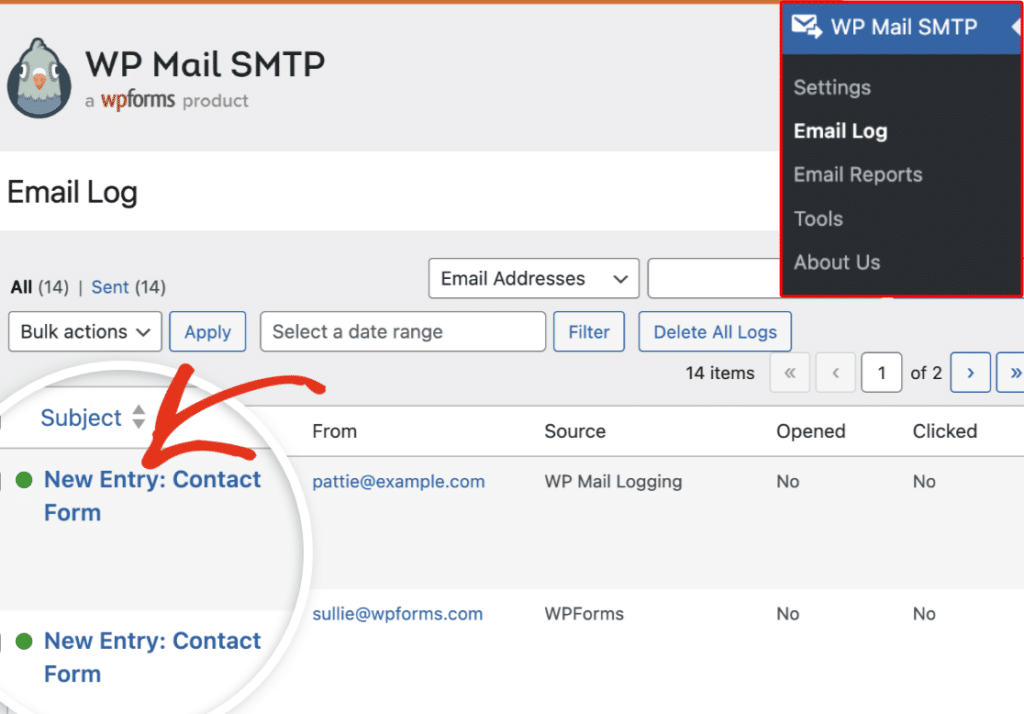
Si un e-mail échoue à l’envoi, vous verrez un point rouge à côté dans le journal des e-mails. Cliquez sur Voir le journal à côté de l’e-mail échoué pour ouvrir ses détails.

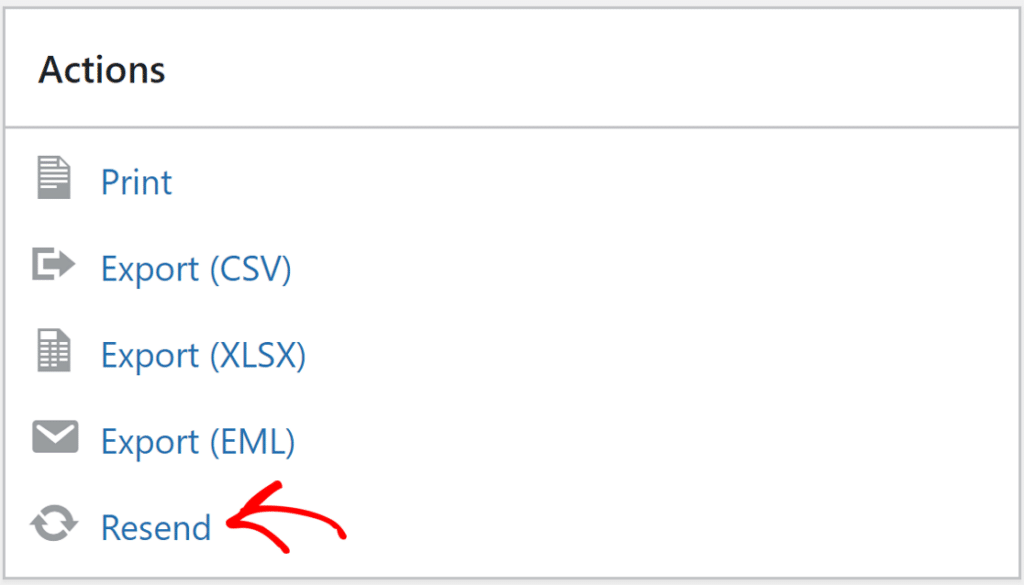
Sur le côté droit, sous la section Actions , vous trouverez le bouton Renvoyer . Cliquez dessus pour continuer le processus de renvoi pour tous les e-mails échoués.
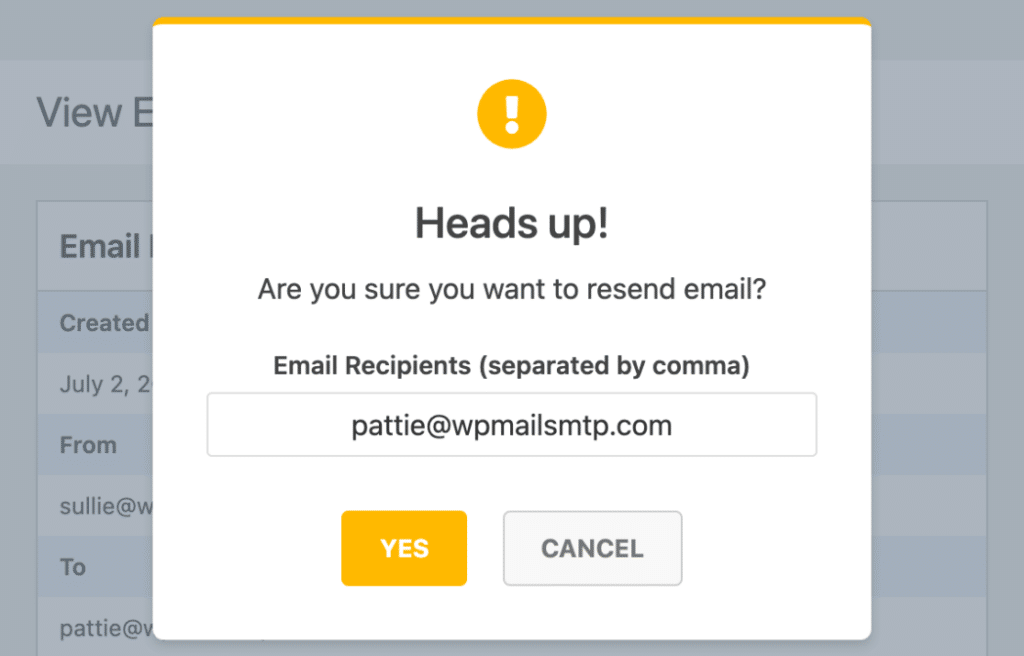
Avant de le renvoyer, vous pouvez vérifier ou même modifier l’adresse e-mail. C’est utile si l’adresse d’origine contenait une faute de frappe. Une fois que vous êtes prêt, cliquez sur Oui pour confirmer, et WP Mail SMTP essaiera de l’envoyer à nouveau.
Et voilà ! Vous devriez maintenant pouvoir envoyer des e-mails depuis votre site WordPress et si un e-mail n’est pas livré, vous pouvez également les renvoyer en quelques clics !
FAQ – Comment résoudre le problème des e-mails WordPress non envoyés sur GoDaddy
Consultez certaines des questions que nous recevons le plus fréquemment concernant les e-mails WordPress non envoyés avec GoDaddy.
Puis-je utiliser WP Mail SMTP avec GoDaddy ?
Oui, WP Mail SMTP fonctionne bien avec GoDaddy. Vous devrez simplement entrer les bons paramètres SMTP et vous connecter à votre adresse e-mail hébergée par GoDaddy.
GoDaddy bloque-t-il l’envoi d’e-mails depuis WordPress ?
Oui, GoDaddy bloque souvent le courrier PHP, qui est utilisé par défaut dans WordPress. C’est pourquoi le SMTP est nécessaire pour envoyer des e-mails avec succès.
Pourquoi mon formulaire de contact n’envoie-t-il pas d’e-mails avec GoDaddy ?
Votre formulaire essaie peut-être d’envoyer des e-mails en utilisant le courrier PHP, que GoDaddy bloque. Utilisez un plugin SMTP comme WP Mail SMTP pour résoudre ce problème.
Comment puis-je corriger le problème de SMTP GoDaddy qui ne fonctionne pas dans WordPress ?
Assurez-vous que vos paramètres SMTP sont corrects, y compris le port et le type de chiffrement. Si cela ne résout pas le problème, essayez de passer à un expéditeur tiers dans WP Mail SMTP comme SendLayer ou Brevo. Cela résout généralement le problème immédiatement.
Quelle est la meilleure option SMTP pour les utilisateurs de GoDaddy ?
D'après ce que j'ai vu, l'utilisation d'un expéditeur dédié comme SendLayer ou SMTP.com donne les résultats les plus fiables sur GoDaddy. Ces expéditeurs vous aident à éviter les problèmes de livraison causés par les limitations de messagerie intégrées de GoDaddy.
Ensuite, vous ne recevez toujours pas d'e-mails de GoDaddy ? Essayez ceci !
Même après avoir configuré WP Mail SMTP, j'ai vu certaines personnes rencontrer encore des problèmes lorsqu'elles essaient d'envoyer des e-mails via GoDaddy. Dans la plupart des cas, le problème n'a rien à voir avec WordPress ni même avec GoDaddy.
Il se peut que les enregistrements DNS du domaine ne soient pas configurés correctement. Cela inclut les enregistrements SPF, DKIM et DMARC. Configurez-les correctement pour améliorer la délivrabilité de vos e-mails.
Réparez vos e-mails WordPress maintenant
Prêt à réparer vos e-mails ? Commencez dès aujourd'hui avec le meilleur plugin SMTP WordPress. Si vous n'avez pas le temps de réparer vos e-mails, vous pouvez obtenir une assistance complète de configuration "White Glove" moyennant un supplément, et il y a une garantie de remboursement de 14 jours pour tous les plans payants.
Si cet article vous a aidé, suivez-nous sur Facebook et Twitter pour plus de conseils et tutoriels WordPress.
