


Résumé IA
Kali Forms n'envoie pas d'e-mail depuis votre site WordPress ?
Il est très important que vous receviez tous les e-mails que les visiteurs envoient depuis vos formulaires de contact.
Commençons et résolvons ce problème avec le meilleur plugin SMTP pour WordPress.
Réparez vos e-mails Kali Forms maintenant
Qu'est-ce que Kali Forms ?
Kali Forms est un plugin de formulaire de contact pour WordPress. La version de base est gratuite, et vous pouvez ajouter des fonctionnalités supplémentaires avec des modules complémentaires dans la version Pro.
Kali Form est un produit relativement jeune, mais il possède certaines des mêmes fonctionnalités de base que vous trouverez dans des plugins de formulaire de contact plus avancés. En plus du constructeur de formulaires, Kali Forms dispose également de ses propres paramètres SMTP.
Les options SMTP de Kali Forms sont basiques, nous allons donc vous montrer comment les contourner avec un plugin SMTP pour améliorer la délivrabilité des e-mails.
Comment corriger Kali Forms qui n'envoie pas d'e-mail
1. Vérifiez vos paramètres Kali Forms
Kali Forms crée un formulaire de contact par défaut lorsque vous l'activez. C'est une bonne idée de vérifier les paramètres de ce formulaire si vous comptez l'utiliser.
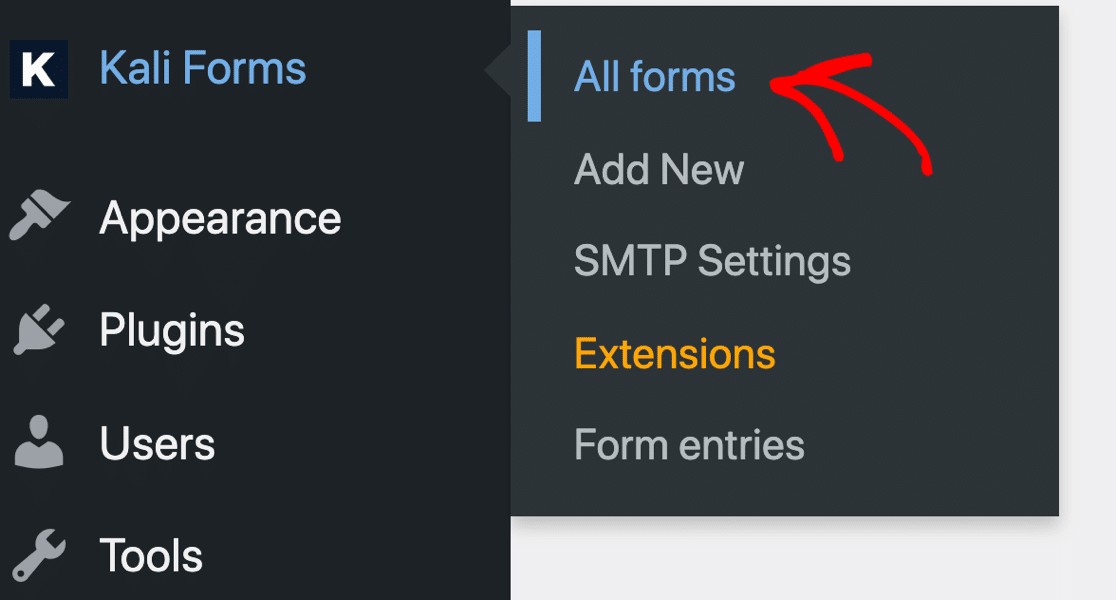
Tout d'abord, ouvrez les formulaires en allant dans Kali Forms » Tous les formulaires.
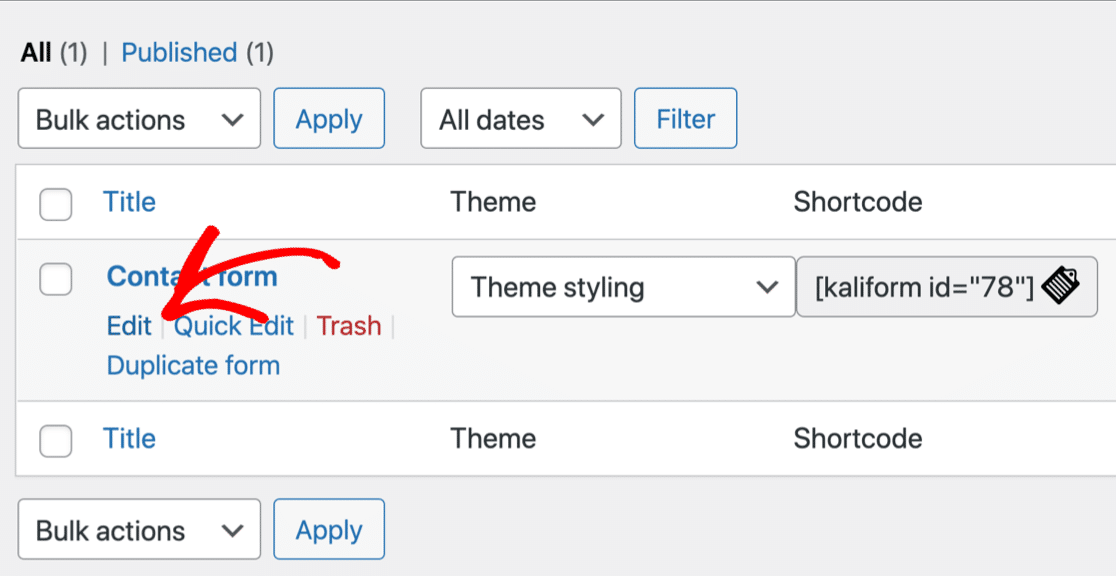
Maintenant, survolez le formulaire et cliquez sur Modifier.
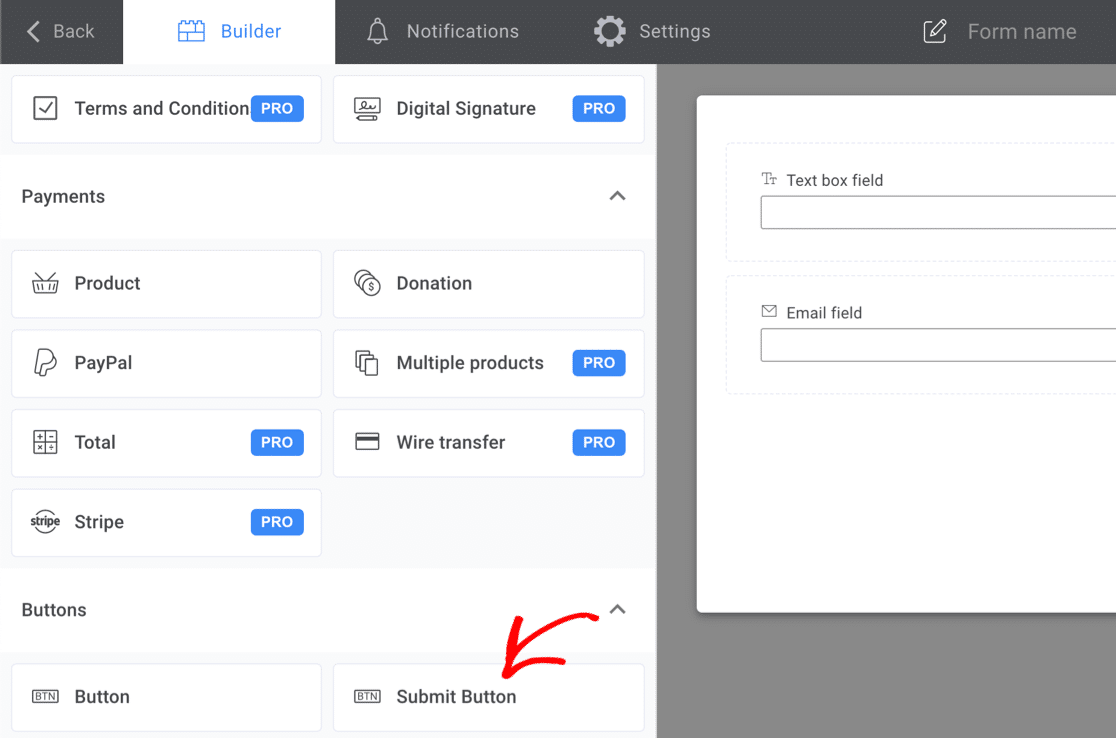
Vérifiez que :
- Les champs du formulaire ont des étiquettes. Par défaut, Kali Forms attribue le nom au champ, mais pas l'étiquette. Il est bon de définir également les étiquettes.
- Votre formulaire a un bouton de soumission. Si vous commencez avec un formulaire vierge, Kali Forms n'ajoute pas de bouton de soumission, vous pourriez donc avoir publié votre formulaire sans vous rendre compte que personne ne peut le soumettre. Nous vous recommandons de changer les mots sur le bouton pour quelque chose de plus utile que « Champ de bouton de soumission », qui est le texte par défaut du bouton.
2. Vérifiez vos notifications Kali Forms
Si vous commencez avec un formulaire vierge, vous n'aurez aucune notification. Cela pourrait expliquer pourquoi Kali Forms n'envoie pas d'e-mail.
Et si vous utilisez le formulaire de contact par défaut ou un autre modèle, il est toujours bon de vérifier que vos notifications sont correctement configurées.
Pour commencer, cliquez sur Notifications dans les onglets en haut du constructeur de formulaires.
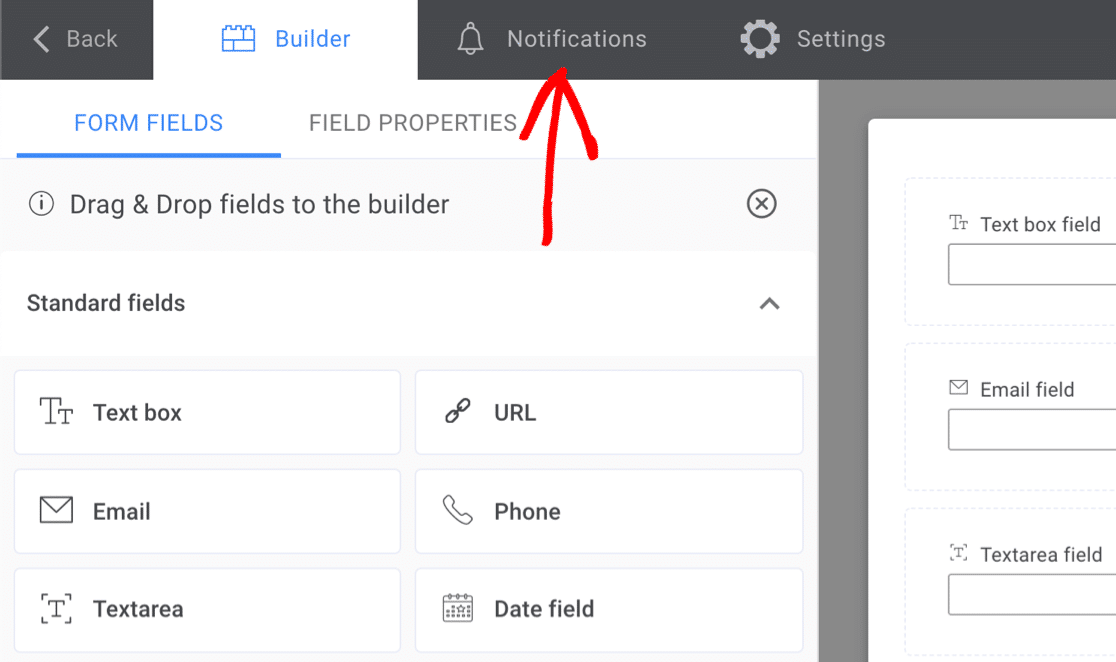
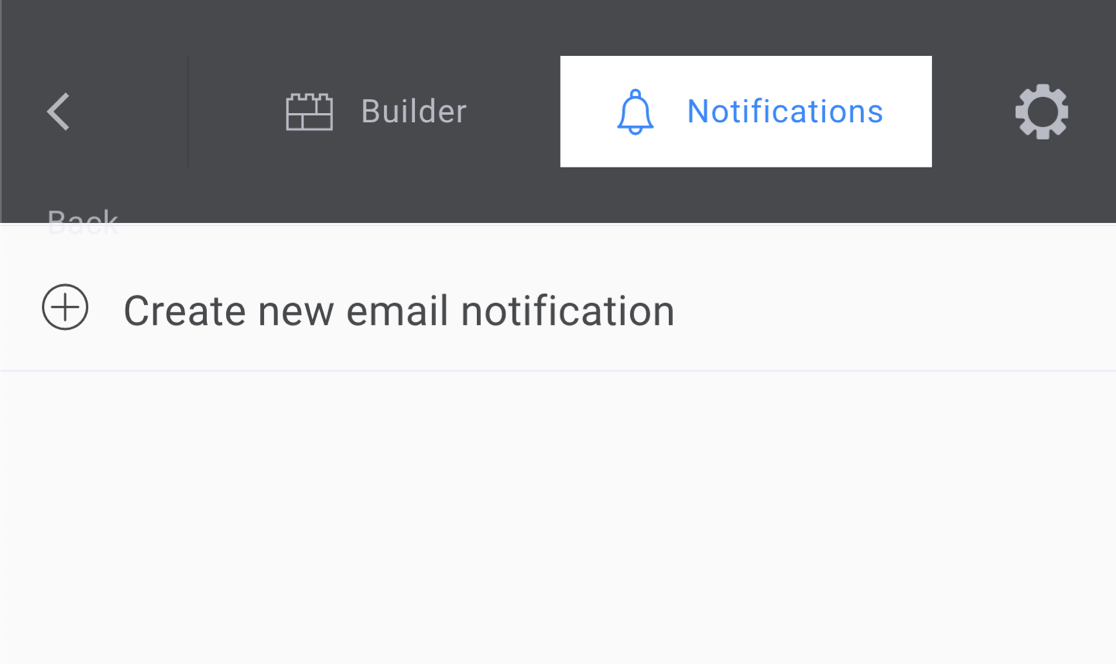
Si vous ne voyez aucune notification ici, vous voudrez en configurer une. Nous vous donnerons quelques conseils pour vous aider.
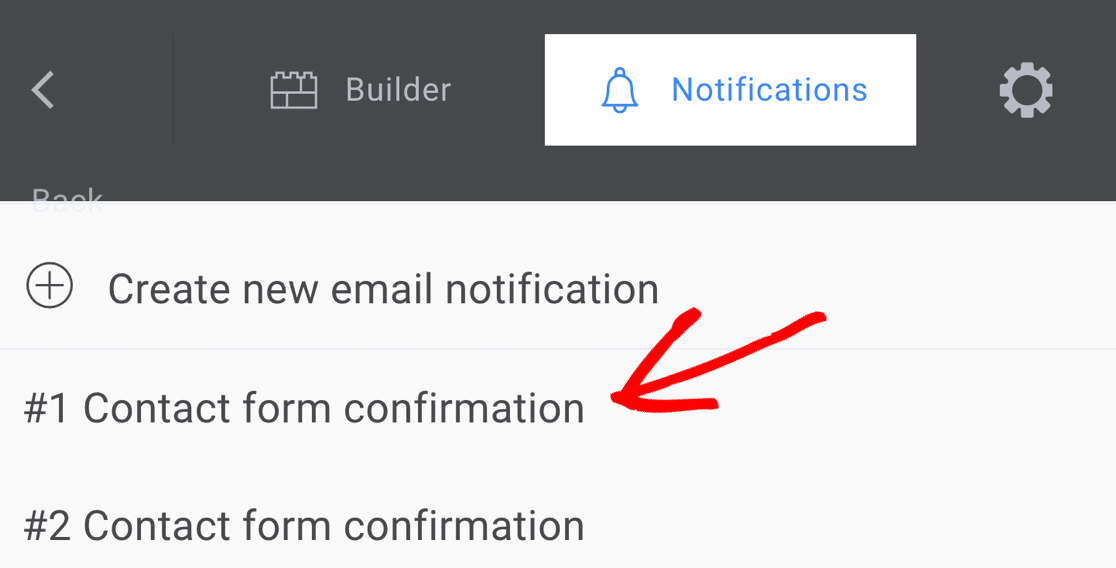
Si vous avez déjà configuré des notifications, cliquons sur la 1ère notification pour vérifier les paramètres.
Vous voudrez vous concentrer sur les paramètres dans la boîte rouge que nous avons ajoutée ici :
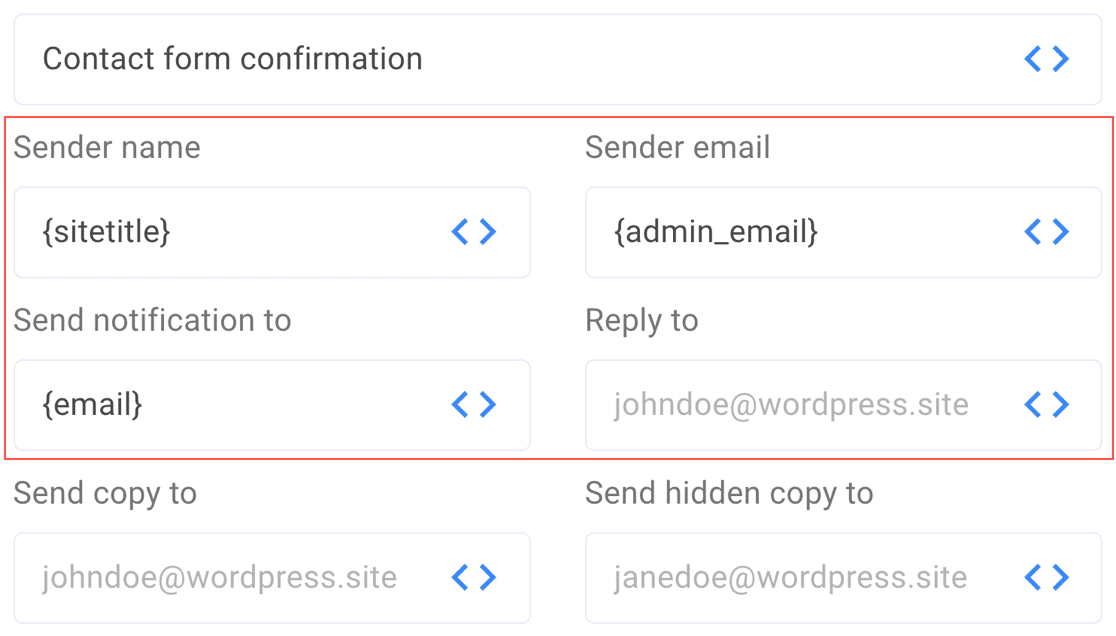
En particulier, nous allons vérifier :
- E-mail de l'expéditeur (que nous appelons parfois E-mail de l'expéditeur). Par défaut, il s'agit de l'e-mail d'administration de votre site, ce qui n'est peut-être pas ce que vous voulez. Souvent, l'e-mail d'administration du site ne correspond pas au nom de domaine sur lequel votre site Web est hébergé, et cela peut causer des problèmes. Donc, comme première étape, vous pourriez vouloir le changer pour une adresse e-mail différente.
- Envoyer une notification à (ce que nous appelons généralement l'e-mail d'envoi). Si vos e-mails d'envoi et de destination sont identiques, cela peut déclencher des alertes de spam et des avertissements tels que l'avertissement « soyez prudent avec ce message » dans Gmail.
Vous voudrez peut-être également vérifier que le nom de l'expéditeur et les adresses de réponse sont configurés ici. Répétez les mêmes étapes avec toutes les autres notifications par e-mail que vous avez sur votre formulaire.
Ensuite, examinons de plus près les paramètres SMTP de WordPress dans Kali Forms.
3. Désactivez les paramètres SMTP de Kali Forms
Dans cette étape, nous allons désactiver le SMTP dans Kali Forms afin de pouvoir passer à WP Mail SMTP.
Il y a plusieurs raisons pour lesquelles nous recommandons cela aux utilisateurs de Kali Forms :
- En général, ce n'est pas une bonne idée de s'appuyer sur votre plugin de formulaire de contact pour le SMTP, car cela peut avoir des conséquences imprévues sur d'autres plugins. Il est beaucoup mieux d'avoir un plugin SMTP séparé pour tous les e-mails WordPress.
- Kali Forms vous permet d'envoyer vos e-mails via SMTP, mais il ne vérifie aucun paramètre DNS. Cela signifie qu'il serait facile de configurer incorrectement un expéditeur d'e-mails. Et si vos paramètres DNS ne sont pas corrects, vos e-mails WordPress iront dans le spam.
- La version Pro de WP Mail SMTP inclut des fonctionnalités super avancées comme le suivi des clics et des ouvertures d'e-mails. Cela signifie que vous pouvez voir si vos e-mails suscitent de l'engagement.
- Kali Forms ne prend pas en charge les expéditeurs utiles comme Gmail, il ne vous permet donc pas d'envoyer des notifications de formulaire à partir de différents alias Gmail. WP Mail SMTP vous permet d'utiliser différentes adresses e-mail authentifiées pour différents plugins ou formulaires.
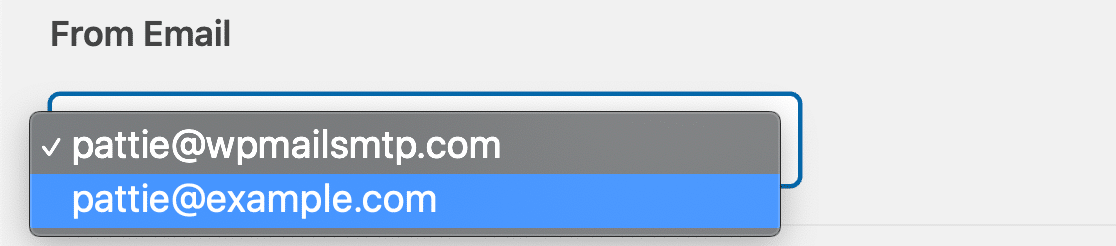
Vous savez donc maintenant pourquoi nous devons passer à WP Mail SMTP, désactivons le SMTP de Kali Forms.
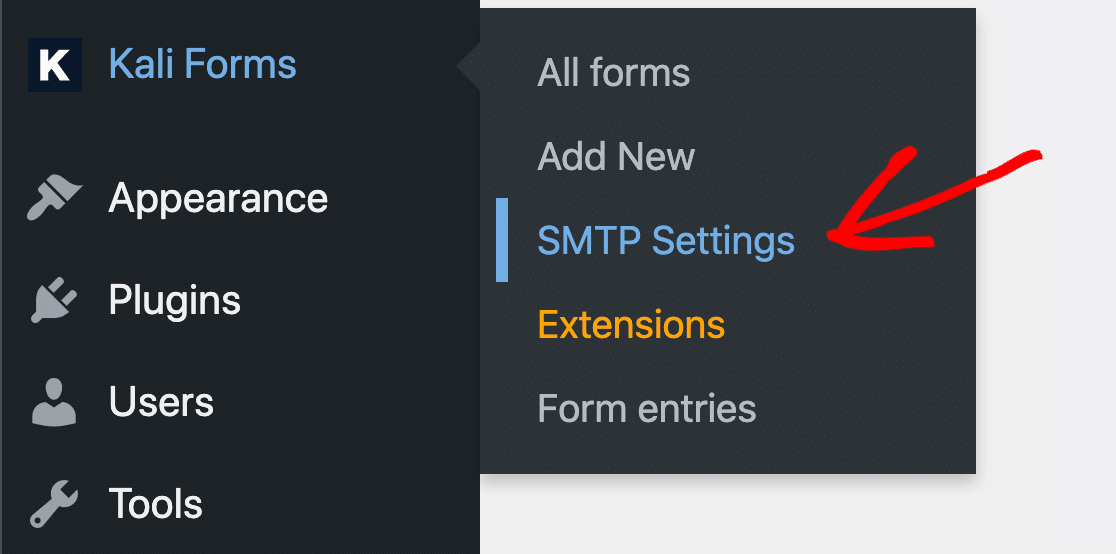
Tout d'abord, allons à Kali Forms » Paramètres SMTP.
Dans la grille, sélectionnez Expéditeur WP par défaut et enregistrez vos paramètres.
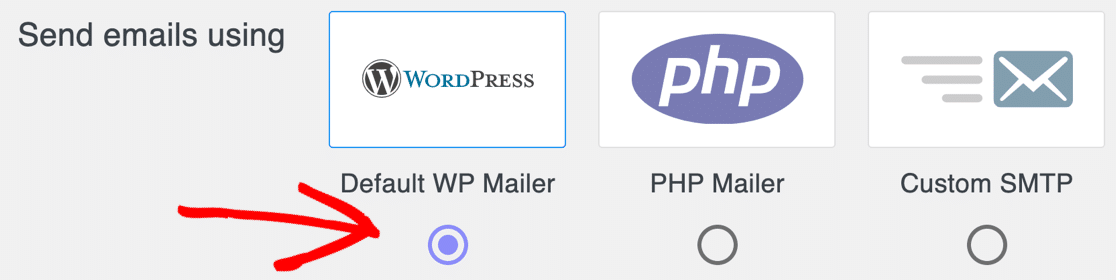
En choisissant Expéditeur WP par défaut ici, nous désactivons tous les paramètres SMTP de Kali Forms afin de pouvoir utiliser WP Mail SMTP à la place.
Cela vous donnera beaucoup plus de contrôle sur vos e-mails, et cela vous permettra également d'utiliser une gamme beaucoup plus large de fournisseurs d'e-mails dans WordPress.
4. Installez WP Mail SMTP
WP Mail SMTP est le meilleur plugin SMTP pour WordPress. Il vous permet d'envoyer facilement des e-mails via un serveur tiers ou un fournisseur d'e-mails.
Pour commencer, vous devrez télécharger le fichier zip depuis votre compte WP Mail SMTP. Vous le trouverez dans l'onglet Downloads.

Ensuite, ouvrez votre tableau de bord WordPress.
Allez à la page Plugins et téléchargez le fichier zip pour installer le plugin. Si vous n'êtes pas sûr de la façon de faire, consultez cet article sur comment installer un plugin dans WordPress pour plus d'informations.

Dès que vous activez le plugin, l'assistant de configuration WP Mail SMTP s'ouvre. Cliquez sur le bouton Commencer pour démarrer.

Sur l'écran suivant, cliquez sur l'expéditeur que vous souhaitez utiliser dans la liste. Si vous avez besoin d'envoyer un grand nombre d'e-mails, nous recommandons SendLayer, Brevo (anciennement Sendinblue), ou SMTP.com. Ce sont d'excellents fournisseurs d'e-mails transactionnels qui peuvent gérer des milliers d'e-mails par jour sans délai.

Une fois que vous avez choisi votre expéditeur, utilisez les liens ci-dessous pour accéder à notre documentation correspondante :
| Expéditeurs disponibles dans toutes les versions | Expéditeurs dans WP Mail SMTP Pro |
|---|---|
| SendLayer | Amazon SES |
| SMTP.com | Microsoft 365 / Outlook.com |
| Brevo | Zoho Mail |
| Google Workspace / Gmail | |
| Mailgun | |
| Postmark | |
| SendGrid | |
| SparkPost | |
| Autre SMTP |
La documentation vous guidera dans la configuration de votre compte et la saisie des détails de connexion dans WP Mail SMTP.
Si vous souhaitez configurer plusieurs expéditeurs, vous pouvez le faire dans les paramètres des connexions supplémentaires une fois que vous avez terminé l'assistant de configuration. Vous pouvez ensuite sélectionner une connexion de secours et configurer le routage intelligent.
Besoin d'aide ?
Notre licence Elite inclut un service complet de configuration clé en main pour SendLayer, SMTP.com ou Brevo.
5. Activez les journaux d'e-mails détaillés
Le journal d'e-mails de Kali Forms est très basique. Il liste les e-mails qui ont été envoyés, mais c'est tout.
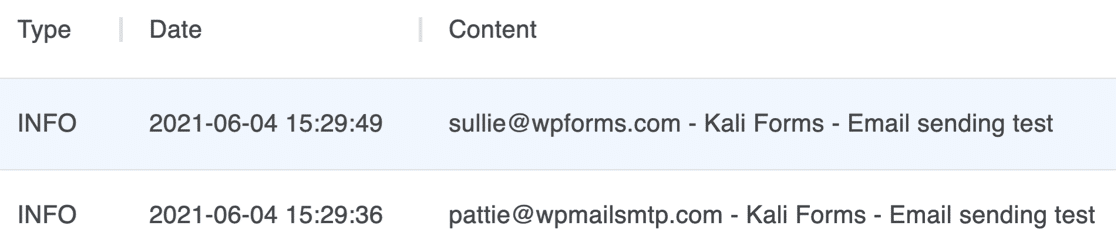
Donc, dans la dernière partie de l'assistant de configuration de WP Mail SMTP, nous allons activer les journaux d'e-mails détaillés.

Les journaux d'e-mails détaillés suivront vos e-mails et vous indiqueront s'ils ont échoué ou ont été envoyés. Si votre fournisseur de messagerie le prend en charge, il vous indiquera également s'ils ont été livrés.
Lorsque vous activez cette fonctionnalité, vous activerez également automatiquement les rapports d'e-mails complets. Vous pouvez choisir si vous souhaitez également recevoir le résumé hebdomadaire des e-mails. Cela vous montre les dernières statistiques de livraison de vos e-mails.

L'autre fonctionnalité que vous pouvez activer ici est les alertes d'e-mails instantanées. Cela vous informera si votre site n'arrive pas à envoyer un e-mail afin que vous puissiez résoudre le problème.

Sur l'écran suivant, il y a d'autres fonctionnalités de journalisation d'e-mails que vous pouvez activer.

Celles-ci incluent :
- Stocker le contenu de tous les e-mails envoyés. Enregistrez le contenu des e-mails dans votre base de données WordPress.
- Enregistrer les pièces jointes envoyées depuis WordPress. Stockez les pièces jointes des e-mails dans le dossier Téléchargements de votre site.
- Suivre quand un e-mail est ouvert. Vous montre combien de destinataires ont ouvert votre e-mail.
- Suivre quand un lien dans un e-mail est cliqué. Surveillez les taux de clics de vos e-mails.
De plus, l'activation de ces fonctionnalités vous permet de :
- Exporter les journaux d'e-mails au format CSV ou XLS
- Exporter les e-mails envoyés en tant que fichiers EML
- Renvoyer les e-mails WordPress individuellement ou en masse
La journalisation des e-mails est donc très utile. Découvrez comment cela fonctionne dans notre article sur comment journaliser vos e-mails WordPress.
Enfin, entrez votre clé de licence WP Mail SMTP dans l'assistant de configuration pour terminer le processus.

Et voilà ! Lorsque vous aurez terminé ici, WP Mail SMTP vous enverra automatiquement un e-mail de test.
Réparez vos e-mails Kali Forms maintenant
Ensuite, passez votre formulaire de contact à WPForms
Saviez-vous que WPForms possède le plus d'options de prévention du spam parmi tous les plugins de formulaire de contact ?

Consultez cet article sur WPForms Lite vs Pro pour découvrir toutes les fonctionnalités exceptionnelles que vous obtiendrez en passant de Kali Forms à WPForms !
Prêt à corriger vos e-mails ? Commencez dès aujourd'hui avec le meilleur plugin SMTP pour WordPress. WP Mail SMTP Elite inclut une configuration complète avec assistance et offre une garantie de remboursement de 14 jours.
Si cet article vous a aidé, suivez-nous sur Facebook et Twitter pour plus de conseils et tutoriels WordPress.
