


Résumé IA
Caldera Forms n’envoie pas d’e-mail lorsque vous recevez des soumissions de formulaire ?
Il y a 3 raisons pour lesquelles les utilisateurs de Caldera Forms ont des problèmes avec les notifications par e-mail.
Dans cet article, nous expliquerons comment vérifier et résoudre ces problèmes afin que vous ne manquiez plus jamais une notification de formulaire de contact.
Corrigez vos e-mails Caldera Forms maintenant
Où se trouvent les paramètres d’e-mail de Caldera Forms ?
Caldera Forms a un modèle d’e-mail pour chaque formulaire et un panneau de paramètres d’e-mail général pour l’ensemble du plugin.
Il est facile de désactiver accidentellement l’envoi d’e-mails dans le plugin, nous vous montrerons donc comment vérifier cela dans les étapes ci-dessous.
Nous vous montrerons également comment installer WP Mail SMTP. Cela garantira que vos notifications par e-mail ne soient pas classées comme spam.
Notez que Caldera Forms a été abandonné et n’est plus disponible au téléchargement depuis avril 2022. Cela signifie que si vous l’utilisez toujours, vous n’aurez pas accès aux nouvelles fonctionnalités, aux mises à jour de sécurité ou au support. Nous vous recommandons de trouver un plugin de création de formulaires alternatif et de passer à celui-ci.
Comment réparer Caldera Forms qui n'envoie pas d'e-mail
Étape 1 : Vérifiez les paramètres de notification de vos formulaires Caldera
Tout d'abord, vérifions les paramètres de notification de votre formulaire pour nous assurer qu'ils sont correctement configurés.
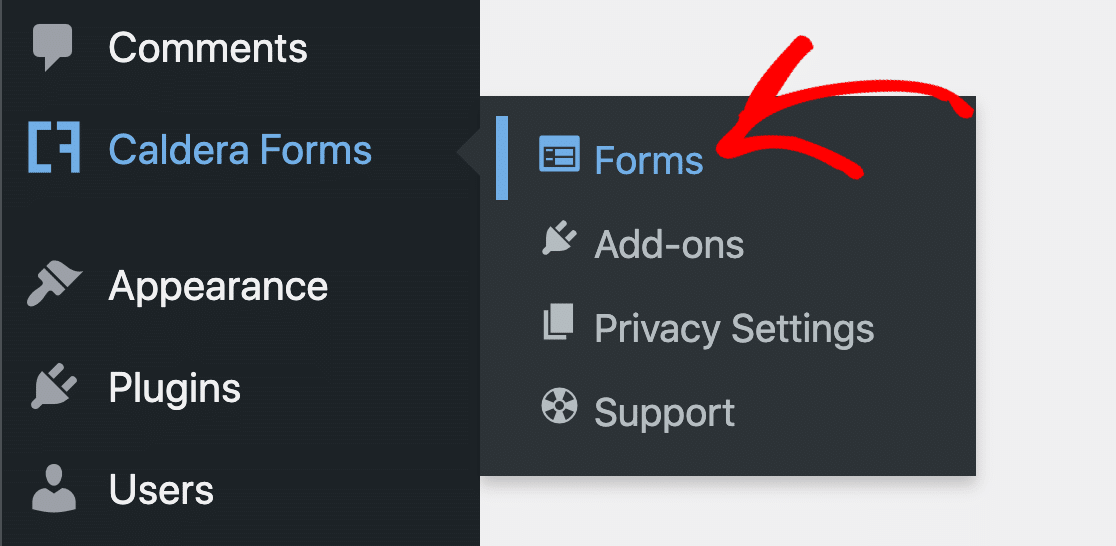
Pour commencer, ouvrez les paramètres de Caldera Forms. Vous devrez survoler Caldera Forms dans le menu de navigation WordPress et cliquer sur Forms.
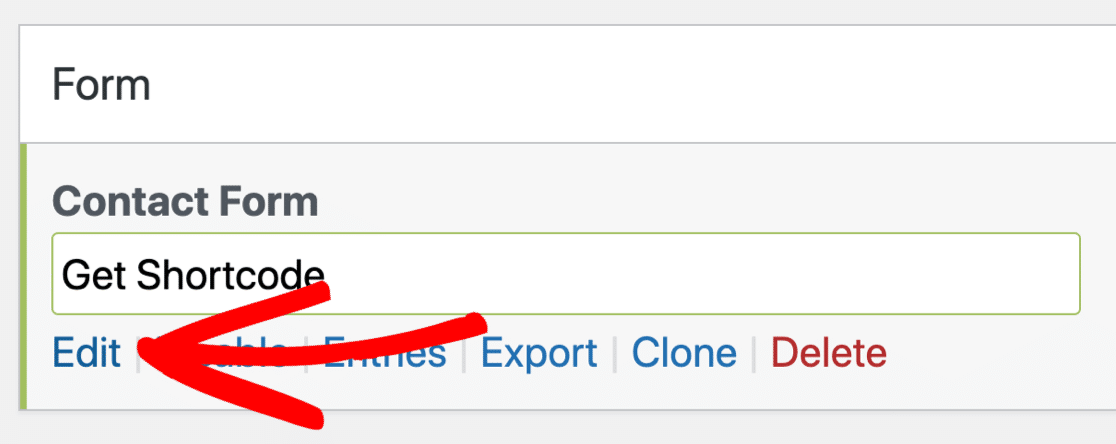
Ensuite, trouvez le formulaire que vous souhaitez vérifier. Survolez le champ ici jusqu'à ce que vous voyiez apparaître les liens en dessous, puis cliquez sur Edit.
Ensuite, examinons de près le modèle de notification du formulaire.
Par défaut, Caldera Forms utilise une fausse adresse e-mail comme adresse e-mail de l'expéditeur.
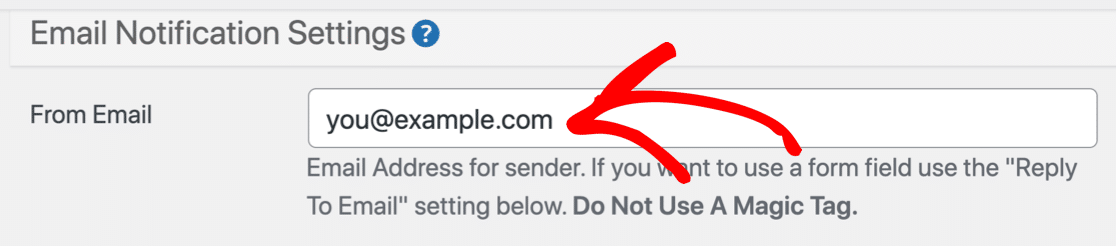
Vous devrez modifier cela afin que le destinataire voie une adresse authentique comme expéditeur. Cela peut également aider vos e-mails à paraître moins comme du spam.
Caldera Forms prend en charge les balises magiques comme {user:user_email} pour modifier dynamiquement vos notifications de formulaire. Cependant, vous ne pouvez pas utiliser de balise magique dans le champ E-mail de l'expéditeur, vous devrez donc saisir une adresse réelle à la place.
Ensuite, vous devrez faire défiler vers le bas et vérifier les paramètres du destinataire. C'est l'adresse à laquelle les notifications du formulaire seront envoyées.
Vous avez 3 options ici :
- Saisissez 1 adresse e-mail pour recevoir les notifications
- Ajoutez plusieurs adresses e-mail, en veillant à les séparer par une virgule
, - Collez une balise magique

Enregistrez vos paramètres ici et vous avez terminé !
Si vous avez plus d'un formulaire, vous devrez définir ces détails pour chaque notification que vous avez configurée. Dans l'étape 4, nous vous montrerons un moyen simple de forcer l'adresse de l'expéditeur à être la même sur toutes vos notifications, ce qui peut vous faire gagner du temps.
Enfin, si vous avez un processeur d'e-mail automatique configuré, vous devrez également le vérifier. Cliquez sur Processors dans les onglets en haut des paramètres de notification.
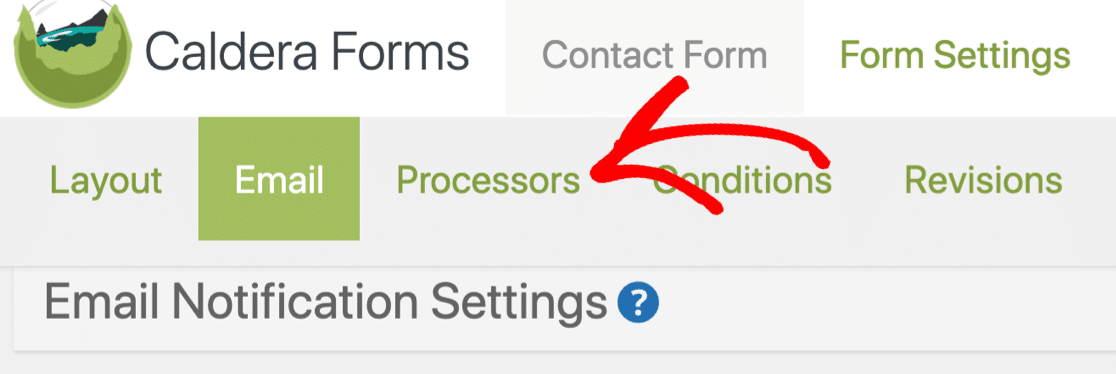
Vérifiez les paramètres ici pour vous assurer que tous les processeurs d'e-mail automatiques envoient des e-mails à la bonne adresse.
De plus, il est très important de vérifier que vous n'avez pas désactivé l'e-mail automatique. Cela peut être la cause du dysfonctionnement de Caldera Forms comme prévu.
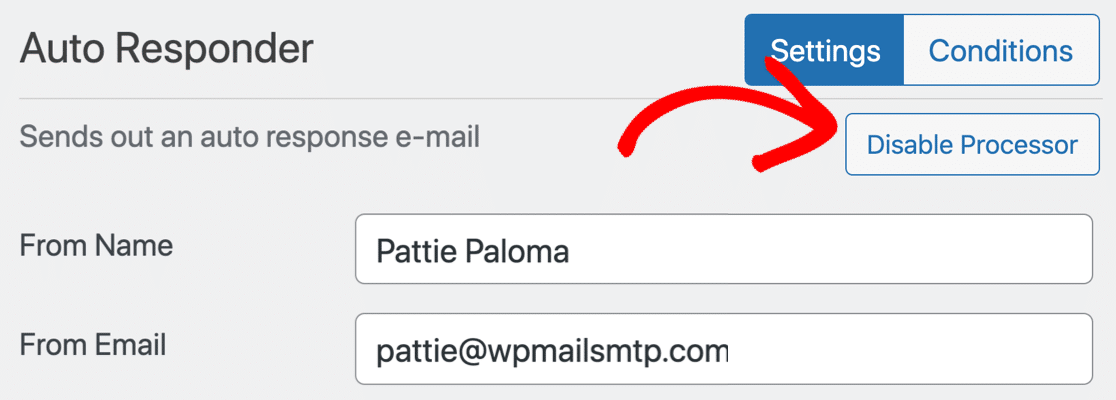
Prêt à passer à autre chose ? Il reste 1 autre paramètre à vérifier avant de configurer WP Mail SMTP.
Étape 2 : Activez l'envoi d'e-mails par WordPress
Nous allons configurer WP Mail SMTP à l'étape 3.
Mais d'abord, nous devons activer l'envoi d'e-mails par WordPress dans Caldera Forms.
Nous avons besoin que Caldera Forms utilise le paramètre par défaut afin que WP Mail SMTP fonctionne. Si vous sélectionnez un autre système d'e-mail ici, vos e-mails pourraient ne pas être envoyés via le bon plugin.
Pour trouver le paramètre du serveur d'envoi, ouvrez les options d'e-mail globales en cliquant sur le bouton Email Settings en haut de la page des paramètres.
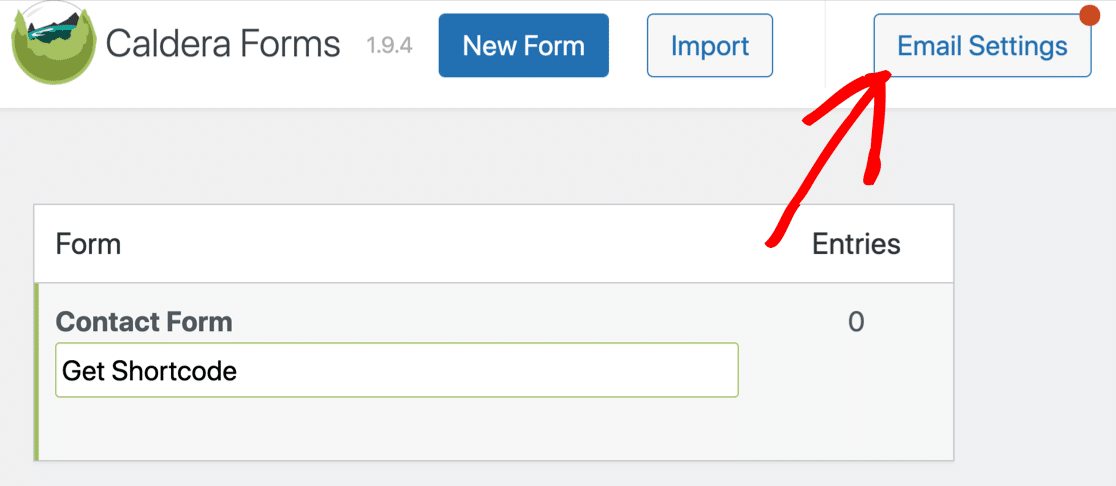
Si votre serveur d'envoi est désactivé, vous devrez l'activer maintenant.

Ensuite, assurez-vous de sélectionner WordPress dans le menu déroulant Système d'e-mail ici.

Ce paramètre forcera Caldera Forms à utiliser la fonction wp_mail() dans WordPress. Dans l'étape suivante, nous configurerons WP Mail SMTP afin qu'il prenne le relais de wp_mail() avec sa propre fonctionnalité de serveur d'envoi.
Étape 3 : Installez le plugin WP Mail SMTP
WP Mail SMTP est le meilleur plugin SMTP pour WordPress.
Il résout les problèmes de livraison des e-mails en envoyant les e-mails WordPress via des expéditeurs fiables comme SendLayer.
Les serveurs d'hébergement ne peuvent pas ajouter d'authentification complète aux e-mails. Ainsi, en acheminant votre e-mail via un fournisseur distinct, vous pouvez résoudre les problèmes de livraison des e-mails.
Avec WP Mail SMTP, vous pouvez également utiliser un serveur SMTP externe auquel vous avez déjà accès. Par exemple, si votre site n'envoie pas beaucoup d'e-mails, vous pouvez utiliser le serveur SMTP fourni par votre FAI.
Commencer
Pour commencer, vous voudrez télécharger le plugin WP Mail SMTP.
Connectez-vous au site Web WP Mail SMTP en utilisant les informations d'identification du compte utilisateur que vous avez reçues lors de votre inscription.
Vous trouverez la dernière version du plugin dans l'onglet Téléchargements.

Téléchargez le plugin sur votre site WordPress et activez-le.
Si vous avez besoin d'aide pour cela, consultez ce guide d'installation d'un plugin WordPress.

Dès que vous activez WP Mail SMTP, vous verrez l'assistant de configuration s'ouvrir dans votre navigateur. Si vous devez démarrer l'assistant manuellement plus tard, vous pouvez l'ouvrir en cliquant sur le bouton Lancer l'assistant de configuration dans les paramètres de WP Mail SMTP.
Si vous avez déjà un service de messagerie configuré sur votre site, relancer l'assistant supprimera votre service de messagerie existant.
Configurer SMTP pour Caldera Forms
Dans cette étape, nous choisirons un service d'envoi pour résoudre le problème de non-envoi d'e-mails par Caldera Forms.
Si vous souhaitez une aide de notre équipe, vous bénéficierez de la configuration White Glove avec la licence Elite. Mais si vous souhaitez configurer le plugin vous-même, nous vous guiderons étape par étape.
Pour commencer la configuration, cliquez sur le bouton C'est parti dans l'assistant.

Sur l'écran suivant, vous verrez une liste de fournisseurs d'e-mails.
Si vous n'êtes pas sûr du fournisseur d'e-mails à choisir, nous vous recommandons SendLayer, SMTP.com ou Brevo (anciennement Sendinblue). Ces 3 expéditeurs sont fiables et fonctionneront parfaitement avec tout type de site Web.
Consultez notre liste d'options d'envoi ainsi que des informations sur les prix.

Une fois que vous avez choisi votre service d’envoi, ouvrez la documentation ci-dessous dans un nouvel onglet. La documentation vous montrera exactement ce que vous devez faire du côté du fournisseur d’e-mails pour que tout fonctionne :
| Expéditeurs disponibles dans toutes les versions | Expéditeurs dans WP Mail SMTP Pro |
|---|---|
| SendLayer | Amazon SES |
| SMTP.com | Microsoft 365 / Outlook.com |
| Brevo | Zoho Mail |
| Google Workspace / Gmail | |
| Mailgun | |
| Postmark | |
| SendGrid | |
| SparkPost | |
| Autre SMTP |
Vous voulez configurer plusieurs expéditeurs ? Vous pouvez le faire dans les paramètres Connexions supplémentaires une fois que vous avez terminé l'Assistant de configuration. Ensuite, vous pouvez sélectionner une Connexion de secours et configurer le Routage intelligent.
Encore une chose. À la fin de l'assistant, 2 paramètres seront automatiquement activés :
- Amélioration de la délivrabilité des e-mails
- Suivi des erreurs d'e-mail
Si vous le souhaitez, vous pouvez également activer Journaux d'e-mails détaillés afin de pouvoir voir les en-têtes d'e-mail, la ligne d'objet et d'autres informations pour chaque message envoyé.

Dans WP Mail SMTP Pro, ces informations sont affichées sur un graphique sur le tableau de bord WordPress ainsi que dans les Rapports d'e-mails complets. Si Caldera Forms ne fonctionne pas, cela pourrait aider à comprendre pourquoi.
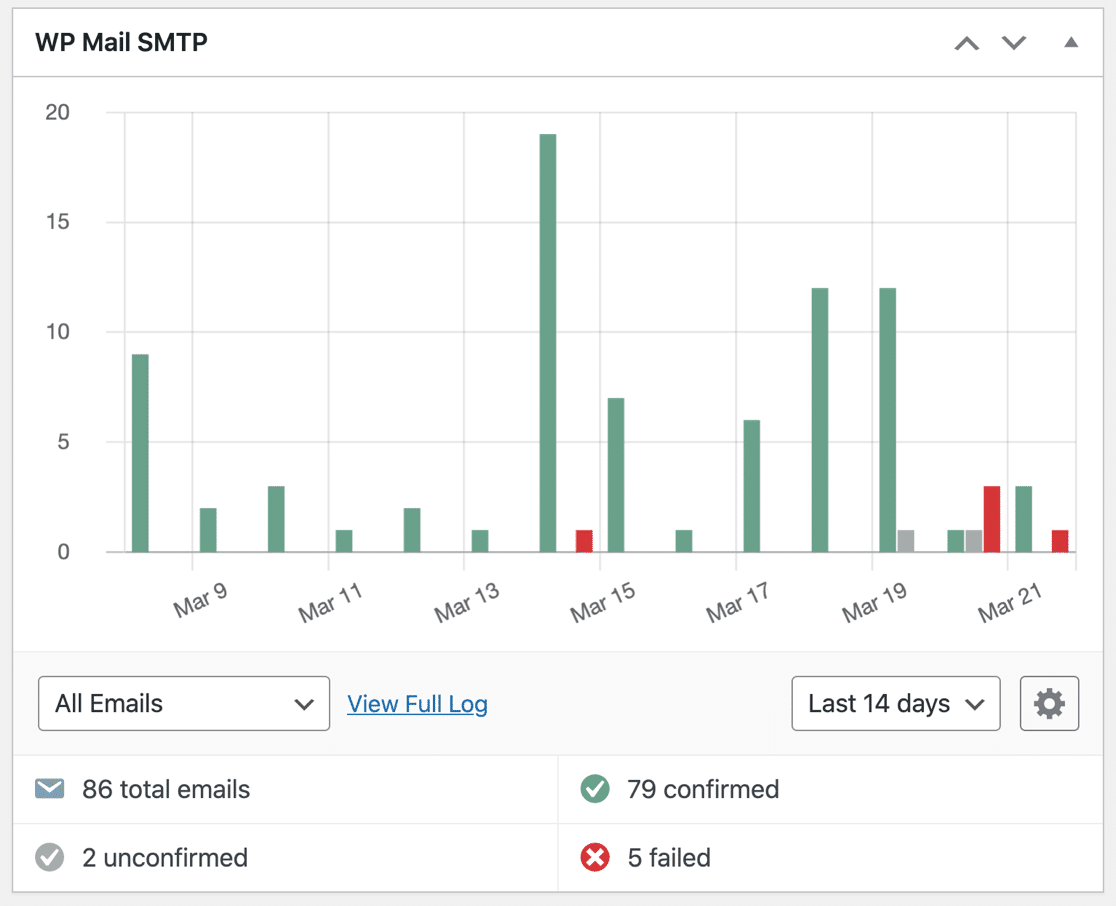
Vous voudrez peut-être également opter pour le Résumé hebdomadaire des e-mails afin de pouvoir voir vos dernières statistiques de livraison d'e-mails chaque semaine.
La dernière option listée ici est Alertes e-mail instantanées. Ce sont des notifications qui sont envoyées si votre site échoue à envoyer un e-mail. De cette façon, vous pouvez examiner le problème et le résoudre rapidement.

Sur le dernier écran de l'Assistant de configuration, vous aurez la possibilité d'activer quelques fonctionnalités supplémentaires de journalisation des e-mails.

Ces options vous permettent de stocker le contenu des e-mails afin que vous puissiez renvoyer des e-mails, enregistrer et imprimer des pièces jointes, et suivre combien de destinataires ouvrent vos e-mails et cliquent sur les liens dans vos e-mails.
Découvrez comment cela fonctionne dans notre article sur comment enregistrer vos e-mails WordPress.
N'oubliez pas de coller votre clé de licence à la fin de l'assistant pour activer toutes les fonctionnalités et mises à jour.

Dans la dernière étape, nous vous montrerons comment définir l'adresse de l'expéditeur sur toutes vos notifications.
Étape 4 : Définissez automatiquement l'adresse de l'expéditeur
Si vous avez de nombreux formulaires ou plugins différents qui envoient des e-mails, cela peut être fastidieux de passer en revue et de modifier manuellement l’e-mail de l’expéditeur dans chacun d’eux.
Le paramètre Force From Email est une fonctionnalité puissante qui oblige chaque plugin ou formulaire à utiliser le même expéditeur.
Si vous cochez ces cases, tous les plugins de votre site Web utiliseront la même adresse et le même e-mail d'expéditeur. Cela remplace les détails « De » dans les paramètres de chaque plugin ou formulaire.
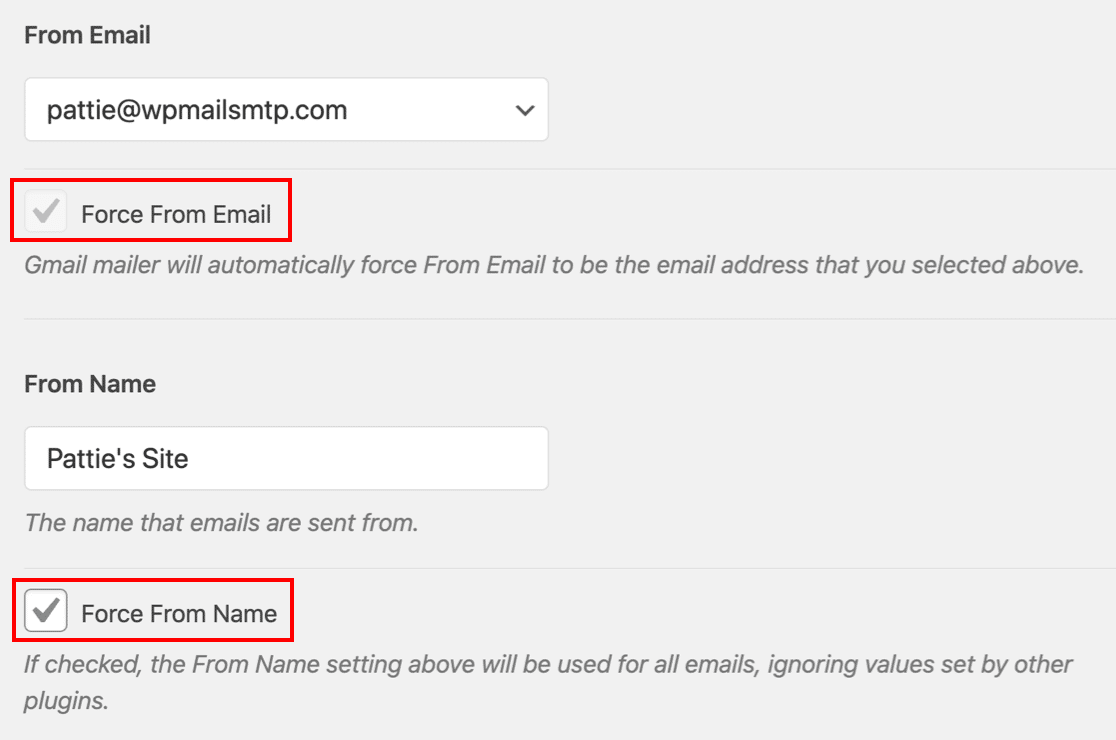
Certains expéditeurs nécessitent que vous utilisiez ce paramètre tout le temps. Ainsi, si vous avez choisi un expéditeur qui ne vous permet d'utiliser qu'une seule adresse e-mail d'expéditeur, le plugin activera automatiquement ce paramètre et désactivera la case à cocher.
Corrigez vos e-mails Caldera Forms maintenant
Ensuite, découvrez cette alternative à Caldera Forms
Saviez-vous que Caldera Forms a été retiré en 2022 ? Si vous l'utilisez pour des formulaires importants sur votre site Web, vous voudrez passer à un nouveau plugin de formulaire de contact avant que le support ne soit progressivement supprimé.
Découvrez cette liste des meilleures alternatives à Caldera Forms pour vous assurer de choisir le bon remplacement.
Prêt à corriger vos e-mails ? Commencez dès aujourd’hui avec le meilleur plugin SMTP WordPress. Si vous n’avez pas le temps de corriger vos e-mails, vous pouvez obtenir une assistance complète de configuration White Glove moyennant un achat supplémentaire, et il y a une garantie de remboursement de 14 jours pour tous les plans payants.
