



Résumé IA
Vous vous demandez comment utiliser WP Mail SMTP avec Mailchimp pour améliorer la délivrabilité de vos e-mails ?
WP Mail SMTP et Mailchimp forment ensemble une équipe redoutable, garantissant que vos e-mails sont envoyés avec succès et arrivent dans les bonnes boîtes de réception.
Dans ce guide, nous allons détailler les étapes de configuration de cette intégration entre WP Mail SMTP et Mailchimp pour révolutionner l’expérience d’envoi d’e-mails de votre site web.
Utilisez WP Mail SMTP avec Mailchimp ! :)
Pourquoi utiliser WP Mail SMTP avec Mailchimp ?
Pour exploiter pleinement le potentiel du système d'e-mails de votre site Web, il est essentiel de comprendre les avantages de l'intégration de WP Mail SMTP avec Mailchimp.
- Délivrabilité améliorée : L'un des principaux obstacles rencontrés par les sites Web est que les e-mails atterrissent dans le dossier spam. En utilisant WP Mail SMTP avec Mailchimp, vous vous assurez que vos e-mails sont reconnus par les serveurs de messagerie, ce qui augmente les chances qu'ils atteignent la boîte de réception principale.
- Gestion facile : Avec cette combinaison, vous bénéficiez de la simplicité de WP Mail SMTP et des fonctionnalités robustes du marketing par e-mail de Mailchimp. Cela signifie moins de tracas dans la configuration et la gestion, vous permettant de vous concentrer davantage sur la création de contenu attrayant pour vos lecteurs.
- Analyses détaillées : Mailchimp est connu pour ses analyses complètes. En vous connectant à WP Mail SMTP, vous pouvez accéder à des informations sur qui ouvre vos e-mails, sur quels liens ils cliquent, et bien plus encore. Ces données aident à affiner vos stratégies d'e-mail au fil du temps.
- Solution rentable : Au lieu de jongler avec plusieurs plugins ou services, l'intégration de ces deux peut vous faire gagner du temps et de l'argent. Vous obtenez le meilleur des deux mondes en termes de fonctionnalités sans vous ruiner pour améliorer la délivrabilité des e-mails de votre boutique e-commerce.
Dans la section suivante, vous trouverez les étapes pour combiner ces outils efficacement. Cependant, comme cette intégration ne peut pas être réalisée avec un compte Mailchimp ordinaire, assurez-vous d'avoir un compte avec Mailchimp Transactional (anciennement Mandrill).
Comment utiliser WP Mail SMTP avec Mailchimp
La manière la plus simple d'utiliser les serveurs SMTP de Mailchimp est de déployer Other SMTP pour WP Mail SMTP. Suivez les étapes ci-dessous pour commencer :
1. Préparez les détails SMTP de Mailchimp
Avant de pouvoir plonger dans la configuration SMTP, vous devez disposer des détails SMTP suivants de votre compte Mailchimp.
- Hôte SMTP : C'est le serveur que votre service de messagerie SMTP mentionne pour les e-mails sortants.
- Chiffrement : La méthode utilisée pour sécuriser la connexion SMTP (peut être TLS, SSL ou aucune).
- Port SMTP : Le numéro spécifique que votre service désigne pour les connexions SMTP.
- Authentification : Ce commutateur active ou désactive la vérification. Généralement, il est conseillé de le laisser actif.
- Nom d'utilisateur SMTP : Généralement, il s'agit de votre identifiant e-mail.
- Mot de passe SMTP : Vous devrez générer un mot de passe d'application pour votre compte, comme détaillé plus loin dans ce tutoriel.
Pour obtenir ces informations, il va sans dire que vous avez besoin d'un compte Mailchimp (requis pour accéder à Mandrill – le fournisseur d'e-mails transactionnels).
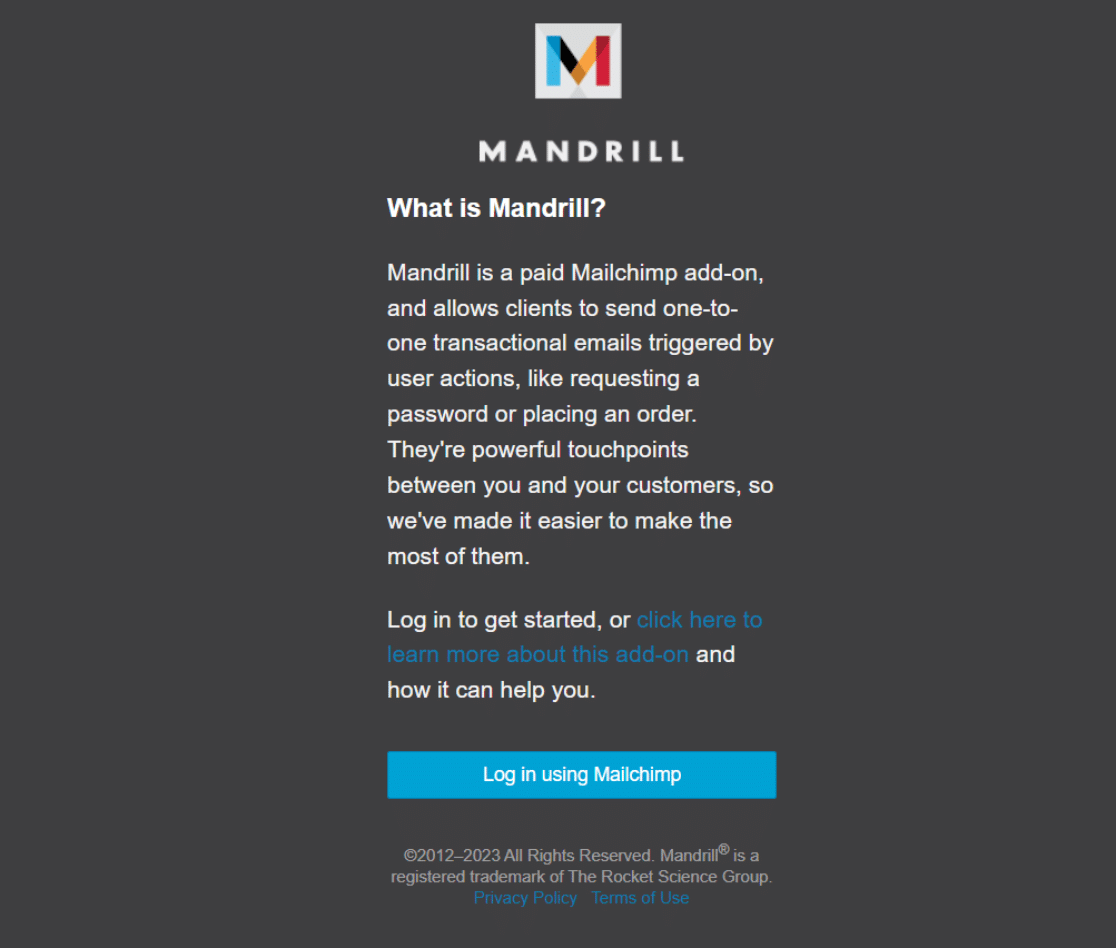
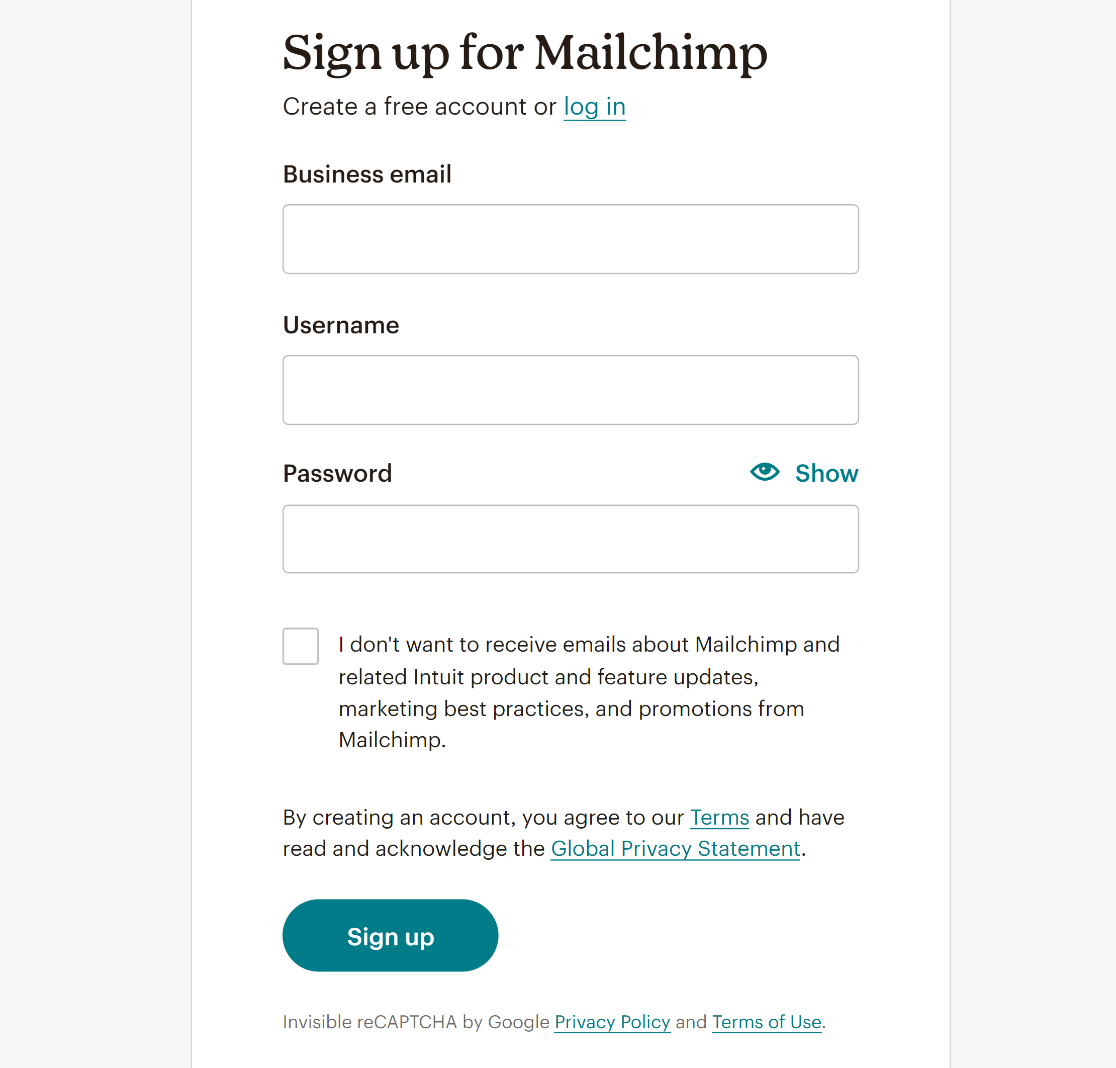
Par conséquent, si vous ne vous êtes pas encore inscrit à un compte Mailchimp, c'est le bon moment pour en créer un pour vous-même afin d'utiliser les serveurs SMTP de Mailchimp.
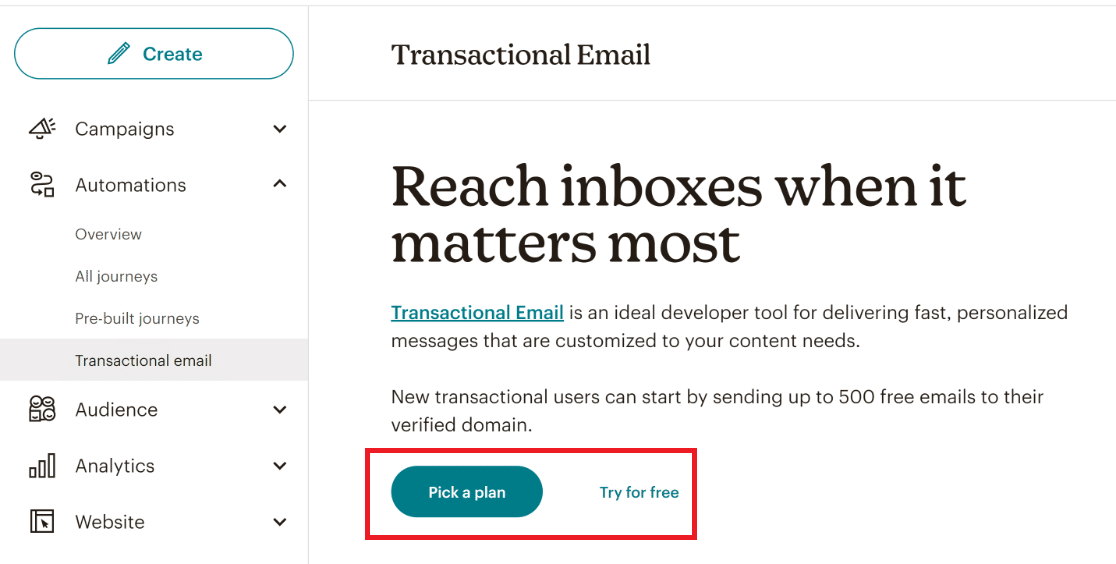
Une fois votre compte créé, accédez simplement à Automatisation » E-mail transactionnel depuis le tableau de bord Mailchimp.
À partir de là, vous pouvez cliquer sur Choisir un plan si vous avez des besoins supérieurs à 25 000 e-mails par mois ou cliquer sur l'option Essayer gratuitement pour tester et envoyer jusqu'à 500 e-mails gratuits.
1.1. Configurer les enregistrements DNS
Pour ce tutoriel, nous sélectionnerons l'option Essayer gratuitement. Ensuite, nous cliquerons sur le bouton Lancer l'application en haut à droite de la page.
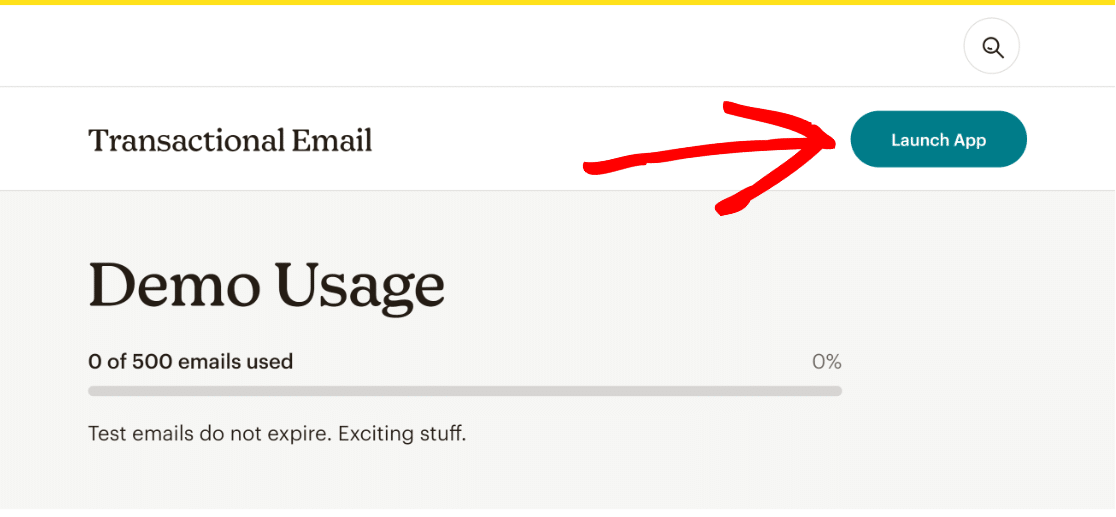
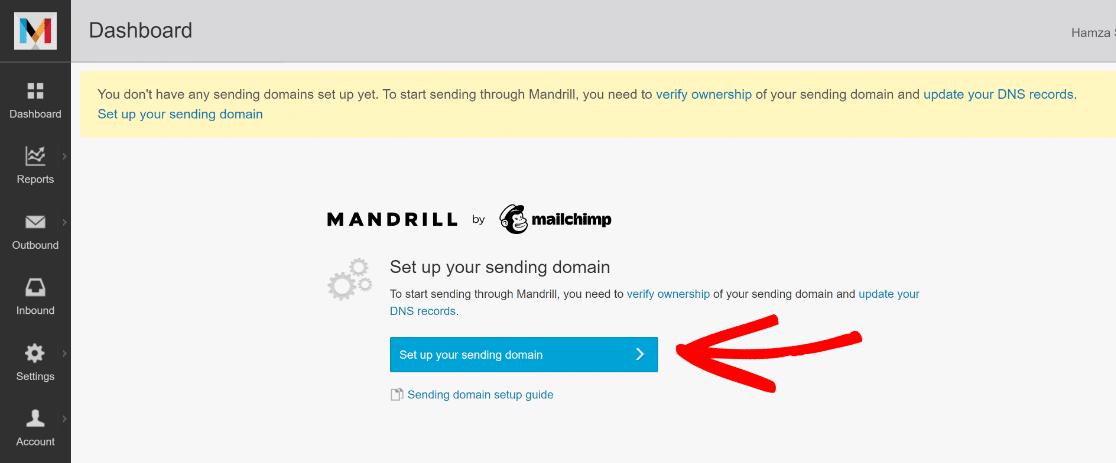
Cela vous redirigera vers le tableau de bord Mandrill, où il vous sera demandé de vérifier la propriété de votre domaine d'envoi et de mettre à jour vos enregistrements DNS.
Selon l'hébergement que vous utilisez, le processus de mise à jour de vos enregistrements DNS variera, car chaque fournisseur d'hébergement a une interface différente.
Pour vérifier la propriété du domaine et mettre à jour vos enregistrements DNS, cliquez sur le bouton bleu Configurer votre domaine d'envoi.
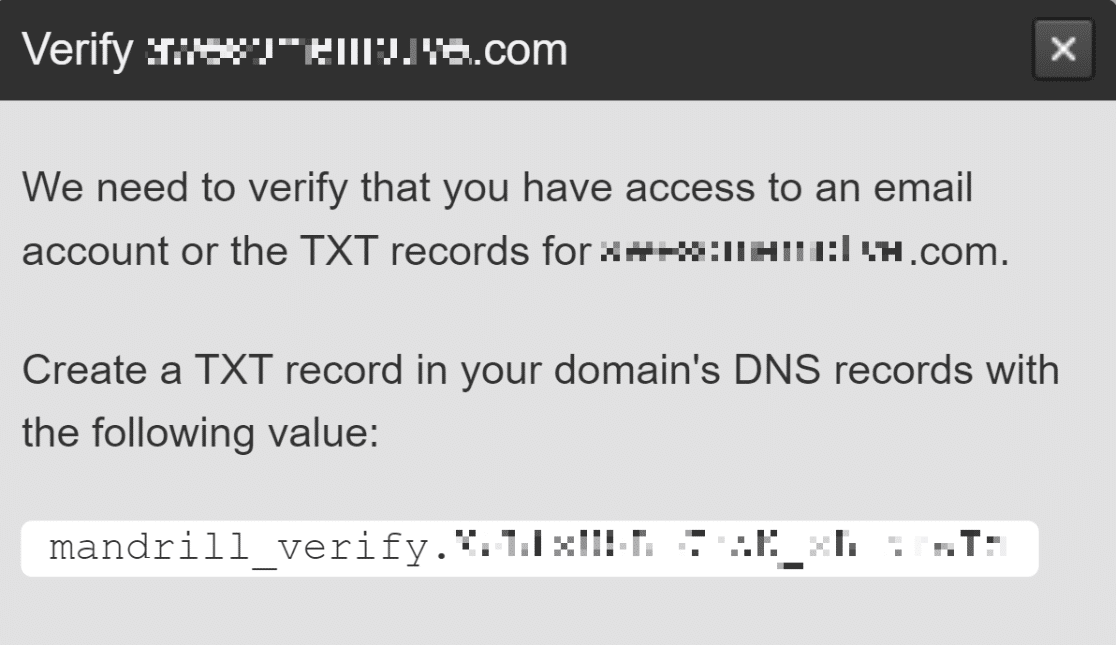
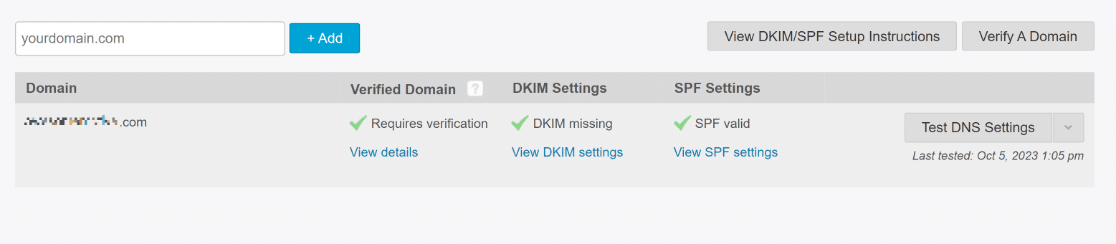
À partir d'ici, cliquez sur le lien Afficher les détails dans la colonne Domaine vérifié et copiez la valeur pour créer un enregistrement TXT dans les enregistrements DNS de votre domaine.
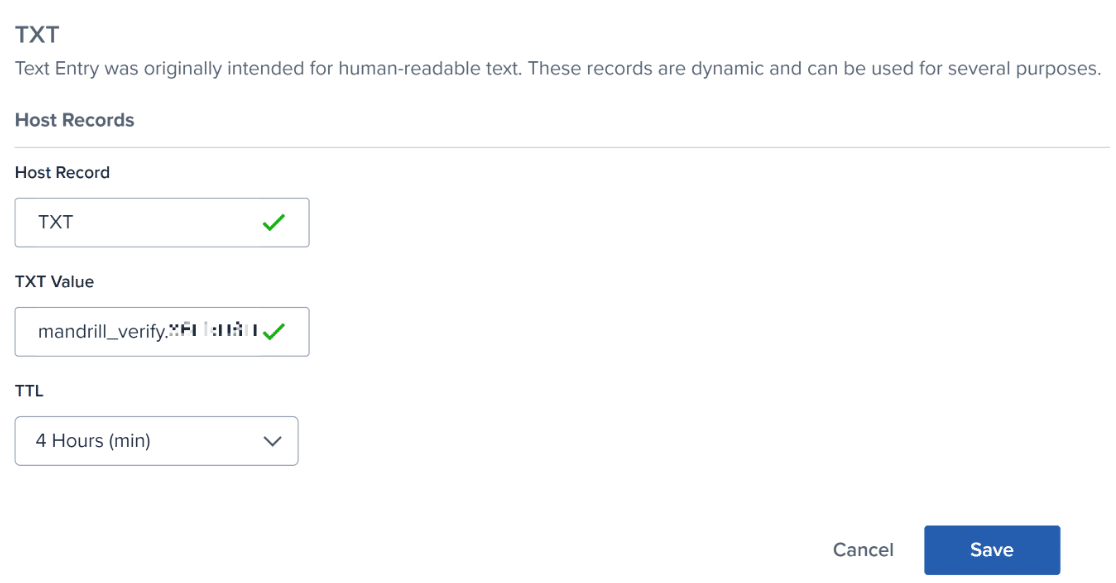
Comme mentionné précédemment, le processus et l'interface diffèrent pour chaque fournisseur d'hébergement, mais vous devrez coller la valeur dans les enregistrements DNS de votre domaine.
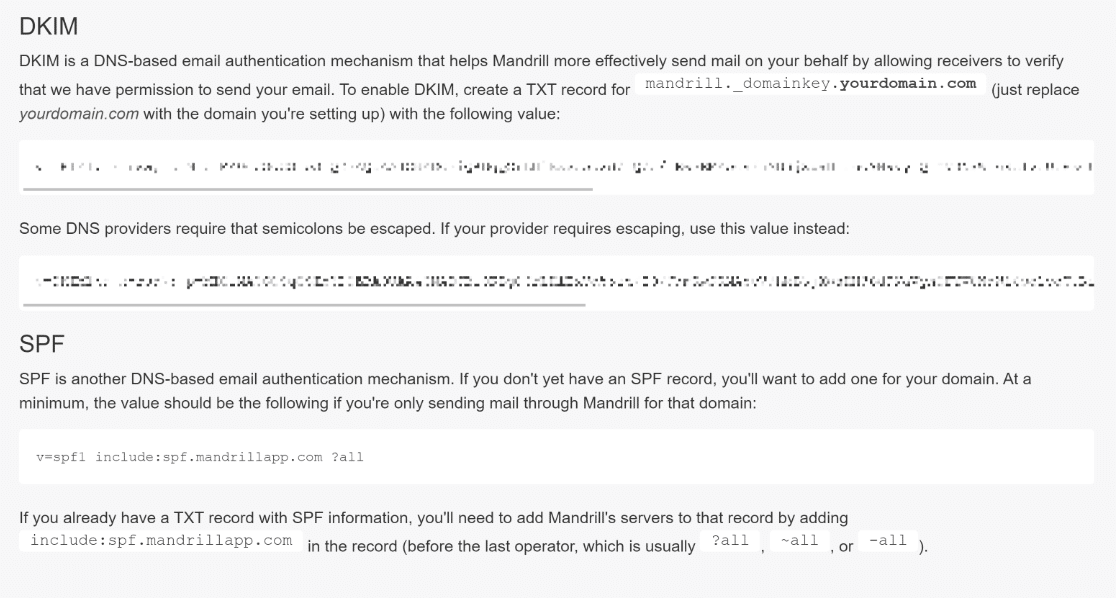
Une fois terminé, retournez à l'onglet Domaines dans Mandrill et cliquez sur le bouton Afficher les instructions de configuration DKIM/SPF . Maintenant, copiez et collez les enregistrements DKIM et SPF dans les paramètres DNS de votre fournisseur d'hébergement.
Ensuite, retournez à l'onglet Domaine dans le tableau de bord Mandrill, et vous devriez voir des coches vertes devant Domaine vérifié, Paramètres DKIM et Paramètres SPF.
1.2. Générer une clé API transactionnelle
Depuis le tableau de bord Mandrill, accédez à l'onglet Paramètres dans le menu de gauche et cliquez sur le bouton + Ajouter une clé API.
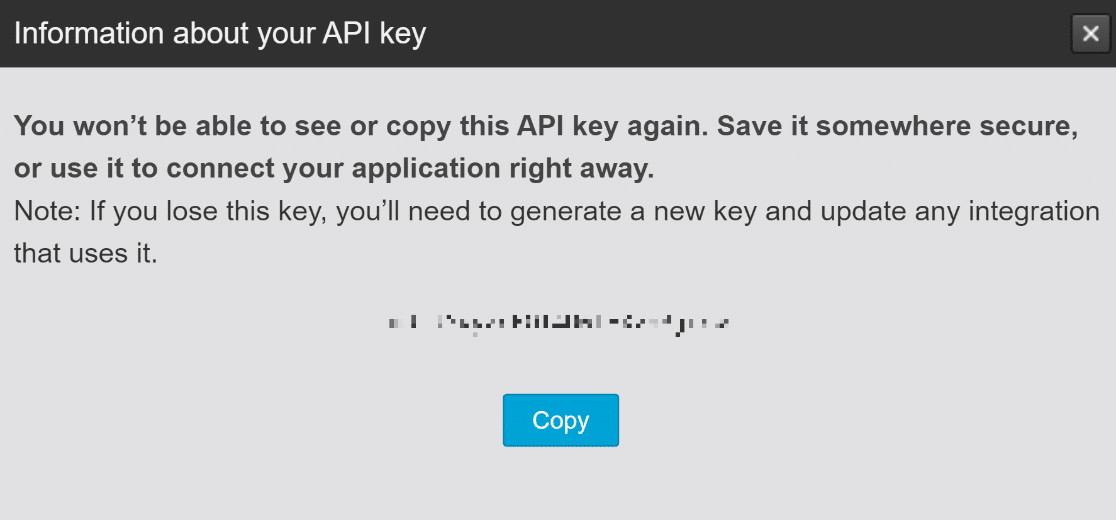
Une fenêtre contextuelle apparaîtra maintenant, vous invitant à enregistrer cette clé API dans un endroit sûr. Cliquez sur le bouton Copier et stockez cette clé API pour plus tard.
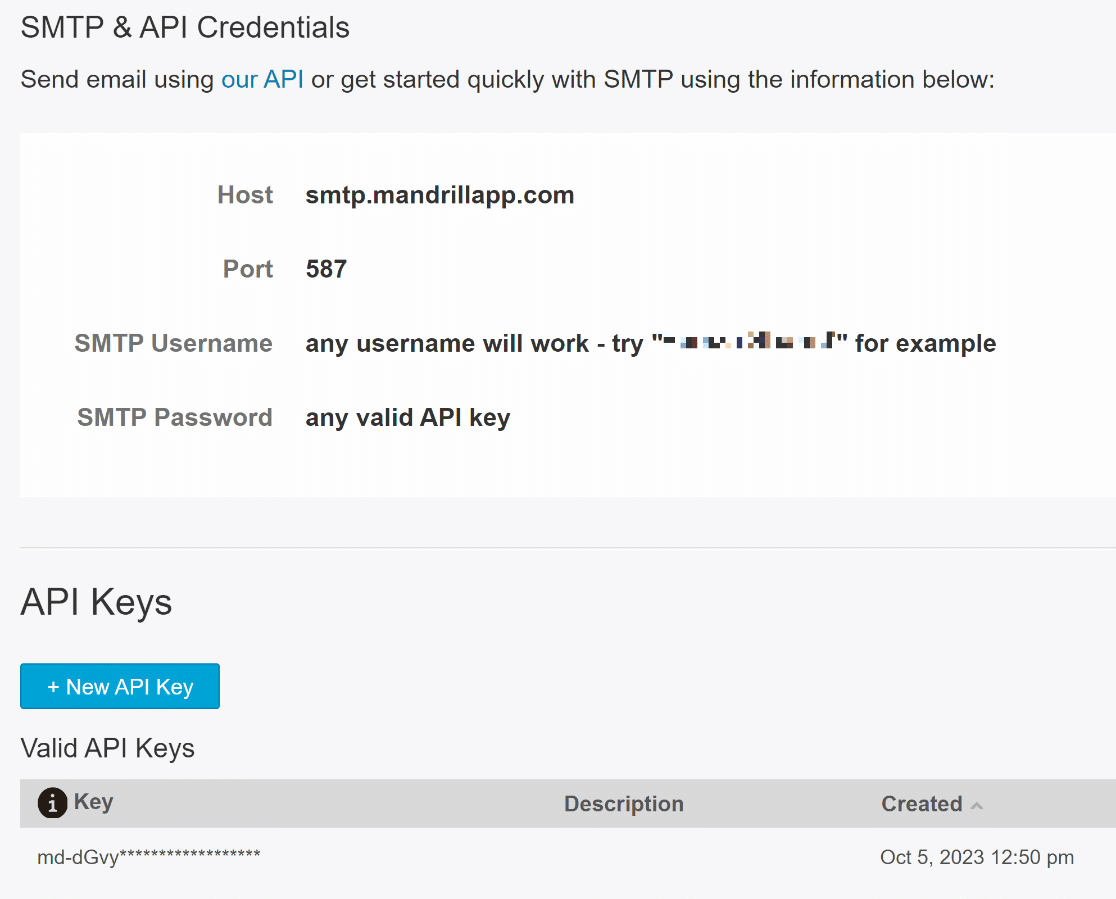
Vous aurez maintenant tous les détails SMTP et API essentiels pour configurer le serveur SMTP à l'aide de WP Mail SMTP, tels que :
- Hôte SMTP : smtp.mandrillapp.com
- Chiffrement : TLS
- Port SMTP : 587 (ou 465 avec chiffrement SSL)
- Authentification : Activée
- Nom d'utilisateur : Fourni dans votre compte Mandrill
- Mot de passe : La clé API que vous avez stockée précédemment
Excellent travail jusqu'à présent ! Maintenant, nous devons installer et activer WP Mail SMTP, afin que nous puissions utiliser les détails du serveur SMTP que vous avez recueillis auprès de Mailchimp.
2. Installez et activez WP Mail SMTP
Vous aurez besoin d'un abonnement payant à WP Mail SMTP ou de la version gratuite. Vous pouvez obtenir l'un ou l'autre pour utiliser les serveurs SMTP de Mailchimp.
Cependant, gardez à l'esprit que la version gratuite ne dispose pas de fonctionnalités avancées telles que les résumés d'e-mails hebdomadaires et les journaux d'e-mails.
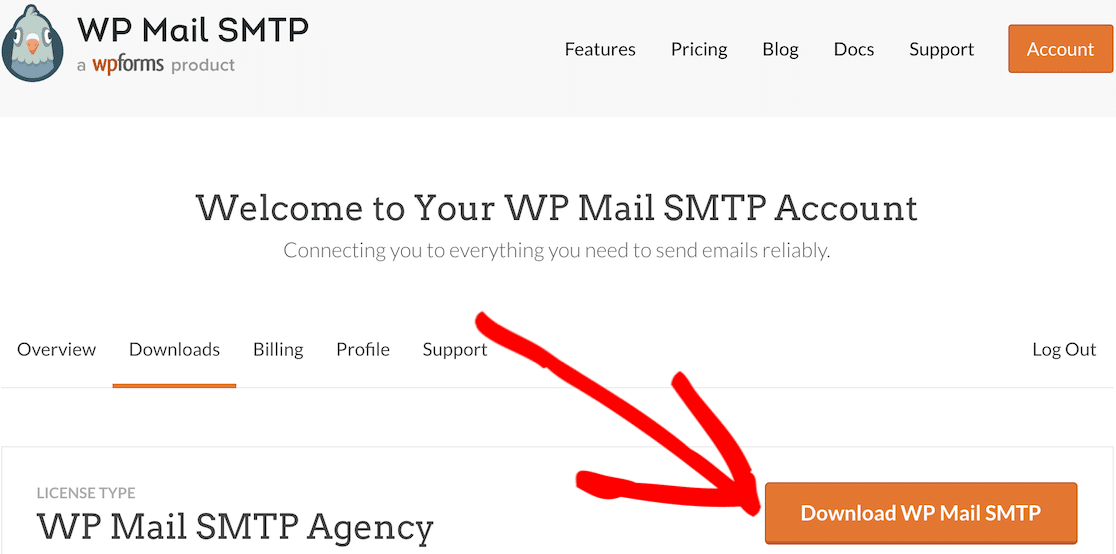
Une fois votre forfait acheté, rendez-vous sur votre tableau de bord WP Mail SMTP et accédez à l'onglet Téléchargements pour obtenir le fichier .zip.
Ensuite, ouvrez le tableau de bord WordPress de votre site Web. Sélectionnez Extensions dans la barre de menu à gauche, puis sélectionnez Ajouter.

Le plugin commencera maintenant à s'installer. Une fois le processus d'installation terminé, assurez-vous de cliquer sur le bouton Activer l'extension.
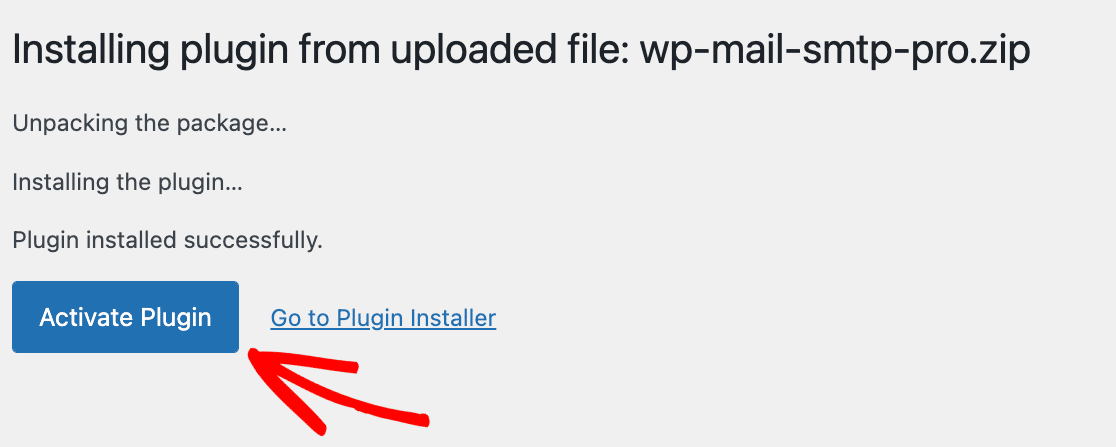
Cela devrait lancer automatiquement l'Assistant de configuration. S'il ne s'est pas lancé, allez dans WP Mail SMTP » Paramètres et appuyez sur le bouton Lancer l'Assistant de configuration.

Excellent travail ! Connectons maintenant WP Mail SMTP avec Autre SMTP pour utiliser les serveurs SMTP de Mailchimp.
3. Choisissez Other SMTP dans l'assistant de configuration
Après avoir installé WordPress Mail SMTP, vous devez le configurer pour connecter votre site Web à votre service d'envoi d'e-mails, dans ce cas, Mailchimp.
Si vous préférez qu'un professionnel configure WP Mail SMTP pour vous, notre personnel de support propose un service White Glove Setup moyennant des frais supplémentaires.
Ou, si vous souhaitez configurer le service d'envoi d'e-mails vous-même, cliquez simplement sur le bouton C'est parti dans l'Assistant de configuration de WP Mail SMTP.

WP Mail SMTP est compatible avec les fournisseurs de services d'e-mails payants et gratuits. Pour ce tutoriel, nous sélectionnerons Autre SMTP.
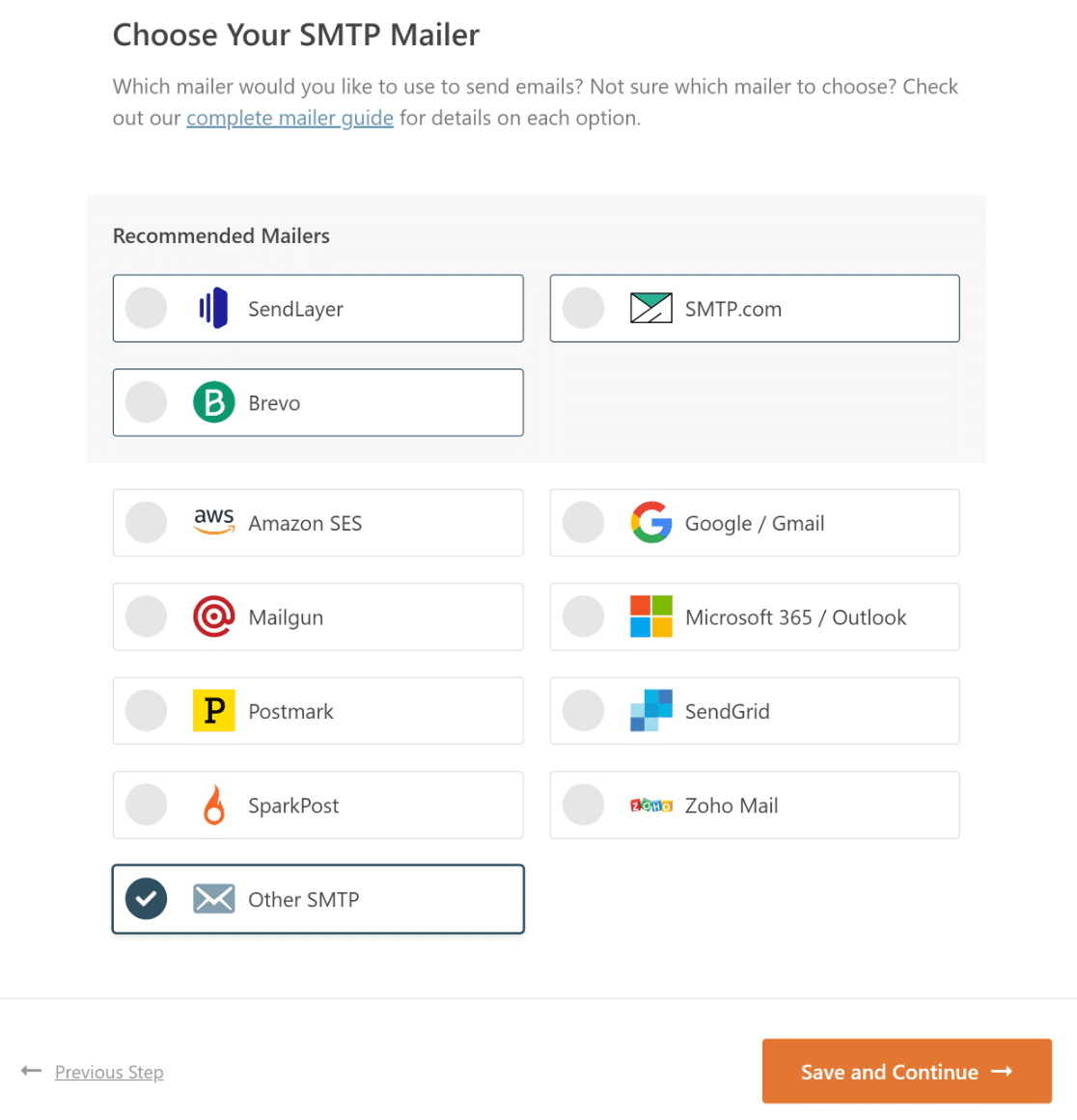
Dans la prochaine étape de l'Assistant de configuration, vous devez ajouter les détails du serveur SMTP de Mailchimp dans WP Mail SMTP.
4. Entrez les paramètres SMTP de Mailchimp
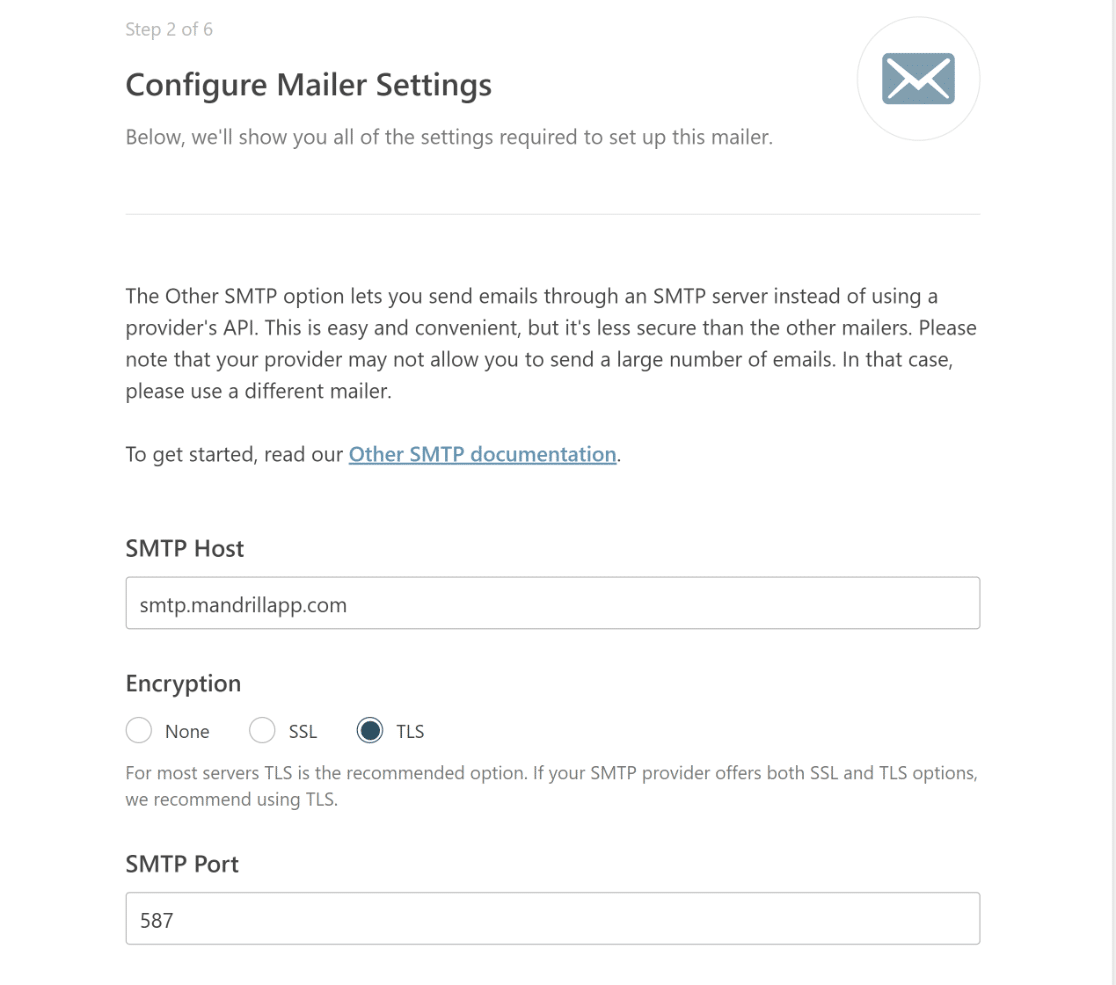
Pour commencer, copiez et collez smtp.mandrillapp.com dans Hôte SMTP, sélectionnez TLS dans Chiffrement et entrez 587 dans le Port SMTP.
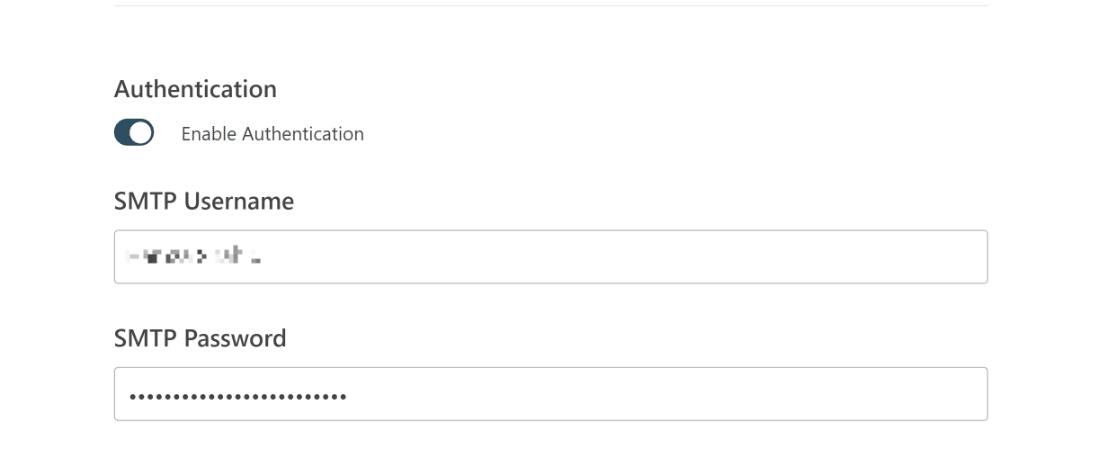
Après cela, activez l'option Activer l'authentification et entrez le Nom d'utilisateur SMTP et la clé API transactionnelle dans le champ Mot de passe SMTP.
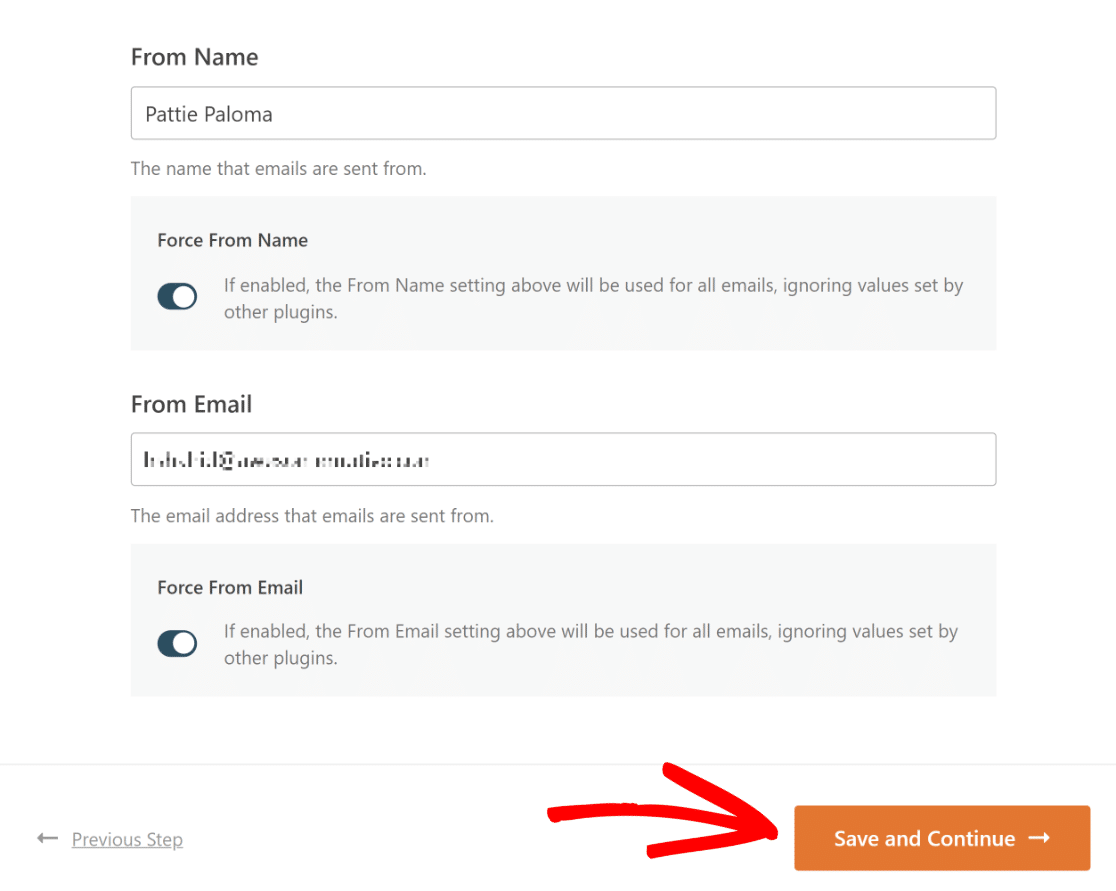
Maintenant, tout ce que vous avez à faire est d'ajouter le nom à partir duquel les e-mails sont envoyés et d'activer l'option Forcer le nom d'expéditeur.
Une fois cela fait, entrez l'adresse e-mail à partir de laquelle les e-mails seront envoyés, activez l'option Forcer l'e-mail d'expéditeur et cliquez sur le bouton Enregistrer et continuer.
5. Complétez toutes les étapes de l'assistant de configuration
Après avoir correctement configuré le SMTP de Mailchimp, vous pouvez utiliser les autres fonctionnalités de WP Mail SMTP. Par exemple, assurez-vous de choisir l'option Journaux d'e-mails détaillés.
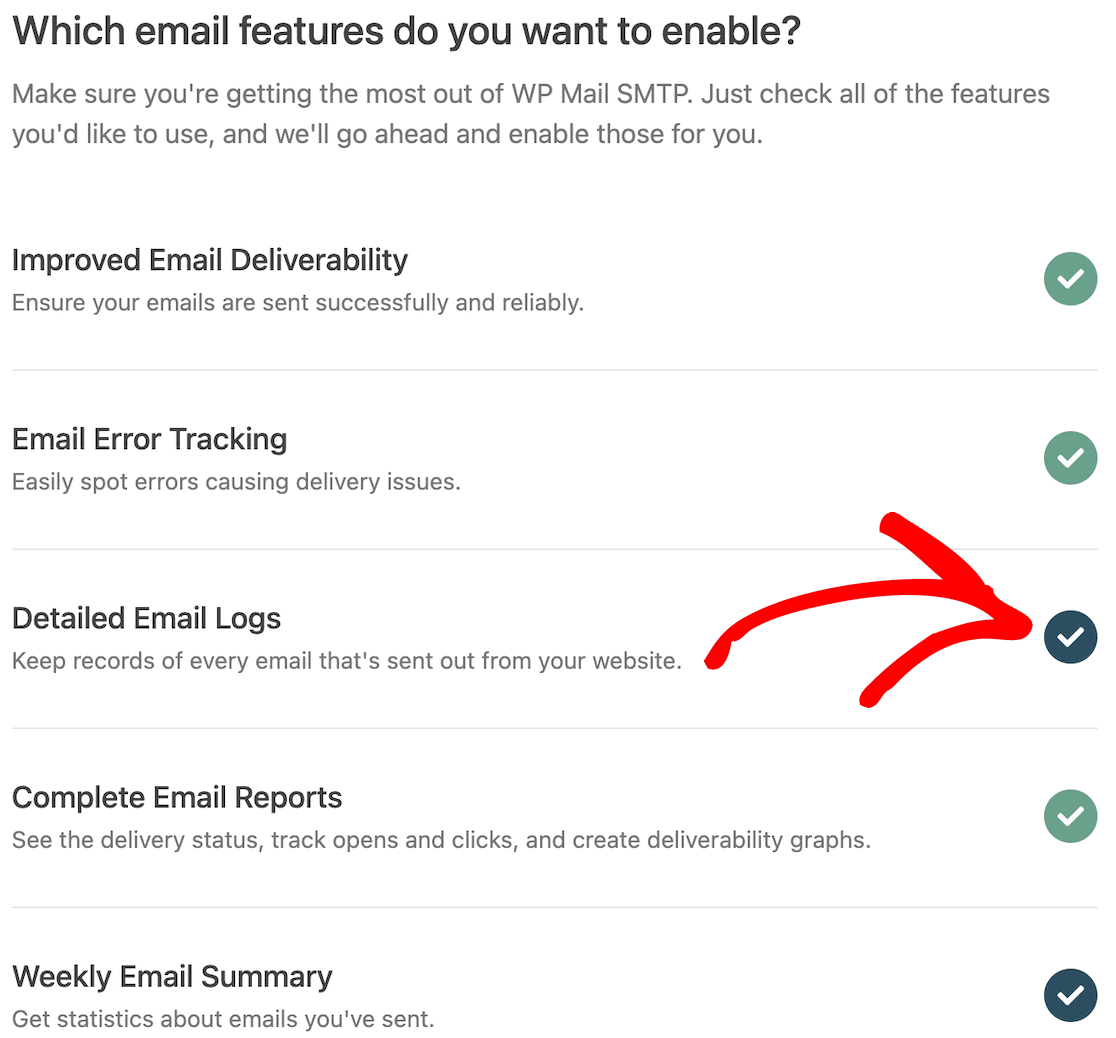
Cela activera les Rapports d'e-mails complets. Vous pouvez également obtenir un Résumé hebdomadaire par e-mail de vos journaux et des Alertes par e-mail instantanées lorsqu'un e-mail n'est pas envoyé.
Après avoir activé ces options, vous aurez la possibilité de configurer certaines fonctionnalités avancées de journalisation des e-mails.

Ces options incluent :
- Enregistrer le contenu de tous les e-mails envoyés. Enregistrez le contenu des e-mails dans la base de données de votre site (fonctionne avec n'importe quel service d'envoi SMTP).
- Enregistrer les pièces jointes envoyées depuis WordPress. Enregistrez les médias des formulaires de contact dans le dossier Téléchargements de votre site.
- Suivre quand un e-mail est ouvert. Suivez et voyez quand les destinataires ouvrent vos e-mails pour suivre la livraison des e-mails.
- Suivre quand un lien dans un e-mail est cliqué. Voyez quand les destinataires cliquent sur les liens dans vos e-mails et recevez des notifications.
Enregistrez vos modifications, passez à la dernière étape de l'Assistant, puis cliquez sur le bouton Terminer la configuration.
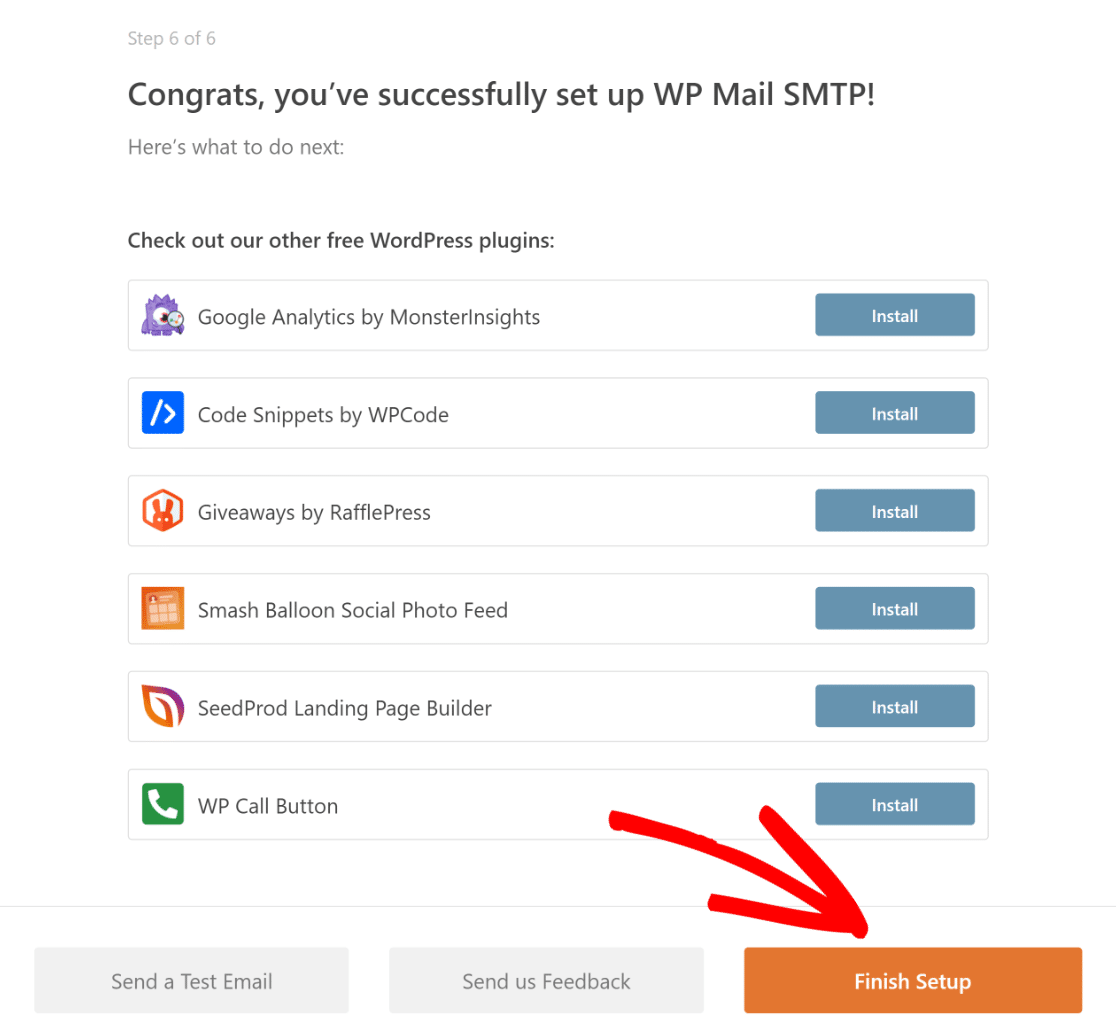
Après avoir terminé l'Assistant de configuration, vous recevrez un e-mail de test automatisé pour vous assurer que votre nouveau service SMTP Mailchimp est opérationnel.

Pour obtenir une compréhension plus précise de la délivrabilité de vos e-mails à ce stade, vous devriez attendre que quelques e-mails de commande aient été générés.
Si vous ne souhaitez pas attendre, vous pouvez aller dans WP Mail SMTP » Outils » Test d’e-mail pour envoyer quelques e-mails de test depuis WP Mail SMTP.

Plus de questions sur l'utilisation de WP Mail SMTP avec Mailchimp
L'utilisation de WP Mail SMTP avec Mailchimp est un sujet d'intérêt populaire parmi nos lecteurs. Voici les réponses à quelques questions courantes à ce sujet.
Puis-je utiliser Mailchimp pour SMTP ?
Oui, Mailchimp propose un service SMTP appelé Mandrill. Cependant, pour l'utiliser, vous aurez besoin d'un compte Mailchimp et d'une configuration supplémentaire.
À quoi sert WP Mail SMTP ?
WP Mail SMTP est un plugin WordPress qui aide à garantir que les e-mails envoyés depuis votre site WordPress sont livrés dans la boîte de réception. Il le fait en vous permettant d'utiliser un service SMTP au lieu de la fonction de messagerie PHP par défaut.
Quel est le meilleur plugin SMTP pour WordPress ?
WP Mail SMTP est l'un des plugins SMTP les plus populaires et recommandés pour WordPress. Il est facile à configurer et fonctionne avec divers fournisseurs SMTP, y compris Mandrill de Mailchimp.
Quel est le serveur SMTP pour Mailchimp ?
Mailchimp utilise Mandrill pour envoyer des e-mails via SMTP. L'adresse du serveur est généralement smtp.mandrillapp.com, et il fonctionne avec le port 587 ou 465.
Comment connecter Mailchimp à WordPress en utilisant SMTP ?
Pour connecter Mailchimp, installez WP Mail SMTP, puis choisissez le service de messagerie « Autre SMTP ». Entrez les détails SMTP de Mandrill, y compris votre nom d'utilisateur et votre clé API, puis enregistrez les paramètres.
Pourquoi Mailchimp n'envoie-t-il pas d'e-mails via SMTP ?
Cela se produit souvent si les informations de connexion SMTP sont incorrectes ou si votre compte Mandrill a des restrictions de livraison. Vérifiez votre clé API, votre e-mail d'expéditeur et si votre plan prend en charge le SMTP.
Quelle est la différence entre Mandrill et Mailchimp SMTP ?
Mandrill est le service SMTP qui fonctionne derrière Mailchimp. Mailchimp gère vos listes d'e-mails et vos campagnes, tandis que Mandrill envoie les messages réels via SMTP.
Ai-je besoin de Mandrill pour le SMTP dans Mailchimp ?
Oui, si vous souhaitez utiliser le SMTP avec Mailchimp, vous avez besoin d'un compte Mandrill. Cela ne fonctionne que si vous avez un plan Mailchimp payant.
Ensuite, découvrez les différences entre WP Mail SMTP Lite et Pro
Vous voulez connaître les différences entre WP Mail SMTP Lite et Pro ? Vous cherchez des conseils pour choisir le bon plan ? Consultez notre comparaison de WPForms Lite et WPForms Pro, pour savoir exactement ce que vous obtenez lorsque vous effectuez une mise à niveau.
Réparez vos e-mails WordPress maintenant
Prêt à réparer vos e-mails ? Commencez dès aujourd'hui avec le meilleur plugin SMTP WordPress. Si vous n'avez pas le temps de réparer vos e-mails, vous pouvez obtenir une assistance complète de configuration "White Glove" moyennant un supplément, et il y a une garantie de remboursement de 14 jours pour tous les plans payants.
Si cet article vous a aidé, suivez-nous sur Facebook et Twitter pour plus de conseils et tutoriels WordPress.
