


Résumé IA
Voulez-vous découvrir pourquoi wp_mail ne fonctionne pas et le corriger ?
Les problèmes avec la fonction wp_mail() sont très courants pour les utilisateurs de WordPress. Lorsqu'elle ne fonctionne pas correctement, vos e-mails WordPress cessent d'être envoyés, ce qui devient rapidement un gros problème sur l'ensemble de votre site.
La bonne nouvelle est que wp_mail est généralement facile à réparer. Dans ce guide, je vais vous expliquer la manière la plus simple de résoudre les problèmes de wp_mail() afin que vos e-mails arrivent de manière fiable dans la boîte de réception, sans écrire une seule ligne de code.
Réparez vos e-mails WordPress maintenant
Qu'est-ce que wp_mail ?
wp_mail() est la fonction PHPMailer intégrée qui génère et envoie vos e-mails WordPress. Par défaut, presque tous les plugins WordPress utilisent wp_mail() pour envoyer des e-mails. Le problème est que la fonction n'est pas très fiable par elle-même, donc lorsque quelque chose ne va pas avec elle, vous constatez des problèmes de livraison d'e-mails partout sur votre site.
Pourquoi wp_mail ne fonctionne pas
Il y a quelques raisons courantes pour lesquelles wp_mail() pourrait ne pas fonctionner pour vous :
- Le courrier PHP est désactivé par votre serveur web : Le service de messagerie PHP est un moyen non sécurisé d'envoyer des e-mails et il est facilement exploité par les spammeurs, c'est pourquoi de nombreux hébergeurs le désactivent sur leurs serveurs. Étant donné que
wp_mail()s'appuie sur PHP pour envoyer des e-mails, il échoue chaque fois que le courrier PHP est désactivé. - Vos e-mails sont marqués comme spam : La fonction
wp_mail()a été conçue pour la simplicité, elle n'ajoute donc pas d'authentification pour prouver que vos e-mails proviennent d'une source légitime. Sans cela, les fournisseurs de boîtes aux lettres traitent vos messages comme du spam et ils n'atteignent jamais la boîte de réception. - Votre site fonctionne sur localhost : Si votre site est encore en développement local,
wp_mail()ne peut pas envoyer d'e-mails du tout, car localhost n'a pas de serveur de messagerie. Vous avez besoin d'une alternative comme SMTP pour envoyer des e-mails de manière fiable. - Votre adresse d'expéditeur n'est pas autorisée : Par défaut, WordPress envoie depuis une adresse comme
[email protected]. Si cette boîte aux lettres n'existe pas réellement ou n'est pas autorisée à envoyer pour votre domaine, les serveurs de messagerie rejettent le message. Le paramètre Forcer l'e-mail d'expéditeur de WP Mail SMTP résout ce problème en envoyant tout depuis une adresse vérifiée que vous contrôlez.
La bonne nouvelle est que tous ces problèmes ont une seule solution, et c'est le plugin WP Mail SMTP.
Comment corriger wp_mail facilement
La manière la plus simple de résoudre chacun de ces problèmes est de reconfigurer wp_mail() pour envoyer via SMTP au lieu de s'appuyer sur PHP. La manière la plus simple de le faire est avec WP Mail SMTP.

Le plugin reconfigure votre site pour utiliser SMTP, une méthode d'envoi éprouvée qui ajoute une authentification appropriée à vos messages. Il achemine également votre e-mail via un fournisseur tiers dédié au lieu de votre hébergeur web, de sorte que votre délivrabilité reste fiable.
En plus de cela, WP Mail SMTP inclut des fonctionnalités supplémentaires comme :
- Suivi des erreurs d'e-mail
- Un résumé hebdomadaire par e-mail
- Journaux d'e-mails détaillés
- Et plus
Voici les cinq étapes pour corriger wp_mail.
1. Installer le plugin WP Mail SMTP
La version gratuite de WP Mail SMTP est suffisante pour corriger wp_mail(), donc la plupart des gens peuvent commencer par là. Dans votre tableau de bord WordPress, allez dans Plugins » Ajouter, recherchez “WP Mail SMTP”, puis cliquez sur Installer maintenant et Activer.

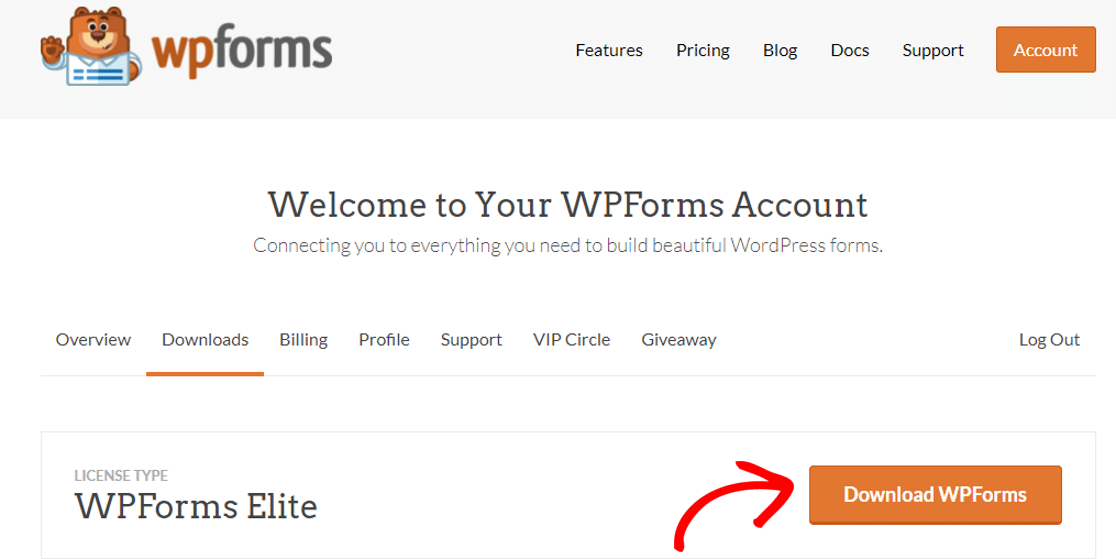
Si vous avez acheté un plan payant, vous l'installerez légèrement différemment. Accédez au tableau de bord de votre compte WP Mail SMTP, ouvrez l'onglet Téléchargements et cliquez sur Télécharger WP Mail SMTP.
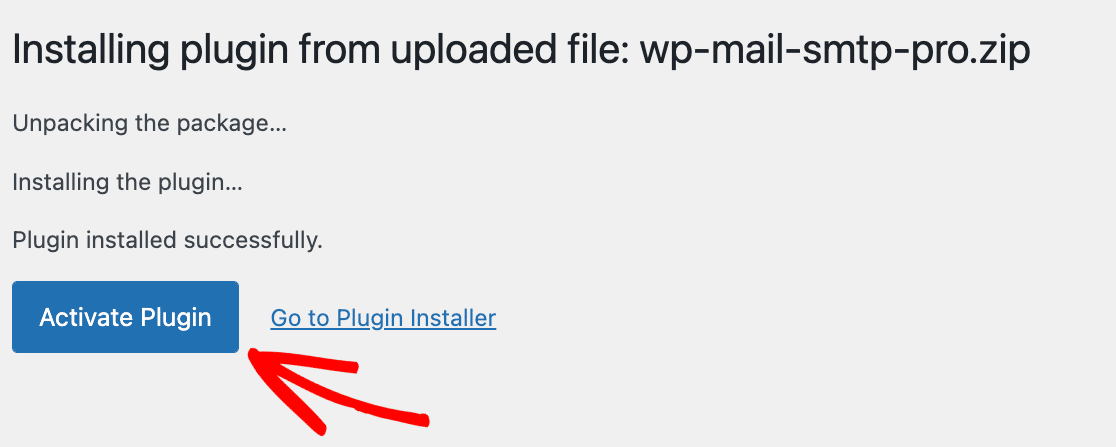
De retour dans votre tableau de bord WordPress, allez dans Plugins » Ajouter » Téléverser un plugin, choisissez le fichier zip que vous venez de télécharger, puis cliquez sur Installer maintenant suivi de Activer le plugin.
Dans tous les cas, l'activation du plugin lance automatiquement l'Assistant de configuration. S'il ne le fait pas, vous pouvez le démarrer vous-même en allant dans WP Mail SMTP » Paramètres et en cliquant sur Lancer l'Assistant de configuration.

2. Connectez-vous à un service d'envoi de courrier
L'Assistant de configuration vous permet de choisir un expéditeur de courrier tiers pour envoyer vos e-mails, ce qui remplace l'hôte web par défaut peu fiable. Pour commencer, cliquez sur C'est parti.

Vous verrez une liste d'expéditeurs recommandés sur l'écran suivant. Vous pouvez en choisir n'importe lequel, et si vous débutez, une excellente option est l'essai gratuit de SendLayer.

Il est utile de se renseigner sur les différents fournisseurs d'e-mails transactionnels avant de prendre une décision. Une fois que vous en avez choisi un, cliquez sur le lien correspondant ci-dessous et suivez sa documentation de configuration :
| Expéditeurs disponibles dans toutes les versions | Expéditeurs dans WP Mail SMTP Pro |
|---|---|
| SendLayer | Amazon SES |
| SMTP.com | Microsoft 365 / Outlook.com |
| Brevo | Zoho Mail |
| Google Workspace / Gmail | |
| Mailjet | |
| Mailgun | |
| Postmark | |
| SendGrid | |
| SMTP2GO | |
| SparkPost | |
| Elastic Email | |
| Autre SMTP |
L'expéditeur Google Workspace / Gmail fonctionne dans la version gratuite, bien que sa configuration sans effort en un clic soit une fonctionnalité Pro (dans la version gratuite, vous le connectez avec une application Google Cloud manuelle). Suivez les instructions de la documentation choisie, puis revenez ici pour terminer.
Vous souhaitez configurer plus d'un expéditeur ? Vous pouvez les ajouter sous Connexions supplémentaires, puis définir une Connexion de secours et configurer le Routage intelligent.
3. Activer les journaux d'e-mails détaillés (facultatif)
Une fois votre expéditeur connecté, l'Assistant de configuration vous demande quelles fonctionnalités d'e-mail vous souhaitez activer.
Amélioration de la délivrabilité des e-mails et Suivi des erreurs d'e-mail sont activés par défaut et ne peuvent pas être désactivés, mais je vous recommande également d'activer les Journaux d'e-mail détaillés.

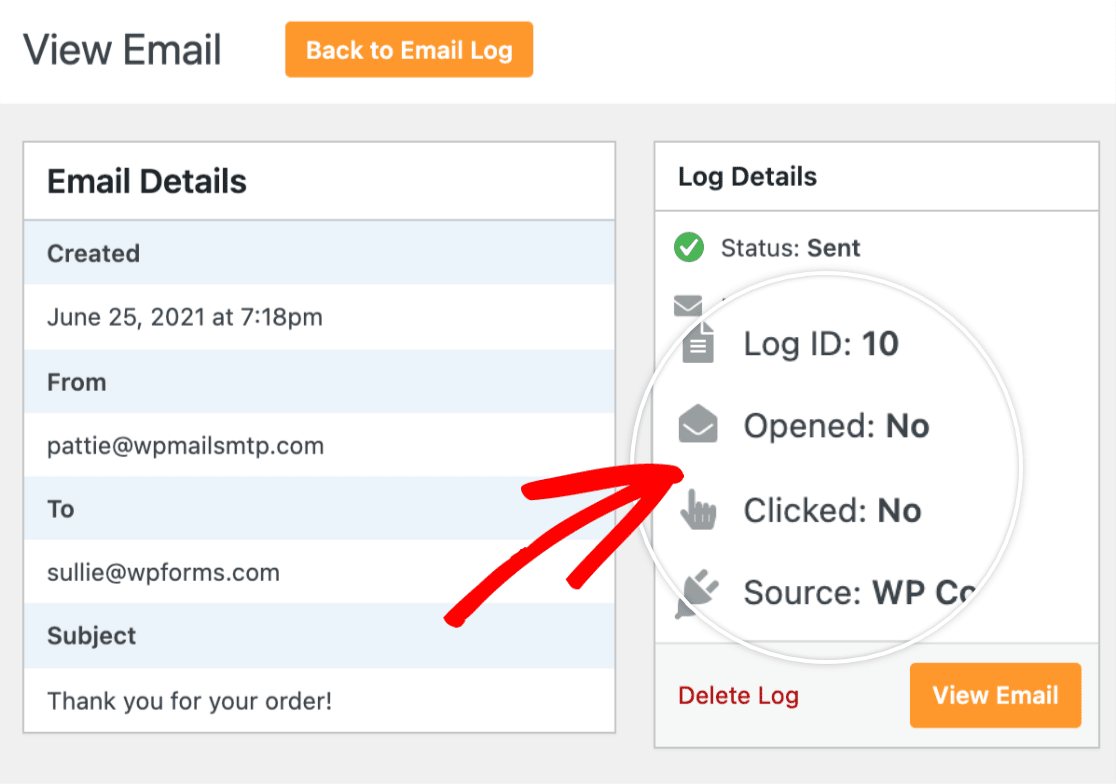
Lorsqu'il est activé, le journal conserve un enregistrement de chaque e-mail envoyé par votre site, ainsi que de nombreuses données utiles dans les Rapports d'e-mail complets, tels que :
- Ouvertures et clics dans vos e-mails WordPress
- Nombre de pièces jointes
- Statut de livraison des e-mails
- Date et objet de chaque e-mail
- La possibilité de renvoyer ou de transférer les e-mails échoués
- Et plus
Le Résumé hebdomadaire des e-mails est un moyen pratique de suivre les performances. Lorsqu'il est activé, vous recevez un e-mail chaque semaine résumant :
- Total des e-mails envoyés la semaine dernière
- Livraisons d'e-mails confirmées
- Livraisons non confirmées
- E-mails échoués
Ce résumé permet de savoir facilement d'un coup d'œil si votre fonction wp_mail fonctionne et de détecter les erreurs au fur et à mesure qu'elles apparaissent.

La fonctionnalité Alertes d'e-mail instantanées vous informe dès qu'un e-mail n'a pas pu être envoyé, afin que vous puissiez résoudre le problème avant que vos utilisateurs ne manquent des informations importantes.

Si vous souhaitez rester informé de vos e-mails à tout moment, je vous recommande d'activer ces fonctionnalités supplémentaires pour tirer le meilleur parti de WP Mail SMTP. Les journaux d'e-mails, le résumé hebdomadaire et les alertes instantanées sont des fonctionnalités Pro.
4. Effectuez un test d'e-mail
Après les étapes ci-dessus, l'assistant de configuration envoie un e-mail de test pour confirmer que tout est correctement configuré. Si votre configuration est correcte, vous verrez un message de succès.

À ce stade, il est utile de générer quelques e-mails réels afin de ne pas rencontrer à nouveau l'erreur « impossible d'instancier la fonction mail ». Si vous ne voulez pas attendre, allez dans WP Mail SMTP » Outils » Test d'e-mail pour envoyer vous-même quelques e-mails de test.

Voici à quoi ressemble le message de test lorsqu'il arrive, afin que vous sachiez à quoi vous attendre. Le voir confirme que vos e-mails seront désormais envoyés avec succès.

5. Renvoyez instantanément les e-mails échoués
Vous pouvez renvoyer les e-mails échoués directement depuis le journal d'e-mails de WP Mail SMTP. Pour que cela fonctionne, vous devrez avoir activé l'option Enregistrer le contenu de tous les e-mails envoyés dans l'assistant de configuration.
Si ce n'est pas le cas, activez-la sous WP Mail SMTP » Paramètres » Journal d'e-mails. Ensuite, pour renvoyer un e-mail, allez dans WP Mail SMTP » Journal d'e-mails dans votre tableau de bord WordPress.

Vous verrez une liste de tous les e-mails envoyés depuis votre site. Ceux qui ont échoué sont marqués d'un point rouge. Cliquez sur Voir le journal pour l'e-mail échoué.

Sur le côté droit, sous l'onglet Actions, vous trouverez le bouton Renvoyer. Modifiez l'adresse e-mail si nécessaire, puis cliquez sur OUI pour renvoyer.

Et voilà ! Vous avez corrigé la fonction wp_mail() en la remplaçant par le SMTP, beaucoup plus fiable, et vous avez appris à renvoyer les e-mails qui échouent.
FAQ : Pourquoi wp_mail ne fonctionne pas (& Comment le réparer)
Le dysfonctionnement de la fonction wp_mail() est un sujet populaire parmi nos lecteurs. Voici les réponses à quelques questions courantes à ce sujet.
Pourquoi wp_mail n'envoie-t-il pas d'e-mails dans WordPress ?
WordPress utilise la fonction mail de PHP, que de nombreux hébergeurs bloquent. C'est pourquoi les e-mails échouent souvent à l'envoi.
Comment puis-je corriger le dysfonctionnement de wp_mail() dans WordPress ?
Vous pouvez le corriger en installant WP Mail SMTP. Il connecte votre site à un service de messagerie approprié qui gère la livraison correctement.
Qu'est-ce qui cause l'échec de wp_mail dans WordPress ?
La cause la plus fréquente est le blocage de PHP mail par le serveur d'hébergement. L'absence d'authentification d'e-mail, une adresse d'expéditeur non autorisée ou des conflits de plugins peuvent également en être la cause. La configuration de Forcer l'e-mail d'expéditeur dans WP Mail SMTP résout le problème de l'adresse d'expéditeur.
Comment puis-je tester si wp_mail fonctionne correctement ?
Installez WP Mail SMTP et utilisez son outil de test d'e-mail. Il indique si votre site peut envoyer des e-mails ou si quelque chose ne fonctionne pas.
WP Mail SMTP peut-il corriger les problèmes de wp_mail ?
Oui. WP Mail SMTP corrige wp_mail en le routant via un service d'e-mail de confiance comme SendLayer, Brevo ou SMTP.com.
Quelle est la meilleure façon de dépanner les problèmes de wp_mail ?
Commencez par envoyer un e-mail de test avec WP Mail SMTP. Ensuite, vérifiez vos paramètres d'envoi et assurez-vous que vos enregistrements DNS sont corrects.
Pourquoi mon formulaire de contact n'envoie-t-il pas d'e-mails en utilisant wp_mail ?
Si votre plugin de formulaire utilise wp_mail et que votre site n'est pas configuré avec SMTP, le serveur peut bloquer le message ou le marquer comme spam.
Comment activer wp_mail sur mon serveur ?
Vous ne l'activez pas. Il est intégré à WordPress, mais de nombreux hébergeurs le bloquent. Utilisez WP Mail SMTP pour vous connecter à un service de messagerie approprié à la place.
Ensuite, envoyez des e-mails avec des pièces jointes
Souhaitez-vous envoyer des e-mails avec des pièces jointes depuis WordPress ? Consultez notre guide sur l'envoi d'e-mails WordPress avec pièces jointes depuis vos formulaires ou d'autres plugins.
Et si vos formulaires Elementor vous posent des problèmes, voici quoi faire quand les formulaires de contact Elementor n'envoient pas d'e-mails.
Vous voudrez peut-être aussi améliorer votre SEO WordPress. Consultez notre guide des meilleurs plugins SEO WordPress pour augmenter votre trafic organique.
Réparez vos e-mails WordPress maintenant
Prêt à réparer vos e-mails ? Commencez dès aujourd'hui avec le meilleur plugin SMTP WordPress. Si vous n'avez pas le temps de réparer vos e-mails, vous pouvez obtenir une assistance complète de configuration "White Glove" moyennant un supplément, et il y a une garantie de remboursement de 14 jours pour tous les plans payants.
