


Résumé IA
Vous souhaitez utiliser votre service de messagerie cPanel pour envoyer des e-mails depuis votre site WordPress ?
Avec le plugin WP Mail SMTP, vous pouvez configurer votre site pour utiliser votre service de messagerie cPanel afin de router les e-mails envoyés depuis votre site, plutôt que la fonction mail intégrée qui peut être peu fiable.
J'ai suivi les étapes moi-même et j'ai préparé ce guide sur la façon de configurer les e-mails cPanel avec WordPress SMTP. Vous pouvez maintenant éviter de chercher dans la documentation et configurer votre e-mail rapidement et facilement.
Réparez vos e-mails WordPress maintenant
Comment configurer les e-mails cPanel avec WordPress SMTP
Étape 1 : Créer un compte e-mail dans cPanel
Tout d'abord, connectez-vous à votre compte cPanel via votre fournisseur d'hébergement.
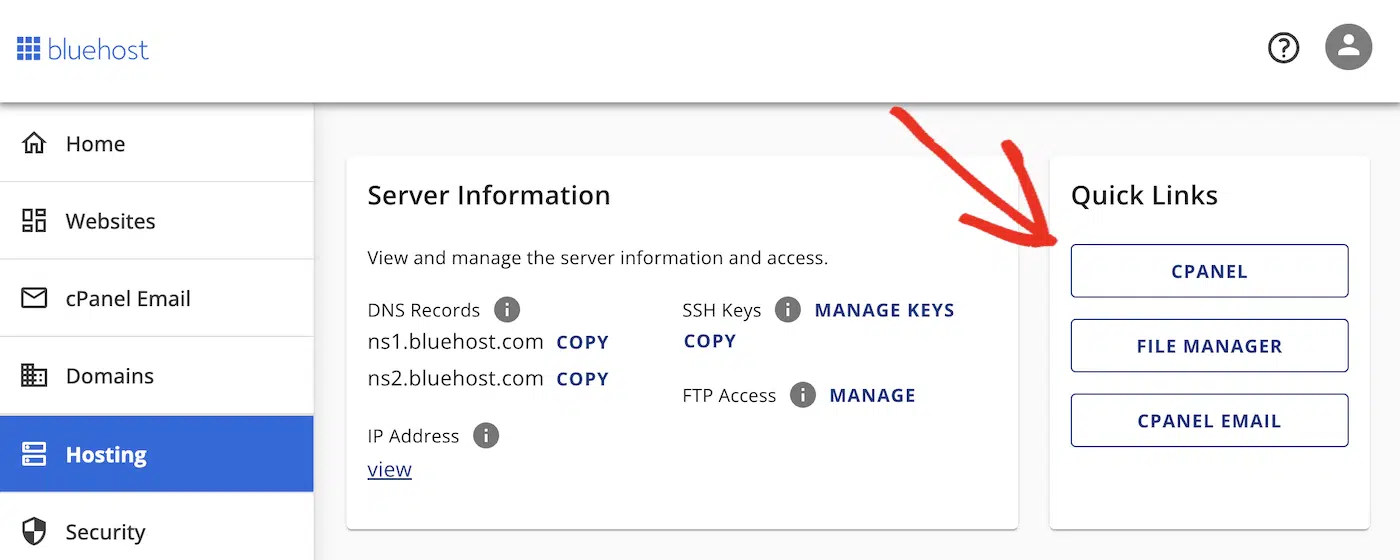
Si vous ne voyez pas de lien pour accéder à cPanel, vous pouvez consulter la documentation de votre hébergeur. Par exemple, sur Bluehost, vous pouvez accéder à cPanel en cliquant sur Hébergement dans le menu, puis en faisant défiler jusqu'à la section Liens rapides.
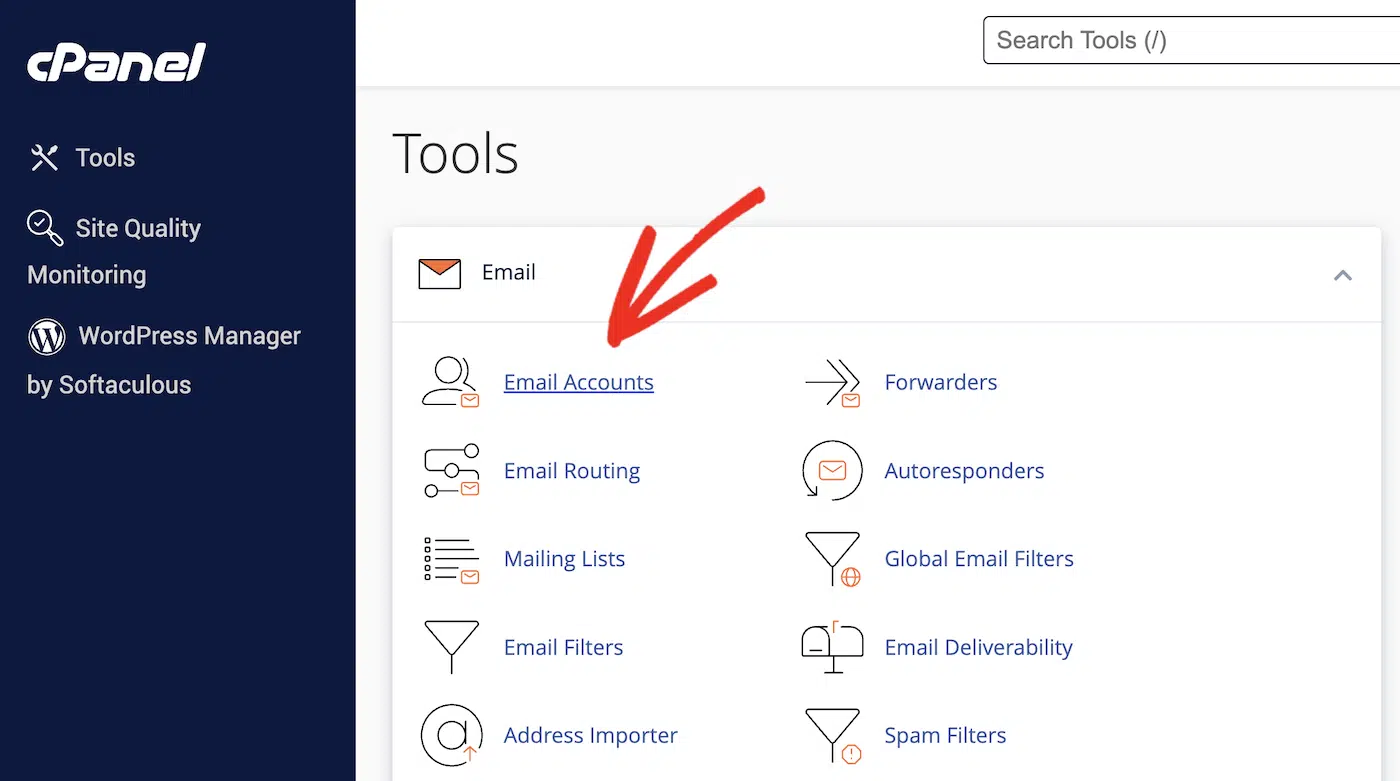
Localisez la section « E-mail » et cliquez sur « Comptes de messagerie ».
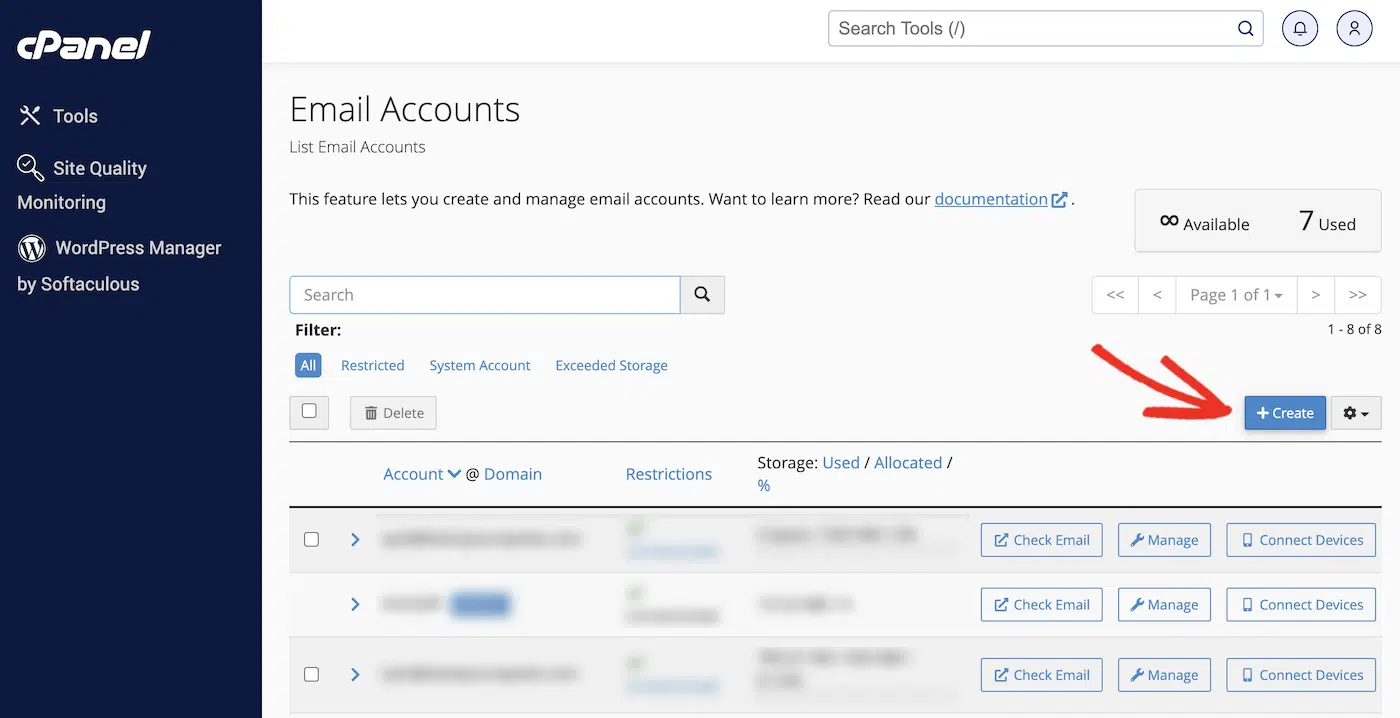
Si vous souhaitez créer un nouveau compte e-mail pour votre site WordPress, cliquez sur le bouton Créer.
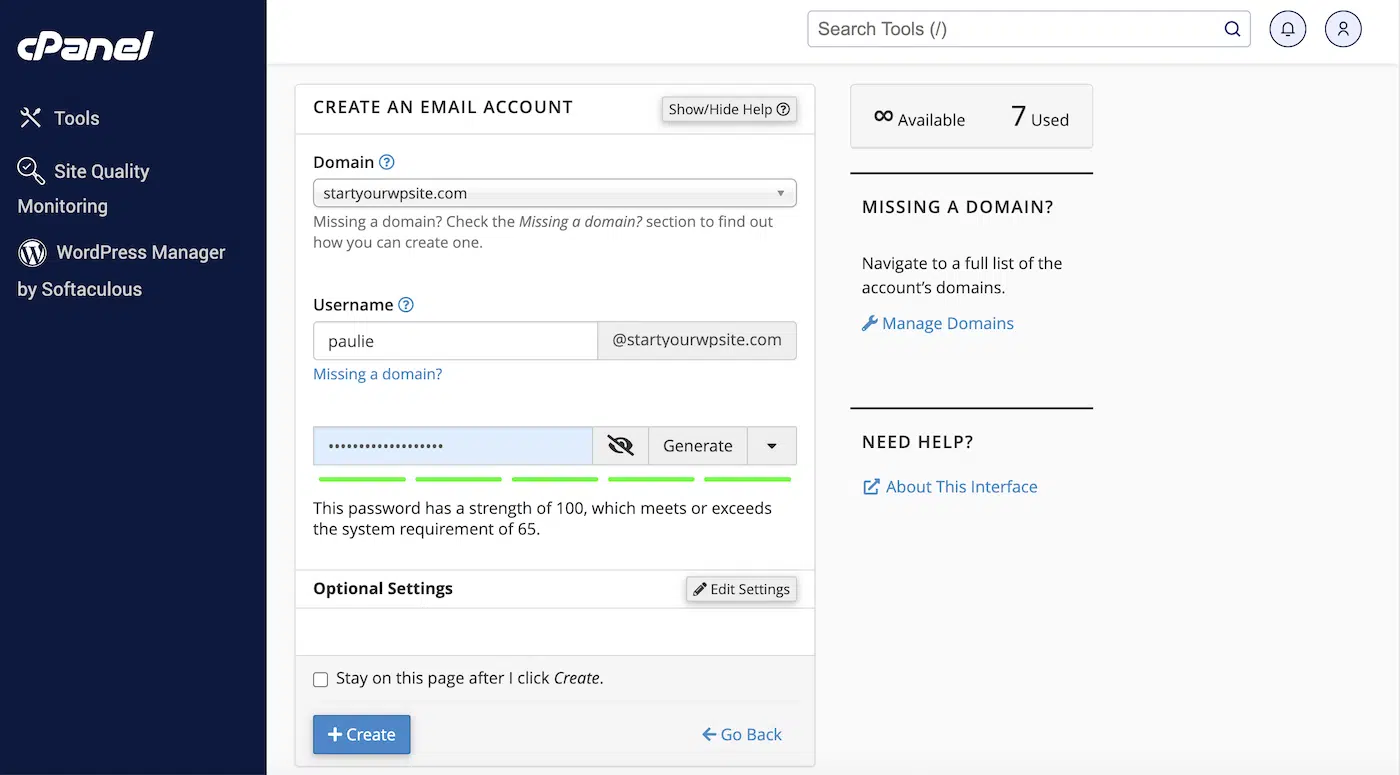
Sélectionnez un domaine pour votre nouveau compte e-mail, remplissez le nom d'utilisateur et le mot de passe, puis cliquez à nouveau sur le bouton Créer. Assurez-vous de noter le mot de passe que vous utilisez, car vous en aurez besoin plus tard.
Une fois le compte créé, cliquez sur le bouton Connecter les appareils pour accéder aux identifiants SMTP de votre nouveau compte e-mail. Vous devrez saisir ces identifiants dans les paramètres SMTP de votre WordPress plus tard.

Faites défiler jusqu'à Paramètres manuels du client de messagerie
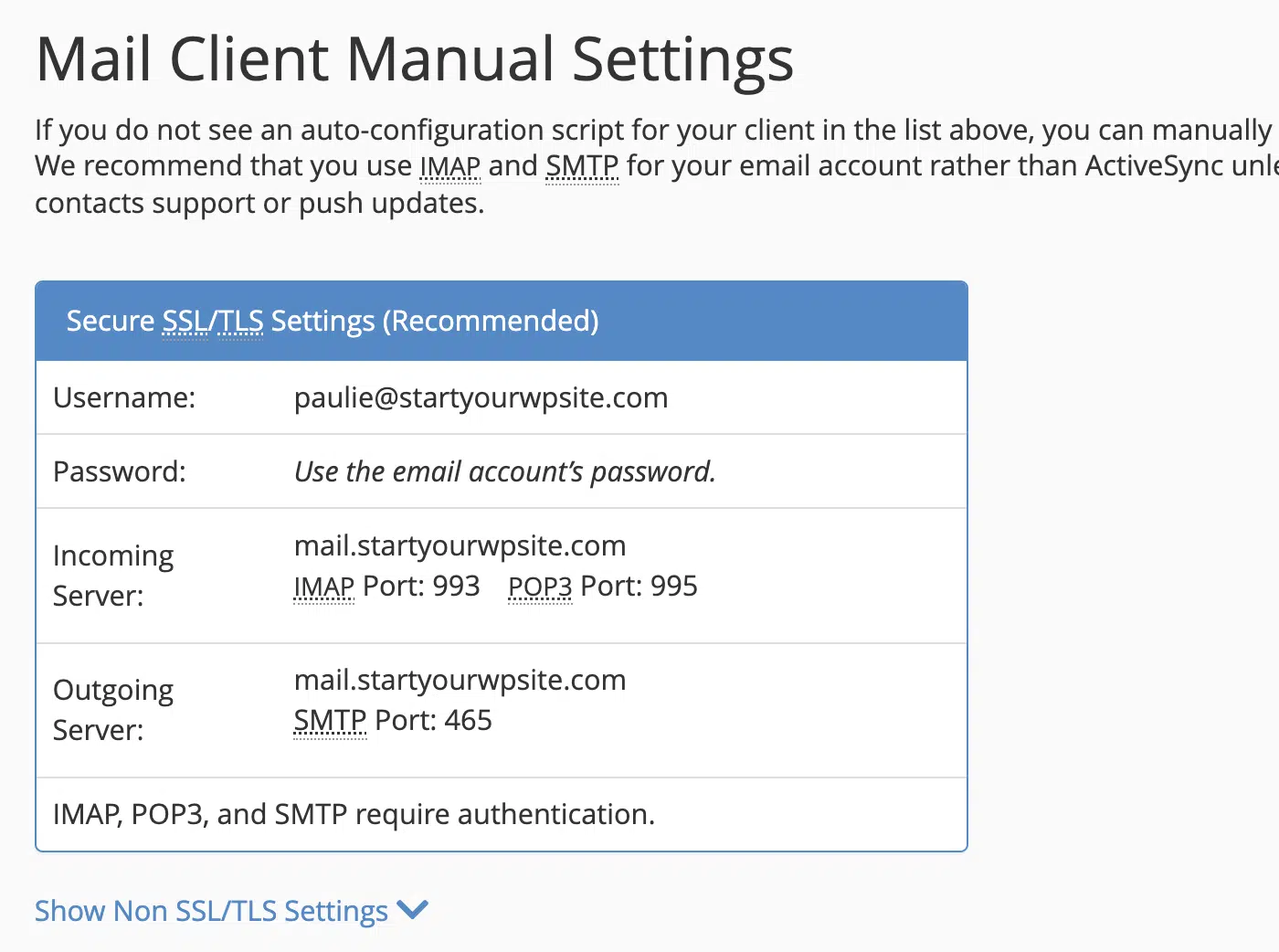
Notez les détails SMTP, y compris le nom d'utilisateur, le mot de passe, le serveur sortant et le port SMTP.
Étape 2 : Installer et activer le plugin WP Mail SMTP
Pour permettre à votre site WordPress d'envoyer des e-mails avec SMTP, vous devrez installer un plugin SMTP.
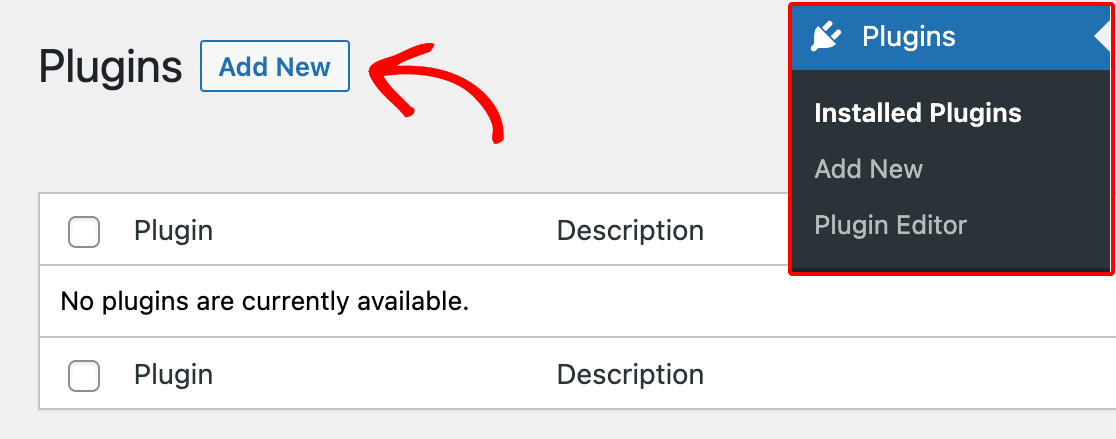
Connectez-vous à votre tableau de bord WordPress et accédez à Plugins » Ajouter.
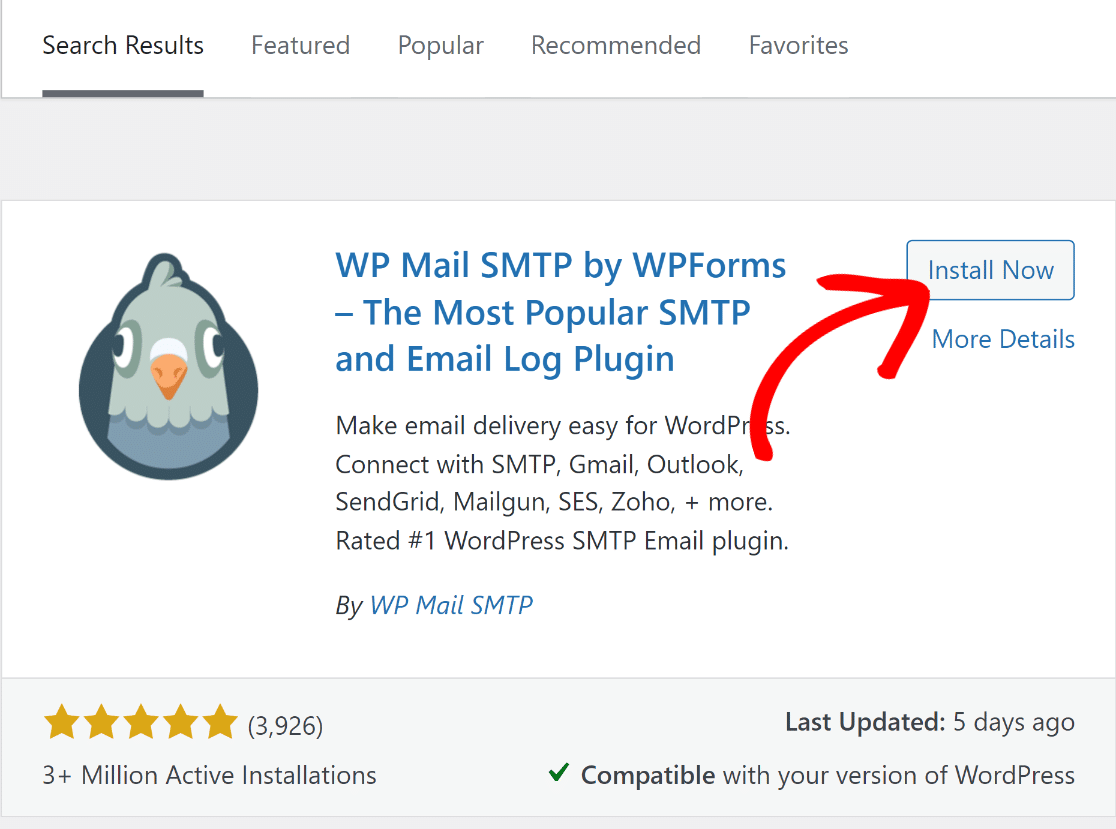
Dans la barre de recherche, tapez « WP Mail SMTP » et cliquez sur le bouton Installer maintenant.
Après l'installation, cliquez sur le bouton Activer pour activer le plugin.
Étape 3 : Configurer les paramètres de WP Mail SMTP
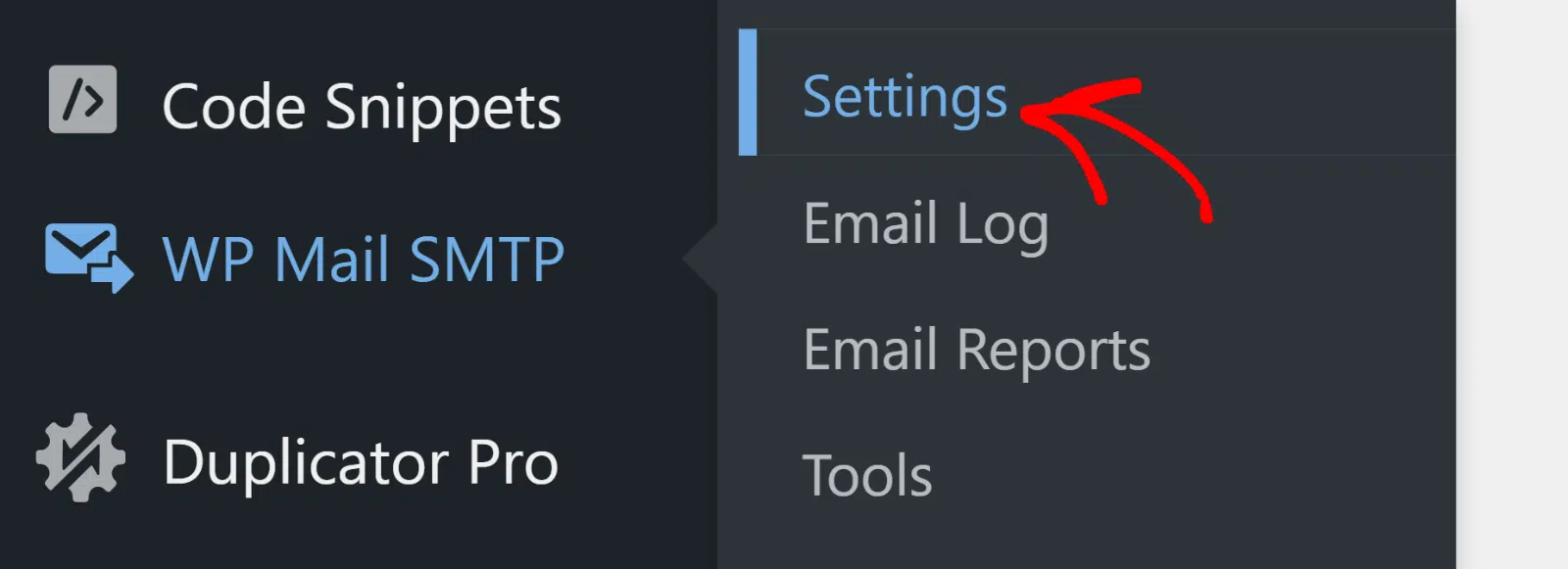
Après avoir activé le plugin, accédez à WP Mail SMTP » Paramètres dans votre tableau de bord WordPress.
Dans l'onglet Paramètres généraux, faites défiler jusqu'à la section Connexion principale et définissez l'E-mail expéditeur sur l'adresse e-mail que vous venez de créer dans cPanel.
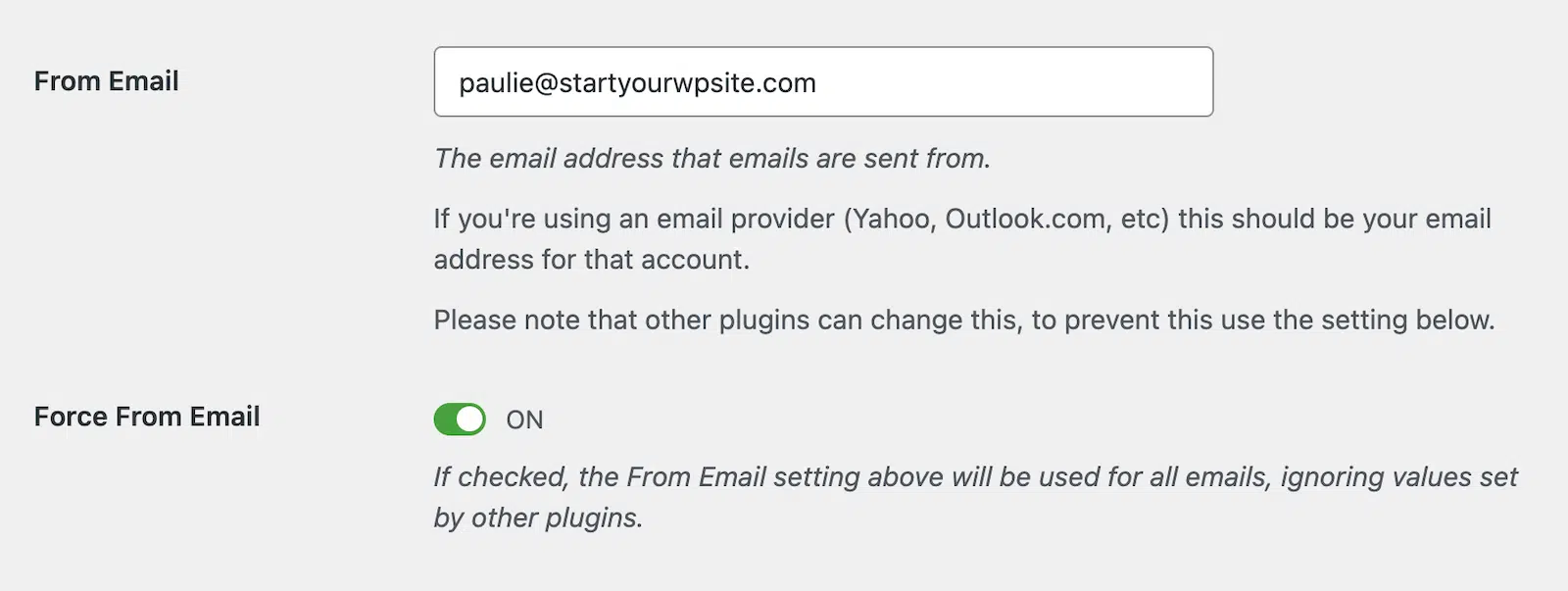
Il est recommandé de également activer le paramètre Forcer l'e-mail expéditeur pour vous assurer que d'autres plugins ne remplacent pas cette adresse e-mail.
Vous pouvez également définir le Nom expéditeur sur le nom que vous souhaitez voir apparaître pour les e-mails de votre site.
Dans la section Expéditeur, sélectionnez Autre SMTP pour saisir manuellement les détails SMTP.
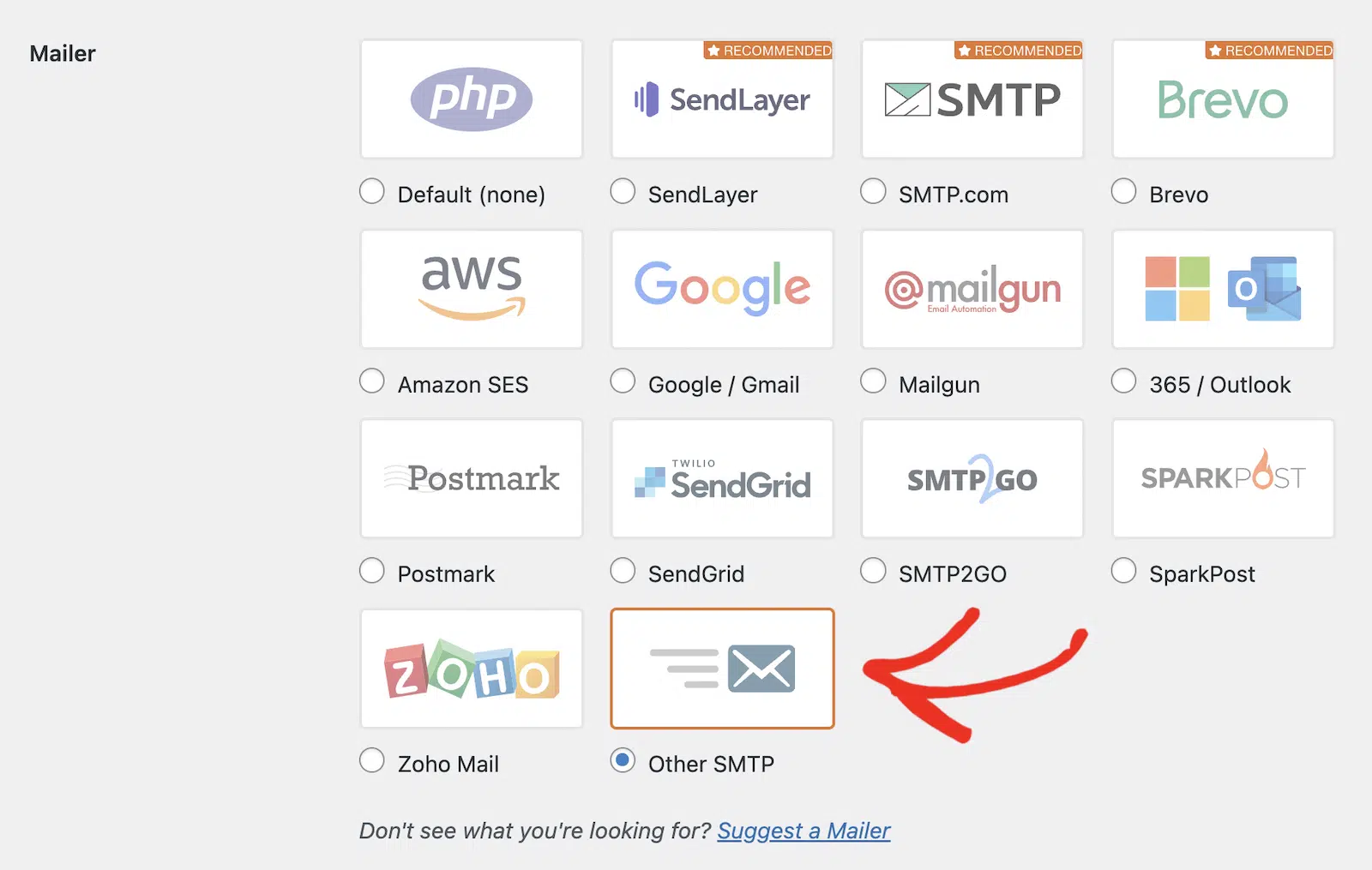
Note : Le service de messagerie Autre SMTP est moins sécurisé que les autres options de messagerie dans WP Mail SMTP car il stocke votre identifiant et mot de passe d’e-mail dans votre tableau de bord WordPress. Les autres administrateurs WordPress y ont accès, donc dans la mesure du possible, nous vous recommandons d’utiliser l’une des options de messagerie plus sécurisées de WP Mail SMTP.
Après avoir sélectionné Autre SMTP, une nouvelle section apparaîtra pour que vous puissiez saisir les informations d’identification SMTP que vous avez copiées précédemment depuis cPanel.
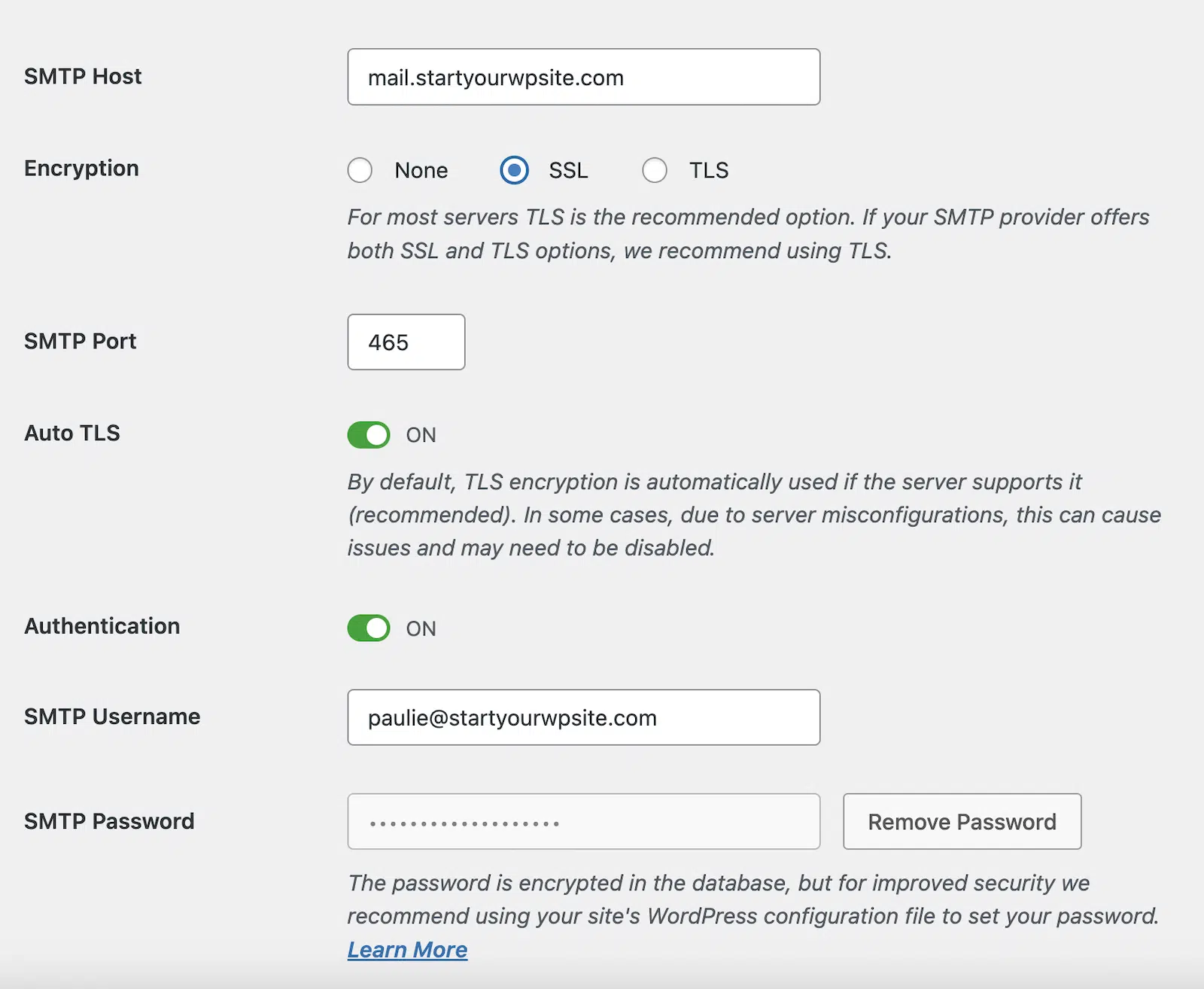
- Hôte SMTP : Entrez le serveur sortant de cPanel (généralement quelque chose comme mail.votredomaine.com).
- Chiffrement : SSL
- Port SMTP : 465
- TLS automatique : ACTIVÉ
- Authentification : ACTIVÉ
- Nom d’utilisateur SMTP : Entrez l’adresse e-mail que vous avez configurée dans cPanel.
- Mot de passe SMTP : Entrez le mot de passe que vous avez créé pour votre nouveau compte e-mail cPanel.
N’oubliez pas de cliquer sur le bouton Enregistrer les paramètres en bas de la page pour sauvegarder votre configuration SMTP.
Étape 4 : Tester la configuration SMTP
Maintenant que vous avez configuré votre e-mail cPanel avec WordPress SMTP, vous devez tester que tout fonctionne correctement et que vous recevez les e-mails de votre site comme prévu.
Accédez à WP Mail SMTP » Outils » Test d’e-mail.
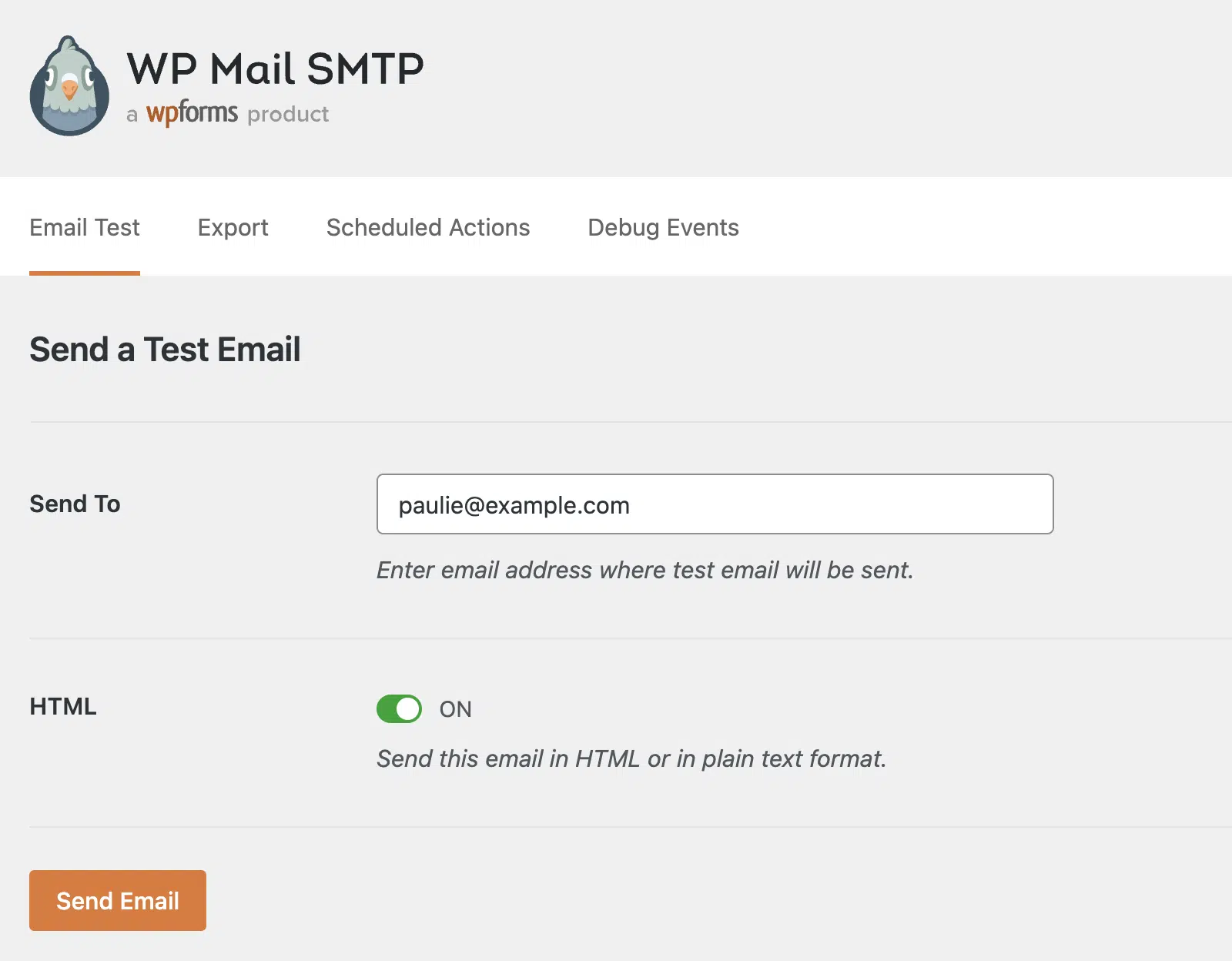
Entrez une adresse e-mail où vous souhaitez envoyer un e-mail de test et cliquez sur le bouton Envoyer l’e-mail.
Si tout a fonctionné correctement, vous devriez voir un message indiquant que l’e-mail de test a été envoyé.
Vérifiez la boîte de réception de l’adresse e-mail que vous avez saisie pour vous assurer que l’e-mail de test a bien été livré.
Si vous voyez un message d’erreur indiquant que l’e-mail de test a échoué, retournez à vos paramètres SMTP et vérifiez que vous avez tout saisi correctement.
Étape 5 : Configurer l'authentification par e-mail si nécessaire
Si vous avez reçu un message indiquant que l’e-mail de test a été envoyé, mais que la délivrabilité devrait être améliorée, vous devrez peut-être configurer des enregistrements DNS d’authentification d’e-mail pour votre domaine.
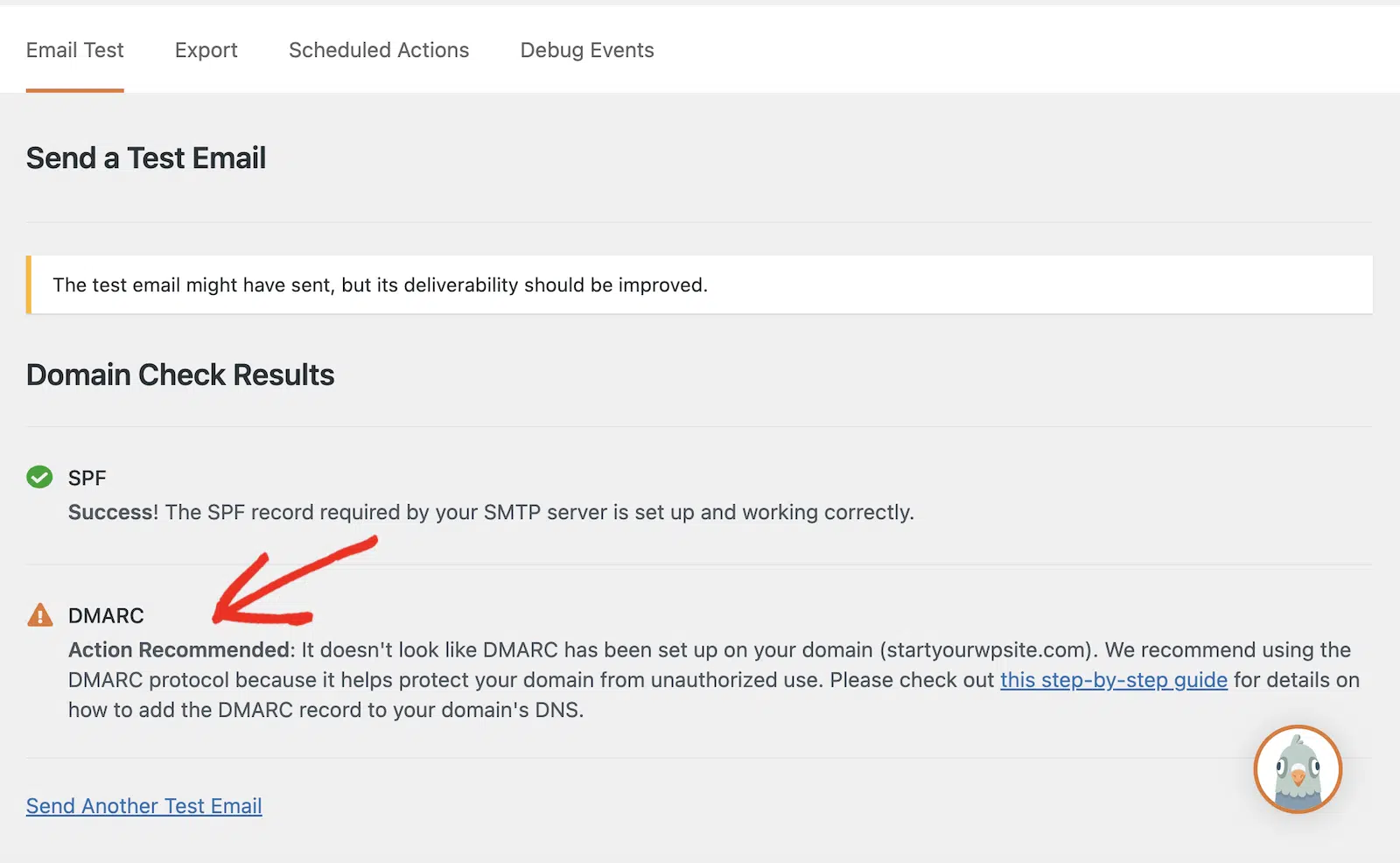
Par exemple, vous pouvez voir dans la capture d’écran ci-dessus que lorsque j’ai envoyé un e-mail de test avec mon compte e-mail cPanel, j’ai reçu un avertissement indiquant que DMARC n’avait pas été configuré sur mon domaine.
Si vous voyez des avertissements similaires lorsque vous envoyez un e-mail de test, vous pouvez résoudre ce problème en ajoutant les enregistrements d’authentification manquants à vos enregistrements DNS.
Bien que vous puissiez choisir d’ignorer ces avertissements si vous le souhaitez, ce n’est pas une bonne idée car votre délivrabilité pourrait être affectée. Cela signifie que les e-mails pourraient ne pas atteindre la boîte de réception du destinataire prévu, même si votre site les envoie sans problème.
Ajout d’enregistrements DNS dans cPanel
Dans cPanel, vous pouvez accéder à vos enregistrements DNS dans l’Éditeur de zone.
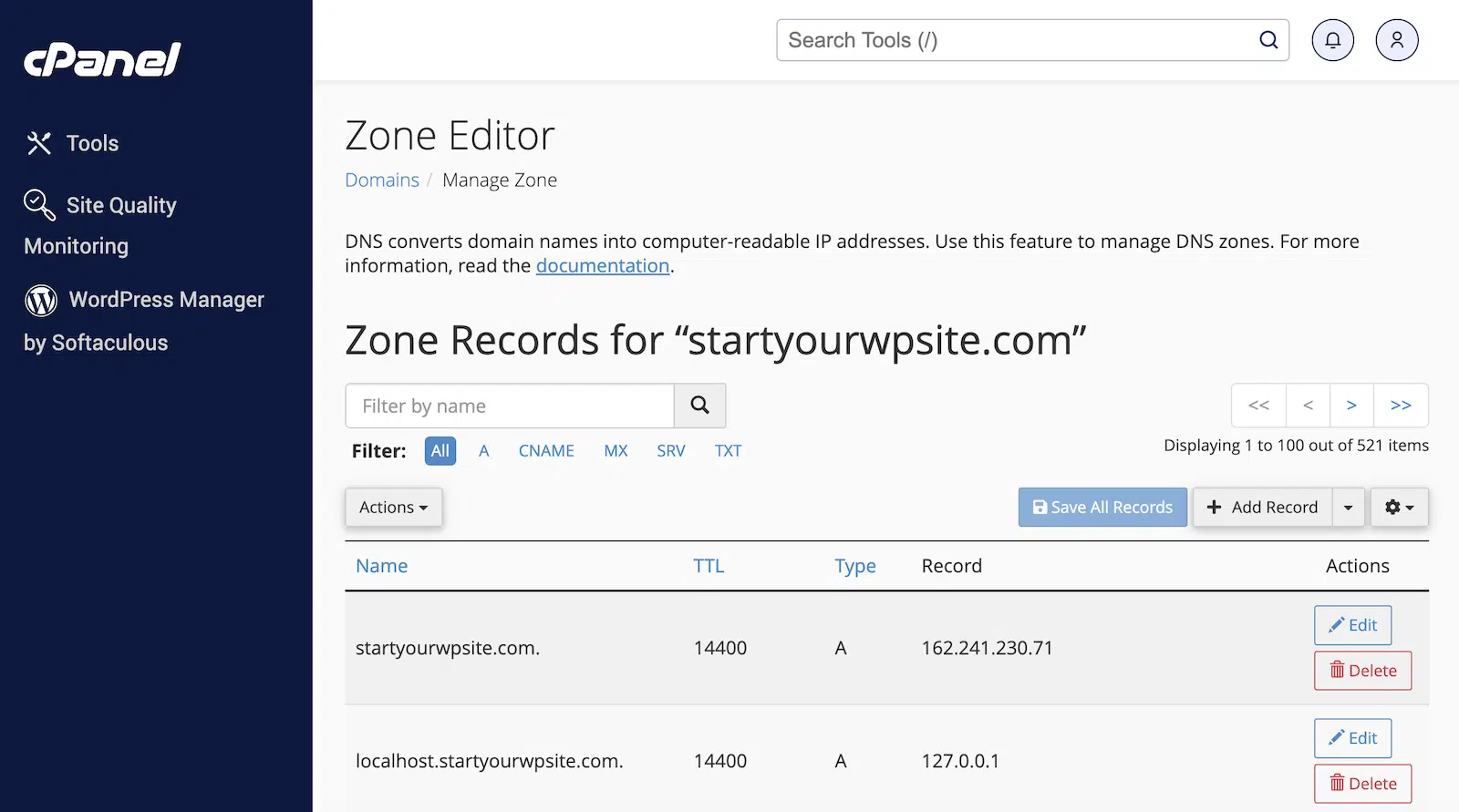
Pour ajouter l’enregistrement DMARC manquant, cliquez sur le bouton Ajouter un enregistrement.
Vous pouvez trouver un guide complet ici sur la façon de créer un enregistrement DMARC. J’ai utilisé l’exemple d’enregistrement DMARC de base dans cet article et je l’ai modifié pour ajouter mon adresse e-mail de site.
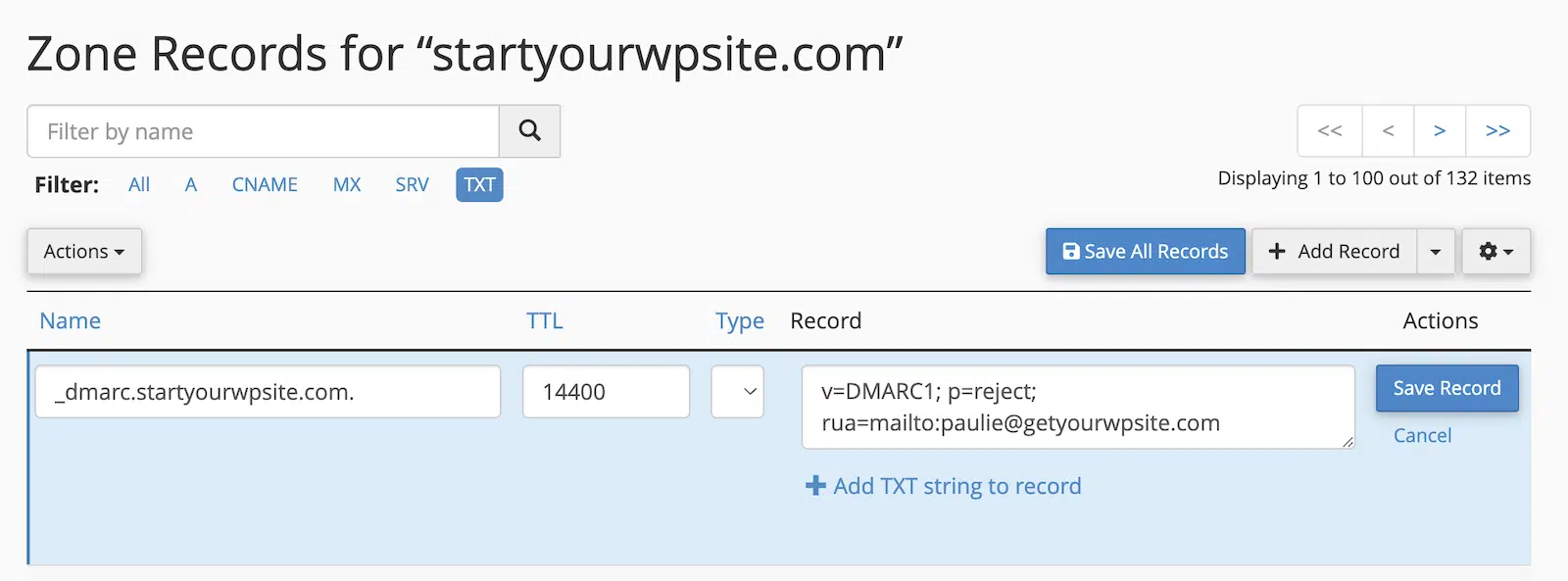
Entrez l’enregistrement DMARC pour votre domaine comme suit :
- Nom : _dmarc.votredomaine.com
- TTL : Laisser par défaut
- Type : TXT
- Enregistrement : v=DMARC1; p=reject; rua=mailto:[email protected]
N'oubliez pas de remplacer le domaine et l'adresse e-mail par votre propre domaine et votre adresse e-mail de site, et cliquez sur le bouton Enregistrer l'enregistrement une fois que vous avez terminé.
Votre nouvel enregistrement DNS ne sera pas visible immédiatement. Vous devrez peut-être attendre jusqu'à 48 heures pour qu'il se propage sur Internet. Mais dans la plupart des cas, les modifications devraient être actives en quelques minutes.
Vous pouvez vérifier si votre enregistrement DMARC est actif en utilisant un outil tel que MXToolbox.
Entrez simplement votre domaine et vous pourrez voir immédiatement si votre domaine possède un enregistrement DMARC valide.
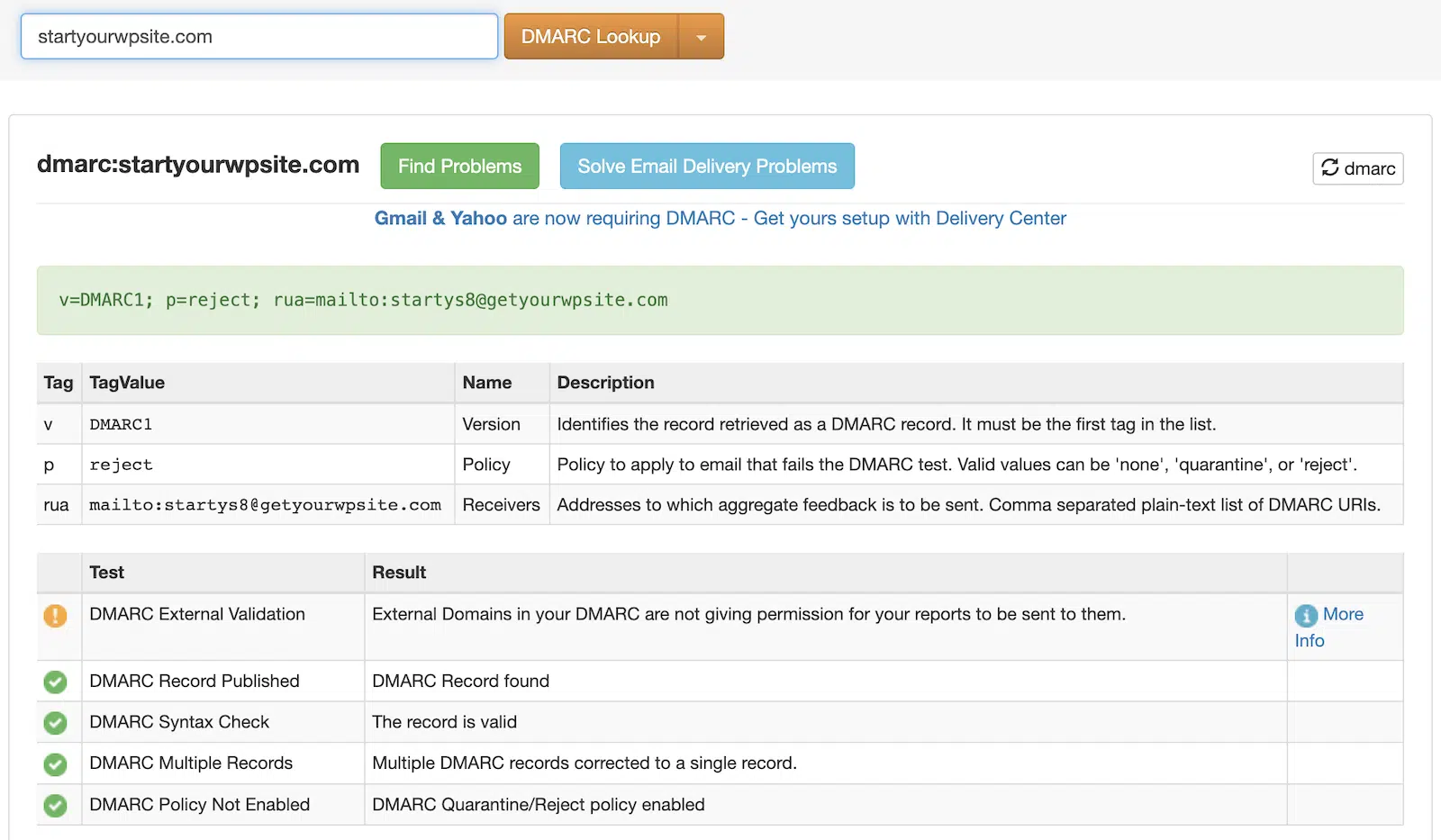
Vous pouvez maintenant renvoyer votre e-mail de test et vous devriez voir un message indiquant qu'il a réussi.
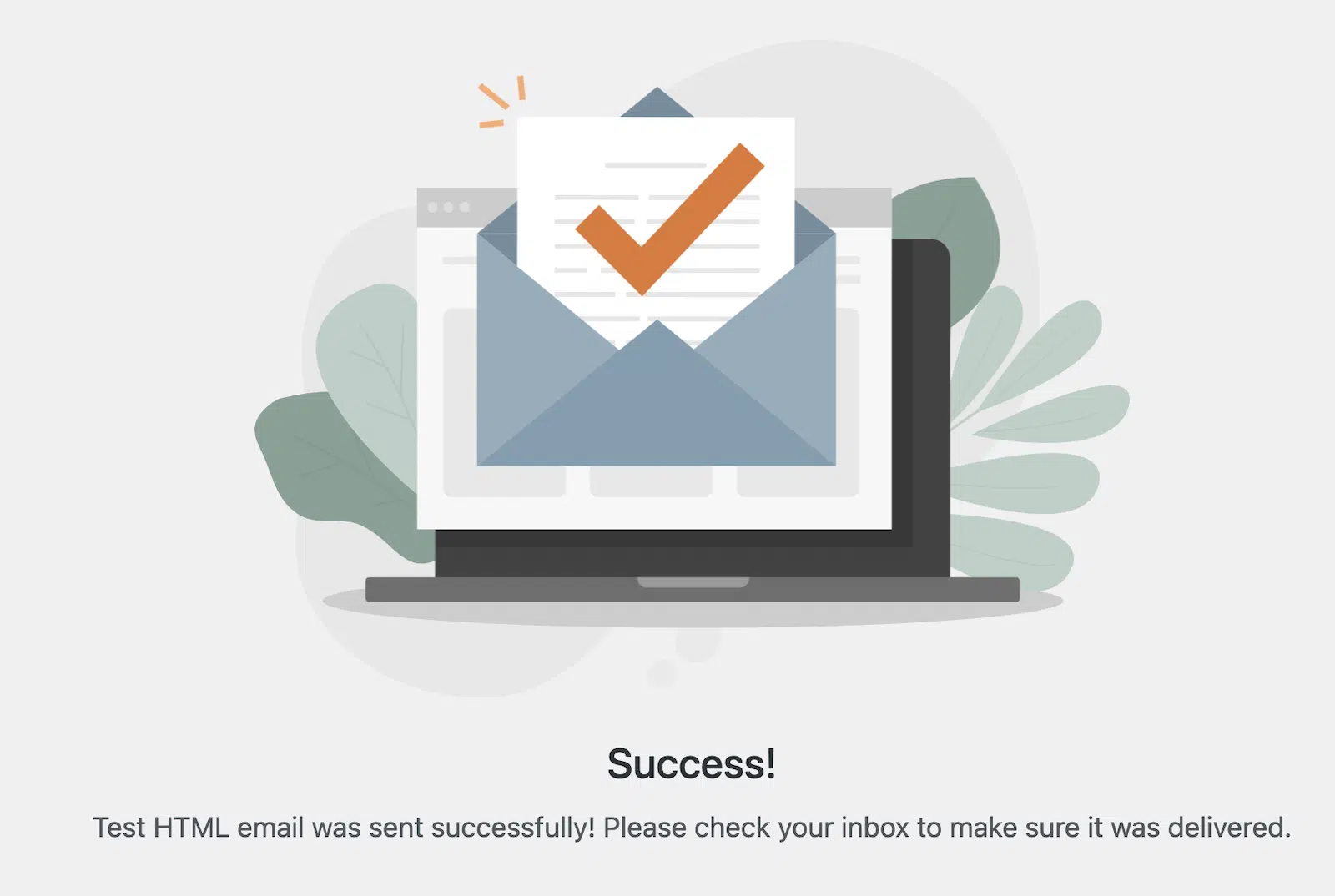
Enfin, vérifiez votre boîte de réception pour vous assurer que l'e-mail de test a été livré.

Et voilà ! Vous avez maintenant configuré avec succès votre e-mail cPanel avec WordPress SMTP.
Questions fréquemment posées (FAQ)
Voici quelques questions et réponses courantes sur la configuration des e-mails cPanel avec WordPress SMTP :
Pourquoi devrais-je utiliser SMTP au lieu de la fonction d'e-mail PHP par défaut ?
L'utilisation de SMTP au lieu de la fonction d'e-mail PHP par défaut offre une livraison d'e-mails plus cohérente et fiable, et les e-mails sont moins susceptibles d'être marqués comme spam. SMTP offre également des messages d'erreur plus détaillés, ce qui facilite le dépannage des problèmes.
Puis-je utiliser mon compte e-mail cPanel existant, ou dois-je en créer un nouveau ?
Vous pouvez utiliser un compte e-mail cPanel existant si vous en avez déjà un configuré. Cependant, il est souvent recommandé de créer un compte e-mail dédié pour votre site WordPress (par exemple, [email protected]) afin de séparer les e-mails de votre site de vos communications personnelles ou professionnelles.
Que dois-je faire si l'e-mail de test échoue à l'envoi ?
Si votre e-mail de test échoue à l'envoi, vérifiez tous les paramètres SMTP pour vous assurer qu'ils correspondent aux informations fournies par cPanel, vérifiez que votre compte e-mail cPanel fonctionne en vous connectant à webmail, et désactivez temporairement vos plugins de sécurité WordPress pour voir s'ils interfèrent avec la connexion SMTP. Vous pouvez également essayer les suggestions de notre guide sur les problèmes courants de WP Mail SMTP.
Est-il sûr d'utiliser mon mot de passe e-mail cPanel dans les paramètres SMTP de WordPress ?
Bien qu'il soit généralement sûr d'utiliser votre mot de passe e-mail cPanel dans les paramètres SMTP de WordPress, il est important de réaliser que vos identifiants de connexion e-mail seront visibles par les autres administrateurs WordPress. Pour cette raison, si d'autres utilisateurs ont accès à votre site WordPress, nous vous recommandons d'utiliser l'un des expéditeurs plus sécurisés de WP Mail SMTP plutôt que l'option Autre expéditeur.
Comment puis-je résoudre les problèmes de délivrabilité des e-mails ?
Pour résoudre les problèmes de délivrabilité des e-mails, configurez l'authentification des e-mails (enregistrements SPF, DKIM et DMARC) comme mentionné dans l'article. Vous pouvez également utiliser des outils de test d'e-mails tels que mail-tester.com pour vérifier le score de spam de votre e-mail et vous assurer que le contenu de votre e-mail ne déclenche pas les filtres anti-spam. Si vous rencontrez des problèmes persistants, surveillez la réputation de votre envoi d'e-mails à l'aide d'outils tels que Google Postmaster Tools.
Puis-je utiliser cette configuration pour envoyer des e-mails en masse ou des newsletters ?
Bien que cette configuration puisse gérer les e-mails transactionnels de votre site WordPress, elle n’est pas recommandée pour l’envoi d’e-mails en masse ou de newsletters. Pour les campagnes d’e-mailing à grande échelle, envisagez d’utiliser un service de marketing par e-mail dédié qui est spécialisé dans la gestion de gros volumes d’e-mails.
Réparez vos e-mails WordPress maintenant
Ensuite, comprenez les seuils de taux de spam
Si les e-mails de votre site WordPress s’envoient correctement mais n’apparaissent pas dans les boîtes de réception, vous avez peut-être un problème de délivrabilité des e-mails.
Atteindre les seuils de taux de spam est un facteur qui peut empêcher vos e-mails d’être livrés dans la boîte de réception.
Lisez notre guide pour découvrir ce que sont les seuils de taux de spam et comment vous pouvez éviter de les dépasser.
Prêt à résoudre vos problèmes d’e-mails ? Commencez dès aujourd’hui avec le meilleur plugin SMTP pour WordPress. Si vous n’avez pas le temps de résoudre vos problèmes d’e-mails, vous pouvez obtenir une assistance complète de configuration White Glove moyennant un achat supplémentaire, et il y a une garantie de remboursement de 14 jours pour tous les plans payants.
