


Résumé IA
Vous avez donc configuré WP Mail SMTP et êtes prêt à envoyer des e-mails depuis votre site WordPress. C’est excellent ! Vous êtes en bonne voie pour améliorer la délivrabilité de vos e-mails.
Mais comment être sûr que vos e-mails sont correctement envoyés via la configuration SMTP que vous avez mise en place ? En les testant, bien sûr.
Dans cet article de blog, je vais vous montrer comment faire. De plus, je couvrirai des conseils et outils supplémentaires que vous pouvez utiliser pour tirer le meilleur parti de toutes vos fonctionnalités SMTP.
Test de votre configuration WP Mail SMTP : assurez-vous que vos e-mails sont envoyés correctement
Test des e-mails
Si vous lisez cet article, vous avez probablement déjà installé et activé le plugin WP Mail SMTP. Mais si ce n’est pas le cas, consultez notre tutoriel complet sur la façon de vous configurer.
Configurer les paramètres
Une fois le plugin installé, accédez à WP Mail SMTP » Outils et ouvrez l’onglet Test d’e-mail. À partir de là, vous pouvez ajuster les paramètres avant d’envoyer votre e-mail de test.
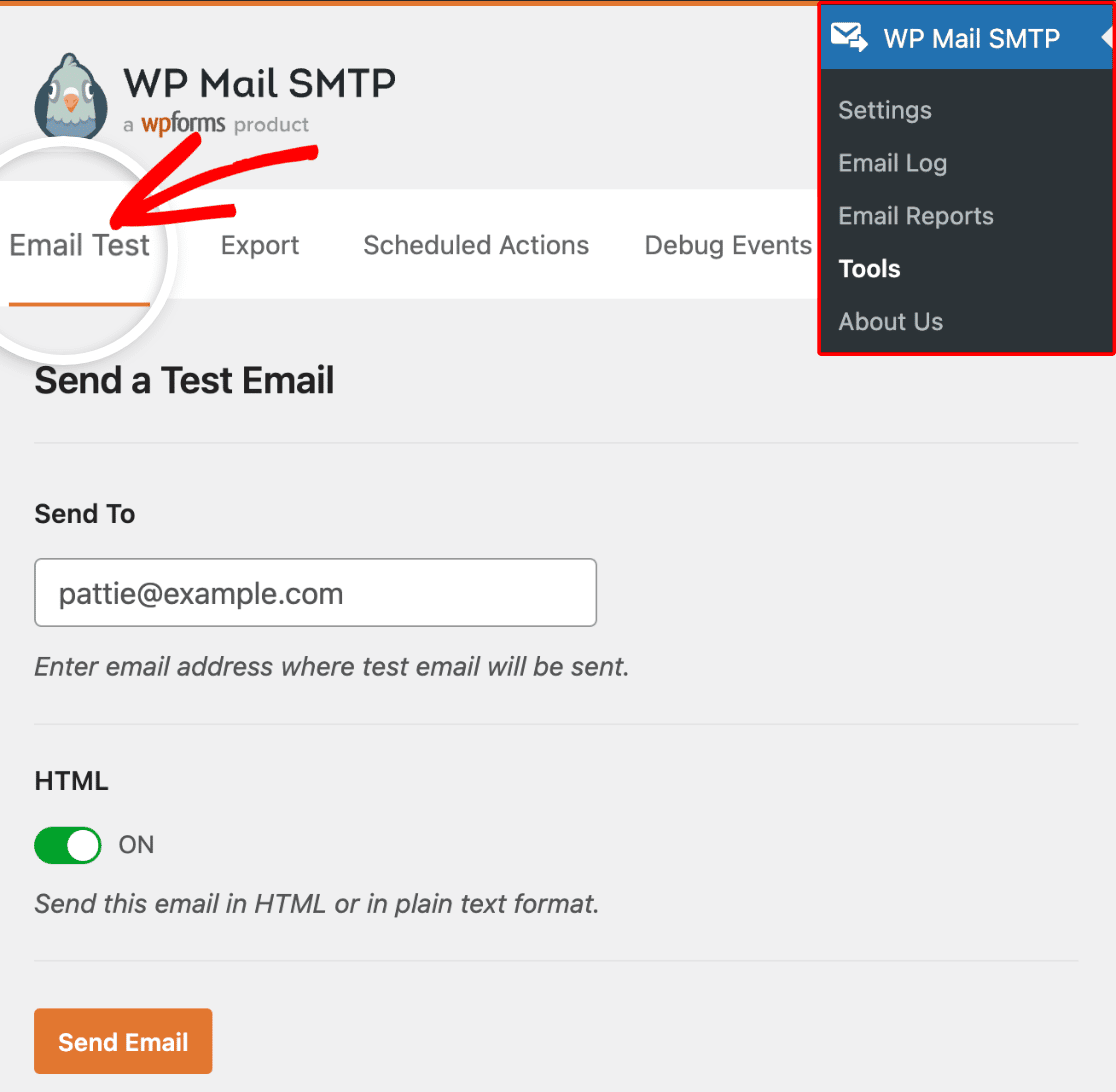
Tout d’abord, vous configurerez le paramètre Envoyer à. C’est l’adresse e-mail à laquelle vous souhaitez que votre e-mail de test soit envoyé.
Par défaut, cette adresse est définie pour correspondre à l’e-mail du compte utilisateur actuel. Mais vous pouvez taper n’importe quelle adresse e-mail à laquelle vous souhaitez envoyer l’e-mail de test.
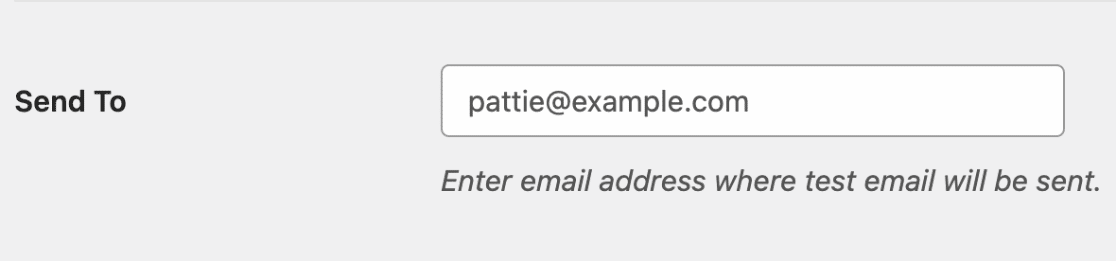
Gardez à l’esprit cependant, que vous voudrez vérifier votre boîte de réception pour l’e-mail de test, alors assurez-vous d’utiliser une adresse e-mail à laquelle vous pouvez facilement accéder.
Ensuite, viennent les paramètres HTML.
Nous recommandons de laisser le paramètre HTML activé (ON). Cependant, si vous souhaitez envoyer un e-mail en texte brut, vous pouvez désactiver (OFF) ce paramètre.

Lorsque vous êtes satisfait de ces paramètres, cliquez sur le bouton Envoyer l’e-mail.
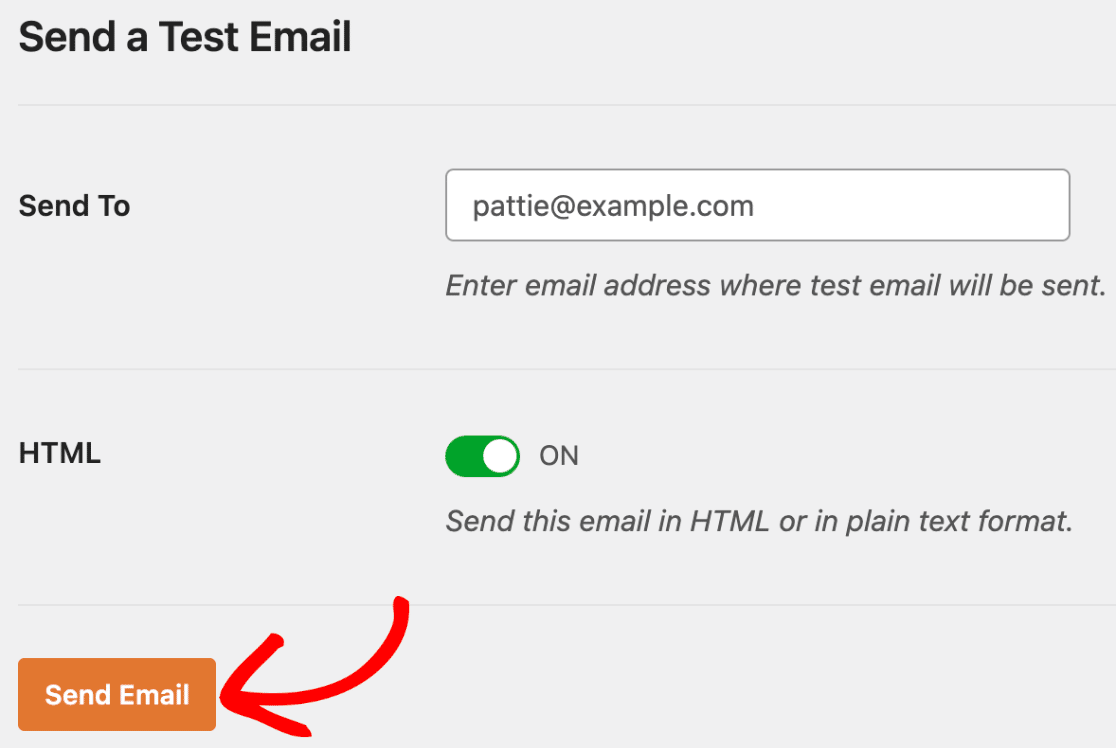
Votre e-mail de test est en route vers votre boîte de réception. 😎
Testez vos e-mails WordPress maintenant
Envoyé avec succès
Youpi ! Votre e-mail de test a été envoyé avec succès.
Vous saurez si vous recevez un message à l'écran indiquant : « L'e-mail HTML de test a été envoyé avec succès ! Veuillez vérifier votre boîte de réception pour vous assurer qu'il a été livré. »

Maintenant, allez vérifier votre boîte de réception comme le suggère le message. Vous devriez voir un e-mail similaire à celui-ci :
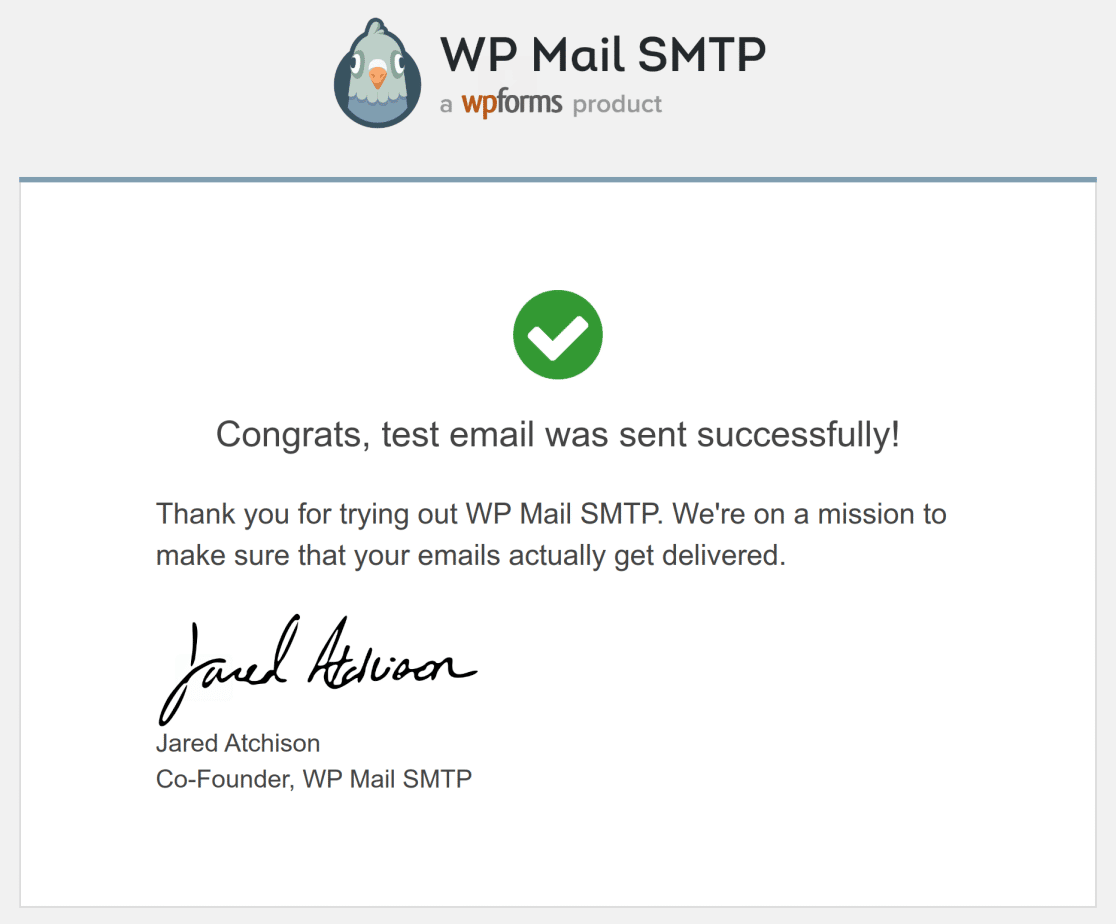
Cela signifie que votre port SMTP et vos configurations sont correctement définis et que vous êtes prêt à commencer à envoyer vos e-mails WordPress.
Échec de l'envoi
Si votre e-mail de test n'aboutit pas, vous recevrez un message d'erreur avec plus de détails sur ce qui s'est mal passé, ainsi que des recommandations sur les prochaines étapes.
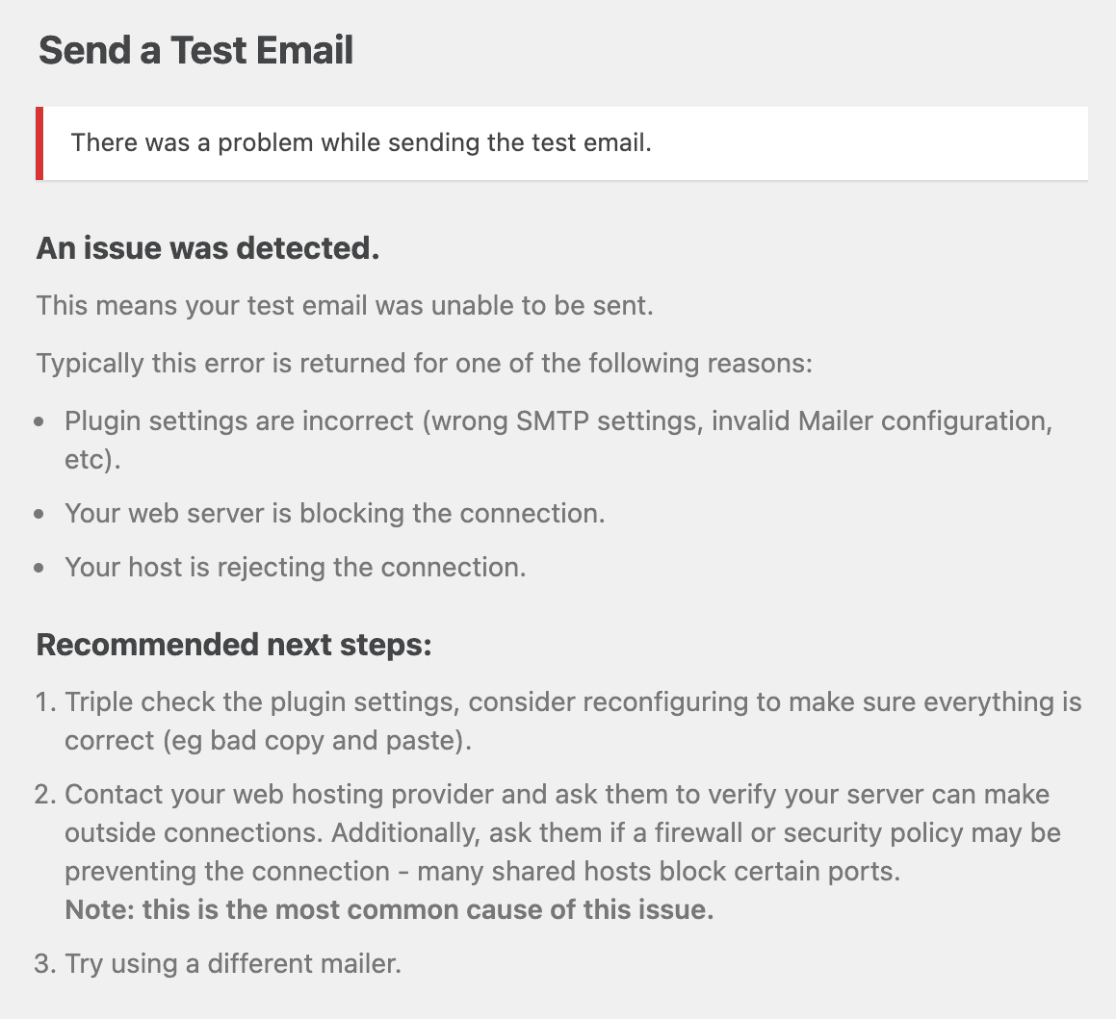
Suivez les étapes recommandées dans le message d'erreur et envoyez un autre e-mail de test. Si le problème n'est toujours pas résolu, contactez notre équipe de support.
Pour les utilisateurs disposant d'une licence active, assurez-vous d'utiliser votre accès au support par e-mail. Pour les utilisateurs Lite, rendez-vous sur notre forum de support WordPress.org pour poser votre question et y recevoir de l'aide.
Journaux d'erreurs
Si vous rencontrez un problème pour envoyer des e-mails avec succès, le problème sera enregistré.
Ces journaux d'erreurs sont conçus pour vous aider à résoudre les problèmes liés à la livraison de vos e-mails. Cela peut inclure des problèmes tels que des paramètres SMTP incorrects, des problèmes d'authentification, des problèmes de connectivité serveur ou des adresses e-mail bloquées.
Pour accéder au journal des erreurs, allez dans WP Mail SMTP » Outils et cliquez sur l'onglet Événements de débogage.
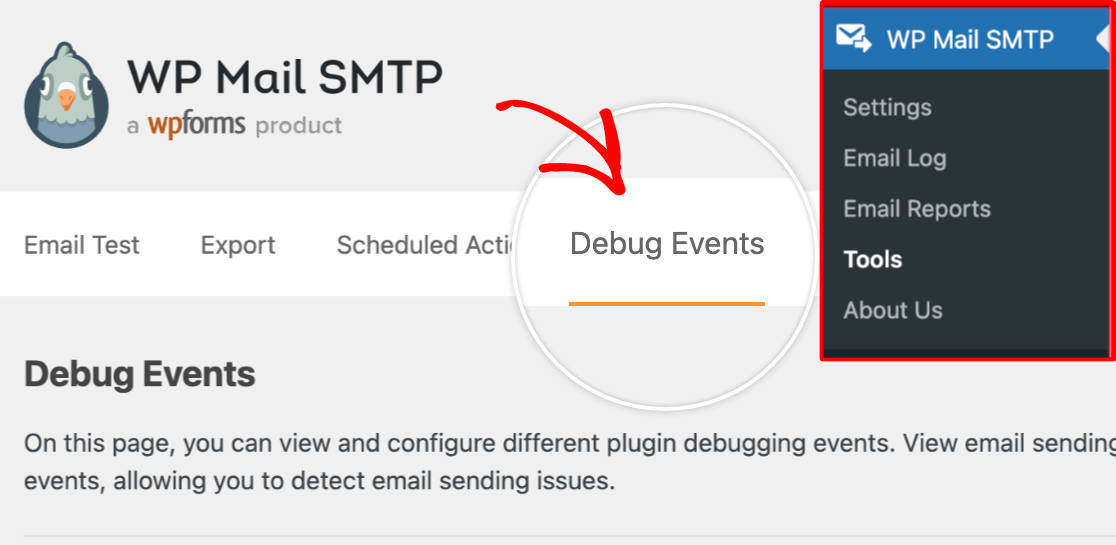
Ensuite, faites défiler vers le bas et localisez l'erreur que vous rencontrez. Cliquez sur le Numéro d'événement pour développer les détails de l'erreur.
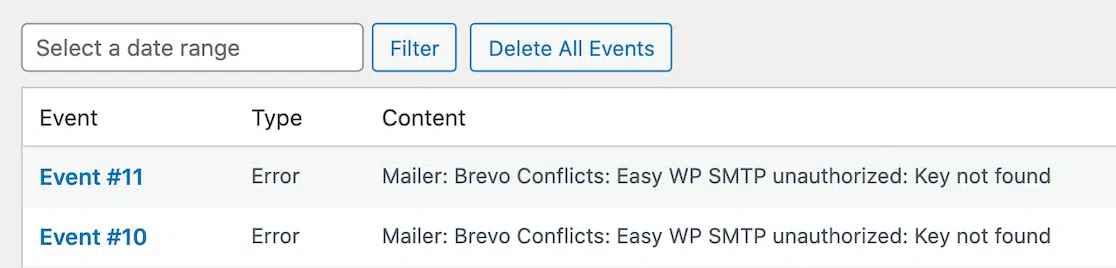
Maintenant que vous êtes informé, vous pouvez décider du type d'action à entreprendre. Par exemple, un message d'erreur peut indiquer que vos identifiants SMTP sont incorrects, que votre hébergeur bloque l'e-mail ou qu'un filtre anti-spam tiers a rejeté le message.
Ensuite, une fois que vous avez examiné ou corrigé le problème, vous pouvez effacer les journaux d'erreurs si vous le souhaitez.
Journaux d'e-mails
Étant donné que les journaux d'e-mails de WP Mail SMTP suivent tous les e-mails envoyés depuis votre site WordPress, vous disposez d'un enregistrement détaillé de votre activité e-mail. La vérification de ces journaux est une autre façon de vérifier la livraison de vos e-mails.
Pour commencer à enregistrer les e-mails, vous devrez activer la fonctionnalité d'enregistrement des e-mails. Allez dans WP Mail SMTP » Paramètres » Journal des e-mails.
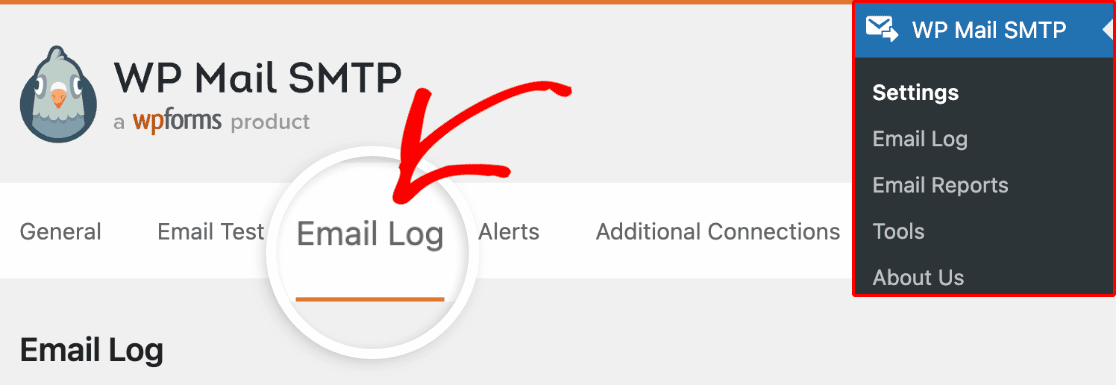
À partir de là, vous pouvez activer les options pour les e-mails à enregistrer, y compris tous les messages e-mail envoyés depuis votre site WordPress.
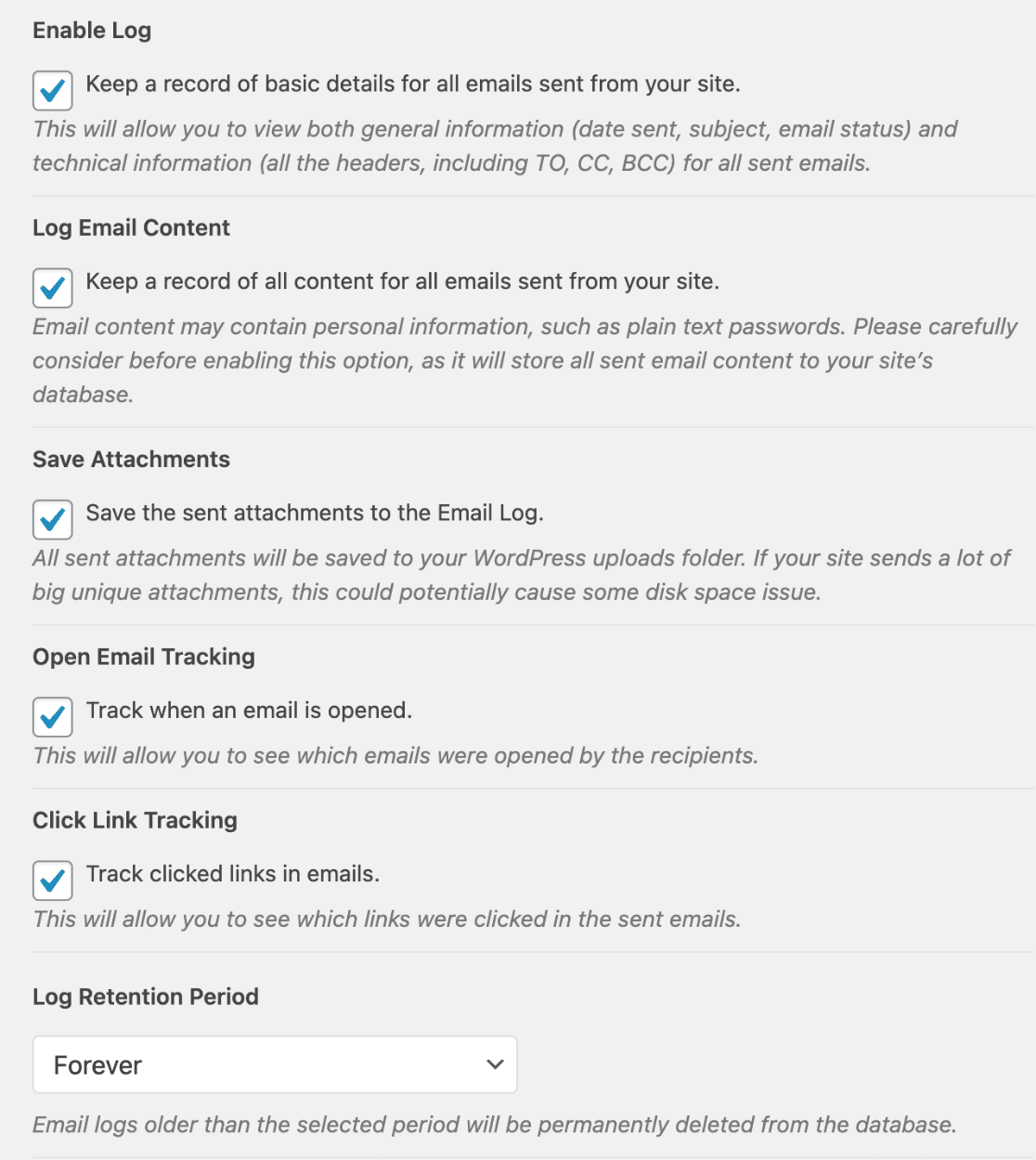
Une fois l'enregistrement des e-mails activé, vous pouvez consulter vos journaux en accédant à WP Mail SMTP » Journal des e-mails dans votre tableau de bord WordPress.
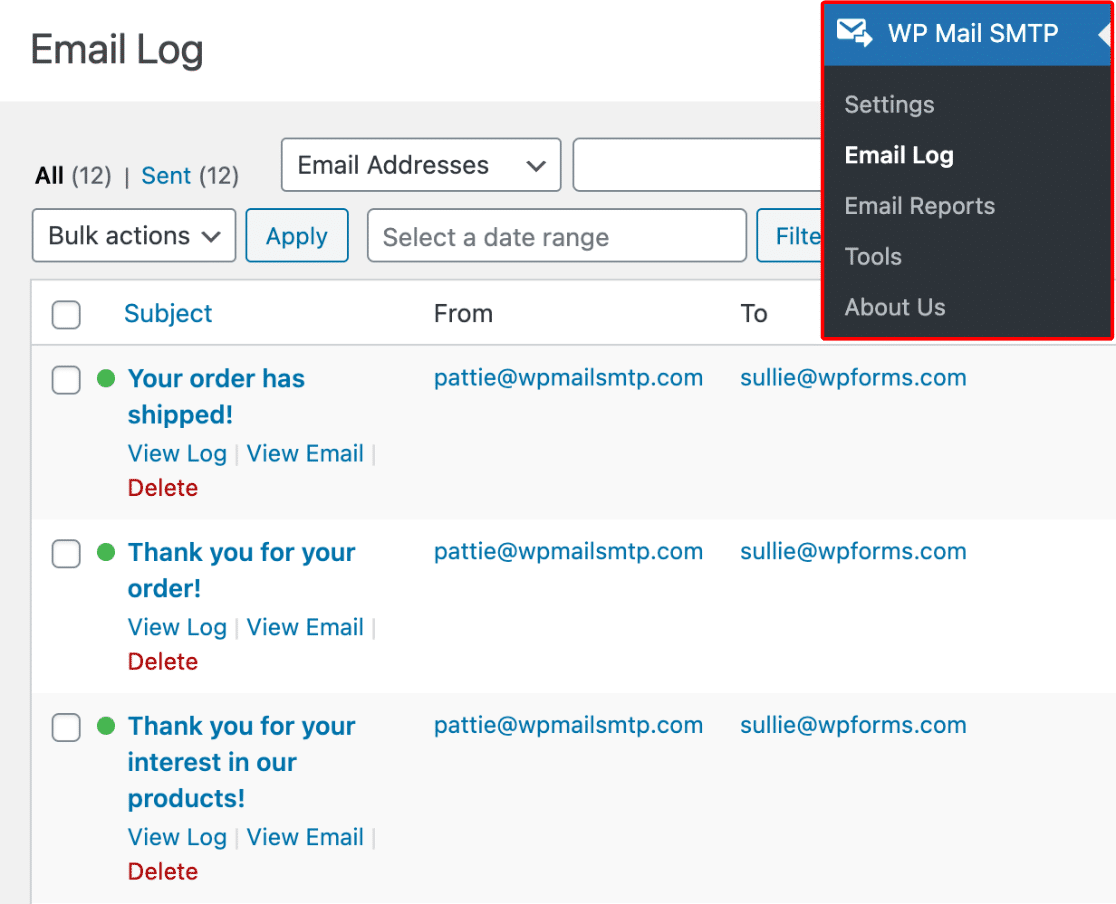
Ici, vous pourrez voir le statut de livraison (s'il a été envoyé avec succès ou a échoué) de chaque e-mail, ainsi que d'autres détails tels que :
- Date et heure d'envoi de l'e-mail
- L'adresse e-mail du destinataire
- Objet
- Expéditeur utilisé (par exemple, SendLayer, SMTP.com, etc.)
Ensuite, en cliquant sur une entrée de journal spécifique, vous pouvez afficher des informations plus détaillées sur chaque e-mail.
L'une des grandes forces de cette fonctionnalité de WP Mail SMTP est la possibilité de renvoyer les e-mails directement depuis le journal. Si un message n'a pas pu être envoyé ou n'a pas atteint le destinataire, vous pouvez simplement cliquer sur le bouton Renvoyer dans le journal pour réessayer.
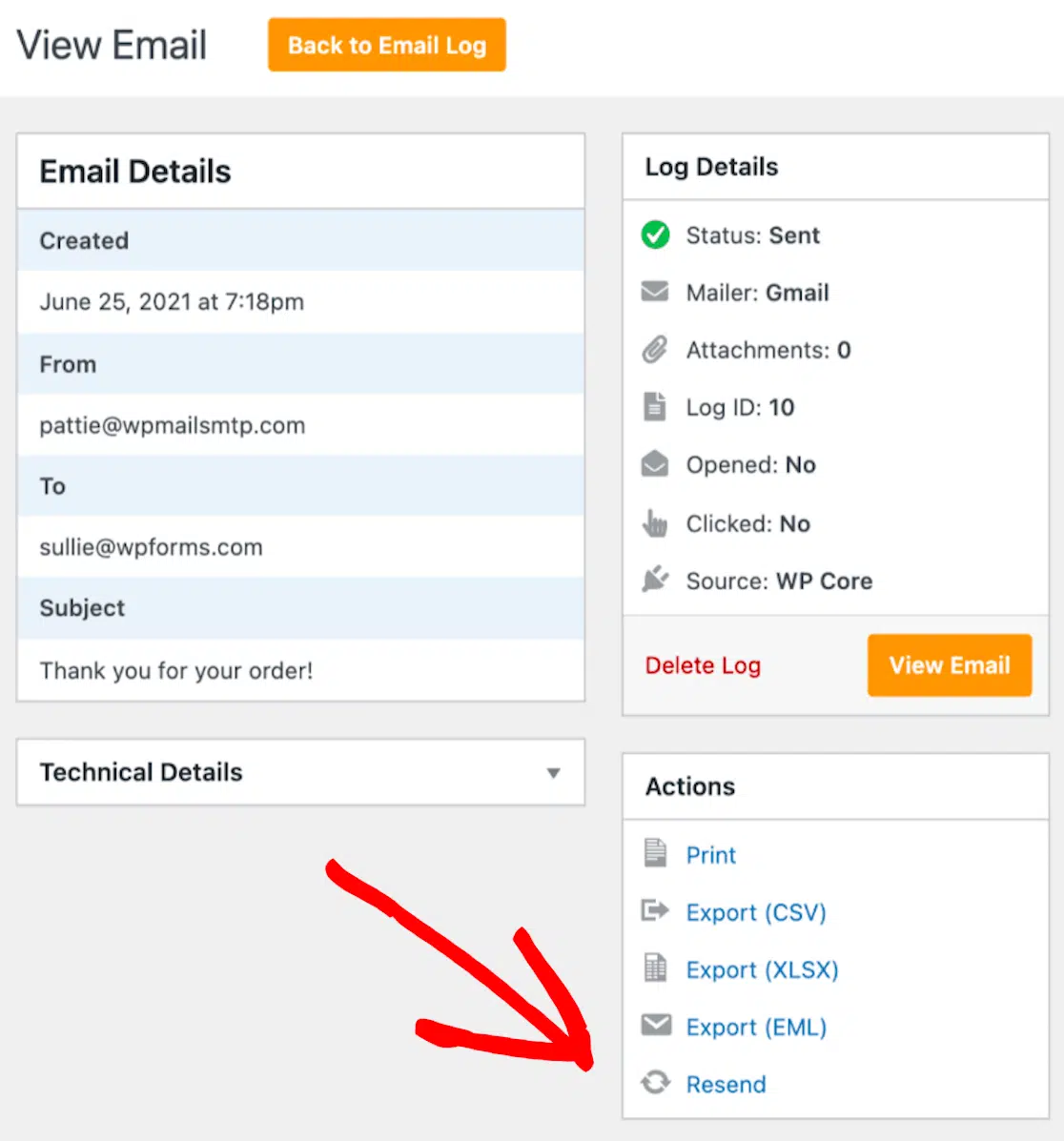
Pas besoin de recréer l'e-mail à partir de zéro !
Dans l'ensemble, les journaux d'e-mails sont un outil exceptionnel pour diagnostiquer les problèmes de livraison. Si un e-mail n'est pas envoyé, le journal contiendra un message d'erreur expliquant pourquoi. Ainsi, s'il s'agit de problèmes de connexion SMTP, d'adresses de destinataires invalides ou d'erreurs de serveur, vous saurez quoi faire.
Rapports par e-mail
Enfin, plutôt que de parcourir manuellement les journaux, vous pouvez choisir de recevoir les détails par le biais de rapports par e-mail.
Les rapports par e-mail offrent un aperçu complet de vos performances d'envoi d'e-mails, vous aidant à suivre le succès de la livraison, à diagnostiquer les problèmes et à optimiser votre stratégie d'e-mails.
Pour commencer à recevoir des rapports par e-mail, accédez à WP Mail SMTP » Paramètres » Rapports par e-mail dans votre tableau de bord WordPress et activez la fonction de reporting.
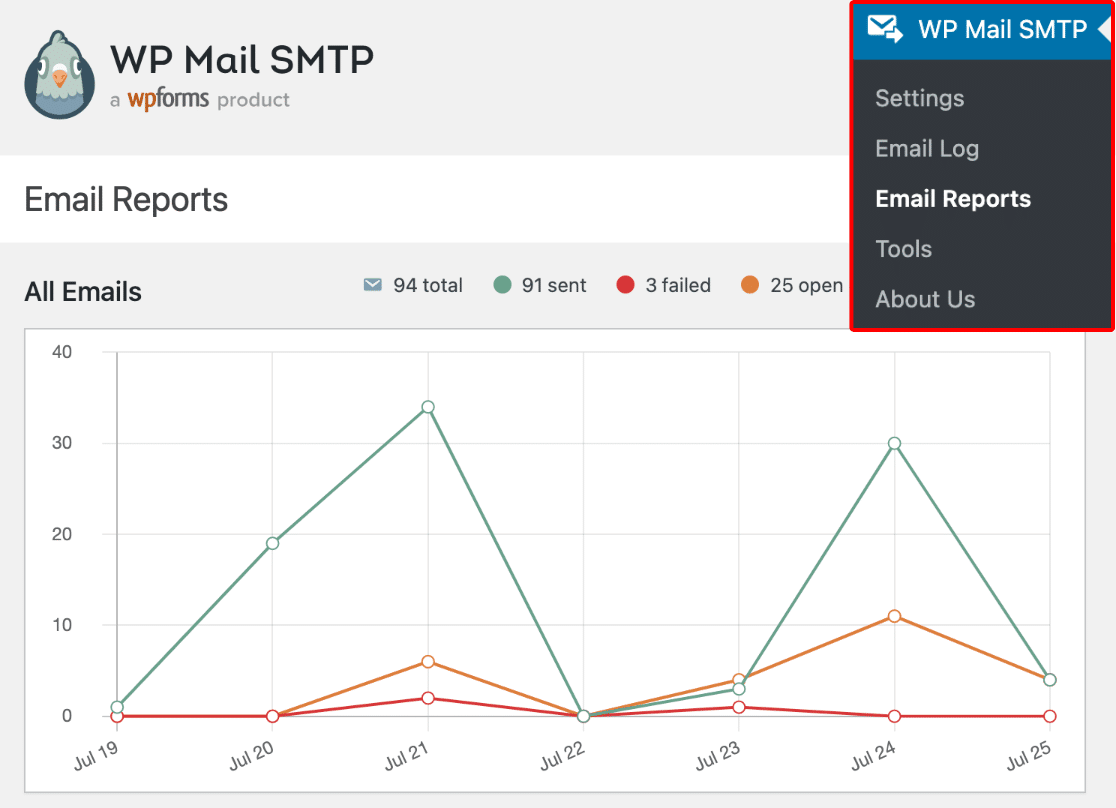
Non seulement ces rapports vous fourniront des chiffres indiquant le nombre total d'e-mails envoyés, mais ils vous indiqueront également le pourcentage d'e-mails livrés avec succès et le nombre d'e-mails qui n'ont pas été livrés.
Et voilà ! Vous disposez désormais de plusieurs moyens pour tester, dépanner et vérifier les e-mails envoyés depuis votre site WordPress. Consultez également ce guide pour savoir quoi faire si votre serveur SMTP tombe en panne.
Testez vos e-mails WordPress maintenant
FAQ sur le test des e-mails
En tant que plugin de délivrabilité d'e-mails WordPress le plus fiable, nous recevons beaucoup de questions sur les tests d'e-mails et la garantie qu'ils sont envoyés comme ils le devraient. Voici quelques-unes de nos questions les plus fréquentes :
Comment puis-je vérifier si WP Mail SMTP fonctionne correctement ?
Vous pouvez envoyer un e-mail de test en utilisant la fonction Test d'e-mail dans WP Mail SMTP. Cela permet de confirmer que vos paramètres SMTP sont correctement configurés et que vos e-mails sont livrés avec succès.
Que dois-je faire si mon e-mail de test n'est pas envoyé ?
Si votre e-mail de test échoue, vous recevrez un message d'erreur expliquant ce qui s'est mal passé. Suivez les étapes recommandées ou consultez les journaux d'erreurs pour obtenir des informations plus détaillées afin de résoudre le problème.
Puis-je renvoyer un e-mail s'il n'a pas été envoyé la première fois ?
Oui ! WP Mail SMTP vous permet de renvoyer les e-mails directement depuis le journal d'e-mails. Cliquez simplement sur le bouton Renvoyer à côté de l'entrée de l'e-mail qui n'a pas pu être envoyé.
Ensuite, découvrez ce que vous pouvez faire avec Pro
J'ai mentionné plus tôt que les utilisateurs de WP Mail SMTP avec la licence Pro peuvent voir lesquels de leurs e-mails envoyés ont été ouverts par leurs destinataires. Mais ce n'est qu'un aperçu des incroyables fonctionnalités offertes par Pro !
Assurez-vous de consulter notre article sur toutes les façons dont les utilisateurs profitent au maximum de WP Mail SMTP Pro pour en savoir plus sur les avantages d'un plan amélioré.
Prêt à corriger vos e-mails ? Commencez dès aujourd'hui avec le meilleur plugin SMTP WordPress. Si vous n’avez pas le temps de corriger vos e-mails, vous pouvez obtenir une assistance complète de configuration White Glove moyennant un achat supplémentaire, et il y a une garantie de remboursement de 14 jours pour tous les plans payants.