


Résumé IA
En tant que personne qui a géré plusieurs sites WordPress au fil des ans, je sais à quel point il est important d'avoir un serveur SMTP fiable pour garantir que vos e-mails soient livrés sans aucun problème.
C'est pourquoi il est si vital d'avoir un plan en place pour les pannes de serveur SMTP. Si votre serveur SMTP tombe en panne, les e-mails peuvent être rejetés, les notifications critiques n'atteindront pas vos utilisateurs et votre flux de travail pourrait s'arrêter.
Dans cet article, je vais vous expliquer exactement quoi faire si votre serveur SMTP tombe en panne. Gardez à l'esprit que bon nombre de ces conseils se concentrent sur ce qu'il faut faire en cas de panne, mais pour qu'ils fonctionnent avec succès, vous devez avoir ces fonctionnalités configurées au préalable.
Configurez WP Mail SMTP pour être prêt
Que faites-vous lorsque votre serveur SMTP tombe en panne de manière inattendue ? J'ai vécu cela plusieurs fois, et je peux vous dire que disposer des bons outils peut vous éviter beaucoup de stress et de frustration. C'est là que WP Mail SMTP est utile !

Ainsi, la première étape que vous devez franchir pour gérer efficacement les pannes de serveur SMTP est de configurer WP Mail SMTP. Consultez ce guide pour apprendre comment configurer correctement le plugin WP Mail SMTP dans WordPress dès le départ, puis suivez les étapes ci-dessous :
Étape 1 : Surveillez les échecs d'e-mails avec les alertes WP Mail SMTP
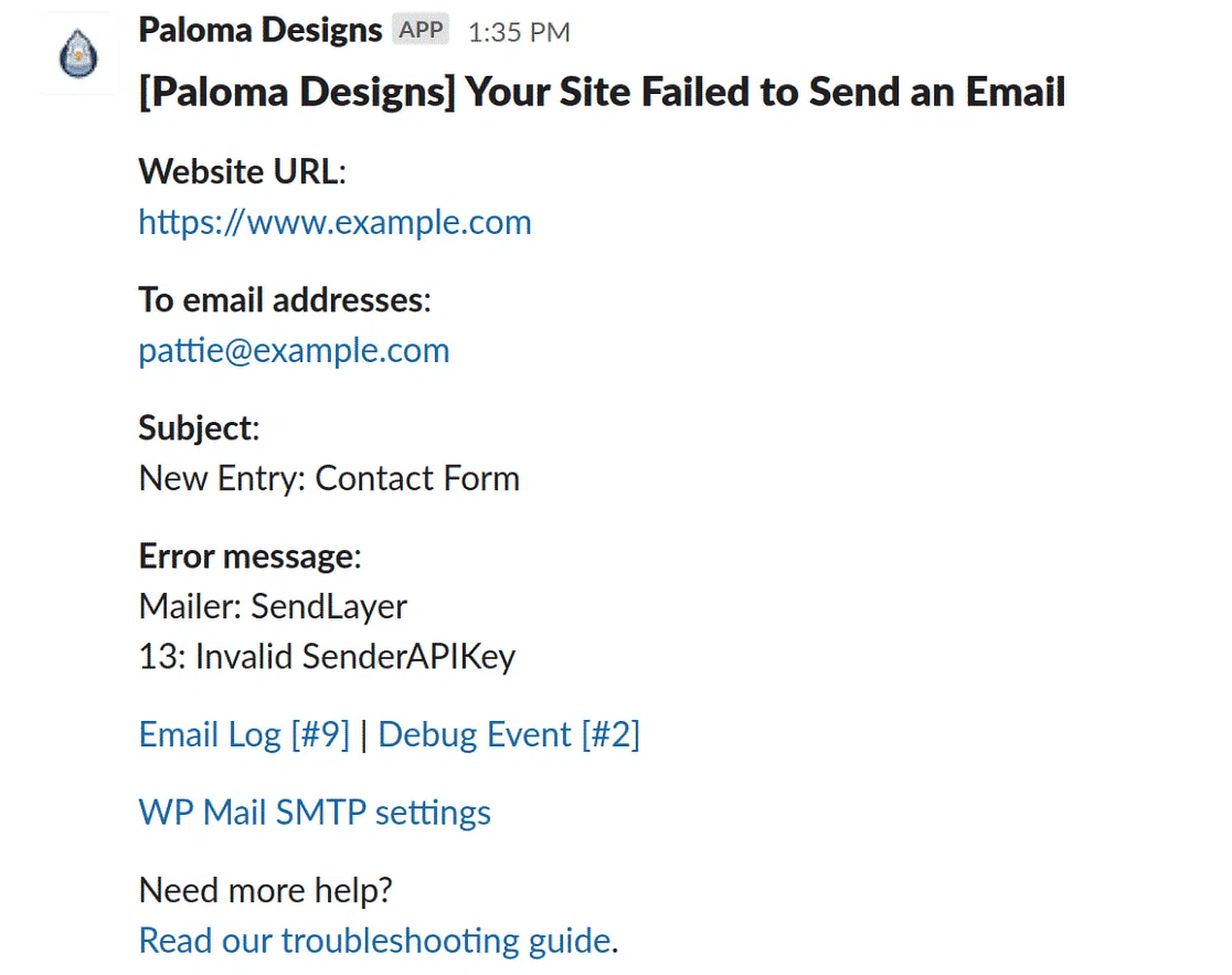
J'ai appris qu'être proactif est essentiel lorsqu'il s'agit de gérer des problèmes d'e-mails ou lorsque votre serveur SMTP tombe en panne. La fonctionnalité d'alertes par e-mail de WP Mail SMTP est l'une des premières choses que je configure pour garder mon système d'e-mails sous contrôle.
Chaque fois qu'il y a un problème avec le serveur SMTP ou un problème de livraison, je veux le savoir immédiatement, afin de pouvoir agir avant que la situation ne s'aggrave. Recevoir des notifications en temps réel sur les performances de votre serveur SMTP est très facile avec WP Mail SMTP.
Pour configurer cela, allez dans WP Mail SMTP » Paramètres et cliquez sur l'onglet Alertes. Cela vous mènera à la page Alertes, où vous pourrez sélectionner l'une de ces intégrations de services pour envoyer vos alertes par e-mail :
- Slack
- Microsoft Teams
- Alertes SMS via Twilio
- Webhooks
Cette configuration garantit que je ne suis jamais pris au dépourvu par une augmentation soudaine des échecs d'e-mails ou une panne de serveur. Avoir des alertes en place, c'est comme avoir un assistant personnel qui surveille constamment votre système d'e-mails pour vous.
Étape 2 : Vérifiez les problèmes de serveur SMTP et diagnostiquez le problème
Lorsque je suspecte que quelque chose ne va pas avec ma livraison d'e-mails, la première étape que je prends toujours est de confirmer s'il s'agit bien d'un problème de port SMTP ou de serveur. C'est là que les outils de diagnostic de WP Mail SMTP sont utiles.
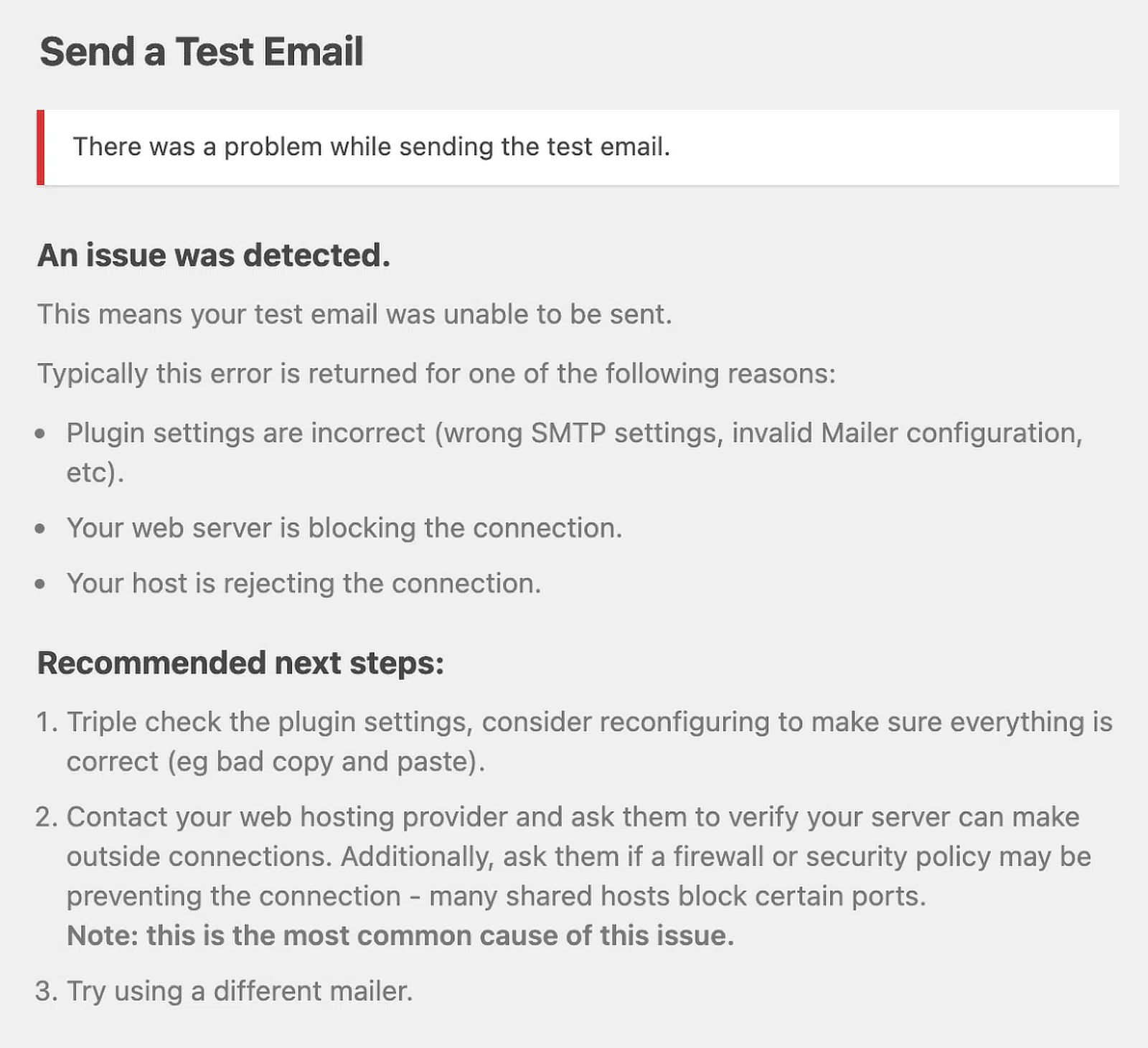
J'ai constaté que l'envoi d'un e-mail de test dans WP Mail SMTP est le moyen le plus simple d'obtenir une image claire de ce qui se passe en coulisses. Accédez à WP Mail SMTP » Outils et ouvrez l'onglet Test d'e-mail pour envoyer un e-mail de test.

Si l'e-mail de test échoue, c'est un fort indicateur que le serveur SMTP lui-même est en panne ou que les paramètres de connexion sont mal configurés. Continuez et suivez les étapes recommandées décrites dans le message d'erreur.
À lire également : Comment vérifier si votre domaine d'envoi est mis sur liste noire
Étape 3 : Utilisez les rapports/journaux d'e-mails pour suivre les e-mails manqués
L'activation des journaux d'e-mails dans WP Mail SMTP est une aubaine si vous craignez de perdre des e-mails pendant les pannes SMTP.
J'ai constaté qu'en tenant un enregistrement détaillé de tous les e-mails sortants, je n'ai jamais à me demander si quelque chose d'important a été perdu en cours de route.
Lorsque le serveur sera de nouveau opérationnel, je pourrai voir exactement ce qui a été envoyé, ce qui a échoué, et ce que je devrai peut-être renvoyer. Pour accéder à vos rapports, allez dans WP Mail SMTP » Rapports d'e-mails.
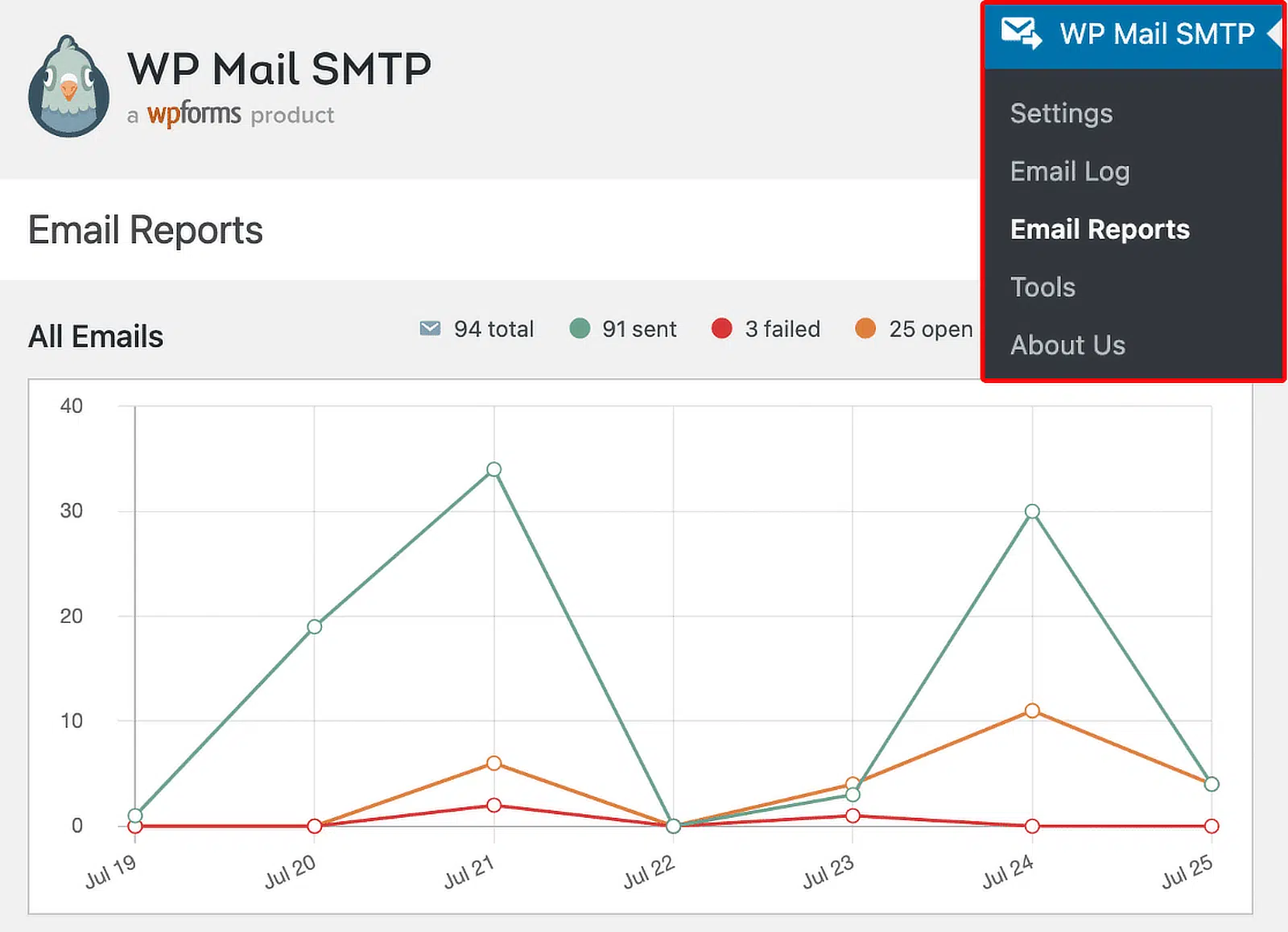
Si vous souhaitez examiner de plus près les statistiques de chaque e-mail, cliquez simplement sur WP Mail SMTP » Journal des e-mails dans le menu d’administration WordPress.
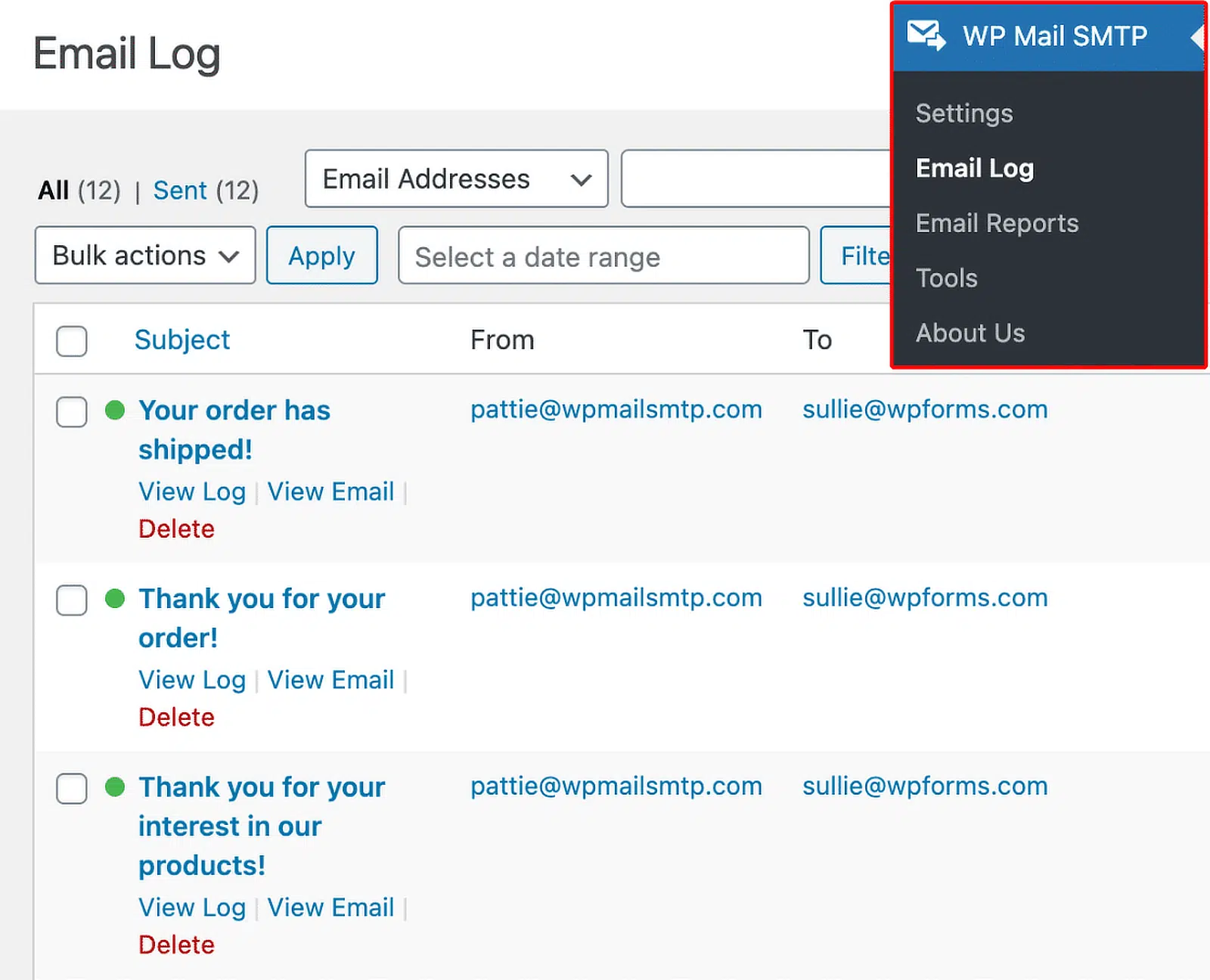
À partir de là, vous pouvez facilement voir tous vos e-mails échoués. Cliquez sur l’objet de l’e-mail que vous souhaitez renvoyer pour ouvrir sa page de journal individuelle. Cliquez ensuite sur Renvoyer dans le menu Actions.
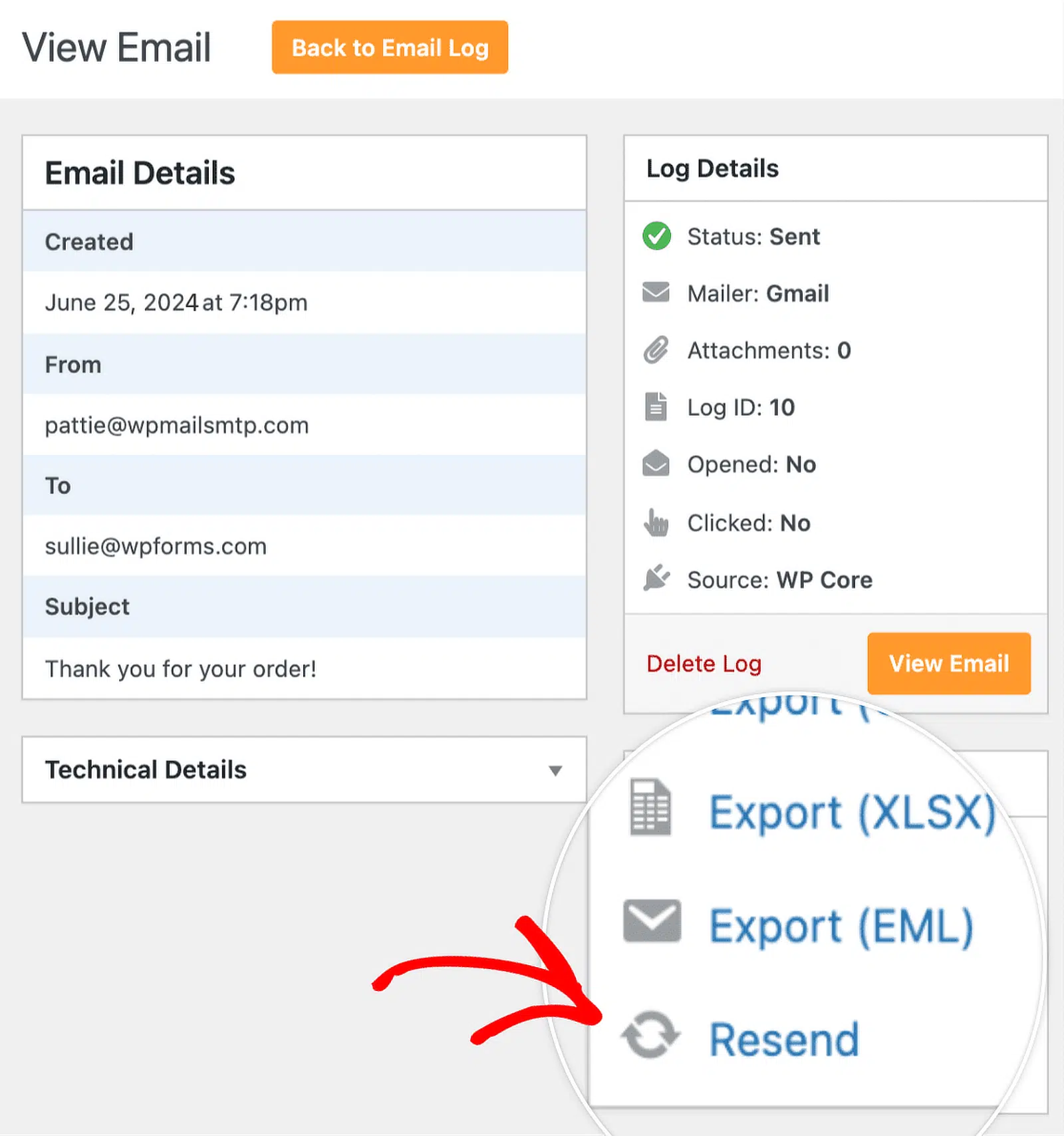
D’après mon expérience, avoir ces journaux a été une bouée de sauvetage pour les situations où les choses tournent mal de manière inattendue.
Ils fournissent un filet de sécurité, je n’ai donc pas à craindre de perdre des messages précieux simplement parce que mon serveur SMTP a eu un problème.
Étape 4 : Renvoyer des e-mails en masse avec WP Mail SMTP
Lorsque votre serveur SMTP tombe en panne, certains e-mails peuvent ne pas être livrés, entraînant des opportunités manquées et des lacunes de communication.
Je vous ai déjà montré qu’il est possible de renvoyer un e-mail échoué à l’aide de WP Mail SMTP, mais que faire si vous devez renvoyer plusieurs e-mails à la fois ? Je suis passé par là moi-même, me demandant comment faire renvoyer ces e-mails sans avoir à les parcourir un par un.
C’est là que la fonctionnalité de renvoi en masse de WP Mail SMTP brille vraiment. Vous pouvez utiliser le menu déroulant Actions en masse sur la page Journal des e-mails pour les envoyer tous en même temps. Utilisez les cases à cocher à gauche de chaque objet pour sélectionner les e-mails que vous souhaitez renvoyer.
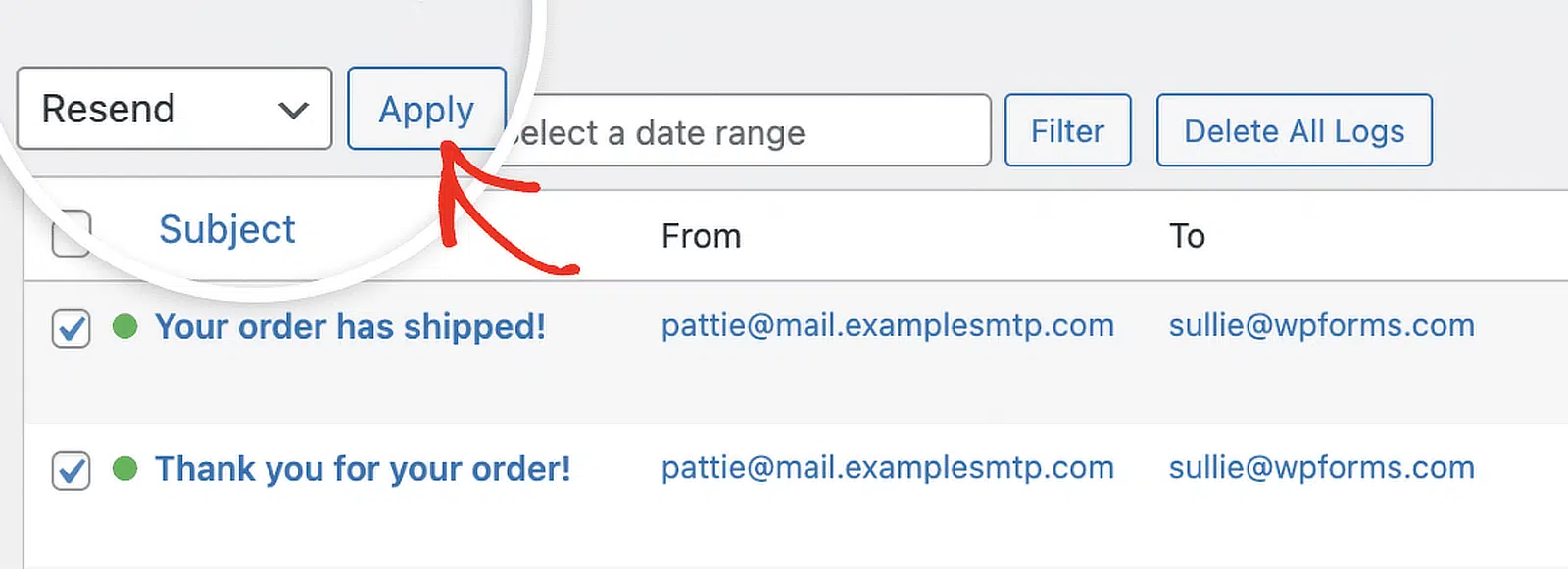
Et voilà ! WP Mail SMTP tentera de renvoyer ces e-mails en utilisant votre connexion SMTP active, qu’il s’agisse de la connexion principale ou de secours.
Étape 5 : Configurer une connexion SMTP de secours dans WP Mail SMTP
Si vous êtes comme moi et que vous voulez vous assurer que vos e-mails sont toujours livrés, quoi qu’il arrive, configurer une connexion SMTP de secours dans WP Mail SMTP est la solution.
J’ai appris que lorsqu’un serveur SMTP tombe en panne, avoir une connexion de secours en place signifie que je n’ai pas à m’inquiéter de perdre des e-mails ou de manquer des communications importantes.
La configuration d’une connexion SMTP de secours dans WP Mail SMTP n’est pas compliquée, et je recommande de le faire juste après avoir configuré votre serveur principal.
Pour configurer une connexion de sécurité, allez dans WP Mail SMTP » Paramètres et cliquez sur l’onglet Connexions supplémentaires.
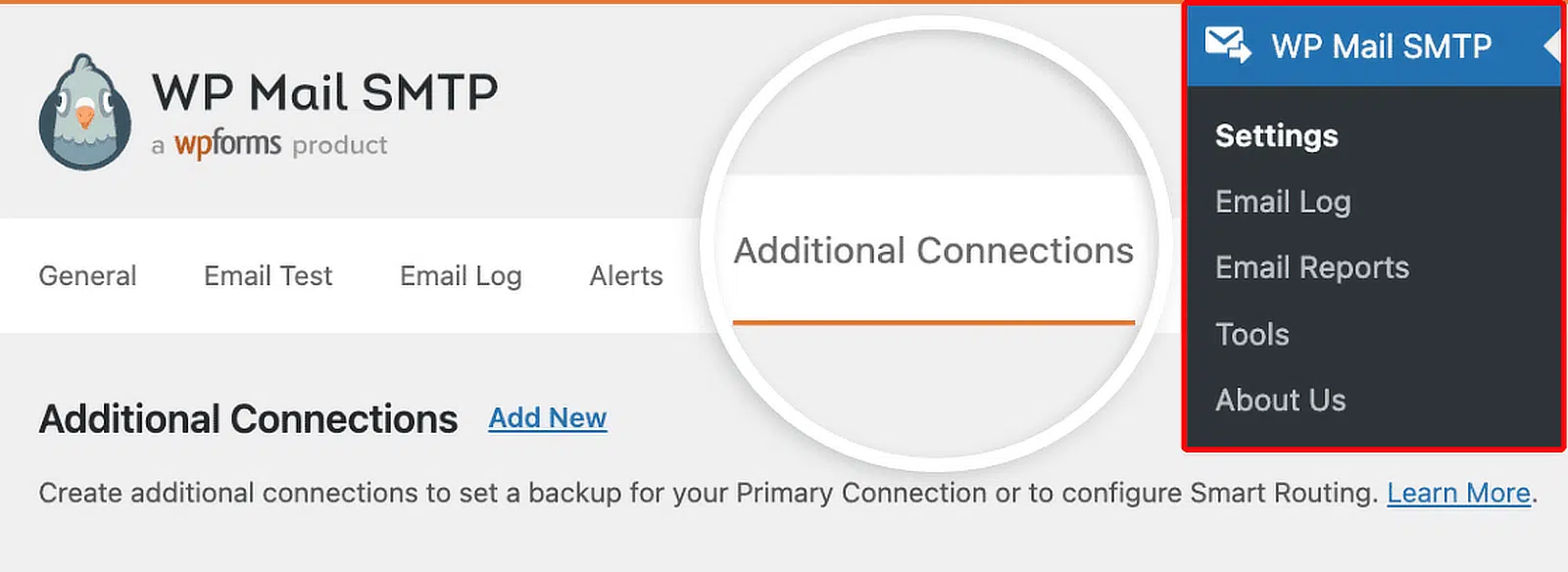
Une fois que vous avez ajouté une connexion supplémentaire, allez dans WP Mail SMTP » Paramètres pour accéder à la page des paramètres du plugin.
Dans l’onglet Général, faites défiler jusqu’à la section Connexion de secours. Ensuite, choisissez celle que vous souhaitez utiliser comme connexion de secours.
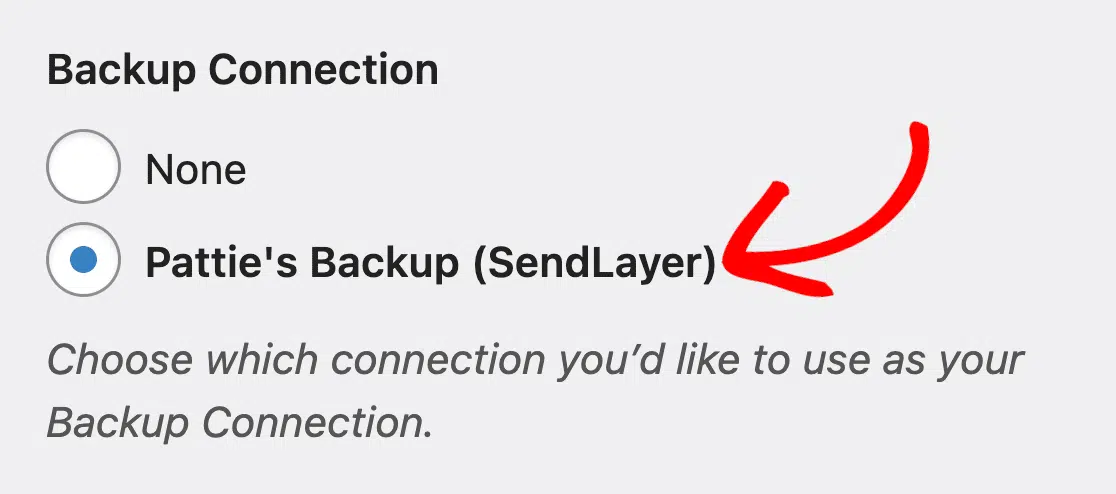
Maintenant, si votre serveur SMTP principal connaît une panne, WP Mail SMTP basculera automatiquement sur votre connexion de secours.
FAQ — Que faire si votre serveur SMTP tombe en panne
Les pannes de serveur SMTP sont un sujet d’intérêt populaire parmi nos lecteurs. Voici les réponses à quelques questions courantes à ce sujet :
Comment redémarrer mon serveur SMTP ?
Si vous utilisez un service d’hébergement Web, accédez à votre panneau de contrôle et trouvez l’option « Redémarrer » dans les paramètres du serveur de messagerie.
Comment savoir si mon serveur SMTP est en panne ?
Vous pouvez vérifier si votre serveur SMTP est en panne en utilisant des outils de test d'e-mails ou en envoyant un e-mail de test via votre application.
Une autre méthode consiste à examiner les journaux d'erreurs de votre serveur pour tout message de non-délivrance d'e-mail.
La fonctionnalité « Journaux d'e-mails » de WP Mail SMTP peut également aider à suivre la délivrance des e-mails et à identifier les problèmes de serveur en temps réel.
Que signifie l'échec du serveur SMTP ?
Lorsqu'un serveur SMTP échoue, il ne peut pas envoyer ou recevoir d'e-mails en raison de problèmes tels que la surcharge du serveur, des configurations incorrectes ou des problèmes de connectivité.
Cet échec entraîne le rejet des e-mails ou leur non-envoi du tout.
Comment réparer mon serveur SMTP ?
Pour réparer votre serveur SMTP, identifiez d'abord le problème en vérifiant les journaux du serveur ou en envoyant un e-mail de test.
S'il s'agit d'une erreur de configuration, mettez à jour les paramètres SMTP tels que les numéros de port ou les méthodes d'authentification.
Pour les problèmes de connectivité, le redémarrage du serveur ou le passage à une connexion SMTP de secours peut aider à rétablir la fonctionnalité.
Qu'est-ce qui cause une erreur SMTP ?
Les erreurs SMTP peuvent être causées par plusieurs facteurs, notamment des paramètres de serveur incorrects, une surcharge du serveur, des enregistrements DNS manquants (tels que SPF ou DKIM) ou des blocages par le FAI.
Il est essentiel de surveiller votre serveur et de vous assurer que toutes les configurations sont correctement définies pour éviter ces erreurs.
Ensuite, testez votre configuration WP Mail SMTP
Comment être sûr que vos e-mails sont envoyés correctement via la configuration SMTP que vous avez mise en place ? Consultez ce guide pour une liste de contrôle complète de test de votre connexion WP Mail SMTP.
Réparez vos e-mails WordPress maintenant
Prêt à réparer vos e-mails ? Commencez dès aujourd'hui avec le meilleur plugin SMTP WordPress. Si vous n'avez pas le temps de réparer vos e-mails, vous pouvez obtenir une assistance complète de configuration "White Glove" moyennant un supplément, et il y a une garantie de remboursement de 14 jours pour tous les plans payants.
Si cet article vous a aidé, suivez-nous sur Facebook et Twitter pour plus de conseils et tutoriels WordPress.
