


Résumé IA
Créez-vous un formulaire de contact avec plusieurs adresses e-mail pour y envoyer des notifications ?
Dans de nombreux cas, vous voudrez peut-être envoyer des notifications de soumission de formulaire à différents membres de votre équipe.
Ou vous pourriez vouloir créer des messages de notification distincts entièrement pour différents groupes de personnes (clients et votre équipe).
Quel que soit votre objectif, nous vous montrerons comment créer un formulaire de contact WordPress avec plusieurs adresses e-mail.
Pourquoi ajouter plusieurs adresses e-mail à un formulaire de contact WordPress ?
Il existe divers scénarios possibles où vous pourriez vouloir ajouter plusieurs adresses e-mail à votre formulaire de contact :
- Envoyer des e-mails à différents membres de l'équipe : Il peut y avoir plusieurs personnes responsables des e-mails dans votre équipe. Il est logique qu'elles reçoivent toutes des notifications lorsqu'un utilisateur soumet un formulaire sur votre site.
- Envoyer des notifications personnalisées à différents groupes de personnes : Il est courant de configurer une notification pour votre propre équipe lorsqu'un utilisateur soumet un formulaire et une notification distincte pour le visiteur qui effectue la soumission. De cette façon, les deux parties peuvent recevoir des notifications personnalisées pour leur être utiles.
- Envoyer à différents destinataires en fonction de la réponse de l'utilisateur : Parfois, il est logique d'envoyer une notification à un destinataire spécifique uniquement si l'utilisateur a donné une réponse particulière lors de la soumission du formulaire.
Heureusement, nous n'avons besoin que d'un seul plugin de formulaire de contact pour couvrir tous ces scénarios de notification – WPForms.
Comment créer un formulaire de contact WordPress avec plusieurs adresses e-mail
Voyons comment nous pouvons tirer le meilleur parti des notifications multiples dans 4 scénarios différents.
Installation de WPForms
Vous aurez besoin d'un plugin de création de formulaires doté d'une flexibilité suffisante pour permettre la configuration de plusieurs adresses e-mail. Nous recommandons WPForms car il vous permet d'ajouter plusieurs adresses e-mail de nombreuses manières différentes. Et il rend le processus remarquablement simple !
Pour commencer, procurez-vous WPForms Pro. Vous pouvez consulter ce guide de documentation si vous avez besoin d'aide pour installer WPForms sur votre site.

Ensuite, nous allons créer un formulaire où nous pourrons ajouter plusieurs adresses e-mail.
Création d'un formulaire WordPress
Une fois WPForms installé sur votre site, vous pouvez commencer à créer un nouveau formulaire et y inclure les adresses e-mail des destinataires.
Pour créer un formulaire, cliquez sur WPForms » Ajouter un nouveau.

Vous devriez maintenant voir l'écran de création de formulaires de WPForms. Ici, donnez un nom à votre formulaire afin de pouvoir le retrouver facilement plus tard si nécessaire. Ensuite, sélectionnez un modèle parmi les options disponibles.
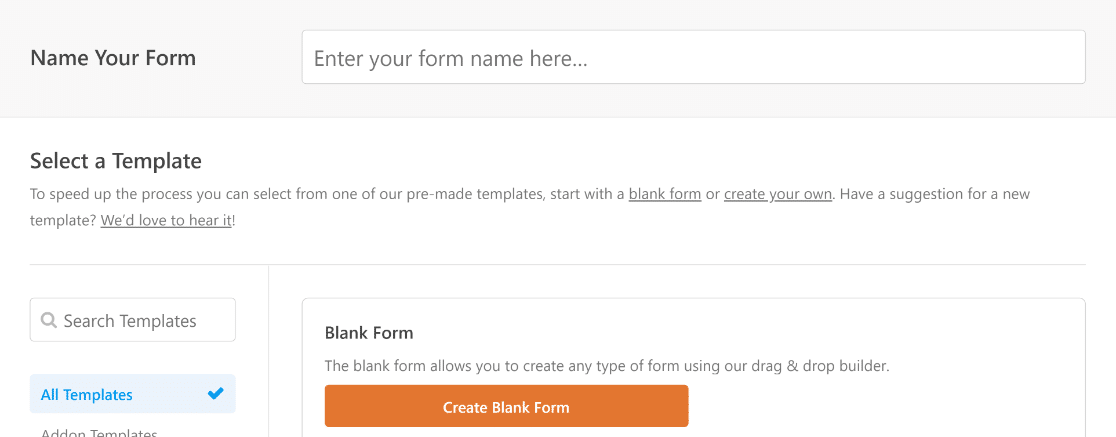
Après avoir sélectionné le modèle, il devrait se charger en quelques secondes. Vous pouvez personnaliser le formulaire à l'aide des champs à glisser-déposer.
Lorsque vous avez terminé la personnalisation de votre formulaire, vous pouvez passer à l'étape suivante pour configurer les adresses e-mail de notification.
Nous vous montrerons 4 cas distincts pour ajouter plusieurs adresses e-mail à votre formulaire de contact.
Cas 1 : Configuration d'une seule notification pour plusieurs adresses e-mail
Il est souvent nécessaire d'envoyer la même notification de formulaire à plusieurs personnes. Avec WPForms, c'est extrêmement facile à faire.
Depuis votre écran de création de formulaire, allez dans Paramètres » Notifications.
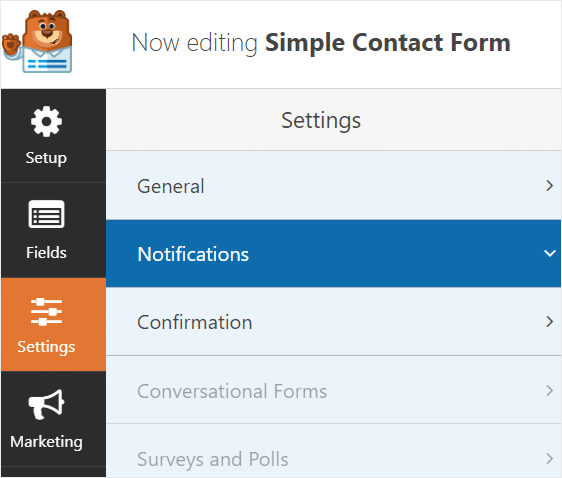
Ici, insérez les adresses e-mail de toutes les personnes auxquelles vous souhaitez envoyer la notification dans le champ Adresse e-mail de destination. Chaque adresse e-mail doit être séparée par une virgule, comme indiqué dans l'exemple ci-dessous.
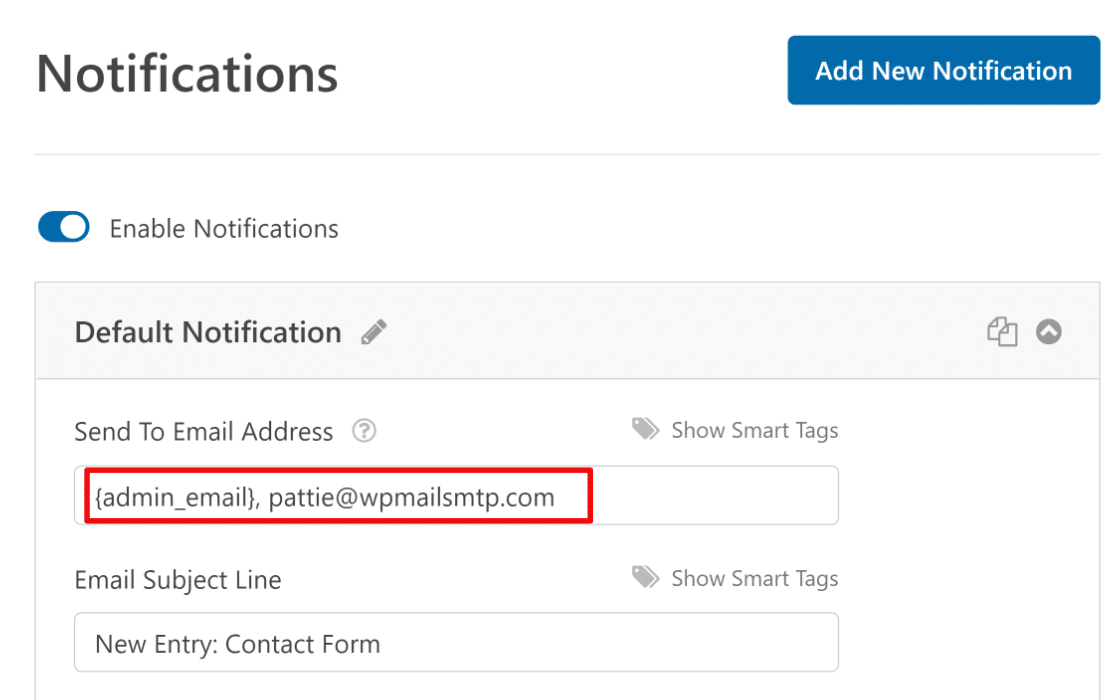
Remarque : Vous pouvez utiliser à la fois des balises intelligentes et des adresses e-mail complètes dans le champ. Dans l'exemple ci-dessus, il y a une balise intelligente pour l'adresse e-mail de l'administrateur et une adresse e-mail complète pour les autres personnes.
Si vous le souhaitez, vous pouvez également personnaliser la ligne d'objet de l'e-mail et le message de la notification à partir d'ici. Pour plus de détails, consultez ce guide de documentation sur la configuration des notifications WPForms.
Cas 2 : Envoyer un e-mail à plusieurs destinataires en copie carbone
Dans la méthode ci-dessus, chaque destinataire recevra sa propre copie distincte de la notification.
Cela signifie que les destinataires ne peuvent pas voir les autres personnes qui ont également reçu la même notification. Ils ne peuvent pas non plus utiliser la fonction répondre à tous pour répondre à toutes ces personnes, car ils ne verront qu'une seule adresse e-mail (l'e-mail de l'expéditeur).
Mais vous pouvez activer la fonction Copie Carbone de WPForms pour permettre à chaque destinataire de répondre à toutes les autres parties recevant la même notification de formulaire.
Vous pouvez inclure un champ CC dans vos paramètres de notification de formulaire en allant dans WPForms » Paramètres et en sélectionnant l'onglet E-mail.
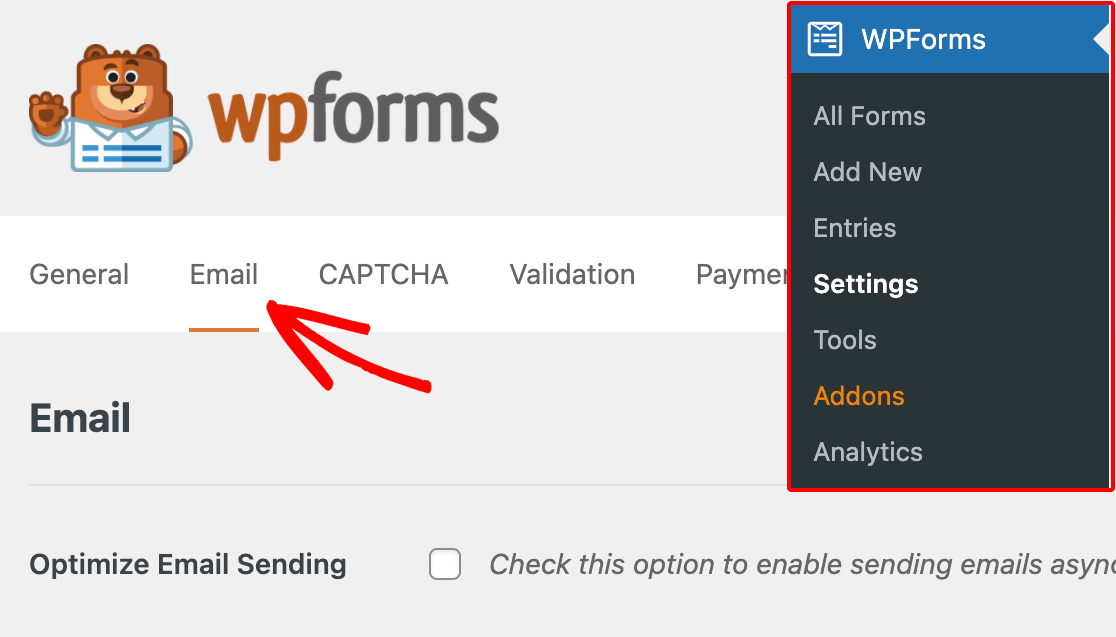
Vous trouverez les paramètres de Copie Carbone en bas de cette page. Cochez l'option Copie Carbone et cliquez sur Enregistrer les paramètres pour l'activer.
Retournez à la zone de notification de votre formulaire. Vous devriez maintenant voir un champ CC juste en dessous du champ Adresse e-mail de destination. Comme précédemment, vous pouvez y saisir plusieurs adresses e-mail séparées par des virgules.
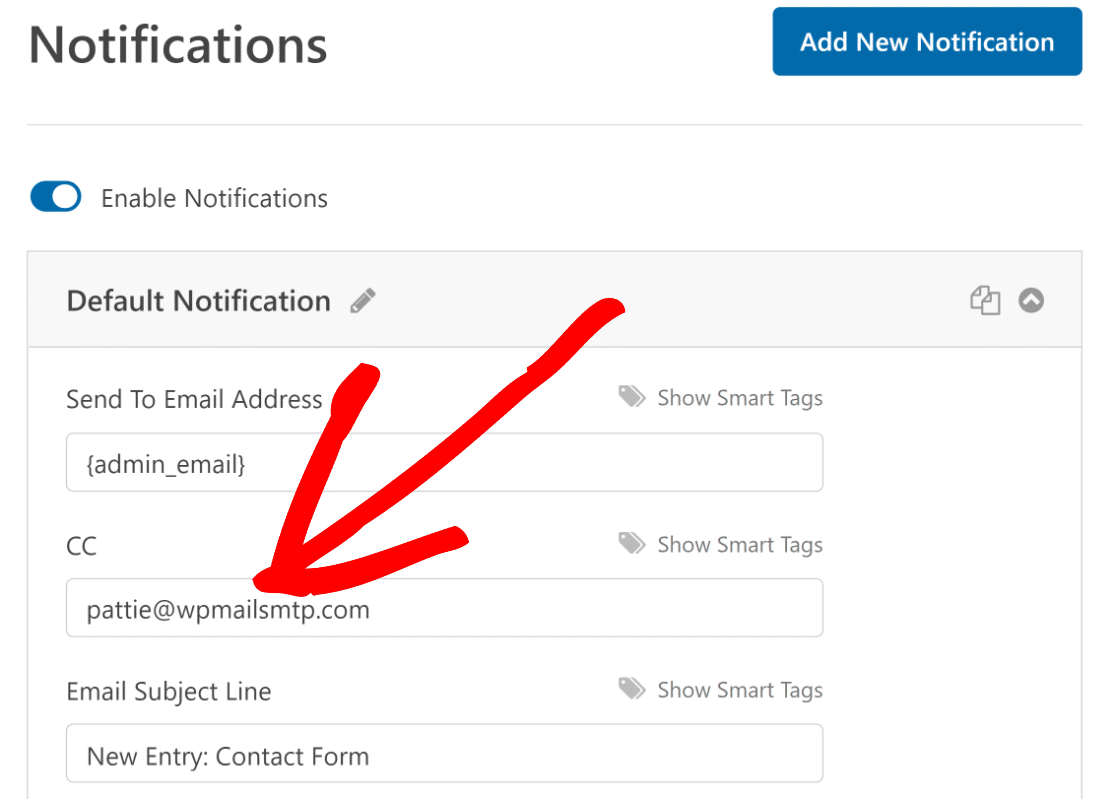
Désormais, vos destinataires pourront utiliser la fonction répondre à tous de leur service de messagerie pour répondre à toutes les autres personnes ayant reçu cette notification.
Lorsque vous utilisez le champ CC, il est préférable de n'inclure qu'une seule adresse e-mail dans le champ Adresse e-mail de destination. Vous pouvez ajouter les adresses e-mail de tous les autres destinataires dans le champ CC afin qu'une seule copie de l'e-mail soit envoyée à chaque destinataire.
Cas 3 : Envoyer un e-mail à des destinataires spécifiques en fonction de la réponse au formulaire
Supposons que vous souhaitiez envoyer des notifications de formulaire à différents membres de votre équipe en fonction des réponses fournies par l'utilisateur qui soumet le formulaire.
Vous pouvez facilement le faire en utilisant la fonctionnalité de logique conditionnelle de WPForms.
Dans l'exemple ci-dessous, nous avons créé un formulaire de contact qui demande aux utilisateurs de spécifier le service de support qu'ils souhaitent contacter.
En fonction de leur réponse, la notification du formulaire ne sera envoyée qu'à la ou les personnes en charge des e-mails de ce service.
Si l'utilisateur souhaite contacter le service pré-vente, nous pouvons configurer une notification distincte avec l'adresse e-mail de destination et d'autres détails associés à ce service.
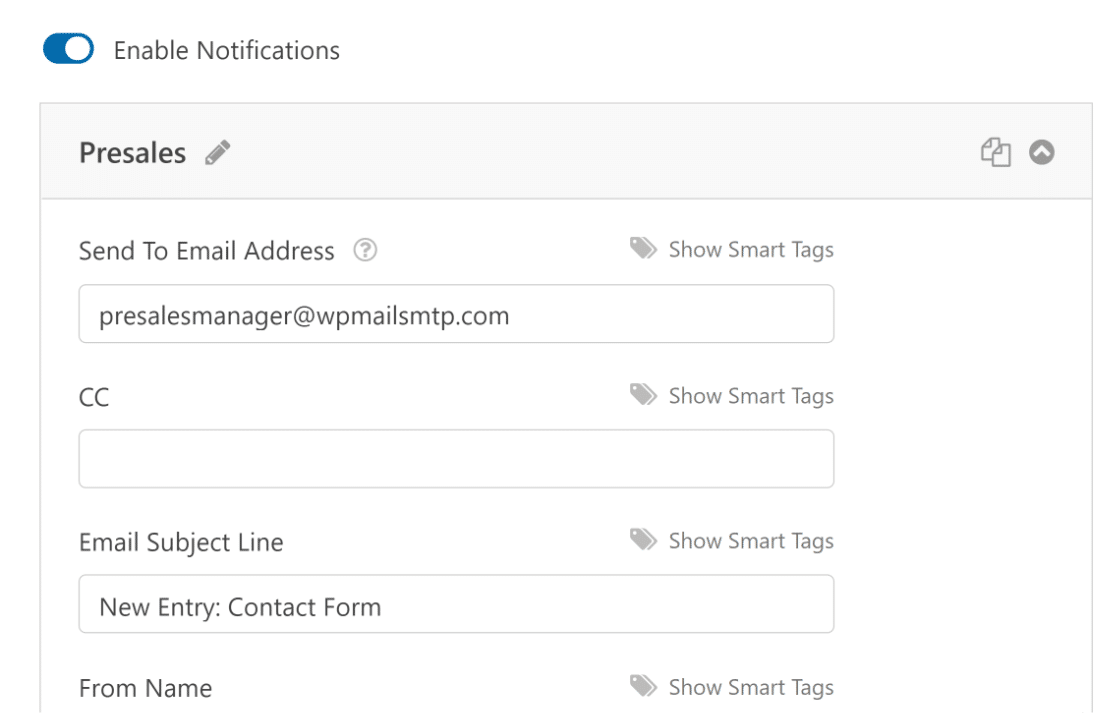
Une fois que vous avez personnalisé l'e-mail, faites défiler vers le bas et utilisez le bouton bascule à côté de Activer la logique conditionnelle.
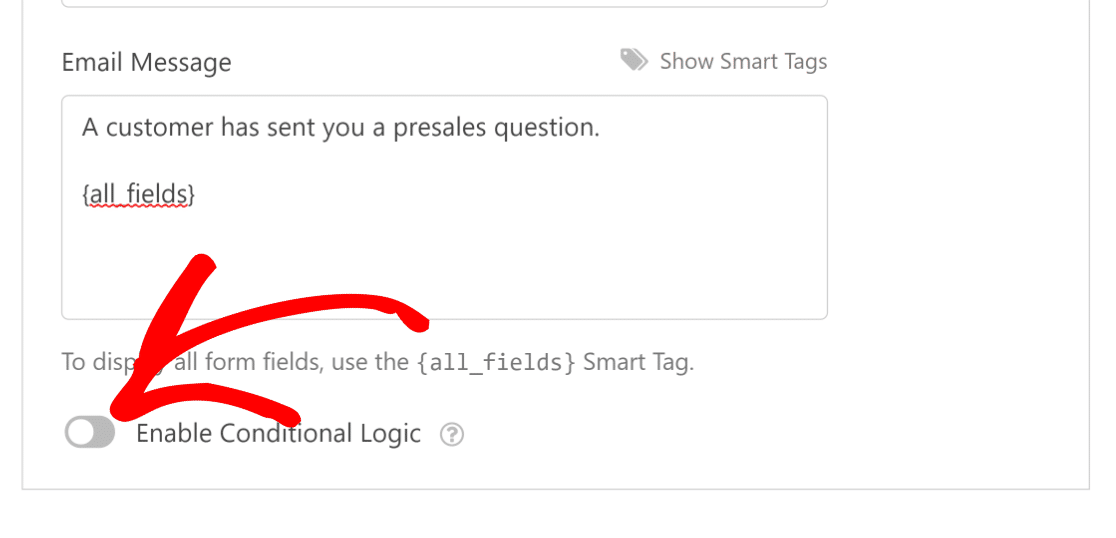
Utilisez maintenant les menus déroulants simples pour créer des règles déterminant quand une notification doit être envoyée à un destinataire particulier.
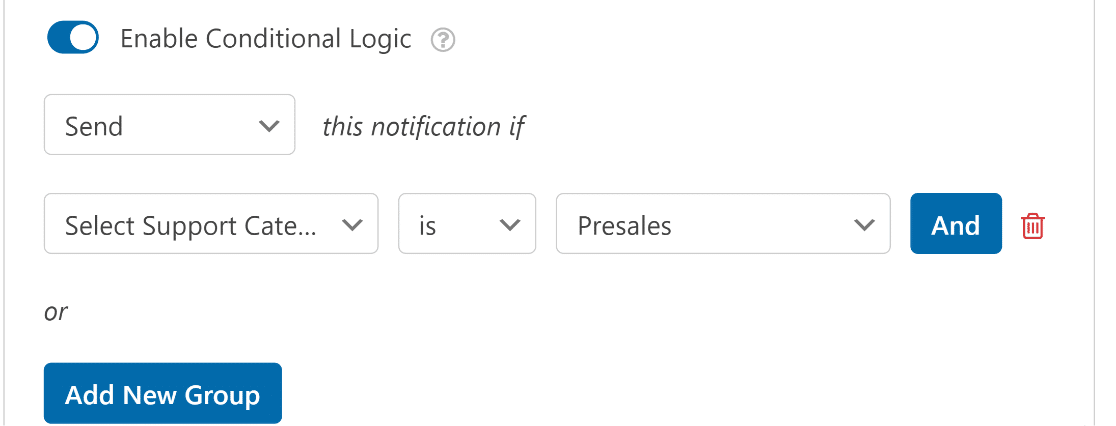
Après avoir configuré les règles de notification intelligentes, accédez en haut de la page des paramètres de notification du formulaire.
Cliquez sur Ajouter une nouvelle notification et répétez le même processus pour configurer une notification distincte pour d'autres destinataires en fonction des réponses des utilisateurs (par exemple, un utilisateur souhaitant contacter un service d'assistance différent).
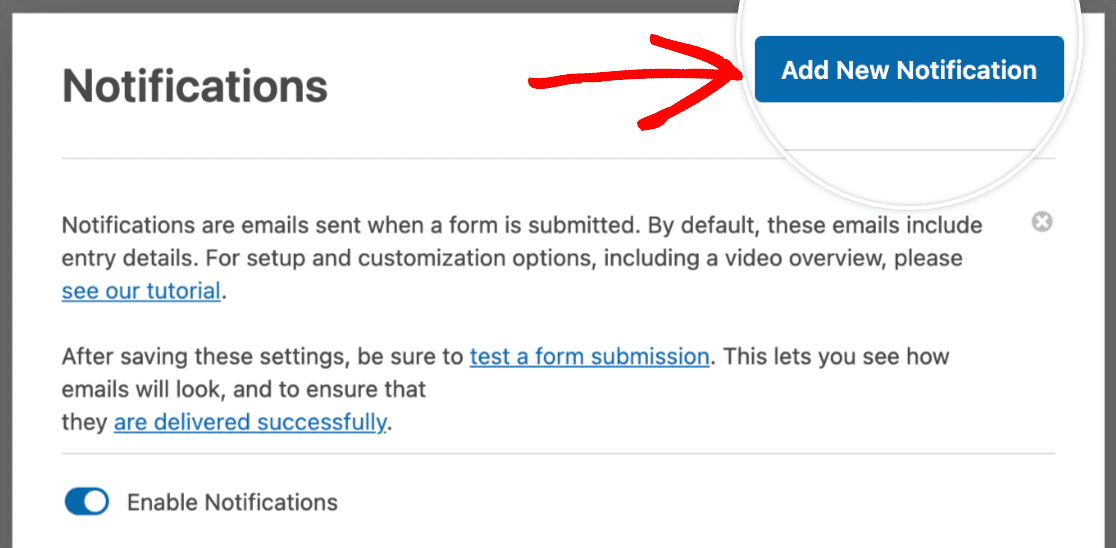
Ensuite, nous examinerons la configuration de notifications entièrement distinctes pour différents destinataires.
Cas 4 : Notifications séparées pour différents destinataires
Avec WPForms, vous pouvez également créer des notifications personnalisées pour différents destinataires ou groupes de personnes.
Par exemple, créons une notification de formulaire à envoyer à l'administrateur lorsqu'un utilisateur soumet un formulaire et une autre notification à envoyer à l'utilisateur qui remplit le formulaire.
Pour la première notification, personnalisez la notification par défaut comme vous le feriez normalement et insérez l'adresse e-mail du destinataire prévu dans le champ Adresse e-mail d'envoi.
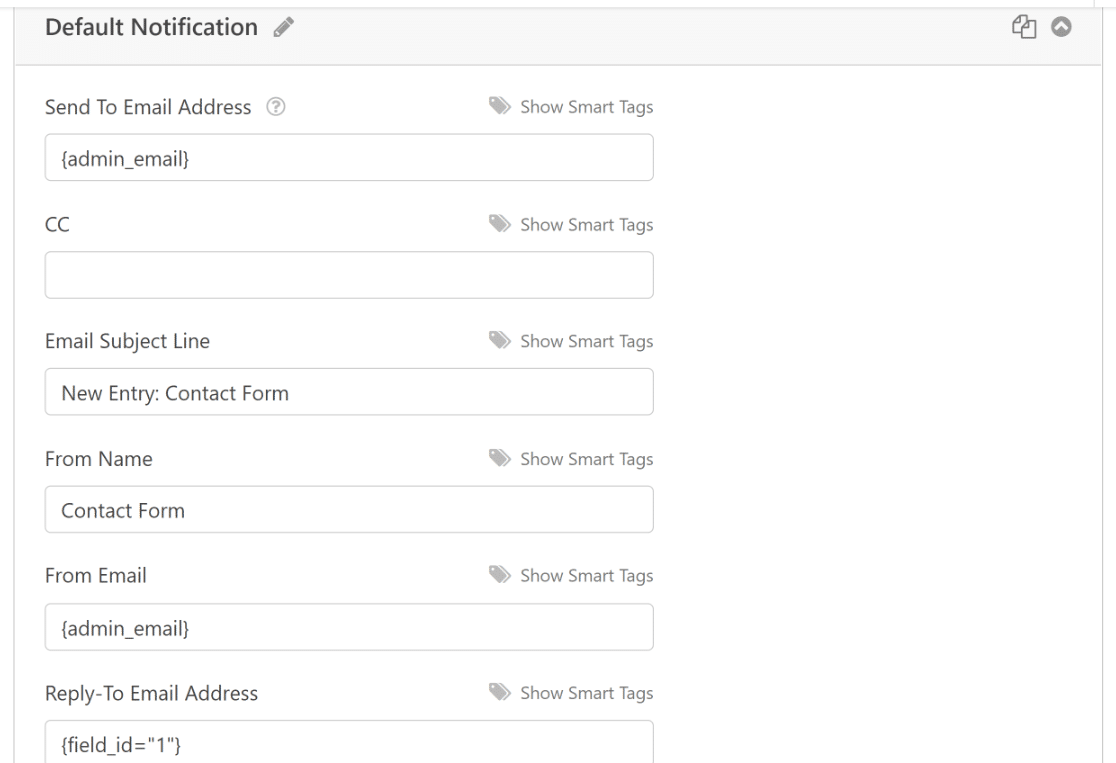
Ensuite, cliquez sur Ajouter une nouvelle notification en haut et donnez un nom à votre deuxième notification.
Maintenant, personnalisez le message de l'e-mail et insérez l'adresse e-mail du destinataire prévu dans le champ Adresse e-mail d'envoi.
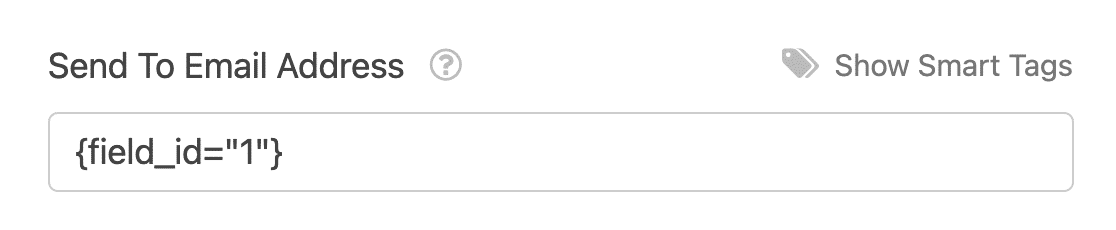
Comme nous voulons envoyer cette notification aux utilisateurs qui soumettent le formulaire, nous utiliserons une balise intelligente pour utiliser l'e-mail qu'ils ont fourni dans le formulaire comme destinataire.
Pour ce faire, cliquez sur le lien Afficher les balises intelligentes dans le champ Adresse e-mail d'envoi.
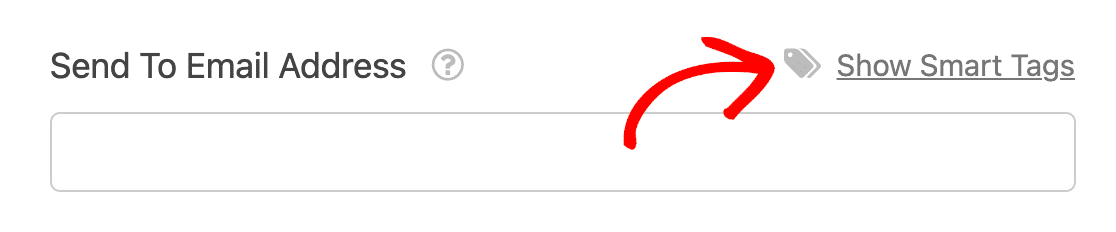
Un menu déroulant s'ouvrira maintenant avec plusieurs balises intelligentes différentes disponibles. Trouvez et cliquez sur E-mail pour insérer la balise intelligente appropriée pour le champ E-mail dans le champ Adresse e-mail d'envoi.
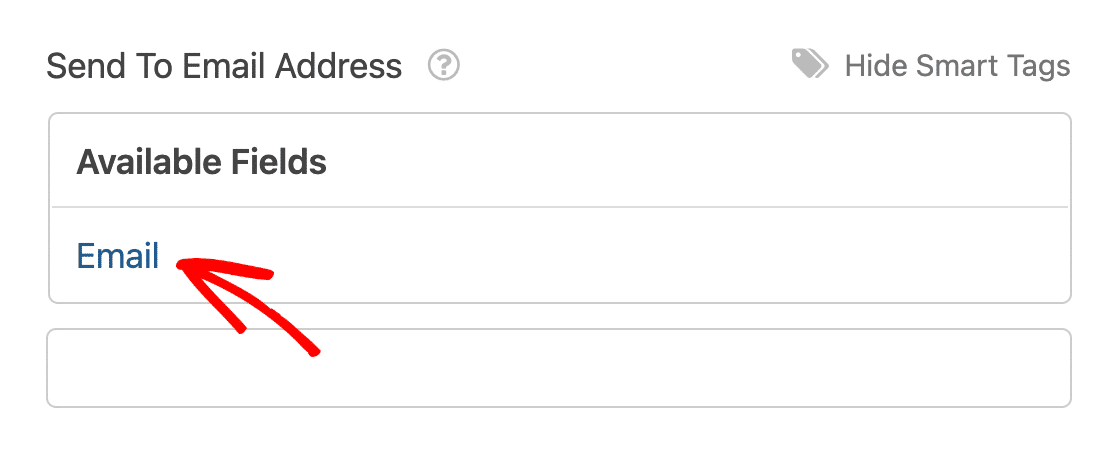
Maintenant, WPForms enverra automatiquement la notification à l'adresse e-mail que l'utilisateur a saisie lors de la soumission du formulaire.
Assurez-vous de personnaliser la ligne d'objet, le message et d'autres détails pour qu'ils soient pertinents pour le destinataire de votre deuxième notification (dans notre exemple, il s'agit de la personne qui envoie le formulaire).
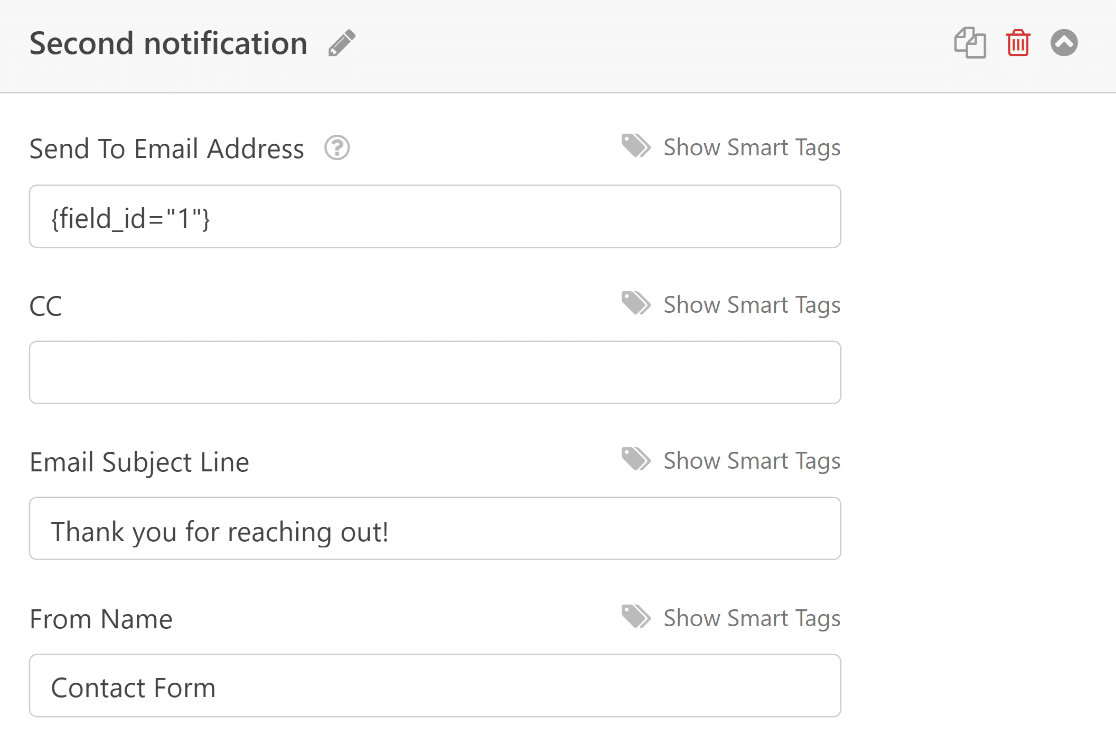
Nous avons terminé la configuration des notifications de formulaire avec plusieurs adresses e-mail. Mais que faire si vous rencontrez des problèmes de délivrabilité des e-mails ? Dans ce cas, personne ne pourra recevoir vos notifications !
Dans la prochaine étape, nous vous montrerons comment résoudre les problèmes d'e-mail que vous pourriez avoir sur votre site WordPress.
Configurer le SMTP pour garantir la délivrabilité des notifications
Les e-mails WordPress échouent souvent à l'envoi si vous utilisez la fonction PHP mail par défaut pour les e-mails sortants.
Vous pourriez donc avoir les notifications de formulaire les plus parfaitement personnalisées, mais elles ne vous serviront à rien si elles n'arrivent pas à être envoyées.
Heureusement, vous pouvez résoudre la plupart des problèmes avec WordPress qui n'envoie pas d'e-mail en utilisant WP Mail SMTP.
Allez-y et installez WP Mail SMTP sur votre site et connectez-le à votre service d'envoi. Notre Assistant de configuration rend incroyablement facile la connexion de vos e-mails WordPress avec un fournisseur de services d'envoi.

Une fois que vous avez configuré WP Mail SMTP sur votre site, les notifications de formulaire que nous avons créées précédemment devraient commencer à être envoyées sans aucun problème.
Nous vous recommandons également de consulter ce guide sur la configuration des e-mails pour les auteurs lors de la publication de leurs articles. Cela peut être très utile si vous gérez un blog multi-auteurs.
Et voilà ! Vous pouvez maintenant créer un formulaire de contact WordPress avec plusieurs adresses e-mail dans une variété de scénarios différents. Utilisez cette capacité de WPForms à votre avantage pour tirer le meilleur parti des notifications de formulaire.
Ensuite, arrêtez le spam des formulaires de contact
WPForms dispose d'une prévention avancée contre le spam des formulaires de contact intégrée. Consultez notre article sur la façon d'arrêter le spam des formulaires de contact pour savoir comment vous pouvez utiliser WPForms pour lutter contre les soumissions de spam.
De plus, n'oubliez pas de consulter notre guide détaillé sur les bonnes pratiques pour les e-mails de réinitialisation de mot de passe.
Réparez vos e-mails WordPress maintenant
Prêt à corriger vos e-mails ? Commencez dès aujourd'hui avec le meilleur plugin SMTP WordPress. WP Mail SMTP Elite inclut une configuration complète "White Glove" et offre une garantie de remboursement de 14 jours.
Si cet article vous a aidé, suivez-nous sur Facebook et Twitter pour plus de conseils et tutoriels WordPress.
