


Résumé IA
Si vous avez remarqué que certains de vos e-mails WordPress n’arrivent plus aux adresses Gmail ces derniers temps, il y a une explication probable. Nous avons eu vent de nombreux utilisateurs à ce sujet, et il y a une raison très spécifique à cela.
En novembre 2025, Gmail a commencé à appliquer ses exigences relatives aux expéditeurs en masse de manière beaucoup plus agressive. Les e-mails qui ne respectent pas leurs normes d’authentification ne finissent plus simplement dans le spam. Ils sont rejetés au niveau du serveur, de sorte qu’ils n’atteignent jamais le destinataire.
La bonne nouvelle est que cela se corrige facilement une fois que vous savez ce que Gmail attend. Dans cet article, je vais vous présenter les exigences, ce qui a changé récemment et exactement comment vous assurer que les e-mails de votre site WordPress restent conformes.
Réparez vos e-mails WordPress maintenant
- Quelles sont les exigences de Gmail pour les expéditeurs en masse ?
- Qu’est-ce qui a changé en 2025 et 2026 ?
- Qui est considéré comme un expéditeur en masse ?
- Exigences pour tous les expéditeurs d’e-mails
- Exigences supplémentaires pour les expéditeurs en masse
- Comment les e-mails WordPress sont affectés par les exigences d’expéditeur de Gmail
- Comment vérifier si vous êtes conforme
- Comment rendre vos e-mails WordPress conformes
- Codes d’erreur Gmail et leur signification
- Questions fréquemment posées
- Ensuite, rendez vos e-mails plus faciles à trouver dans la boîte de réception
Quelles sont les exigences de Gmail pour les expéditeurs en masse ?
En octobre 2023, Google et Yahoo ont annoncé un nouvel ensemble de règles pour les expéditeurs d’e-mails. L’objectif était de réduire le spam, le phishing et les e-mails usurpés en obligeant les expéditeurs à prouver qu’ils étaient légitimes. Vous pouvez lire les exigences complètes sur la page Directives relatives aux expéditeurs d’e-mails de Google, mais voici le résumé :
- Authentification : Vous devez prouver que vous êtes autorisé à envoyer des e-mails depuis votre domaine, en utilisant des protocoles appelés SPF, DKIM et DMARC (plus d’informations à ce sujet dans une minute).
- Infrastructure : Votre configuration de messagerie doit répondre à certaines normes techniques, comme l’utilisation de connexions cryptées et la possession d’enregistrements DNS valides.
- Expérience du destinataire : Vous devez maintenir un faible taux de plaintes pour spam, permettre aux utilisateurs de se désabonner facilement et traiter ces demandes de désabonnement dans les 48 heures.
Si vous ne respectez pas ces exigences, vos e-mails envoyés aux adresses Gmail atterriront dans le spam ou seront complètement rejetés.
Il est également bon de savoir que Microsoft a introduit des règles très similaires pour les comptes Outlook, Hotmail et Live en mai 2025. Ce ne sont donc plus seulement les règles de Gmail. Elles deviennent la norme partout.
Réparez vos e-mails WordPress maintenant
Qu’est-ce qui a changé en 2025 et 2026 ?
Voici un bref aperçu chronologique de la façon dont les choses ont progressé depuis que Gmail a annoncé pour la première fois des changements dans les exigences d’expéditeur :
| Date | Ce qui s’est passé |
|---|---|
| Octobre 2023 | Google et Yahoo annoncent de nouvelles exigences pour les expéditeurs |
| Février 2024 | Gmail commence l’application progressive avec des retards temporaires pour les e-mails non conformes |
| Mars 2024 | Google lance Postmaster Tools v2 avec un nouveau tableau de bord de conformité |
| Avril 2024 | Gmail commence à rejeter certains trafics non conformes |
| Juin 2024 | La date limite de désinscription en un clic entre en vigueur |
| Mai 2025 | Microsoft commence à appliquer ses propres exigences pour les expéditeurs en masse pour Outlook, Hotmail et Live |
| Septembre 2025 | Google abandonne Postmaster Tools v1 ; la v2 devient la seule interface. Le fournisseur français La Poste resserre également ses normes d’authentification |
| Novembre 2025 | Gmail passe à l’application complète avec des rejets permanents |
| Avril 2026 | Date limite de rejet strict de Microsoft pour les e-mails en masse non conformes vers Outlook, Hotmail et Live |
Le grand changement en novembre 2025 a été le passage des erreurs temporaires aux erreurs permanentes. Avant cela, si votre e-mail ne répondait pas aux exigences, Gmail renvoyait un code d’erreur temporaire 421, ce qui signifie essentiellement « réessayez plus tard ». Désormais, Gmail renvoie des codes de rejet permanents 550, ce qui signifie que l’e-mail est refusé catégoriquement et ne sera pas retenté.
Google a également abandonné l’ancienne version de Postmaster Tools. Si vous aviez l’habitude de vérifier les barres de réputation codées par couleur (Élevée, Moyenne, Faible, Mauvaise), elles ont disparu. Le nouveau Postmaster Tools v2 utilise plutôt un modèle de conformité réussite/échec. Il est plus simple à lire et indique clairement quelles exigences spécifiques vous respectez et lesquelles vous ne respectez pas.
Nous avons un guide étape par étape sur comment configurer Google Postmaster Tools si vous souhaitez le mettre en place pour votre domaine.
Qui est considéré comme un expéditeur en masse ?
Gmail définit un expéditeur en masse comme toute personne qui envoie environ 5 000 messages ou plus à des comptes Gmail personnels (@gmail.com ou @googlemail.com) sur une période de 24 heures. Tous les messages envoyés à partir du même domaine principal comptent dans ce total.
Il y a quelques points concernant cette définition qui surprennent les gens.
Le premier est que la classification est permanente. Une fois que votre domaine dépasse le seuil de 5 000, ne serait-ce qu’une seule fois, Gmail vous considère comme un expéditeur en masse à partir de ce moment-là. Ainsi, si vous avez eu un lancement de produit majeur ou une vente WooCommerce qui a généré des milliers de confirmations de commande en une seule journée, cela suffit à vous placer dans la catégorie des expéditeurs en masse de manière permanente.
Le second est que même si vous n’en êtes jamais approché, vous êtes toujours concerné. Gmail exige que tous les expéditeurs respectent certaines normes de base (je les aborderai dans la section suivante). L’étiquette d’expéditeur en masse signifie simplement que vous avez des exigences supplémentaires en plus.
Il convient également de savoir que si vous envoyez depuis un nouveau domaine (un domaine qui n’a pas envoyé plus de 5 000 e-mails par jour à Gmail depuis le 1er janvier 2024), Google applique l’application sur un calendrier accéléré. Ainsi, les nouveaux sites et les nouveaux domaines ne bénéficient pas de la même période de montée en puissance que les expéditeurs établis.
Autre chose qui mérite d'être mentionnée : le décompte de 5 000 inclut tous les types d'e-mails envoyés par votre domaine. Il s'agit des e-mails transactionnels comme les reçus de commande et les réinitialisations de mot de passe, ainsi que des e-mails marketing et des newsletters. De nombreux propriétaires de sites sont surpris par le nombre d'e-mails que leur site génère réellement une fois qu'ils commencent à les suivre. Si vous avez WP Mail SMTP Pro, le journal des e-mails est un moyen très simple de voir exactement ce qui est envoyé.
Exigences pour tous les expéditeurs d’e-mails
Ce sont les exigences de base qui s'appliquent à tout le monde, quel que soit le nombre d'e-mails que vous envoyez.
Configurer l'authentification des e-mails SPF ou DKIM
Si vous n'êtes pas familier avec ces termes, voici une brève explication.
SPF (Sender Policy Framework) est un enregistrement DNS qui répertorie les serveurs autorisés à envoyer des e-mails au nom de votre domaine. Lorsque Gmail reçoit un e-mail prétendant provenir de votre domaine, il vérifie l'enregistrement SPF pour voir si le serveur d'envoi est sur la liste.
DKIM (DomainKeys Identified Mail) fonctionne différemment. Il ajoute une signature numérique à chaque e-mail afin que le serveur de réception puisse vérifier que l'e-mail provient bien de votre domaine et n'a pas été modifié en cours de route.
Au minimum, Gmail exige que vous ayez au moins l'une de ces options en place. (Les expéditeurs en masse ont besoin des deux, ce que j'expliquerai ci-dessous.)
Si vous n'êtes pas sûr que votre domaine ait ces configurations, vous pouvez vérifier à l'aide de MXToolbox. Nous couvrons également la configuration SPF et DKIM dans nos guides de messagerie, comme celui-ci pour configurer le service d'envoi SendLayer.
Maintenez votre taux de spam en dessous de 0,3 %
Celui-ci est mesuré par le nombre d'utilisateurs Gmail qui cliquent manuellement sur le bouton « Signaler comme spam » sur vos e-mails. Le plafond officiel de Google est de 0,3 %, mais en pratique, 0,1 % est l'objectif que vous devriez viser. Plusieurs sources rapportant l'application en 2026 ont noté que Gmail considère 0,1 % comme la limite que les expéditeurs stables doivent respecter, et non pas seulement un objectif à atteindre.

Si vous restez au-dessus de 0,3 % trop longtemps, votre délivrabilité en prendra un coup sérieux. Google peut même restreindre votre accès à ses canaux d'atténuation et de support, et vous devrez rester en dessous de 0,3 % pendant 7 jours consécutifs avant qu'ils ne le réactivent.
Nous avons un article entier sur la compréhension des seuils de taux de spam si vous souhaitez approfondir le sujet.
Utiliser une connexion TLS
Toutes les connexions d'e-mails à Gmail doivent être cryptées à l'aide de TLS. Si vous envoyez via l'un des services d'envoi pris en charge par WP Mail SMTP, cela est géré automatiquement pour vous.
Avoir des enregistrements DNS forward et reverse valides
L'adresse IP à partir de laquelle vous envoyez des e-mails doit avoir des enregistrements PTR (DNS inversé) valides. Si vous utilisez un service d'e-mails comme SendLayer, Brevo ou Mailgun, ils s'en chargent. C'est principalement quelque chose à considérer si vous gérez votre propre serveur de messagerie.
Formater correctement les messages
Vos en-têtes d'e-mail doivent suivre la norme Internet Message Format (RFC 5322). En pratique, tout service d'e-mails moderne ou plugin SMTP le fait automatiquement, il est donc peu probable que ce soit un problème pour vous.
N'usurpez pas l'identité de Gmail
Vous ne pouvez pas envoyer d'e-mails avec une adresse d'expéditeur @gmail.com à moins d'envoyer réellement via les serveurs de Gmail. Gmail applique désormais une politique de quarantaine DMARC sur son propre domaine, donc tenter cela entraînera le blocage de vos e-mails.
Utilisez des noms d'affichage clairs et précis
C'est un ajout plus récent aux directives. Google exige désormais que votre nom d'affichage d'expéditeur reflète fidèlement qui vous êtes. Il doit identifier l'expéditeur, ne pas inclure les lignes d'objet ou le contenu du message, et ne pas être trompeur. Par exemple, utiliser le nom de votre entreprise comme nom d'affichage est acceptable. Utiliser quelque chose comme « URGENT : Votre compte » comme nom d'affichage ne l'est pas.
Exigences supplémentaires pour les expéditeurs en masse
Si vous avez déjà envoyé plus de 5 000 e-mails par jour à des comptes Gmail, ces exigences supplémentaires s'appliquent à vous en plus de tout ce qui précède.
Configurez SPF et DKIM
Pour les expéditeurs en masse, avoir seulement l'un de ces éléments n'est pas suffisant. Vous avez besoin que SPF et DKIM soient configurés et réussis, les deux.
Publiez un enregistrement DMARC
DMARC (Domain-based Message Authentication, Reporting, and Conformance) s'appuie sur SPF et DKIM. Il indique aux serveurs de réception ce qu'il faut faire lorsque qu'un e-mail échoue aux contrôles d'authentification, et il vous fournit des rapports afin que vous puissiez voir quand les choses tournent mal.
Gmail exige un enregistrement DMARC avec une politique d'au moins p=none. Cela dit, p=none ne fait que collecter des rapports. Il n'indique pas réellement à Gmail quoi faire des messages échoués. Alors que de plus en plus de fournisseurs resserrent leurs exigences (Microsoft a déjà laissé entendre qu'ils rendraient obligatoires des politiques plus strictes), passer à p=quarantine ou p=reject est une idée judicieuse à long terme.
Votre adresse d'expéditeur doit également s'aligner sur votre domaine SPF ou DKIM. En cas de discordance, DMARC échouera même si SPF et DKIM réussissent individuellement. C'est l'un des problèmes les plus délicats à résoudre, et c'est de là que provient généralement le code d'erreur 421-4.7.32.
Si vous gérez une boutique WooCommerce, il y a une autre raison de prendre DMARC au sérieux : PCI DSS v4.0, qui est maintenant actif en 2026, exige DMARC pour toute organisation traitant des données de carte de crédit. Donc, si vous traitez des paiements via votre site, DMARC ne concerne plus seulement la délivrabilité des e-mails. C'est une exigence de conformité.
Prendre en charge le désabonnement en un clic
Tous les e-mails marketing et promotionnels doivent inclure les en-têtes List-Unsubscribe et List-Unsubscribe-Post. Ce sont eux qui alimentent le bouton « Se désabonner » que Gmail affiche en haut des e-mails marketing, juste à côté du nom de l'expéditeur.
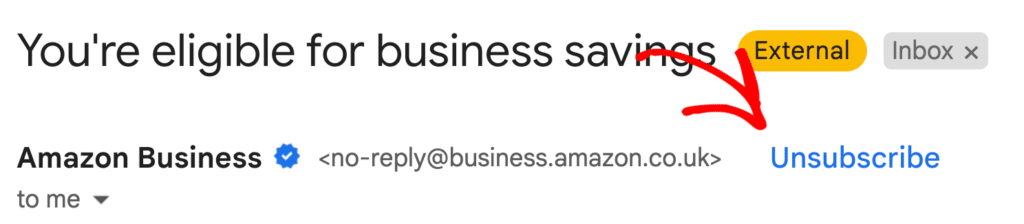
C'est une question d'en-tête que votre service de messagerie doit prendre en charge. C'est différent du lien de désabonnement que vous mettez dans le pied de page de votre e-mail (bien que vous en ayez aussi besoin). La plupart des plateformes de marketing par e-mail réputées comme Mailchimp, Brevo et Drip s'en chargent pour vous. Mais si vous envoyez des e-mails marketing directement depuis votre site WordPress sans passer par une plateforme marketing, cela vaut la peine de vérifier.
Respectez les désabonnements dans les 48 heures
Lorsqu'une personne clique sur se désabonner, vous devez cesser de lui envoyer des e-mails dans les 2 jours. Idéalement, cela devrait être instantané. Si votre système traite les désabonnements par lots hebdomadaires, vous rencontrerez des problèmes.
Comment les e-mails WordPress sont affectés par les exigences de l'expéditeur de Gmail
La plupart des serveurs Web et des plateformes CMS (y compris WordPress) utilisent la fonction mail intégrée de PHP pour envoyer des e-mails. Elle fait le travail en termes de génération et d'envoi du message, mais elle n'inclut pas l'authentification d'e-mail que Gmail exige désormais. Il n'y a pas d'alignement SPF ni de signature DKIM.
Pendant longtemps, cela n'a pas eu beaucoup d'importance. Les e-mails envoyés de cette manière parvenaient généralement, même sans authentification. Mais avec Gmail et Microsoft qui rejettent activement les messages non authentifiés, la fonction mail PHP de base n'est tout simplement pas suffisante.
Il y a aussi le facteur de l'hébergement mutualisé. Si votre site est sur un hébergement mutualisé, vos e-mails sont envoyés depuis la même adresse IP que tous les autres sites sur ce serveur. Si l'un de ces sites a été signalé pour spam, cela peut nuire à la réputation de l'ensemble de l'IP, y compris vos e-mails.
De plus, sans journalisation des e-mails, vous n'avez aucune visibilité sur l'arrivée réelle de vos e-mails. Si une confirmation de commande ou une notification de formulaire de contact est rejetée, il n'y a pas de message d'erreur dans votre tableau de bord WordPress. Cela échoue simplement, et vous ne le saurez pas à moins que quelqu'un ne vous le dise.
C'est exactement le genre de chose que WP Mail SMTP est conçu pour gérer. Il achemine les e-mails de votre site via un service d'e-mail approprié avec une authentification SPF et DKIM complète, et il vous fournit une journalisation des e-mails afin que vous puissiez réellement voir ce qui est livré et ce qui ne l'est pas.
Réparez vos e-mails WordPress maintenant
Comment vérifier si vous êtes conforme
Avant d'apporter des modifications, il est bon de savoir où vous en êtes actuellement. Il existe quelques moyens simples de le faire.
1. Configurer Google Postmaster Tools
Google Postmaster Tools v2 vous montrera exactement quelles exigences votre domaine respecte et lesquelles nécessitent une attention particulière. Vous devrez vérifier votre domaine et avoir un volume quotidien minimum d'environ 100 messages ou plus vers Gmail avant que les données ne commencent à être renseignées. Les tableaux de bord sont mis à jour toutes les 24 à 48 heures.

Nous avons un guide sur comment configurer Google Postmaster Tools qui explique l'ensemble du processus.
2. Vérifiez vos enregistrements DNS
Accédez à MXToolbox et recherchez votre domaine. Vous vérifiez trois choses :
- Un enregistrement SPF valide
- Un enregistrement DKIM pour votre service d'envoi
- Un enregistrement DMARC (même un
p=nonede base suffira pour l'instant)
Si l'un de ceux-ci est manquant, c'est votre point de départ.
3. Envoyez un e-mail de test et vérifiez les en-têtes
Envoyez un e-mail depuis votre site WordPress à une adresse Gmail, puis ouvrez-le dans Gmail, cliquez sur les trois points et sélectionnez Afficher l'original. Cela vous montrera les résultats d'authentification pour SPF, DKIM et DMARC. Vous voulez voir « PASS » à côté de chacun.
Si vous utilisez WP Mail SMTP, le plugin inclut une fonctionnalité de test d'e-mail lors de la configuration qui vérifie si l'authentification fonctionne correctement. Et le journal des e-mails suit le statut de livraison de chaque message sortant, vous permettant ainsi de détecter les problèmes rapidement.
Comment rendre vos e-mails WordPress conformes
Une fois que vous savez où se situent les lacunes, voici comment les combler. Je vais vous guider étape par étape.
Étape 1. Installer WP Mail SMTP
La façon la plus simple d'authentifier correctement les e-mails de votre site WordPress est d'utiliser WP Mail SMTP. L'assistant de configuration vous guidera dans la connexion à un service de messagerie, et à partir de ce moment-là, tous les e-mails sortants de votre site seront envoyés via ce service avec une authentification appropriée.
Il existe de nombreuses options de services d'envoi d'e-mails parmi lesquelles choisir, en fonction de vos besoins et de votre budget :
| Expéditeurs disponibles dans toutes les versions | Expéditeurs dans WP Mail SMTP Pro |
|---|---|
| SendLayer | Amazon SES |
| SMTP.com | Microsoft 365 / Outlook.com |
| Brevo | Zoho Mail |
| Google Workspace / Gmail | |
| Mailjet | |
| Mailgun | |
| Postmark | |
| SendGrid | |
| SMTP2GO | |
| SparkPost | |
| Elastic Email | |
| Autre SMTP |
Vous pouvez les comparer tous dans notre guide des services d'envoi d'e-mails de WP Mail SMTP.
Étape 2. Configurer vos enregistrements DNS
Votre fournisseur de services de messagerie vous fournira les enregistrements DNS spécifiques à ajouter pour votre domaine. Vous devrez généralement en configurer trois :
- Enregistrement SPF : Un enregistrement TXT qui liste les serveurs autorisés à envoyer au nom de votre domaine. Si vous avez déjà un enregistrement SPF, vous devrez ajouter votre service de messagerie à l'enregistrement existant plutôt que d'en créer un second (vous ne pouvez avoir qu'un seul enregistrement SPF par domaine).
- Enregistrement DKIM : Un enregistrement TXT contenant une clé publique qui correspond à la signature que votre service de messagerie ajoute aux messages sortants.
- Enregistrement DMARC : Un enregistrement TXT à l'adresse
_dmarc.votredomaine.com. Un point de départ de base estv=DMARC1; p=none;, ce qui permet la surveillance sans action sur les e-mails échoués.
Vous ajouterez ces enregistrements chez votre registraire de domaine ou votre fournisseur d'hébergement (GoDaddy, Cloudflare, Namecheap, le panneau de contrôle de votre hébergement, etc.).
Si vous préférez que quelqu'un s'en charge pour vous, la configuration White Glove de WP Mail SMTP Pro (incluse dans le plan Élite) s'occupe de toute la configuration.
Étape 3. Activer la journalisation des e-mails
Une fois que tout est connecté, je vous recommande vivement d'activer la journalisation des e-mails. Le journal des e-mails de WP Mail SMTP enregistre chaque e-mail envoyé par votre site, y compris si la livraison a réussi.
C'est important car l'application de Gmail signifie qu'une modification de vos enregistrements DNS ou de votre service de messagerie pourrait entraîner des échecs à tout moment. Avec la journalisation activée, vous le verrez immédiatement au lieu de le découvrir par un client.
Vous pouvez également configurer des alertes d'échec d'e-mail pour être informé dès que quelque chose ne va pas.
Étape 4. Séparer les e-mails transactionnels et marketing (facultatif mais recommandé)
Si votre site envoie à la fois des e-mails marketing (newsletters, promotions) et des e-mails transactionnels (reçus de commande, réinitialisations de mot de passe) depuis la même adresse, il est judicieux d'envisager de les séparer.
Voici pourquoi : si quelqu'un se désinscrit de vos e-mails marketing mais continue de recevoir des e-mails transactionnels de la même adresse, Gmail peut interpréter cela comme un manquement à honorer la demande de désinscription.
La fonctionnalité Smart Routing de WP Mail SMTP Pro facilite cela. Vous pouvez définir des règles pour envoyer différents types d'e-mails via différents services, ce qui permet de séparer vos réputations transactionnelles et marketing.
Codes d’erreur Gmail et leur signification
Si vous rencontrez des erreurs lors de l'envoi à des adresses Gmail, les codes d'erreur sont en fait très utiles pour vous dire ce qui ne va pas. Voici les plus courants :
| Code d’erreur | Type | Ce que cela signifie |
|---|---|---|
| 421-4.7.26 | Report temporaire | L'authentification SPF ou DKIM a échoué. Vous devez configurer les deux pour votre service d'envoi. |
| 421-4.7.28 | Report temporaire | L'IP d'envoi a une mauvaise réputation. C'est courant sur l'hébergement mutualisé. Passer à un service d'e-mail dédié résout généralement le problème. |
| 421-4.7.32 | Report temporaire | Échec de l'alignement DMARC. Votre adresse d'expéditeur ne correspond pas à votre domaine authentifié. |
| 550-5.7.1 | Rejet permanent | Gmail a signalé votre IP pour envoi de courrier non sollicité. Généralement un problème d'hébergement mutualisé. |
| 550-5.7.26 | Rejet permanent | Échec complet d'authentification. Ni SPF ni DKIM n'ont réussi. C'est l'erreur la plus courante pour les sites qui n'ont pas configuré de connexion SMTP. |
Pour une explication plus détaillée de chacun de ces points, consultez notre guide pour corriger le blocage des e-mails par Gmail.
Questions fréquemment posées
Ces exigences s'appliquent-elles aux destinataires de Google Workspace ?
Non, elles s'appliquent uniquement aux messages envoyés à des comptes Gmail personnels (@gmail.com et @googlemail.com). Les comptes Google Workspace sont régis par les politiques de messagerie de leur organisation. Cela dit, une authentification correcte est toujours une bonne idée, peu importe à qui vous envoyez un e-mail.
J'envoie moins de 5 000 e-mails par jour. Dois-je encore faire quelque chose ?
Oui. Tous les expéditeurs doivent avoir SPF ou DKIM configuré, utiliser le chiffrement TLS et maintenir les plaintes de spam en dessous de 0,3 %. Vous n'avez techniquement pas besoin de DMARC ou de désinscription en un clic, sauf si vous avez dépassé le seuil d'expéditeur en masse, mais DMARC vaut toujours la peine d'être configuré car il protège votre domaine contre l'usurpation par quelqu'un d'autre.
Une politique DMARC de p=none aide-t-elle réellement ?
Elle répond à l'exigence minimale de Gmail pour les expéditeurs en masse. Mais tout ce qu'elle fait, c'est collecter des rapports. Elle ne dit pas à Gmail de bloquer ou de mettre en quarantaine les e-mails qui échouent à l'authentification. Au fil du temps, vous devriez viser à passer à p=quarantine ou p=reject pour une meilleure protection. Microsoft a déjà signalé que des politiques plus strictes pourraient devenir obligatoires.
Les e-mails transactionnels nécessitent-ils une désinscription en un clic ?
Non. Les confirmations de commande, les notifications d'expédition, les réinitialisations de mot de passe et autres e-mails transactionnels sont exemptés de l'exigence de désinscription en un clic. Ils nécessitent toujours une authentification appropriée, cependant.
Mes e-mails de formulaire de contact ont cessé d'arriver. Est-ce lié ?
C'est possible. Par défaut, la plupart des serveurs Web envoient des e-mails en utilisant une fonction PHP de base qui n'inclut pas l'authentification désormais requise par Gmail. Un plugin SMTP comme WP Mail SMTP achemine ces e-mails via un service correctement authentifié à la place. Consultez notre guide sur comment corriger les problèmes d'envoi d'e-mails de WPForms pour obtenir de l'aide étape par étape.
Combien de temps faut-il pour que les outils Postmaster reflètent les changements ?
Le tableau de bord « État de la conformité » utilise des moyennes mobiles. Ainsi, après avoir corrigé un problème, il peut s’écouler jusqu’à 7 jours avant que le tableau de bord n’affiche la modification. Il ne se met pas à jour en temps réel.
Puis-je utiliser un compte Gmail gratuit pour envoyer mes e-mails WordPress ?
Vous le pouvez, mais les comptes Gmail gratuits ont une limite de 500 e-mails par jour, et l’API de Google a des exigences strictes en matière de serveur. Pour la plupart des sites WordPress, un service d’e-mail dédié est plus adapté. Vous pouvez consulter toutes les limites dans notre guide des limites d’envoi Gmail.
Une fois votre authentification d’e-mail correctement configurée, elle fonctionne en grande partie de manière autonome. L’important est de la mettre en place maintenant, car Gmail, Microsoft et Yahoo ne feront que se montrer plus stricts à l’avenir.
Ensuite, rendez vos e-mails plus faciles à trouver dans la boîte de réception
Même si vos e-mails sont livrés, cela ne signifie pas qu’ils sont réellement ouverts et lus. Avec une boîte de réception très fréquentée, il est facile que vos messages passent inaperçus. Maîtriser l’art du SEO d’e-mail aidera à rendre vos e-mails faciles à trouver et à les faire ressortir dans la boîte de réception.
Prêt à réparer vos e-mails ? Commencez dès aujourd'hui avec le meilleur plugin SMTP WordPress. Si vous n'avez pas le temps de réparer vos e-mails, vous pouvez obtenir une assistance complète de configuration "White Glove" moyennant un supplément, et il y a une garantie de remboursement de 14 jours pour tous les plans payants.
Si cet article vous a aidé, suivez-nous sur Facebook et Twitter pour plus de conseils et tutoriels WordPress.
