


Résumé IA
Si vous êtes propriétaire d'une petite entreprise ou si vous gérez une boutique e-commerce, vous connaissez peut-être WooCommerce.
WooCommerce est une plateforme populaire pour vendre sur WordPress, mais beaucoup la trouvent trop complexe et robuste pour leur petite entreprise. Heureusement, des alternatives à WooCommerce sont disponibles et efficaces.
Donc, si vous voulez apprendre comment vendre sur WordPress sans WooCommerce, continuez à lire. Je vais vous montrer comment le faire avec un seul plugin simplifié que vous utilisez peut-être déjà pour votre site.
Comment vendre sur WordPress sans WooCommerce
1. Installer WPForms
Si vous n’avez pas encore le plugin WPForms installé sur votre site WordPress, procurez-vous-le !
WPForms est le plugin de création de formulaires le plus populaire disponible pour WordPress, et vous l’utilisez peut-être déjà pour les formulaires de contact de votre site, les inscriptions à la newsletter, et plus encore. Et si vous n’utilisez pas WPForms pour créer vos formulaires, vous devriez.
Ensuite, vous pouvez facilement transformer ces formulaires en puissants outils de commerce électronique en ajoutant simplement quelques champs supplémentaires.
Lorsque vous installez WPForms, vous voudrez obtenir la licence Pro. De cette façon, vous avez accès à toutes les fonctionnalités avancées pour créer les formulaires de commande dont vous avez besoin.

De plus, vous aurez besoin de WPForms Pro pour pouvoir utiliser les différentes passerelles de paiement proposées et commencer à traiter les transactions directement depuis le formulaire. Je vous expliquerai plus en détail à l’étape suivante.
Réparez vos e-mails WordPress maintenant
2. Choisissez votre module de paiement
Maintenant que vous êtes prêt avec WPForms Pro, vous devez installer et activer les modules de paiement de votre choix.
Ces modules permettent l’intégration avec les principales passerelles de paiement telles que Stripe, PayPal Commerce et Square, offrant à vos formulaires des options étendues pour des transactions sécurisées et transparentes.
Vous pouvez activer un module complémentaire de paiement à utiliser sur vos formulaires, ou vous pouvez activer plusieurs modules complémentaires afin que vos clients puissent choisir leur méthode préférée au moment du paiement.
Pour installer les modules complémentaires, rendez-vous dans votre espace d'administration WordPress et cliquez sur WPForms » Modules complémentaires.

Maintenant, sur la page des modules complémentaires WPForms, vous pouvez localiser les modules complémentaires souhaités. Parcourez simplement les options disponibles ou utilisez la fonction de recherche pour des résultats spécifiques.
Ensuite, pour activer le module complémentaire que vous souhaitez, cliquez simplement sur le bouton « Installer le module complémentaire » suivi de « Activer ».

Maintenant, retournez à l'onglet WPForms situé dans la barre latérale d'administration de WordPress et accédez à WPForms » Paramètres » Paiements.

Suivre cette étape vous permettra de finaliser la configuration de votre passerelle de paiement préférée. Ensuite, vous serez guidé tout au long du processus d'autorisation de l'intégration entre votre site Web et la plateforme de paiement.

N'oubliez pas de sauvegarder vos paramètres une fois que vous avez terminé !
3. Créez un formulaire de commande
Maintenant que votre module complémentaire de paiement est configuré, vous pouvez passer à la conception de votre formulaire de commande e-commerce à l'aide de WPForms. Et, comme je l'ai mentionné précédemment, vous utilisez peut-être déjà un formulaire sur votre site Web qui pourrait être facilement modifié en un formulaire de commande.
Ou, vous pourriez explorer la galerie de modèles WPForms où vous trouverez des milliers de modèles de formulaires de toutes formes et tailles pour vous aider à démarrer. Ces modèles contiennent déjà les champs et les éléments dont vous avez besoin.
Pour parcourir la galerie de modèles, retournez à l'onglet WPForms sur la barre latérale de l'espace d'administration de WordPress et cliquez sur WPForms » Ajouter.

Pour ce tutoriel aujourd'hui, je personnalise le modèle de formulaire de facturation / commande WPForms. Mais n'hésitez pas à choisir n'importe quel modèle que vous voulez !
Lorsque vous avez choisi le modèle souhaité, cliquez sur « Utiliser le modèle » pour commencer à personnaliser votre formulaire.

Cliquer sur le modèle vous mènera à l'écran de création de formulaire, où vous devrez probablement modifier certains des champs et fonctionnalités inclus dans le formulaire.

Votre modèle de formulaire de commande peut contenir des exemples de produits et de prix, par exemple. Vous devrez donc modifier ces détails.
Pour modifier ces informations, sélectionnez le champ Articles multiples. Ce champ peut être étiqueté « Articles disponibles » sur votre formulaire.

Ce champ interactif est l'endroit où les clients commandent vos produits et services.
Pour modifier, cliquez n'importe où dans le champ pour ouvrir son panneau d'options sur le côté gauche de l'écran. Vous pouvez maintenant accéder à tous les éléments pour personnaliser le formulaire selon vos besoins.

Vous devrez probablement modifier les étiquettes de vos articles ici, ainsi que leurs prix. Vous pouvez également inclure une option de quantité avec la sélection de vos articles, afin que les clients puissent commander plusieurs choses à la fois.
Ajouter des paiements
Une fois que vous avez modifié vos articles, vous devez également ajouter ou personnaliser le champ de paiement. Sur le constructeur de formulaire, vous trouverez des champs de paiement pour chacun des modules complémentaires de paiement que vous avez configurés auparavant. Choisissez donc simplement le processeur que vous souhaitez utiliser sur votre formulaire de commande.
J'aime utiliser Stripe pour traiter les paiements par carte de crédit car c'est le plus accessible pour les utilisateurs et il a les frais d'utilisation les plus bas.

Ensuite, pour accepter les paiements sur votre formulaire, vous devez activer la passerelle de paiement. Rendez-vous dans le menu de la barre latérale gauche du constructeur de formulaires.
Ici, vous cliquerez sur la passerelle de paiement que vous utilisez sur votre formulaire pour Activer ses paiements.

Une fois l'option activée, vous êtes prêt à traiter les commandes et à accepter les paiements, le tout dans un seul formulaire.
4. Ajoutez des fonctionnalités supplémentaires
De plus, bien qu'ils ne soient pas obligatoires pour votre formulaire de commande, envisagez d'ajouter des fonctionnalités supplémentaires telles que des coupons ou des calculs à votre formulaire de commande.

Avec le champ Coupon, vous pouvez activer des remises qui seront automatiquement configurées dans le total affiché sur votre formulaire.
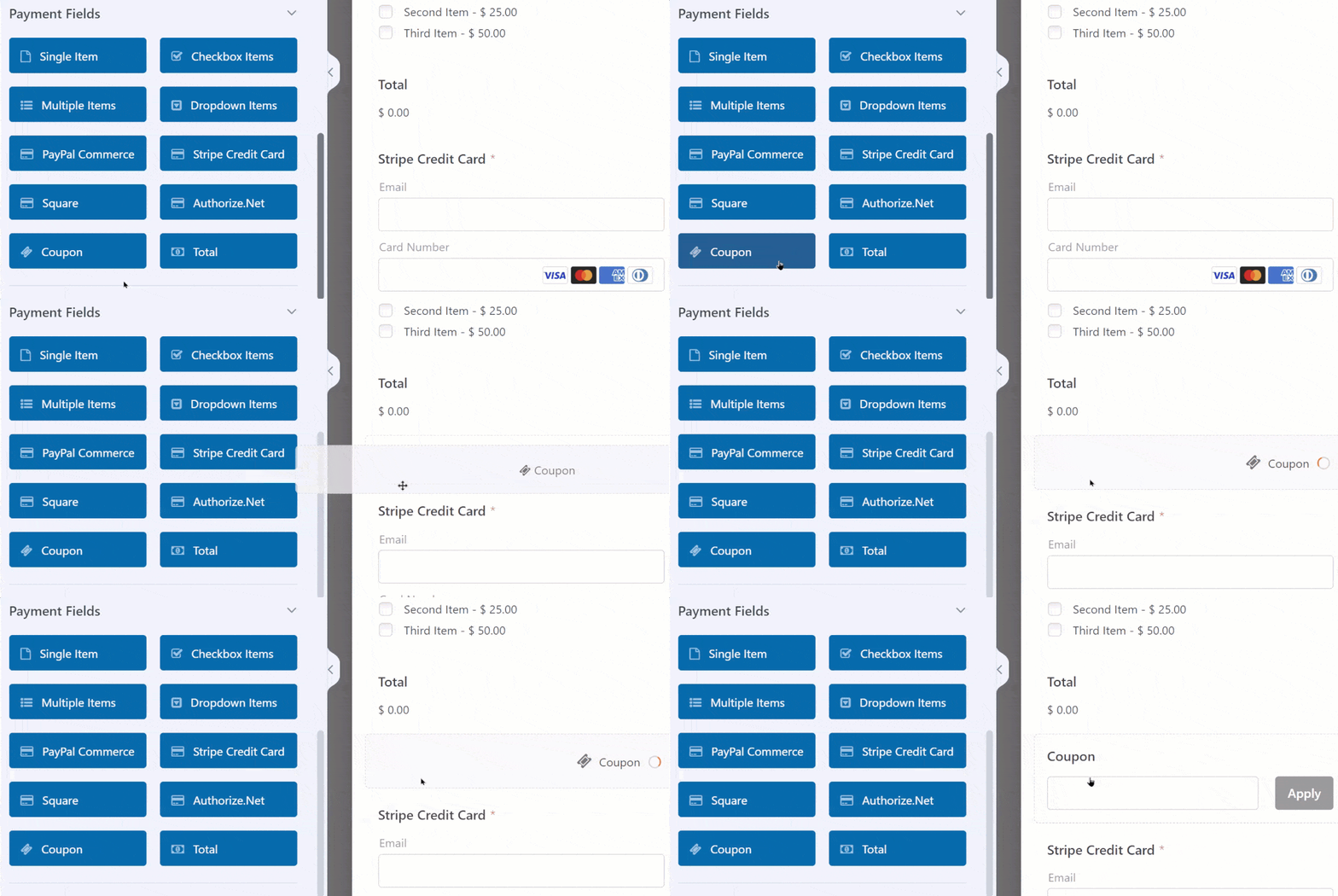
C'est une excellente incitation pour les acheteurs occasionnels à devenir des clients fidèles.
Autre chose que vous pourriez aimer inclure avec votre formulaire est un calcul quelconque.
Avec les calculs activés, vous pouvez inclure toutes sortes de calculs automatiques pour divers coûts, pourcentages, frais, et bien plus encore.

Et, comme toujours, nous proposons une large gamme de modèles de formulaires qui ont déjà des calculs intégrés avec la formule et la fonctionnalité prêtes à l'emploi.

Les modèles de formulaires qui peuvent calculer les frais d'expédition ou la taxe de vente sont incroyablement utiles pour les formulaires de commande, car vous pouvez personnaliser le reste du formulaire de commande comme nous l'avons vu précédemment.
5. Suivez vos commandes
Enfin, un autre facteur que vous pourriez considérer pour votre boutique e-commerce est le suivi des performances de vos formulaires de commande nouvellement créés.
Il est possible de suivre les analyses de vos formulaires même si vous n'utilisez pas WooCommerce. Vous voulez toujours comprendre comment vos formulaires convertissent, après tout.
Pour ce faire, je suggère d'utiliser MonsterInsights. Plus précisément, j'aime le module complémentaire MonsterInsights Forms, car vous pouvez commencer à suivre les analyses de formulaires en l'installant et en l'activant simplement.

Vous pouvez immédiatement voir vos formulaires en action en accédant à Insights » Rapports dans votre tableau de bord WordPress.

À partir d'ici, cliquez sur l'onglet Formulaires pour afficher le rapport des formulaires de votre site.

Ici, vous trouverez des rapports détaillés pour tous vos formulaires, y compris des données analytiques telles que les Impressions, les Conversions et le Taux de Conversion.

Et c'est tout ! Avec WPForms, vous avez une solution idéale pour vendre sur WordPress sans WooCommerce.
Réparez vos e-mails WordPress maintenant
Pourquoi utiliser WPForms à la place de WooCommerce ?
WooCommerce pourrait ne pas être le meilleur choix pour les petites entreprises ou les boutiques e-commerce qui vendent seulement une poignée de produits. Les fonctionnalités étendues de la plateforme ajoutent un poids inutile à votre site web, ce qui peut potentiellement ralentir les temps de chargement.
De plus, si vos produits sont fabriqués sur commande sans exigences d'inventaire, opter pour une plateforme e-commerce complète comme WooCommerce pourrait être excessif. Dans ces cas, le système complexe peut ne pas justifier les avantages, en particulier pour les petites boutiques avec peu d'articles.
C'est pourquoi je suggère d'utiliser WPForms. WPForms offre une solution conviviale et efficace pour créer une boutique en ligne rationalisée, adaptée aux besoins des petites entreprises.
Ensuite, créez et automatisez vos entonnoirs de vente
Vous êtes maintenant sur la bonne voie pour gérer votre petite entreprise ou votre boutique de commerce électronique sur WordPress sans WooCommerce.
Mais saviez-vous que FunnelKit peut améliorer considérablement les entonnoirs de vente que vous créez pour votre site de commerce électronique ? Il automatisera également de nombreuses tâches pour vous.
Pour savoir comment tout cela fonctionne et ce que la plateforme peut faire pour vous, assurez-vous de lire notre avis sur FunnelKit qui couvre ses points forts, ses fonctionnalités et son fonctionnement.
Prêt à corriger vos e-mails ? Commencez dès aujourd'hui avec le meilleur plugin SMTP WordPress. Si vous n’avez pas le temps de corriger vos e-mails, vous pouvez obtenir une assistance complète de configuration White Glove moyennant un achat supplémentaire, et il y a une garantie de remboursement de 14 jours pour tous les plans payants.