



Résumé IA
Vous cherchez un moyen facile de créer une page de lead magnet dans WordPress pour capturer de nouveaux prospects et développer votre liste d'e-mails ? Vous êtes au bon endroit !
WPForms rend incroyablement facile la création de formulaires d'inscription, que vous pouvez ajouter à n'importe quelle page pour offrir un lead magnet comme un e-book gratuit en échange d'adresses e-mail.
Créez votre page de lead magnet dès maintenant
Alors, sans plus tarder, plongeons dans les étapes pour créer une page de destination de lead magnet dans WordPress à l'aide de WPForms.
Comment créer une page de lead magnet dans WordPress
Créer une page de lead magnet dans WordPress avec de bons taux de conversion ne doit pas être difficile. Suivez les étapes ci-dessous pour commencer :
1. Créez votre lead magnet
La première chose à faire est de créer votre lead magnet. Il existe de nombreux types de lead magnets que vous pouvez utiliser. Par exemple, des eBooks PDF, des livres blancs, des études de cas, des fiches pratiques, des quiz ou toute autre ressource numérique.
Voici quelques idées de lead magnets que vous pouvez utiliser comme source d'inspiration pour offrir à votre public ce qui pourrait l'encourager à fournir son adresse e-mail.
Pour ce tutoriel, nous utiliserons un eBook gratuit pour expliquer toutes les étapes nécessaires à la création d'une page de génération de prospects et de lead magnet dans WordPress.
2. Téléchargez votre lead magnet
Une fois que vous avez décidé quel lead magnet vous allez offrir à vos visiteurs, il est temps de le télécharger sur votre site WordPress.
C'est très simple à faire. Depuis votre tableau de bord WordPress, allez simplement dans Média » Ajouter un nouveau fichier média. Ensuite, cliquez sur le bouton Sélectionner des fichiers.
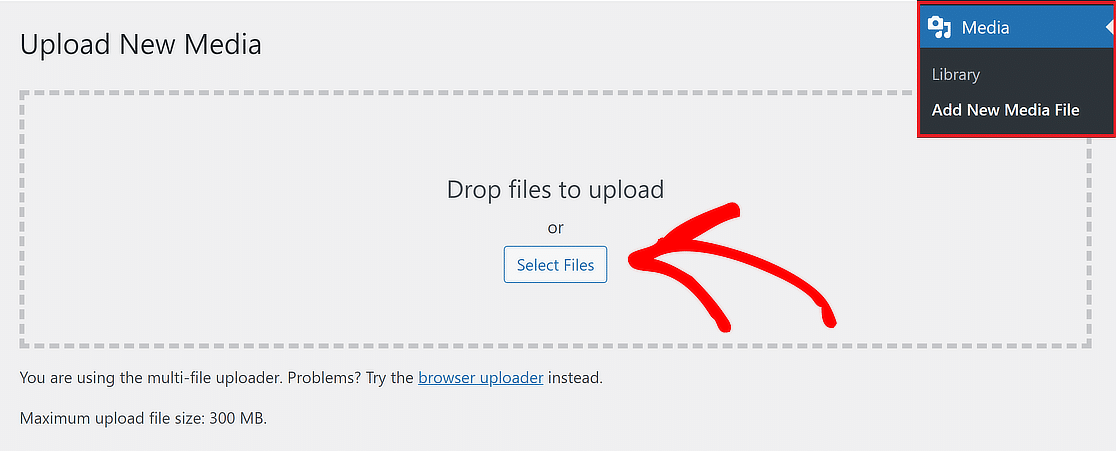
Attendez quelques secondes que le fichier soit téléchargé avec succès. Une fois terminé, cliquez sur Copier l'URL dans le presse-papiers en bas à droite de la page.
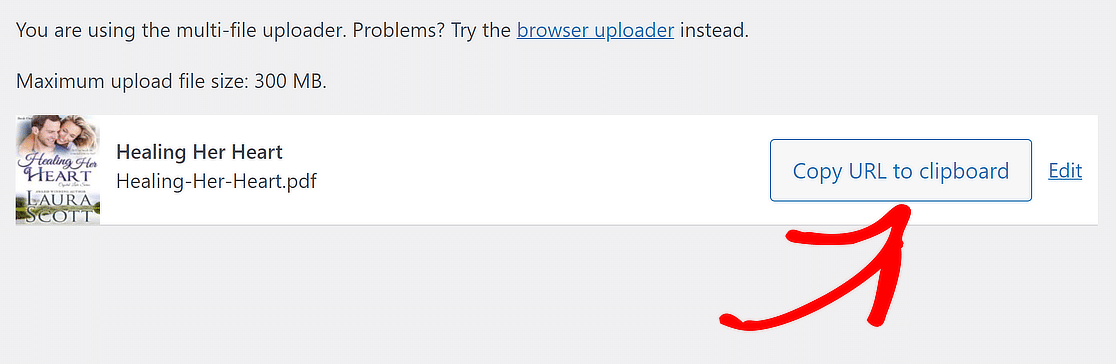
Cela copiera automatiquement l'URL du fichier. Copiez-la simplement dans un endroit sûr, car vous aurez besoin de l'URL plus tard.
3. Créez un nouvel article dans WordPress
Depuis votre tableau de bord WordPress, allez simplement dans Tous les articles. Ensuite, cliquez sur le bouton Ajouter un nouvel article dans le coin supérieur gauche de la page.
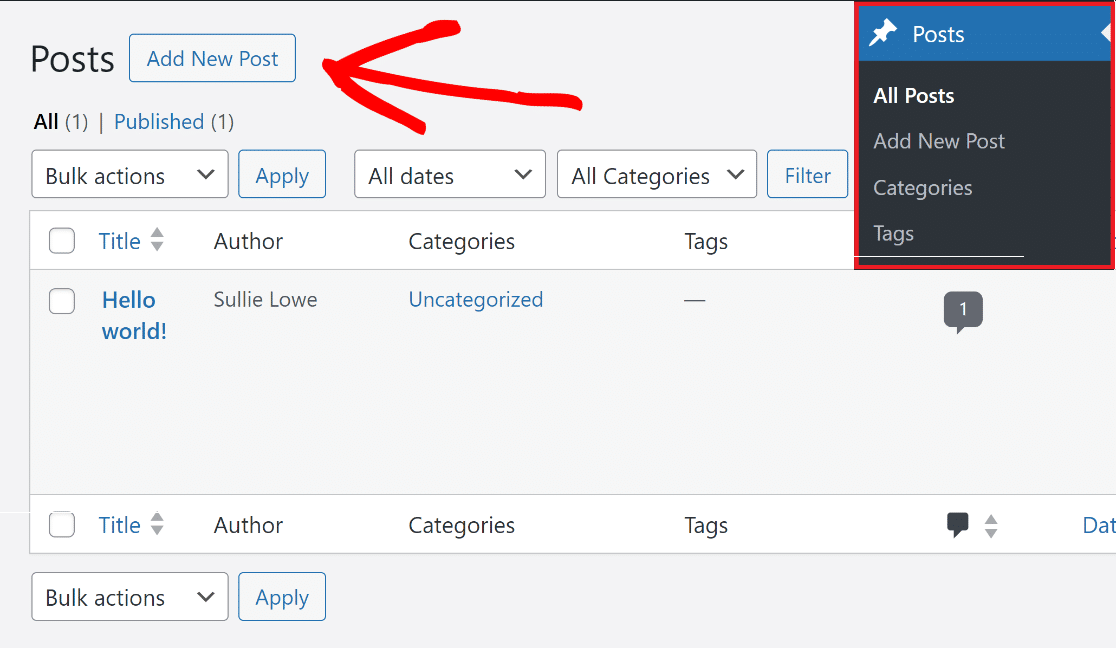
Cela ouvrira un nouvel article dans l'éditeur de blocs de WordPress. Donnez-lui un nom, puis utilisez le bloc Fichier pour joindre le lead magnet.
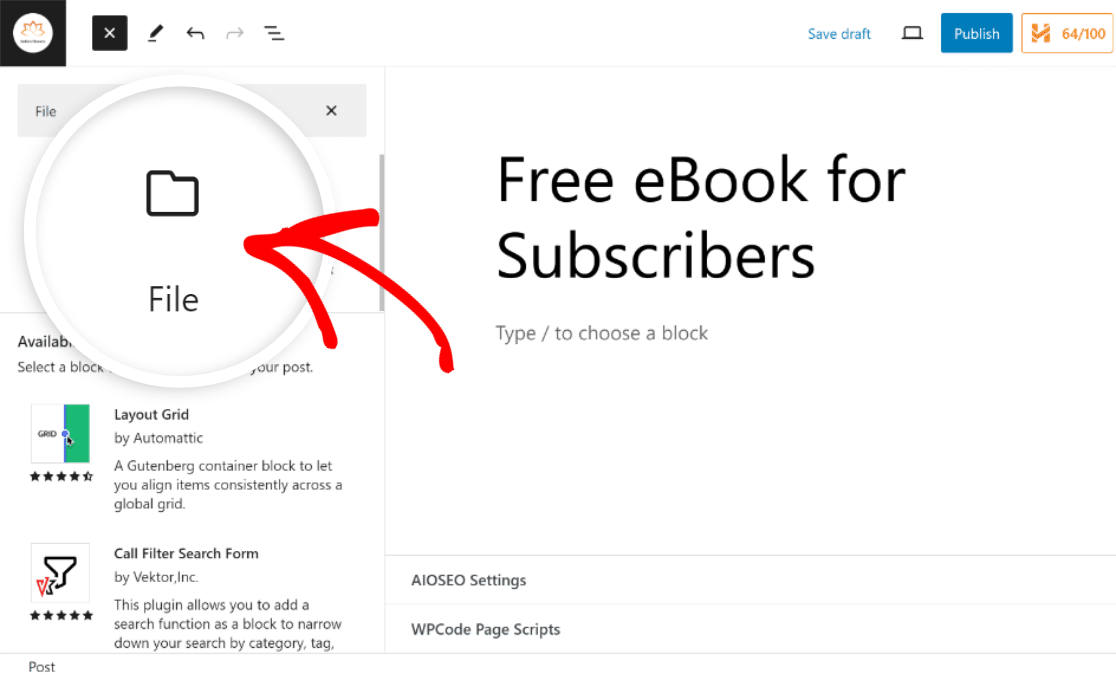
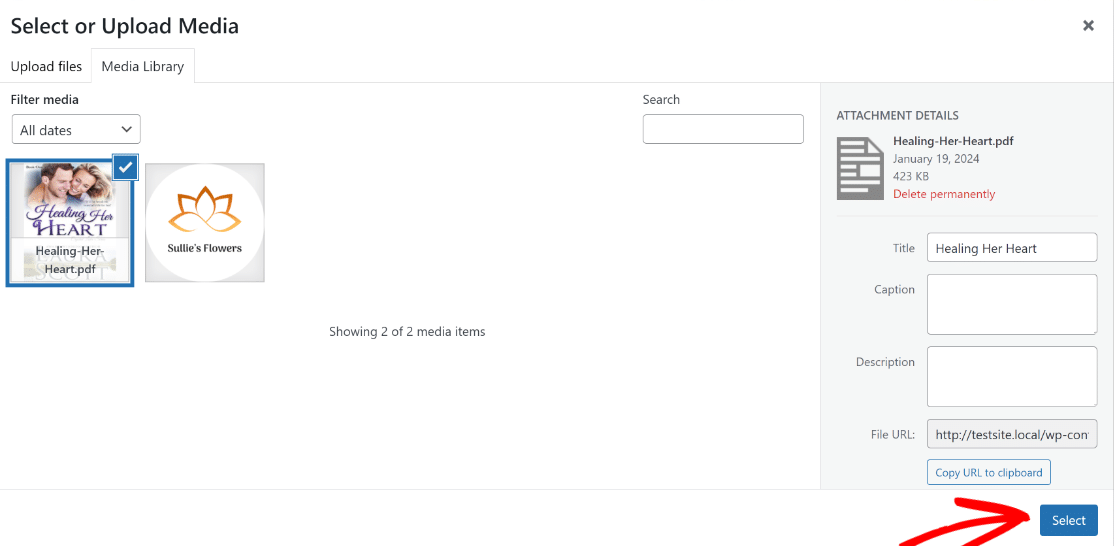
Avec le bloc Fichier inséré, cliquez sur le bouton Médiathèque, choisissez votre fichier de lead magnet, et appuyez sur Sélectionner pour le joindre à votre article.
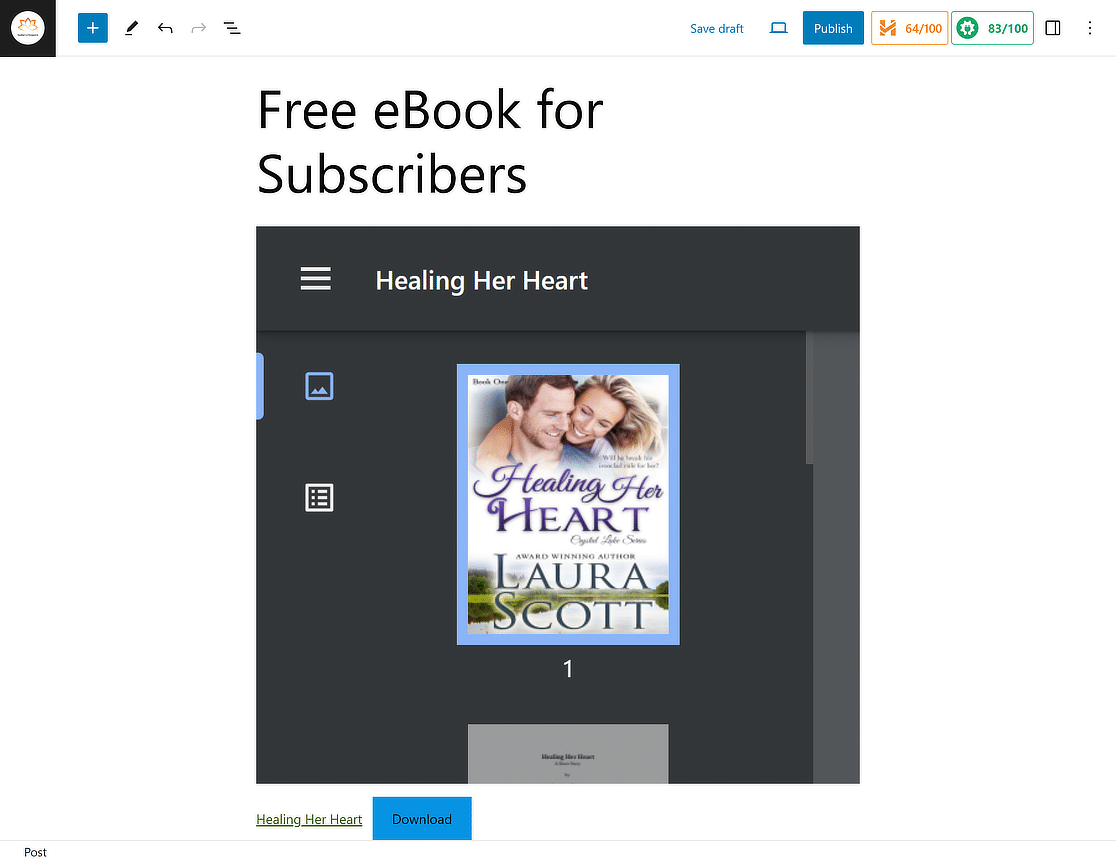
Si vous utilisez un eBook gratuit comme dans notre exemple, vous devriez voir un aperçu du PDF, ainsi qu'un appel à l'action (CTA) de téléchargement juste en dessous.
Étant donné que vous offrez cette ressource numérique en échange d'une adresse e-mail, il est important que les moteurs de recherche ne puissent pas la trouver. Nous allons vous montrer comment faire cela ensuite. Cela s'appelle le « noindexing ».
4. Cachez votre lead magnet de Google
Pour empêcher qu'une page ne soit indexée par les moteurs de recherche comme Google, vous pouvez utiliser un plugin WordPress comme All in One SEO (AIOSEO).
Si vous souhaitez des informations supplémentaires, veuillez vous référer à ces instructions détaillées sur la façon d'installer un plugin pour WordPress.

Une fois que vous avez installé AIOSEO sur votre site WordPress, revenez à l'article où vous avez joint le fichier du lead magnet.
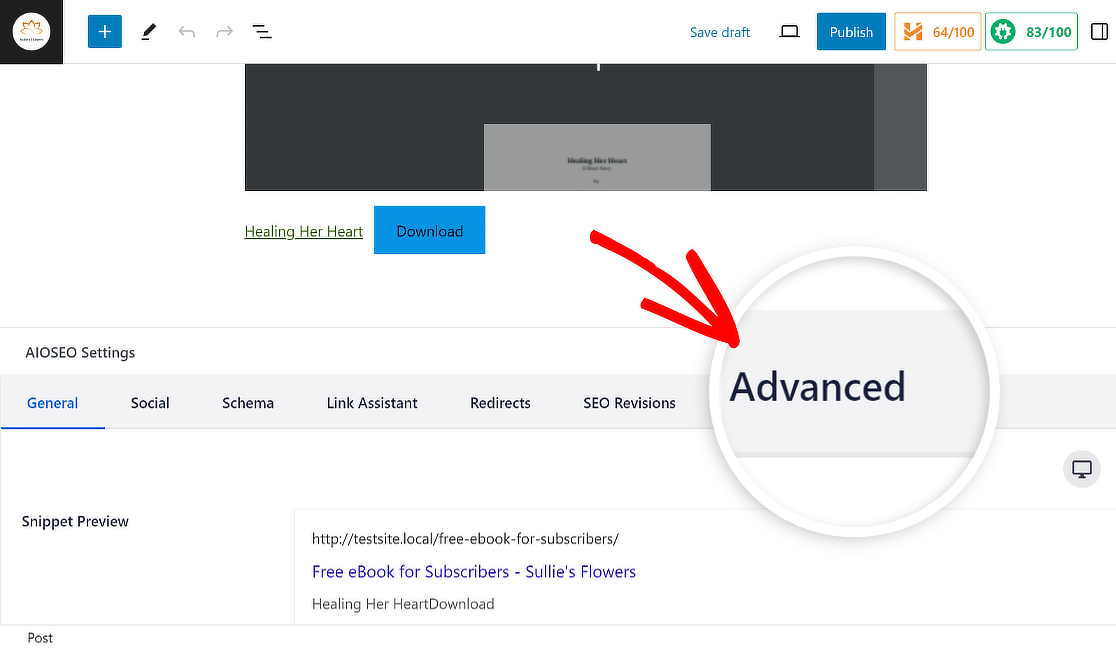
Ici, vous devriez voir un nouveau menu pour Paramètres AIOSEO en faisant défiler un peu vers le bas. Cliquez sur l'onglet Avancé.
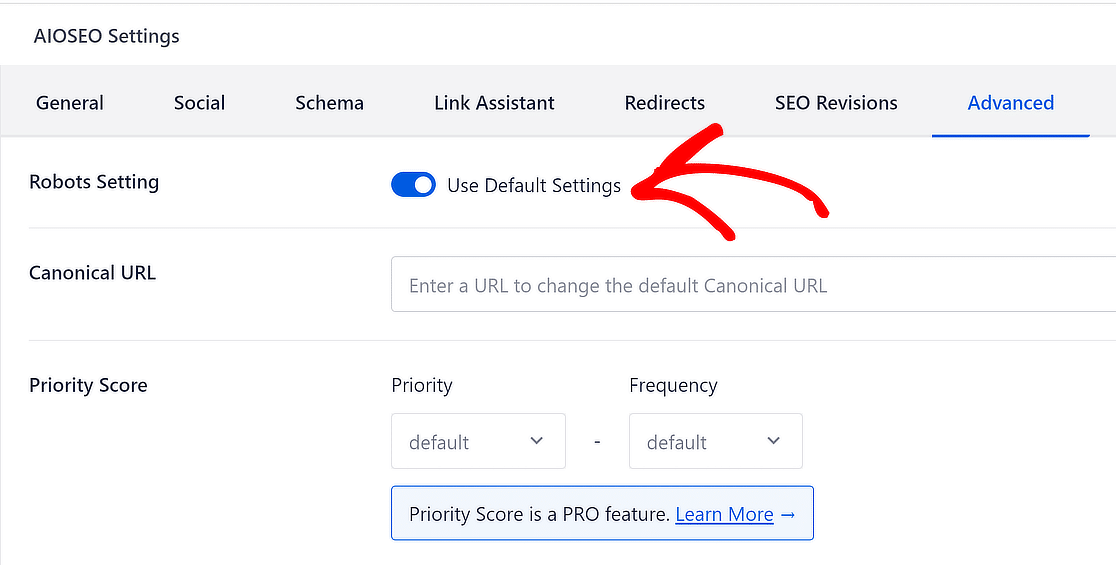
Vous verrez maintenant une option appelée Paramètres des robots et un interrupteur qui dit Utiliser les paramètres par défaut. Déplacez le curseur sur la position ARRÊT.
Après cela, d'autres options apparaîtront sous Méta robots. Si vous ne voulez pas que la page apparaisse dans les résultats de recherche de Google, cochez la case No Index.
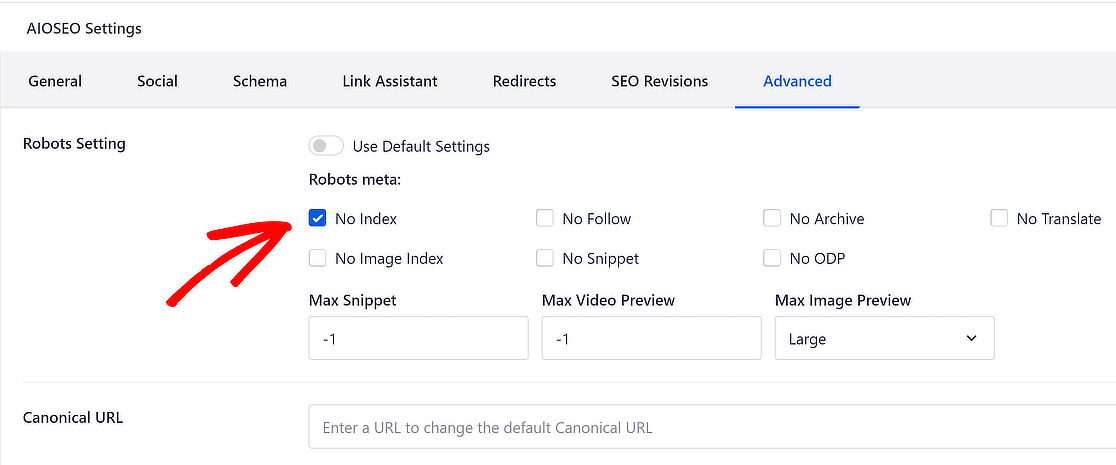
AIOSEO inclura une ligne de code qui exclut cette page de l'indexation. Vous pouvez enregistrer ou Publier votre page.
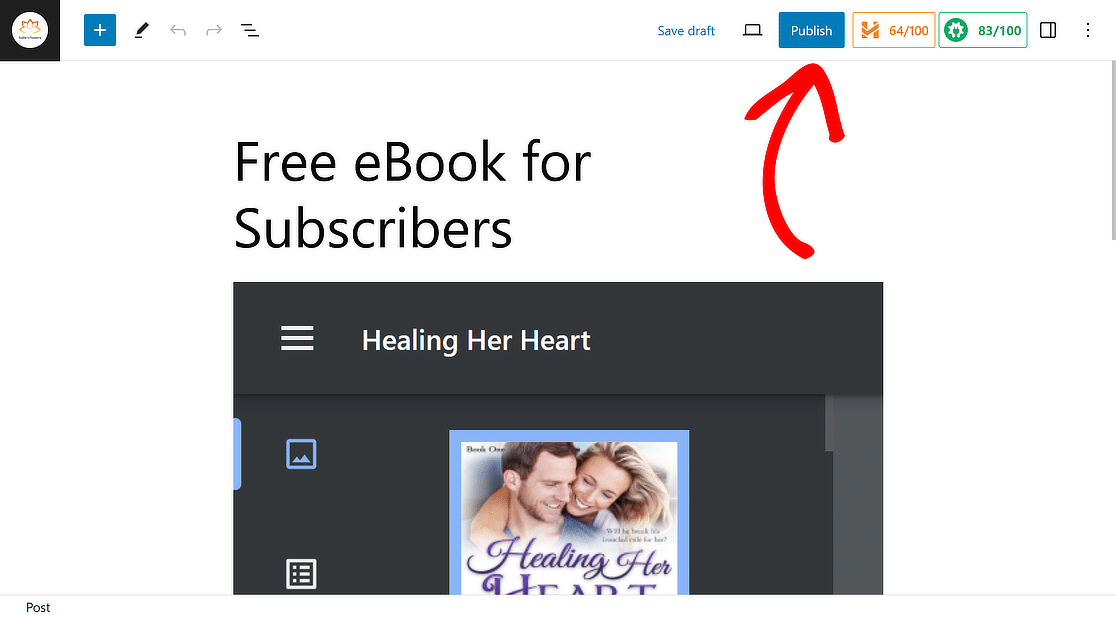
Excellent travail jusqu'à présent ! Maintenant, tout ce que nous avons à faire est de créer un formulaire d'opt-in pour diriger vos utilisateurs vers la page du lead magnet.
5. Utilisez WPForms pour créer un formulaire d'inscription
Créer un formulaire d'opt-in avec WPForms est très facile. Suivez les étapes de ce guide pour installer et activer le plugin.
Vous êtes prêt à créer le formulaire d'opt-in. Pour ce faire, allez dans WPForms » Ajouter nouveau depuis votre tableau de bord WordPress.

Après cela, donnez un nom à votre formulaire et choisissez un modèle. Pour ce guide, nous choisirons le modèle de base Formulaire d'inscription à la newsletter pour accélérer la création du formulaire.
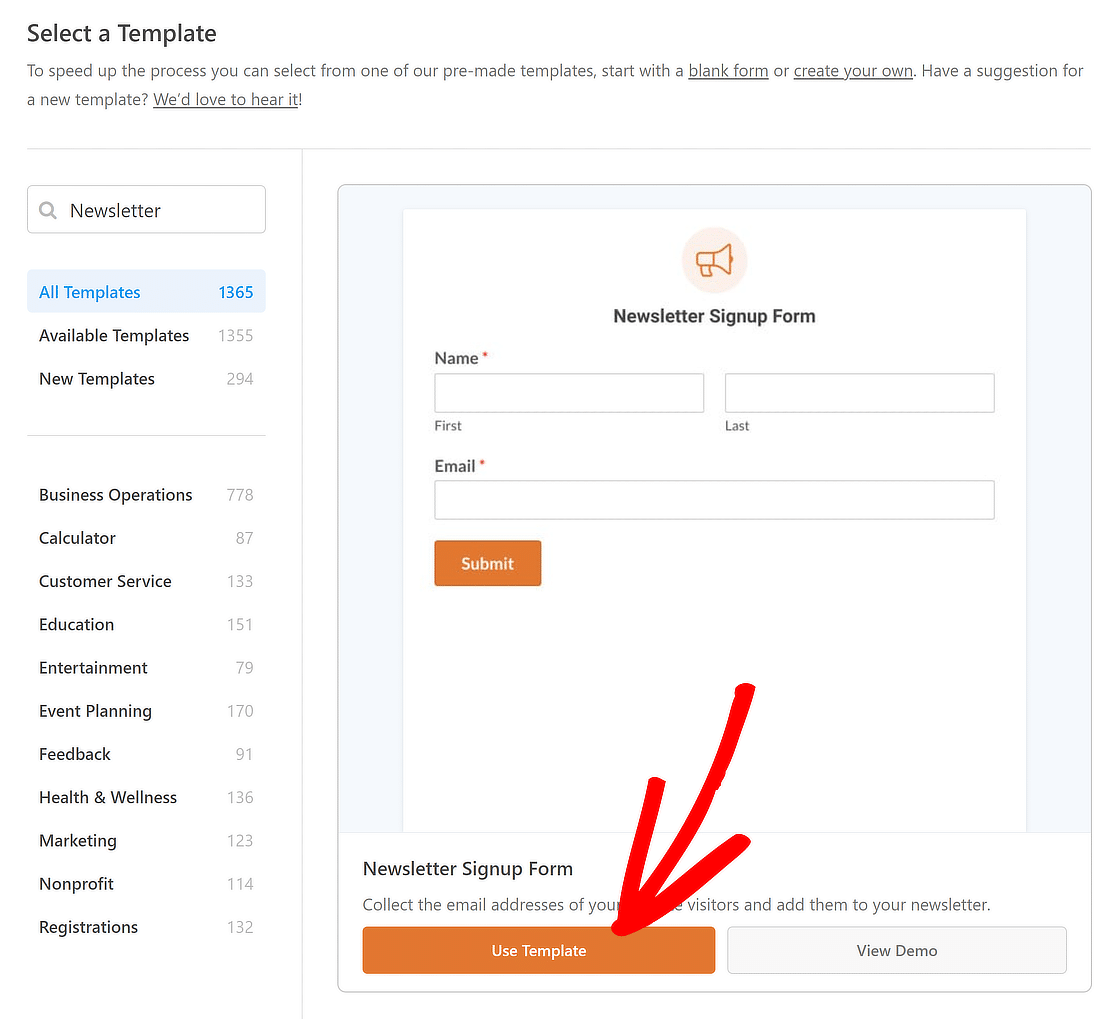
Une fois le modèle chargé, vous verrez que la majeure partie du travail est déjà faite pour vous. Vous trouverez les champs suivants déjà présents dans le formulaire : Nom et Email.
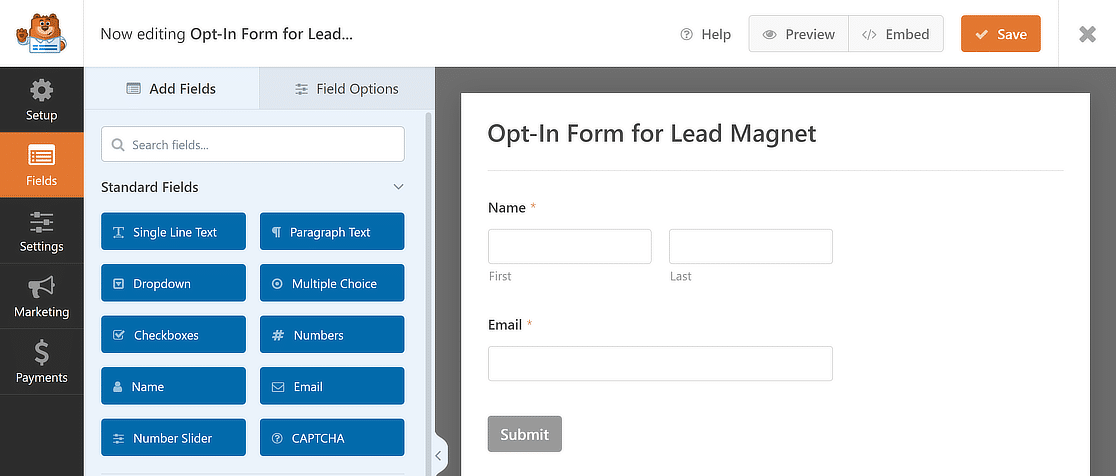
Vous pouvez utiliser le simple constructeur par glisser-déposer de WPForms pour modifier, déplacer ou ajouter des champs au formulaire selon vos envies.
Pour l'instant, cependant, laissons-le tel quel car nous créons un formulaire de lead magnet et devons garder les choses courtes pour réduire l'abandon de formulaire.
6. Configurez l'accès au lead magnet
Lorsque les gens rempliront votre formulaire, ils s'attendront à pouvoir accéder immédiatement à votre lead magnet. Il existe plusieurs façons de donner aux gens l'accès à votre lead magnet avec WPForms :
Révéler le lien du Lead Magnet dans le message de confirmation
Vous pouvez donner aux gens l'accès à votre ressource lead magnet en y plaçant un lien dans le message de confirmation qu'ils reçoivent lorsqu'ils remplissent votre formulaire.
Pour configurer cela, naviguez simplement vers la section Paramètres et sélectionnez Confirmations dans le menu sur le côté gauche de l'interface WPForms.
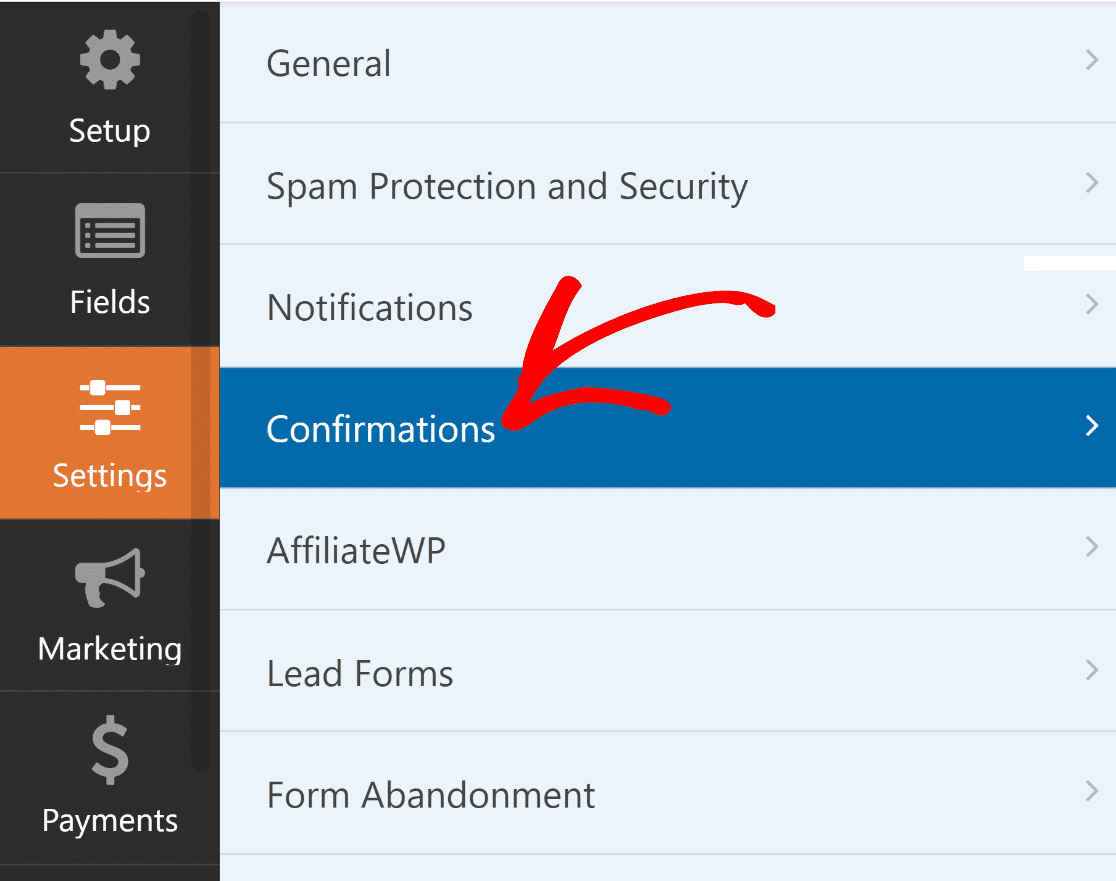
À partir de là, il est incroyablement simple de personnaliser le message de confirmation et d'inclure un lien vers votre lead magnet.
N'oubliez pas de copier l'URL de votre fichier lead magnet plus tôt. C'est le lien que vous devrez inclure dans le message.
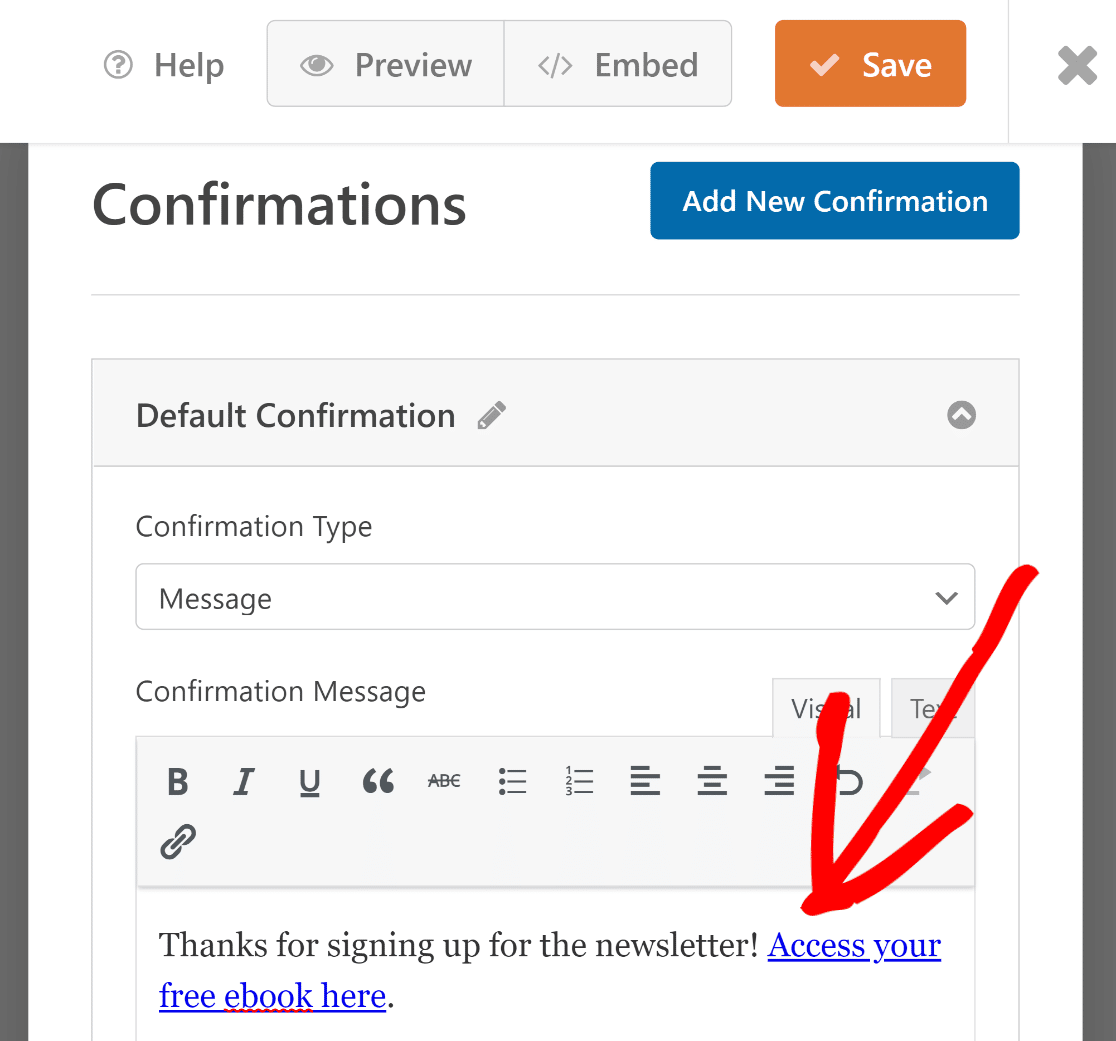
Ce message s'affichera immédiatement après la soumission du formulaire, et le lien permettra aux utilisateurs d'accéder facilement à votre lead magnet.
Rediriger vers l'URL du Lead Magnet
WPForms vous permet également de configurer une redirection instantanée qui se produit lorsque l'utilisateur clique sur le bouton Envoyer.
Pour ce faire, allez dans Type de confirmation et choisissez Aller à l'URL (Redirection). Ensuite, collez le lien vers votre page de lead magnet dans le champ URL de redirection de confirmation.
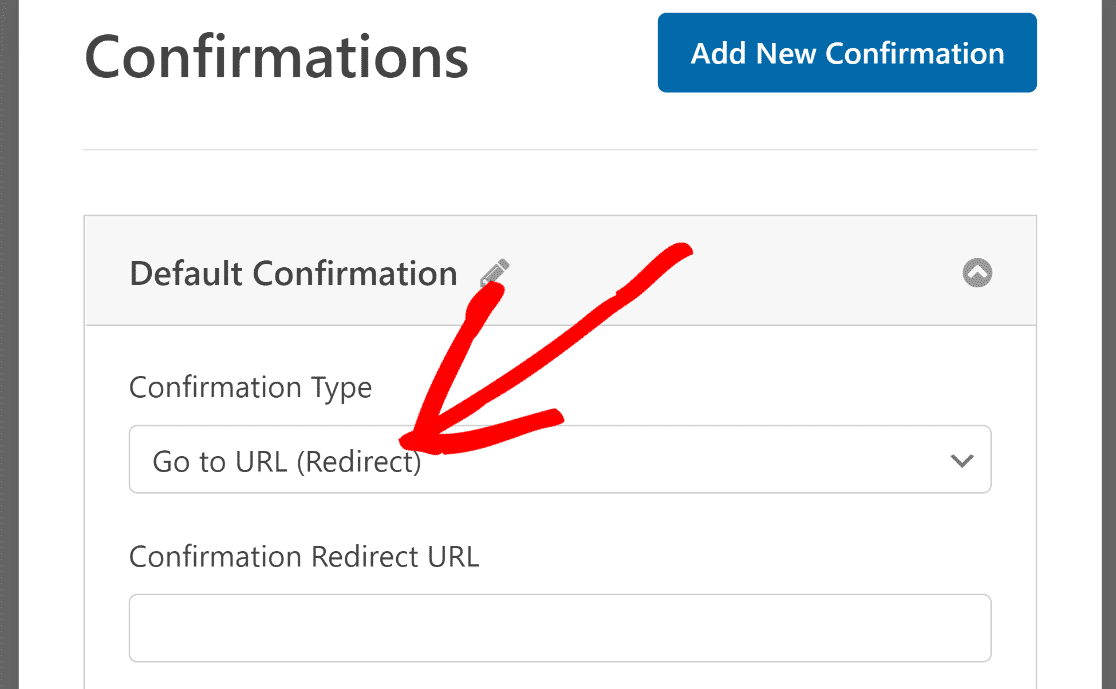
Grâce à cette méthode, vous pourrez diriger immédiatement vos visiteurs vers la page du lead magnet après la soumission du formulaire.
Envoyer le lien du Lead Magnet par e-mail
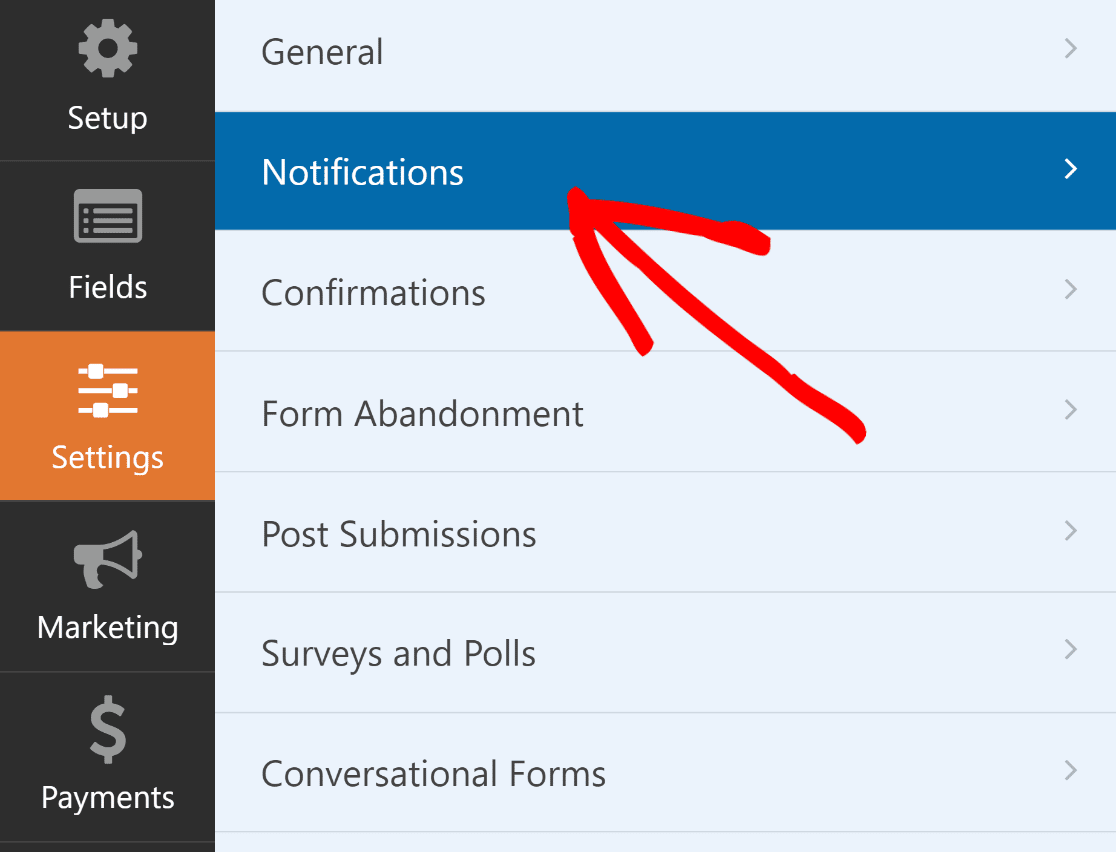
Vous pouvez également envoyer le lien du lead magnet à vos utilisateurs par e-mail. C'est l'une des meilleures pratiques en matière de lead magnet. Pour ce faire, cliquez sur Paramètres » Notifications.
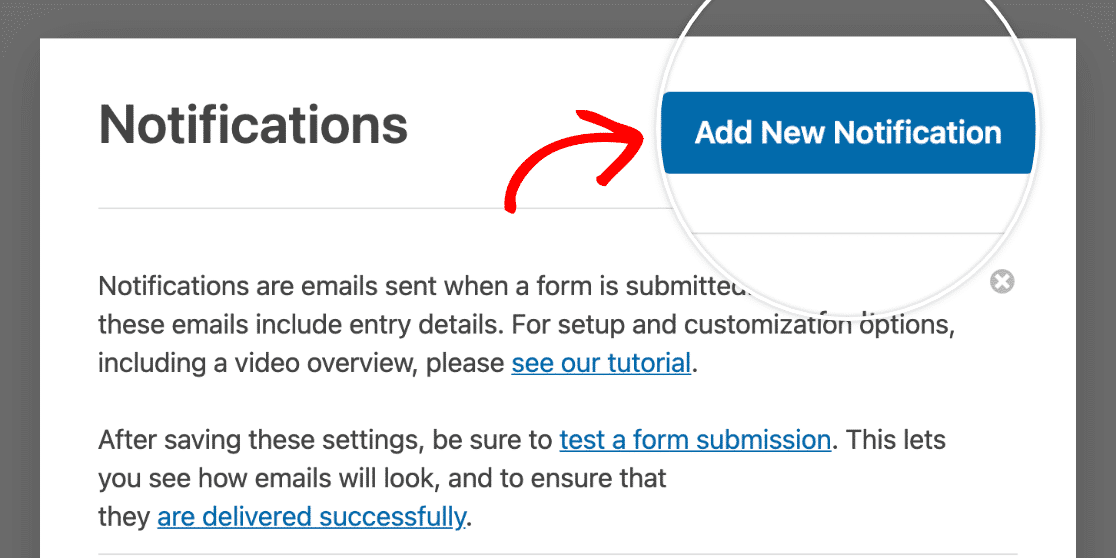
Pour continuer, cliquez sur le bouton Ajouter une nouvelle notification situé dans le coin supérieur droit de l'écran.
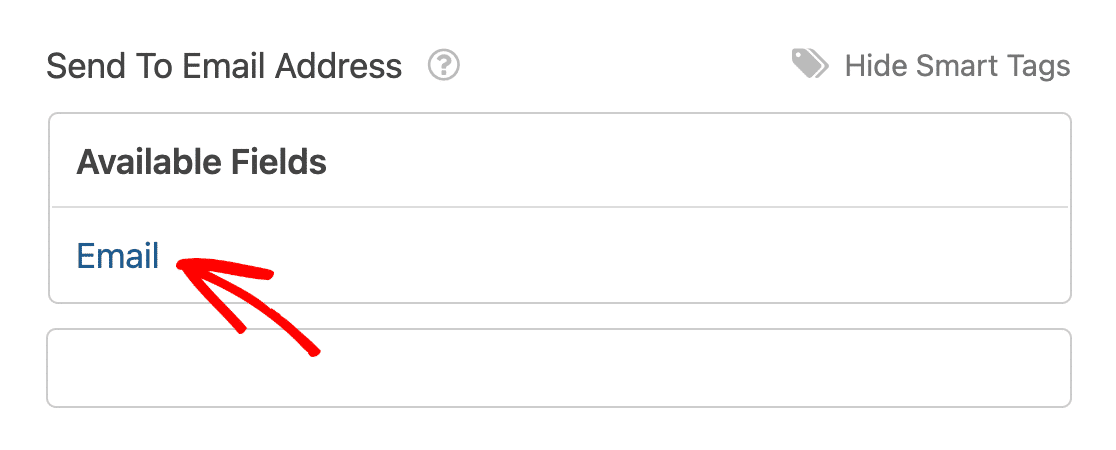
Choisissez E-mail dans la liste des Balises intelligentes dans le champ Envoyer à l'adresse e-mail. Cela récupérera automatiquement l'adresse e-mail de l'utilisateur qui remplit le formulaire.
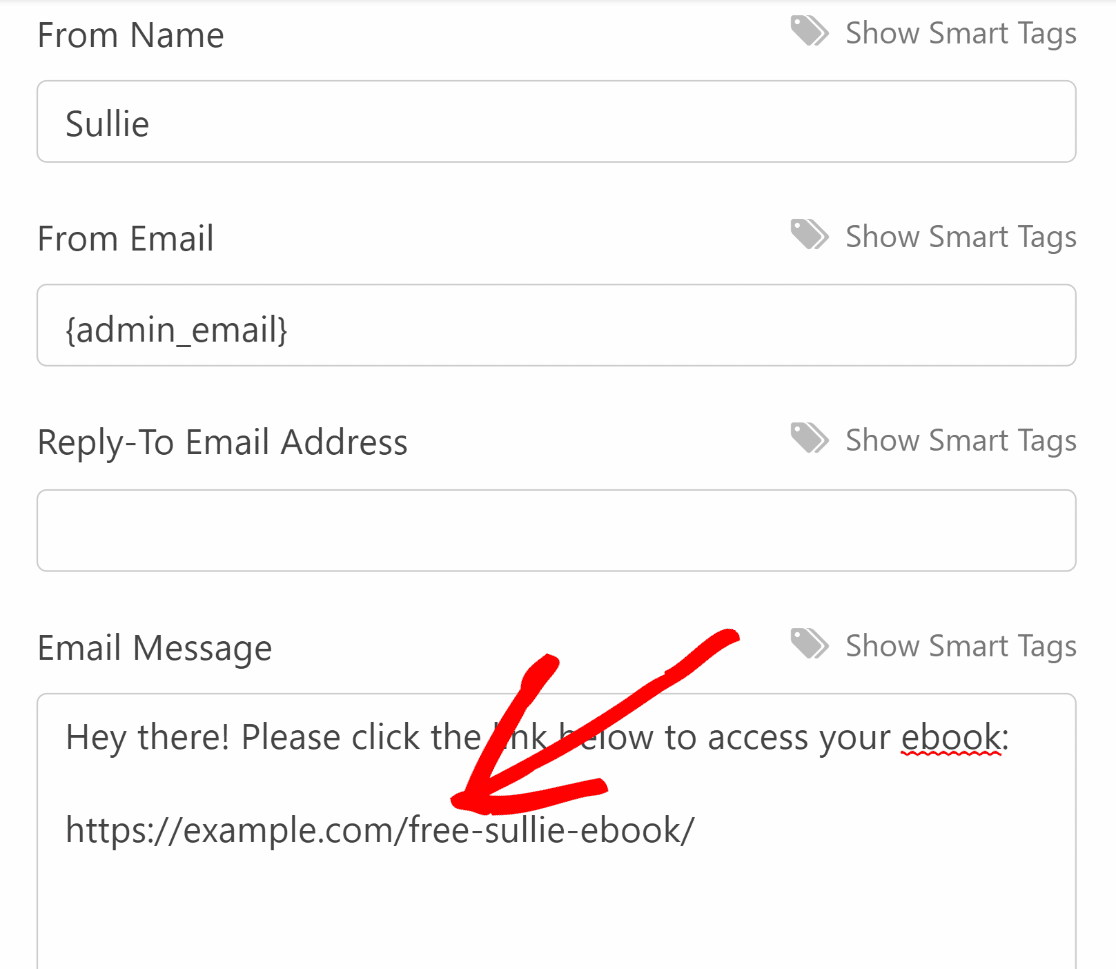
Faites défiler vers le bas jusqu'à atteindre le champ Message e-mail, puis entrez ici l'URL de votre lead magnet.
Pour enregistrer vos modifications jusqu'à présent, appuyez sur le bouton orange Enregistrer dans le coin supérieur droit de l'écran.
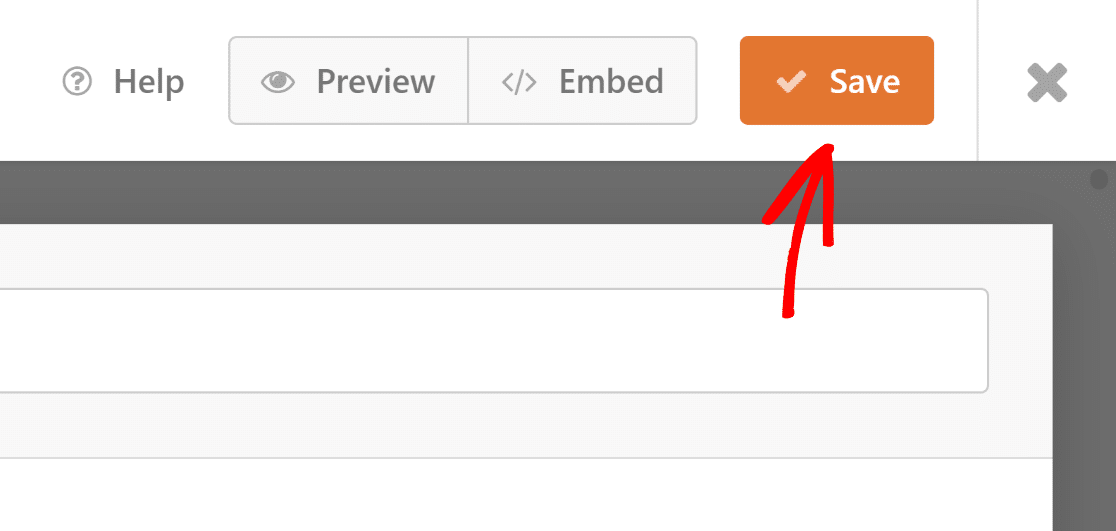
7. Publiez votre formulaire d'inscription au lead magnet
Maintenant, vous pouvez publier le formulaire sur votre site Web et commencer à obtenir des prospects ! En haut du constructeur de formulaires, cliquez sur le bouton Intégrer.

Deux options s'offrent à vous maintenant. Pour cet exemple, nous allons intégrer le formulaire dans une nouvelle page. Cliquez sur Créer une nouvelle page.
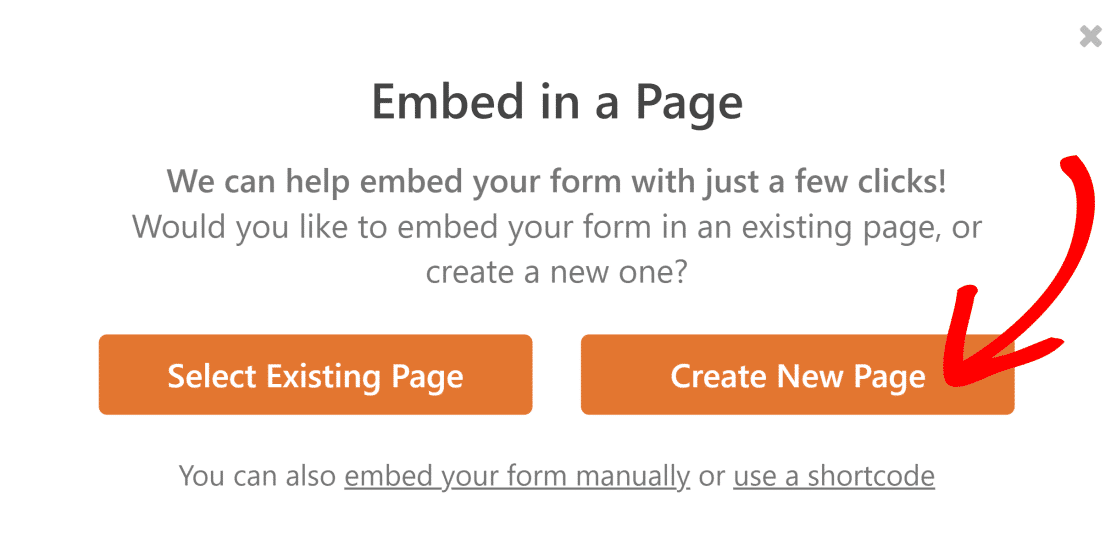
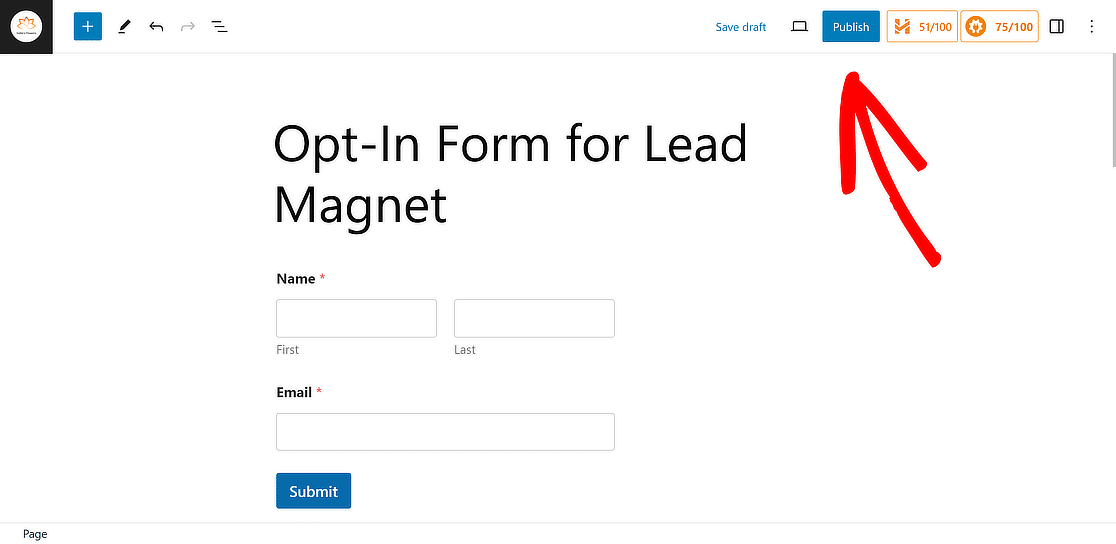
Nommez votre page, puis appuyez sur C'est parti. Cela vous redirigera vers la page de l'éditeur de blocs WordPress. Appuyez simplement sur le bouton Publier.
Très cool ! Maintenant, vérifions si le message de confirmation fonctionne correctement. Vous pouvez tester cela en remplissant une entrée de test.
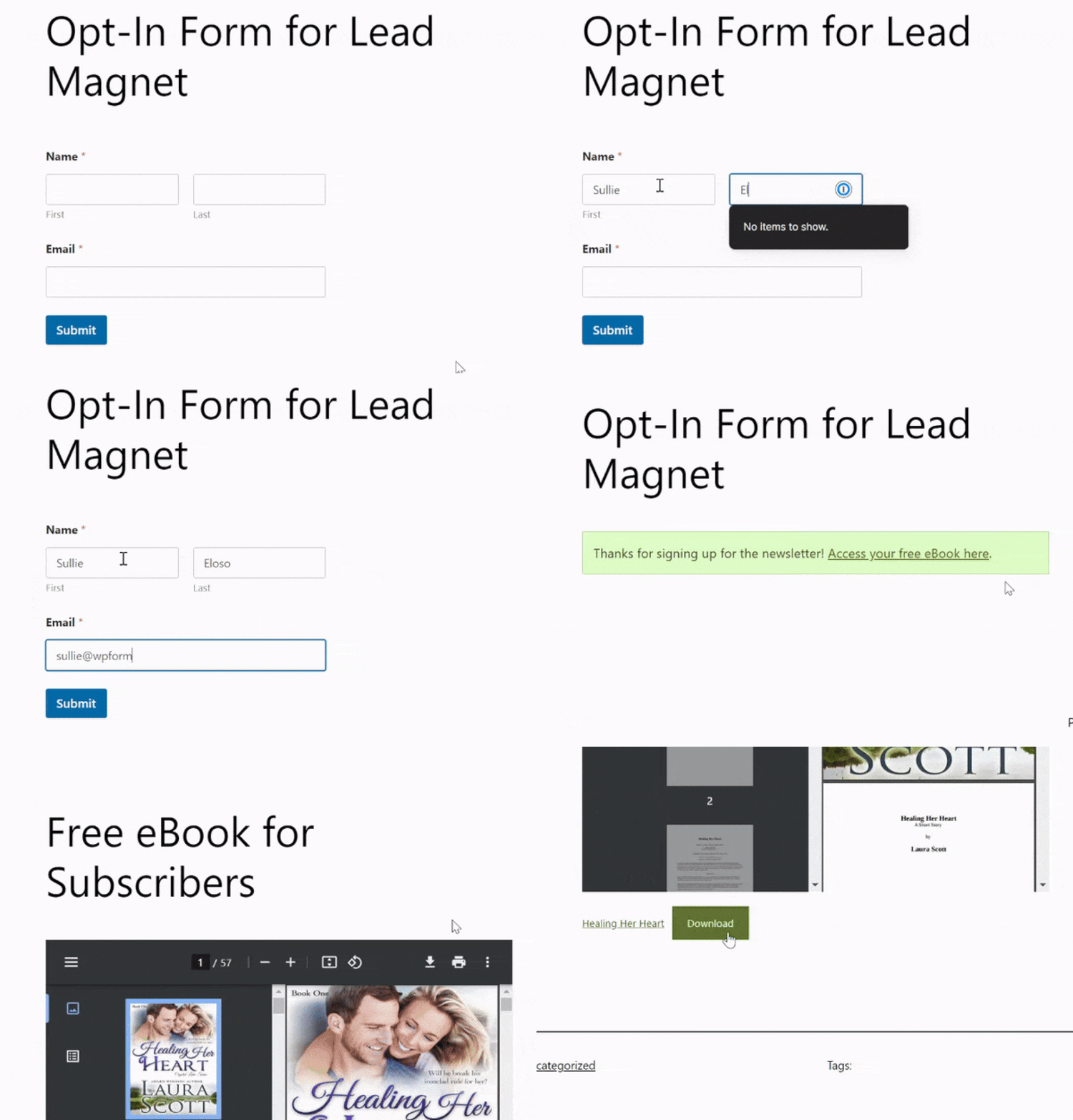
Comme vous pouvez le voir ci-dessus, le message de confirmation avec le lien de notre lead magnet s'affiche comme prévu. Cela indique que tout est prêt !
Plus de questions sur la création d'une page de lead magnet dans WordPress
Les pages de lead magnet sont un sujet d'intérêt populaire parmi nos lecteurs. Voici les réponses à certaines questions fréquemment posées à leur sujet.
Comment puis-je créer un lead magnet ?
Pour créer un lead magnet de haute qualité, identifiez les principaux centres d'intérêt ou problèmes de votre public. Développez une ressource telle qu'un eBook, un webinaire ou une checklist qui aborde ces problèmes.
Assurez-vous qu'il est suffisamment précieux pour que les gens échangent leurs informations de contact contre celui-ci. Concevez-le de manière attrayante et assurez-vous qu'il est directement pertinent pour votre produit ou service.
Pourquoi créer un lead magnet ?
Un excellent lead magnet est essentiel pour attirer des clients potentiels. Il aide à collecter des informations de contact, vous permettant de construire une liste de diffusion pour le marketing par e-mail.
Cette liste est cruciale pour nourrir les prospects, fournir du contenu de valeur et les guider tout au long du parcours de vente jusqu'à l'achat.
Quel est un exemple de lead magnet ?
Un exemple de bon lead magnet est un eBook gratuit ou un cours par e-mail offrant des conseils d'experts dans un domaine spécifique.
Par exemple, une agence de marketing numérique pourrait proposer un eBook ou un cours intitulé « 10 stratégies éprouvées pour augmenter le trafic de votre site Web ».
Cela apporte une valeur immédiate au public cible tout en mettant en valeur l'expertise de l'agence.
Comment créer un lead magnet gratuitement ?
Pour créer un lead magnet gratuitement, utilisez des outils comme Canva pour la conception et Google Docs pour la création de contenu.
Sélectionnez un sujet pertinent pour votre expertise afin de créer un lead magnet efficace. Compilez des informations utiles dans un guide, une checklist ou un rapport.
Assurez-vous qu'il est bien formaté, facile à lire et qu'il apporte une réelle valeur ajoutée. Partagez-le sur votre site web ou vos réseaux sociaux avec un simple formulaire d'inscription ou pop-up.
Ensuite, Apprenez à créer un calculateur de prix pour votre site web
Offrir aux visiteurs de votre site web la possibilité d'effectuer des calculs directement sur le formulaire est un excellent moyen d'interagir avec eux et de générer des prospects. Consultez ce guide pour apprendre comment créer un formulaire de calculatrice dans WordPress.
Si vous vous demandez comment encourager les utilisateurs à remplir un formulaire nécessitant leur e-mail pour télécharger un fichier, c'est également possible. Consultez ce guide sur Comment exiger une adresse e-mail pour télécharger un fichier.
Réparez vos e-mails WordPress maintenant
Prêt à réparer vos e-mails ? Commencez dès aujourd'hui avec le meilleur plugin SMTP WordPress. Si vous n'avez pas le temps de réparer vos e-mails, vous pouvez obtenir une assistance complète de configuration "White Glove" moyennant un supplément, et il y a une garantie de remboursement de 14 jours pour tous les plans payants.
Si cet article vous a aidé, suivez-nous sur Facebook et Twitter pour plus de conseils et tutoriels WordPress.
