


Résumé IA
Vous vous êtes déjà demandé comment recevoir une notification par SMS lorsque des utilisateurs soumettent un formulaire sur votre site WordPress ?
Les notifications par SMS, provenant de vos formulaires WordPress, comblent le fossé entre les actions en ligne et les alertes en temps réel.
Ce tutoriel vous montre comment activer les notifications par SMS pour les formulaires en utilisant WPForms et en le connectant à Twilio via Zapier.
Pourquoi les notifications SMS pour les formulaires WordPress sont-elles importantes ?
Plongeons dans les raisons spécifiques pour lesquelles l'intégration de notifications SMS pour les soumissions de formulaires est une démarche essentielle pour chaque propriétaire de site :
- Alertes instantanées : Les notifications SMS garantissent que dès qu'un utilisateur interagit avec votre formulaire, vous êtes immédiatement informé. Cette communication rapide signifie que vous ne manquez jamais d'actions ou de réponses opportunes.
- Temps de réponse réduit : Plus vous êtes informé rapidement, plus vous pouvez agir vite. Qu'il s'agisse d'une requête client, d'une commande de produit ou d'un formulaire de commentaires, un délai réduit garantit une satisfaction client optimale.
- Mobilité améliorée : Pas toujours devant votre ordinateur ? Pas de problème. Avec les notifications SMS, les propriétaires de site ne sont pas liés à leur bureau. Que vous soyez en réunion, en déplacement ou en vacances, vous restez informé et connecté.
- Risque minimal d'oubli : Les e-mails peuvent souvent atterrir dans le spam ou se perdre dans le fouillis des messages promotionnels. Les notifications SMS contournent ces écueils, garantissant que les informations cruciales des soumissions de formulaires ne sont pas négligées.
Comme vous pouvez le constater, les notifications SMS pour les formulaires WordPress sont une fonctionnalité formidable pour accroître l'efficacité opérationnelle. La prochaine étape consiste à comprendre comment l'activer efficacement.
Comment recevoir une notification SMS de votre formulaire de contact
Ce tutoriel vidéo vous guide à travers le processus de configuration de vos formulaires de contact WordPress pour envoyer des notifications SMS.
Voici les étapes pour configurer les notifications SMS pour les soumissions de formulaires si vous préférez des instructions écrites.
1. Installer et activer WPForms
La première étape consiste à télécharger le plugin WPForms et à l'activer sur votre site. WPForms est le meilleur plugin pour WordPress lors de la création de formulaires de contact.
Le plugin offre des centaines de modèles de formulaires et de modules complémentaires pour personnaliser vos formulaires, et sa polyvalence le rend également utile pour l'envoi de notifications SMS.
Nous vous recommandons d'obtenir WPForms Pro car il est livré avec le module complémentaire Zapier, qui est requis pour intégrer WPForms à un service de messagerie tel que Twilio.
Si vous êtes nouveau dans les plugins WordPress et que vous ne savez pas comment en installer un, consultez ce guide pour des étapes faciles sur la façon d'installer un plugin WordPress.
2. Créer un formulaire de contact
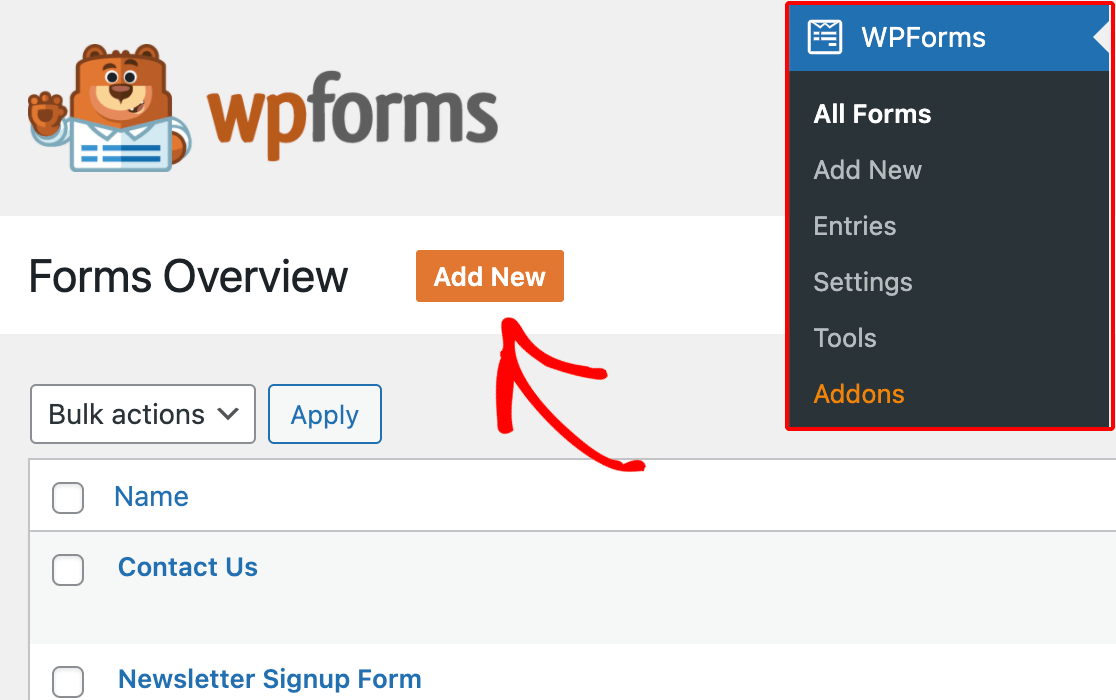
Une fois le plugin WPForms Pro installé avec succès, accédez à WPForms » Ajouter nouveau pour créer un nouveau formulaire.
Donnez un nom à votre formulaire et utilisez la zone de recherche pour trouver le modèle de formulaire de contact. Une fois qu'il apparaît, cliquez sur le bouton Utiliser le modèle.
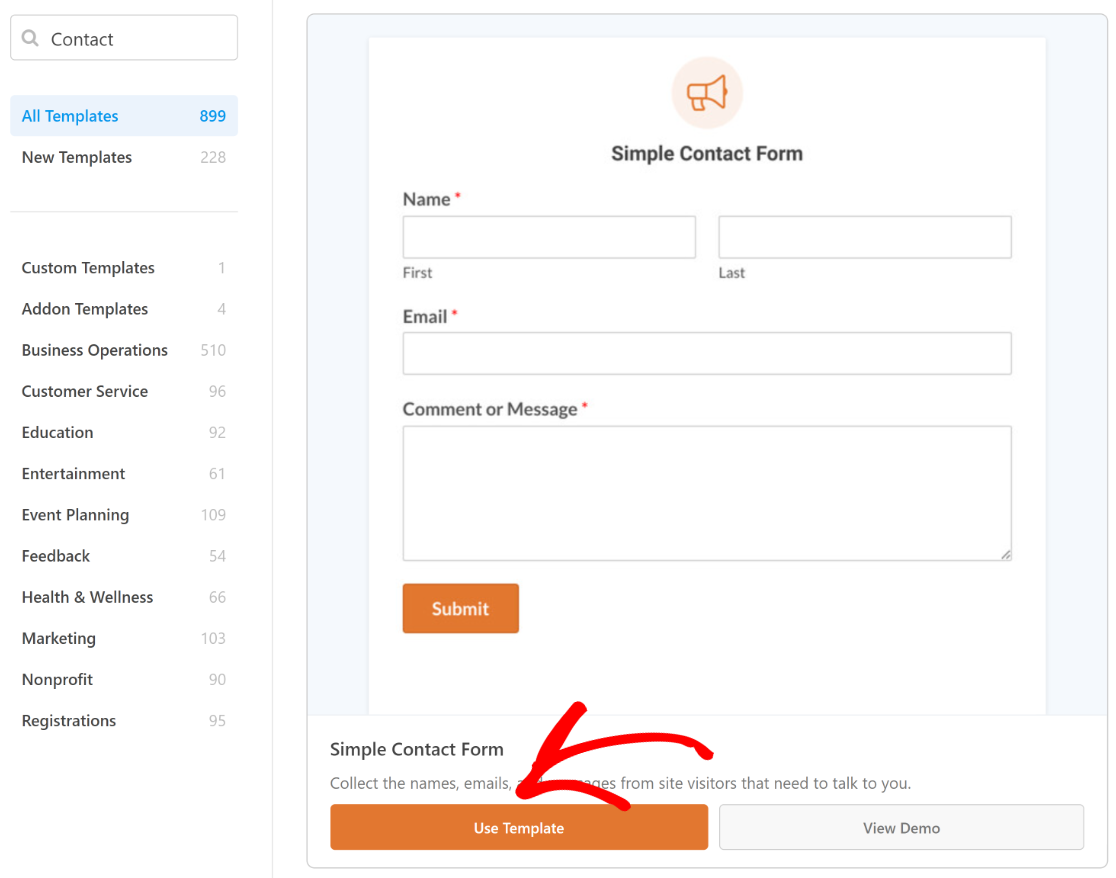
Vous pouvez maintenant prévisualiser votre formulaire dans l'interface du constructeur de formulaires et ajouter d'autres champs en les faisant glisser du panneau de gauche vers le panneau de droite.
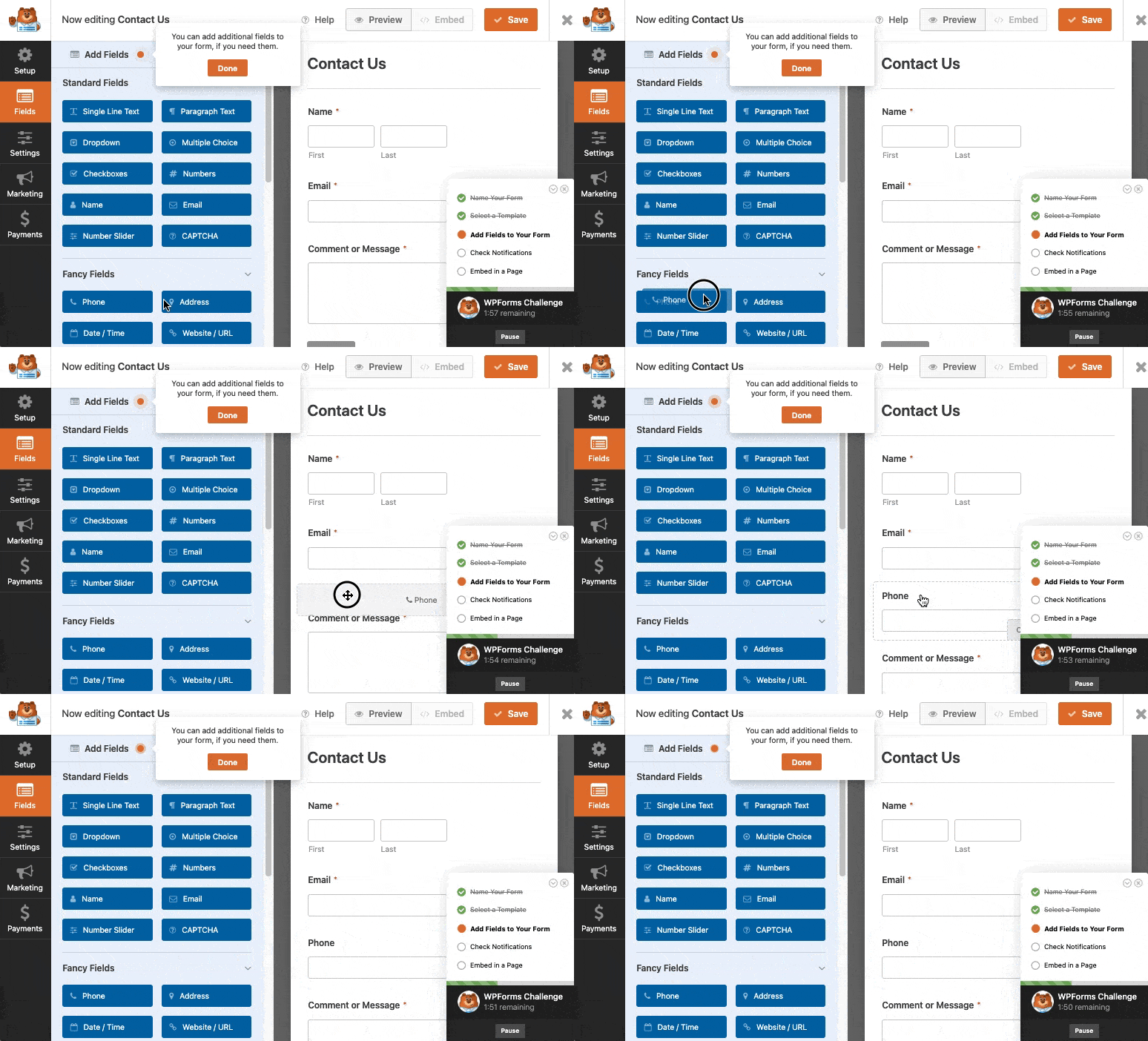
Une fois que vous avez personnalisé le formulaire à votre goût avec le constructeur de formulaires par glisser-déposer, vous pouvez passer à l'étape suivante et installer le module complémentaire Zapier.
3. Installer le module complémentaire Zapier
Depuis votre tableau de bord d'administration WordPress, accédez à WPForms et cliquez sur Modules d'extension dans la liste des options.
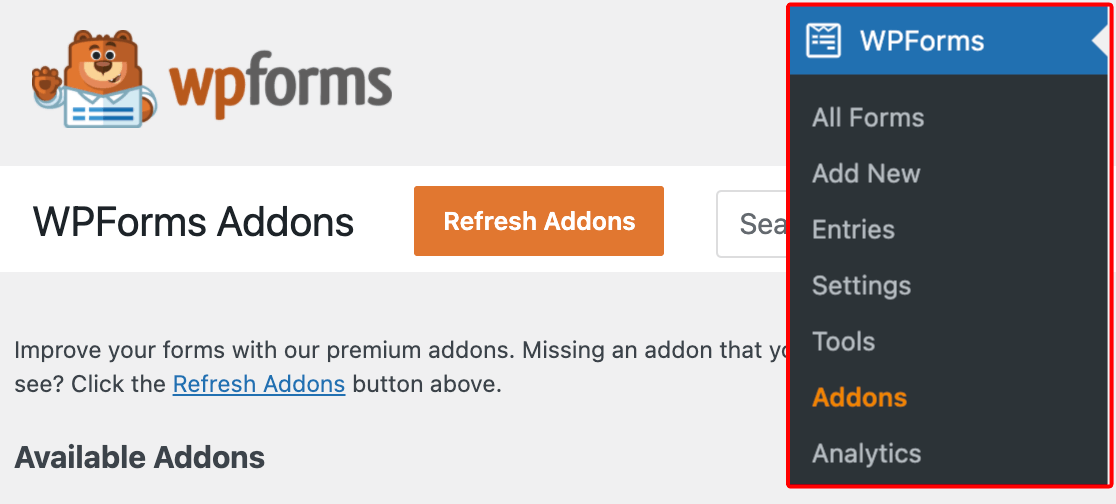
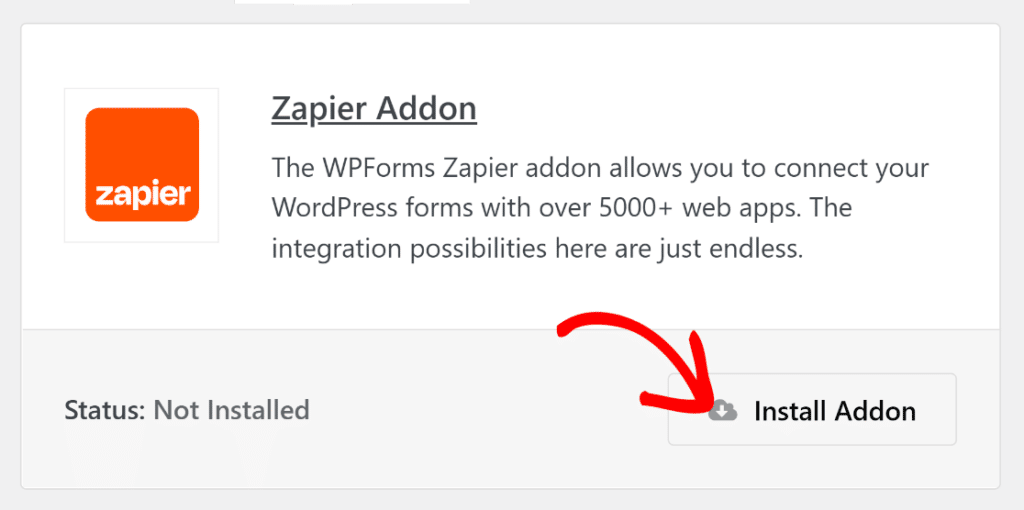
Maintenant, recherchez le module d'extension Zapier en tapant son nom dans le champ Rechercher des modules d'extension. Ensuite, cliquez sur Installer le module d'extension.
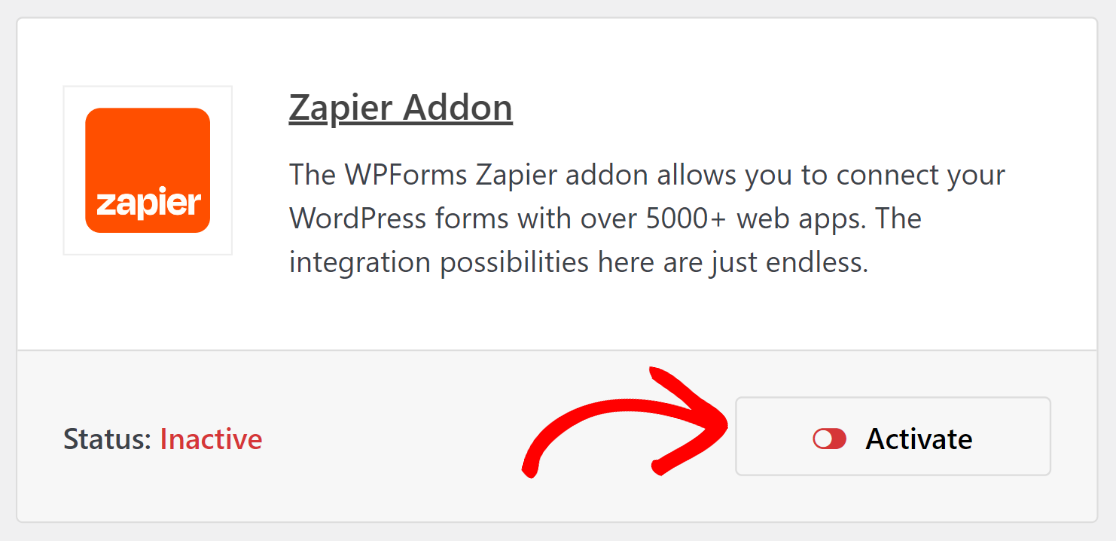
Une fois le module d'extension Zapier installé avec succès, appuyez à nouveau sur le même bouton pour l'activer.
Excellent travail jusqu'à présent ! Vous êtes maintenant prêt à connecter votre formulaire de contact à Zapier et à l'intégrer à Twilio pour les notifications SMS.
4. Créer votre nouveau Zap
Les intégrations que vous créez avec Zapier sont appelées « zaps ». Par conséquent, la prochaine étape consiste à créer un zap qui transmet les données collectées à partir de vos formulaires à un service externe.
Vous devrez vous connecter à votre compte Zapier pour y parvenir. Si vous n'en avez pas encore, vous pouvez vous inscrire gratuitement.
Après vous être connecté à votre compte, cliquez sur le bouton orange Créer un zap dans le coin supérieur gauche.
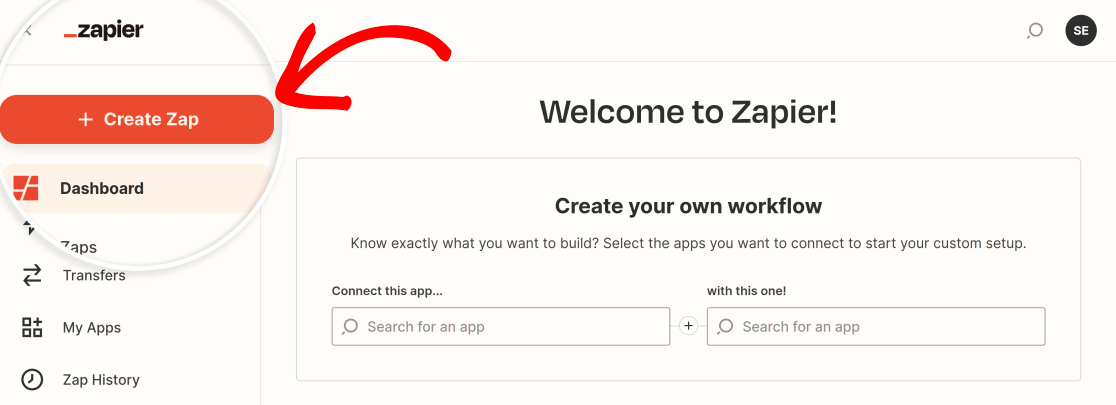
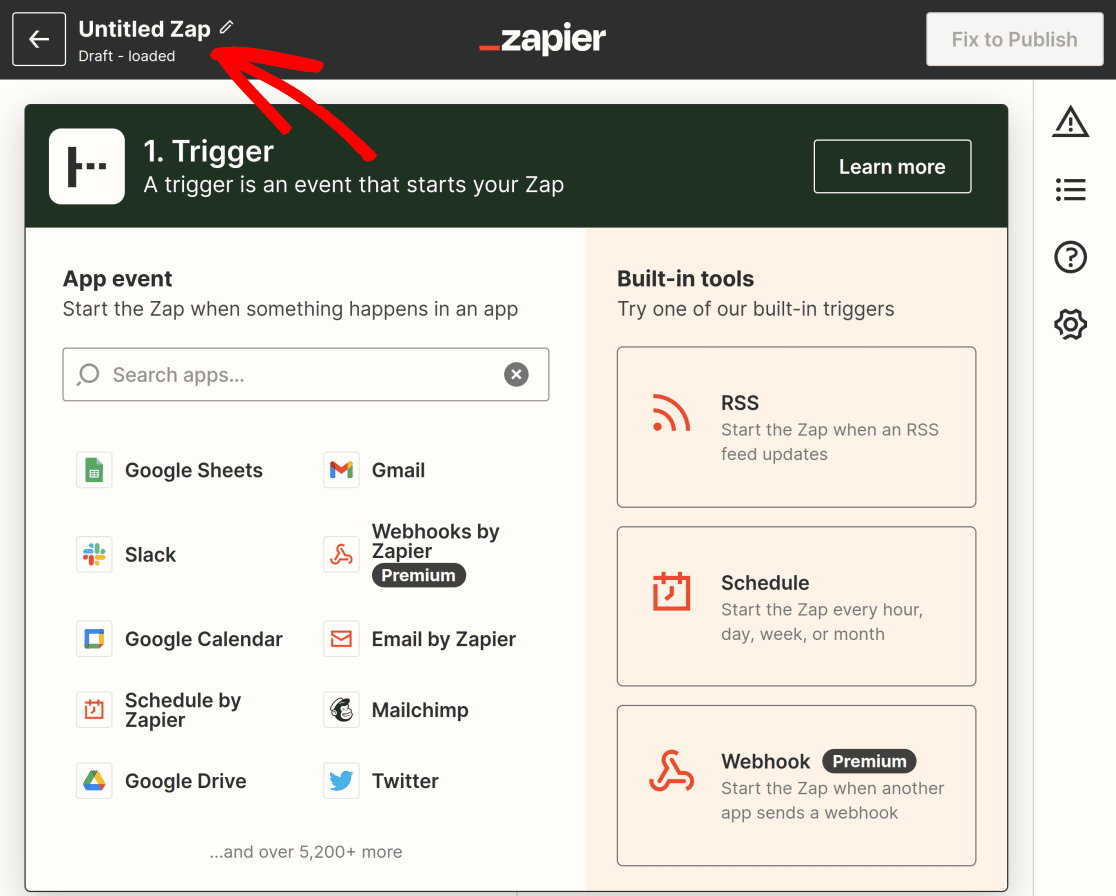
Cela lancera votre nouvelle page de configuration de Zap. Cliquez sur Zap sans titre dans le coin supérieur gauche de la page pour ajouter un nom à votre Zap si vous le souhaitez.
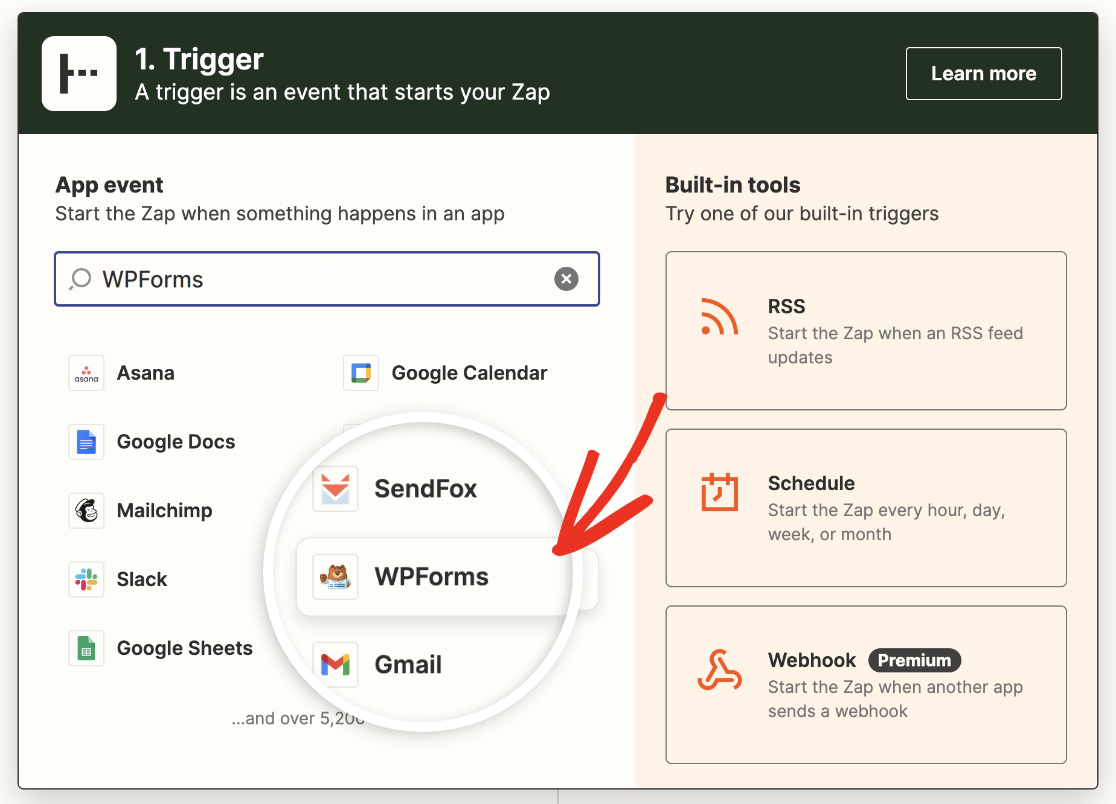
L'étape suivante consiste à choisir WPForms comme application de déclenchement. Dans la zone de recherche pour Événement de l'application, tapez « WPForms ». Lorsque les résultats s'affichent, cliquez sur WPForms.
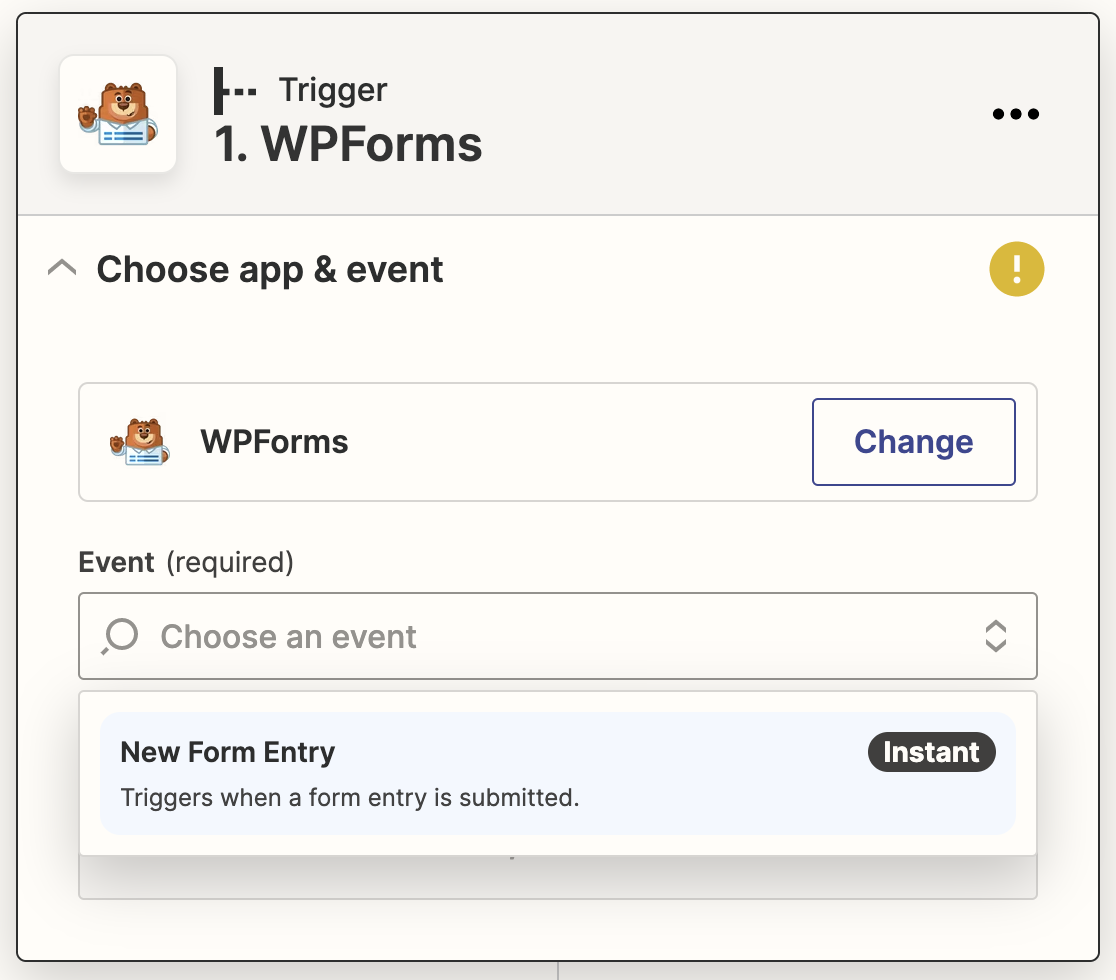
Une fois que vous avez sélectionné WPForms, Zapier vous présentera vos options dans la section sous Déclencheur. La seule option de déclenchement disponible pour WPForms est « Nouvelle entrée de formulaire ».
Pour créer une Nouvelle entrée de formulaire, cliquez d'abord dans la zone de recherche, puis sélectionnez-la dans le menu déroulant.
Une fois terminé, cliquez sur Continuer. L'étape suivante consiste à lier votre compte WPForms à votre compte Zapier. Pour ce faire, cliquez sur le bouton Se connecter,
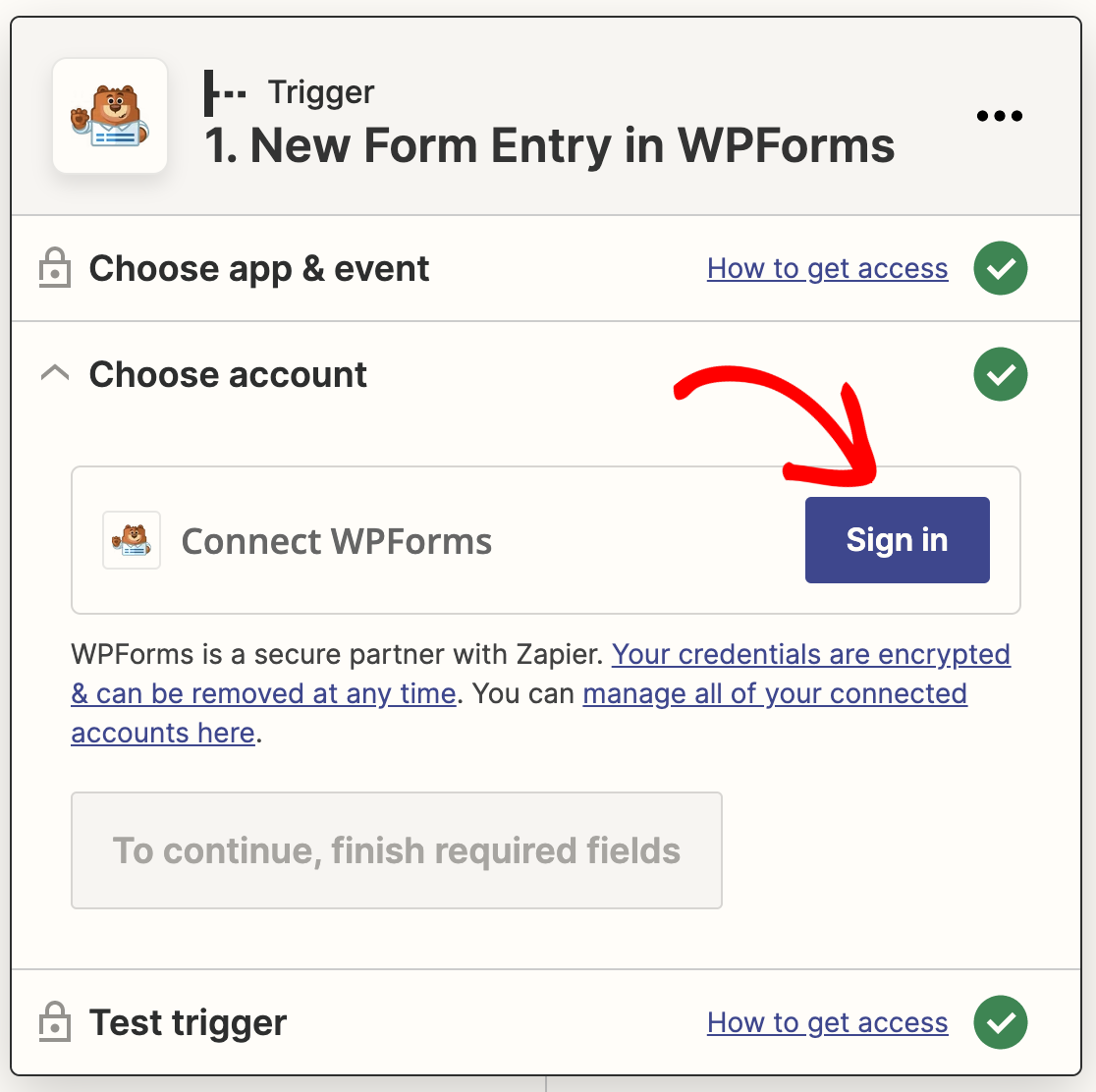
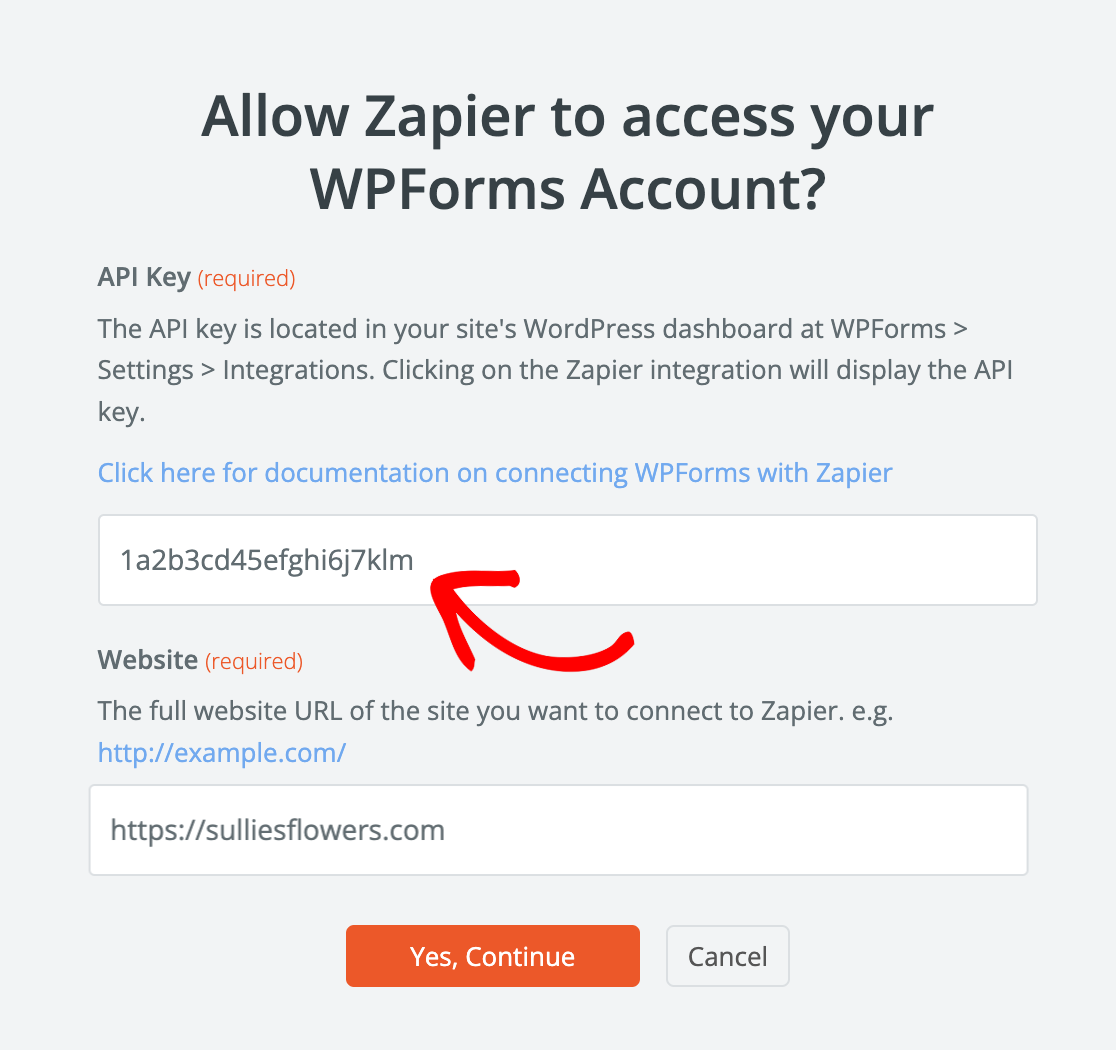
Cette action entraînera l'affichage d'une nouvelle fenêtre. Dans cette section, vous devrez entrer votre Clé API pour continuer.
Revenez à l'onglet ou à la fenêtre où vous avez configuré vos connexions WPForms pour trouver votre clé API, comme illustré ci-dessous.
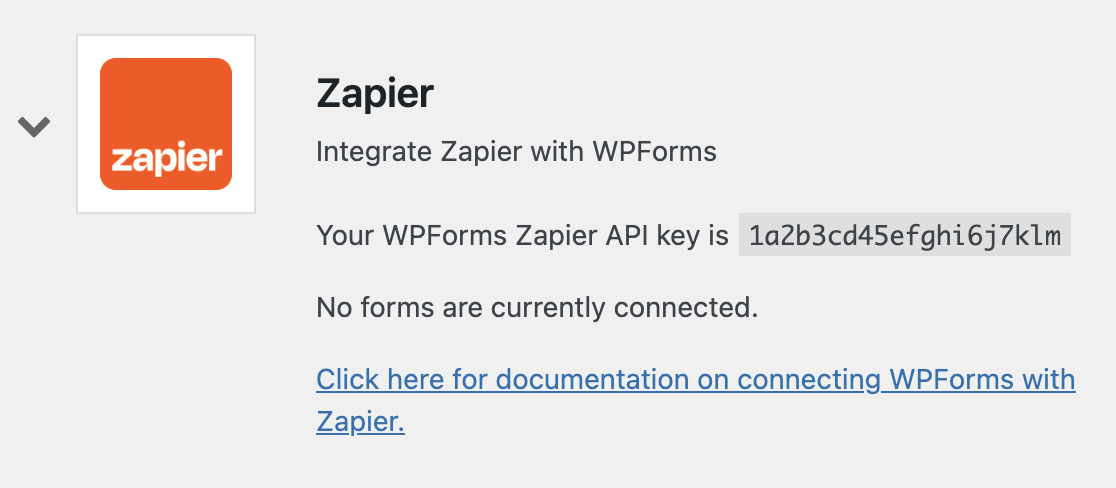
Copiez et collez simplement votre clé API dans la fenêtre contextuelle de Zapier, puis saisissez votre nom de domaine et cliquez sur le bouton Oui, Continuer.
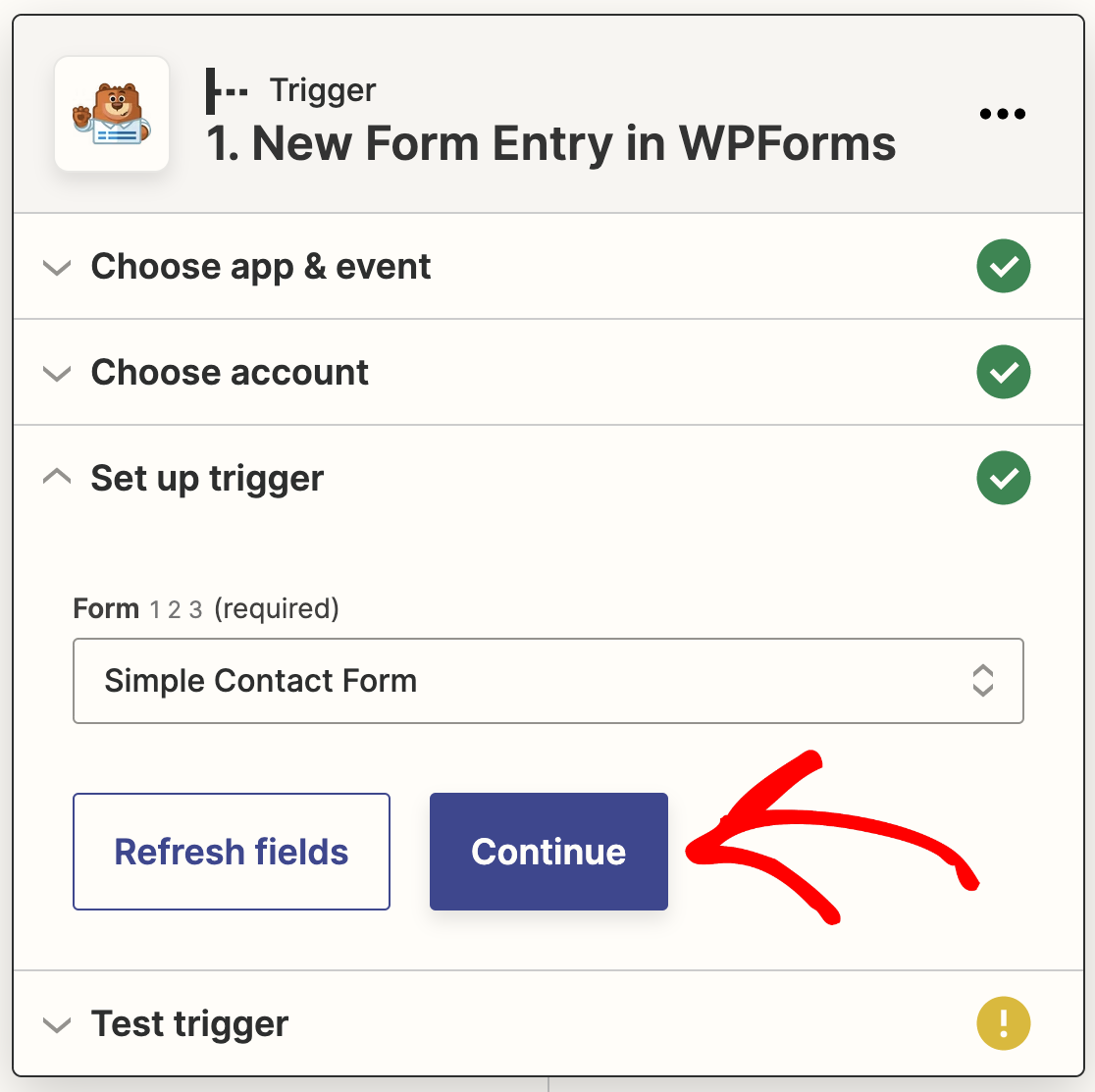
Maintenant, dans le menu déroulant, choisissez le formulaire pour lequel vous souhaitez recevoir des notifications par SMS et cliquez sur le bouton Continuer.
Vous pouvez maintenant tester la connexion de votre formulaire à Zapier. Avant de cliquer sur Tester le déclencheur, il est essentiel que vous ayez inclus au moins une entrée de test pour votre formulaire.
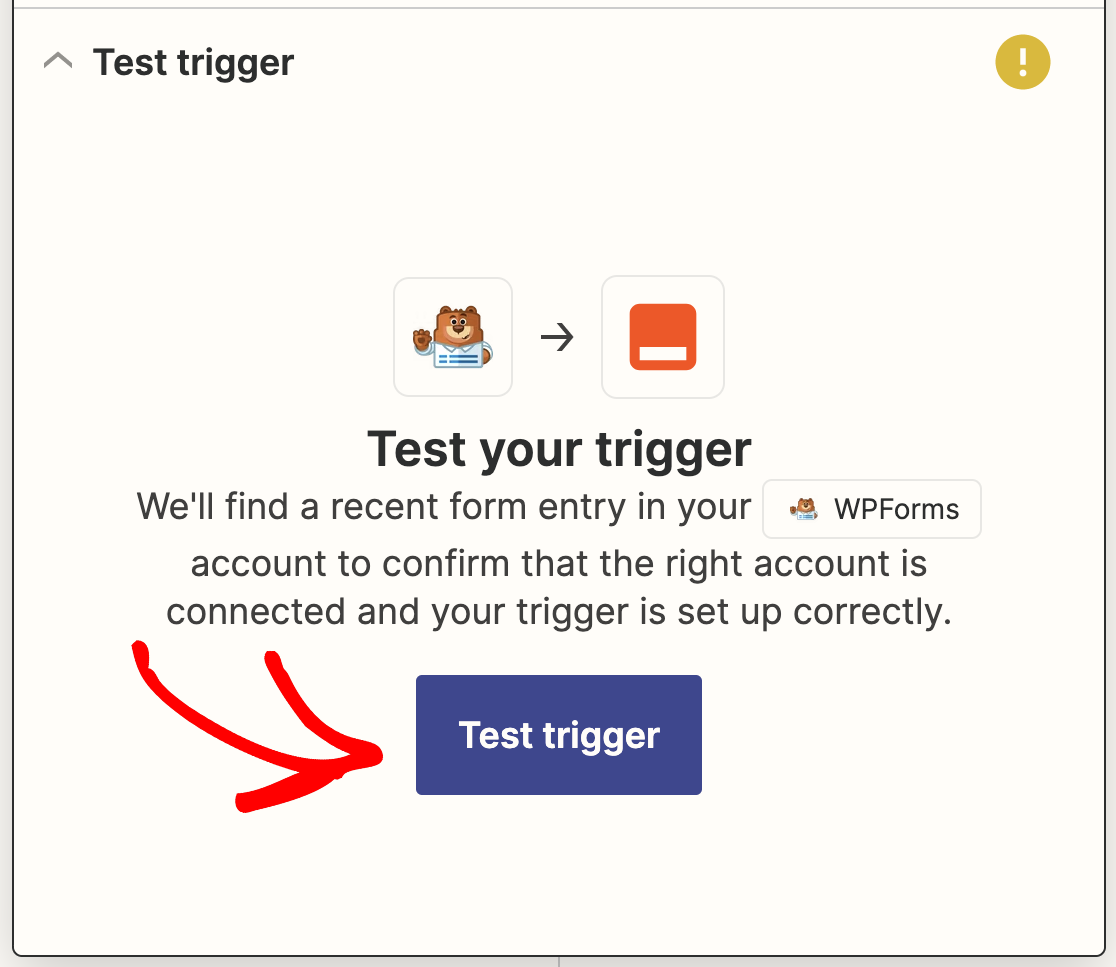
Après un moment, vous recevrez un message confirmant que votre action a réussi. De plus, vous pourrez voir les données que vous avez saisies dans le formulaire.
Cliquez sur le bouton Continuer pour configurer votre action, ce qui signifie créer une intégration SMS dans WordPress à l'aide de Twilio.
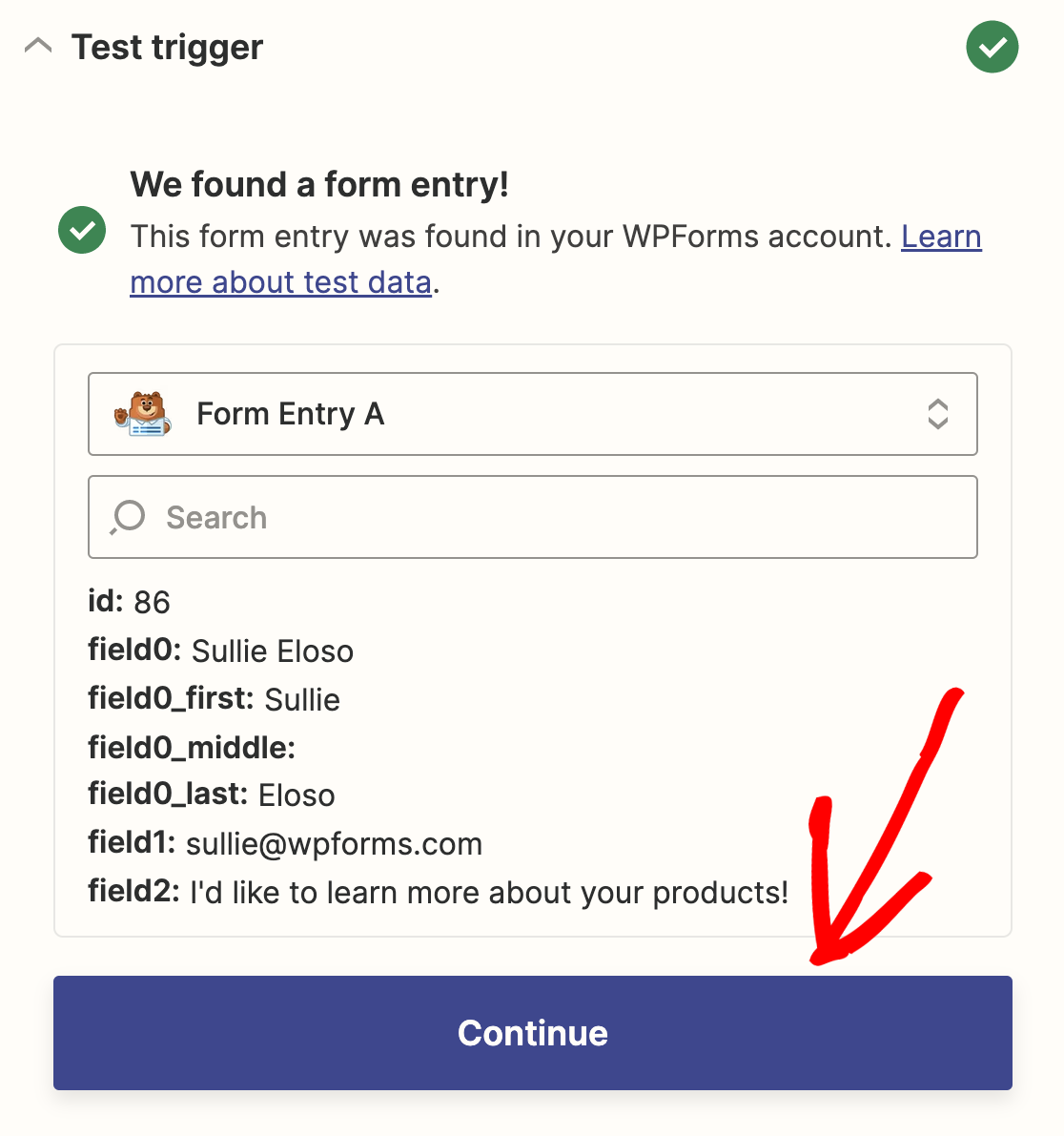
Après avoir cliqué sur le bouton Continuer, vous devrez créer un nouvel onglet de navigateur, car vous devez vous connecter à votre compte Twilio.
5. Configurer votre intégration SMS Twilio
Si vous n’avez pas encore de numéro de téléphone Twilio, vous devez en créer un. Pour commencer, créez simplement un compte Twilio et cliquez sur le bouton Obtenir un numéro de téléphone Twilio.
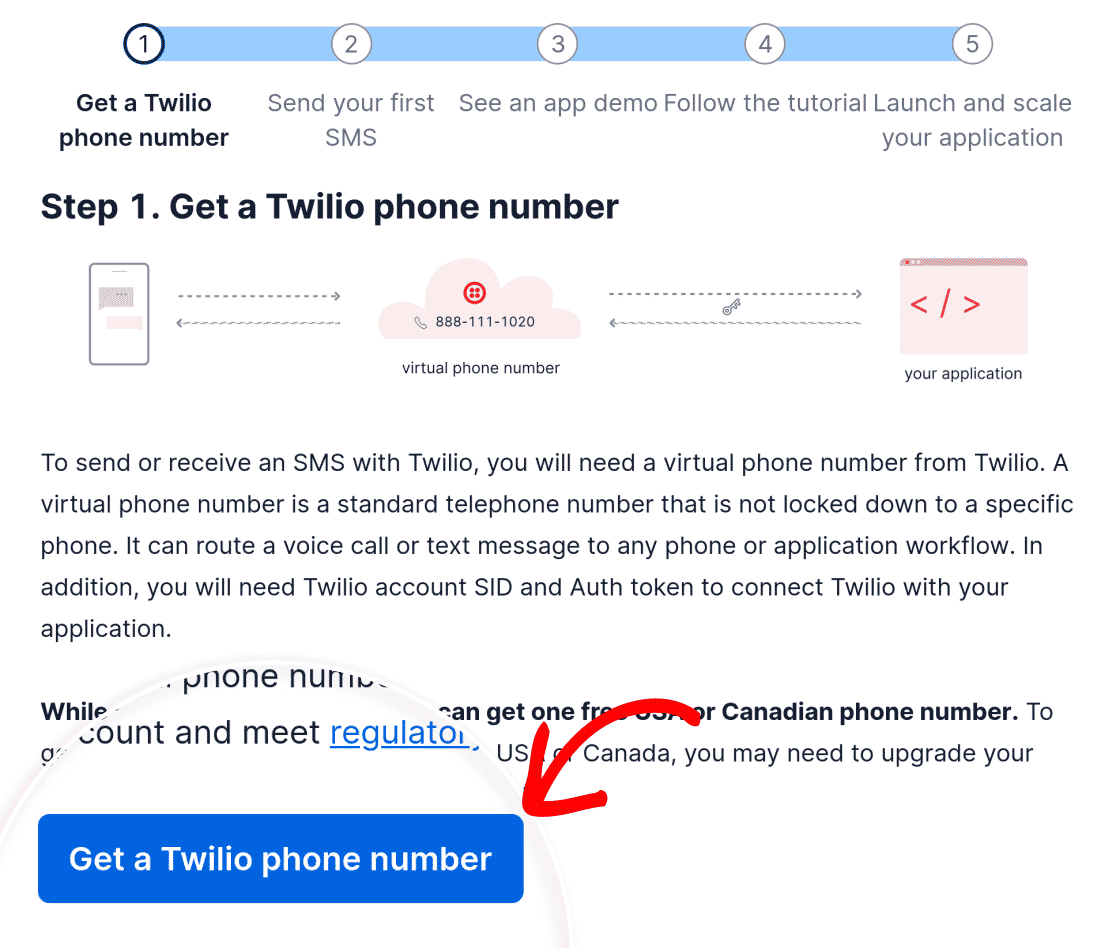
Une fois votre numéro de téléphone généré avec succès, vous pouvez continuer la configuration de l’intégration Twilio sur votre site web.
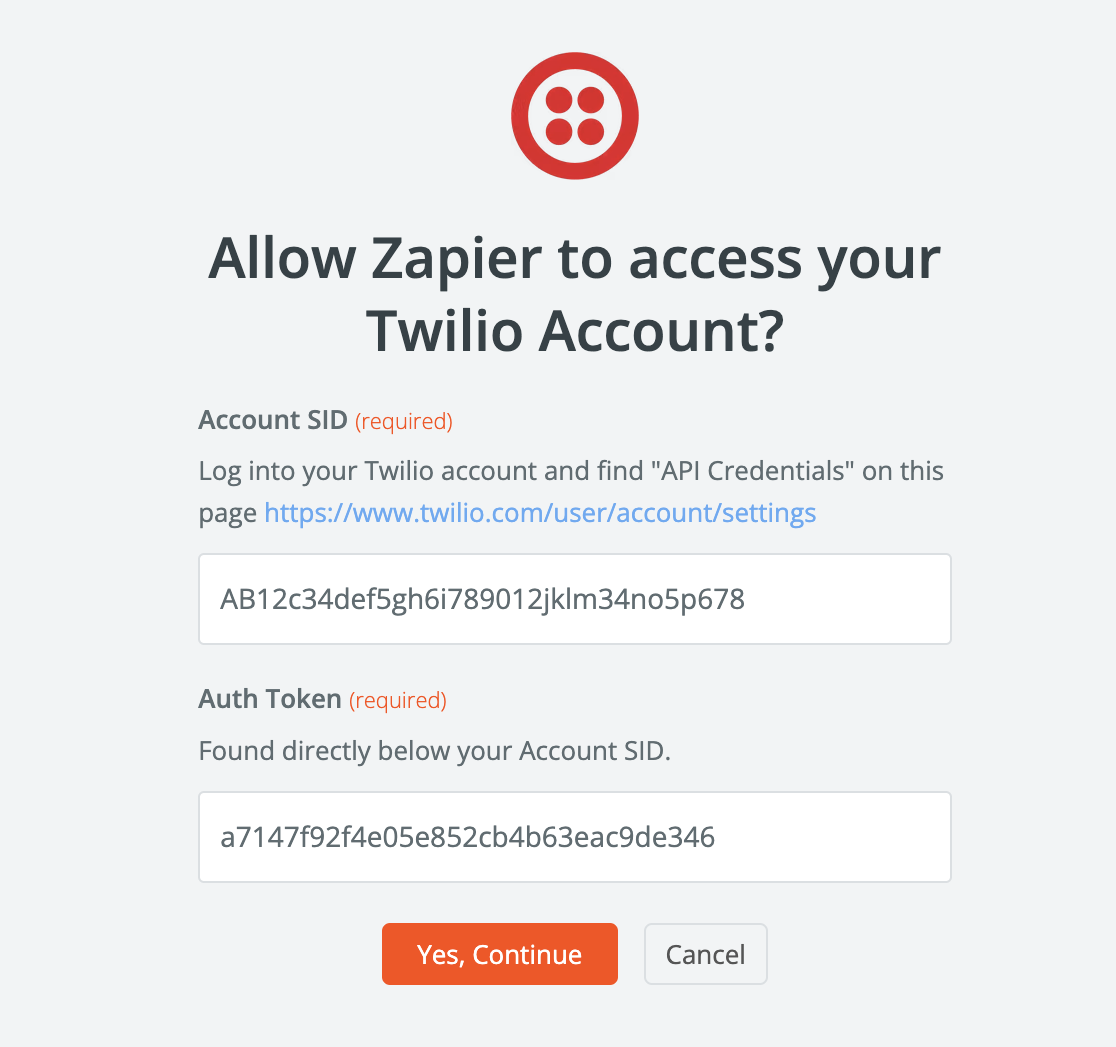
Vous devez maintenant trouver votre SID de compte et votre jeton d’authentification. Pour ce faire, naviguez simplement vers la section Informations sur le compte. Conservez ces informations en lieu sûr.
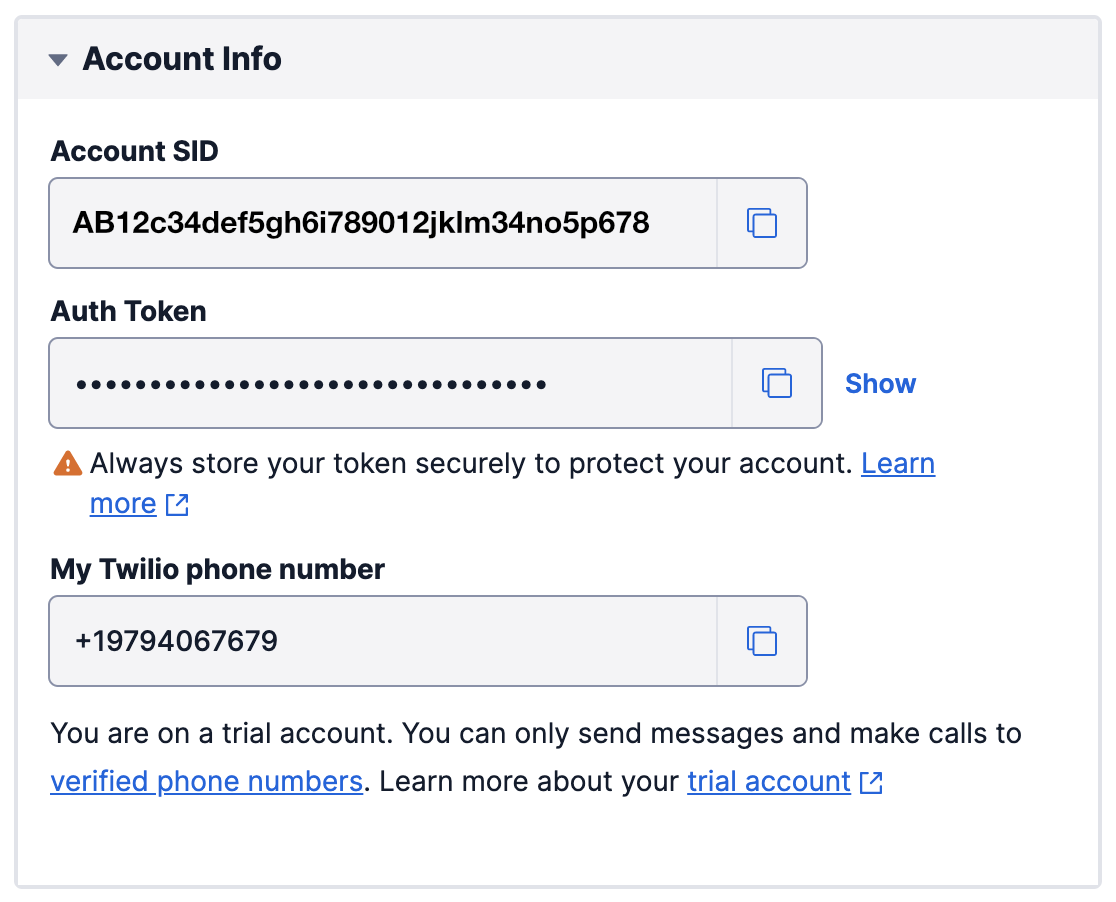
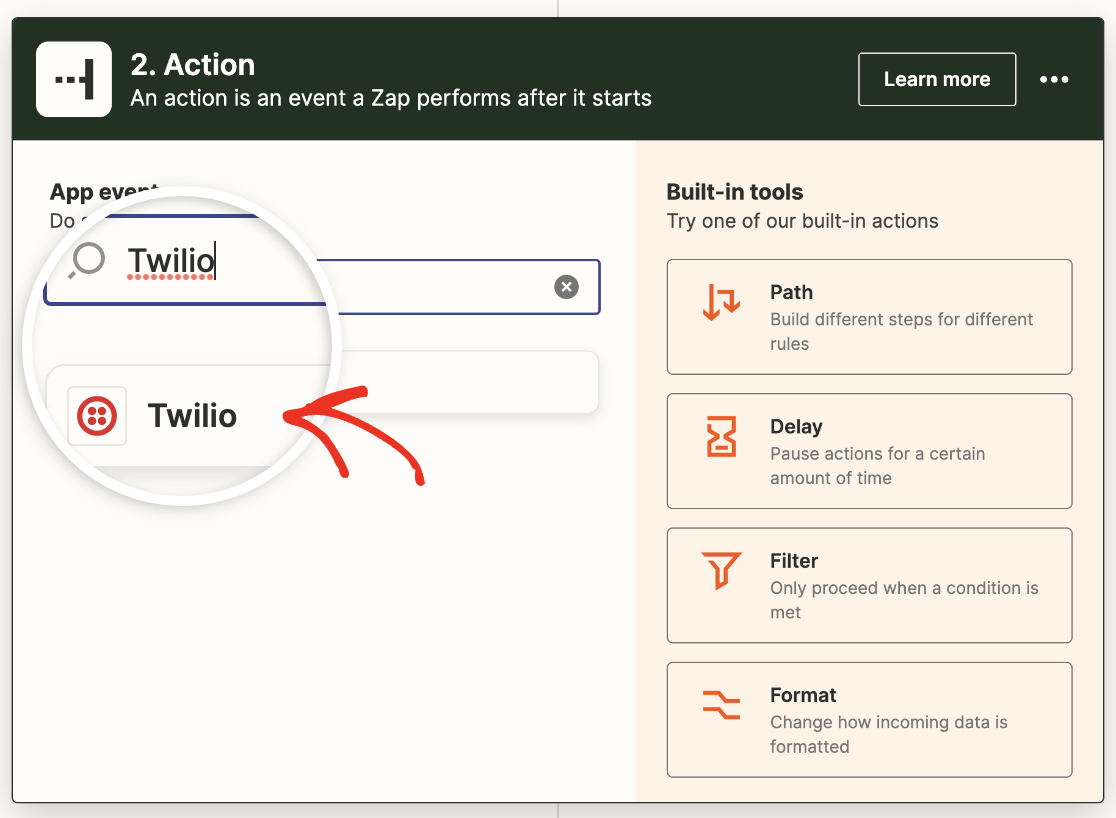
Revenez à l’étape Action dans Zapier pour créer une intégration SMS dans WordPress à l’aide de Twilio. Pour l’événement d’action de votre Zap, choisissez Twilio.
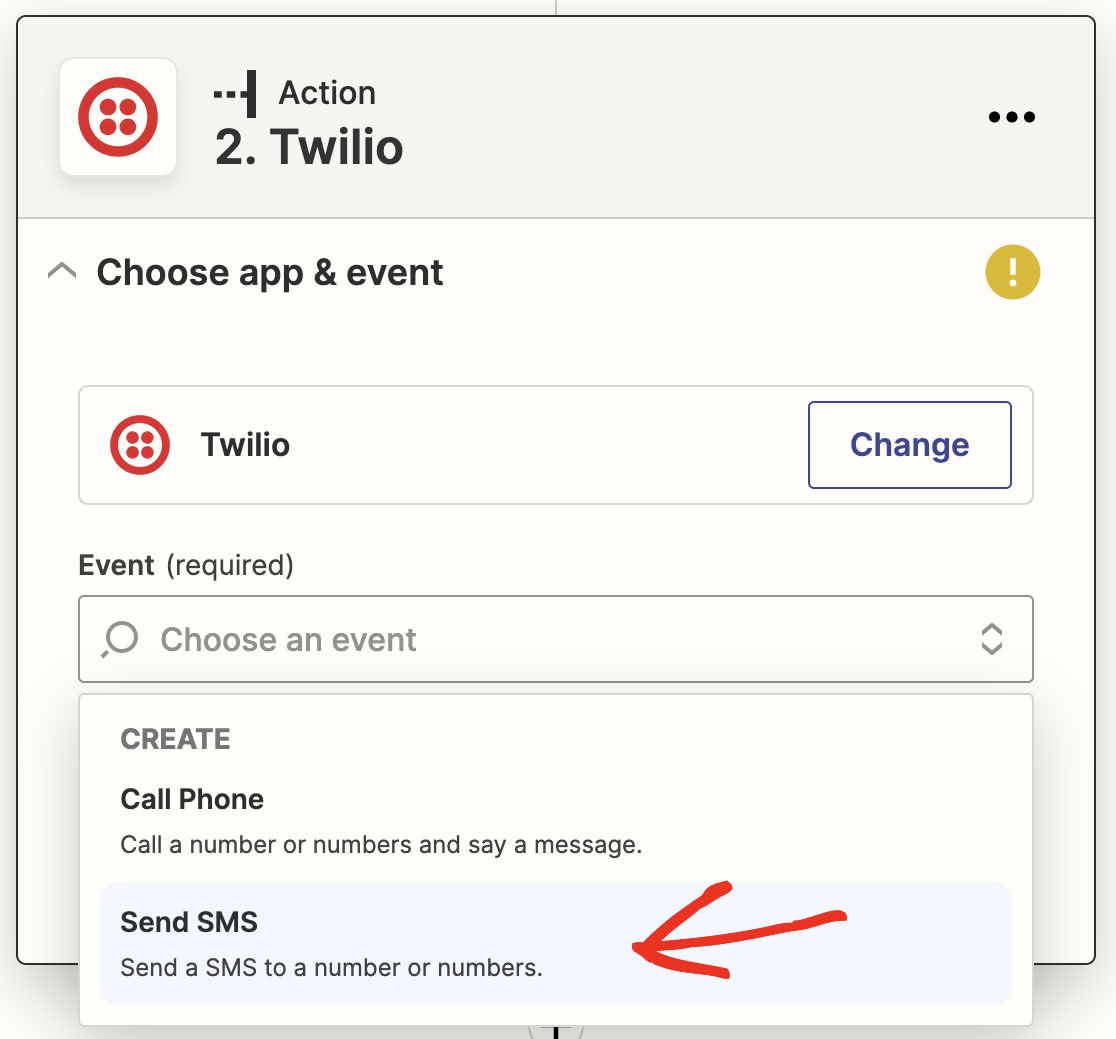
Ensuite, choisissez Envoyer un SMS dans le menu déroulant intitulé Choisir un événement. Ensuite, appuyez sur le bouton Continuer.
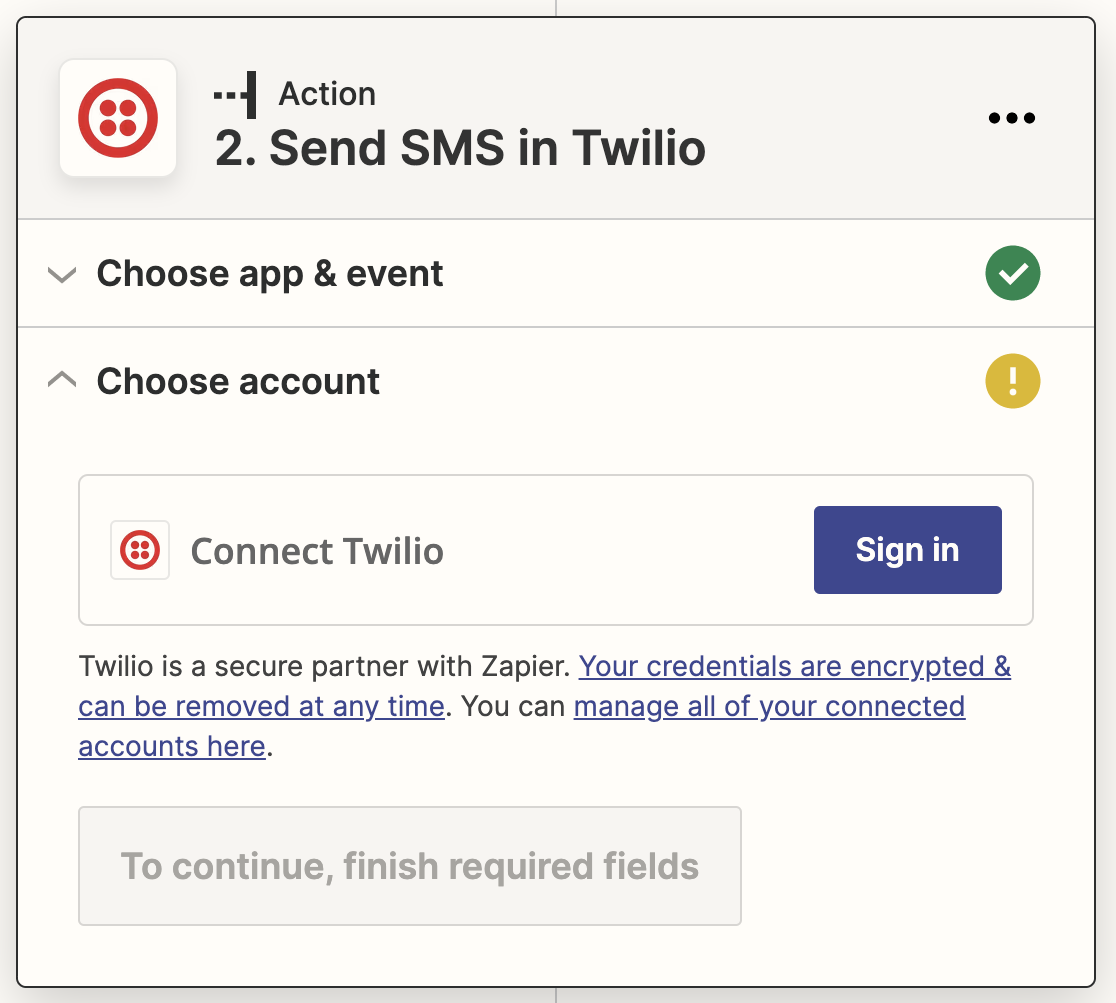
Après cela, vous devrez connecter votre compte Zapier à votre compte Twilio. Cliquez sur le bouton Connexion pour ce faire et entrez vos informations d’identification Twilio.
Ensuite, copiez et collez le SID de compte et le jeton d’authentification que vous avez enregistrés précédemment dans les champs correspondants de la fenêtre contextuelle de Zapier et cliquez sur le bouton Oui, Continuer.
Vous y êtes presque ! Maintenant que vous avez connecté Zapier à Twilio, il vous suffit de configurer les paramètres de notification SMS.
6. Configurer les paramètres de notification SMS dans Zapier
Veuillez procéder pour remplir les champs restants pour votre compte Twilio dans Zapier. Commençons par le champ Numéro de l’expéditeur.
Ceci est le numéro de mobile que Twilio utilisera pour envoyer des notifications SMS après la soumission d’un formulaire sur votre site web.
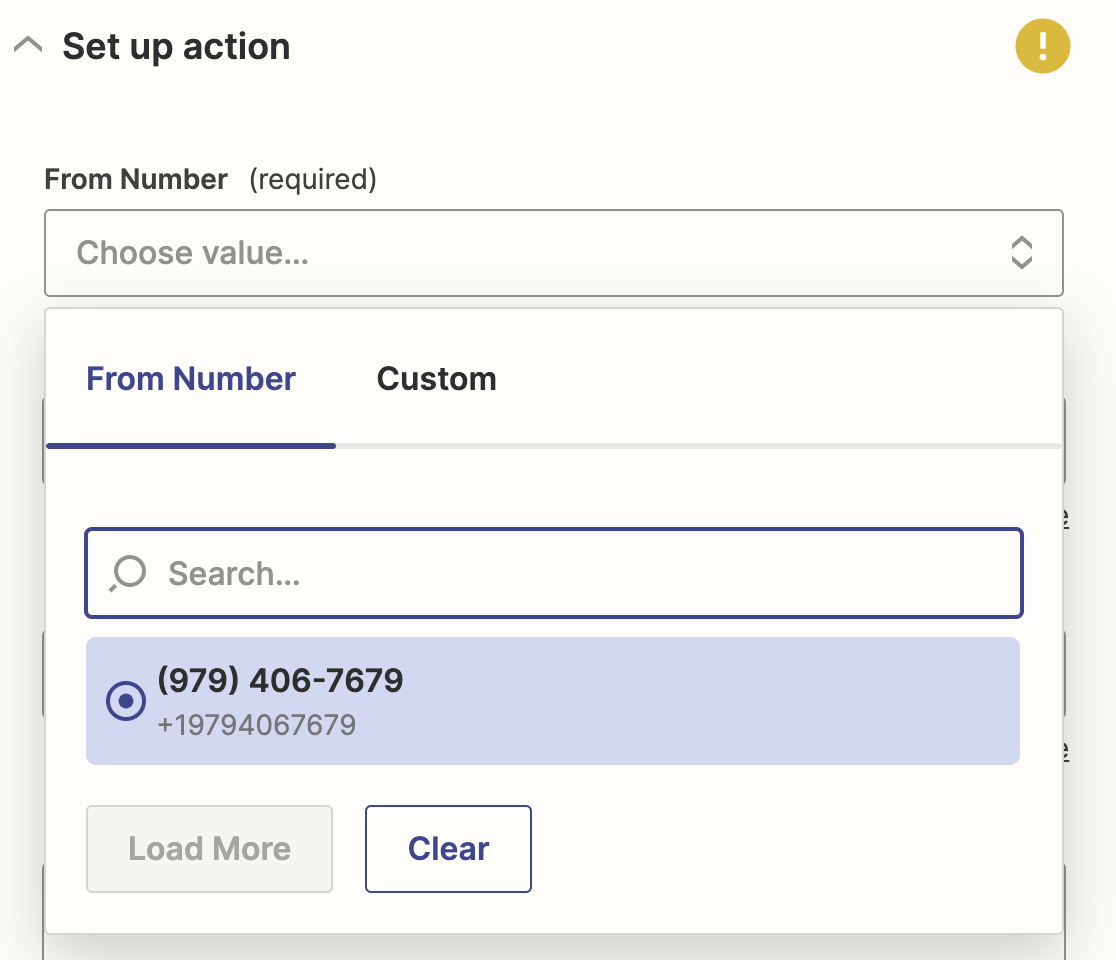
Après cela, entrez les détails suivants dans Zapier :
- ID d’expéditeur alphanumérique : Entrez un ID d’expéditeur qui affichera la notification SMS. Votre compte Twilio doit avoir cet ID validé.
- Numéro de destination (obligatoire) : Le numéro de téléphone mobile auquel vous souhaitez envoyer des notifications SMS. Ce numéro doit être vérifié dans votre compte Twilio.
- Message (obligatoire) : Le texte du message qui vous sera envoyé par SMS. Vous avez la possibilité d’entrer du texte original ou de récupérer du contenu à partir d’un champ de formulaire.
- URL du média : Vous avez la possibilité d’inclure une image dans votre notification SMS en ajoutant l’URL de l’image. Lisez ceci pour plus d’informations.
- Envoyer des messages longs ? : Vous pouvez envoyer un message avec jusqu’à 160 caractères ou plusieurs messages avec jusqu’à 1 600 caractères chacun.
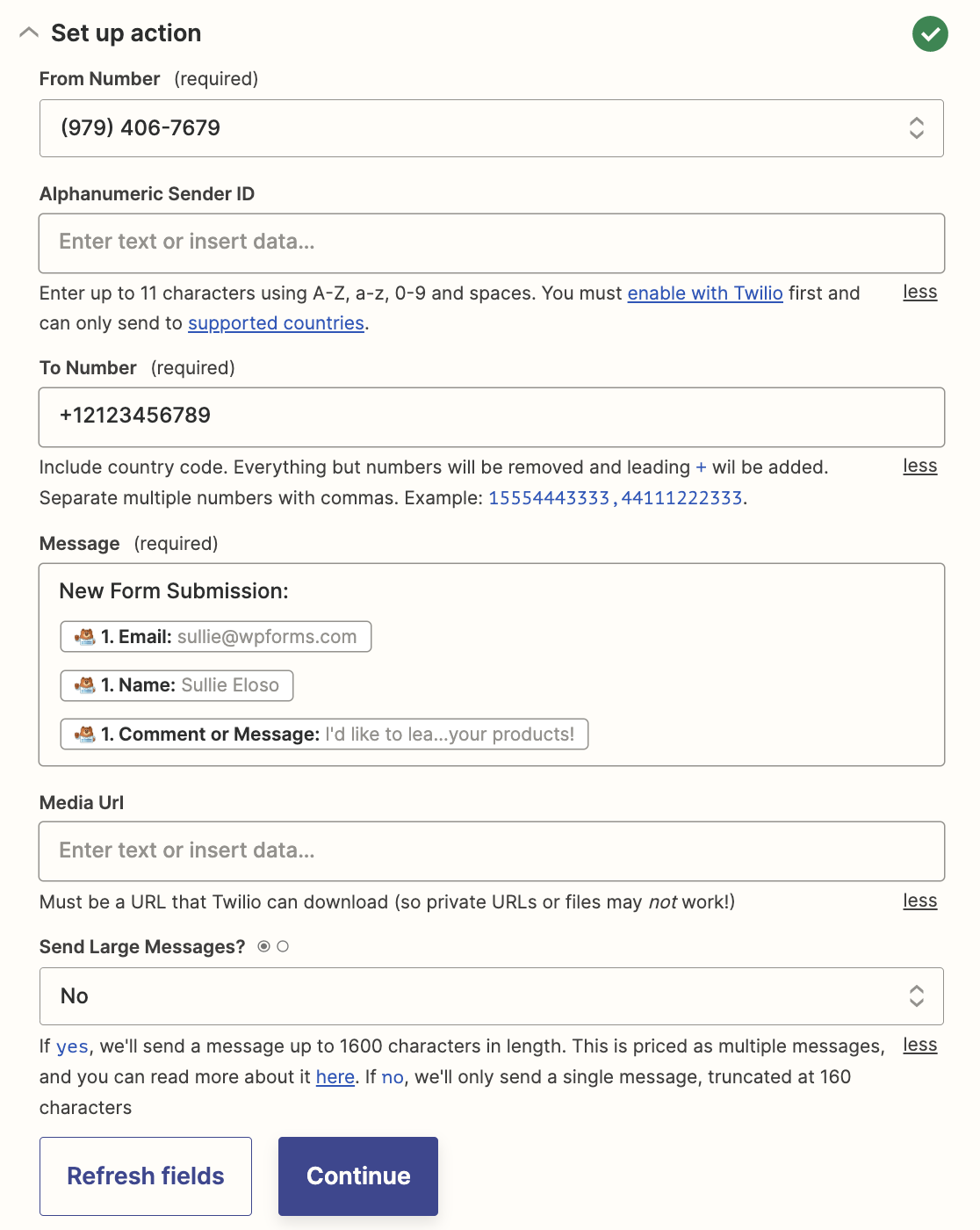
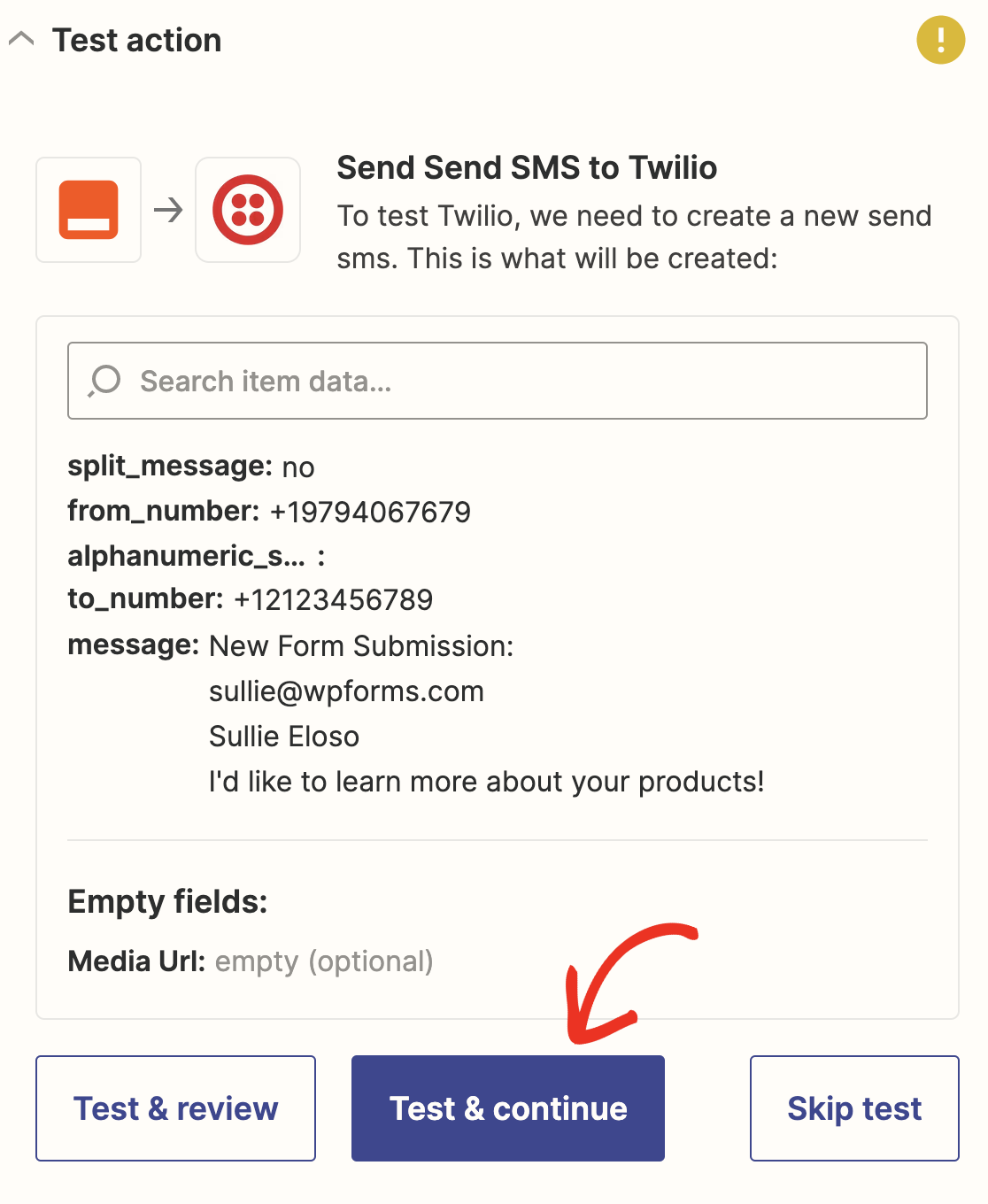
Vous pouvez laisser vides les champs non obligatoires et cliquer sur Continuer. Il ne vous reste plus qu’à cliquer sur le bouton Tester et continuer pour tester votre connexion Twilio.
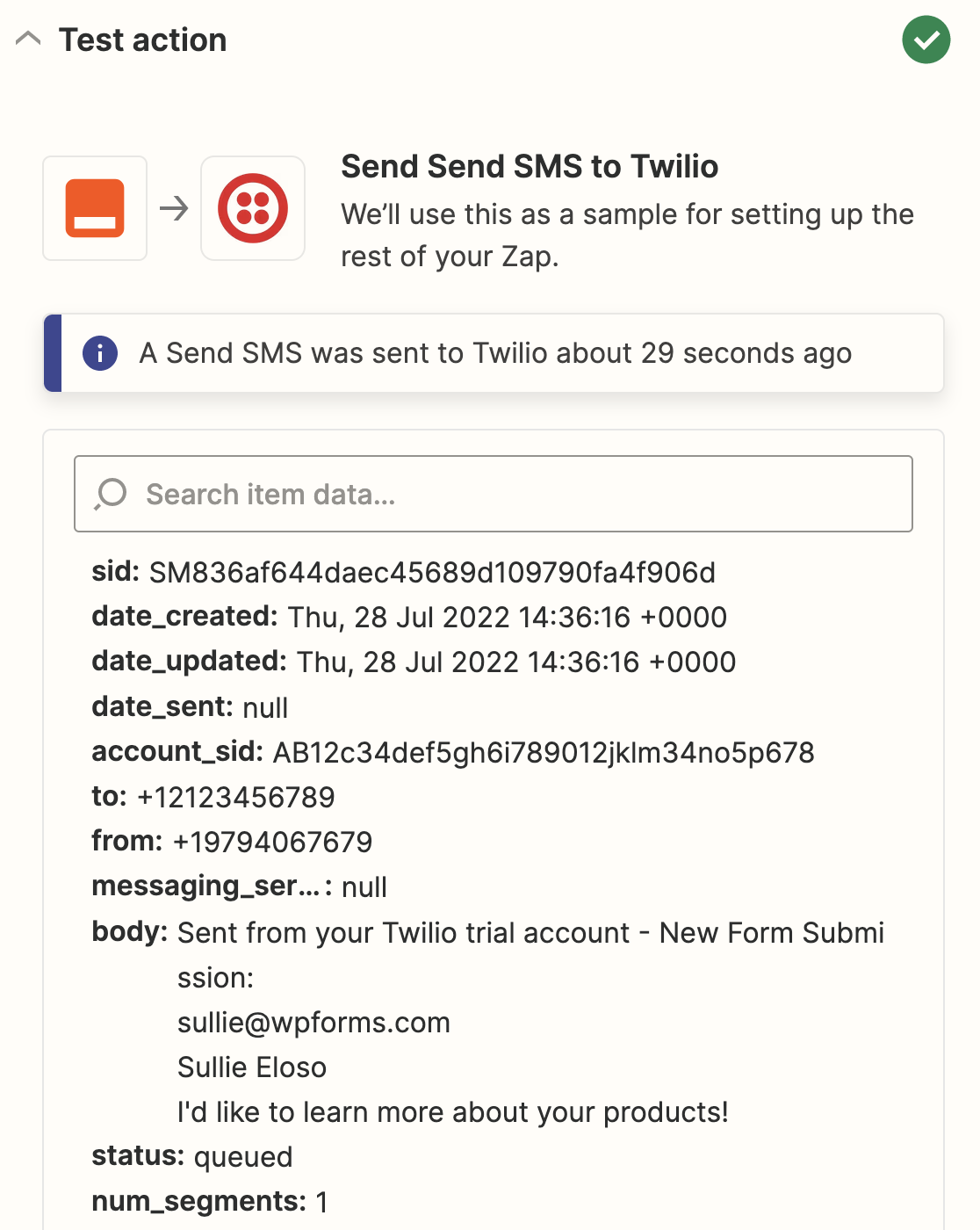
Si tous les champs nécessaires sont correctement remplis, un message de succès s’affichera.
De plus, une notification SMS sera envoyée au numéro de destination que vous avez spécifié.
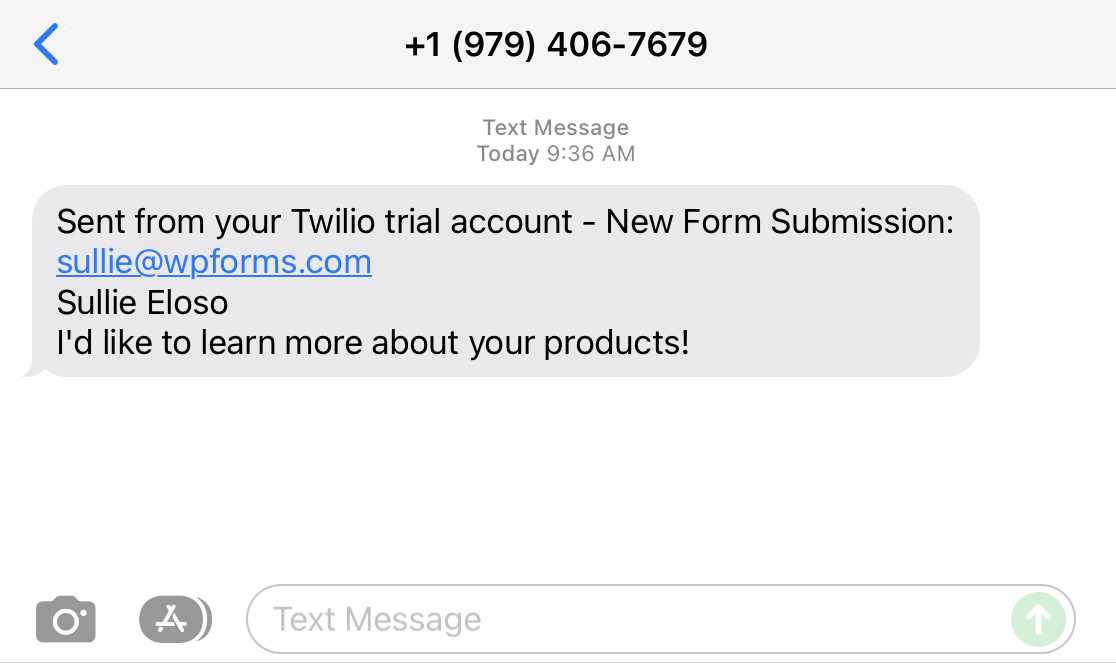
Si tout fonctionne à votre satisfaction, il ne vous reste plus qu’à cliquer sur le bouton Publier le Zap.
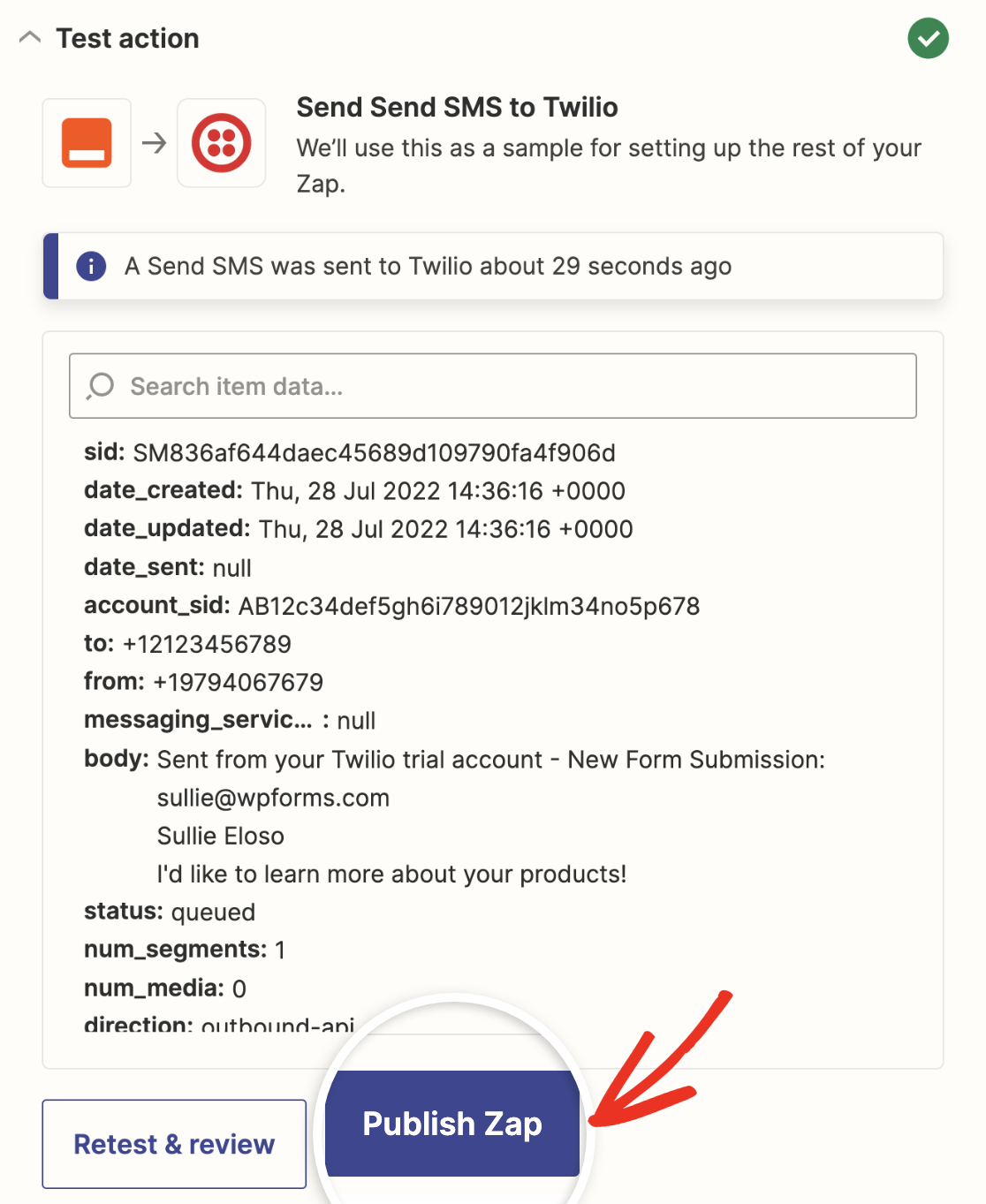
Et voilà ! Félicitations, vous avez configuré avec succès les notifications par SMS pour votre formulaire WordPress.
FAQ sur les notifications par SMS dans WordPress
Les notifications par SMS dans WordPress sont un sujet d'intérêt populaire parmi nos lecteurs. Voici les réponses à quelques questions courantes à ce sujet.
Comment activer les notifications par SMS pour les soumissions de formulaires dans WordPress ?
Une méthode simple consiste à utiliser le plugin WPForms avec le module complémentaire Zapier. Cela vous permet de connecter vos formulaires WordPress aux services de messagerie SMS comme Twilio pour envoyer des notifications par SMS chaque fois qu'un formulaire est soumis.
Quel plugin permet les notifications par SMS lors de la soumission d'un formulaire WordPress ?
WPForms est un excellent plugin WordPress qui permet les notifications par SMS lors de la soumission de formulaires. Avec leur module complémentaire d'intégration Zapier, vous pouvez connecter WPForms à une passerelle SMS comme Twilio pour envoyer des alertes par SMS.
Puis-je recevoir des alertes par SMS lorsque quelqu'un remplit un formulaire sur mon site WordPress ?
Oui, en utilisant WPForms et en le connectant à Twilio via Zapier, vous pouvez recevoir des notifications par SMS chaque fois que quelqu'un soumet un formulaire sur votre site WordPress.
Comment configurer les notifications de formulaire SMS dans WordPress sans codage ?
Le plugin WPForms facilite la configuration des notifications par SMS sans aucun codage. Installez simplement WPForms, obtenez leur module complémentaire Zapier et connectez vos formulaires WordPress à Twilio en utilisant les flux de travail Zapier pour activer les alertes par SMS.
Ensuite, Comment enregistrer les e-mails des formulaires de contact dans la base de données WordPress
Si vous utilisez WordPress, les informations saisies dans un formulaire de contact ne doivent pas être perdues lorsque vous cliquez sur le bouton de soumission. Apprenez comment enregistrer les e-mails des formulaires de contact dans la base de données WordPress pour conserver un historique de toutes les soumissions de formulaires.
Vous cherchez une solution pour améliorer l'expérience des visiteurs du site qui vous contactent via un formulaire en plusieurs étapes ? Consultez ce guide pour apprendre comment créer un formulaire en plusieurs étapes dans WordPress avec WPForms.
Réparez vos e-mails WordPress maintenant
Prêt à réparer vos e-mails ? Commencez dès aujourd'hui avec le meilleur plugin SMTP WordPress. Si vous n'avez pas le temps de réparer vos e-mails, vous pouvez obtenir une assistance complète de configuration "White Glove" moyennant un supplément, et il y a une garantie de remboursement de 14 jours pour tous les plans payants.
Si cet article vous a aidé, suivez-nous sur Facebook et Twitter pour plus de conseils et tutoriels WordPress.
