


Résumé IA
Vous vous êtes déjà demandé comment enregistrer les e-mails de vos formulaires de contact WordPress dans la base de données de votre site ?
Si vous utilisez WordPress, les informations saisies dans un formulaire de contact ne doivent pas être perdues lorsque vous appuyez sur le bouton d’envoi. En enregistrant ces données, vous pouvez conserver un historique des communications auquel vous pouvez accéder à tout moment.
Enregistrer les e-mails des formulaires de contact dans WordPress
Ce tutoriel vous montre comment améliorer la gestion de vos formulaires et de vos e-mails en utilisant WP Mail SMTP pour la journalisation des e-mails et la version premium de WPForms pour le stockage des entrées.
Pourquoi enregistrer les e-mails des formulaires de contact dans la base de données WordPress ?
Les e-mails soumis via un formulaire de contact doivent être enregistrés dans votre base de données WordPress pour un accès facile. L’importance de cette stratégie est soulignée par plusieurs raisons importantes, telles que :
- Sécurité des données — Vous pouvez éviter de perdre des informations importantes en stockant vos e-mails dans la base de données de WordPress. Les e-mails envoyés via le formulaire de contact seront enregistrés au cas où ils seraient perdus en transit ou supprimés par inadvertance.
- Continuité des activités — Les e-mails des formulaires de contact contiennent souvent des demandes clients cruciales ou des commentaires de consommateurs ; les conserver dans une base de données permet d’assurer la fluidité des activités. En cas de perturbations du service de messagerie, cette archive de données est inestimable.
- Analyses d’e-mails — Vous pouvez trouver un trésor d’informations sur les habitudes de communication de vos clients dans les e-mails stockés dans votre base de données WordPress. En fonction des réponses et des questions des clients, vous pouvez ajuster vos tactiques commerciales en conséquence.
- Gestion des communications — Conserver un journal des e-mails des formulaires de contact permet une gestion plus organisée des communications en facilitant le suivi, la recherche et le tri. Lorsque vous traitez une grande quantité de courrier, cela est inestimable.
- Renvoyer les e-mails échoués — Vous pouvez facilement renvoyer les e-mails retournés comme non livrés grâce à la capacité de renvoi intégrée de WP Mail SMTP. Cela améliorera votre service client en garantissant que les communications critiques ne sont jamais perdues en transit.
Les e-mails des formulaires de contact peuvent être stockés dans la base de données WordPress, mais ce n’est que le début de leur utilité. La prochaine étape consiste à comprendre comment le faire efficacement.
Comment enregistrer les e-mails des formulaires de contact dans la base de données WordPress
Il existe 2 méthodes simples pour enregistrer les e-mails des formulaires de contact dans votre base de données WordPress : avec un plugin de journalisation d’e-mails, ou en utilisant votre plugin de création de formulaires.
Voici comment utiliser les deux méthodes pour garder une trace de tous vos e-mails de formulaires de contact.
Méthode 1 : Stocker les e-mails des formulaires de contact dans les journaux d’e-mails avec WP Mail SMTP
Vous devez posséder la licence WP Mail SMTP Pro ou supérieure pour activer la journalisation complète des e-mails sur votre site Web WordPress. Suivez les étapes ci-dessous pour commencer.
1. Installer et activer WP Mail SMTP
Pour journaliser vos e-mails WordPress, nous allons installer le plugin WP Mail SMTP. Plus de 3 millions d’utilisateurs WordPress font confiance à WP Mail SMTP pour améliorer la livraison et le suivi des e-mails.
Vous pouvez obtenir le fichier .zip pour installer le plugin WordPress depuis votre compte WP Mail SMTP. Il est disponible dans l’onglet Téléchargements.

L’étape suivante consiste à vous connecter à WordPress et à téléverser le fichier .zip sur la page Extensions. Si vous avez besoin d’aide, consultez comment installer une extension dans WordPress.

L’assistant de configuration WP Mail SMTP se lancera dès que le plugin sera activé sur votre site WordPress.
2. Choisir votre fournisseur de services de messagerie
Nous pouvons maintenant utiliser l’assistant de configuration pour paramétrer votre service SMTP préféré. Cliquez sur le bouton C’est parti pour commencer.

WP Mail SMTP fonctionne avec divers fournisseurs de messagerie payants et gratuits. Pour sélectionner un expéditeur, cliquez sur son nom sur l’écran suivant.

Une fois que vous avez choisi un fournisseur de messagerie, vous pouvez poursuivre la configuration en consultant notre documentation dans le tableau ci-dessous.
| Expéditeurs disponibles dans toutes les versions | Expéditeurs dans WP Mail SMTP Pro |
|---|---|
| SendLayer | Amazon SES |
| SMTP.com | Microsoft 365 / Outlook.com |
| Brevo | Zoho Mail |
| Google Workspace / Gmail | |
| Mailgun | |
| Postmark | |
| SendGrid | |
| SparkPost | |
| Autre SMTP |
Lorsqu’un e-mail est envoyé, la plupart des plugins de journalisation l’enregistrent comme Envoyé ou Échec. Cependant, ils ne peuvent pas vous donner d’informations sur ce qui s’est passé ensuite.
Si vous utilisez WP Mail SMTP pour enregistrer les e-mails WordPress, vous aurez une meilleure visibilité sur le statut de livraison de vos messages.
Avec WP Mail SMTP, vous pouvez débloquer deux rapports de statut supplémentaires : Non confirmé (En attente) et Confirmé (Livré), qui vous informent des éléments suivants :
- Envoyé — Indique que WordPress a généré et envoyé l’e-mail avec succès.
- Échec — Si le statut d’un e-mail est « échec », il n’a jamais été envoyé. Cela peut se produire si votre serveur SMTP est en panne ou s’il y a un problème avec la configuration de votre serveur.
- Confirmé — Lorsqu’un e-mail est confirmé, cela signifie qu’il a été envoyé avec succès et livré dans la boîte de réception du destinataire.
- Non confirmé — Non confirmé indique que l’e-mail a été livré avec succès, mais que WP Mail SMTP attend toujours le statut.
Les services d’e-mail Non confirmé et Confirmé sont pris en charge par les fournisseurs de messagerie suivants. Voici un tableau montrant chaque statut et les expéditeurs qui les prennent en charge :
| Service de messagerie | Échoué | Envoyé | En attente / Non confirmé | Livré / Confirmé |
|---|---|---|---|---|
| SendLayer | ✓ | ✓ | ✓ | ✓ |
| SMTP.com | ✓ | ✓ | ✓ | ✓ |
| Brevo (anciennement Sendinblue) | ✓ | ✓ | ✓ | ✓ |
| Amazon SES | ✓ | ✓ | ||
| Google Workspace / Gmail | ✓ | ✓ | ||
| Mailgun | ✓ | ✓ | ✓ | ✓ |
| Microsoft 365 / Outlook.com | ✓ | ✓ | ||
| Postmark | ✓ | ✓ | ✓ | ✓ |
| SendGrid | ✓ | ✓ | ||
| SparkPost | ✓ | ✓ | ✓ | ✓ |
| Zoho Mail | ✓ | ✓ | ||
| Autre SMTP | ✓ | ✓ |
Nous vous conseillons d’utiliser WP Mail SMTP avec un expéditeur transactionnel tel que SendLayer, Brevo, SMTP.com, Mailgun, Postmark ou SparkPost pour un suivi optimal des e-mails.
Besoin d'aide ?
Vous pouvez acheter la configuration White Glove en tant que service supplémentaire avec l'une de nos licences WP Mail SMTP et laisser notre équipe de support client configurer WP Mail SMTP pour vous.
3. Utiliser l’assistant de configuration pour enregistrer tout le contenu des e-mails
À l’étape 2 de l’assistant de configuration, vous aurez la possibilité de sélectionner l’expéditeur de votre choix et de configurer ses paramètres.
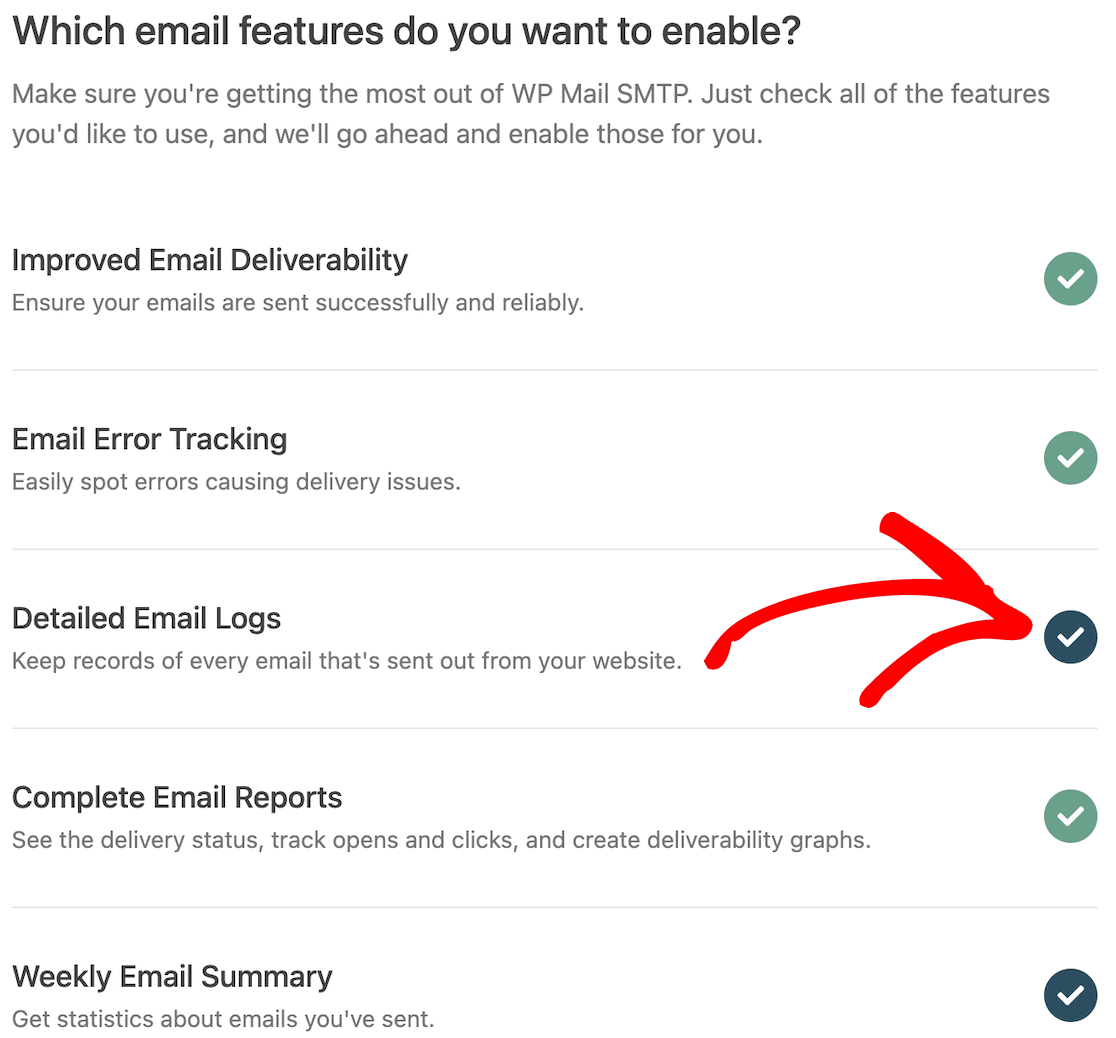
À l’étape 3, vous pouvez activer les fonctionnalités d’e-mail. Vos 4 options sont : Amélioration de la délivrabilité des e-mails, Suivi des erreurs d’e-mail, Journaux d’e-mails détaillés et Alertes d’e-mail instantanées.
Cliquez sur Journaux d’e-mails détaillés pour l’activer et ajouter automatiquement les options pour les Rapports d’e-mails complets et le Résumé hebdomadaire des e-mails (facultatif).
Pour obtenir les résultats les plus précis possible, nous vous suggérons fortement d’enregistrer également le contenu des e-mails que vous envoyez.
Sur l’écran suivant, vous pourrez le faire. Vous devrez cocher l’option : Enregistrer le contenu de tous les e-mails envoyés.
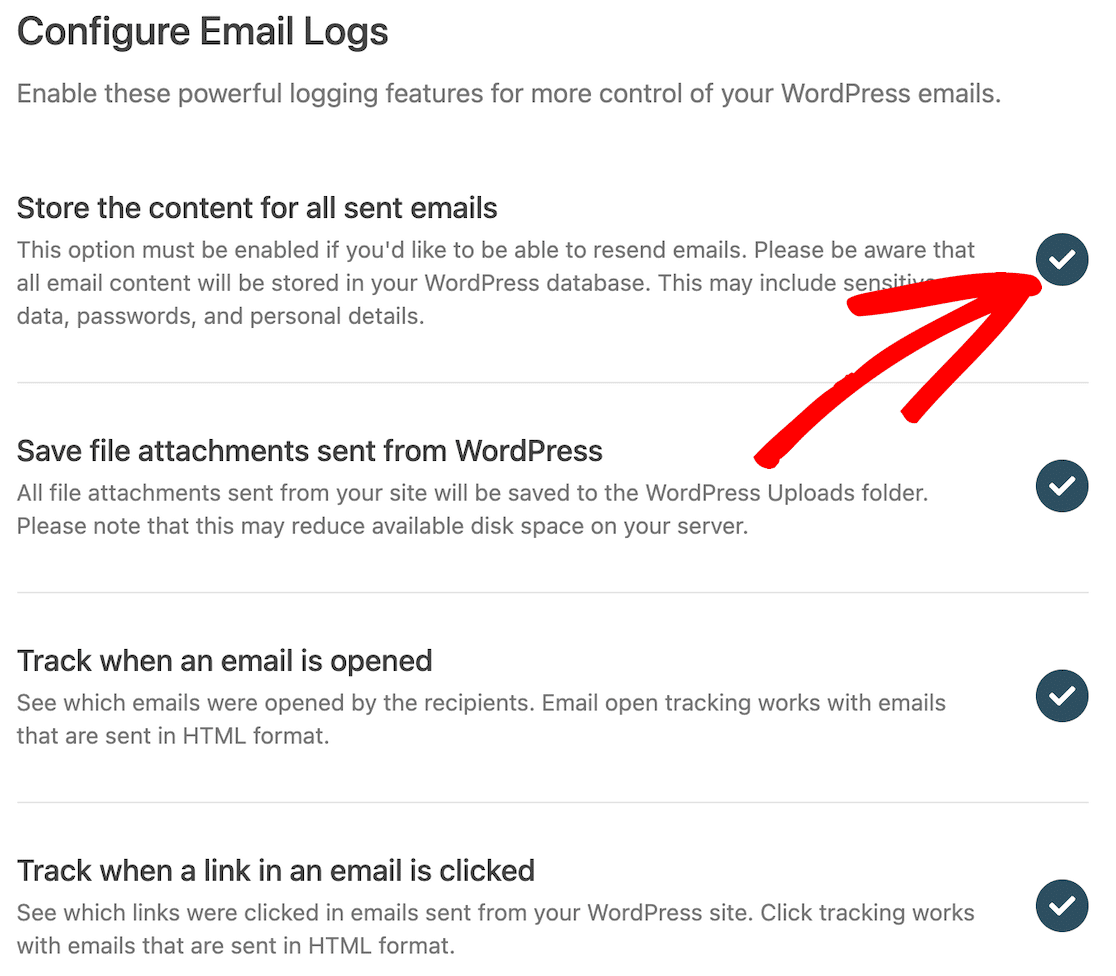
Vous devez le faire si vous souhaitez renvoyer vos e-mails ou enregistrer les e-mails générés par votre plugin de formulaire de contact, tels que les notifications de soumission.
Prenez toutefois en compte que cela impliquera le stockage de tout le contenu des e-mails. Cela peut inclure des données, des mots de passe et des informations personnelles.
Sur cet écran, vous pouvez également choisir d'enregistrer les pièces jointes des e-mails dans votre dossier de téléchargements WordPress, de suivre quand un e-mail est ouvert et de suivre quand un lien dans un e-mail est cliqué en activant les options pertinentes.
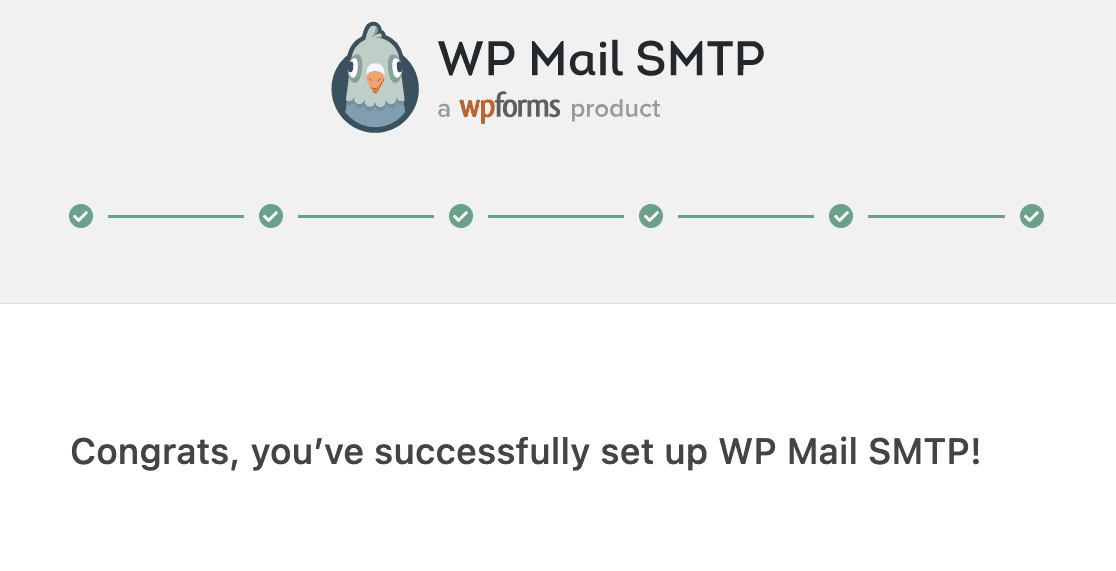
Une fois cette étape terminée, l'assistant de configuration testera votre connexion et vous informera s'il y a des problèmes. Si tout se passe bien, vous recevrez le message de succès ci-dessous.
Bien que la majeure partie de la configuration puisse être effectuée avec l'assistant de configuration, afin de modifier les paramètres du webhook et de la rétention des journaux, vous devrez accéder à WP Mail SMTP » Paramètres » Journal des e-mails.
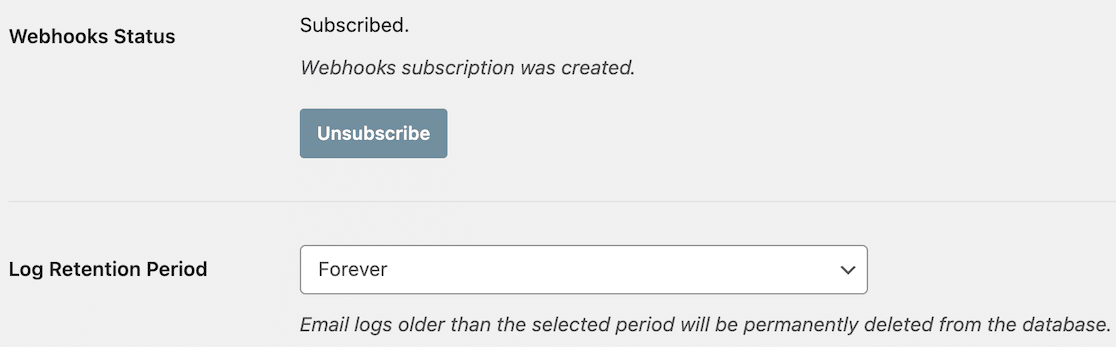
Chaque e-mail envoyé via la fonction wp_mail() sera désormais enregistré, car vous venez de terminer la configuration des journaux d'e-mails pour WordPress.
4. Consulter les journaux d’e-mails de WordPress
Vérifions maintenant les journaux d'e-mails. Pour afficher le journal des e-mails pour WordPress, accédez à WP Mail SMTP » Journal des e-mails depuis votre tableau de bord.
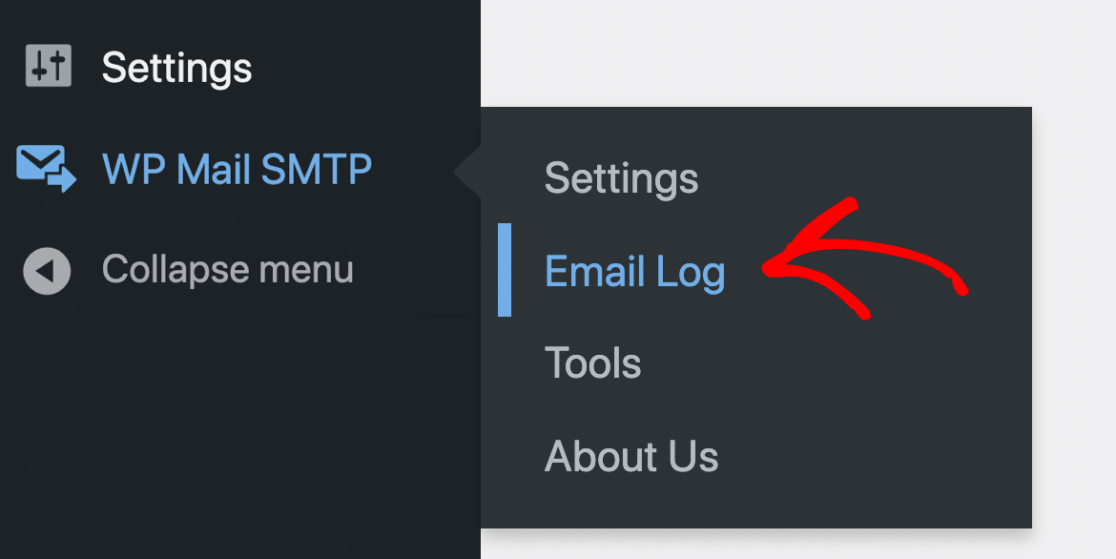
Il se peut que vous n'ayez pas beaucoup de journaux à consulter pour le moment, car votre installation est nouvelle. Nous vous montrerons à quoi cela ressemblera après un certain temps.
Commençons par trier le journal par date. Dans cet exemple, nous recherchons les e-mails qui n'ont pas pu être livrés le 20 avril.
Vous pouvez rapidement et facilement afficher les fichiers journaux pour une date ou une plage de dates spécifique en utilisant le sélecteur de date en haut du journal des e-mails WP Mail SMTP.
Voyez comment nous l'avons utilisé dans l'image ci-dessous, où nous essayons de trouver des messages publiés sur notre blog WordPress entre le 14 et le 21 avril.
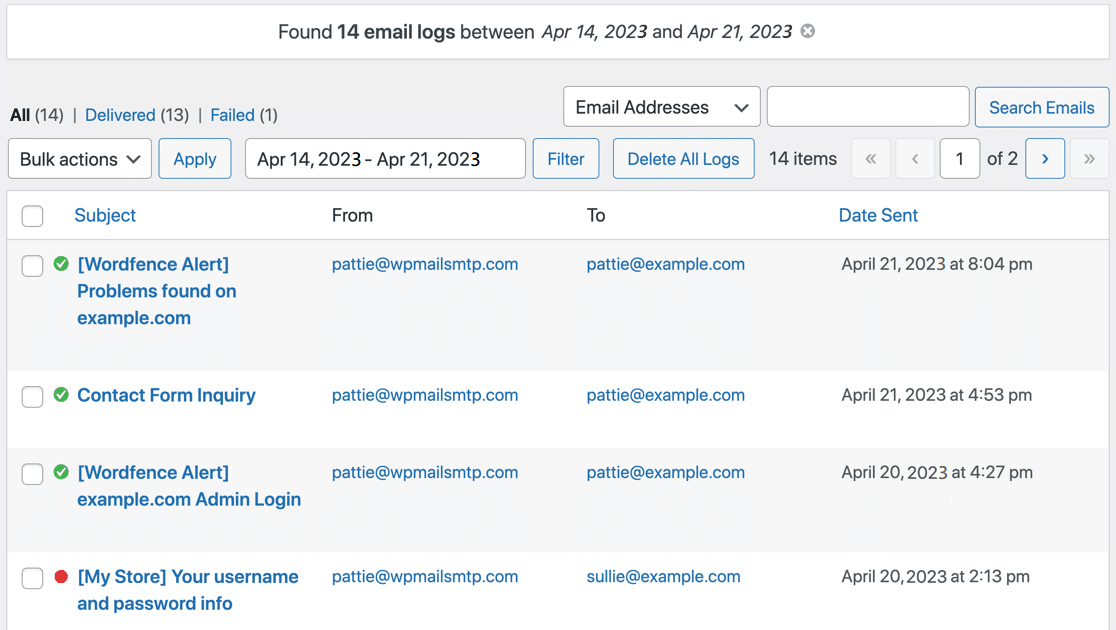
Nous savons que les trois premiers e-mails ont été livrés avec succès car notre service de messagerie transactionnelle indique qu'ils sont Livrés avec un cercle vert et une coche.
Un point rouge à côté d'un e-mail indique qu'il a Échoué. Les boutons Afficher le journal et Supprimer apparaissent lorsque nous déplaçons le pointeur de la souris sur cette ligne.
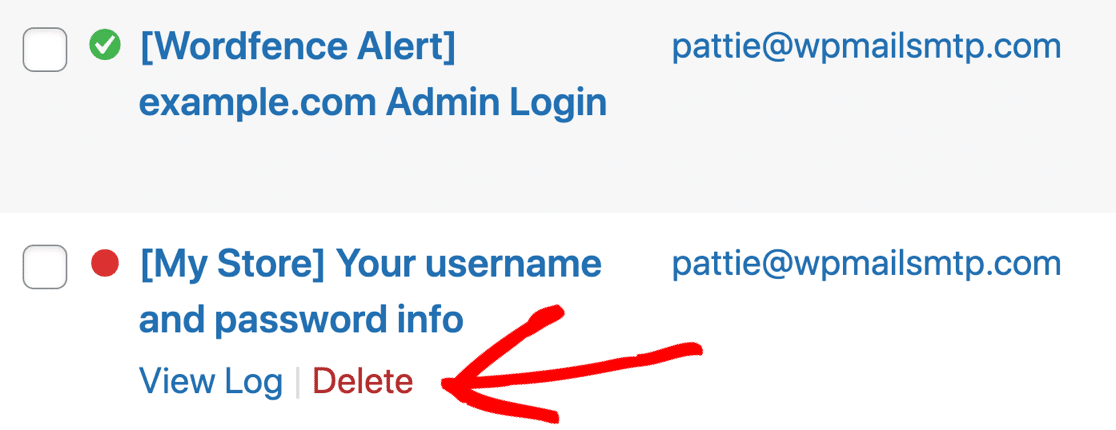
Vérifions le journal de l'e-mail en cliquant sur le bouton Afficher le journal. Chaque page de journal individuelle nous permet de :
- Imprimer le journal d'e-mails, ou l'enregistrer en PDF
- Exporter ce journal en tant que fichier CSV, EML ou Excel.
Le journal d'e-mails indique également quel plugin a généré l'e-mail.
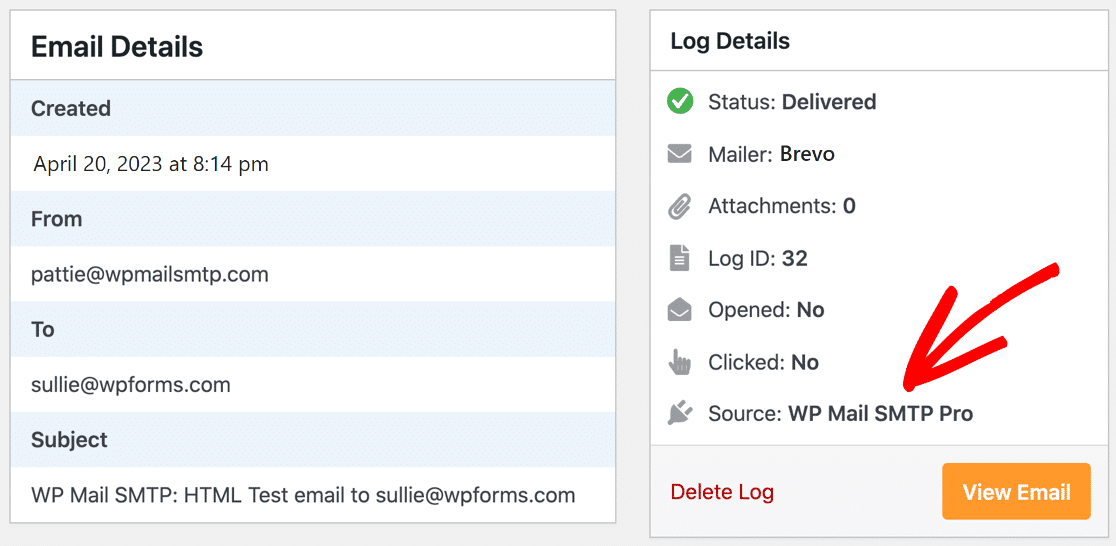
Vous pouvez modifier l'adresse du destinataire et renvoyer l'e-mail en sélectionnant Renvoyer. Cela peut être utilisé pour renvoyer la nouvelle activation d'utilisateur et les e-mails de réinitialisation de mot de passe.

Les en-têtes complets du journal peuvent être consultés en sélectionnant le menu déroulant Détails techniques en bas de la fenêtre pour un dépannage plus détaillé.
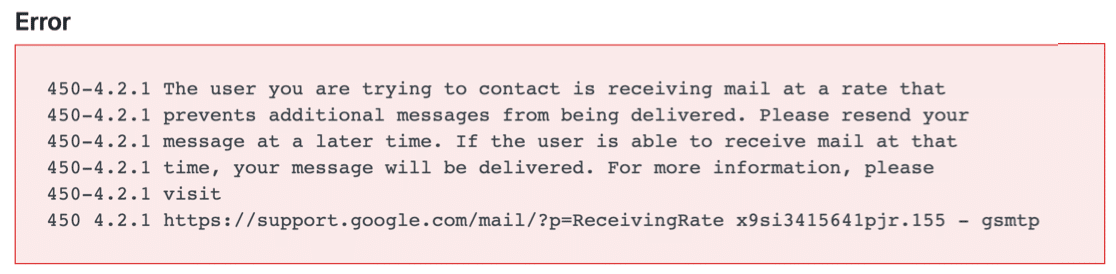
Le destinataire en question a atteint la limite de Gmail pour le nombre de messages qu'il peut recevoir à la fois. De cette façon, nous savons que ce n'était pas un problème avec notre service de messagerie ou notre configuration.
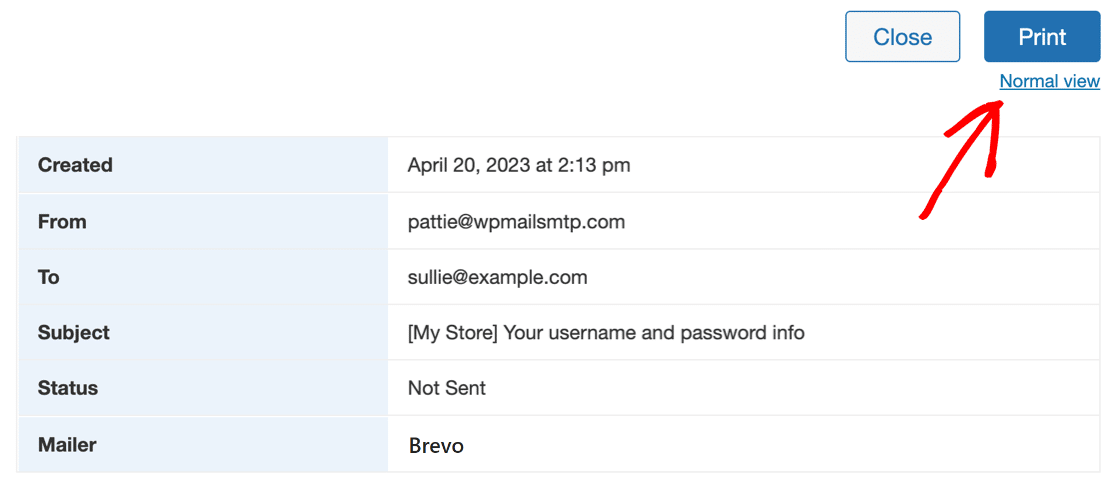
Les journaux peuvent être imprimés dans le format Normal ou Compact directement depuis la page de détails du fichier journal. Si vous avez besoin d'économiser du papier ou de réduire la taille du PDF tout en conservant un fichier journal substantiel, la vue compacte est une bonne option.
Revenons au panneau principal des journaux et examinons les autres moyens de contrôler les journaux d'e-mails de WordPress.
Les journaux d'e-mails peuvent être filtrés à l'aide de la barre de recherche. La liste peut être affinée davantage en appliquant plus de paramètres de recherche jusqu'à ce que le résultat souhaité soit trouvé.
Nous avons précédemment appliqué des filtres de date. La prochaine étape consiste à examiner l'objet et les en-têtes pour vérifier si des informations d'identification de connexion échouées ont été envoyées cette semaine.
Ces fonctionnalités de recherche et de filtrage permettent de localiser facilement n'importe quel e-mail et de savoir s'il a été envoyé et livré.

Vous pouvez même consulter vos rapports d'e-mails pour obtenir des détails sur vos taux d'ouverture et de clics d'e-mails à l'aide du plugin WP Mail SMTP.
Pour y accéder, naviguez vers le menu WP Mail SMTP » Rapports d'e-mails. Vous pouvez maintenant vérifier la performance de vos e-mails en matière de délivrabilité dans le tableau de bord WordPress.

Cela fait de WP Mail SMTP un outil précieux pour suivre les utilisateurs, afin que vous puissiez mesurer leur engagement avec les e-mails.
Comme vous ne voudrez peut-être pas vous connecter à WordPress tous les jours pour vous assurer que vos e-mails d'activation d'utilisateur sont envoyés, WP Mail SMTP offre également une solution pour cela.
WP Mail SMTP envoie un résumé hebdomadaire par e-mail tous les lundis, afin que vous puissiez surveiller le succès de vos campagnes d'e-mails sans accéder à WordPress.

Vous pouvez également utiliser les alertes e-mail instantanées qui vous avertissent immédiatement si votre site Web échoue à envoyer un e-mail afin que vous puissiez résoudre le problème.

5. Suivre les ouvertures et les clics d’e-mails
Maintenant que vous savez que vos e-mails atteignent leurs destinataires prévus, vous devriez vérifier s'ils sont ouverts et lus.
En plus de vous aider à suivre les e-mails WordPress, WP Mail SMTP Pro suit également la fréquence à laquelle vos e-mails HTML sont ouverts et cliqués.
Si vous vendez des cours en ligne ou envoyez des newsletters via WordPress, vous trouverez la fonction de suivi des e-mails extrêmement utile.
C'est facile ! Allez simplement dans WP Mail SMTP » Paramètres. Pour accéder aux paramètres de votre journal d'e-mails WordPress, sélectionnez Journal d'e-mails dans le menu.

Ensuite, faites défiler vers le bas et activez ces deux options :
- Suivi des ouvertures d'e-mails
- Suivi des clics sur les liens
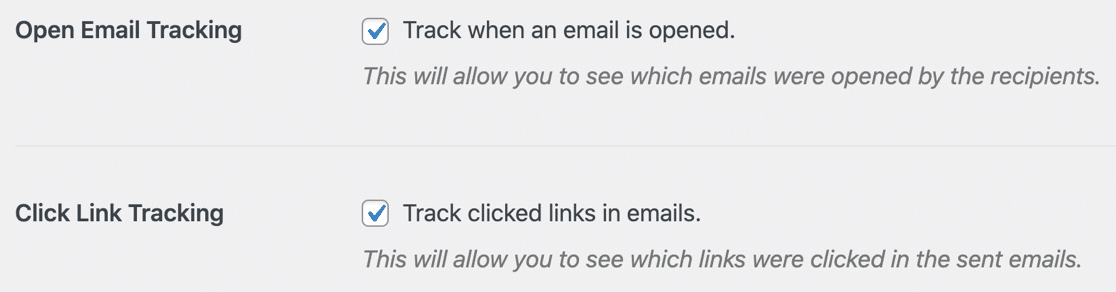
Les données de suivi des ouvertures et des clics seront désormais affichées à côté de chaque journal d'e-mail individuel pour votre commodité.
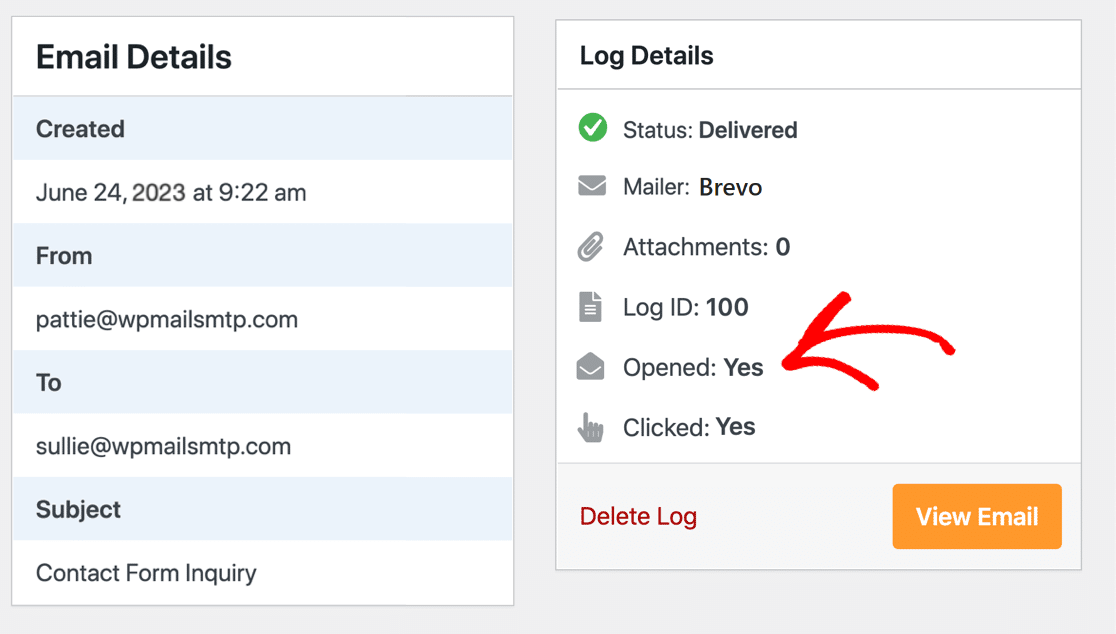
Vous pourrez également afficher les taux d'ouverture et de clics complets dans votre rapport d'e-mails si vous êtes un client WP Mail SMTP Pro.

Et voilà ! Vous savez maintenant comment enregistrer les e-mails de votre formulaire de contact.
Mais qu'en est-il de la capture et du stockage des données de formulaire de contact dans WordPress ? Vous pourriez envisager d'utiliser WPForms avec WP Mail SMTP.
Dans cette combinaison, WP Mail SMTP se charge de garantir que vos e-mails sont correctement enregistrés et envoyés, offrant même la possibilité de renvoyer les e-mails échoués.
D'un autre côté, le plugin de création de formulaires, WPForms, excelle dans la capture et le stockage des données de formulaire directement dans votre backend WordPress.
Cela optimise la sauvegarde des e-mails des formulaires de contact dans WordPress, créant ainsi un système complet et fiable pour vos besoins de communication d'entreprise.
Méthode 2 : Enregistrer les entrées des formulaires de contact dans WPForms
WPForms vous permet de sauvegarder les soumissions de formulaires dans votre base de données WordPress. Cela vous permettra également de renvoyer les notifications par e-mail depuis votre tableau de bord d'administration.
Vous aurez besoin d'une licence payante WPForms pour accéder à vos soumissions de formulaires et renvoyer les notifications.
1. Utiliser WPForms pour enregistrer les données des entrées de formulaire
Stocker et récupérer les données de formulaire à partir de la base de données WordPress est extrêmement convivial avec la version premium de WPForms.
Une fois que vous avez installé et activé le plugin de formulaire, vous pouvez créer un formulaire de contact simple et profiter de la fonctionnalité de stockage des entrées de WPForms.
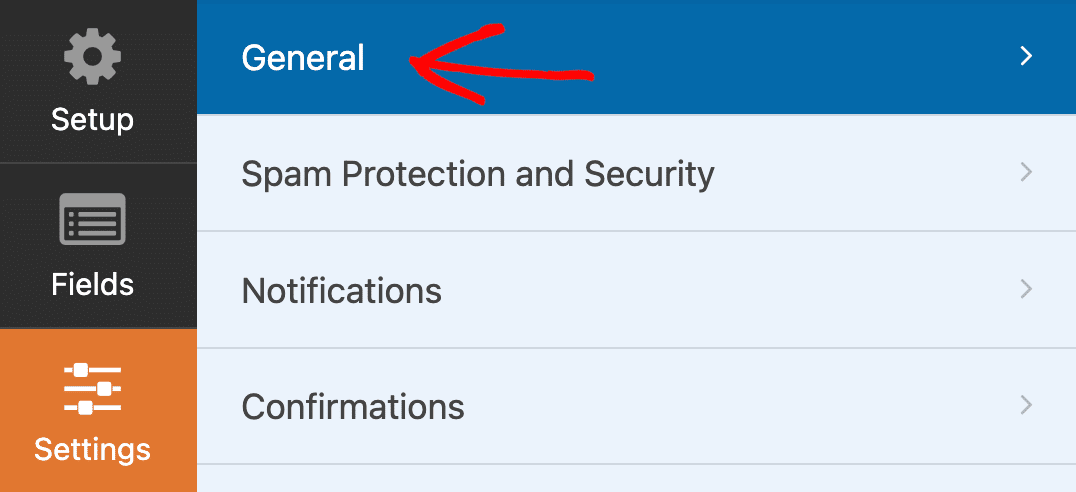
Pendant que vous travaillez dans l'éditeur glisser-déposer de WPForms pour votre formulaire de contact, basculez vers le menu Paramètres » Général dans le plugin de formulaire de contact.
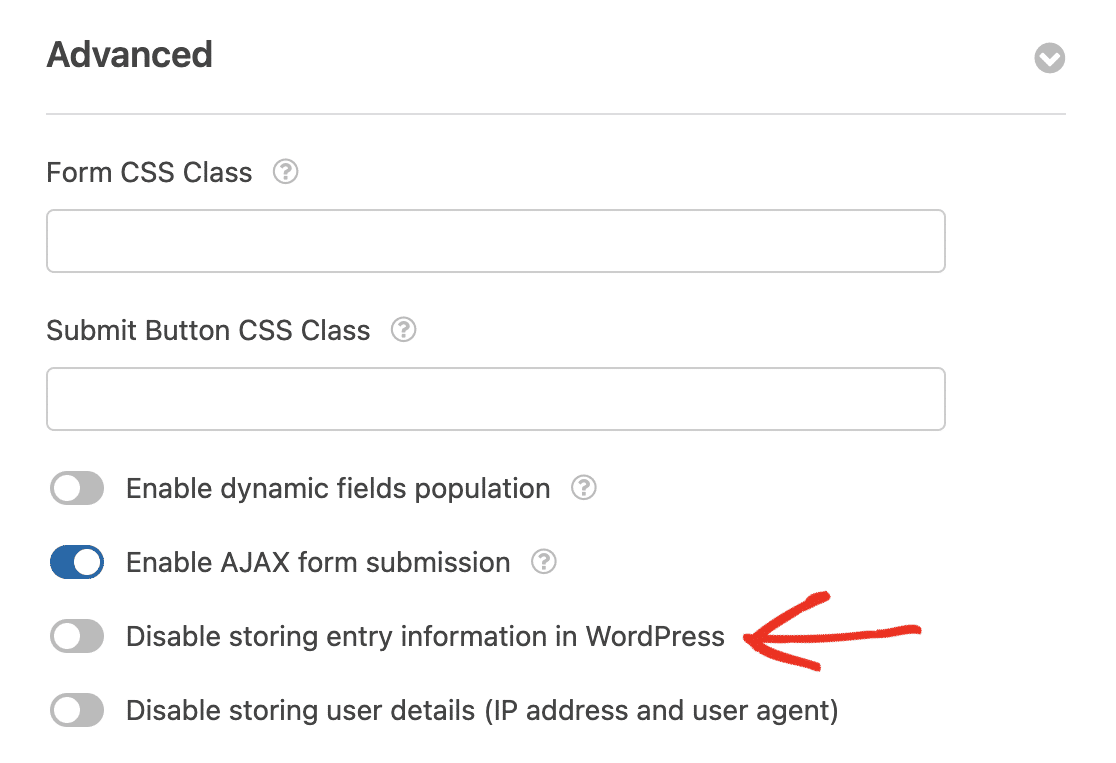
Assurez-vous que la case intitulée Désactiver le stockage des informations dans WordPress est désactivée dans la section Avancé du menu.
Après avoir publié votre formulaire, testez-le en le remplissant et en le soumettant vous-même. Cela créera une soumission de formulaire dans votre tableau de bord WordPress que vous pourrez consulter.
Maintenant, afin de visualiser votre entrée de test et d'autres soumissions de formulaire, naviguez vers WPForms » Entrées et sélectionnez le formulaire de contact que vous avez créé.
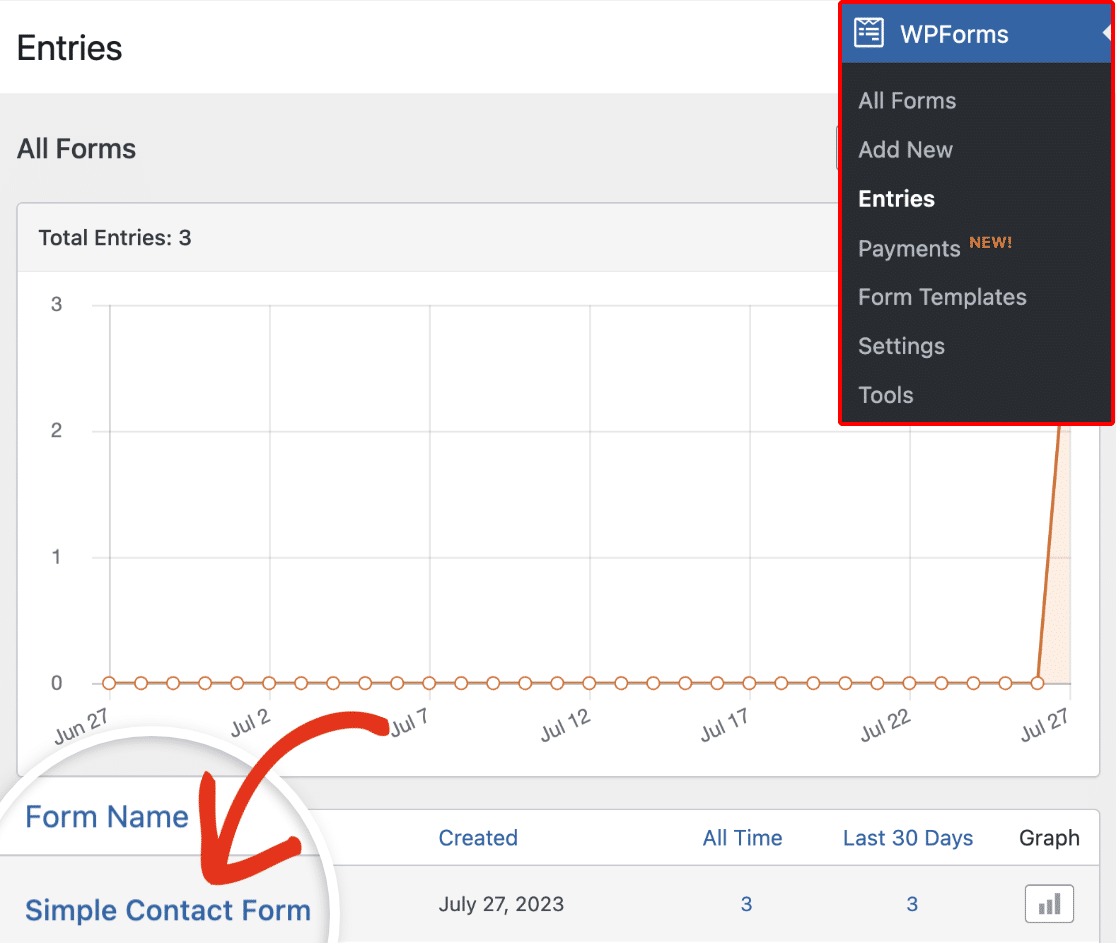
En faisant défiler vers le bas, vous pouvez marquer vos entrées comme lues, les ajouter à vos favoris, et même supprimer celles que vous ne souhaitez pas conserver.
Vous pouvez également rechercher rapidement et ajouter des filtres aux entrées des formulaires de contact. Pour trouver une entrée spécifique, vous pouvez même effectuer une recherche générale par N'importe quel champ du formulaire ou définir des conditions.
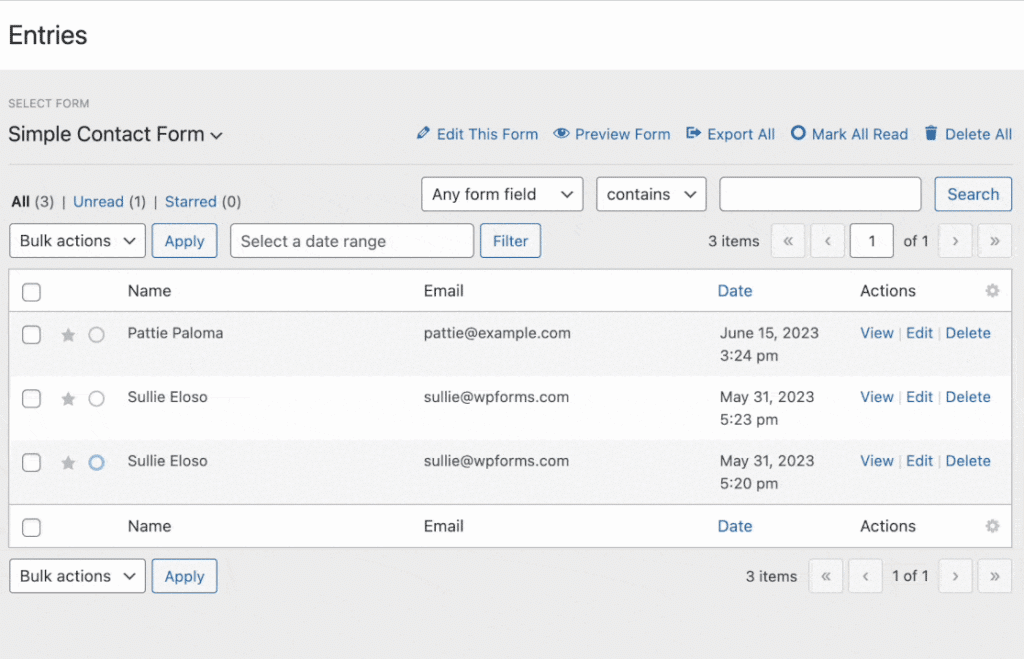
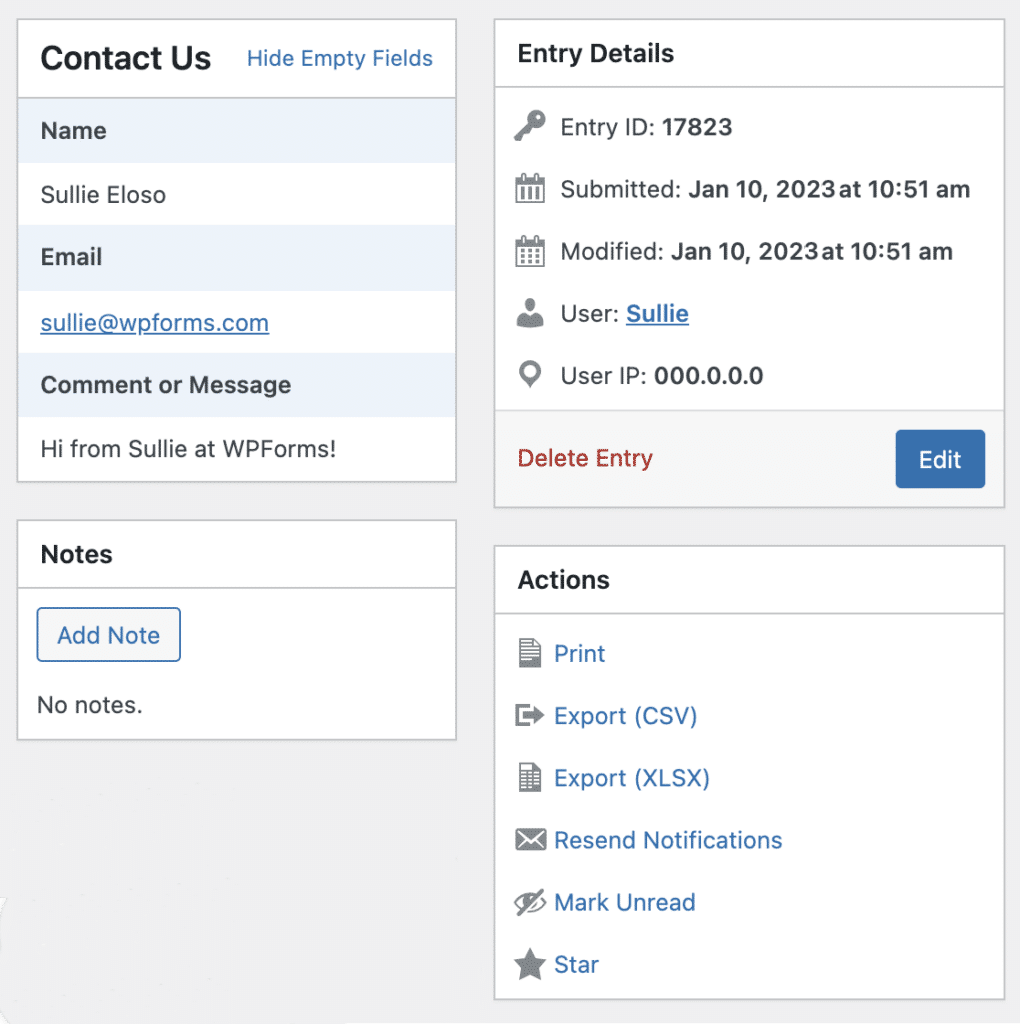
Pour afficher une entrée de formulaire spécifique, cliquez sur Afficher dans la colonne Actions. À partir d'ici, vous pouvez également Renvoyer les notifications.
N'oubliez pas qu'un plugin de journalisation des e-mails comme WP Mail SMTP sera nécessaire pour voir le contenu complet de tous les e-mails envoyés depuis votre plugin de formulaire de contact.
Si vous collectez des paiements via vos formulaires, vous pouvez accéder aux détails via WPForms » Paiements pour une représentation visuelle.
Dans la section Paiements, aux côtés des ventes et des abonnements, vous trouverez également des informations sur les coupons utilisés sur vos formulaires.
2. Accéder aux données du formulaire dans la base de données WordPress
Lorsque WordPress est installé pour la première fois, il génère automatiquement une base de données pour vous, même si vous ne pouvez pas la voir en front-end.
Le plugin WPForms enregistrera automatiquement toutes les données soumises à la base de données php native de WordPress dans quatre tables. Elles sont les suivantes :
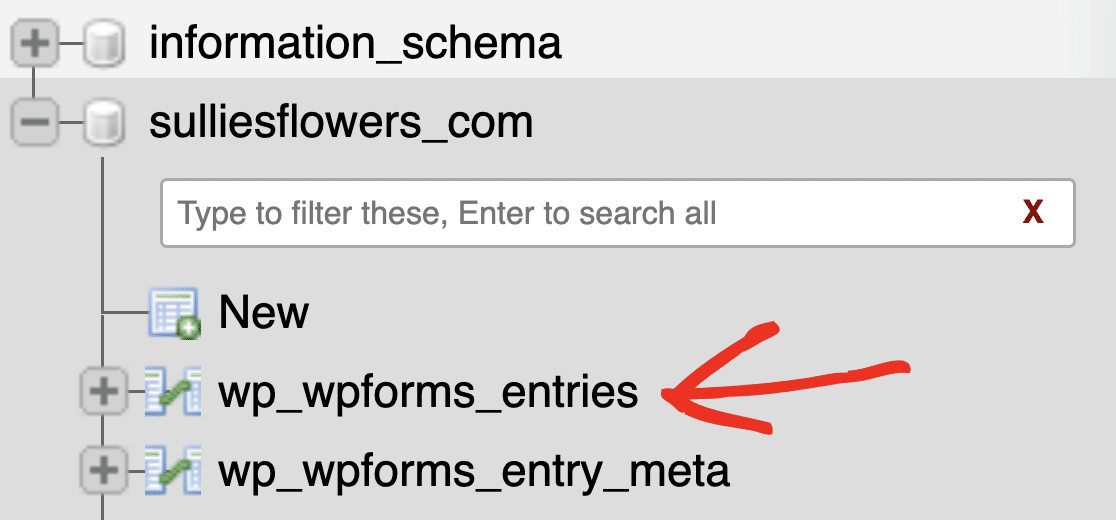
- wp_wpforms_entries — Cette table de base de données stocke les informations des champs (valeurs) de vos entrées.
- wp_wpforms_entry_meta — Les métadonnées de cette table incluent les identifiants d'entrée et les dates de création et de modification.
- wp_wpforms_entry_fields — Cette table stocke les informations saisies dans vos formulaires dans un format codé.
- wp_wpforms_tasks_meta — Cette table est utilisée pour enregistrer des informations sur les tâches effectuées en arrière-plan.
- wp_wpforms_payments — Cette table enregistre des données telles que le statut, le montant, les remises appliquées, la devise, la passerelle de paiement et l'ID de transaction.
- wp_wpforms_payment_meta — Cette table contient des informations supplémentaires sur les paiements, telles que l'adresse IP du client et d'autres données internes.
Après avoir installé WordPress, la plupart des hébergeurs vous fourniront des programmes web simples comme phpMyAdmin pour gérer votre base de données MySQL.
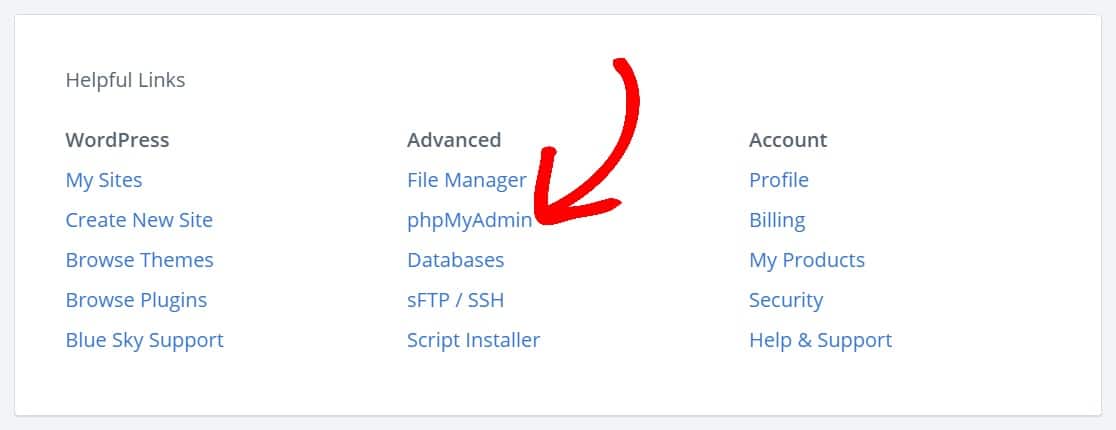
Les utilisateurs de Bluehost peuvent accéder au serveur de base de données phpMyAdmin en allant en bas de la page d'accueil et en cliquant sur Liens utiles » Avancé » phpMyAdmin.
Choisissez la base de données qui contient votre installation WordPress, puis accédez à la table wp_wpforms_entries à l'aide de phpMyAdmin.
Il y a beaucoup de choses que vous pouvez faire ici. Vous pouvez lire ce guide pour débutants sur la gestion de base de données WordPress avec phpMyAdmin pour plus d'informations.
Ensuite, exportez et enregistrez vos e-mails de formulaire de contact
Maintenant que vous avez appris à enregistrer les e-mails de formulaire de contact et les entrées de formulaire dans la base de données WordPress, il peut également être judicieux de consulter notre documentation pour apprendre comment exporter et enregistrer les journaux d'e-mails des formulaires de contact.
Enregistrer les e-mails des formulaires de contact dans WordPress
Prêt à réparer vos e-mails ? Commencez dès aujourd'hui avec le meilleur plugin SMTP WordPress. Si vous n'avez pas le temps de réparer vos e-mails, vous pouvez obtenir une assistance complète de configuration "White Glove" moyennant un supplément, et il y a une garantie de remboursement de 14 jours pour tous les plans payants.
Si cet article vous a aidé, suivez-nous sur Facebook et Twitter pour plus de conseils et tutoriels WordPress.
