


Résumé IA
Avez-vous déjà rencontré l'erreur frustrante « impossible d'instancier la fonction mail » sur votre site WordPress ?
Cette erreur compromet les interactions essentielles du site Web telles que l'enregistrement des utilisateurs, la réinitialisation des mots de passe et les notifications critiques.
J'ai moi-même rencontré cette erreur à plusieurs reprises en aidant des clients à configurer des formulaires de contact et des e-mails transactionnels.
Alors, ne stressez pas ! J'ai créé ce guide pour vous montrer comment corriger ce problème en utilisant WP Mail SMTP !
- Comprendre l'erreur « Impossible d'instancier la fonction de messagerie »
- Comment corriger « Impossible d'instancier la fonction de messagerie » dans WordPress
- 1. Installer et activer WP Mail SMTP
- 2. Choisir votre fournisseur de services de messagerie
- 3. Activer la journalisation des e-mails et les alertes instantanées (facultatif)
- 4. Effectuer un test d'e-mail avec WP Mail SMTP
- 5. Alternatives pour corriger l'erreur « Impossible d'instancier la fonction de messagerie »
Comprendre l'erreur « Impossible d'instancier la fonction de messagerie »
La fameuse erreur « Impossible d'instancier la fonction de messagerie » peut parfois entraver vos efforts de communication, déroutant de nombreuses personnes.
Que signifie l'erreur ?
En termes simples, l'erreur « impossible d'instancier la fonction de messagerie » est la façon dont WordPress dit : « J'ai essayé d'envoyer un e-mail, mais quelque chose m'en a empêché ».
Bien que la plateforme WordPress soit excellente pour créer des sites Web et des blogs, sa fonction de messagerie par défaut ne fonctionne pas toujours bien avec certains paramètres de serveur.
Causes courantes de l'erreur
Il y a quelques raisons courantes pour lesquelles vous pourriez rencontrer l'erreur « impossible d'instancier la fonction de messagerie » :
- Restrictions du serveur : Tous les serveurs d'hébergement ne sont pas compatibles avec la fonction de messagerie par défaut de WordPress. Certains peuvent avoir des règles ou des limites strictes sur l'envoi d'e-mails.
- Problèmes avec la fonction mail() de PHP : WordPress utilise la fonction mail() de PHP pour envoyer des e-mails. S'il y a un problème avec cette fonction, ou si elle est désactivée, vous rencontrerez probablement cette erreur.
- Configuration incorrecte : Parfois, la configuration de messagerie du site Web peut être erronée, ce qui entraîne le rejet des e-mails ou leur non-envoi.
Quelle que soit la raison de cette erreur sur WordPress, il y a de fortes chances que WP Mail SMTP résolve le problème.
Comment corriger « Impossible d'instancier la fonction de messagerie » dans WordPress
La manière la plus simple de résoudre tous les problèmes de livraison d'e-mails, y compris l'erreur « impossible d'instancier la fonction de messagerie », est d'utiliser WP Mail SMTP. Suivez les étapes ci-dessous pour commencer :
1. Installer et activer WP Mail SMTP
Tout d'abord, vous aurez besoin d'un abonnement payant à WP Mail SMTP ou de la version gratuite. Vous pouvez utiliser l'un ou l'autre pour corriger l'erreur, mais la version gratuite n'a pas de fonctionnalités avancées comme les résumés d'e-mails hebdomadaires et les journaux d'e-mails.
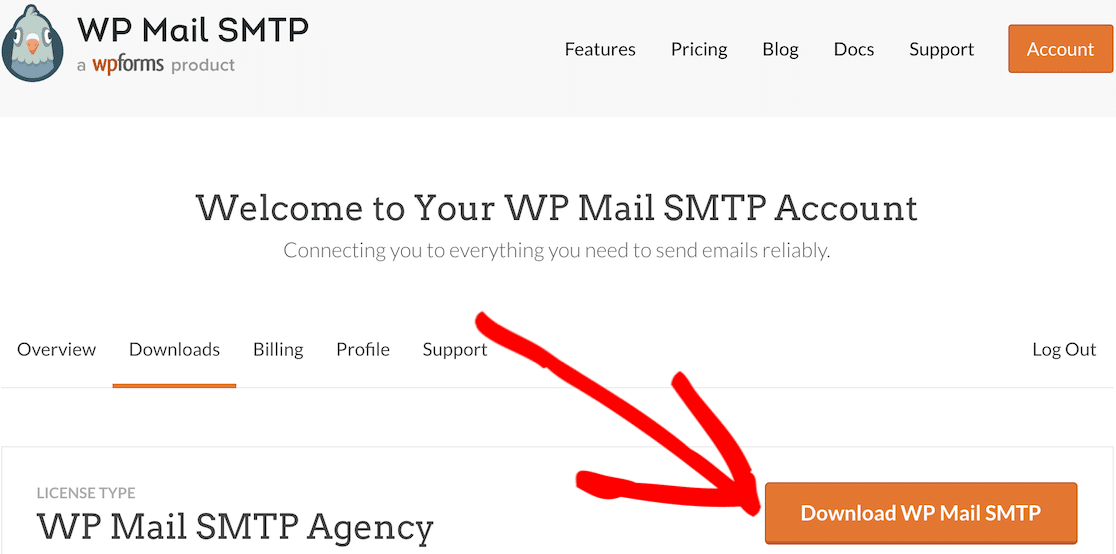
Après avoir acheté votre plan, rendez-vous simplement sur votre tableau de bord WP Mail SMTP et accédez à l'onglet Téléchargements. Faites défiler vers le bas pour cliquer sur le bouton Télécharger WP Mail SMTP afin d'obtenir le fichier .zip.
Ensuite, ouvrez le tableau de bord WordPress de votre site Web. Sélectionnez Extensions dans la barre de menu à gauche, puis sélectionnez Ajouter.

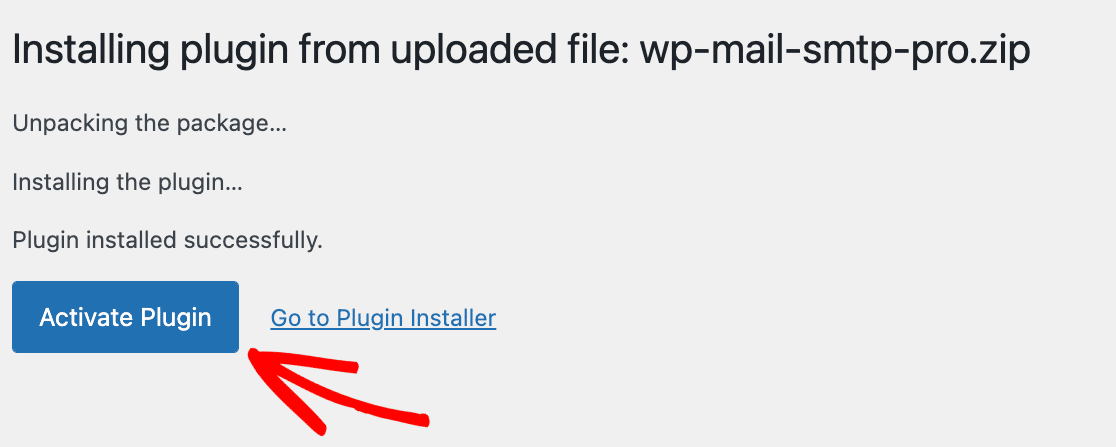
Le plugin commencera maintenant à s'installer. Une fois le processus d'installation terminé, assurez-vous de cliquer sur le bouton Activer l'extension.
Cela devrait lancer automatiquement l'Assistant de configuration. S'il ne s'est pas lancé, allez dans WP Mail SMTP » Paramètres et appuyez sur le bouton Lancer l'Assistant de configuration.

Passez à WP Mail SMTP Pro dès maintenant ! :)
Connectons maintenant un fournisseur de messagerie à WordPress.
2. Choisir votre fournisseur de services de messagerie
Après avoir installé WordPress Mail SMTP, vous devez le configurer pour connecter votre site Web à votre service de messagerie ou à votre serveur SMTP tiers.
Si vous préférez qu'un professionnel configure WP Mail SMTP pour vous, notre personnel de support propose un service White Glove Setup moyennant des frais supplémentaires.
Ou, si vous souhaitez configurer le service de messagerie vous-même, cliquez simplement sur le bouton Let’s Get Started dans l'assistant de configuration de WP Mail SMTP.

WP Mail SMTP est compatible avec les fournisseurs de services de messagerie payants et gratuits. Pour sélectionner un service de messagerie, cliquez sur son nom sur l'écran suivant.

Après avoir sélectionné un fournisseur de messagerie, vous pouvez procéder à l'authentification en consultant la documentation pertinente dans le tableau ci-dessous.
| Expéditeurs disponibles dans toutes les versions | Expéditeurs dans WP Mail SMTP Pro |
|---|---|
| SendLayer | Amazon SES |
| SMTP.com | Microsoft 365 / Outlook.com |
| Brevo | Zoho Mail |
| Google Workspace / Gmail | |
| Mailgun | |
| Postmark | |
| SendGrid | |
| SparkPost | |
| Autre SMTP |
Il existe de nombreuses options ici, mais nous recommandons SendLayer, SMTP.com, ou Brevo (anciennement Sendinblue). En matière de livraison d'e-mails transactionnels, ces services de messagerie sont parmi les options les plus fiables disponibles.
Besoin d'aide ?
Vous pouvez acheter la configuration White Glove en tant que service supplémentaire avec l'une de nos licences WP Mail SMTP et laisser notre équipe de support client configurer WP Mail SMTP pour vous.
Après avoir terminé l'assistant de configuration, vous pouvez configurer plusieurs services de messagerie dans les paramètres des connexions supplémentaires. Ensuite, vous pouvez configurer une connexion de sauvegarde et même configurer le routage intelligent, si nécessaire !
3. Activer la journalisation des e-mails et les alertes instantanées (facultatif)
Une fois que vous avez configuré votre service de messagerie avec succès, vous pouvez activer des fonctionnalités supplémentaires du plugin WP Mail SMTP Pro.
Amélioration de la délivrabilité des e-mails et Suivi des erreurs d'e-mail sont activés par défaut et ne peuvent pas être désactivés.

Nous vous recommandons vivement d'activer également les Journaux d'e-mails détaillés. Cela activera les Rapports d'e-mails complets.
Vous pouvez également obtenir un résumé hebdomadaire des e-mails de vos journaux et des alertes par e-mail instantanées lorsqu'un e-mail de votre site n'a pas pu être envoyé.

Ensuite, si vous activez les journaux d'e-mails, vous aurez également la possibilité d'activer certaines fonctionnalités avancées de journalisation et de débogage des e-mails.
Si vous souhaitez en savoir plus sur l'utilisation de ces fonctionnalités, consultez notre guide détaillé sur la journalisation des e-mails pour WordPress.

Ces options incluent :
- Enregistrer le contenu de tous les e-mails envoyés. Enregistrez le contenu des e-mails dans la base de données de votre site.
- Enregistrer les pièces jointes envoyées depuis WordPress. Enregistrez les médias dans le dossier Téléchargements de votre site.
- Suivre quand un e-mail est ouvert. Suivez et voyez quand les destinataires ouvrent vos e-mails.
- Suivre quand un lien dans un e-mail est cliqué. Voyez quand les destinataires cliquent sur les liens de vos e-mails.
Enregistrez vos modifications et passez à la dernière étape de l'assistant. Accédez à WP Mail SMTP » Paramètres » Journal des e-mails si vous souhaitez modifier ces paramètres d'e-mail.
4. Effectuer un test d'e-mail avec WP Mail SMTP
Une fois que vous avez terminé toutes les étapes ci-dessus, l'assistant de configuration de WP Mail SMTP enverra un e-mail de test pour vérifier si tout a été correctement configuré.
S'il n'y a aucun problème avec la configuration choisie, l'assistant de configuration de WP Mail SMTP affichera un message de succès.

À ce stade, vous devriez attendre que quelques e-mails soient générés pour vous assurer de ne plus rencontrer l’erreur « impossible d’instancier la fonction mail ».
Si vous ne souhaitez pas attendre, vous pouvez aller dans WP Mail SMTP » Outils » Test d’e-mail pour envoyer quelques e-mails de test depuis WP Mail SMTP.

Voici une capture d’écran de ce à quoi pourrait ressembler le message de test dans votre boîte de réception, afin que vous sachiez à quoi vous attendre.

5. Alternatives pour corriger l’erreur « impossible d’instancier la fonction mail »
Si l’erreur « impossible d’instancier la fonction mail » persiste même après avoir configuré votre service d’envoi d’e-mails avec WP Mail SMTP, vérifiez les problèmes suivants :
- Vérifiez votre adresse e-mail « De » : De nombreux plugins utilisent l’adresse e-mail de l’administrateur comme adresse « De ». Cela peut entraîner des problèmes de délivrabilité des e-mails. Si vous avez une multitude de plugins différents qui envoient des e-mails, WP Mail SMTP vous permet de forcer l’adresse e-mail et le nom « De » sur l’ensemble de votre site que vous avez authentifiés dans l’Assistant de configuration.
- Vérifiez si l’adresse e-mail du destinataire est valide : Si l’adresse e-mail du destinataire est invalide, votre serveur de messagerie peut refuser de transmettre votre message. Par conséquent, si l’erreur « impossible d’instancier la fonction mail » se produit pour seulement quelques-uns de vos abonnés, c’est peut-être parce que leur adresse e-mail est invalide !
- Supprimez les caractères spéciaux de la ligne d’objet : Certains serveurs de messagerie ne transmettront pas votre message si l’objet contient des caractères spéciaux tels qu’une apostrophe, un deux-points ou tout autre caractère spécial. Veuillez créer une nouvelle newsletter avec une ligne d’objet standard (comme « test ») et réessayer.
- Vérifiez votre limite d’envoi d’e-mails : La plupart des services d’envoi d’e-mails vous permettent d’envoyer X e-mails par mois. Si vous dépassez cette limite, le serveur de messagerie refusera de livrer plus d’e-mails et affichera ce message d’erreur. Donc, si vous avez envoyé 500 e-mails avec succès et que vous ne pouvez plus en envoyer, vérifiez vos limitations d’envoi.
Besoin d’aide avec WP Mail SMTP ? Notre équipe de support peut vous aider à résoudre tout problème, ou vous pouvez consulter notre documentation pour des solutions courantes.
Plus de questions sur l’erreur « impossible d’instancier la fonction mail »
Avez-vous d’autres questions sur l’erreur « impossible d’instancier la fonction mail » ? Je fournirai des réponses à quelques questions courantes ci-dessous.
Impossible d’instancier la fonction mail dans WordPress ?
Cette erreur survient généralement lorsque WordPress rencontre des obstacles dans l’envoi d’e-mails à l’aide de son système de messagerie par défaut. Les restrictions du serveur ou les problèmes avec la fonction PHP mail() sont souvent les coupables. L’utilisation de plugins fiables comme WP Mail SMTP peut contourner ces obstacles et assurer une délivrabilité d’e-mails transparente.
Comment activer la fonction mail() ?
La fonction mail() fait partie de PHP, et son activation dépend de la configuration de votre serveur d’hébergement. Pour l’activer : accédez à votre panneau de contrôle d’hébergement (comme cPanel), localisez les paramètres PHPmailer et assurez-vous que la fonction mail() n’est pas désactivée.
Pourquoi ma fonction mail ne fonctionne-t-elle pas en PHP ?
Plusieurs facteurs peuvent affecter la fonction mail en PHP, tels que les restrictions du serveur sur l'envoi d'e-mails, une configuration incorrecte dans votre fichier php.ini, une fonction mail() désactivée par votre hébergeur, etc. Pour les utilisateurs de WordPress, l'installation de WP Mail SMTP peut facilement contourner ces obstacles.
Qu'est-ce qui cause « Impossible d'instancier la fonction mail » dans WordPress ?
Cela signifie généralement que votre serveur ne permet pas à WordPress d'envoyer des e-mails en utilisant la fonction mail intégrée de PHP. La plupart des hébergeurs mutualisés la bloquent pour des raisons de sécurité. C'est pourquoi l'utilisation de SMTP est une meilleure option.
Pourquoi mes e-mails WordPress ne sont-ils pas envoyés ?
Si vous ne recevez pas les e-mails de formulaire ou de commande, c'est souvent parce que votre serveur bloque les e-mails PHP sortants. Les plugins SMTP résolvent ce problème en utilisant des services d'e-mail appropriés à la place.
Comment corriger « Impossible d'instancier la fonction mail » dans WooCommerce ?
Installez WP Mail SMTP et connectez-le à un service d'e-mail transactionnel comme SendLayer ou SMTP.com. Ces services sont conçus pour les e-mails de commerce électronique et garantissent que vos confirmations de commande parviennent de manière fiable aux clients. Après la configuration, testez en passant une commande test pour confirmer que les e-mails de réception fonctionnent.
Que signifie « la fonction mail a été désactivée » sur mon hébergement ?
De nombreux hébergeurs mutualisés (comme GoDaddy, Bluehost et HostGator) désactivent complètement la fonction mail() de PHP pour empêcher l'abus de spam depuis leurs serveurs.
Cela provoque l'erreur « Impossible d'instancier la fonction mail » car WordPress ne peut pas envoyer d'e-mails du tout. La seule solution est de contourner complètement la fonction désactivée en installant WP Mail SMTP.
Que signifie « la fonction mail a été désactivée » sur mon hébergement ?
De nombreux hébergeurs mutualisés (comme GoDaddy, Bluehost et HostGator) désactivent complètement la fonction mail() de PHP pour empêcher l'abus de spam depuis leurs serveurs.
Cela provoque l'erreur « Impossible d'instancier la fonction mail » car WordPress ne peut pas envoyer d'e-mails du tout. La seule solution est de contourner complètement la fonction désactivée en installant WP Mail SMTP.
Puis-je corriger « Impossible d'instancier la fonction mail » sans plugin ?
Techniquement oui, mais ce n'est pas recommandé. Vous pourriez demander à votre hébergeur d'activer et de configurer correctement la fonction mail() de PHP, mais même s'ils le font, mail() de PHP manque des en-têtes d'authentification (SPF, DKIM, DMARC) qui empêchent le filtrage anti-spam.
Vos e-mails risquent toujours d'atterrir dans les dossiers spam. Alternativement, vous pourriez coder manuellement la fonctionnalité SMTP dans votre fichier wp-config.php, mais cela nécessite des connaissances en PHP et échoue lors des mises à jour de WordPress.
L'installation de WP Mail SMTP prend 5 minutes, fonctionne de manière fiable et gère automatiquement toute l'authentification, il n'y a donc aucune raison pratique de ne pas l'utiliser.
Ensuite, découvrez comment enregistrer les e-mails des formulaires de contact dans la base de données WordPress
Vous êtes-vous déjà demandé comment enregistrer les e-mails de vos formulaires de contact WordPress dans la base de données de votre site ? Consultez notre guide sur comment enregistrer les e-mails soumis dans votre base de données WordPress pour un accès facile.
Réparez vos e-mails WordPress maintenant
Prêt à réparer vos e-mails ? Commencez dès aujourd'hui avec le meilleur plugin SMTP WordPress. Si vous n'avez pas le temps de réparer vos e-mails, vous pouvez obtenir une assistance complète de configuration "White Glove" moyennant un supplément, et il y a une garantie de remboursement de 14 jours pour tous les plans payants.
Si cet article vous a aidé, suivez-nous sur Facebook et Twitter pour plus de conseils et tutoriels WordPress.
