


Résumé IA
Vous vous demandez si votre connexion SMTP fonctionne réellement ? De nombreux utilisateurs de WordPress rencontrent des problèmes de livraison d'e-mails et ont besoin d'un moyen fiable de vérifier leur configuration.
Sans tests appropriés, vous pourriez penser que vos e-mails sont envoyés correctement alors qu'ils échouent silencieusement. Cela peut entraîner des notifications manquées, des ventes perdues et des utilisateurs frustrés.
La bonne nouvelle est que tester votre connexion SMTP est simple avec les bons outils. WP Mail SMTP inclut un outil de test d'e-mail intégré, mais ce guide explique également comment utiliser des alternatives.
Testez votre connexion SMTP dès maintenant !
- Méthode 1 : Utiliser l'outil intégré de WP Mail SMTP (recommandé)
- Méthode 2 : Tester la connexion SMTP avec Telnet (méthode manuelle)
- Méthode 3 : Tester le SMTP avec PowerShell (alternative Windows)
- Méthode 4 : Utiliser des outils de test SMTP en ligne comme GMass
- Comment résoudre les échecs courants de test SMTP
Méthode 1 : Utiliser l'outil intégré de WP Mail SMTP (recommandé)
Je recommande toujours de commencer par l'outil de test intégré de WP Mail SMTP car il simplifie grandement les choses. Vous n'avez pas besoin de manipuler des lignes de commande ou d'installer de logiciels supplémentaires.
Pour commencer, accédez à WP Mail SMTP » Outils dans votre tableau de bord WordPress. Vous verrez plusieurs onglets en haut de la page. Cliquez sur l'onglet Test d'e-mail.

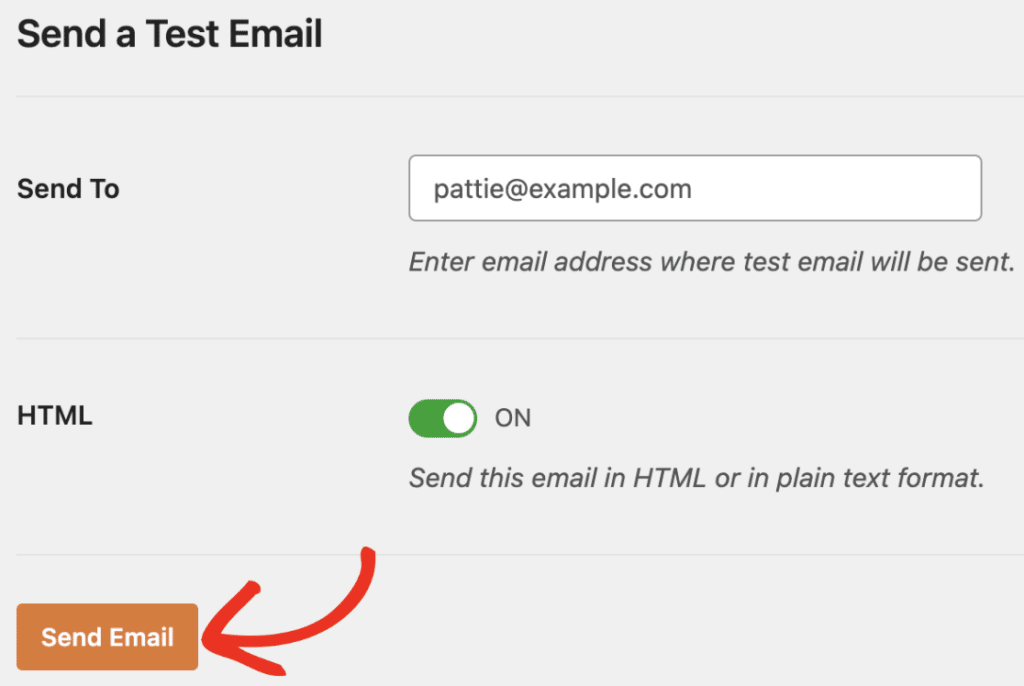
C'est ici que vous enverrez votre e-mail de test. Recherchez le champ Envoyer à et entrez une adresse e-mail à laquelle vous avez accès. J'utilise généralement mon propre e-mail professionnel afin de pouvoir vérifier les résultats immédiatement.
Vous remarquerez un interrupteur HTML sous le champ e-mail. Laissez-le sur ACTIVÉ (il doit être activé par défaut). La plupart des clients de messagerie actuels s'attendent à des e-mails au format HTML, donc tester avec du HTML vous donne les résultats les plus réalistes.
Vous ne voudriez désactiver cela que si vous dépannez spécifiquement la livraison d'e-mails en texte brut. Cliquez ensuite sur le bouton Envoyer l'e-mail. WP Mail SMTP tentera d'envoyer le message de test via votre connexion SMTP configurée.
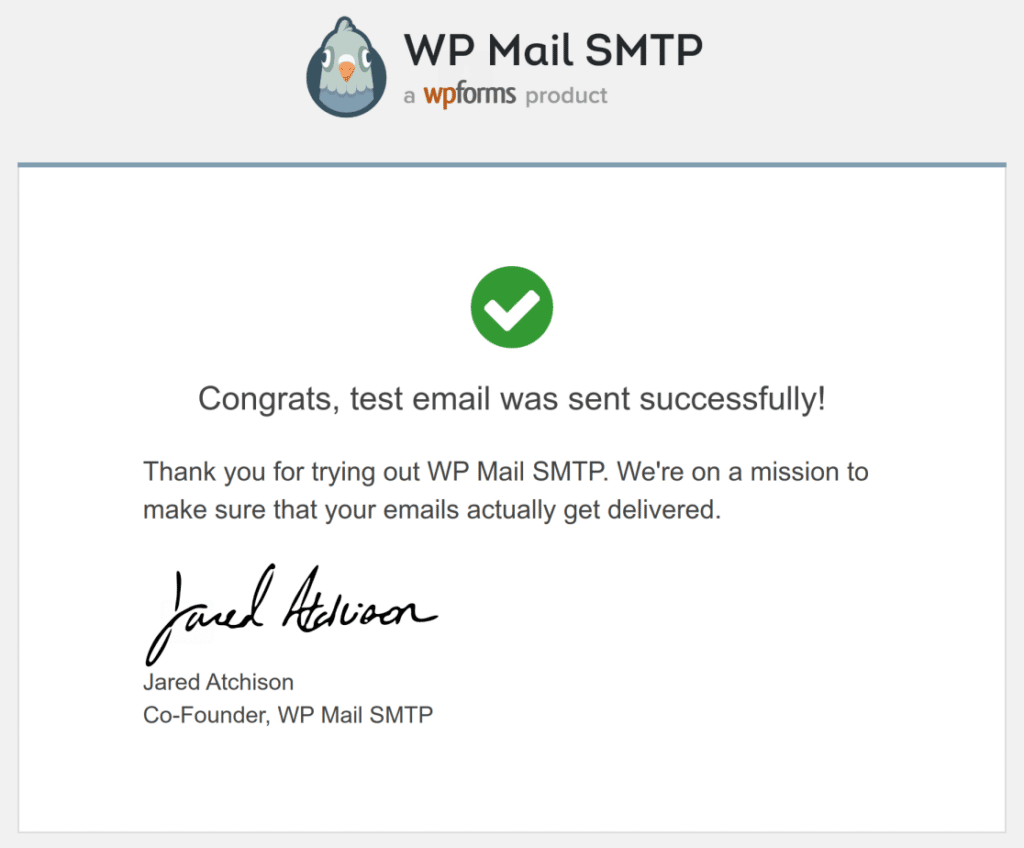
Vous verrez l'un des deux résultats. Si tout a fonctionné, vous obtiendrez un message de succès « L'e-mail HTML de test a été envoyé avec succès ! Veuillez vérifier votre boîte de réception pour vous assurer qu'il a été livré. »
Pour confirmer que votre e-mail de test a été livré avec succès, assurez-vous de vérifier votre boîte de réception pour un e-mail similaire à l'exemple ci-dessous :
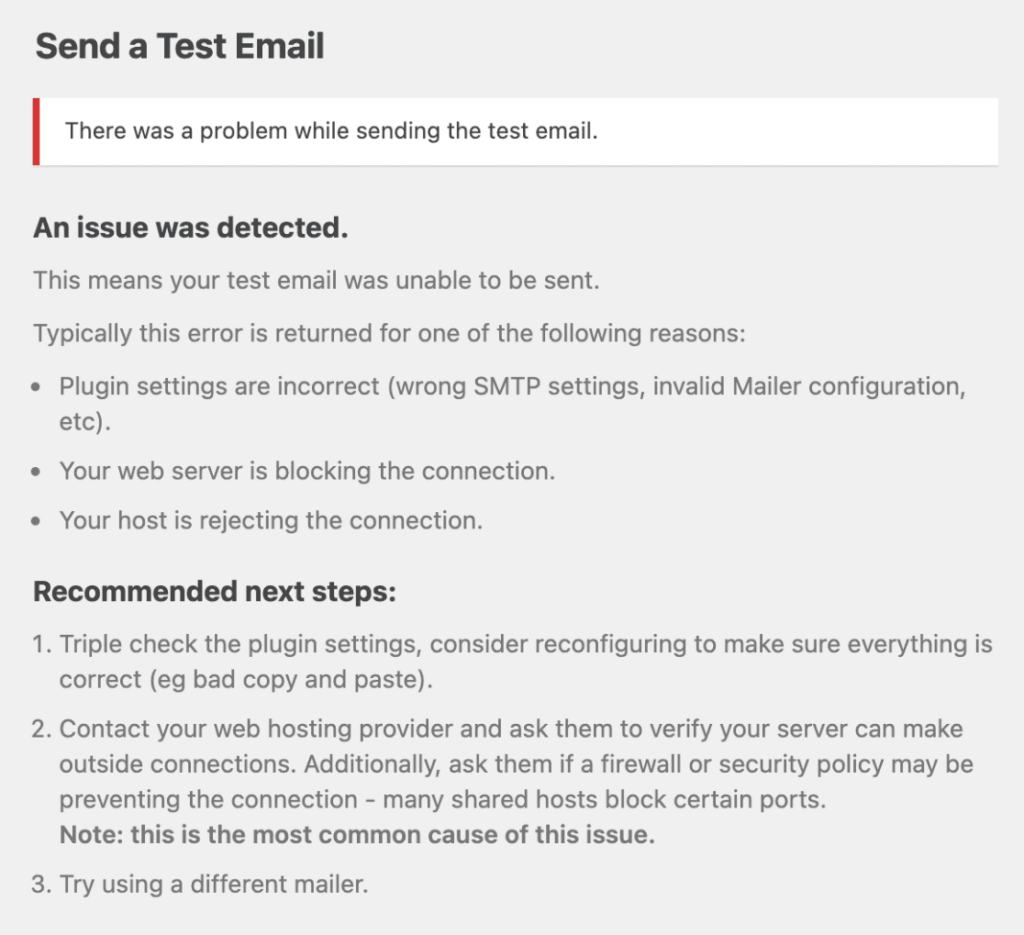
Si quelque chose s'est mal passé, vous verrez un message d'erreur détaillé expliquant ce qui a échoué. Ces messages d'erreur sont en fait utiles car ils vous indiquent exactement ce qui doit être corrigé.
Suivez les étapes recommandées décrites dans le message d'erreur. Si le problème n'est toujours pas résolu après avoir suivi ces étapes, n'hésitez pas à contacter l'équipe de support de WP Mail SMTP.
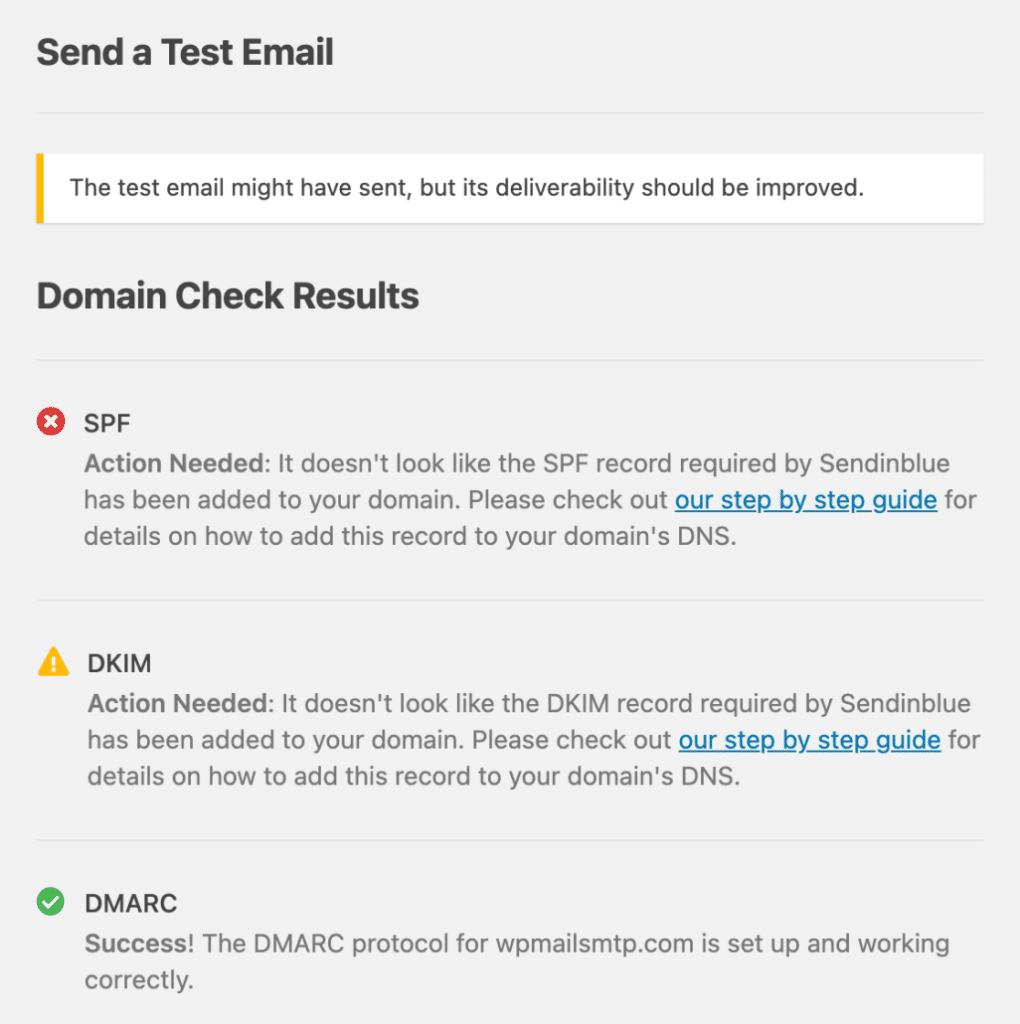
Mais attendez, il y a plus. Après avoir envoyé l'e-mail de test, faites défiler un peu vers le bas. Vous verrez une section Résultats de la vérification du domaine qui apparaît automatiquement. C'est l'une de mes fonctionnalités préférées car elle vous évite d'avoir à vérifier manuellement vos enregistrements DNS.
Ce scanner examine les enregistrements SPF, DKIM et DMARC de votre domaine. Ces enregistrements d'authentification sont cruciaux pour la délivrabilité des e-mails. Si l'un d'eux affiche des avertissements ou des erreurs, vos e-mails peuvent toujours être envoyés mais pourraient finir dans les dossiers spam.
- Une coche verte signifie que l'enregistrement est correctement configuré.
- Un avertissement jaune ou une erreur rouge signifie que vous devez ajouter ou corriger cet enregistrement DNS.
Le scanner inclut généralement des instructions spécifiques sur ce qu'il faut ajouter, vous pouvez donc copier ces détails et les envoyer à votre fournisseur d'hébergement ou les ajouter vous-même si vous gérez votre propre DNS.
Ce test en un clic vous confirme que les e-mails sont envoyés et vérifie l'état de votre authentification d'e-mail. C'est pourquoi je commence toujours ici avant d'essayer toute autre méthode de test.
Méthode 2 : Tester la connexion SMTP avec Telnet (méthode manuelle)
Si vous souhaitez vérifier que votre serveur SMTP est accessible sans passer par WordPress ou WP Mail SMTP, Telnet vous offre un moyen direct de tester la connexion.
J'utilise cette méthode lorsque j'ai besoin d'exclure les problèmes de plugin et de confirmer que le serveur de messagerie lui-même répond. Considérez Telnet comme une conversation directe avec votre serveur de messagerie.
Vous vous y connecterez, enverrez quelques commandes de base et verrez s'il répond comme il se doit. Tout d'abord, vous devez ouvrir l'outil de ligne de commande sur votre ordinateur.
- Sur Windows, appuyez sur la touche Windows, tapez cmd ou Invite de commandes, puis appuyez sur Entrée.
- Sur Mac, ouvrez Spotlight (Cmd + Espace), tapez Terminal, puis appuyez sur Entrée.
Avant de pouvoir tester quoi que ce soit, vous devez vous assurer que Telnet est disponible sur votre système. Tapez telnet et appuyez sur Entrée. Si Telnet est installé, vous verrez un écran vide ou une invite Telnet. Cela signifie que vous êtes prêt.

Si vous voyez une erreur telle que « commande introuvable » ou « 'telnet' n'est pas reconnu comme une commande interne ou externe », vous devrez d'abord l'activer.
Vous aurez besoin de deux informations : l'adresse de votre serveur SMTP et le numéro de port. Vous pouvez les trouver dans la documentation de votre fournisseur de messagerie ou dans WP Mail SMTP » Paramètres sous la configuration de votre expéditeur.
Tapez cette commande, en remplaçant le serveur et le port par vos détails réels :
telnet smtp.gmail.com 587Une fois connecté, tapez ceci et appuyez sur Entrée :
EHLO yourdomain.com(Remplacez votredomaine.com par votre domaine réel)
Réponse réussie :
250-smtp.gmail.com at your service
250-SIZE 35882577
250-8BITMIME
250-STARTTLS
250 ENHANCEDSTATUSCODES
Ces codes « 250 » signifient que le serveur a accepté votre commande. La liste vous montre ce que le serveur peut faire (comme les méthodes d'authentification et la taille maximale des messages).

Si vous voyez plutôt des codes d'erreur (comme « 500 » ou « 550 »), le serveur n'a pas compris votre commande ou n'accepte pas les connexions de votre domaine.
Vous avez terminé le test, alors fermez la connexion proprement en tapant « QUIT » et appuyez sur Entrée. Le serveur répondra avec quelque chose comme « 221 Goodbye » et vous déconnectera.
Gardez à l'esprit que Telnet ne teste que la connectivité de base. Il ne teste pas l'authentification, donc même si cela fonctionne, vous pourriez encore avoir des problèmes si votre SPF/DKIM/DMARC ne sont pas correctement configurés.
Méthode 3 : Tester le SMTP avec PowerShell (alternative Windows)
Si vous êtes sous Windows et souhaitez un moyen plus simple de tester votre connexion SMTP, PowerShell est votre ami. C'est plus facile que Telnet et vous donne un retour plus clair lorsque quelque chose ne va pas.
J'ai utilisé cette méthode d'innombrables fois pour dépanner les problèmes de messagerie, et elle est particulièrement utile lorsque vous devez tester des serveurs SMTP qui nécessitent une authentification.
Tout d'abord, vous devrez ouvrir PowerShell avec des privilèges d'administrateur. Cliquez sur le menu Démarrer et tapez « PowerShell » dans la zone de recherche. Cliquez avec le bouton droit sur Windows PowerShell et sélectionnez Exécuter en tant qu'administrateur.

PowerShell utilise un cmdlet appelé Send-MailMessage pour envoyer des e-mails de test via votre serveur SMTP. Voici le format de base que vous utiliserez :
Send-MailMessage -SmtpServer smtp.example.com -Port 587 -From [email protected] -To [email protected] -Subject "Test" -Body "Test message" -UseSsl
Laissez-moi vous expliquer ce que fait chaque partie :
- SmtpServer smtp.example.com : Remplacez ceci par l'adresse de votre serveur SMTP (comme smtp.sendlayer.com).
- Port 587 : Le port SMTP que vous utilisez (les ports courants sont 587, 465 ou 25).
- From [email protected] : L'adresse e-mail à partir de laquelle vous envoyez.
- To [email protected] : Où vous souhaitez que l'e-mail de test soit livré.
- Subject “Test” : La ligne d'objet de votre e-mail de test.
- Body “Test message” : Le contenu réel du message.
- UseSsl : Indique à PowerShell d'utiliser le chiffrement SSL/TLS (requis par la plupart des serveurs SMTP modernes).
Exécutez le script PowerShell. S'il réussit, vous devriez recevoir un e-mail de test. Cependant, la plupart des serveurs SMTP vous demanderont de vous authentifier avec un nom d'utilisateur et un mot de passe.
PowerShell facilite cela avec le paramètre -Credential. Ajoutez-le à votre commande pour faire apparaître une boîte de dialogue d'identification afin d'entrer votre nom d'utilisateur SMTP (généralement votre adresse e-mail) et votre mot de passe :
Send-MailMessage -SmtpServer smtp.example.com -Port 587 -From [email protected] -To [email protected] -Subject "Test" -Body "Test message" -UseSsl -Credential (Get-Credential)Lorsque votre test réussit, PowerShell revient simplement à l'invite de commande sans aucune sortie. Aucun message d'erreur signifie que tout a fonctionné.
Méthode 4 : Utiliser des outils de test SMTP en ligne comme GMass
Si vous préférez ne pas vous embêter avec des outils en ligne de commande, les services de test SMTP en ligne offrent un moyen beaucoup plus simple de vérifier votre connexion. Ces outils basés sur navigateur vous permettent de tester votre serveur SMTP sans installer quoi que ce soit sur votre ordinateur.
J'ai trouvé ceux-ci particulièrement utiles pour résoudre les problèmes depuis différents endroits ou lorsque j'ai besoin de vérifier rapidement les paramètres. Il existe plusieurs services en ligne fiables que vous pouvez utiliser :
- L'outil de test SMTP de GMass est simple et affiche des conversations SMTP détaillées.
- Le serveur de test de messagerie de MXToolbox fournit des diagnostics complets ainsi que vos résultats de test.
- L'outil de test SMTP de DNS Checker offre une interface épurée et fonctionne bien pour des vérifications rapides.
Les trois outils fonctionnent de manière similaire, alors choisissez celui qui vous semble le plus confortable. Pour ce tutoriel, je vais vous guider à travers le processus général qui s'applique à n'importe lequel d'entre eux.
Entrez les détails de votre serveur SMTP
Une fois que vous avez ouvert l'outil de test choisi, vous devrez remplir les informations de votre serveur SMTP. Commencez par le champ Serveur SMTP ou Hôte. Entrez l'adresse de votre serveur de messagerie (comme smtp.gmail.com ou smtp.sendgrid.net).
Ensuite, entrez le Numéro de port. Cela doit correspondre à ce que vous avez configuré dans WP Mail SMTP :
- Port 25 pour le SMTP standard (rarement utilisé maintenant)
- Port 465 pour le chiffrement SSL
- Port 587 pour le chiffrement TLS (le plus courant)
Ajoutez ensuite votre Nom d'utilisateur et votre Mot de passe. Ce sont les mêmes identifiants que vous avez utilisés lors de la configuration de WP Mail SMTP.
Configurez les paramètres de sécurité
La plupart des outils de test en ligne ont une liste déroulante ou des boutons radio pour les paramètres de chiffrement.
Sélectionnez le type de sécurité qui correspond à votre numéro de port :
- Aucun pour le port 25 (non recommandé pour la plupart des serveurs)
- SSL pour le port 465
- TLS ou STARTTLS pour le port 587
Si vous n’êtes pas sûr du type de chiffrement à utiliser, consultez la documentation de votre fournisseur de messagerie. En cas de doute, essayez Auto si l’outil le propose (cela détecte automatiquement le bon chiffrement).

Se tromper dans ce paramètre est une raison fréquente d’échec des tests, alors vérifiez qu’il correspond aux exigences de votre serveur.
Ajouter des adresses e-mail
Vous devrez fournir deux adresses e-mail pour le test.
L’Adresse d’expéditeur peut être n’importe quel e-mail correctement formaté (comme [email protected]). Il n’a pas besoin d’être une boîte aux lettres réelle, juste un format valide.
L’Adresse du destinataire doit être un e-mail que vous pouvez réellement vérifier. Utilisez votre e-mail personnel ou un compte de test où vous pouvez vérifier l’arrivée du message.
Certains outils vous permettent également d’ajouter une ligne d’objet ou un corps de message. Ceux-ci sont facultatifs, mais ils peuvent vous aider à confirmer l’e-mail de test lorsqu’il arrive.
Exécuter le test
Une fois tous vos détails saisis, cliquez sur le bouton Tester, Envoyer ou Vérifier (l’étiquette varie selon l’outil).
L’outil tentera de se connecter à votre serveur SMTP et d’envoyer un e-mail de test. Cela prend généralement quelques secondes.
Vous verrez une sortie détaillée montrant toute la conversation SMTP. C’est la communication aller-retour entre l’outil de test et votre serveur de messagerie.

Comment résoudre les échecs courants de test SMTP
Après avoir exécuté votre e-mail de test, vous pourriez rencontrer des messages d’erreur qui empêchent la livraison. Ces problèmes sont courants et généralement simples à résoudre. Le tableau ci-dessous décrit les erreurs SMTP les plus fréquentes et leurs solutions.
| Erreur | Ce que cela signifie | Comment le corriger |
|---|---|---|
| Échec de l’authentification (Erreur 535) | Nom d’utilisateur ou mot de passe incorrect | Vérifiez les informations d’identification dans WP Mail SMTP » Paramètres. Pour Gmail/Google Workspace, utilisez un mot de passe spécifique à l’application. Supprimez les espaces supplémentaires des erreurs de copier-coller. |
| Délai d’attente de connexion | WordPress ne peut pas atteindre le serveur SMTP | Vérifiez que l’hôte SMTP est correct. Essayez différents ports : 587 (TLS), 465 (SSL), ou 25. Contactez votre hébergeur si tous les ports échouent — il se peut qu’il doive débloquer les ports SMTP. |
| Erreur de certificat TLS/SSL | Le serveur ne fait pas confiance au certificat de sécurité SMTP | Basculez entre le chiffrement TLS et SSL dans WP Mail SMTP » Paramètres. Essayez TLS sur le port 587 ou SSL sur le port 465. Contactez votre hébergeur pour mettre à jour les certificats SSL si nécessaire. |
| Accès au relais refusé (Erreur 550) | Le serveur SMTP n’accepte pas les e-mails de votre IP | Ajoutez l’adresse IP de votre serveur à la liste d’autorisation de relais ou aux adresses IP autorisées de votre fournisseur de messagerie. Trouvez votre IP dans votre tableau de bord d’hébergement ou demandez de l’aide. |
| Adresse de l’expéditeur rejetée | L’e-mail de l’expéditeur ne correspond pas à votre domaine authentifié | Changez votre e-mail d’expéditeur dans WP Mail SMTP » Paramètres pour utiliser votre domaine vérifié (par exemple, [email protected], et non [email protected]). |
| Avertissements d’authentification DNS | Enregistrements SPF, DKIM ou DMARC manquants | Ajoutez les enregistrements DNS requis à votre bureau d’enregistrement de domaine. Suivez le guide de configuration DNS de votre fournisseur de messagerie ou attendez 24 à 48 heures pour que les enregistrements se propagent après les avoir ajoutés. |
Toujours bloqué ? Si vous avez essayé ces solutions et que les erreurs persistent, contactez l’équipe de support de votre fournisseur d’hébergement ou votre fournisseur de services de messagerie directement.
Les détenteurs de licence WP Mail SMTP peuvent également profiter de notre service d’installation White Glove pour que notre équipe s’occupe de la configuration pour vous.
FAQ sur la façon de tester votre connexion SMTP
Qu’est-ce que le SMTP et pourquoi dois-je le tester ?
SMTP signifie Simple Mail Transfer Protocol. C’est le système qui envoie les e-mails de votre site WordPress vers la boîte de réception de vos destinataires.
Par défaut, WordPress utilise une fonction mail PHP basique qui est souvent signalée comme spam ou échoue complètement. Tester votre connexion SMTP vous aide à vérifier que votre serveur de messagerie est correctement configuré et peut réellement délivrer des messages.
Je teste toujours le SMTP après avoir configuré un nouveau site ou changé de fournisseur de messagerie. Cela m’évite de découvrir des problèmes de livraison lorsqu’un client se plaint de ne jamais avoir reçu la confirmation de sa commande.
Comment savoir si mon test de connexion SMTP a réussi ?
Lorsque vous utilisez WP Mail SMTP » Outils » Test d’e-mail, vous verrez un message de succès vert indiquant « L’e-mail a été envoyé avec succès ! »
Vous devriez également recevoir l’e-mail de test réel dans votre boîte de réception en quelques minutes. Vérifiez votre dossier spam si vous ne le voyez pas immédiatement.
Si le test échoue, WP Mail SMTP vous affichera des messages d’erreur spécifiques avec des conseils de dépannage. Ces messages vous indiquent exactement ce qui n’a pas fonctionné.
Quels ports dois-je utiliser pour les tests SMTP ?
La plupart des serveurs SMTP modernes utilisent le port 587 avec le chiffrement STARTTLS. C’est ce que je recommande de tester en premier car c’est la norme de l’industrie pour la soumission sécurisée d’e-mails.
Le port 465 utilise le chiffrement SSL dès le départ et constitue une bonne alternative si le 587 ne fonctionne pas. Le port 25 est le port SMTP d’origine, mais de nombreux fournisseurs d’hébergement le bloquent pour empêcher le spam.
Lorsque vous configurez WP Mail SMTP, le plugin sélectionne automatiquement le bon port en fonction du fournisseur de messagerie que vous avez choisi. Mais si vous testez manuellement avec Telnet ou PowerShell, commencez par le 587.
Puis-je tester le SMTP sans installer WP Mail SMTP ?
Oui, vous pouvez utiliser des outils en ligne de commande comme Telnet ou PowerShell, ou des outils basés sur un navigateur comme GMass SMTP Tester et MXToolbox.
Ces méthodes vous permettent de vérifier que votre serveur SMTP répond et accepte les connexions. Cependant, elles ne vous diront pas si WordPress est correctement configuré pour utiliser ce serveur.
Si vous dépannez des problèmes d’e-mail spécifiques à WordPress, je vous recommande vivement d’utiliser l’outil intégré de WP Mail SMTP. Il vérifie l’ensemble de votre pipeline d’e-mails, y compris l’authentification DNS et la configuration WordPress.
Que signifie « Timeout de connexion » lors du test SMTP ?
Un timeout de connexion signifie que votre outil de test a tenté de contacter le serveur SMTP mais n’a jamais reçu de réponse.
Cela se produit généralement parce que votre fournisseur d’hébergement ou votre pare-feu bloque les connexions sortantes sur le port SMTP que vous essayez d’utiliser. Certains hébergements mutualisés bloquent les ports 25, 587 et 465 par défaut pour éviter le spam.
Contactez le support de votre hébergement et demandez s’ils autorisent les connexions SMTP sortantes. Vous devrez peut-être passer à un port différent ou utiliser un fournisseur SMTP différent qui fonctionne avec les restrictions de votre hébergeur.
Quelle est la différence entre tester sur le port 587 et le port 465 ?
Le port 587 est conçu pour la soumission d’e-mails avec chiffrement STARTTLS. La connexion commence sans chiffrement, puis passe à une connexion sécurisée. C’est la norme moderne et ce que la plupart des services SMTP attendent que vous utilisiez.
Le port 465 utilise le SSL/TLS implicite, ce qui signifie que toute la connexion est chiffrée dès le début. Certains fournisseurs préfèrent cela, mais le 587 est plus largement pris en charge. Si l’un ne fonctionne pas, essayez l’autre.
Ensuite, un guide pour débutants sur la configuration des e-mails DNS
Vos e-mails WordPress atterrissent-ils dans le spam au lieu des boîtes de réception des clients ? Cela pourrait être dû à un manque d'authentification appropriée, et les enregistrements DNS sont la clé pour résoudre ce problème.
Sans enregistrements SPF, DKIM et DMARC correctement configurés, les fournisseurs d'e-mails comme Gmail et Yahoo traitent vos messages comme non fiables et les bloquent ou les envoient directement dans le dossier spam.
WP Mail SMTP facilite la configuration de l’authentification des e-mails, mais vous devez ajouter les bons enregistrements DNS chez votre registraire de domaine ou votre fournisseur d’hébergement pour terminer le processus.
Réparez vos e-mails WordPress maintenant
Prêt à réparer vos e-mails ? Commencez dès aujourd'hui avec le meilleur plugin SMTP WordPress. Si vous n'avez pas le temps de réparer vos e-mails, vous pouvez obtenir une assistance complète de configuration "White Glove" moyennant un supplément, et il y a une garantie de remboursement de 14 jours pour tous les plans payants.
Si cet article vous a aidé, suivez-nous sur Facebook et Twitter pour plus de conseils et tutoriels WordPress.
