


Résumé IA
Note : Ce guide s'applique au Autre expéditeur SMTP dans WP Mail SMTP.
Ce que signifie cette erreur
WP Mail SMTP s'est connecté au serveur SMTP avec succès, mais le serveur a rejeté le nom d'utilisateur ou le mot de passe. Les identifiants stockés dans WP Mail SMTP ne correspondent pas à ce qu'attend le serveur de messagerie.
Causes courantes
- Mot de passe incorrect (modifié chez le fournisseur sans mise à jour de WP Mail SMTP).
- Authentification à 2 facteurs activée. Gmail, Yahoo, Zoho et iCloud exigent un mot de passe d'application. L'utilisation du mot de passe de compte ordinaire ne fonctionnera pas.
- Incompatibilité du format du nom d'utilisateur (certains serveurs attendent
[email protected], d'autres justeuser). - Compte verrouillé après trop de tentatives échouées.
- Microsoft a désactivé l'authentification SMTP de base au niveau du locataire par défaut depuis octobre 2022.
Comment résoudre le problème
Voici le guide complet étape par étape pour résoudre l'erreur.
Étape 1 : Saisissez à nouveau votre mot de passe actuel
Un mot de passe mal saisi ou obsolète est la cause la plus fréquente. Le ressaisir permet d'exclure les erreurs de copier-coller et les espaces invisibles.
Commencez par aller dans WP Mail SMTP » Paramètres et faites défiler jusqu'à la section Autre SMTP. Ensuite, effacez le champ Mot de passe SMTP et saisissez à nouveau votre mot de passe mis à jour. Si le serveur SMTP nécessite un mot de passe spécifique à l'application, assurez-vous de le générer et d'utiliser la valeur ici.

Une fois terminé, assurez-vous de sauvegarder vos modifications. Pour tester la correction, allez dans WP Mail SMTP » Outils, cliquez sur l'onglet Test d'e-mail, puis cliquez sur Envoyer l'e-mail.
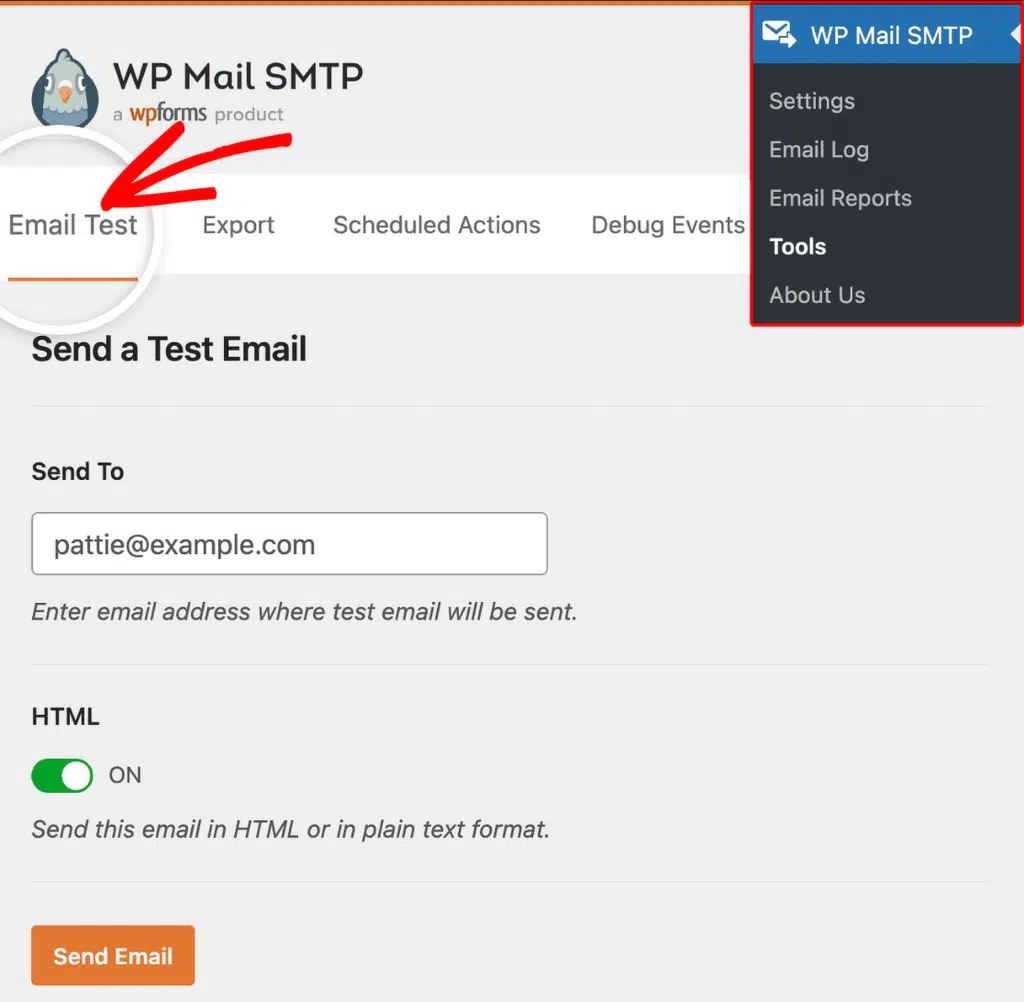
Si l'erreur a disparu, vous avez terminé. Si elle persiste, passez à l'étape 2.
Étape 2 : Gmail ou Google Workspace : Générer un mot de passe d'application
Gmail exige un mot de passe d'application lors de la connexion à une application externe. Votre mot de passe Google habituel ne fonctionnera pas.
Pour générer un mot de passe d'application, connectez-vous à votre compte Google. Ensuite, allez dans Sécurité et confirmez que la Vérification en 2 étapes est activée (Google l'exige avant que les mots de passe d'application ne soient disponibles). Ensuite, recherchez « Mots de passe d'application » dans les paramètres de sécurité, entrez un nom d'application (par exemple, « WP Mail SMTP ») et cliquez sur Créer.

Après cela, copiez le mot de passe de 16 caractères affiché à l'écran.

Remarque : Enregistrez le mot de passe d'application avant de fermer la boîte de dialogue. Google ne le montrera plus, et vous devrez en générer un nouveau si vous le perdez.
Ensuite, retournez dans votre espace d'administration WordPress et allez dans WP Mail SMTP » Paramètres. Faites défiler jusqu'à la section Autre SMTP et confirmez les paramètres : Hôte SMTP smtp.gmail.com, Chiffrement TLS, Port 587, Authentification Activée. Ensuite, entrez votre adresse Gmail complète comme Nom d'utilisateur SMTP et collez le mot de passe d'application dans le champ Mot de passe SMTP.
Enfin, enregistrez vos modifications et envoyez un e-mail de test depuis WP Mail SMTP » Outils.
Étape 3 : Office 365 ou Microsoft 365 : Passer au service de messagerie Outlook
Si vous utilisez le SMTP de Microsoft, vous devez savoir que Microsoft a désactivé l'authentification SMTP pour les nouveaux locataires par défaut depuis octobre 2022. À moins qu'un administrateur Microsoft 365 n'ait explicitement réactivé l'authentification SMTP pour votre boîte aux lettres, le serveur rejette les identifiants, qu'ils soient corrects ou non.
La meilleure approche consiste à passer au service de messagerie dédié Microsoft Outlook dans WP Mail SMTP. Pour ce faire, allez dans WP Mail SMTP » Paramètres. Ensuite, dans la section Service de messagerie, sélectionnez Microsoft 365 / Outlook au lieu de Autre SMTP.
Ensuite, suivez la configuration OAuth à l’écran pour connecter votre compte Microsoft. Aucun mot de passe n’est stocké dans WordPress. Vous pouvez utiliser l’option Configuration en un clic et ignorer l’intégralité du processus de configuration.
Alternativement, vous pouvez utiliser l’approche manuelle, qui nécessite la configuration d’une application personnalisée dans votre tableau de bord Azure. Pour le tutoriel complet étape par étape, assurez-vous de consulter le guide du service de messagerie Outlook.
Étape 4 : Zoho Mail : Générer un mot de passe spécifique à l’application
Zoho requiert un mot de passe spécifique à l’application lorsque l’authentification à deux facteurs est activée.
Pour générer votre mot de passe d’application, connectez-vous à Zoho Mail. Ensuite, allez dans Paramètres » Sécurité » Mots de passe spécifiques à l’application et générez un nouveau mot de passe d’application pour WP Mail SMTP.

Après cela, retournez dans WP Mail SMTP » Paramètres et faites défiler jusqu’à la section Autre SMTP. Confirmez les paramètres :
- Hôte SMTP :
smtp.zoho.com(ousmtppro.zoho.compour les domaines personnalisés,smtp.zoho.eupour les comptes UE) - Chiffrement : TLS
- Port : 587
- Authentification : Activée
Ensuite, entrez votre adresse e-mail Zoho comme Nom d’utilisateur SMTP, collez le mot de passe spécifique à l’application dans le champ Mot de passe SMTP, et cliquez sur Enregistrer les paramètres.
Enfin, envoyez un e-mail de test. Si l’erreur a disparu, vous avez terminé. Si elle persiste, passez à l’étape 5.
Étape 5 : cPanel ou Webmail (Fournisseur d’hébergement) : Réinitialiser le mot de passe de messagerie
Si vous utilisez la messagerie de votre fournisseur d’hébergement, le mot de passe a peut-être changé ou expiré.
Pour générer un nouveau mot de passe, connectez-vous à cPanel. Ensuite, allez dans Comptes de messagerie, trouvez le compte de messagerie, et cliquez sur Gérer.

Réinitialisez le mot de passe ou confirmez le mot de passe actuel.
Ensuite, retournez dans WP Mail SMTP » Paramètres et faites défiler jusqu’à la section Autre SMTP. Confirmez que l’hôte SMTP est correct (généralement mail.votredomaine.com ou le nom d’hôte du serveur de votre hébergeur). Ensuite, entrez l’adresse e-mail complète comme Nom d’utilisateur SMTP, entrez le nouveau mot de passe dans le champ Mot de passe SMTP, et cliquez sur Enregistrer les paramètres.
Notes
- Si Office 365 bloque l’authentification SMTP, passer au service de messagerie dédié Microsoft 365 / Outlook dans WP Mail SMTP est la bonne solution à long terme. N’essayez pas de réactiver l’authentification SMTP au niveau du locataire.
- Après 5 tentatives de connexion ou plus, de nombreux serveurs imposent un verrouillage temporaire (5 à 30 minutes). Si vous êtes sûr que les identifiants sont corrects, attendez avant de réessayer.
- Yahoo et iCloud nécessitent également des mots de passe d’application lorsque la 2FA est activée. Suivez le même schéma que Gmail : générez le mot de passe d’application dans les paramètres de sécurité du fournisseur et collez-le dans le champ Mot de passe SMTP.
C'est tout ! Vous savez maintenant comment résoudre l'erreur « Impossible de s'authentifier » et faire en sorte que vos e-mails soient à nouveau envoyés via WP Mail SMTP.