


Resumo de IA
Gostaria de impedir que as definições de SMTP fossem editadas na sua área de administração do WordPress? Na maioria dos sites, a capacidade de entrega de e-mail é uma funcionalidade crítica. Mas quando as definições estão disponíveis na área de administração do WordPress, qualquer administrador do site pode ver e editar esses detalhes (e os valores são armazenados na base de dados do seu site, também).
Neste tutorial, vamos mostrar como impedir que os utilizadores alterem as definições do WP Mail SMTP na sua área de administração do WordPress, configurando constantes.
Ativar Constantes no WordPress
Para começar, terá de abrir o ficheiro wp-config.php do seu site. Se não tiver a certeza de como localizar e editar este ficheiro, consulte o guia do WPBeginner para mais detalhes.
Assim que este ficheiro estiver aberto, percorra-o. Procure a linha que diz /* That's all, stop editing! Happy publishing. */ Certifique-se de colar qualquer novo código acima desta linha.
Nota: Não pode "instalar" estes trechos específicos do WPCode. Têm de ser copiados e colados em wp-config.php. Se se sentir inseguro sobre onde colar o código necessário em wp-config.php, coloque-o no topo do ficheiro. Isto ajudará a garantir que o código pode ser utilizado pelo seu site.
Aqui está a primeira linha de código que terá de colar no ficheiro wp-config.php do seu site:
True ativa o suporte e a utilização de constantes, e false desativa-os.
Isto ativará a utilização de constantes do WP Mail SMTP no seu site.
Adicionar Constantes para WP Mail SMTP
Depois de ativar as constantes para o WP Mail SMTP, o próximo passo é colar o código para quaisquer constantes específicas que pretenda utilizar.
Abaixo, encontrará o código necessário para criar uma constante para cada valor SMTP. Copie as linhas de código de que necessita para o ficheiro wp-config.php do seu site. Após colá-las no seu ficheiro, certifique-se de que todos os valores de código correspondem ao que necessita no seu site.
Definições Gerais
Cada constante nesta secção pode ser utilizada para qualquer remetente, pois não são específicas de nenhuma opção de remetente.
Registos de E-mail
As constantes nesta secção também podem ser utilizadas independentemente do remetente que escolher.
define ( 'WPMS_LOGS_ENABLED', true ); // True turns it on, false turns it off.
define ( 'WPMS_LOGS_LOG_EMAIL_CONTENT', true ); // True turns it on and stores email content, false turns it off.
define ( 'WPMS_LOGS_LOG_RETENTION_PERIOD', 0 ); // How long email logs should be retained before they are deleted, in seconds. To disable the log retention period and keep logs forever, set to 0.
Remetente SendLayer
Remetente SMTP.com
Remetente Brevo (anteriormente Sendinblue)
Remetente Mailgun
Remetente SendGrid
Amazon SES
Remetente Google Mail
Remetente Outlook
Remetente Postmark
Remetente SparkPost
Remetente Zoho Mail
Outro Remetente SMTP
Depois de copiar o código que pretende utilizar, terá de adicionar os detalhes relevantes para a configuração específica do seu site.
Nota: Se não tiver a certeza de quais os valores necessários para o seu site, consulte o tutorial para o serviço de e-mail específico que escolheu. Pode encontrar ligações para todos os nossos tutoriais de serviços de e-mail neste guia.
Depois de configurar o seu código, certifique-se de que guarda o ficheiro.
Confirmar as Suas Constantes
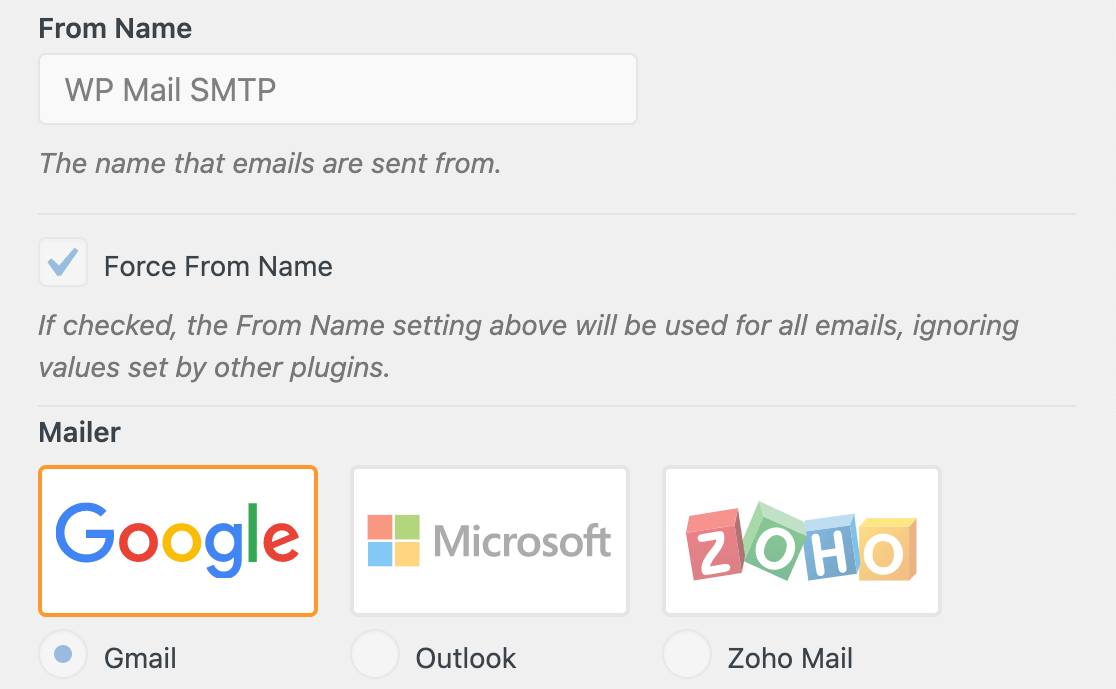
O último passo é garantir que as suas constantes estão a funcionar. Para tal, terá de abrir a sua área de administração do WordPress e aceder a WP Mail SMTP » Definições.
Se verificar as definições aqui, deverá ver que todos os campos que utilizam constantes estão desativados. Aparecerão esbatidos e não serão editáveis.
Atualizar as Suas Constantes
Nota: Esta secção aplica-se apenas aos serviços de e-mail SendLayer, SMTP.com, Brevo (Sendinblue), Mailgun, Postmark, SendGrid e SparkPost. Outros serviços de e-mail não suportam a confirmação de entrega por webhook, pois não possuem esta funcionalidade.
Antes de atualizar as suas constantes, terá de desativar os alertas de webhook e reativá-los assim que terminar de atualizar as constantes.. Para tal, aceda a WP Mail SMTP » Definições e abra o separador Registo de E-mail.
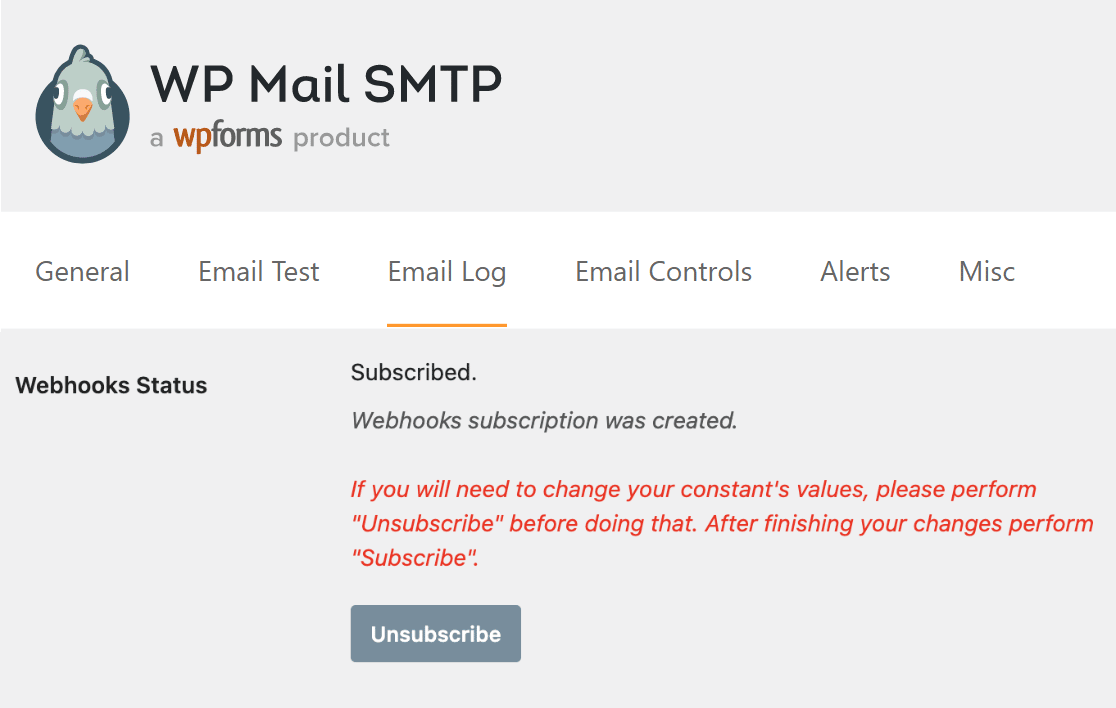
Aqui, clique no botão Cancelar subscrição junto ao campo Estado do Webhook.

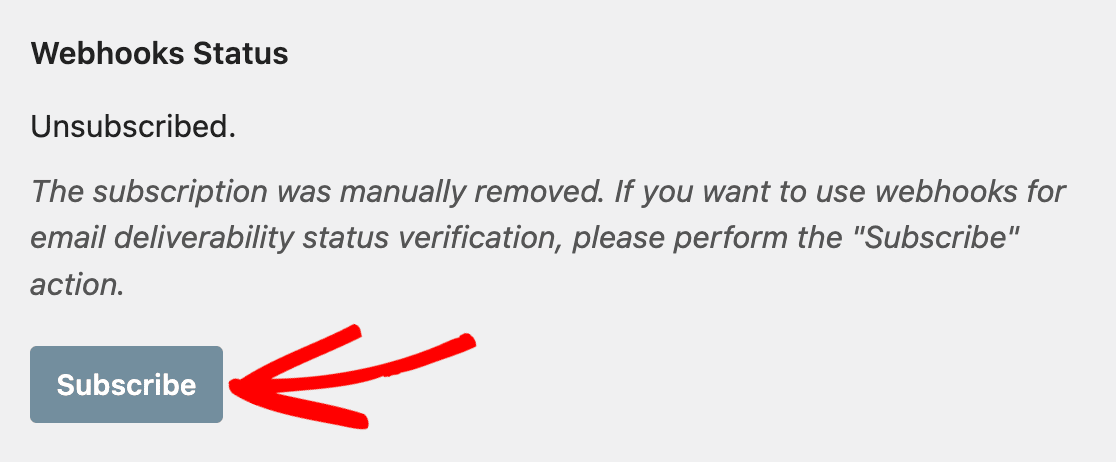
Depois de as suas constantes terem sido atualizadas, atualize a página e clique no botão Subscrever junto ao campo Estado do Webhook. Isto garante que os webhooks de verificação de entrega serão configurados corretamente em relação às suas alterações de constantes.
É tudo! Agora pode adicionar as suas definições do WP Mail SMTP ao ficheiro de configuração do seu site em vez da área de administração para as tornar mais seguras.
Em seguida, gostaria de acompanhar todos os e-mails enviados do seu site WordPress? A funcionalidade de registo de e-mail do WP Mail SMTP permite-lhe ver todos os e-mails gerados pelo seu site, bem como se foram enviados com sucesso ou não.