


Resumo de IA
Está pronto para instalar o plugin WP Mail SMTP? Após adquirir uma licença, o próximo passo é instalar o nosso plugin no seu site WordPress para que possa começar a melhorar a entregabilidade de e-mails.
Este guia passo a passo irá guiá-lo através da instalação do WP Mail SMTP no seu site WordPress.
1. Descarregar o Plugin WP Mail SMTP
Para começar, inicie sessão na sua conta WP Mail SMTP. Em seguida, clique no separador Downloads.
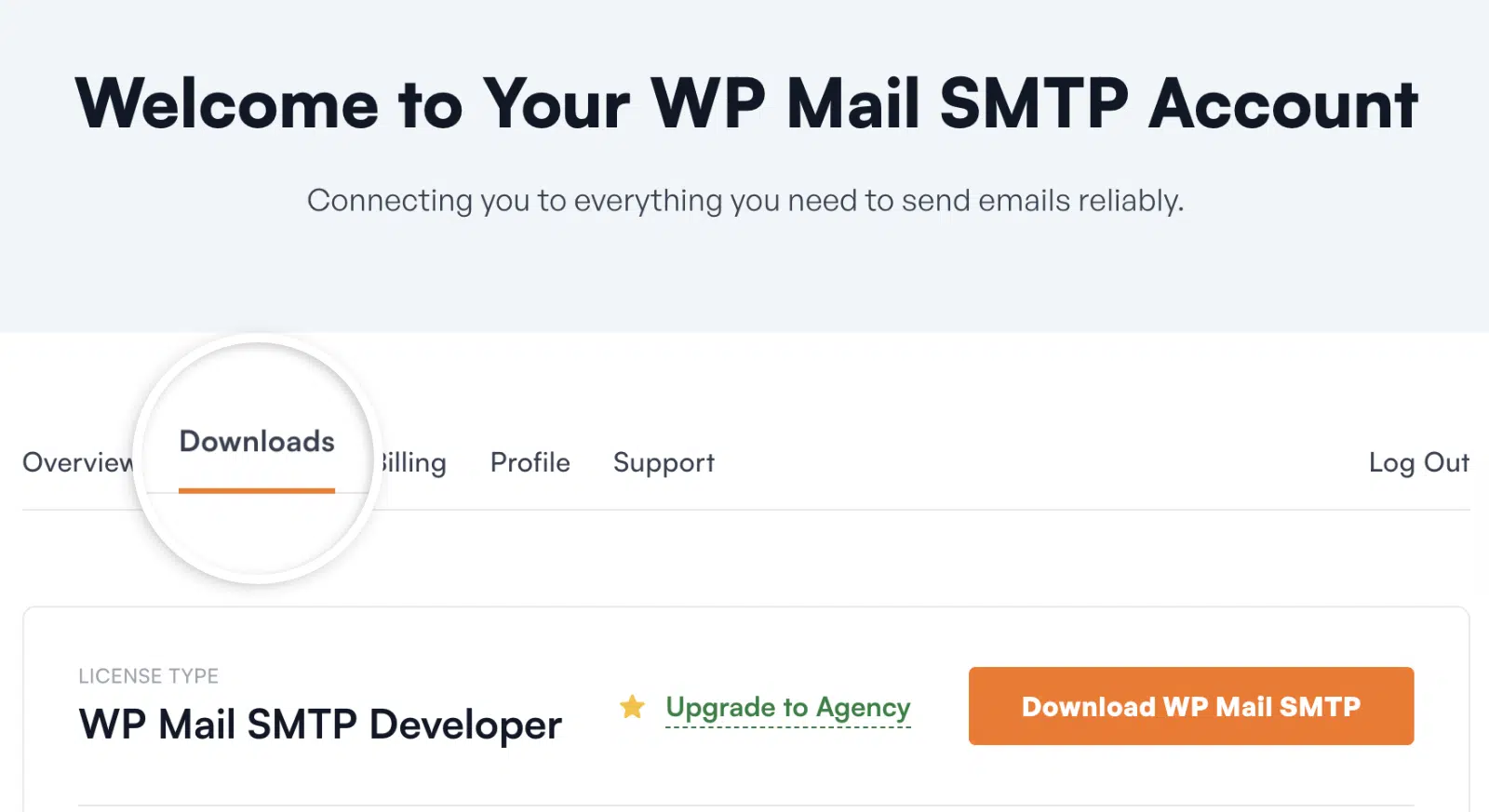
Isto irá mostrar-lhe uma página com todas as suas licenças disponíveis. Para descarregar o plugin, clique no botão Descarregar WP Mail SMTP ao lado de uma das suas licenças. Isto irá guardar um ficheiro zip do plugin WP Mail SMTP no seu computador.

Nota: Em alguns casos, este ficheiro pode ser descompactado durante o download e aparecer como uma pasta normal. No entanto, a pasta tem de estar em formato zip para usar o carregador de plugins do WordPress.
Para obter instruções sobre como compactar um ficheiro, consulte estas instruções para os sistemas operativos Windows e Mac.
2. Instalar o WP Mail SMTP no Seu Site
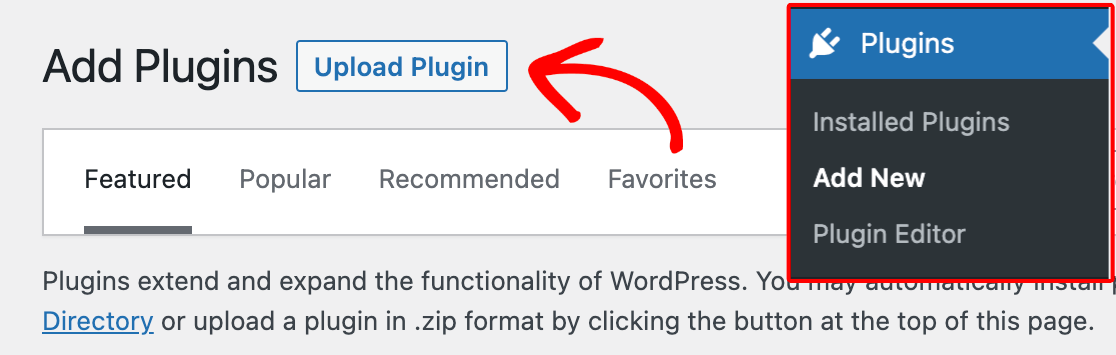
Assim que tiver o ficheiro zip, navegue para a área de administração do WordPress do site onde pretende instalar o WP Mail SMTP. No painel de administração, vá para Plugins » Adicionar Novo. Em seguida, clique no botão Carregar Plugin.
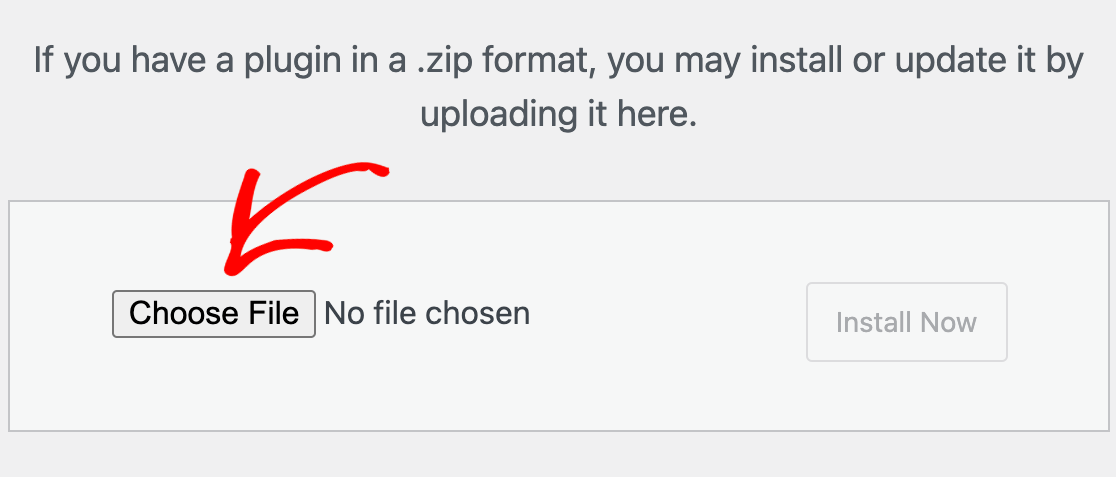
Verá a opção de carregar o plugin. Clique no botão Escolher Ficheiro e selecione o seu ficheiro zip do WP Mail SMTP.
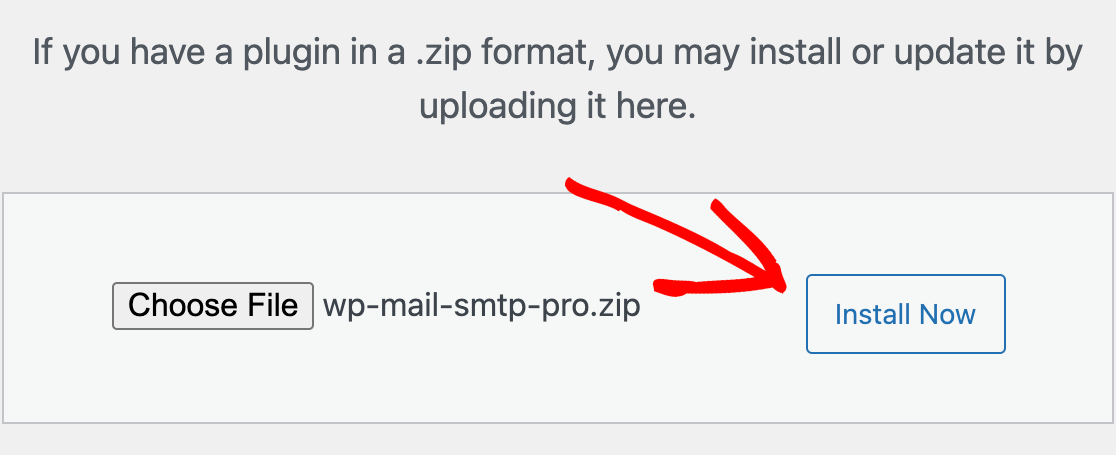
Após o carregamento do seu ficheiro, clique no botão Instalar Agora.
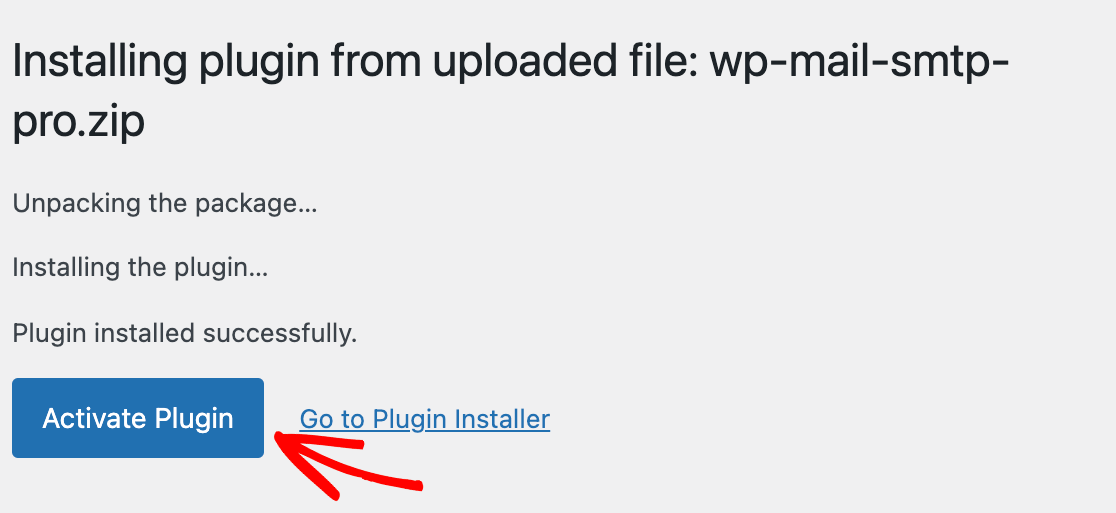
O WordPress irá então instalar o WP Mail SMTP para si. Assim que o plugin for instalado, clique no botão Ativar Plugin para ativar o plugin e começar a usá-lo no seu site.
3. Desinstalação e Eliminação do WP Mail SMTP Lite
Quando atualizar com sucesso para a versão paga do plugin WP Mail SMTP, pode prosseguir e eliminar a versão Lite do plugin, pois já não é necessária.
No entanto, antes de eliminar completamente a versão Lite do plugin, é importante garantir que os seus dados, como as suas definições e chaves guardadas, permaneçam disponíveis no seu site. Isto irá ajudá-lo a evitar ter de reconfigurar as suas definições ao atualizar para a Pro.
Para tal, terá de aceder às definições diversas no WP Mail SMTP, indo para WP Mail SMTP » Definições. Em seguida, clique no separador Diversos no topo da página.
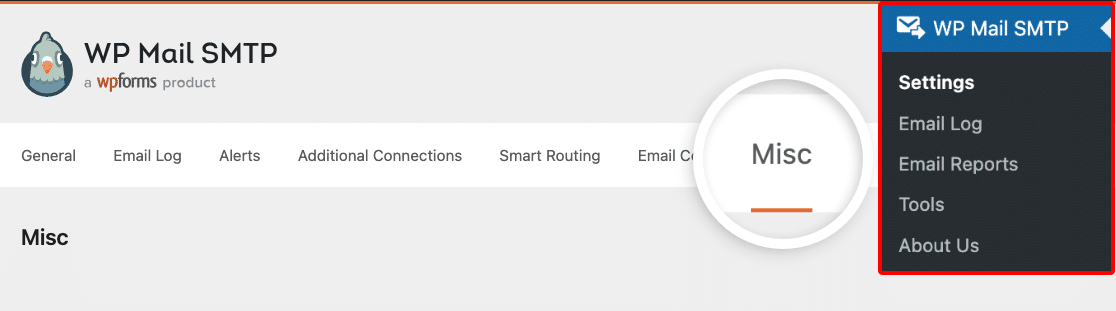
Em seguida, certifique-se de que o botão de alternância para Desinstalar WP Mail SMTP está na posição DESLIGADO.

Depois disso, pode eliminar a versão Lite do WP Mail SMTP sem se preocupar em perder quaisquer dados ou definições previamente configuradas.
É tudo! Instalou agora com sucesso o WP Mail SMTP no seu site WordPress.
Em seguida, gostaria de verificar a sua licença para poder receber atualizações automáticas? Consulte o nosso tutorial sobre como verificar a sua chave de licença WP Mail SMTP para instruções passo a passo.