


Resumo de IA
Gostaria de uma solução de entrega de e-mail fiável e segura que funcione com uma variedade de endereços de e-mail? SendGrid é uma opção popular e acessível para utilizadores de WordPress.
Este tutorial irá guiá-lo através da configuração do remetente de e-mail SendGrid para WP Mail SMTP.
O que é SendGrid?
SendGrid é um método popular para melhorar a entrega de e-mail. Eles fazem isso através de uma API, que fornece um método mais seguro do que o SMTP tradicional. Além disso, oferecem um plano de teste gratuito e várias opções pagas, dependendo do número de e-mails que precisa de enviar por mês.
- Custo: Teste gratuito por 60 dias para enviar até 100 e-mails por dia. Precisará de atualizar para uma conta paga após a expiração do seu período de teste de 60 dias.
- Requisitos do E-mail de Origem: Para usar o SendGrid de forma eficaz, precisará de ter um endereço de e-mail associado a um domínio que possui. E-mails que são @gmail.com, @yahoo.com, etc., não são recomendados para uso com este remetente.
- Conclusão: SendGrid é uma opção super fiável e oferece um plano gratuito que funciona bem para pequenas empresas. Vale a pena notar que requer acesso DNS (Domain Name System) para autenticar corretamente o seu domínio e concluir o processo de configuração.
Nota: Consulte o nosso guia completo sobre remetentes no WP Mail SMTP para mais informações sobre remetentes suportados.
Configurar a sua conta SendGrid
Para conectar o seu site ao SendGrid, primeiro precisará de configurar uma conta SendGrid e criar uma identidade de remetente.
Criar a sua conta SendGrid
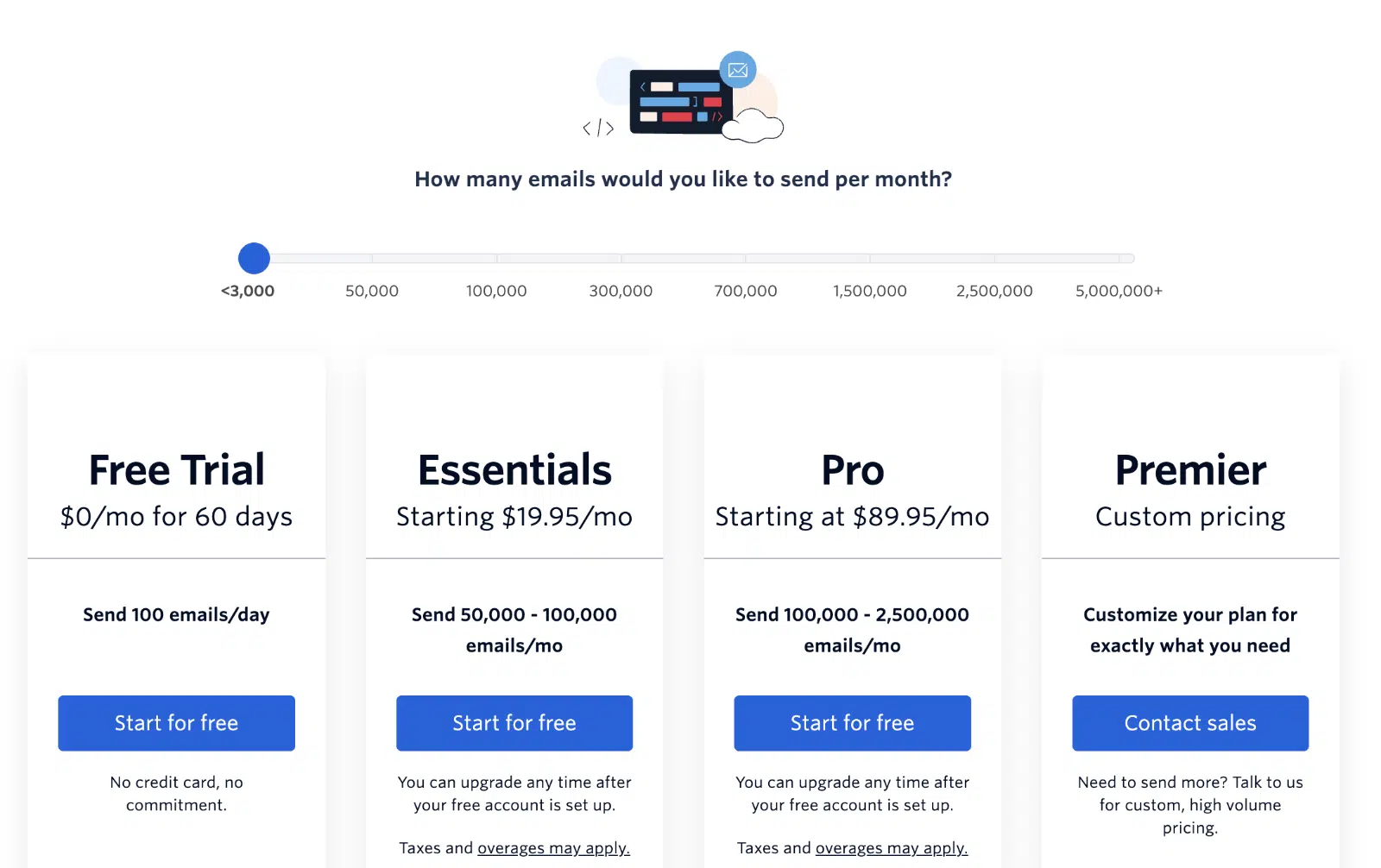
Se ainda não o fez, precisará de se inscrever numa conta SendGrid visitando a sua página de Preços. A partir daqui, pode escolher o tipo de conta que se adequa às necessidades do seu site.
Para o nosso exemplo, inscrever-nos-emos no plano de teste gratuito (limitado a 60 dias e oferece 100 e-mails/dia). No entanto, o processo de configuração será o mesmo, independentemente do plano que escolher.
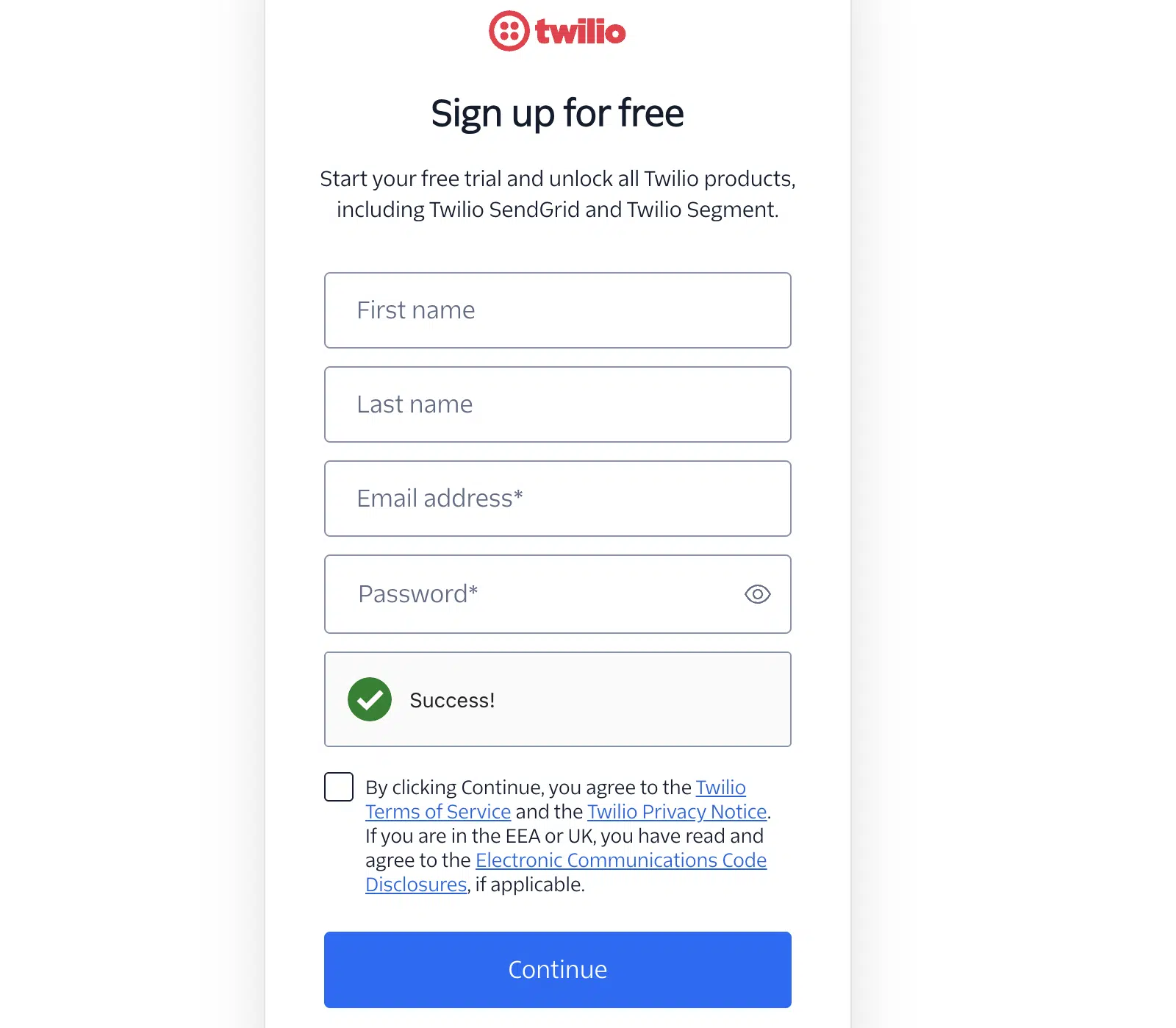
Em seguida, o SendGrid pedir-lhe-á para criar o nome de utilizador e a palavra-passe da sua conta.
Depois, o SendGrid pode fazer-lhe algumas perguntas adicionais sobre o seu negócio para ajudar a personalizar a sua conta.
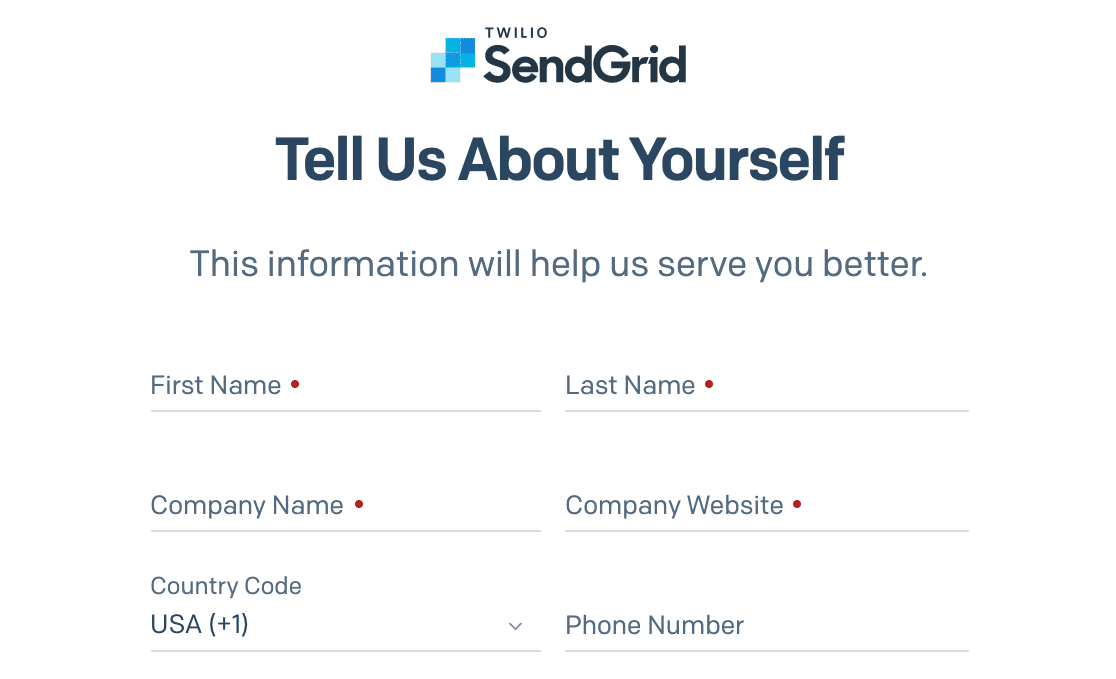
Preencha todos os campos obrigatórios e, em seguida, clique em Começar! para continuar.
Criar a sua identidade de remetente
Para começar a enviar e-mails com o SendGrid, precisará de configurar uma identidade de remetente. Existem duas opções: criar uma única identidade de remetente ou autenticar o domínio do seu site.
Recomendamos a autenticação do seu domínio, pois este método é melhor para garantir que os seus e-mails são entregues de forma consistente. No entanto, cobrimos ambas as opções abaixo.
Nota: Embora possa colocar a sua integração SendGrid a funcionar com uma única identidade de remetente, esta opção não garantirá a entrega de e-mail. Recomendamos a autenticação do seu domínio em vez disso.
Adicionar um remetente único à sua conta SendGrid
No SendGrid, pode criar um remetente único para configurar um endereço de e-mail de remetente aprovado.
Para fazer isto, navegue até Definições » Autenticação do Remetente no menu do painel SendGrid.
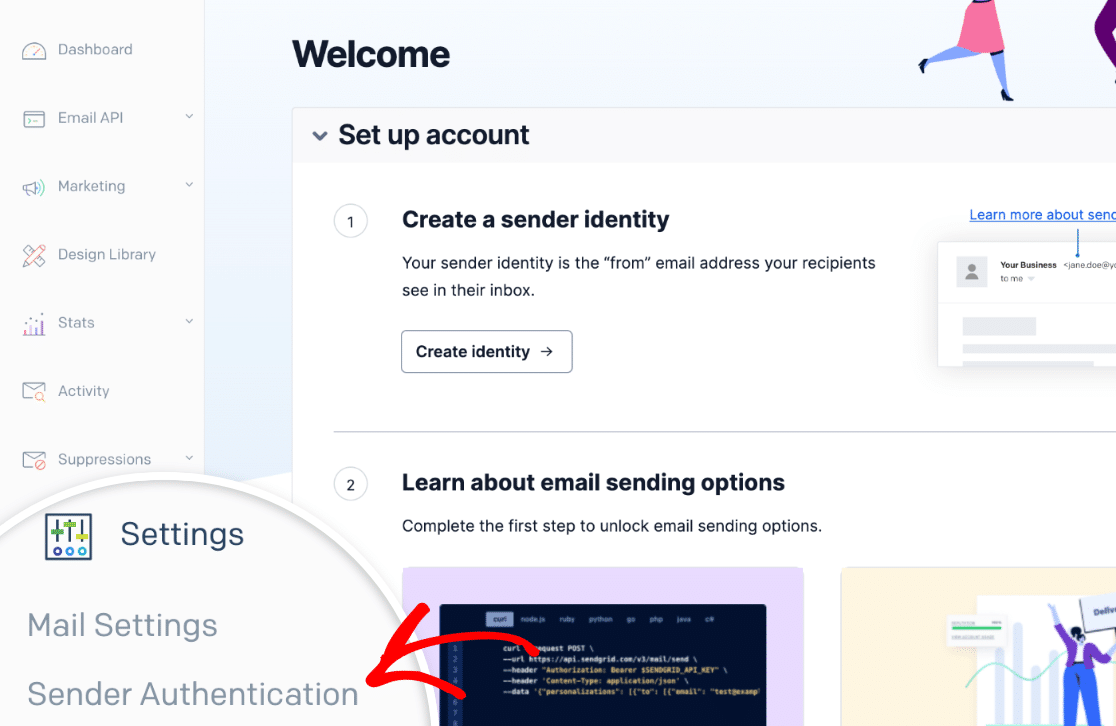
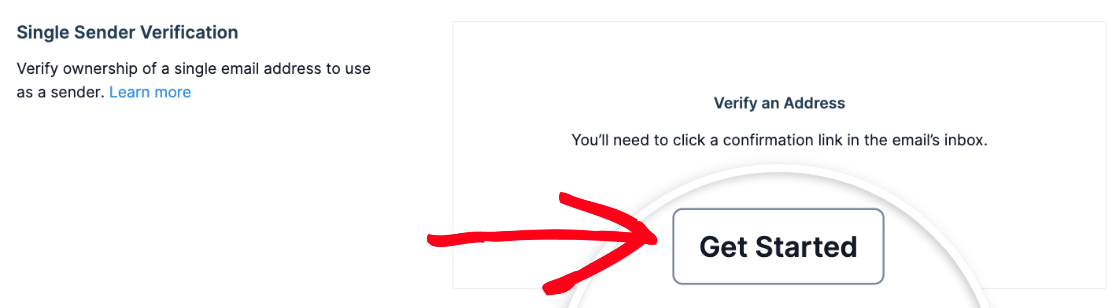
Em seguida, localize a secção Verificação de Remetente Único e clique no botão Começar .
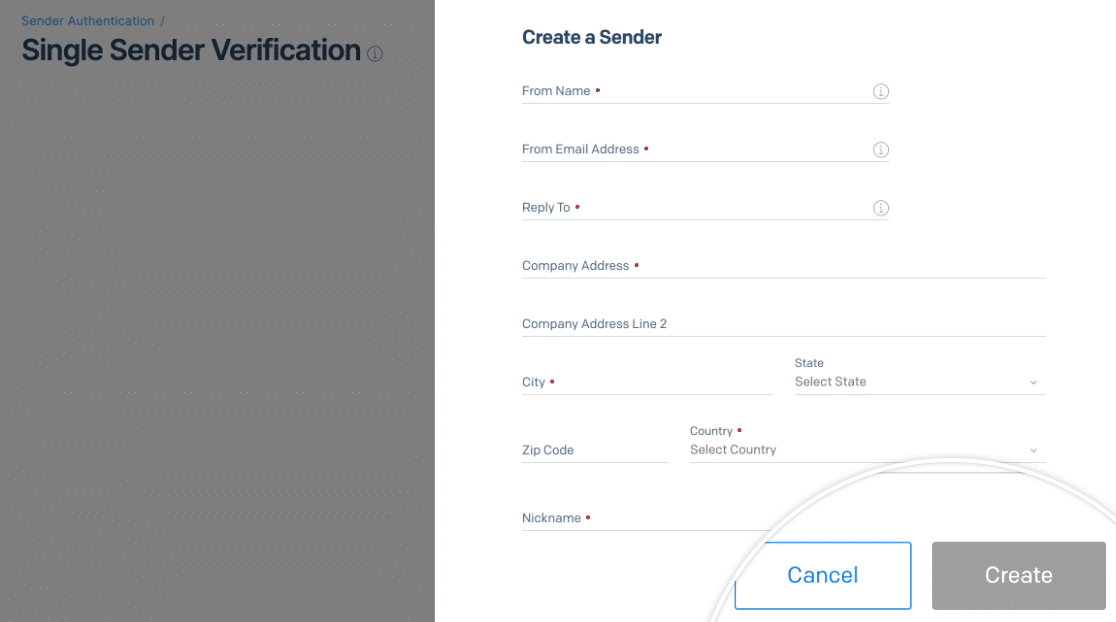
Verá agora um painel a solicitar que introduza o nome, o e-mail e o endereço postal físico do remetente. Após preencher os detalhes necessários, clique no botão Criar .
Uma mensagem de confirmação será enviada para o endereço de e-mail que introduziu. Clique na ligação nessa mensagem para verificar o seu e-mail e concluir a configuração da sua identidade de remetente único.
Autenticação do seu Domínio no SendGrid
A autenticação prova que os seus e-mails provêm de um domínio que possui. Isto, por sua vez, ajuda a reputação do seu domínio como uma fonte legítima de e-mail. Como benefício adicional, a autenticação também removerá a mensagem “via sendgrid.net” que seria de outra forma adicionada aos seus e-mails.
Nota: Para avançar com a autenticação de domínio no SendGrid, necessitará de acesso às definições de DNS do seu site.
Se não tem a certeza de onde encontrar as suas definições de DNS ou se sente inseguro em fazer alterações nelas, por favor contacte o seu fornecedor de alojamento do site antes de prosseguir. Ou, para mais detalhes, pode consultar o tutorial do WPBeginner sobre definições de DNS.
Para começar, navegue até Definições » Autenticação do Remetente no menu do painel SendGrid.
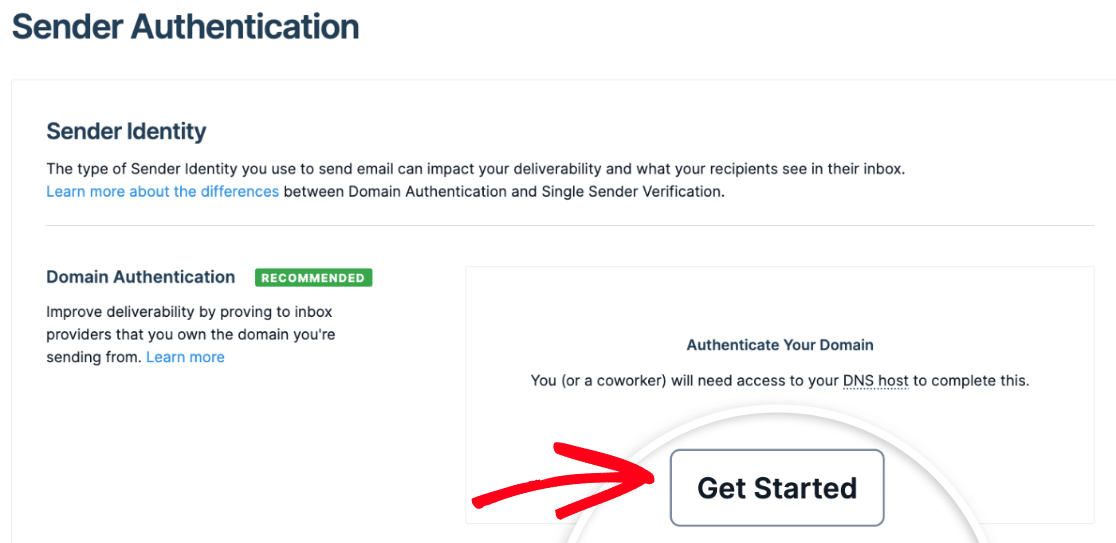
Na página seguinte, localize a secção Autenticação de Domínio e clique no botão Começar para aceder às definições necessárias.
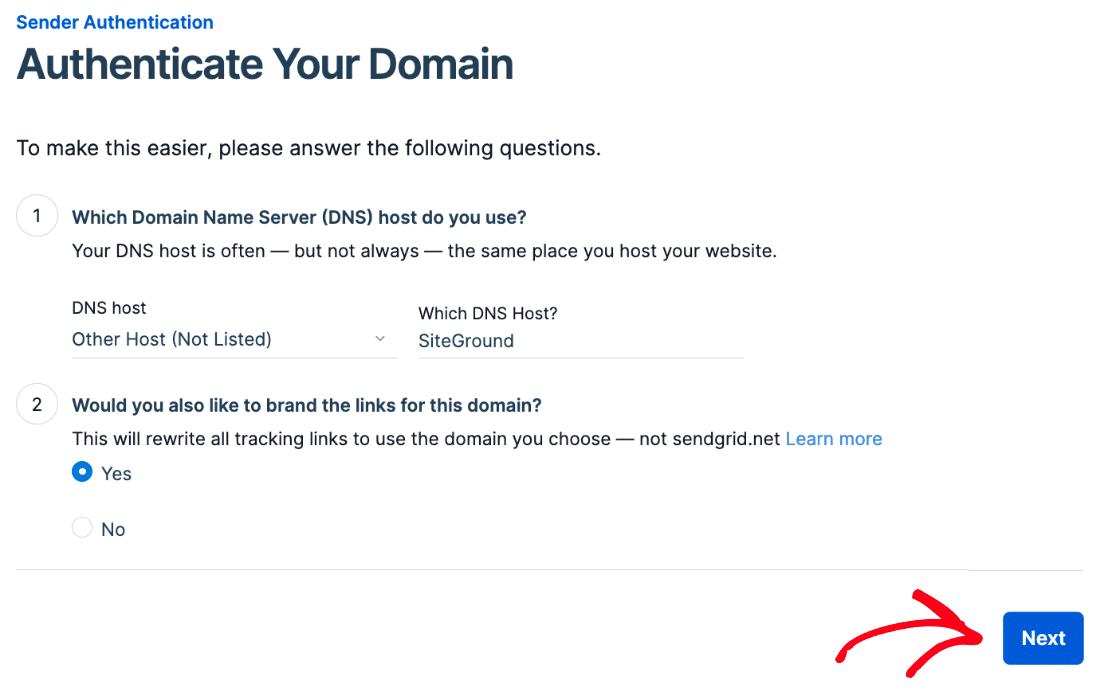
Na primeira página de configuração de autenticação, terá de responder a 2 perguntas:
- Qual o seu fornecedor de servidor de nomes de domínio (DNS)? Selecione o seu fornecedor de DNS na lista disponível. Se não encontrar uma correspondência, escolha Outro Fornecedor (Não Listado).
- Deseja também personalizar os links para este domínio? Recomendamos que selecione Sim. Isto permitirá que quaisquer links nos e-mails enviados do seu site utilizem o seu próprio domínio em vez do SendGrid. Links personalizados ajudam a garantir ainda mais a entrega, mantendo todos os links ligados ao seu próprio site.
Depois de responder a estas perguntas, clique no botão Seguinte para continuar.
Para o próximo passo, terá de introduzir o domínio do seu site (por exemplo, exemplo.com).
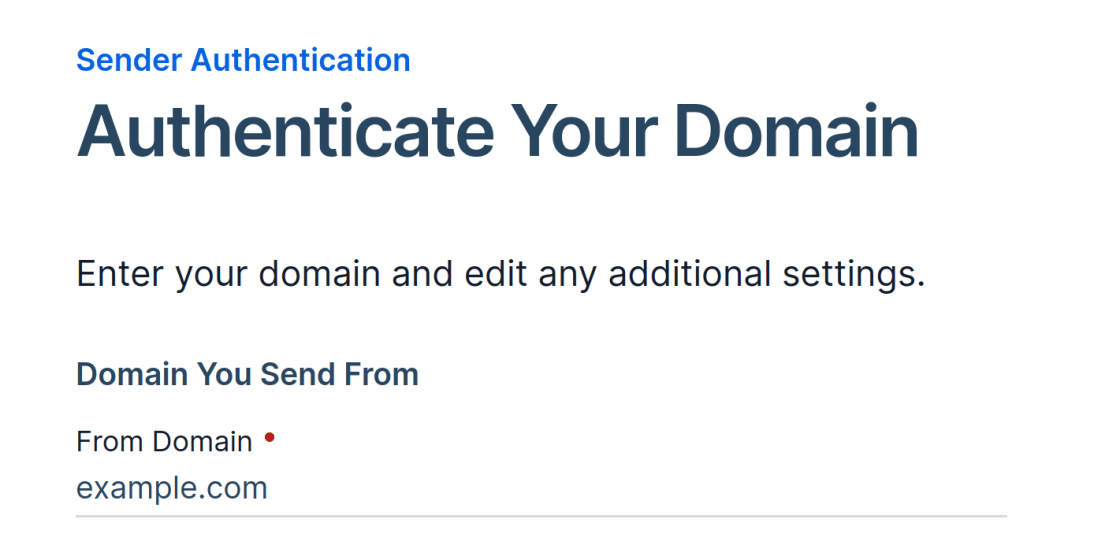
Após introduzir o seu domínio, clique em Definições Avançadas. Terá de fazer alguns ajustes aqui:
- Desmarque a caixa com o rótulo Utilizar segurança automática.
- Marque a caixa com o rótulo Utilizar caminho de retorno personalizado.
- Adicione um subdomínio no campo Caminho de Retorno (ver abaixo para mais detalhes).
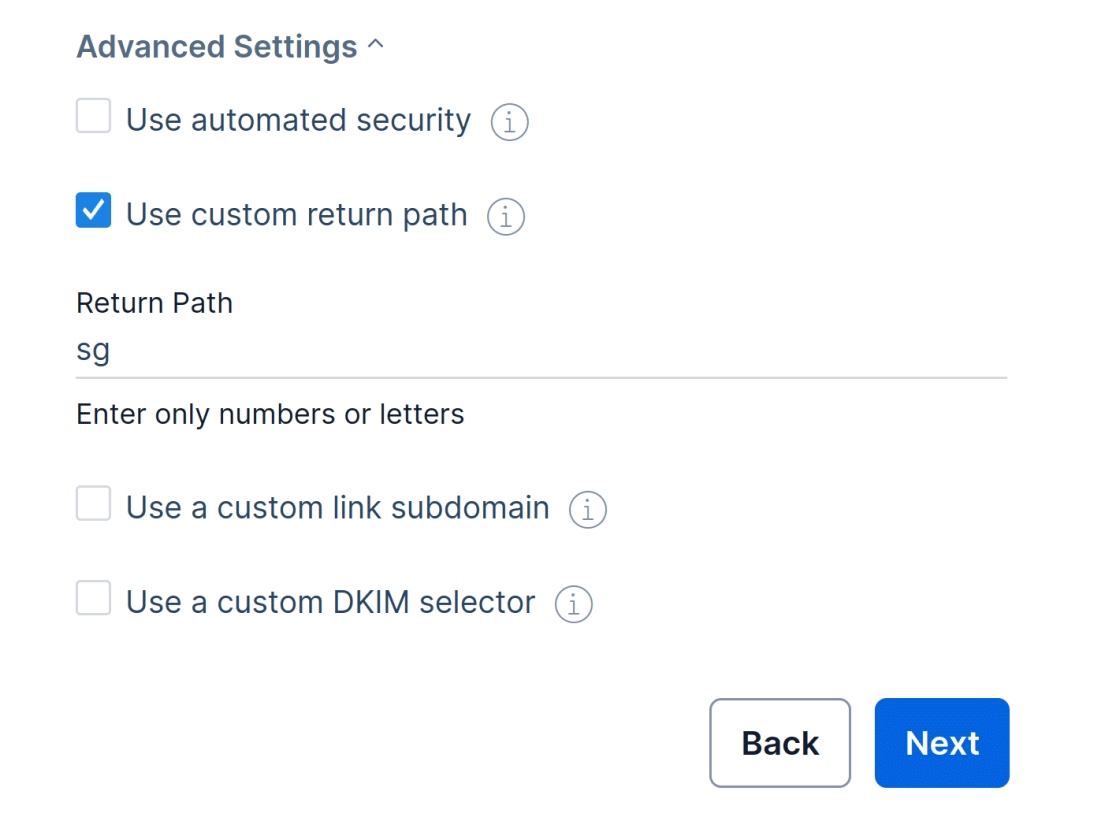
Um subdomínio substitui a parte “www” do endereço do seu site (por exemplo, subdominio.exemplo.com). Os subdomínios podem ser usados para adicionar secções ou diretórios separados ao seu site. Por exemplo, o blog de um site pode estar em blog.exemplo.com.
Neste caso, o subdomínio será utilizado apenas pelo SendGrid para enviar emails e não será visível no seu site.
A menos que tenha um subdomínio específico em mente, considere usar sg. É o que usaremos no nosso exemplo.
Nota: O subdomínio pode ser o que desejar. No entanto, o SendGrid recomenda:
- Não usar “mail”, pois muitas empresas de alojamento já utilizam este subdomínio e isso pode causar conflitos.
- Não incluir quaisquer underscores ( extit{_}) pois este caractere pode não ser compatível com alguns fornecedores de DNS.
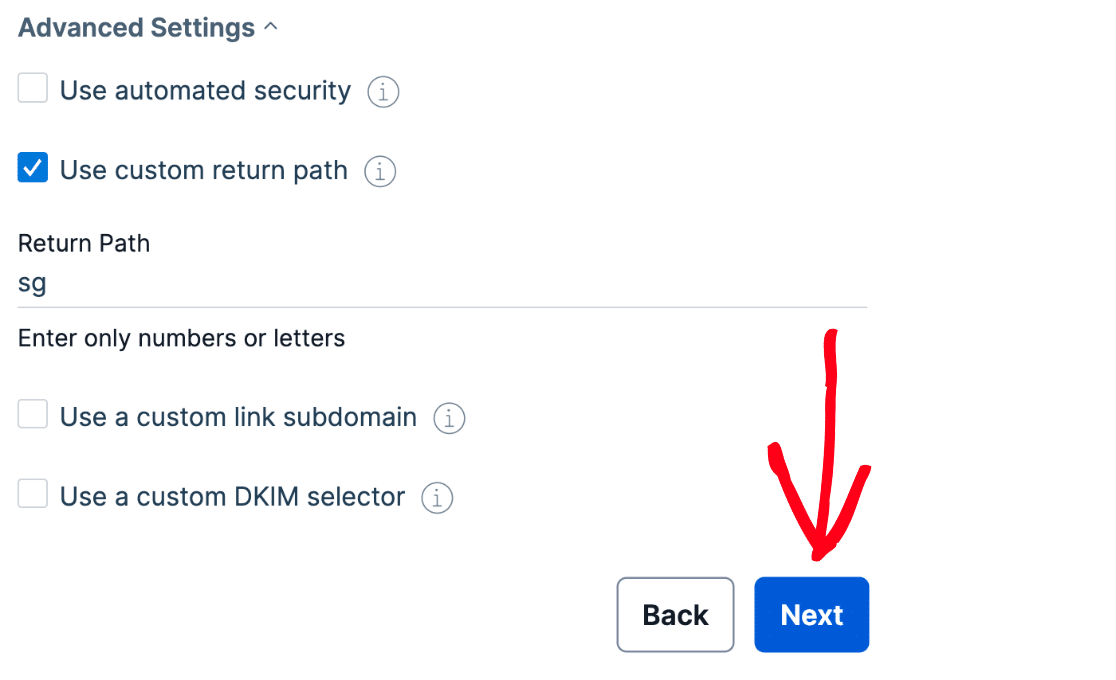
Quando estiver pronto, clique no botão Seguinte.
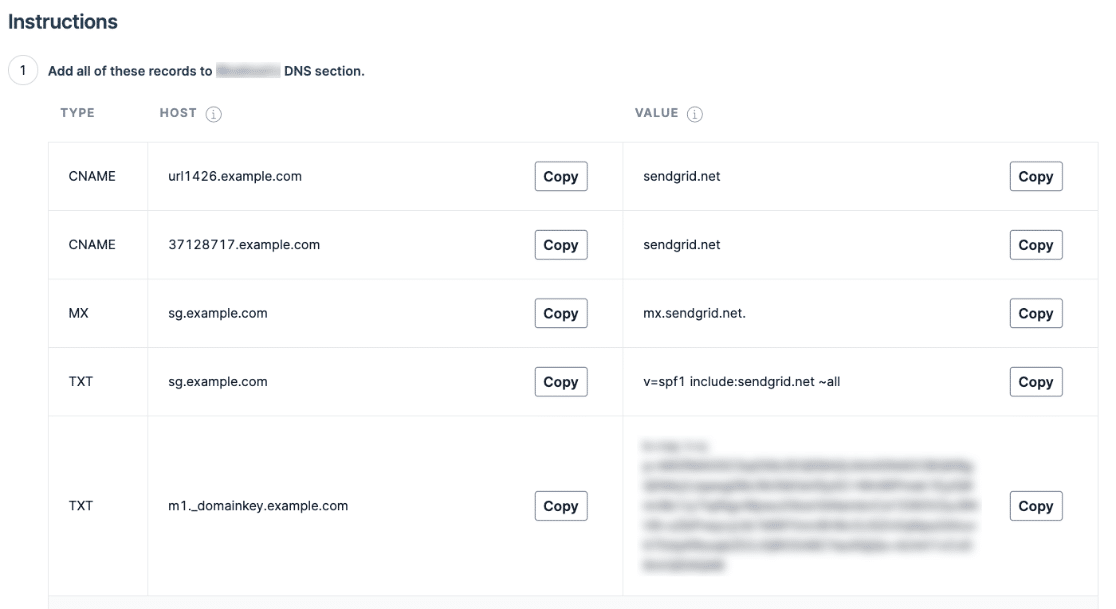
A página seguinte apresentará uma lista de registos DNS que terá de adicionar às definições de DNS do seu site.
Nota: Para saber mais sobre como aceder às definições de DNS do seu domínio, consulte o nosso tutorial sobre adicionar registos DNS para um guia completo.
Após abrir as definições de DNS do seu site, deverá ver uma opção para adicionar um novo registo.
Para permitir que o SendGrid autentique o seu domínio, terá de adicionar estes registos às definições de DNS do seu site. Certifique-se de que os copia cuidadosamente, pois precisará dos valores exatos da sua conta SendGrid para que a verificação funcione.
Nota: Alguns anfitriões de domínio acrescentarão o seu domínio ao adicionar o Nome do Host fornecido pelo SendGrid. Se for esse o caso, terá de remover o seu domínio normal ao introduzir o Nome do Host no DNS do seu domínio. Por exemplo, em vez de introduzir sg.example.com para o Nome do Host do primeiro registo TXT, introduza apenas sg.
Poderá também ver um campo TTL (Time To Live) para o registo nas definições de DNS do seu site. Se lhe for dada a opção de alterar isto, recomendamos que defina o TTL para um dia (ou 86400 segundos, dependendo da unidade utilizada pelo seu DNS).
Após adicionar todos os registos DNS, marque a caixa no seu painel SendGrid com o rótulo Adicionei estes registos. Em seguida, clique no botão Verificar. As alterações de DNS podem demorar até 48 horas a serem reconhecidas, pelo que poderá ter de voltar a verificar mais tarde.

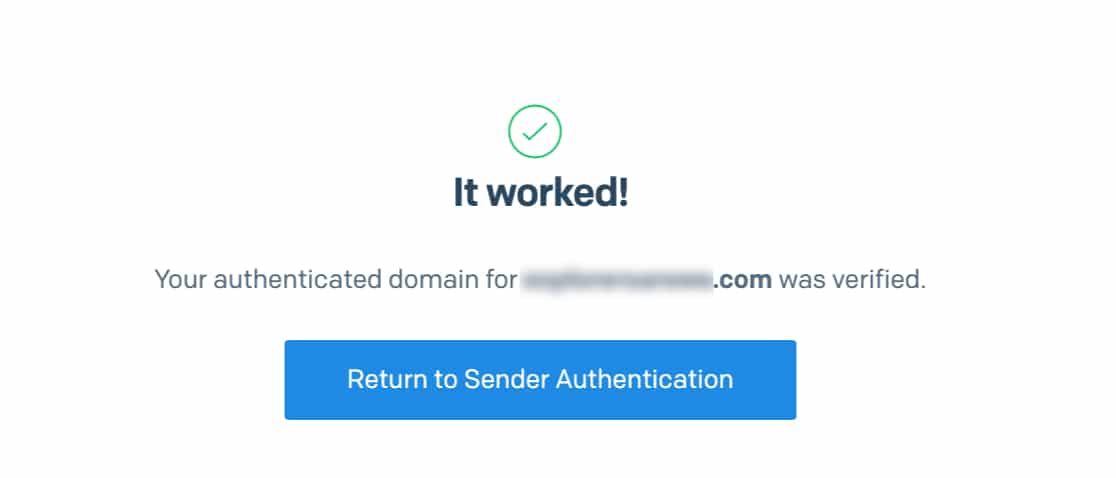
Se a verificação funcionou, deverá ver uma mensagem de sucesso.
Gerar uma chave de API
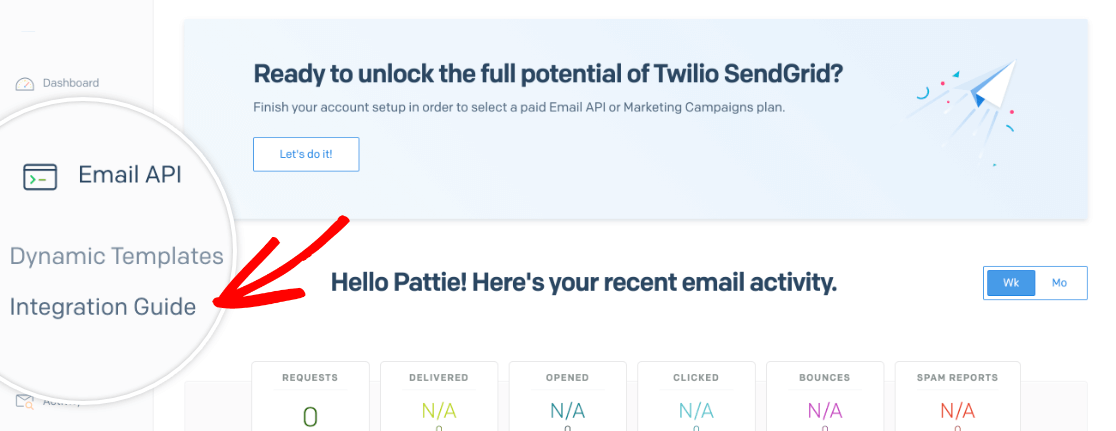
Após criar uma conta e configurar a sua identidade de remetente, pode gerar uma chave de API para ligar o seu site ao SendGrid e começar a enviar emails. No painel da sua conta, clique em Email API » Guia de Integração no menu à esquerda.
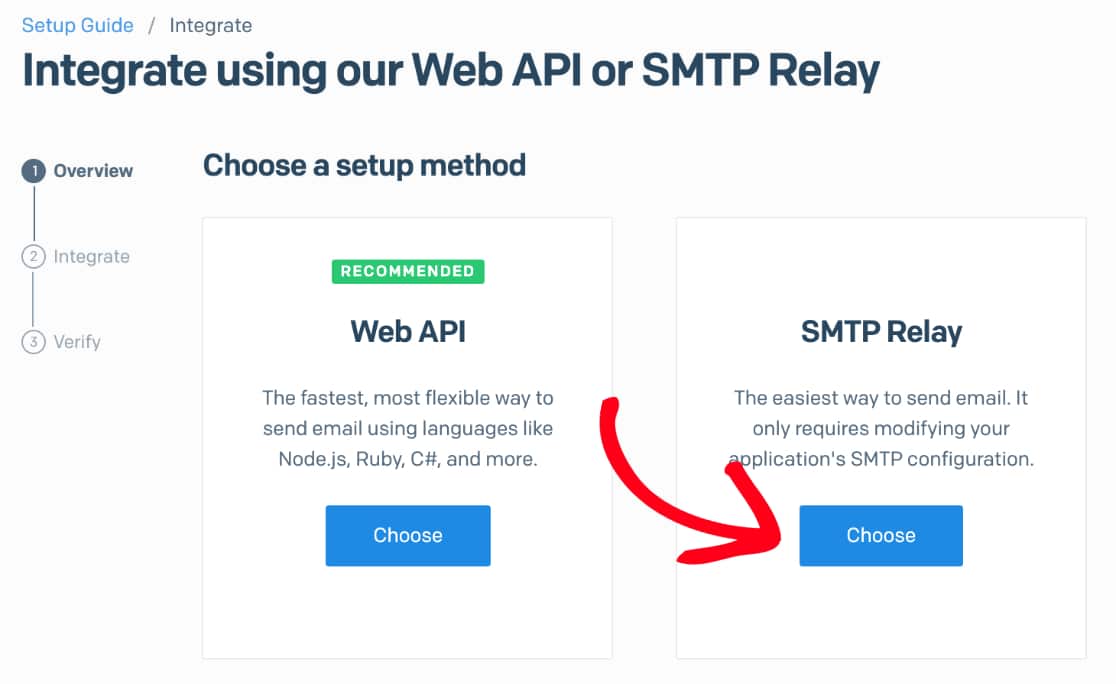
Em seguida, ser-lhe-á pedido para escolher um método de configuração. Clique no botão Escolher em baixo da opção SMTP Relay.
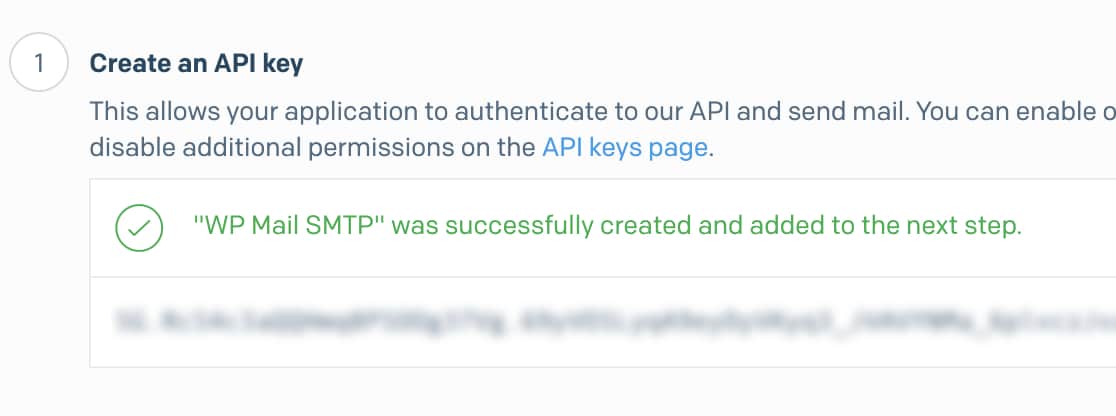
Em seguida, terá de introduzir um nome para a chave de API e clicar em Criar Chave.
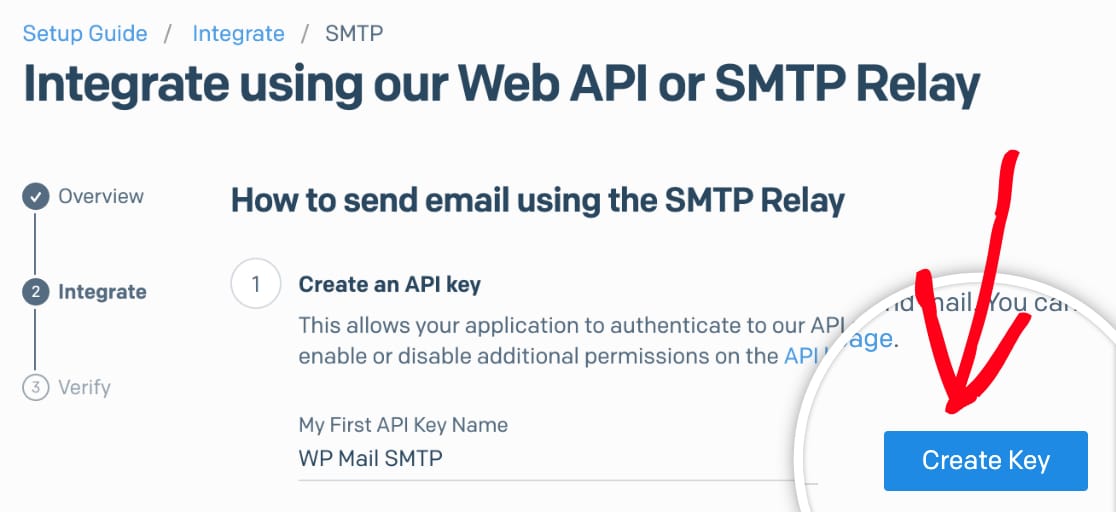
Isto irá gerar uma chave de API para si. Certifique-se de que deixa esta página aberta, pois precisará desta chave de API um pouco mais tarde.
Configurar o WP Mail SMTP
Agora que a sua conta SendGrid está preparada, pode mudar para o seu site e configurar o WP Mail SMTP.
Antes de começar esta secção, certifique-se de que instala e ativa o plugin WP Mail SMTP.
Depois de ter instalado o WP Mail SMTP, vá para WP Mail SMTP » Definições e selecione o separador Geral.

Em seguida, navegue até à secção Ligação Principal.
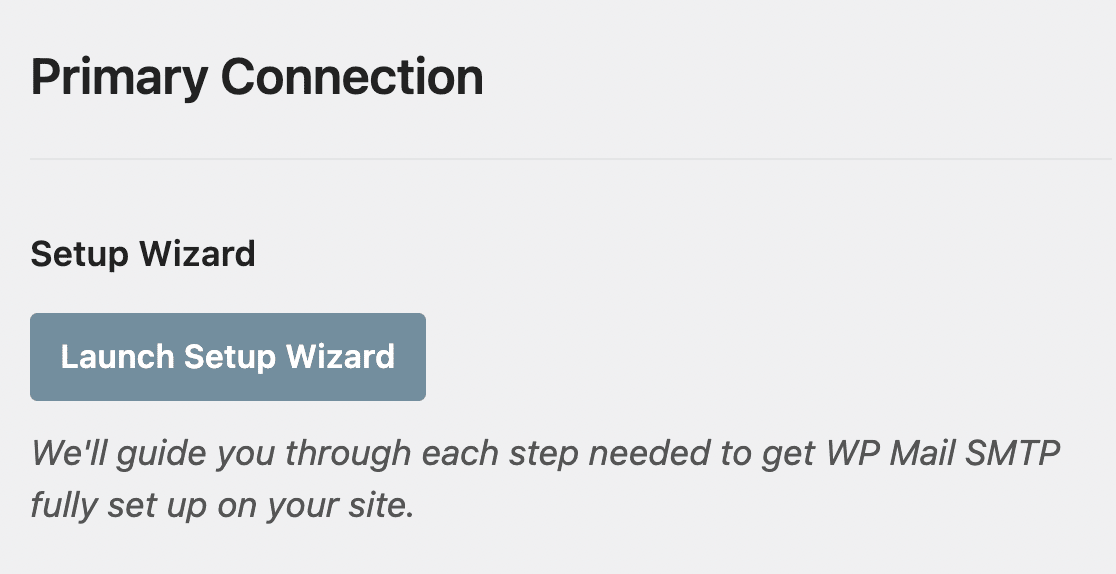
Nas secções seguintes, abordaremos os detalhes de cada uma das definições localizadas nesta página.
E-mail de Origem
Este é o endereço de e-mail a partir do qual todos os e-mails do seu site serão enviados.
Se desejar que o E-mail de Remetente seja o mesmo em todo o site, pode optar por marcar a caixa Forçar E-mail de Remetente. Esta opção poupar-lhe-á o incómodo de editar as definições de e-mail em todo o seu site, como nos e-mails de notificação do formulário.
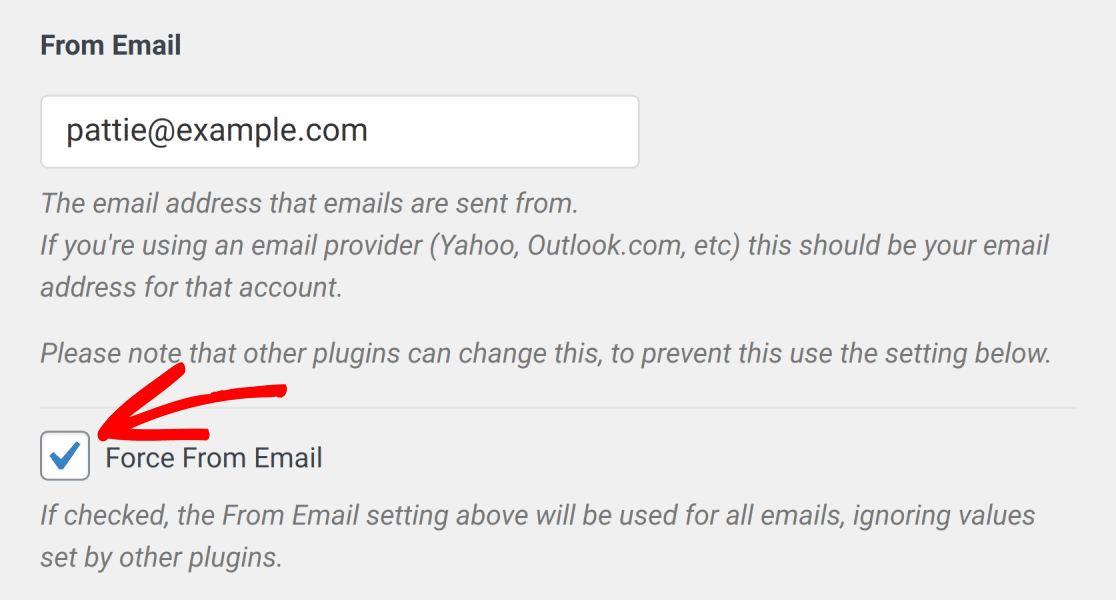
Nota: Para mais detalhes, consulte o nosso guia para entender como funciona a definição Forçar E-mail de Remetente. Além disso, se desejar receber e-mails para este endereço, terá de utilizar um endereço de e-mail ligado a uma caixa de entrada funcional.
Nome de Origem
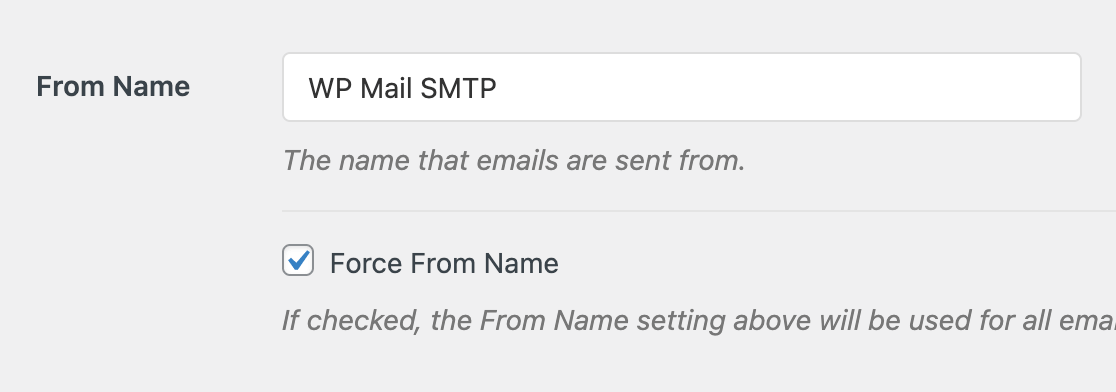
Por defeito, o Nome do Remetente será definido como o nome do seu site. No entanto, pode alterá-lo para qualquer texto que desejar.
Também pode optar por Forçar Nome do Remetente para aplicar esta definição a e-mails em todo o site.
Servidor de E-mail
No campo Mailer, terá de selecionar a opção SendGrid.
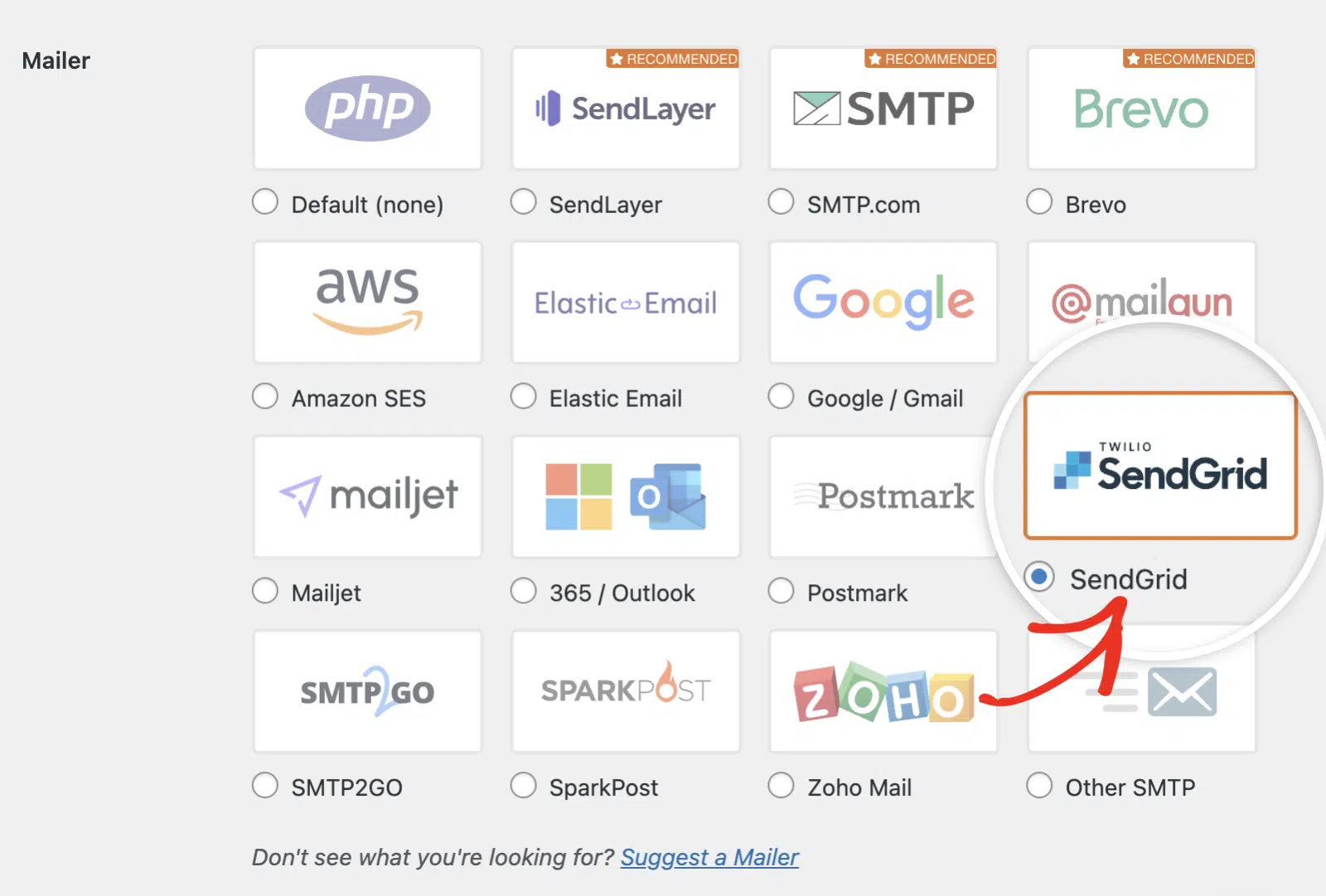
Nota: Terá de garantir que o seu servidor utiliza TLS 1.2 ou superior. Caso contrário, poderá resultar em problemas de ligação. Sugerimos que contacte o seu fornecedor de alojamento web se tiver alguma dúvida sobre a versão que está a utilizar.
Chave API
Depois de ter escolhido o SendGrid como seu mailer, terá de introduzir a Chave API da sua conta. Vá em frente e volte ao separador ou janela do navegador onde a sua conta SendGrid está aberta e copie a chave que gerou no passo anterior.
Em seguida, regresse às suas definições do WP Mail SMTP e cole a chave no campo Chave API.
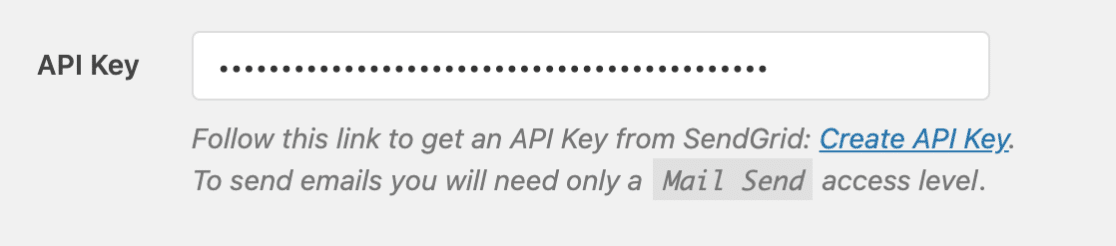
Mantenha a sua página da chave API do SendGrid aberta, pois terá de regressar a este ecrã novamente mais tarde neste tutorial.
Domínio de Envio
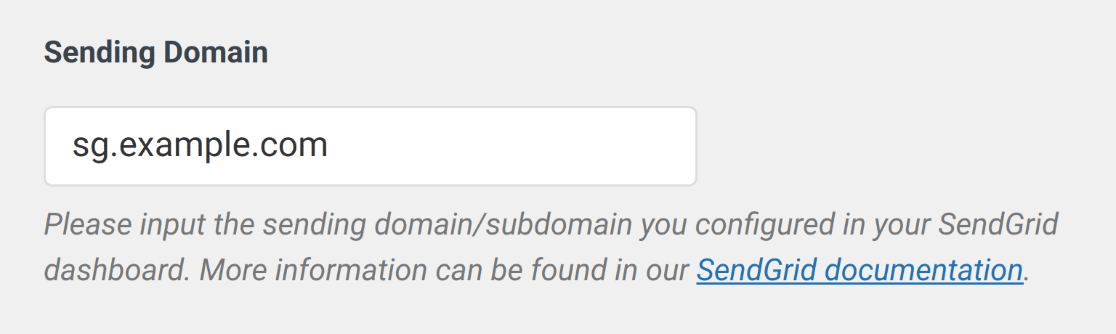
A definição de Domínio de Envio é uma definição opcional que permitirá ao WP Mail SMTP verificar quaisquer erros do lado do domínio na sua configuração do SendGrid (por exemplo, registos de Sender Policy Framework (SPF) incorretamente configurados ou em falta). Esta verificação de domínio será executada sempre que enviar um e-mail de teste e só mostrará um erro se for detetada uma má configuração.
O domínio de envio deve corresponder ao subdomínio que autenticou no SendGrid. Pode copiar e colar este valor aqui.
Nota: Certifique-se de que adiciona o seu domínio SendGrid completo a esta definição (por exemplo, sg.example.com).
Ligação de Reserva
A configuração de uma Ligação de Backup é opcional e não é necessária para completar a configuração do seu mailer SendGrid. No entanto, para melhorar ainda mais a entregabilidade de e-mails, recomendamos a configuração de uma ligação adicional para servir como backup, caso a sua Ligação Principal falhe.

Nota: Quer enviar e-mails utilizando diferentes ligações com base num conjunto de regras ou condições? Certifique-se de que consulta o nosso tutorial de Roteamento Inteligente para saber mais.
Quando terminar, clique no botão Guardar Definições para guardar as alterações.

Verificar a integração SendGrid
De seguida, terá de verificar a integração que acabou de criar com o SendGrid. Para iniciar este processo, envie um e-mail de teste do WP Mail SMTP.
Enviar um E-mail de Teste
Agora que configurou as suas definições, pode enviar um e-mail de teste para garantir que a sua ligação está a funcionar como esperado. Para tal, vá a WP Mail SMTP » Ferramentas e clique no separador Teste de E-mail.

No campo Enviar Para, pode introduzir qualquer endereço de e-mail cuja caixa de entrada tenha acesso.
Recomendamos que deixe a definição HTML ATIVADA, a menos que saiba que só enviará e-mails em texto simples.
Nota: Se configurou uma ligação adicional, seria capaz de escolher entre a sua Ligação Primária e outras ligações ao enviar um e-mail de teste.
Depois de preencher as definições necessárias, prossiga e clique no botão Enviar E-mail para enviar o seu e-mail de teste.
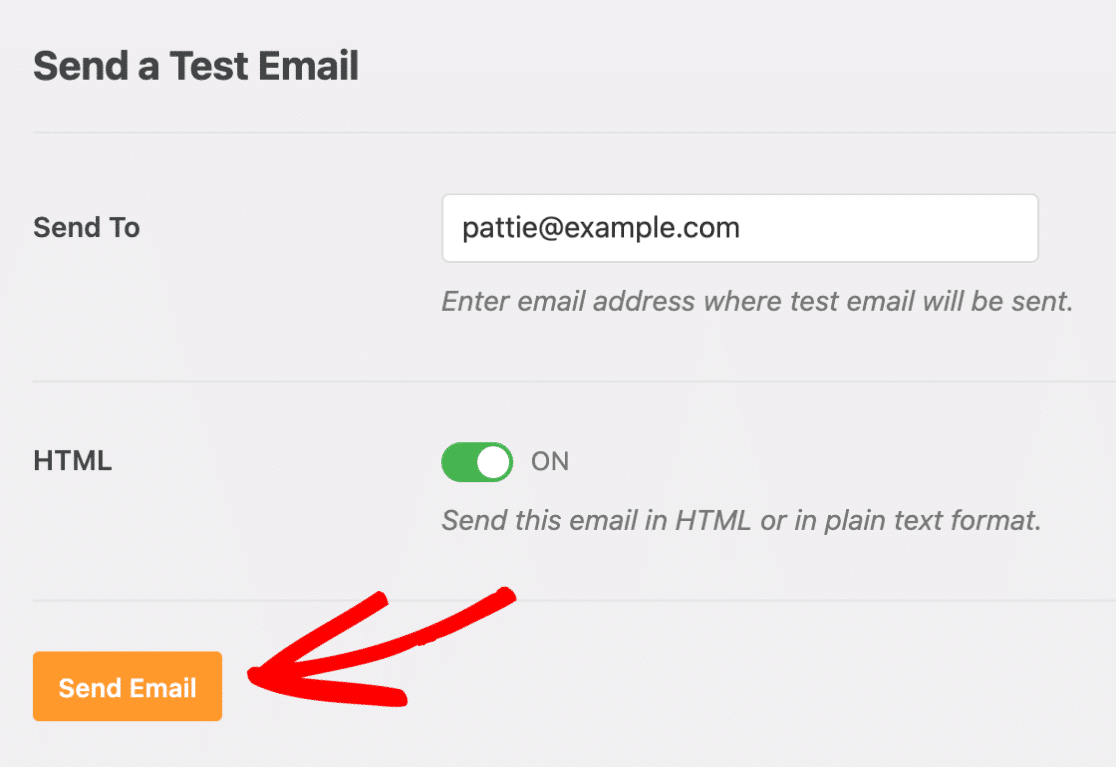
Assim que o e-mail de teste for enviado, deverá ver uma mensagem de sucesso.

Em seguida, verifique a caixa de entrada do endereço de e-mail que introduziu. Deverá receber em breve o e-mail para este teste.

Verificação da Autenticação de Domínio
Nesta fase, é também importante verificar se a autenticação do seu domínio funcionou. Cada fornecedor de e-mail colocará esta informação numa área diferente da sua conta, mas iremos partilhar o Gmail/G Suite como exemplo.
No Gmail ou G Suite, clique na pequena seta abaixo dos detalhes do remetente do seu e-mail de teste do WP Mail SMTP.
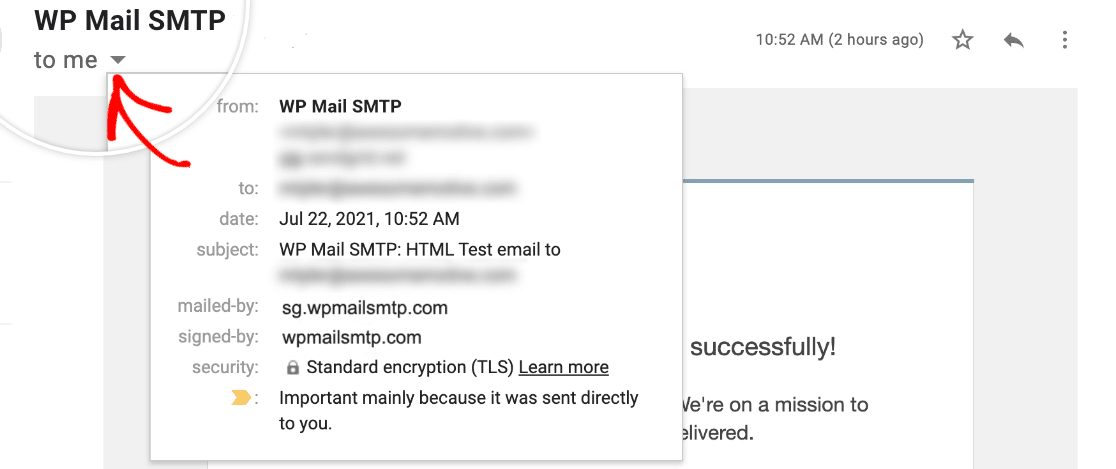
Isto deverá abrir mais detalhes sobre o cabeçalho do e-mail. A partir daqui, verifique se o valor mailed-by corresponde ao seu subdomínio (por exemplo, sg.wpmailsmtp.com). Em seguida, verifique se o valor signed-by corresponde ao seu domínio de site normal (por exemplo, wpmailsmtp.com).
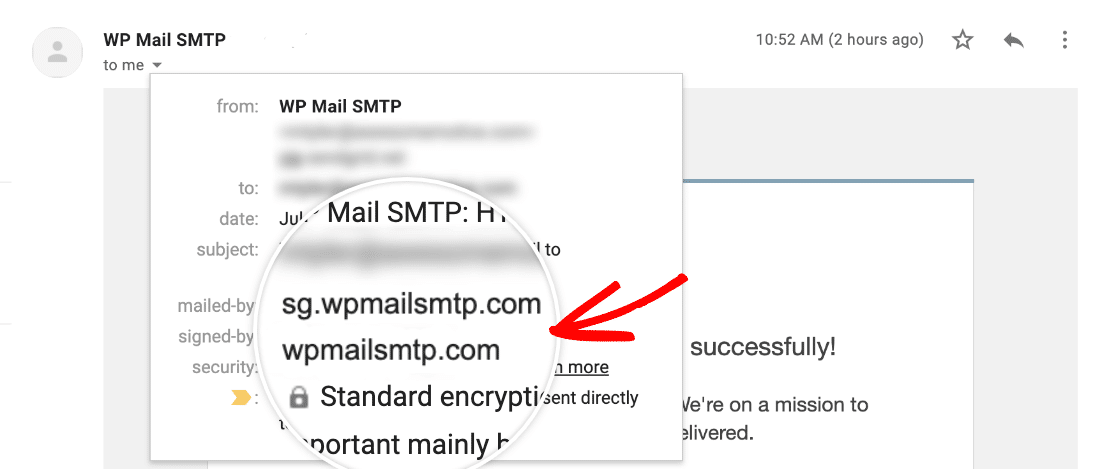
Nota: Se estes domínios ainda não corresponderem ao seu subdomínio/domínio, o SendGrid poderá necessitar de um pouco mais de tempo para aplicar totalmente a sua configuração. Recomendamos que espere pelo menos uma hora e, em seguida, repita este processo de teste.
Verificação da Integração no SendGrid
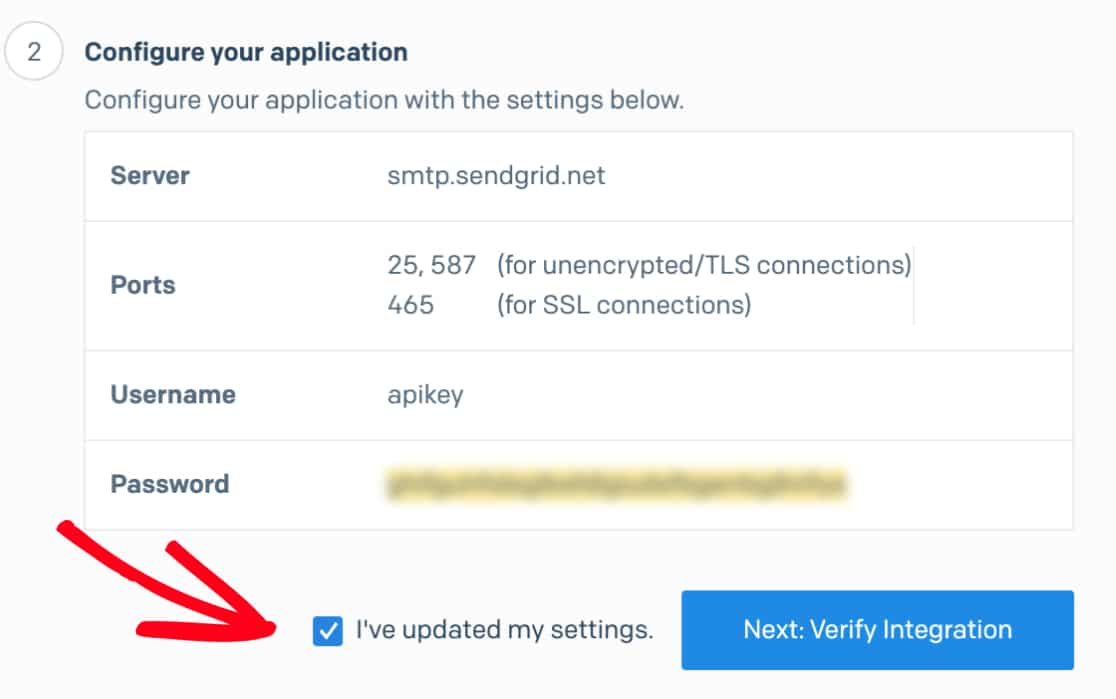
Após o seu e-mail de teste ter sido enviado com sucesso, terá de voltar à página de API da sua conta SendGrid. Aqui, marque a caixa com o rótulo I’ve updated my settings e clique em Next: Verify Integration.
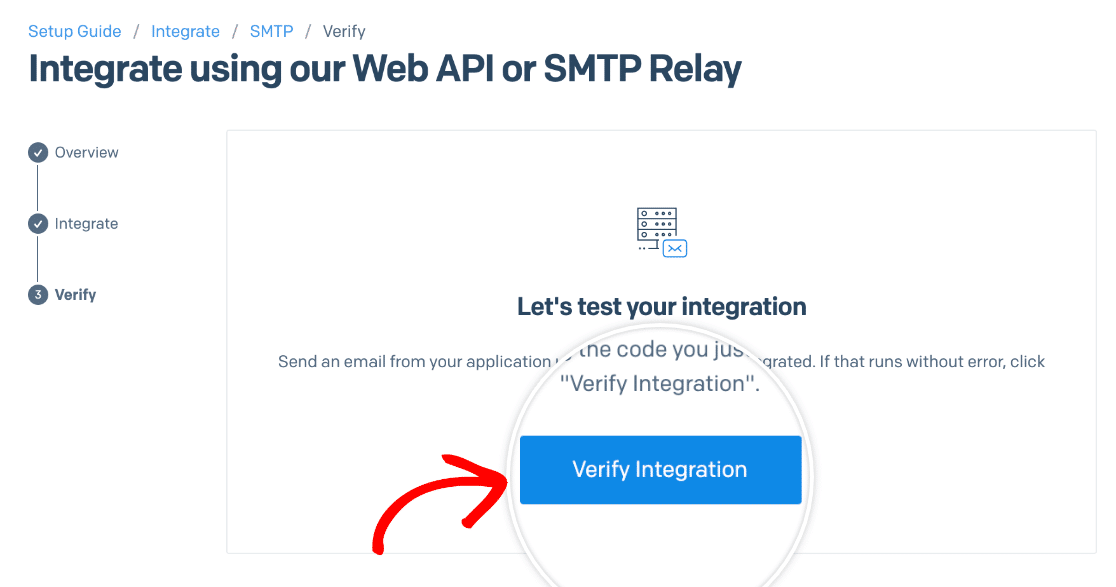
Quando a página seguinte carregar, clique no botão Verify Integration. Isto enviará um e-mail para o SendGrid para verificação.
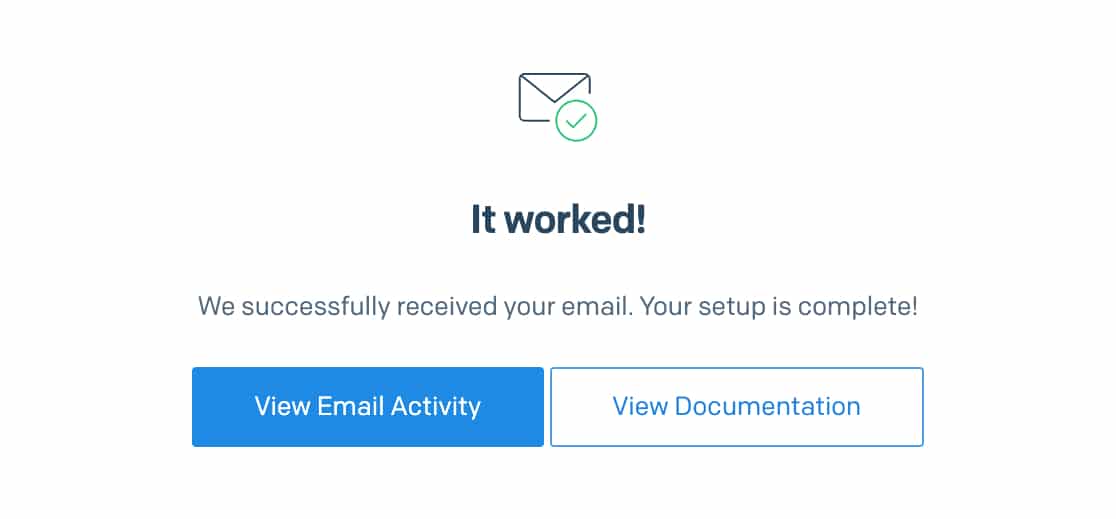
Assim que o SendGrid detetar que o seu e-mail de teste já foi enviado, irá informá-lo com uma mensagem de sucesso. Isto pode demorar alguns momentos a concluir.
Perguntas Frequentes
Estas são as perguntas mais frequentes que recebemos dos utilizadores relativamente ao remetente SendGrid.
Como posso verificar se a minha chave de API tem o nível de acesso Mail Send no SendGrid?
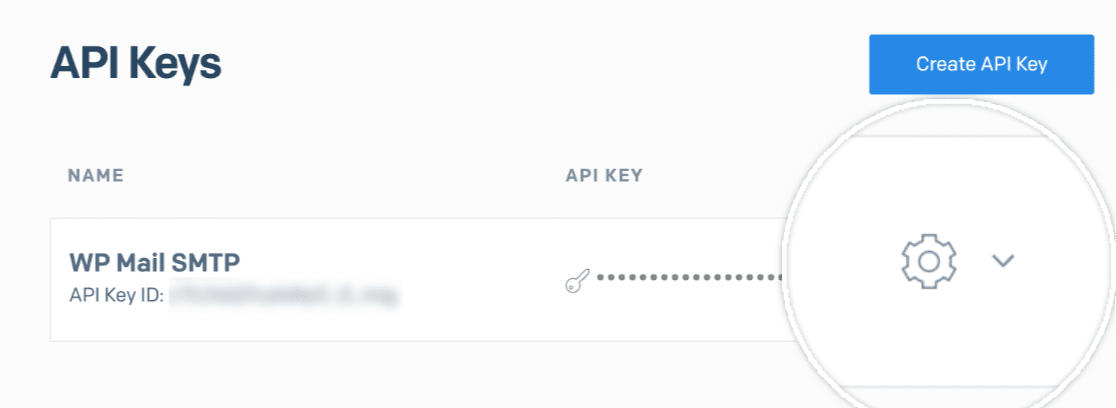
Para verificar se a chave de API que criou tem o nível de acesso correto configurado, navegue primeiro para Settings » API Keys na sua conta SendGrid. Isto irá levá-lo a uma página com todas as suas chaves de API disponíveis. Clique no ícone de engrenagem para abrir as definições de uma chave específica.
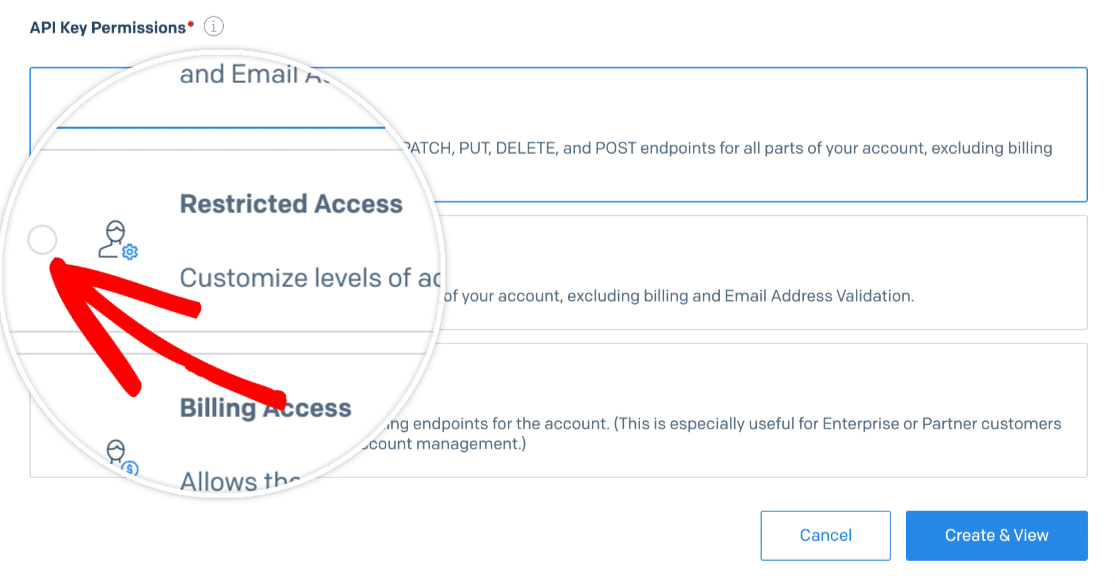
Nas definições da chave, certifique-se de que a opção Restricted Access está selecionada.
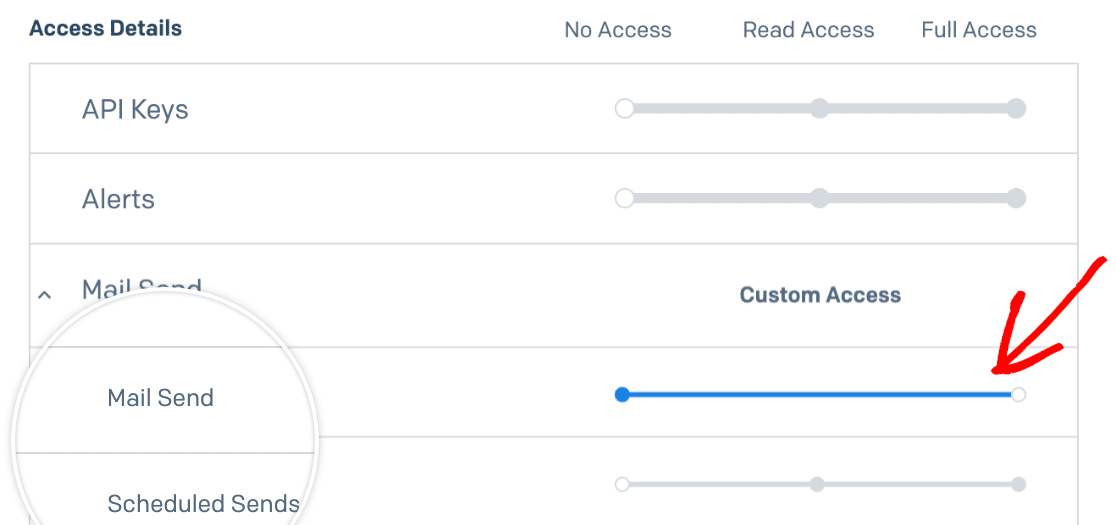
Uma vez selecionada esta opção, aparecerão permissões adicionais para configurar. Role para baixo até à definição Mail Send e certifique-se de que o nível de permissão está definido como Full Access.
É tudo! Agora pode corrigir os problemas de entrega de e-mail do seu site WordPress com o SendGrid usando o WP Mail SMTP.
Em seguida, gostaria de configurar o registo de e-mail? Certifique-se de consultar o nosso tutorial sobre como registar e-mails enviados do seu site WordPress para mais detalhes.