


Resumo de IA
Gostaria de configurar uma Ligação de Backup para garantir que os seus e-mails são entregues? Com o WP Mail SMTP, pode adicionar uma ligação adicional e, em seguida, utilizá-la como Ligação de Backup para servir de recurso em caso de falha da Ligação Principal no envio de e-mails.
Este tutorial irá mostrar-lhe como configurar uma Ligação de Backup no WP Mail SMTP.
Antes de começar, certifique-se de que o WP Mail SMTP está instalado e ativado no seu site WordPress e que verificou a sua licença.
O que é uma Ligação de Backup?
Uma Ligação de Backup no WP Mail SMTP é usada como uma ligação adicional para garantir que os e-mails do seu site são entregues. Se a sua Ligação Principal falhar no envio de e-mails, a Ligação de Backup será usada como substituta para melhorar a entregabilidade de e-mails.
Nota: Antes de configurar uma Ligação de Backup, terá de adicionar pelo menos uma ligação adicional ao seu site.
Configurar uma Ligação de Backup
Assim que tiver adicionado uma ligação adicional, vá a WP Mail SMTP » Definições para aceder à página de definições do plugin.
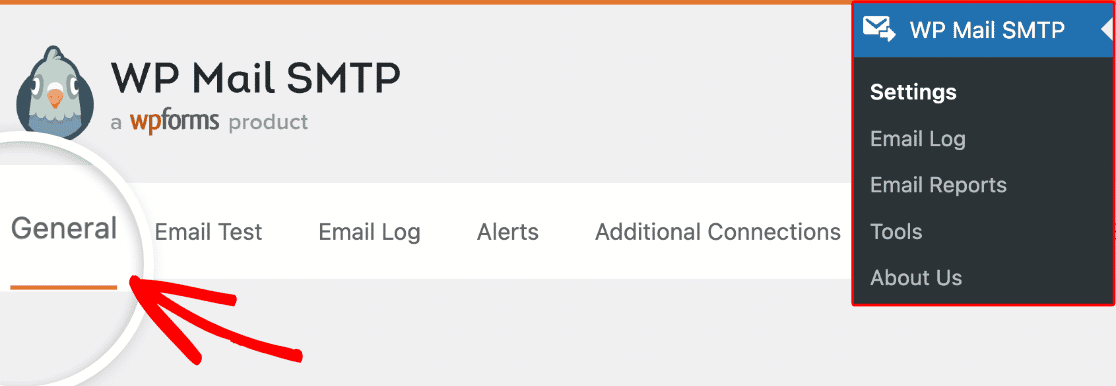
No separador Geral, desloque-se para baixo até à secção Ligação de Backup.
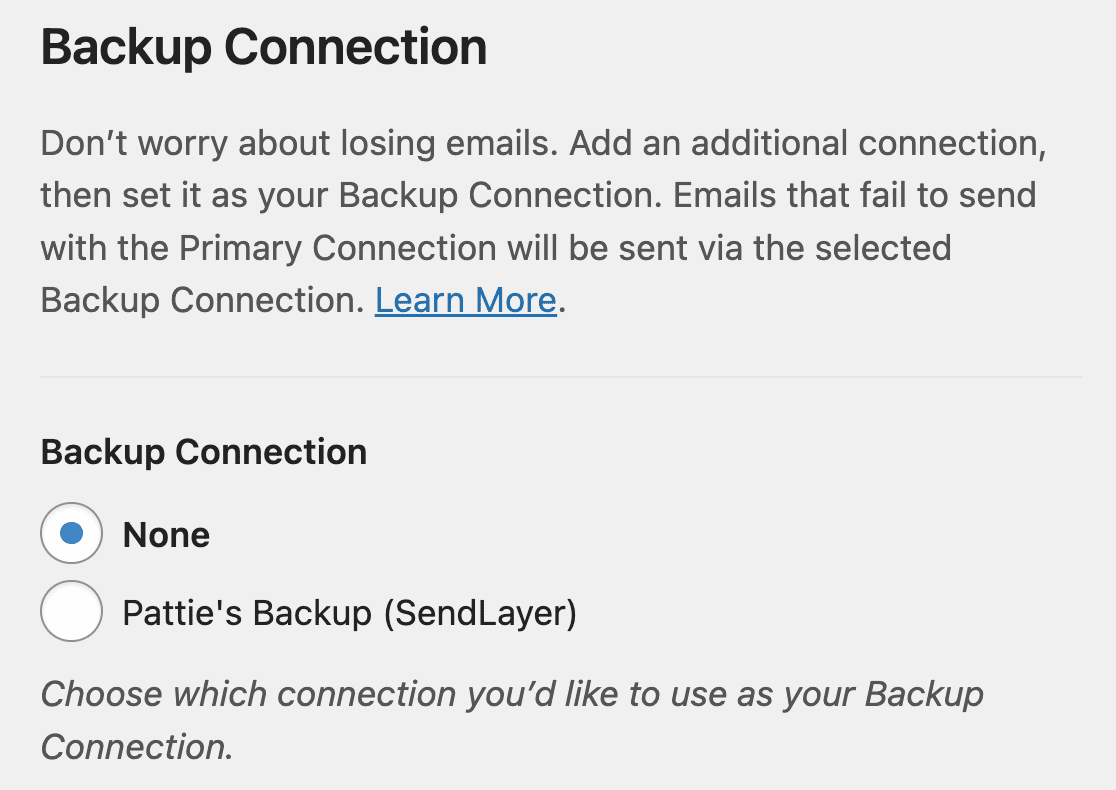
Aqui, poderá escolher qualquer ligação adicional que tenha configurado previamente.
Nota: Pode adicionar muitas ligações adicionais no WP Mail SMTP. Mas só poderá escolher uma delas como Ligação de Backup.
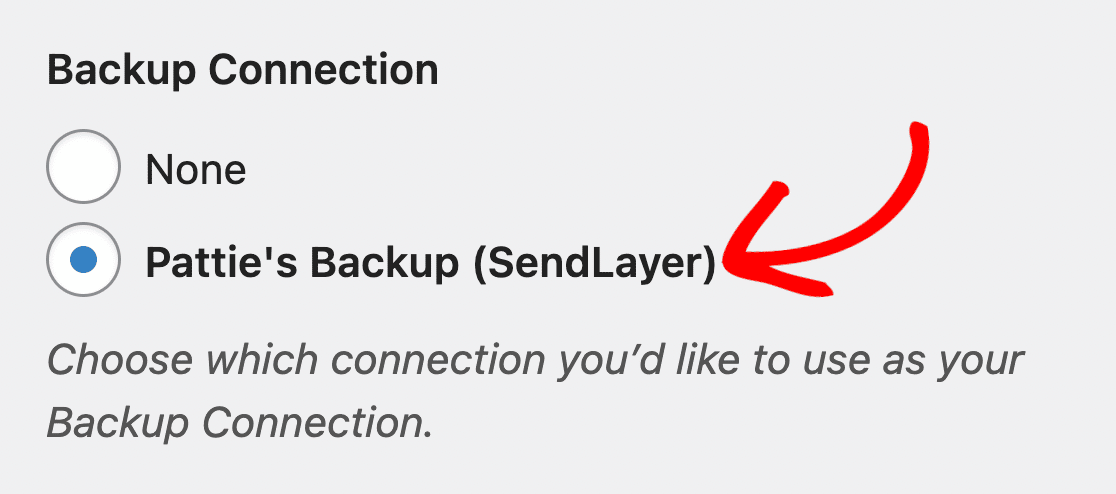
Prossiga e escolha aquela que gostaria de usar como Ligação de Backup.
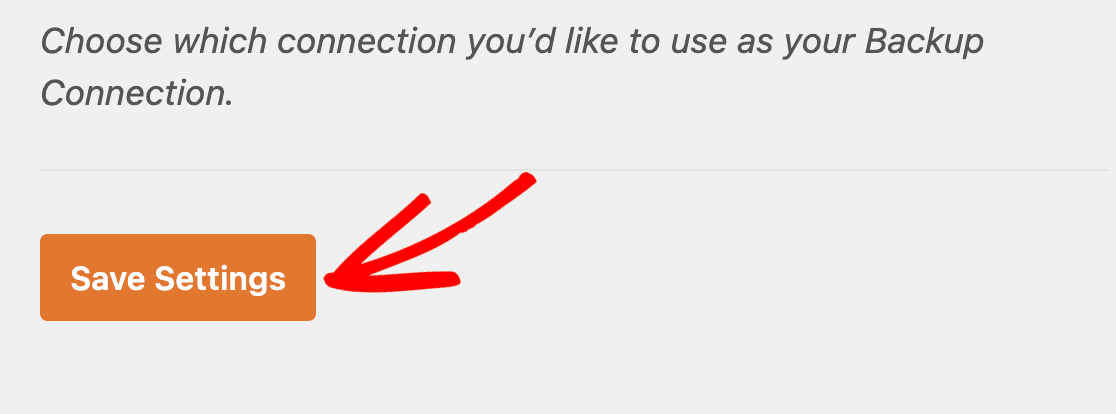
Certifique-se de que clica em Guardar Definições após fazer a sua seleção.
Testar a Ligação de Backup
Após ter configurado ligações adicionais, poderá escolher entre a Ligação Principal e outras ligações adicionais ao enviar um e-mail de teste.
Enviaremos um e-mail de teste usando a Ligação de Backup que configurámos para garantir que funciona corretamente.
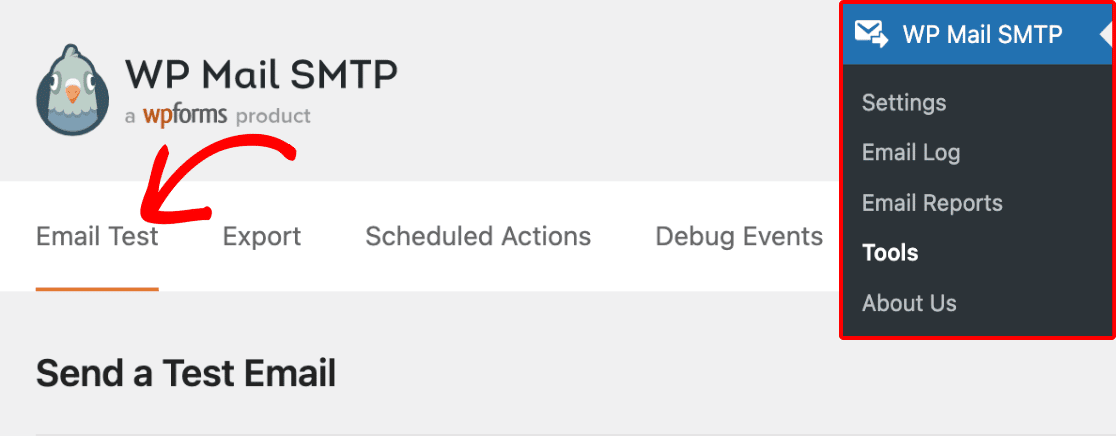
Para enviar um e-mail de teste, vá a WP Mail SMTP » Ferramentas e selecione o separador Teste de E-mail.
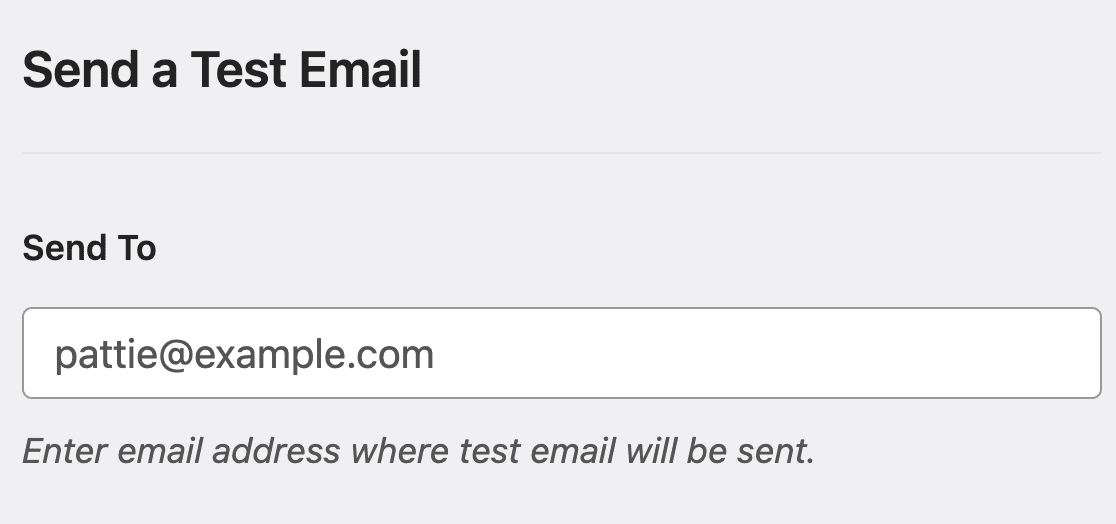
Na caixa Enviar Para, introduza um endereço de e-mail cuja caixa de entrada tenha acesso.
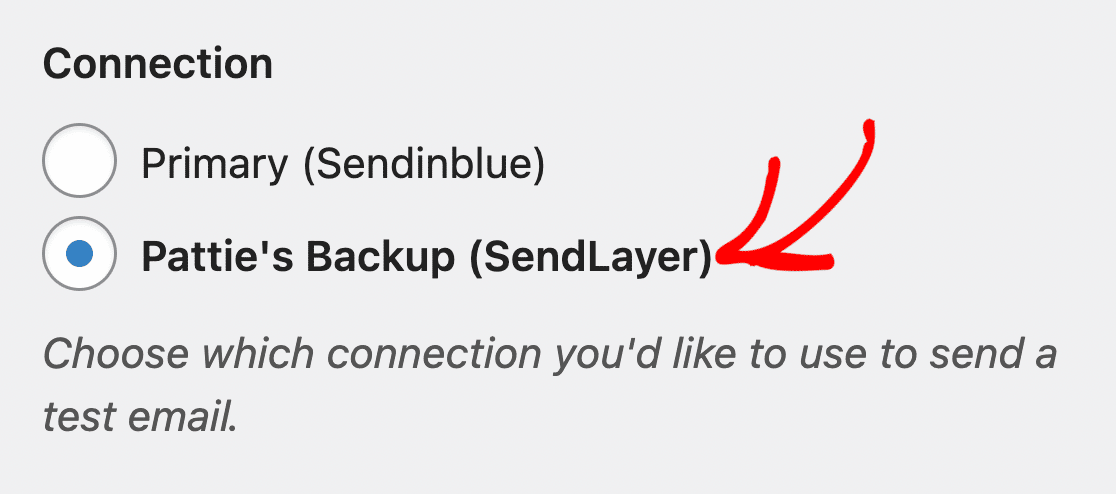
Em Ligação, verá todos os remetentes que configurou no seu site. Prossiga e escolha a opção que selecionou como Ligação de Backup.
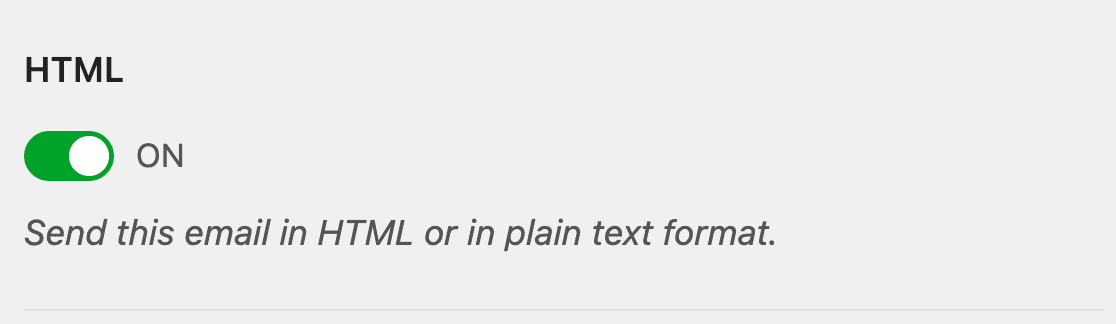
Em seguida, escolha se pretende enviar um e-mail em texto simples ou HTML. A menos que saiba que só enviará e-mails em texto simples, recomendamos que deixe a definição de HTML ativada (ON).
Finalmente, clique em Enviar E-mail para enviar o seu e-mail de teste com a Ligação de Backup.
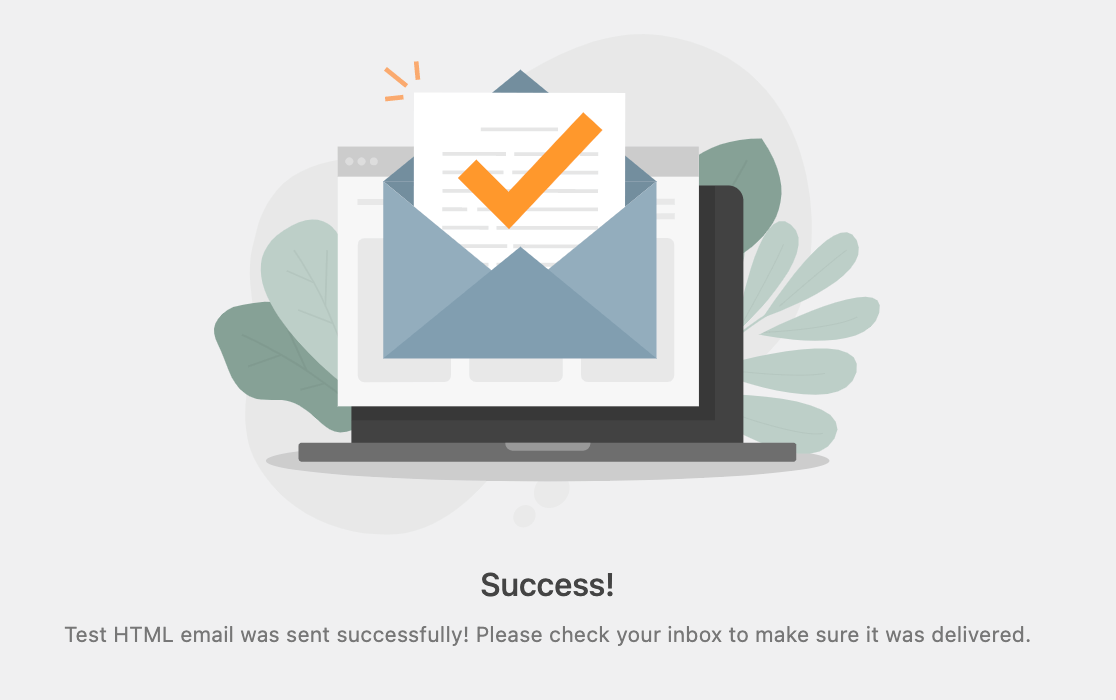
Se o e-mail de teste for entregue com sucesso, a Ligação de Backup está a funcionar.
O seu site usará esta opção sempre que a Ligação Principal falhar no envio de um e-mail.
É tudo! Agora sabe como configurar uma Ligação de Backup no WP Mail SMTP.
Em seguida, gostaria de saber como definir condições para quando usar um remetente específico no seu site WordPress? Certifique-se de que consulta o nosso tutorial para saber como ativar o encaminhamento inteligente no WP Mail SMTP.