


Resumo de IA
Gostaria de conectar mais do que um remetente ao seu site WordPress?
Configurar uma conexão adicional no WP Mail SMTP permite adicionar uma Conexão de Backup e usar o Roteamento Inteligente. Estas duas funcionalidades poderosas oferecem mais flexibilidade e controlo sobre a entrega de e-mails.
Este tutorial irá mostrar-lhe como configurar uma conexão adicional no WP Mail SMTP.
Antes de começar, certifique-se de que o WP Mail SMTP está instalado e ativado no seu site WordPress e que verificou a sua licença.
O que é uma Conexão Adicional?
Uma conexão adicional é uma configuração de remetente suplementar que serve como base para funcionalidades ainda mais poderosas. Assim que configurar uma conexão adicional, poderá obter mais controlo sobre a entrega de e-mails aproveitando ao máximo as seguintes funcionalidades do WP Mail SMTP:
- Conexão de Backup: Selecione uma conexão adicional para servir como backup quando os e-mails falharem ao serem enviados através da sua Conexão Principal.
- Roteamento Inteligente: Direcione os seus e-mails através de uma conexão adicional específica com base num conjunto de regras ou condições.
Configurar uma Conexão Adicional
O WP Mail SMTP facilita a configuração de quantas conexões adicionais desejar.
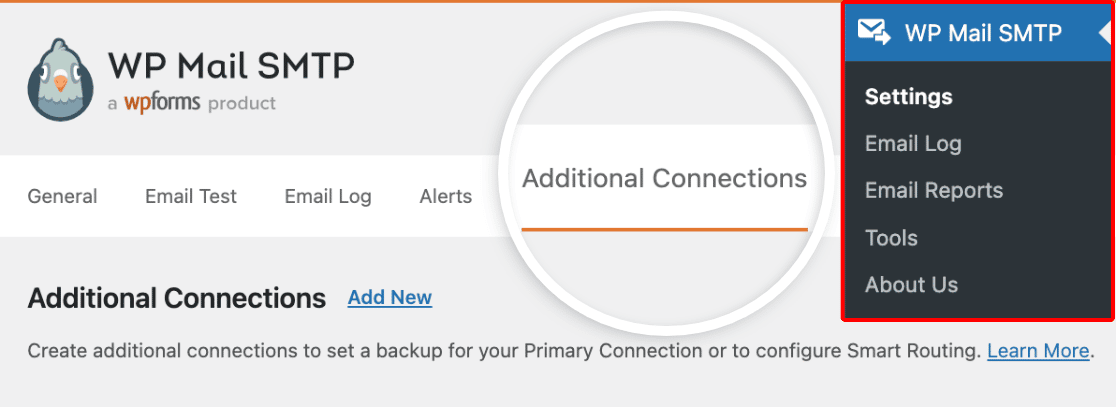
Para começar, aceda a WP Mail SMTP » Definições e clique no separador Conexões Adicionais.
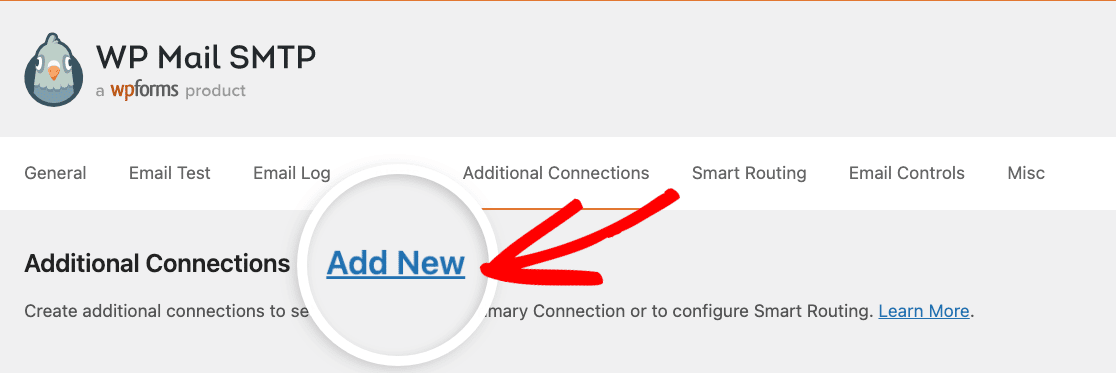
No ecrã Conexões Adicionais, clique em Adicionar Novo.
Em seguida, verá as definições para configurar uma conexão adicional.
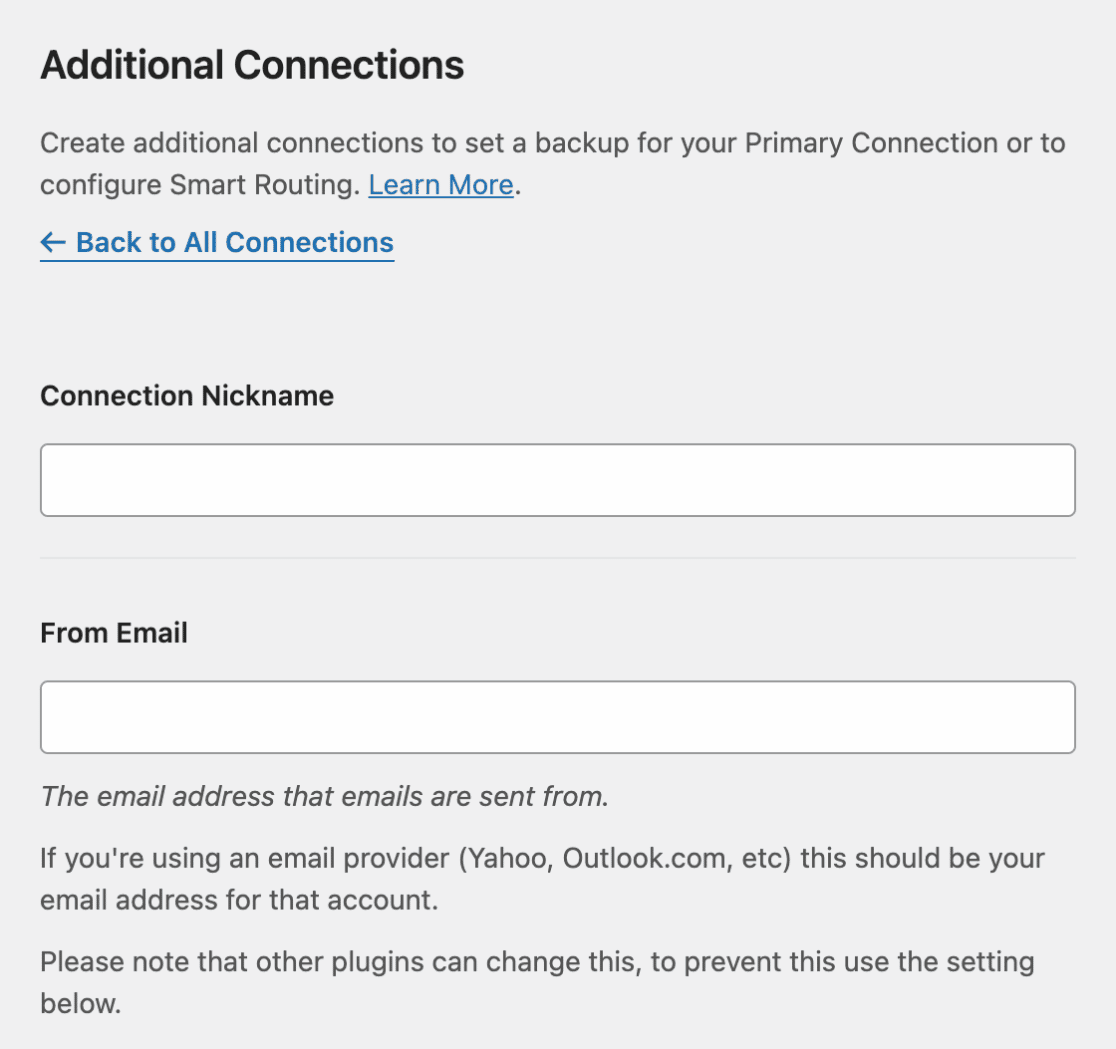
Nas secções seguintes, abordaremos os detalhes de cada uma das definições nesta página.
Apelido da Conexão
O Apelido da Conexão permite-lhe adicionar um nome à sua conexão adicional para que seja mais fácil identificá-la. Sinta-se à vontade para adicionar qualquer apelido que desejar à sua conexão adicional, pois este só é visível para utilizadores com acesso ao seu painel de administração WordPress.

E-mail de Origem
O E-mail de Remetente é o endereço de e-mail a partir do qual os seus e-mails serão enviados. A maioria dos remetentes disponíveis no WP Mail SMTP têm requisitos rigorosos de endereço de e-mail de remetente que podem exigir que utilize um endereço de e-mail específico do domínio. Para saber mais sobre as definições de uma configuração de remetente específica, certifique-se de consultar os nossos tutoriais de remetentes do WP Mail SMTP.
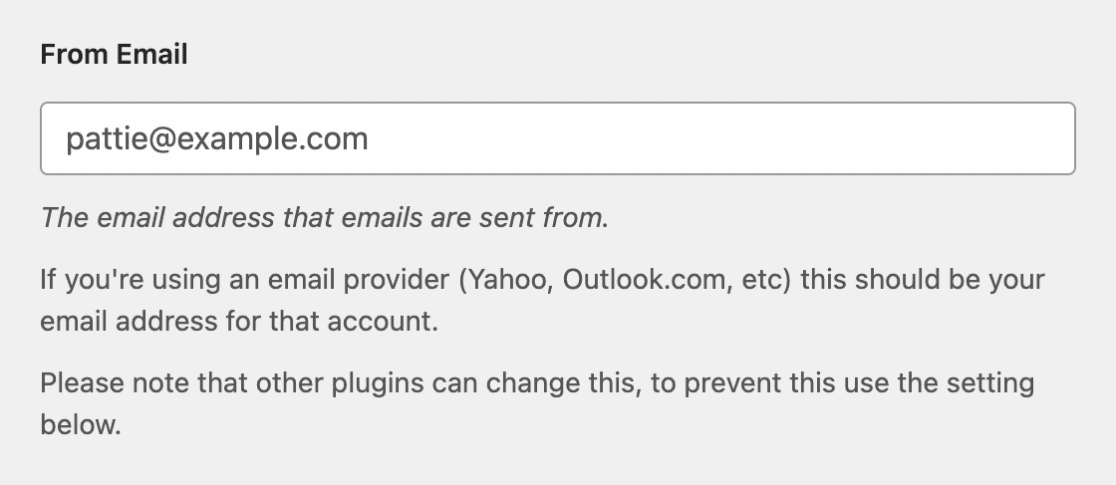
Recomendamos também vivamente que ative a opção Forçar E-mail de Remetente para a posição ATIVADO. Selecionar esta opção irá impedi-lo de ter de editar as definições de E-mail de Remetente noutras áreas do seu site.

Nome de Origem
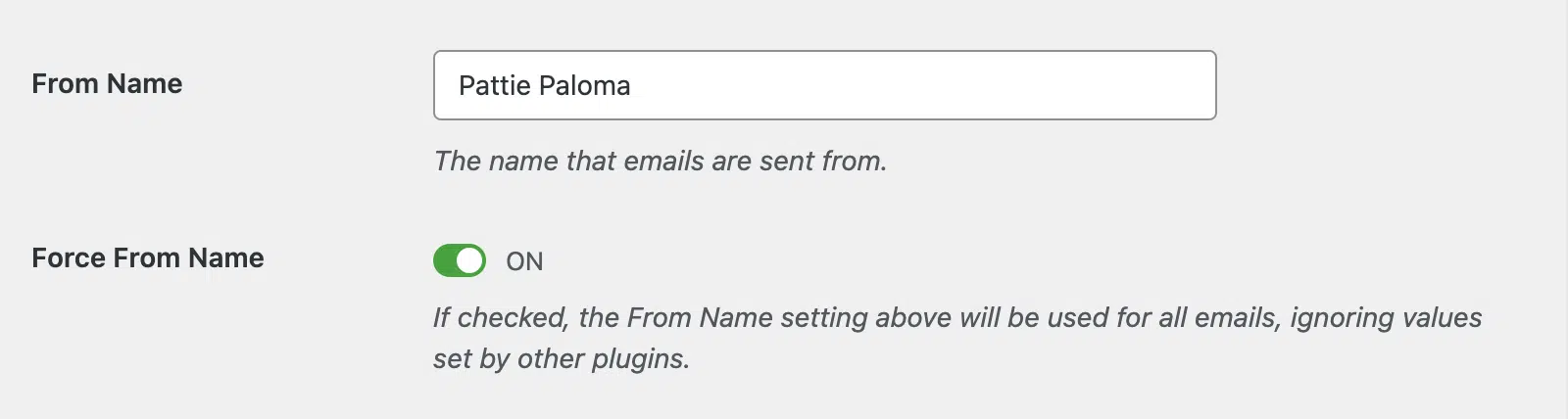
O Nome do Remetente está definido para o nome do seu site por defeito. No entanto, pode alterá-lo para qualquer texto que desejar, mas tenha em mente que o nome que adicionar aqui será visível para os seus destinatários de e-mail.
Também pode ativar a opção Forçar Nome do Remetente para aplicar esta definição a todos os e-mails, ignorando os valores definidos por outros plugins.
Endereço de Devolução
O Caminho de Devolução é uma configuração opcional que pode ativar para receber notificações relativas a emails não entregues ou devolvidos. Se selecionado, estas notificações serão enviadas para o endereço do seu email de Remetente. Se definido como DESLIGADO, informações relativas a emails devolvidos podem ser perdidas.

Servidor de E-mail
Na secção Mailer, verá uma lista de diferentes fornecedores de email disponíveis para usar com o WP Mail SMTP. Prossiga e selecione o fornecedor de email que gostaria de usar para a sua ligação adicional.
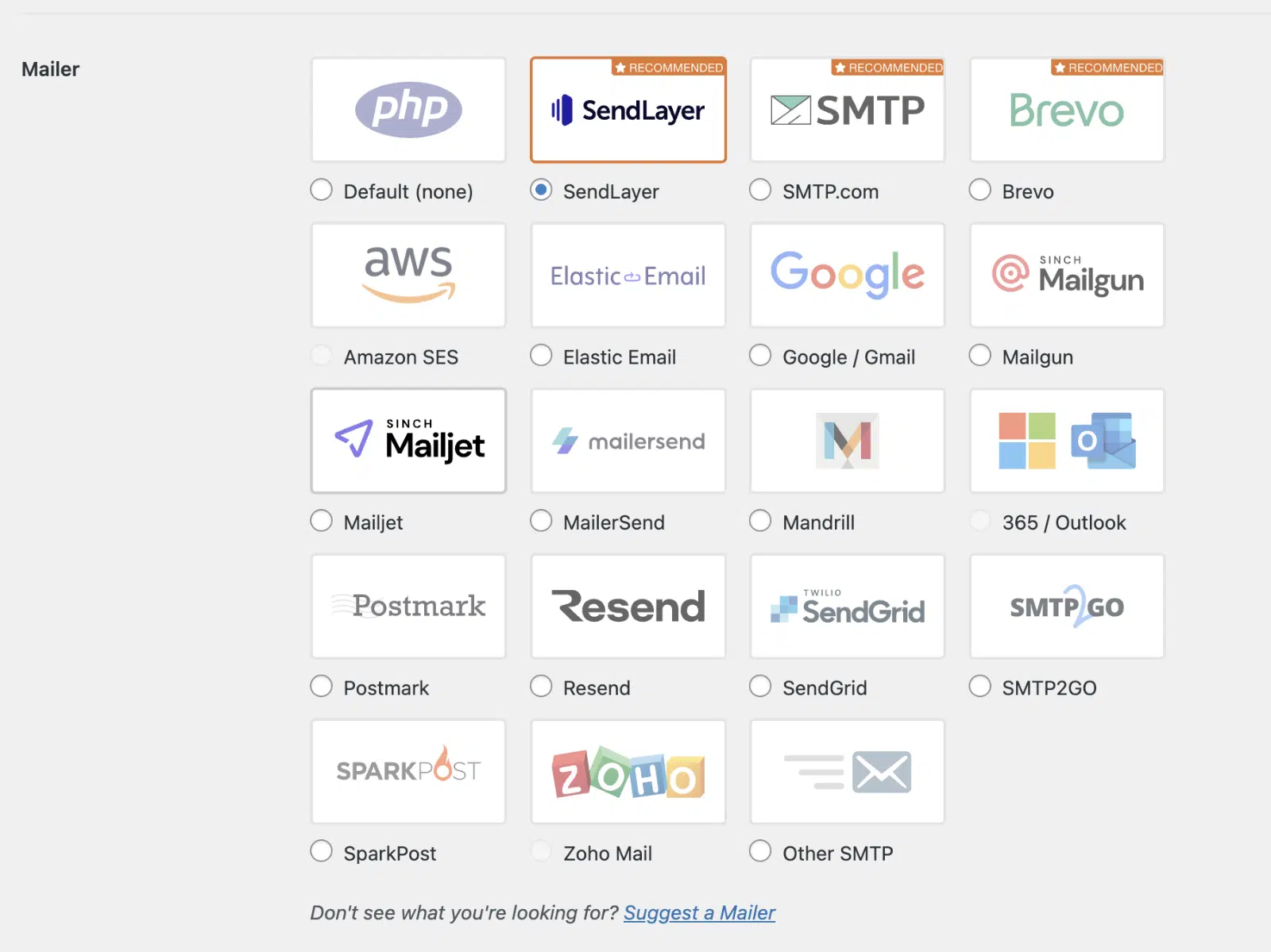
Depois de selecionar um fornecedor de email, aparecerão definições adicionais específicas para o fornecedor escolhido. Para saber como configurar as definições adicionais, consulte o guia de configuração para o fornecedor de email que selecionou.
Depois de preencher as definições necessárias, clique no botão Guardar Definições para guardar quaisquer alterações efetuadas.

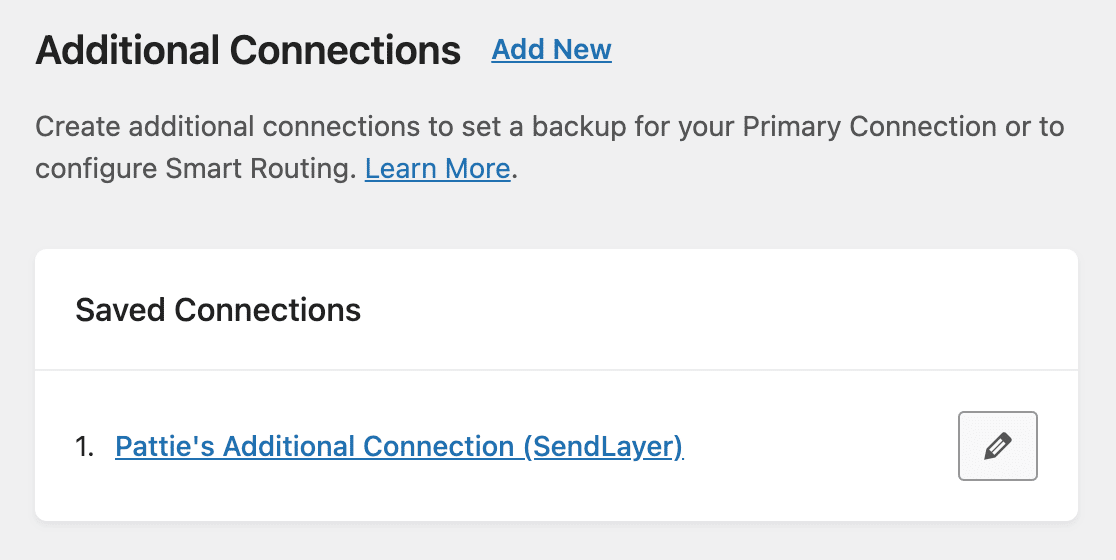
Agora, ao regressar ao ecrã principal Ligações Adicionais, verá a(s) sua(s) ligação(ões) adicional(is) listada(s) em Ligações Guardadas. Aqui pode ver e gerir qualquer ligação adicional que adicionou.
Editar uma Conexão Adicional
O WP Mail SMTP permite-lhe modificar as definições de configuração para ligações adicionais que adicionou ao seu site. Para o fazer, clique no ícone de lápis ao lado do nome da ligação.
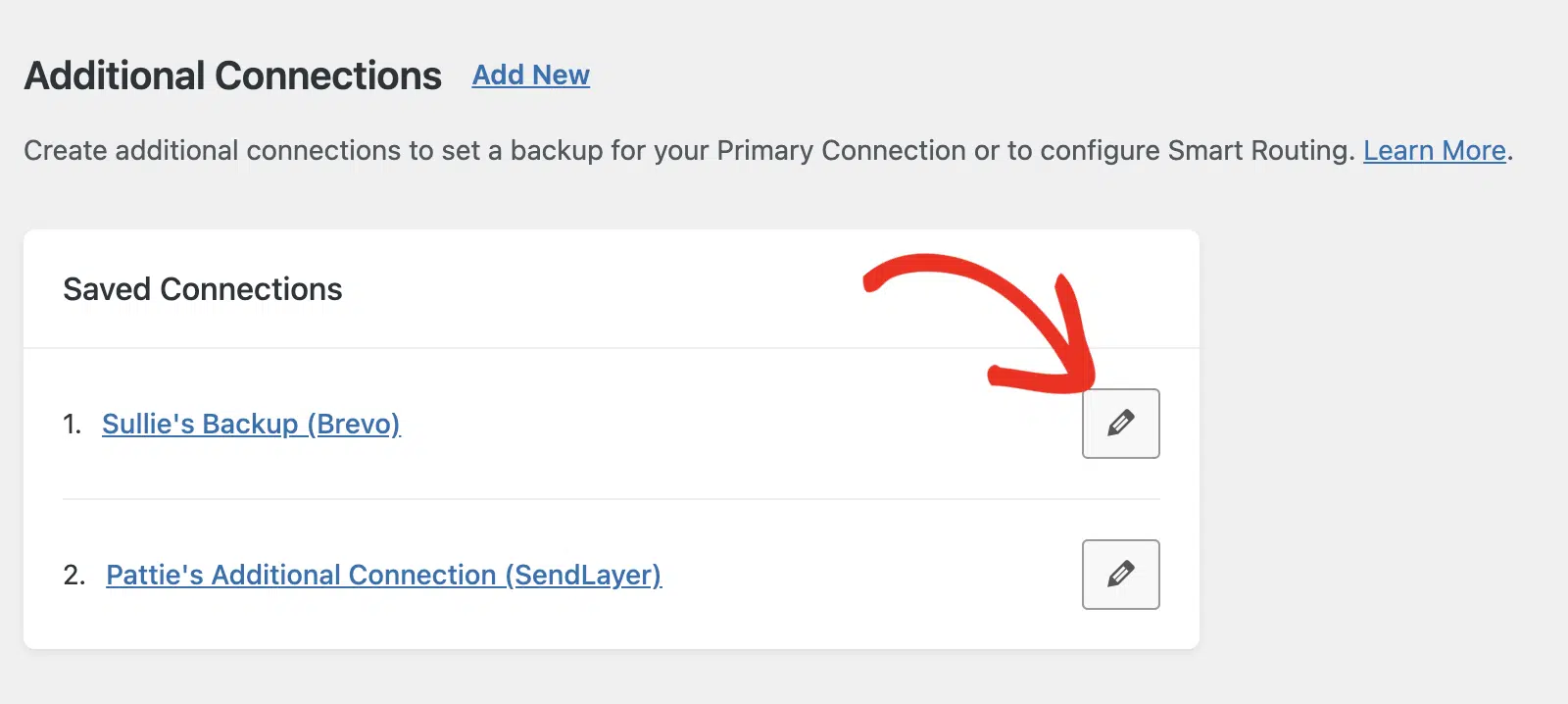
Isto irá direcioná-lo para a página de definições do fornecedor de email. Pode atualizar quaisquer definições para o fornecedor de email aqui.
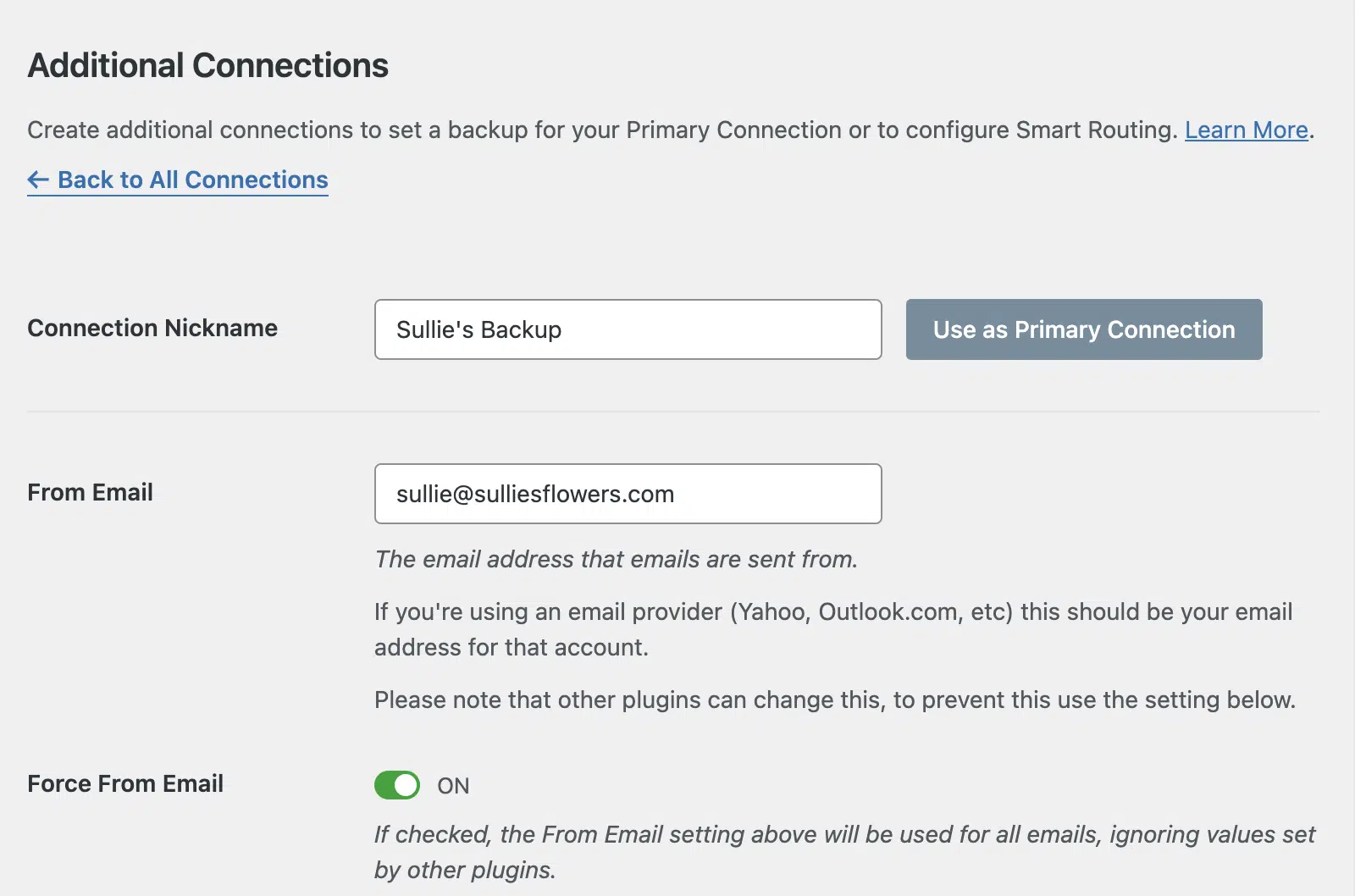
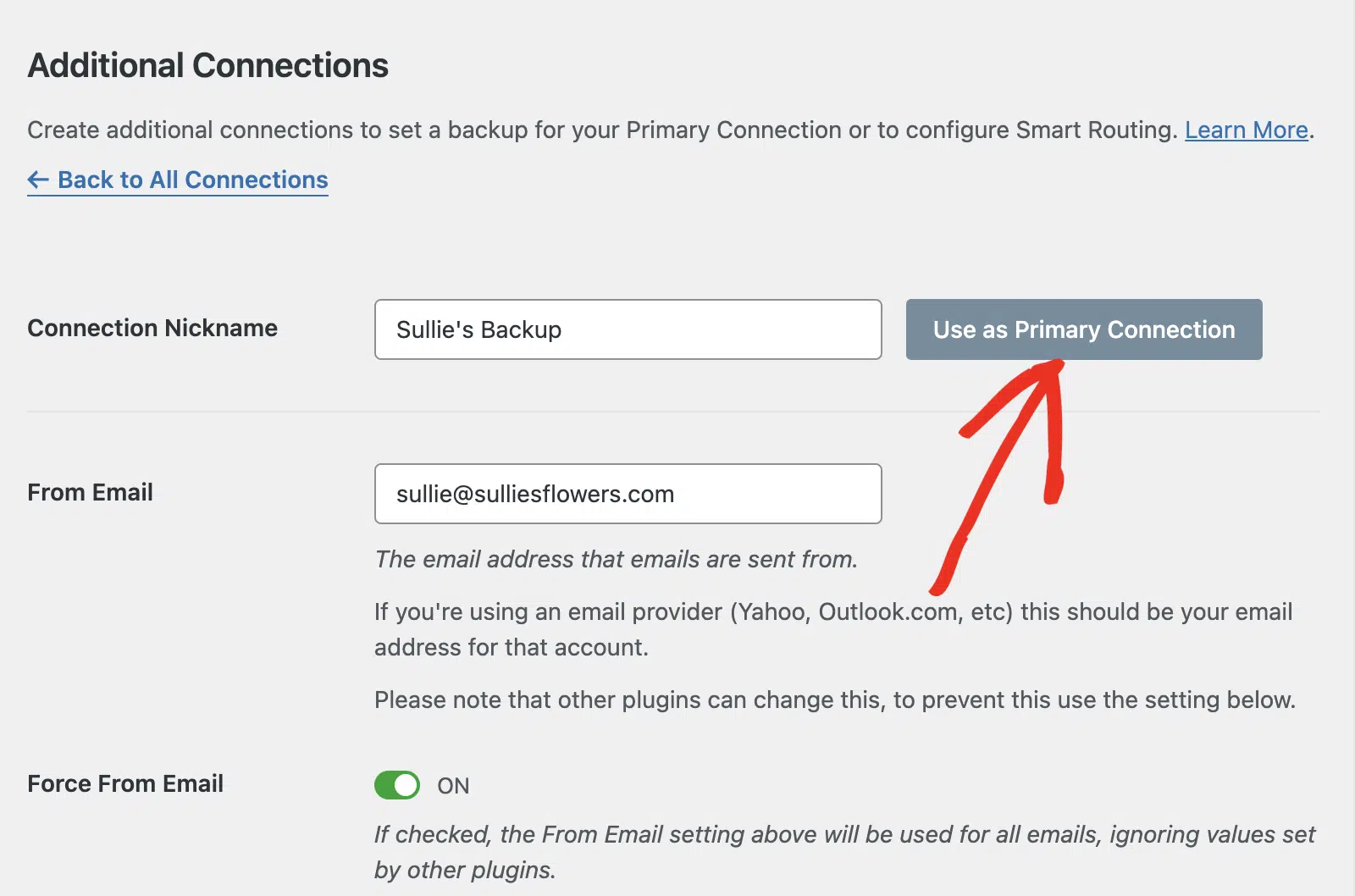
Se desejar, pode definir a ligação adicional como a sua ligação principal. Para isso, basta clicar no botão Usar como Ligação Principal.
Na sobreposição que aparece, clique em SIM para guardar as suas alterações.
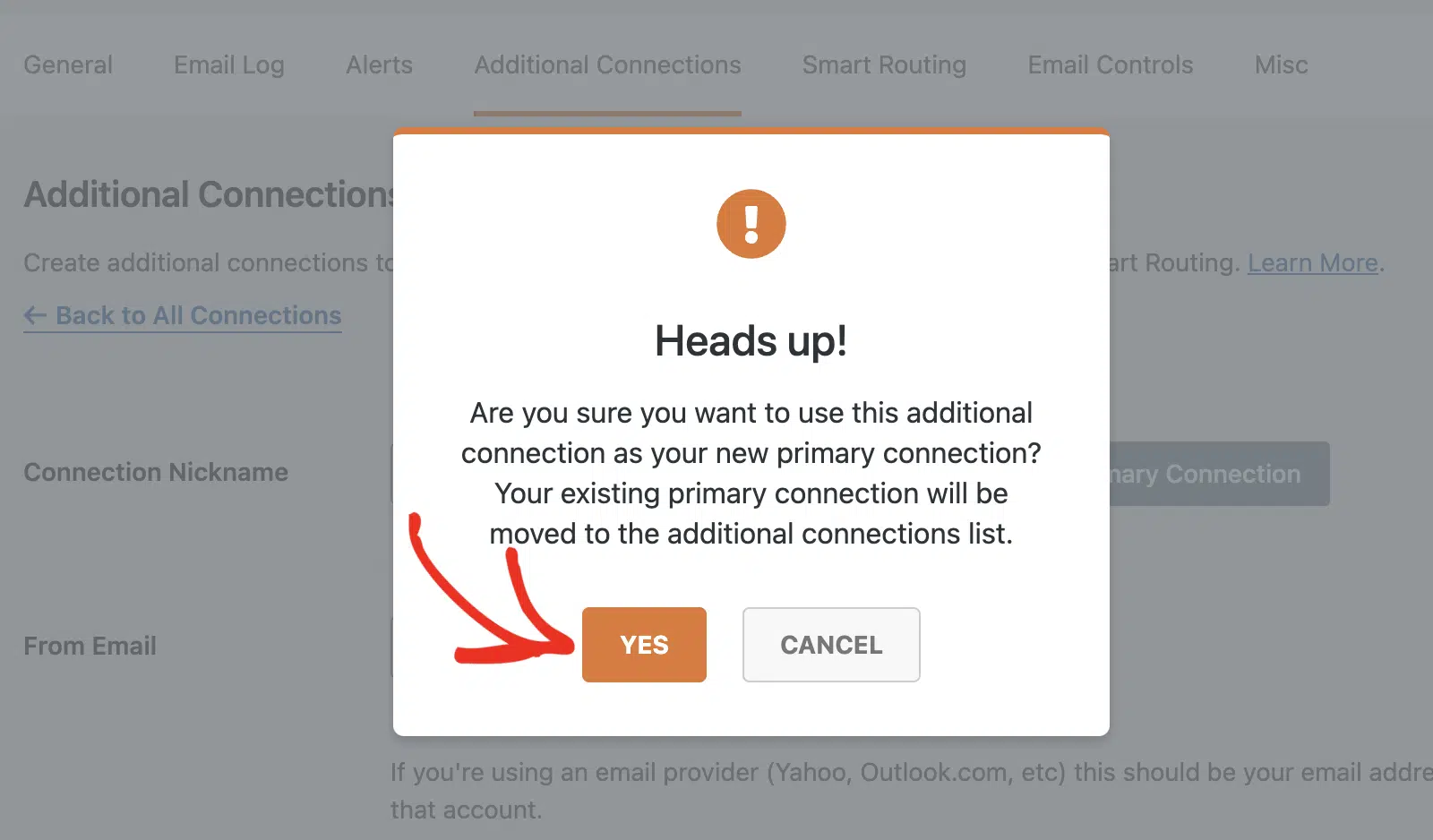
Nota: Isto moverá a sua ligação principal existente para o menu de ligações adicionais.
Testar Conexões Adicionais
Depois de configurar uma ligação adicional, recomendamos o envio de um email de teste rápido para garantir que tudo funciona corretamente.
Para enviar um email de teste, primeiro vá a WP Mail SMTP » Ferramentas e clique no separador Teste de Email.
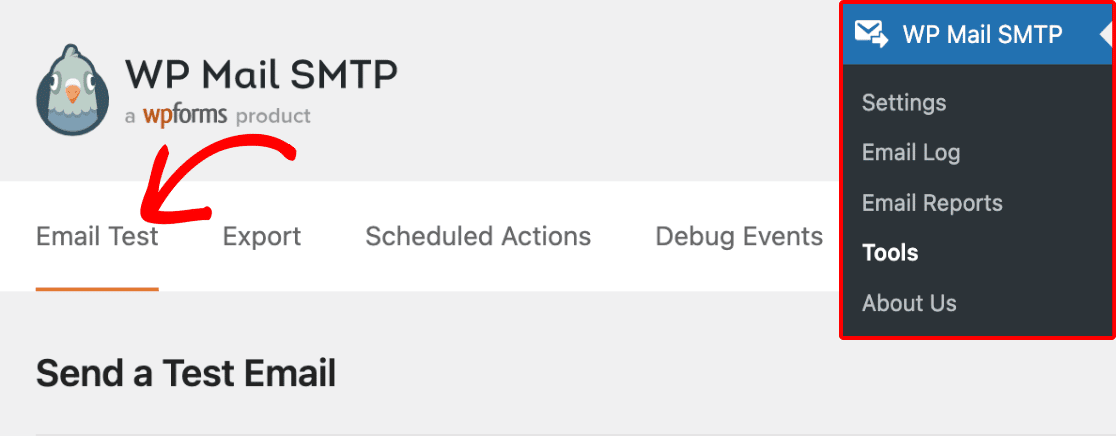
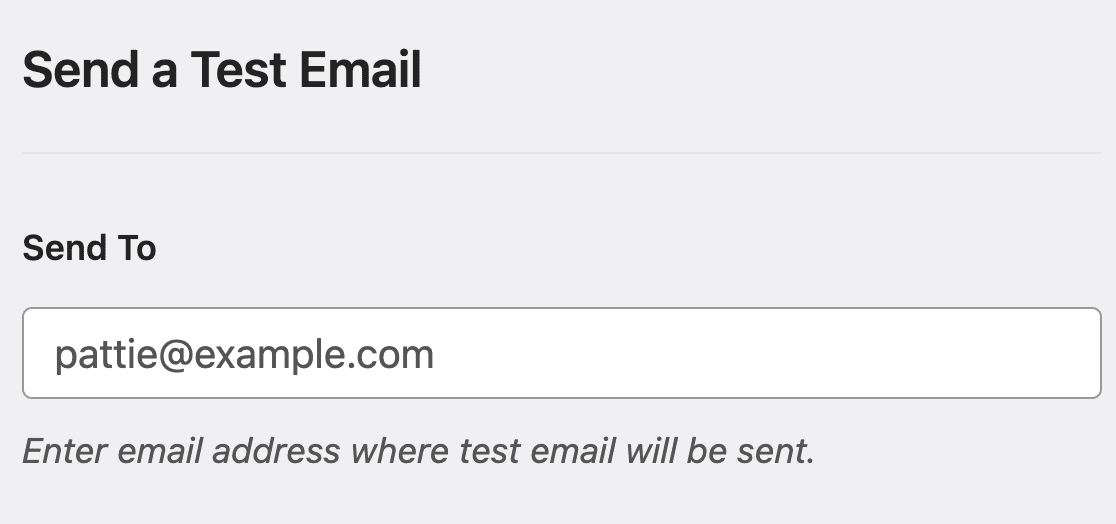
No campo Enviar Para, pode introduzir qualquer endereço de email cuja caixa de entrada tenha acesso. Este é o endereço de email para o qual o email de teste será enviado.
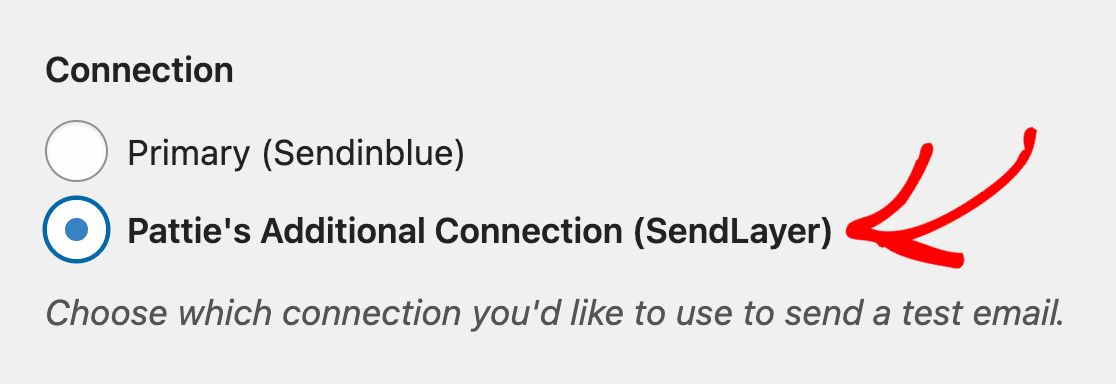
Na secção Ligação, verá todas as ligações que configurou no seu site. Prossiga e selecione a ligação que gostaria de testar.
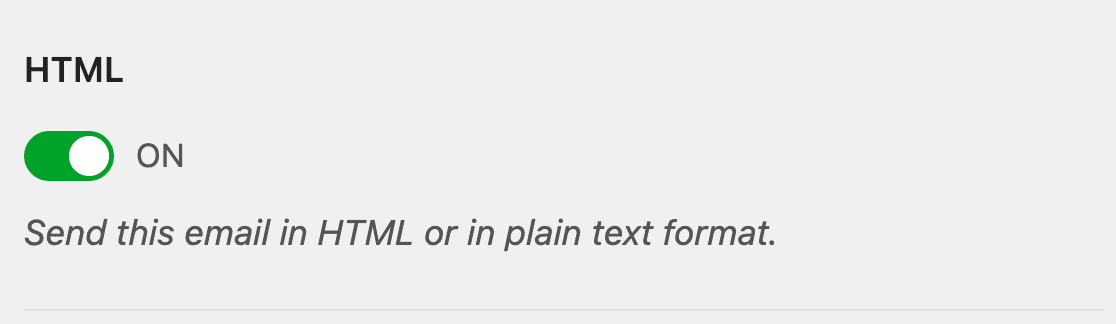
Em seguida, escolha se pretende enviar um email de texto simples ou HTML. Recomendamos que deixe a definição HTML LIGADA a menos que saiba que só enviará emails de texto simples.
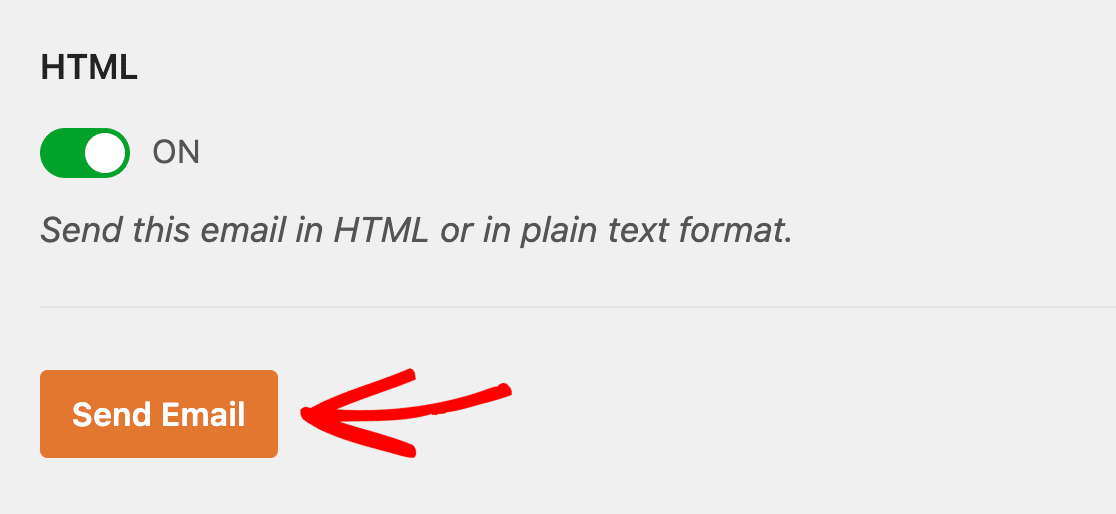
Depois de preencher as definições necessárias, prossiga e clique no botão Enviar E-mail para enviar o seu e-mail de teste.
Assim que o e-mail de teste for enviado, deverá ver uma mensagem de sucesso.

Em seguida, verifique a caixa de entrada do endereço de e-mail que introduziu. Deverá receber em breve o e-mail para este teste.

É tudo! Agora sabe como adicionar uma ligação adicional no WP Mail SMTP.
Em seguida, quer aprender a usar a sua ligação adicional para melhorar ainda mais a entrega de emails? Certifique-se de consultar os nossos tutoriais sobre configurar uma Ligação de Backup e configurar o Roteamento Inteligente para todos os detalhes.