


Resumo de IA
Gostaria de usar o Brevo (anteriormente Sendinblue) para melhorar a entrega de e-mails no seu site WordPress? O Brevo é uma opção sólida de remetente para o WP Mail SMTP, pois é super confiável e tem um processo de configuração simples.
Este tutorial mostrar-lhe-á como usar o remetente Brevo no WP Mail SMTP.
O que é o Brevo?
Brevo (anteriormente Sendinblue) é uma solução de marketing digital completa. Embora o nosso foco aqui seja nas suas ferramentas para melhorar a entrega de e-mails, oferece também um serviço popular de marketing por e-mail. Ambos os serviços podem ser configurados a partir da mesma conta.
Para usar o Brevo de forma eficaz, precisará de um endereço de e-mail associado a um domínio que possua. Endereços de e-mail como @gmail.com, @yahoo.com, etc., não são recomendados para uso com este remetente.
- Custo: Estão disponíveis planos gratuitos e pagos, dependendo de quantos e-mails precisa de enviar. Pode usar o plano gratuito para enviar até 300 e-mails por dia, o que é suficiente para muitas pequenas empresas e sites pessoais. Consulte o site do Brevo para mais detalhes sobre os planos disponíveis.
- Requisitos do E-mail de Remetente: Embora o Brevo funcione com qualquer E-mail de Remetente, recomendamos vivamente o uso de um e-mail específico do domínio para melhorar a fiabilidade.
- Conclusão: O Brevo é um remetente recomendado, é fácil de configurar e oferece uma opção gratuita robusta sem necessidade de cartão de crédito. Mais importante ainda, os seus serviços são bastante fiáveis.
Nota: Para mais informações sobre remetentes suportados, consulte o nosso guia completo de remetentes no WP Mail SMTP.
Ativar a sua conta Brevo
Nota: Este passo é para utilizadores que ainda não têm uma conta Brevo. Se já tem uma conta Brevo ativa, pode prosseguir para o Passo 2.
Para começar, precisará de ter uma conta Brevo (Sendinblue). Se ainda não tem uma, pode criar uma nova conta Brevo. Não requer cartão de crédito para se inscrever.
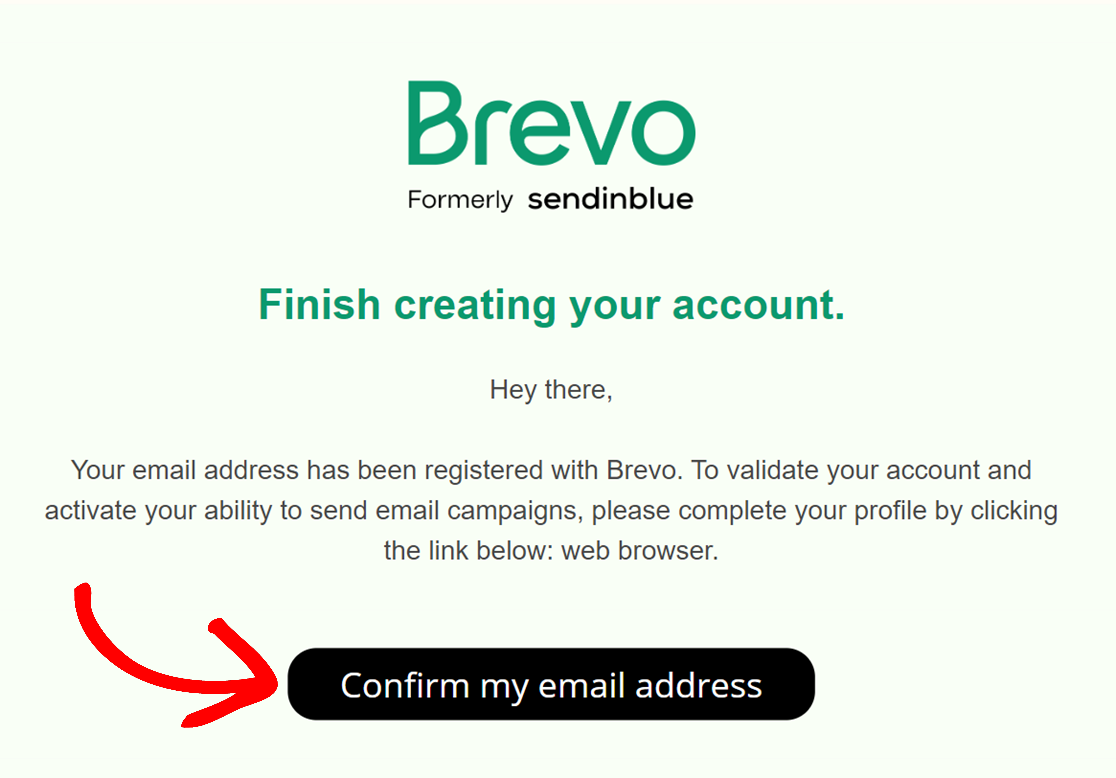
Assim que inserir o seu endereço de e-mail, terá de verificar a sua caixa de entrada para uma mensagem do Brevo. Nesse e-mail, clique no botão Confirmar o meu endereço de e-mail.
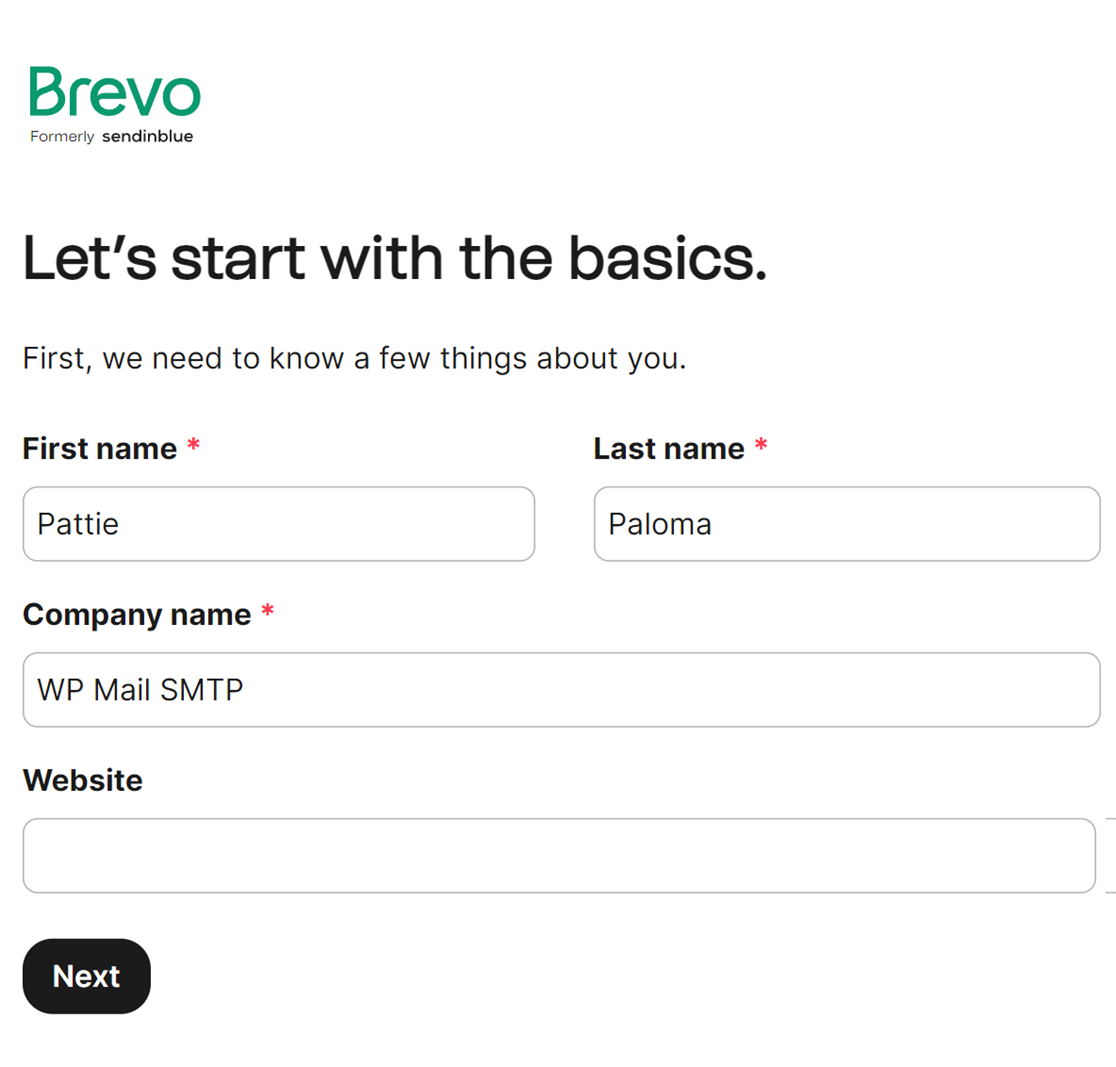
Isto irá devolvê-lo à sua conta Brevo, onde terá de fornecer algumas informações sobre si, começando pelo seu nome e nome da empresa.
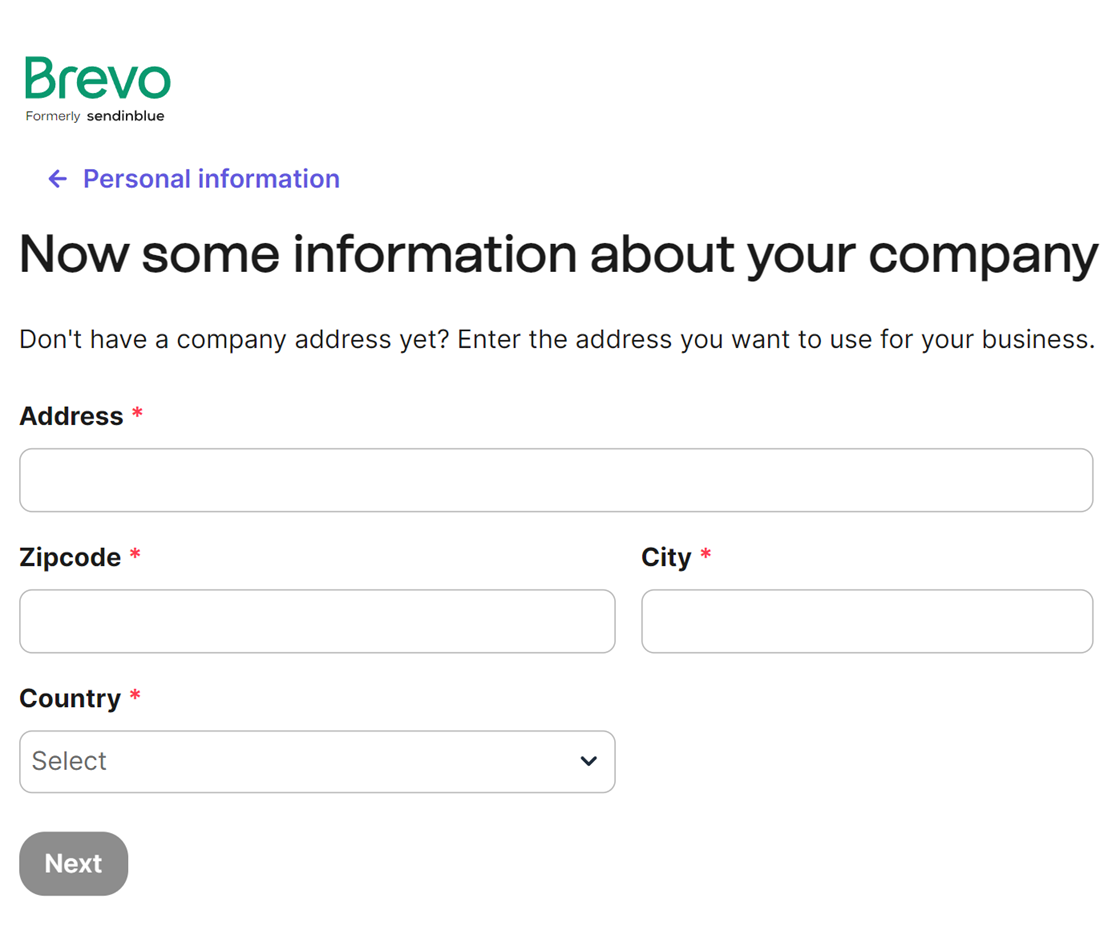
O Brevo pedirá então o nome e endereço da sua empresa.
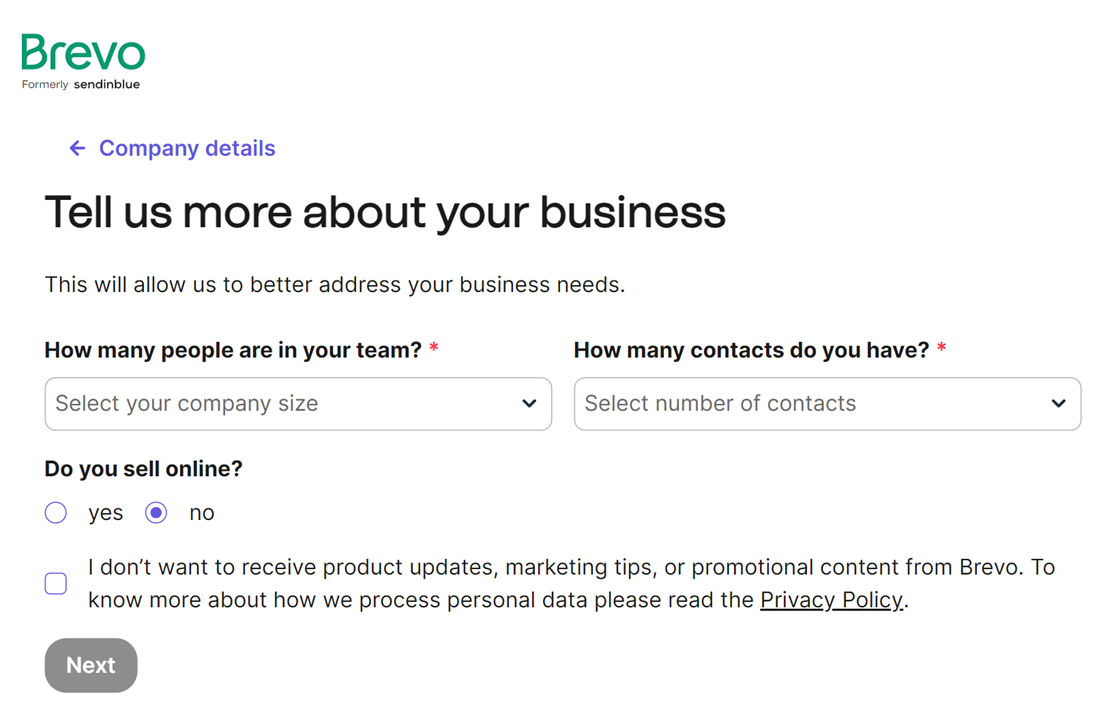
Em seguida, o Brevo pedirá os detalhes da sua empresa, como quantos membros tem na sua equipa, quantos contactos tem na sua lista de e-mails e se planeia vender produtos online.
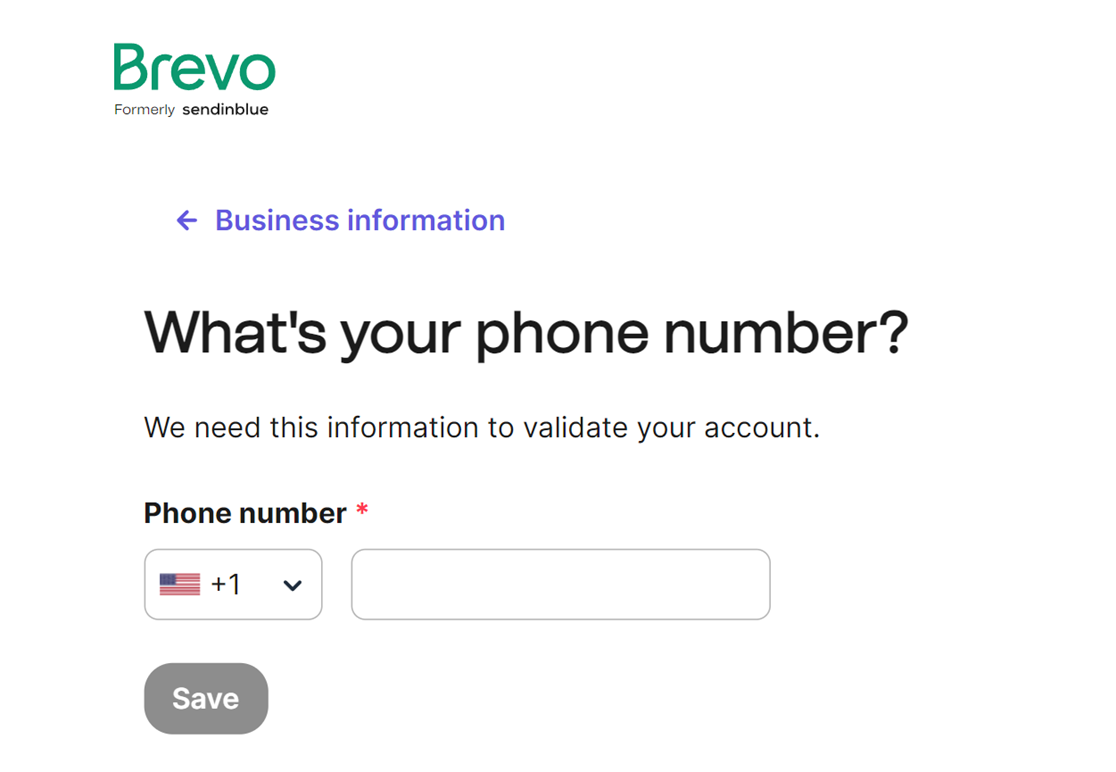
Em seguida, o Brevo pedirá que insira o seu número de telefone. Assim que o fizer, basta clicar no botão Guardar para continuar.
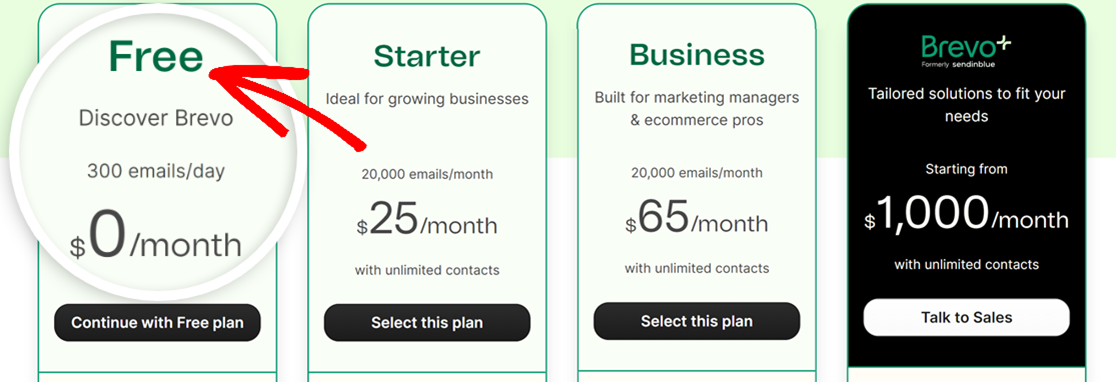
Depois de preencher todos os campos obrigatórios, poderá escolher um plano. Usaremos a opção Gratuita, mas o processo de configuração será o mesmo, independentemente de qual selecionar.
Assim que a sua conta estiver configurada, pode prosseguir para o próximo passo.
Autorizar o seu domínio
Para garantir que os seus e-mails sejam entregues com sucesso, em seguida, terá de autorizar o seu domínio na Brevo. Este tem de ser o mesmo domínio do utilizado no seu E-mail de Remetente.
Por exemplo, se o seu E-mail de Remetente for [email protected], então o domínio que precisaria de verificar na Brevo seria example.com.
Configurar um Domínio na Brevo (Sendinblue)
Para iniciar o processo de verificação de domínio, prossiga e inicie sessão na Brevo.
Depois de iniciar sessão, clique no nome da sua empresa no canto superior direito do ecrã e selecione Definições.
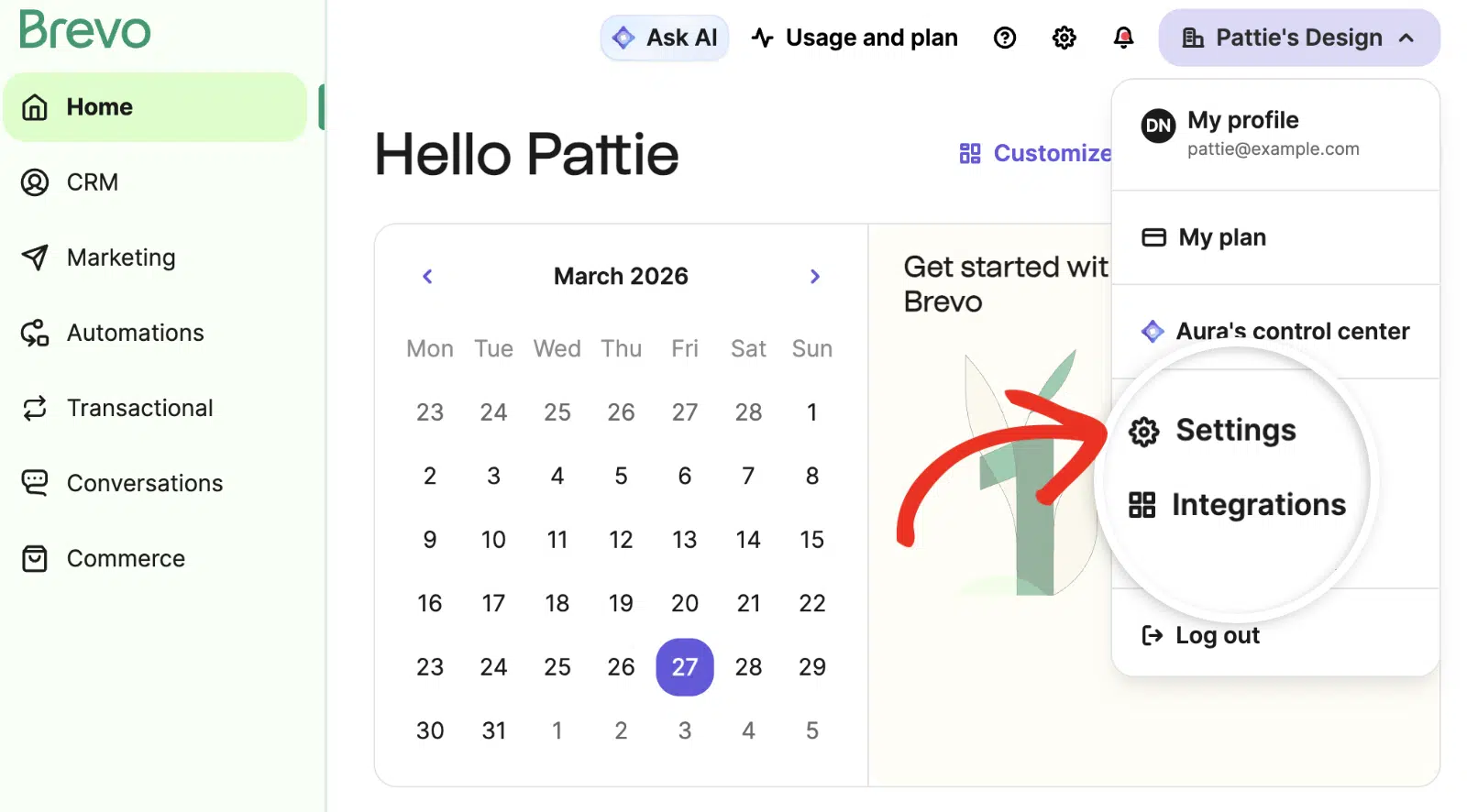
Na página Definições, selecione Remetentes, domínios, IPs no menu.
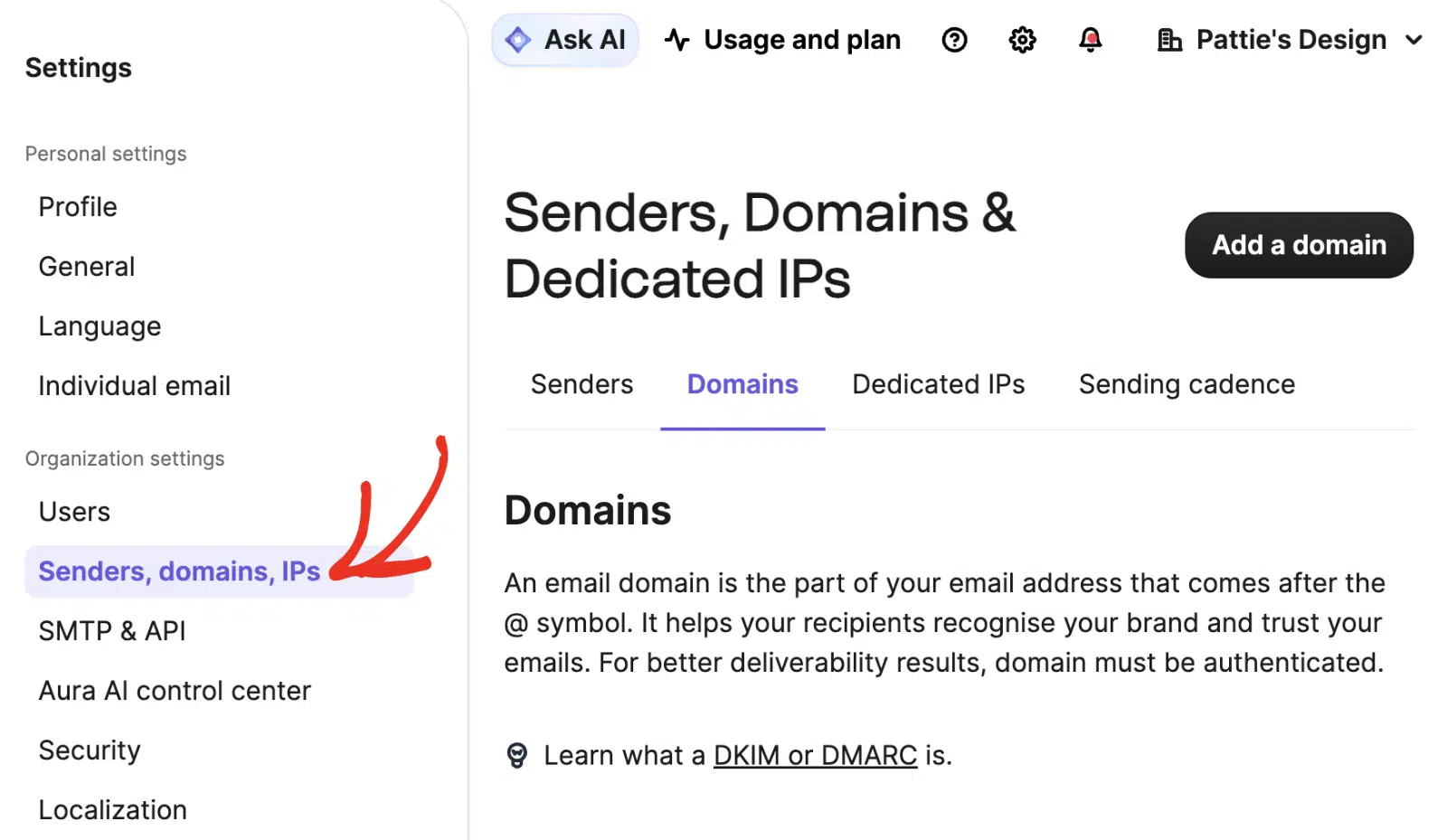
Depois, clique no separador Domínios e clique no botão Adicionar domínios.
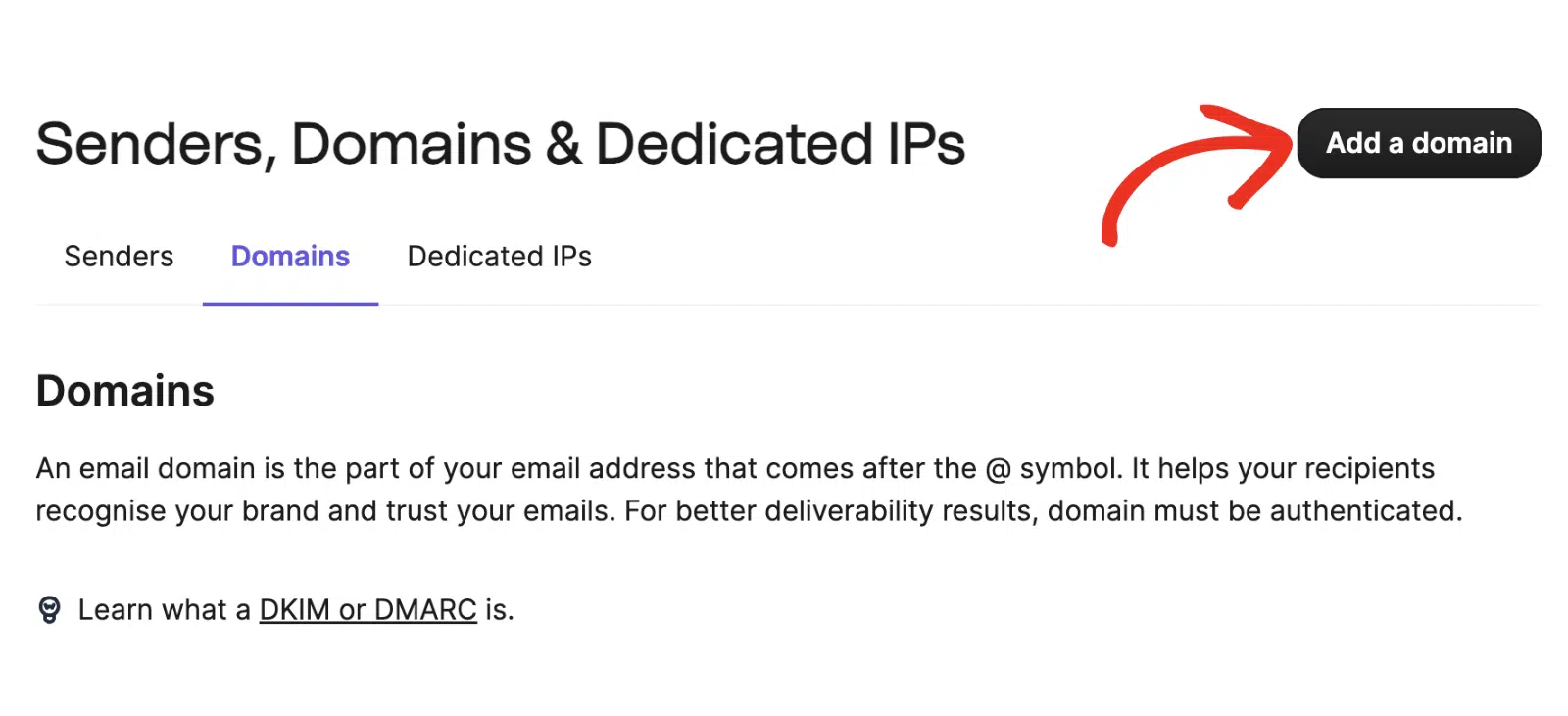
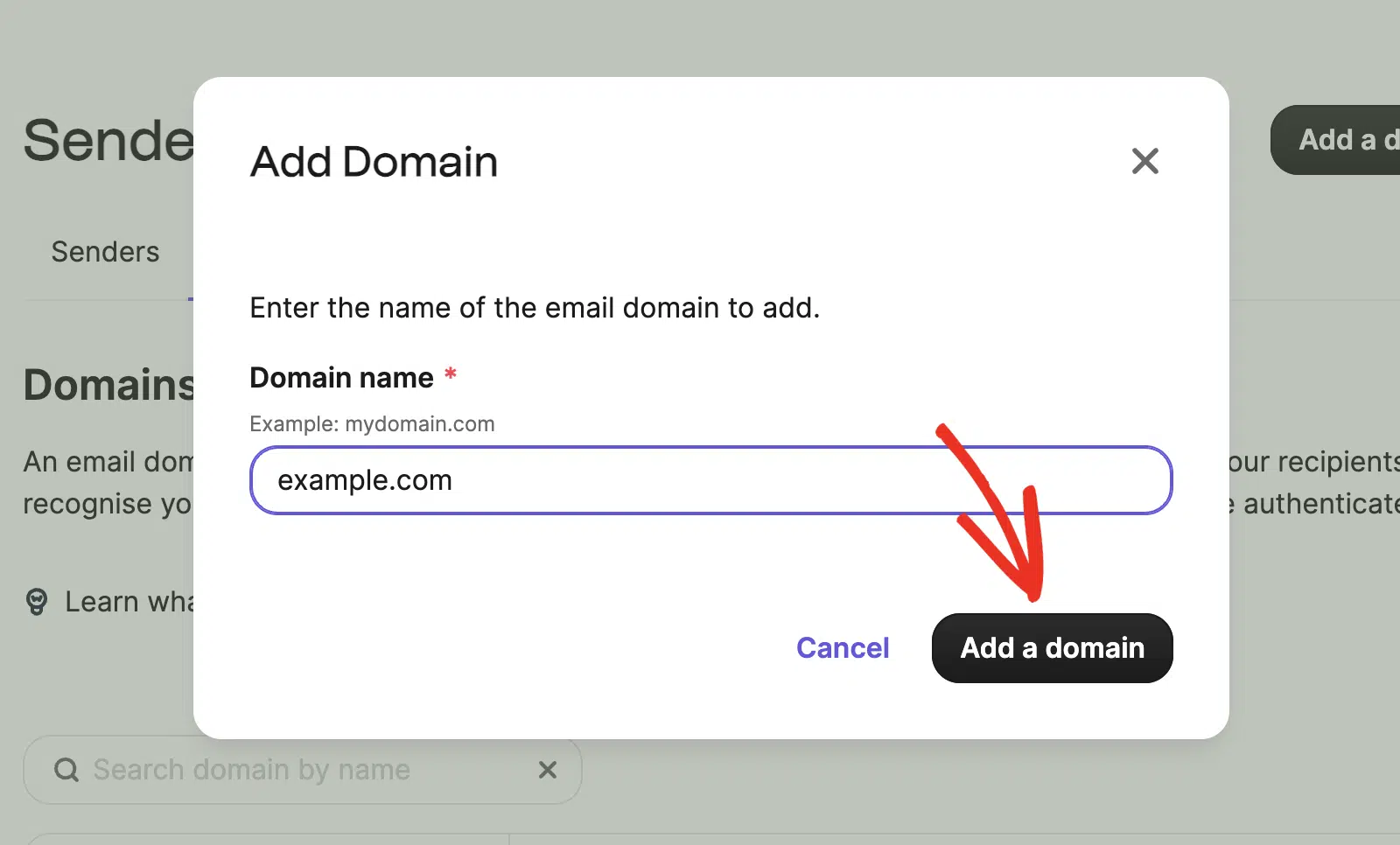
Na sobreposição que aparece, terá de introduzir o seu domínio de e-mail. Depois, clique no botão Adicionar um domínio para prosseguir.
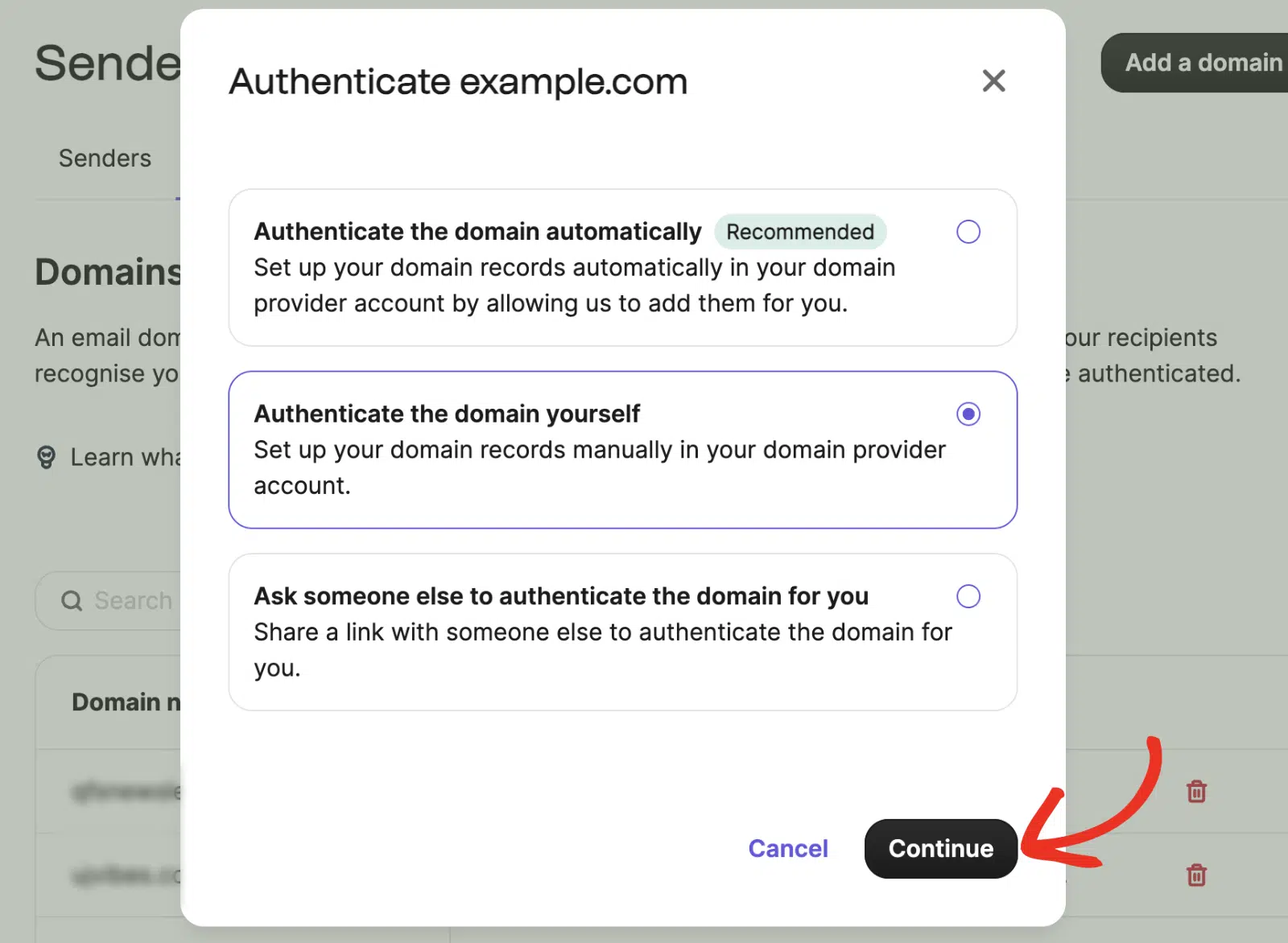
Em seguida, escolha a opção Autenticar o domínio você mesmo e clique em Continuar.
Adicionar Registos DNS
Como forma de proteger os proprietários do site e os seus visitantes, terá de autorizar o seu domínio adicionando registos às definições de DNS do seu site. Com o tempo, a autorização de domínio tornou-se cada vez mais crítica para a entrega fiável de e-mail.
Para prosseguir, terá de abrir um novo separador ou janela do navegador. Em seguida, inicie sessão no serviço onde adquiriu o domínio do seu site (que é, na maioria das vezes, o seu fornecedor de alojamento do site) e localize as definições de DNS do seu site.
Nota: Se não tiver a certeza de onde encontrar as definições de DNS do seu site ou se se sentir inseguro quanto a fazer alterações, contacte o seu fornecedor de alojamento do site antes de fazer ajustes.
Ou, para mais detalhes sobre a modificação do DNS do seu site, pode consultar o nosso guia sobre adicionar registos DNS para configuração SMTP.
Assim que as suas definições de DNS estiverem abertas, deverá ver uma opção para adicionar um novo registo.
Para possibilitar que a Brevo autorize o seu domínio, terá de adicionar dois registos TXT ao DNS do seu site. Certifique-se de que os copia cuidadosamente, pois precisará dos valores exatos da sua conta Brevo para que a verificação funcione.
Iremos detalhar como adicionar cada registo DNS abaixo. Usaremos example.com como o nosso domínio. Certifique-se de o substituir pelo seu próprio ao adicionar os seus registos DNS às suas definições.
Registo TXT (código Brevo)
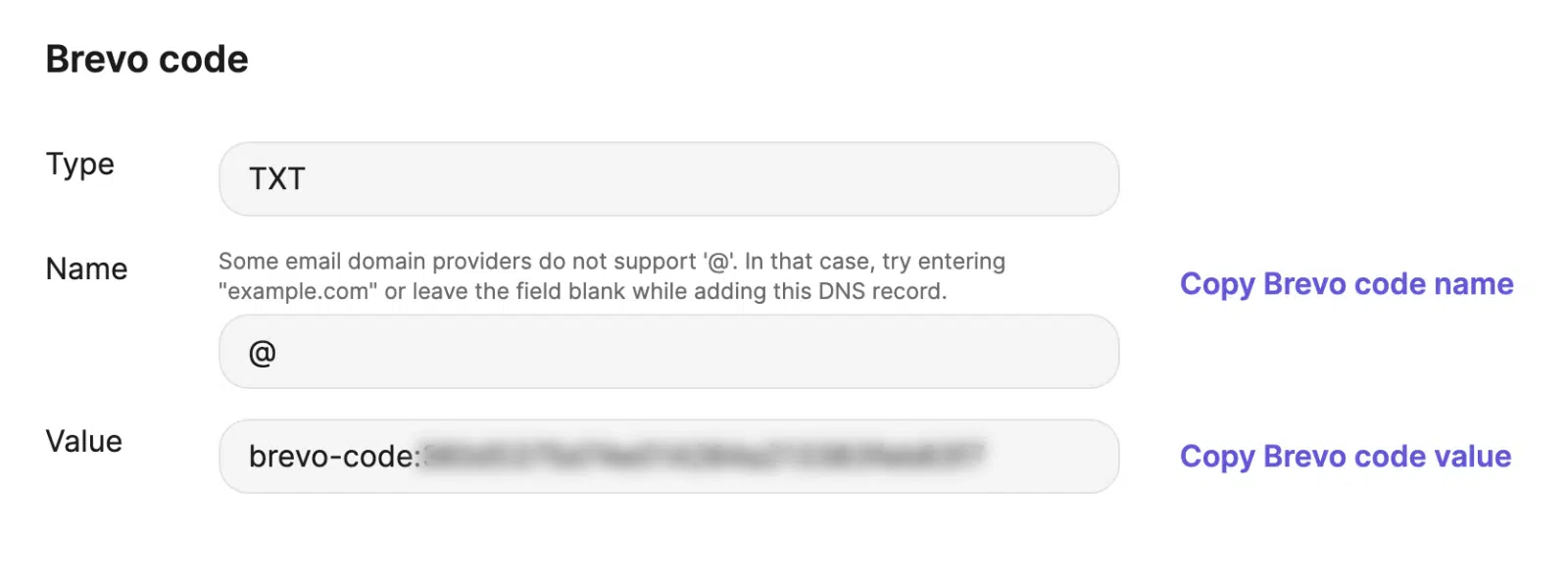
- Host/Nome:
@ - Tipo de Registo:
TXT - TTL:
24 horas(ou 1 dia/86400 segundos, dependendo das unidades que o seu DNS utiliza) - Texto/Dados: Copiar da Brevo (este será único para cada domínio)
Registo TXT (DKIM)
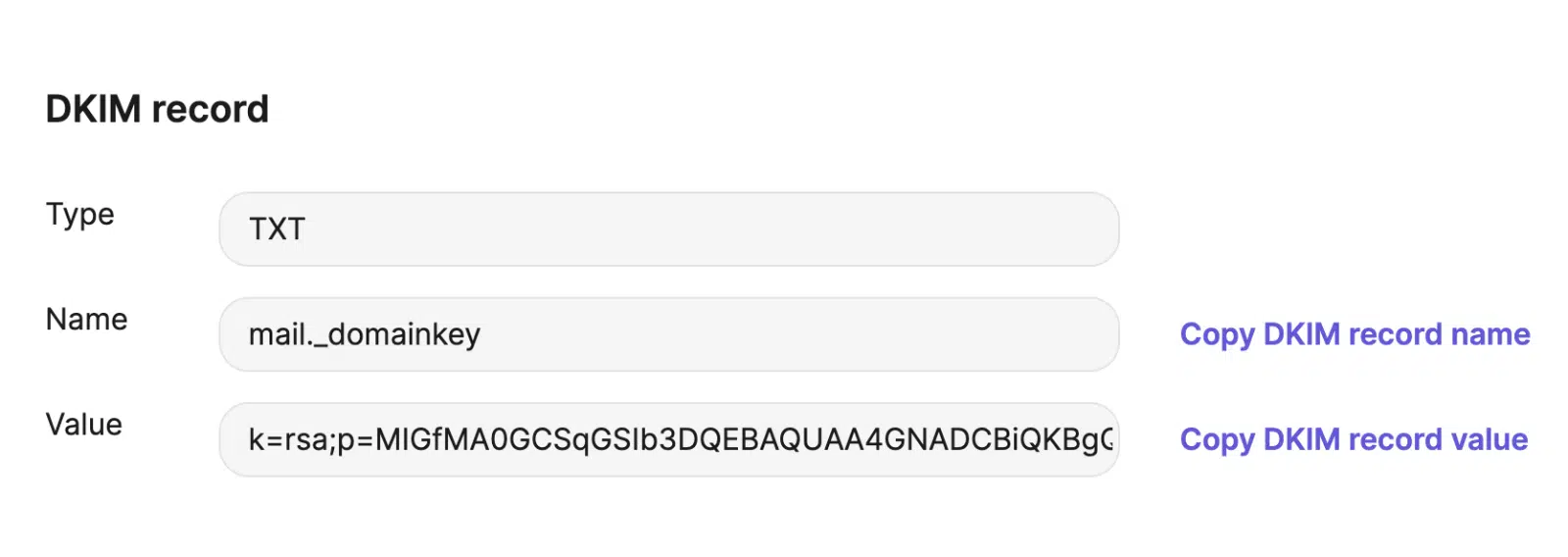
- Host/Nome:
mail._domainkey - Tipo de Registo:
TXT - TTL:
24 horas(ou 1 dia/86400 segundos, dependendo das unidades que o seu DNS utiliza) - Texto/Dados: Copiar da Brevo (este será único para cada domínio)
Nota: Se o seu DNS for gerido pela GoDaddy, certifique-se de definir o TTL (Time To Live) para 1 hora. Terá de usar este TTL de 1 hora para todos estes três registos.
Registo TXT (Registo DMARC Opcional para Utilizadores Google e Yahoo)
De acordo com os requisitos mais recentes do remetente do Google e Yahoo, é recomendado estabelecer uma política DMARC no seu domínio.
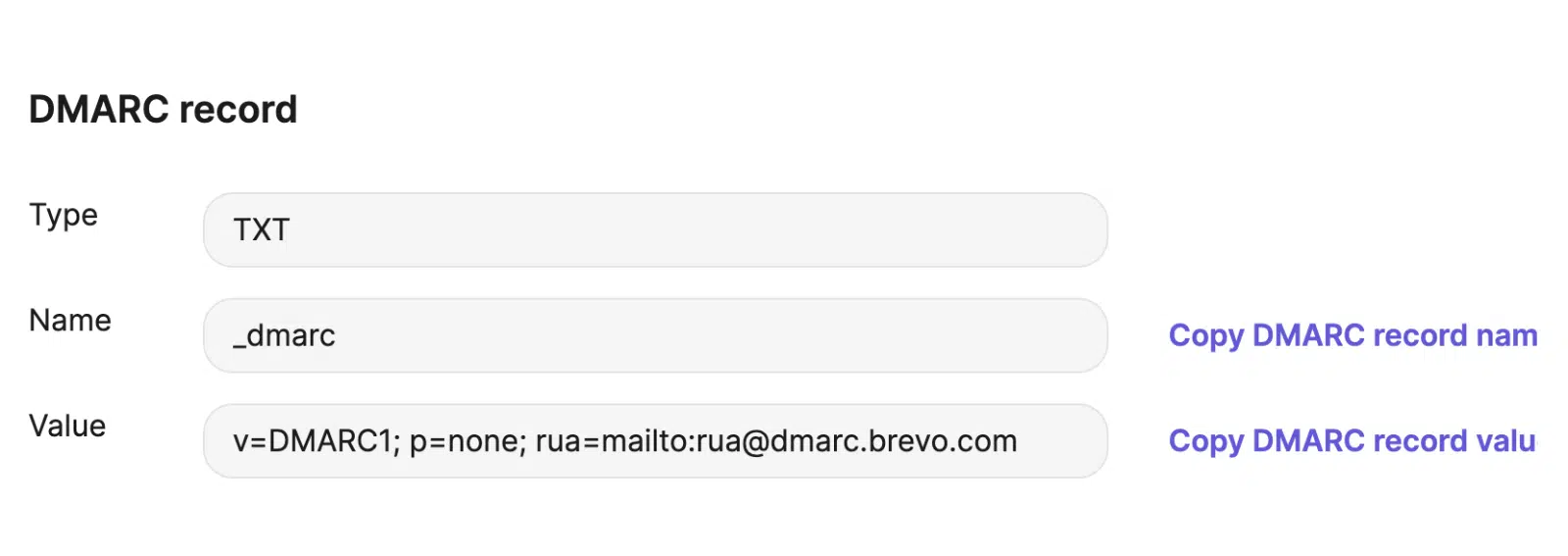
- Host/Nome:
_dmarc - Tipo de Registo:
TXT - Texto/Dados: Copiar da Brevo
Verificar os Seus Registos DNS
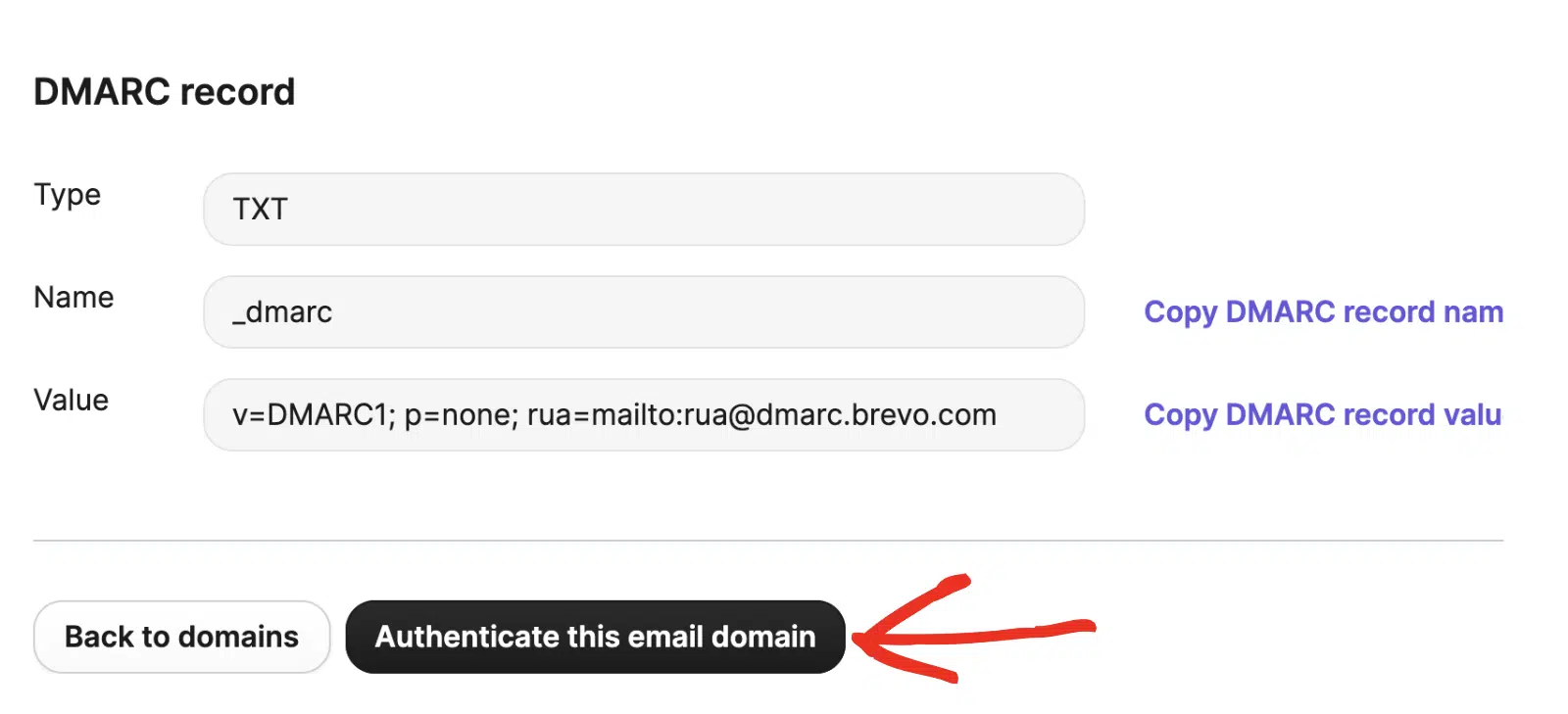
Após adicionar estes registos, pode demorar 24-48 horas para que eles se propaguem para que a Brevo os possa verificar. No entanto, em alguns casos, estes registos podem ser verificados muito mais rapidamente. Pode prosseguir e tentar clicar no botão Autenticar este domínio de e-mail como um teste rápido.
Assim que a Brevo verificar o seu registo, adicionará um visto verde abaixo do valor do registo.
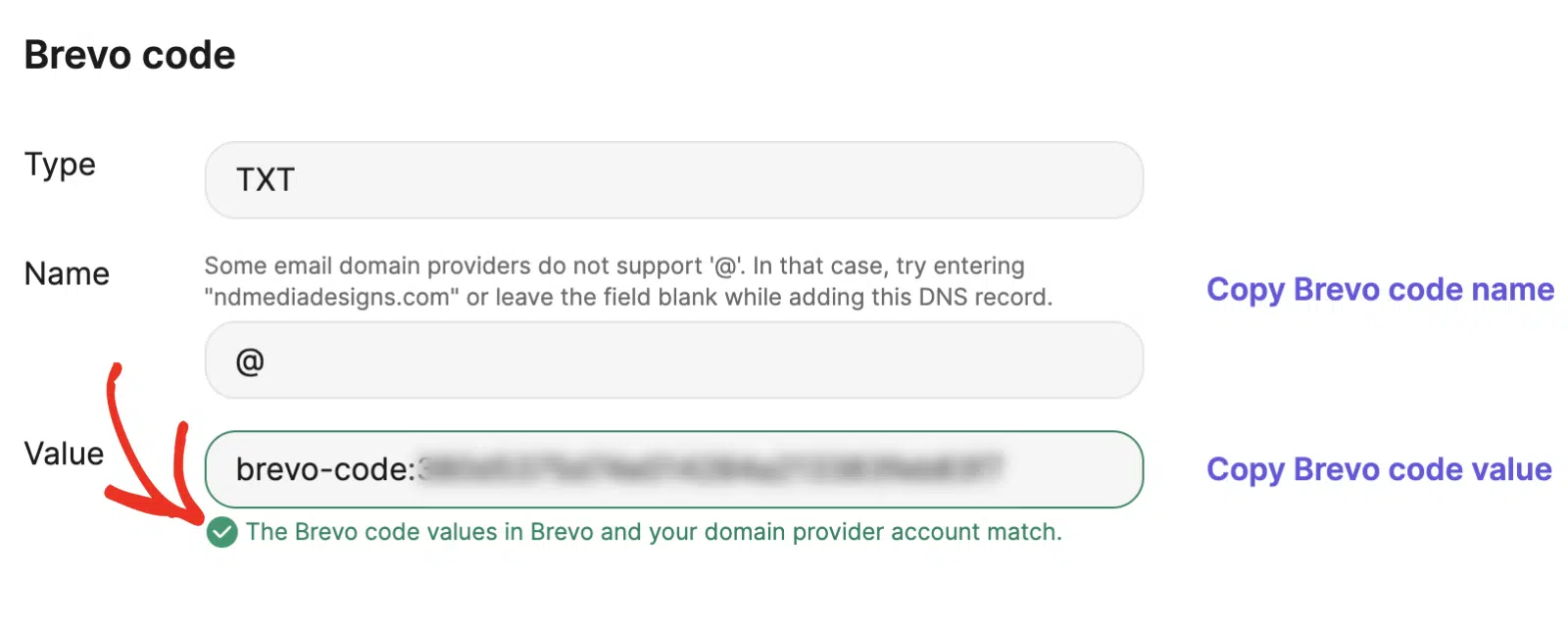
No entanto, não há necessidade de esperar por isto agora! Pode avançar para o próximo passo enquanto espera que esta verificação seja concluída. Apenas certifique-se de manter este separador ou janela abertos, pois precisará deles um pouco mais tarde.
Nota: Se estiver a usar um subdomínio ao verificar os seus registos DNS, certifique-se de usar o mesmo subdomínio na configuração do E-mail de Remetente no plugin WP Mail SMTP (por exemplo, [email protected]).
Configurar o WP Mail SMTP
Neste próximo passo, mudaremos para a configuração do WP Mail SMTP.
Antes de começar esta secção, certifique-se de instalar e ativar o plugin WP Mail SMTP.
Após o WP Mail SMTP ser instalado, precisará de ir a WP Mail SMTP » Definições » Geral para abrir a página de configurações do plugin.

Discutiremos cada uma destas definições em detalhe abaixo.
E-mail de Origem
O E-mail de Remetente é o endereço de e-mail a partir do qual todos os e-mails do seu site serão enviados. Este endereço de e-mail deve conter o mesmo domínio que autorizou na Brevo.
Por exemplo, se autorizouexemplo.com, o endereço de E-mail de Remetente deve conter exemplo.com (por exemplo, [email protected]).
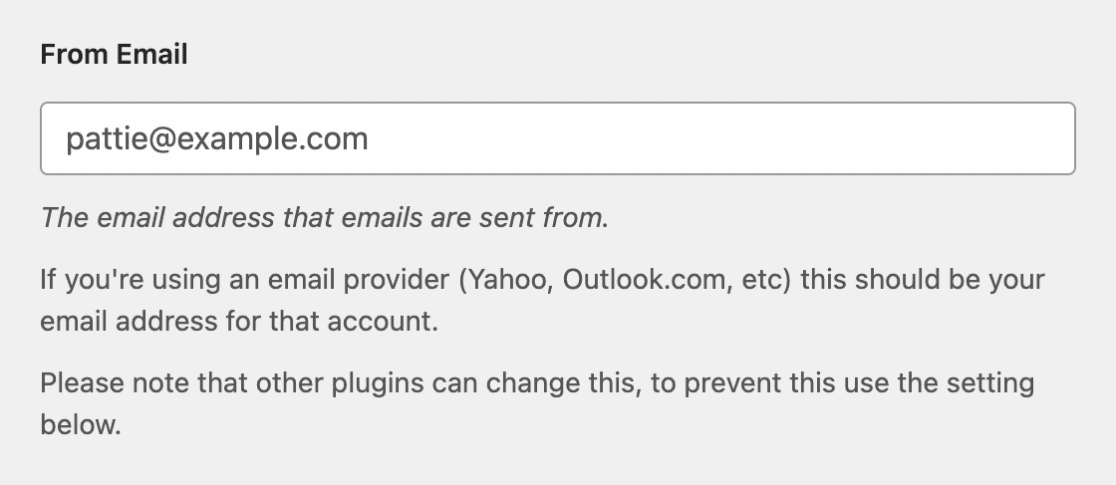
Também pode optar por marcar a caixa com o rótulo Forçar E-mail de Remetente. Se desejar que o E-mail de Remetente seja o mesmo em todo o site, esta opção poupar-lhe-á o trabalho de editar as configurações de e-mail em todo o seu site, como noutras configurações de plugins.
Nota: Para mais detalhes, consulte o nosso guia para entender como funciona a configuração Forçar E-mail de Remetente.

Nota: Se desejar receber e-mails na Brevo no mesmo endereço de e-mail que o seu E-mail de Remetente, precisará de ligar a sua conta à Brevo via IMAP. Para que este endereço receba e-mails, é necessária uma caixa de correio funcional.
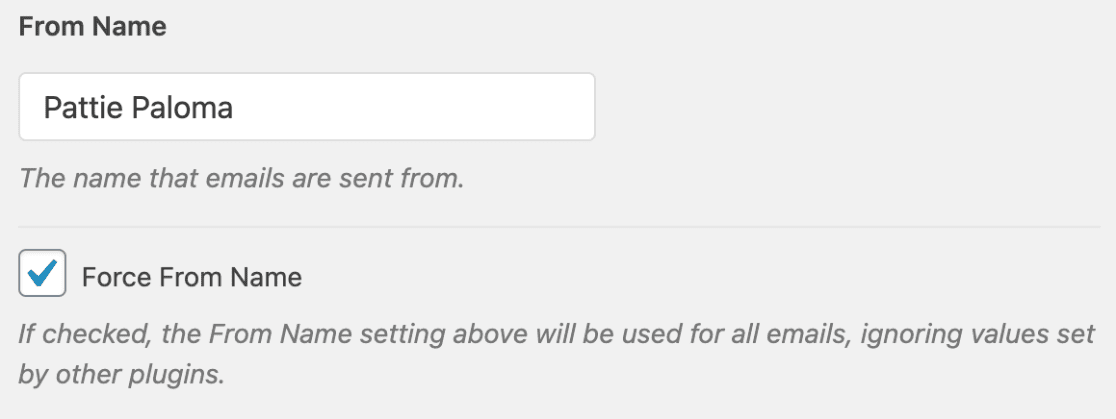
Nome de Origem
O Nome do Remetente será, por defeito, o nome do seu site. No entanto, pode alterá-lo para qualquer texto que desejar.
Também pode optar por ativar a opção Forçar Nome de Remetente para aplicar esta configuração a e-mails em todo o site.
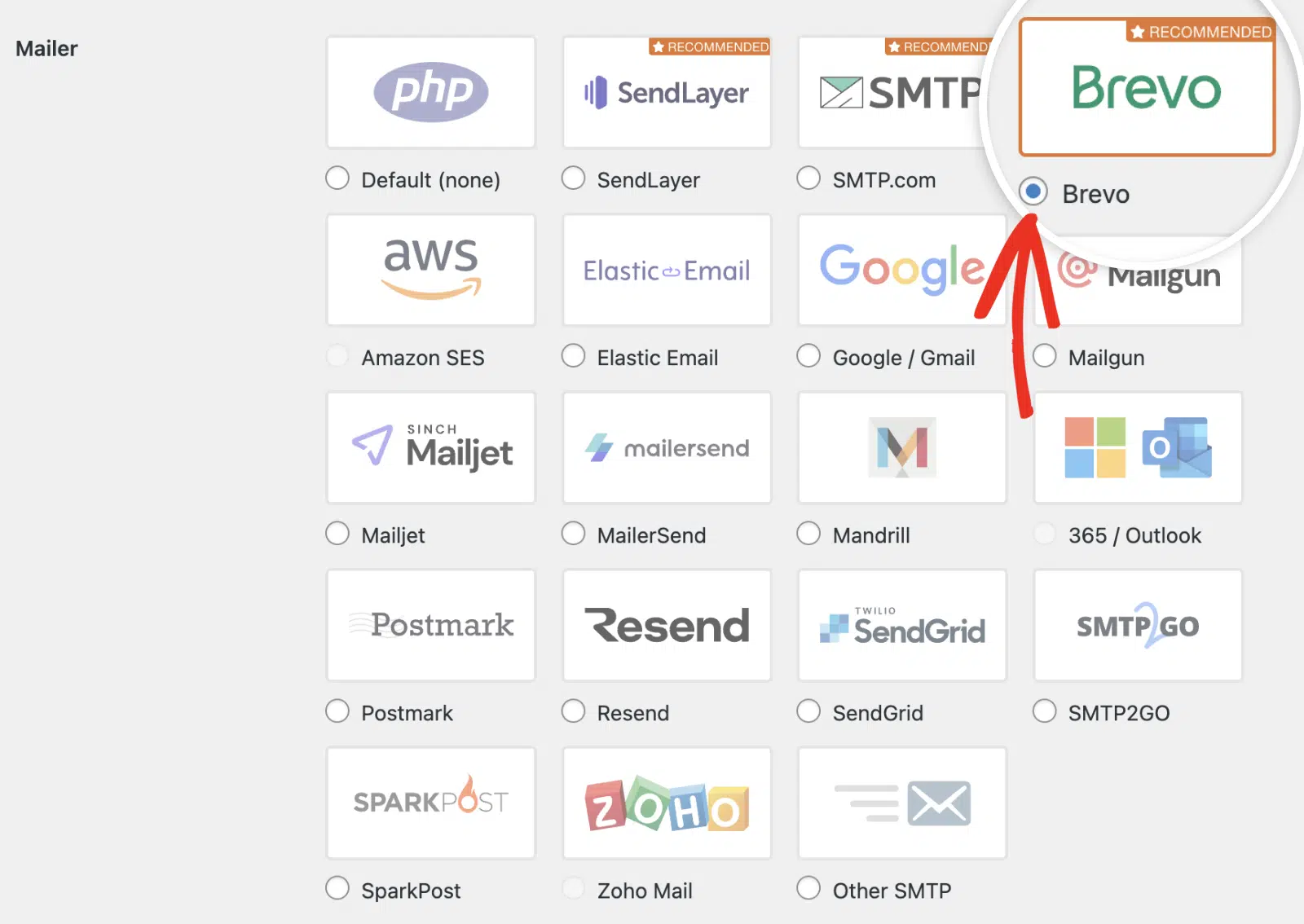
Servidor de E-mail
No campo Mailer, selecione a opção Brevo .
Chave API
A seleção do seu mailer revelará configurações adicionais específicas da Brevo. Primeiro, precisará de localizar e introduzir a sua chave API.
Volte ao separador ou janela do navegador onde a sua conta Brevo está aberta. Expanda o menu no canto superior direito novamente, depois selecione Definições.
Em seguida, selecione o menu lateral SMTP & API.
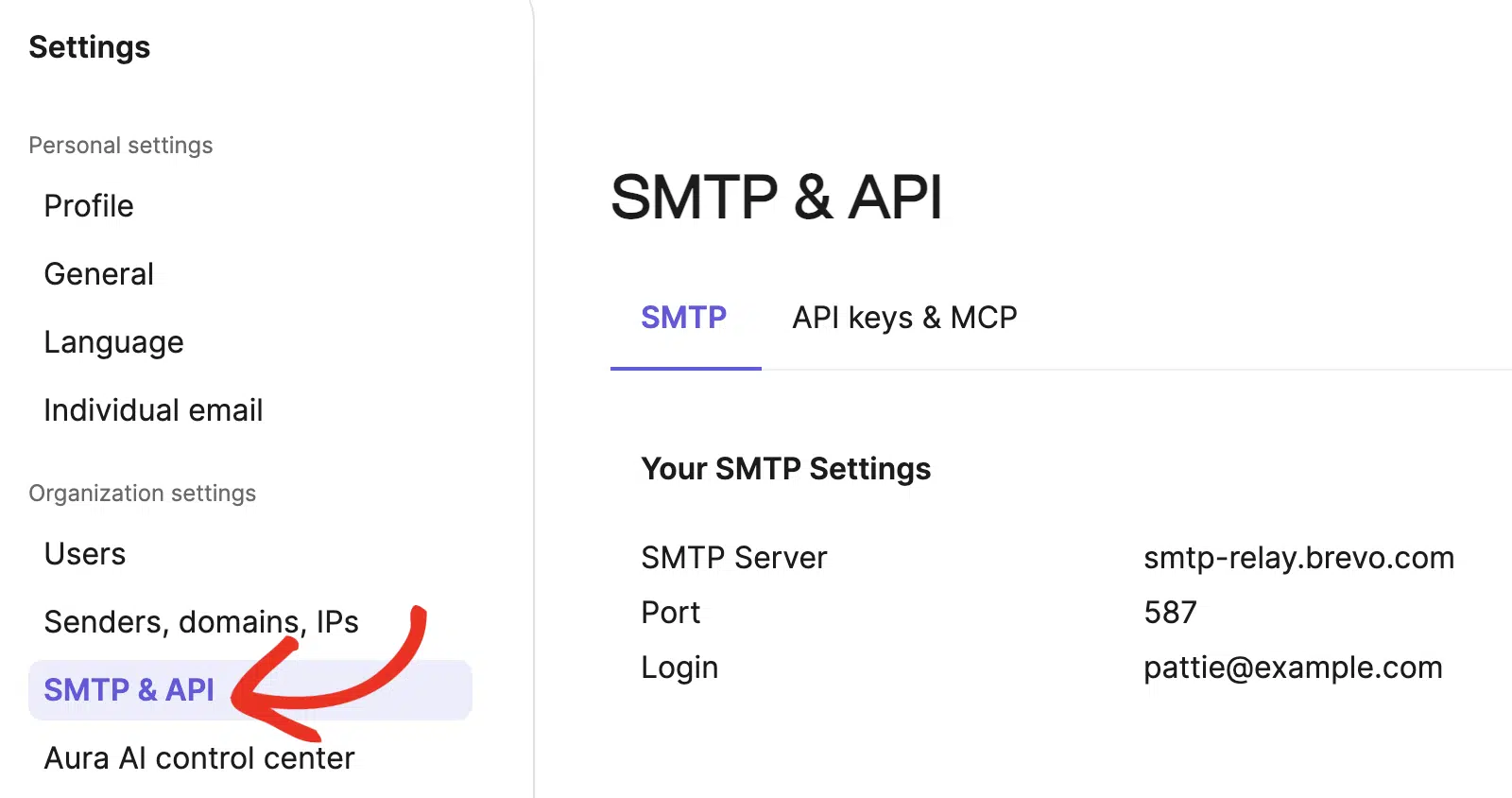
Isto abrirá uma página onde pode criar uma chave API v3. Mude para o separador API clicando em Chaves API & MCP.
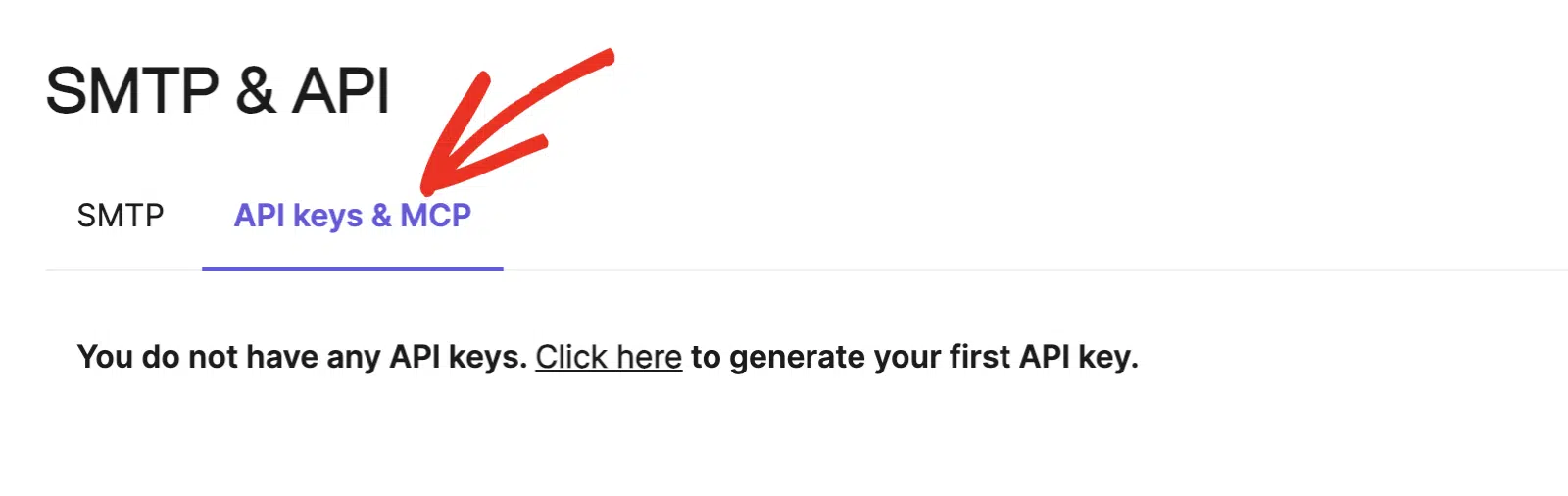
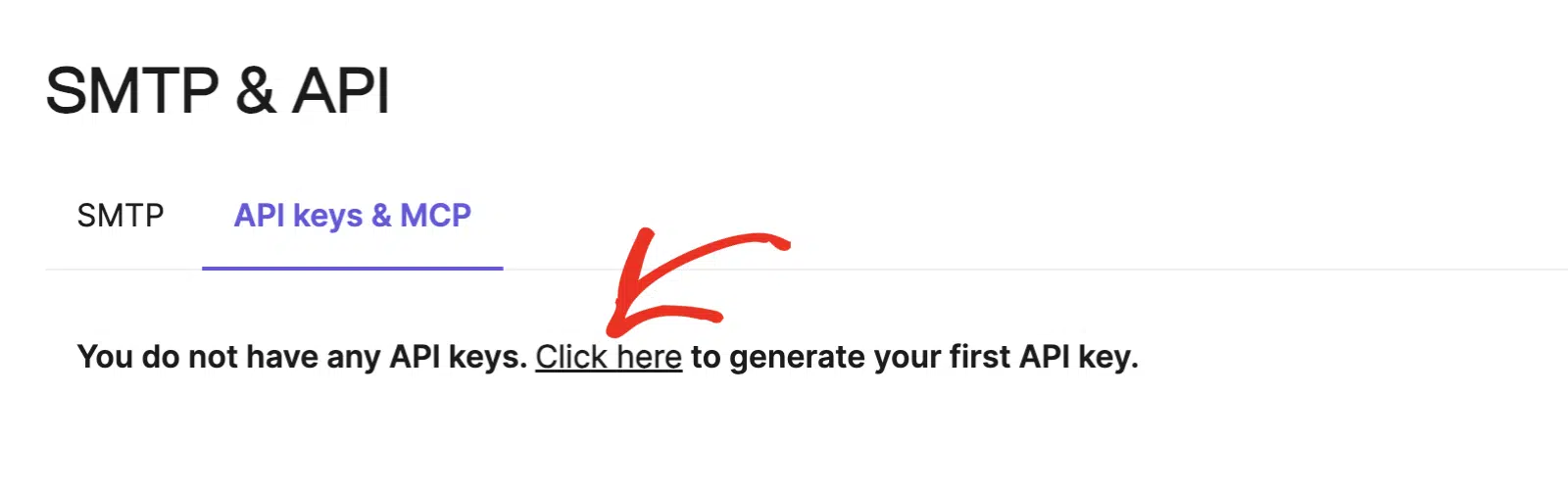
Em seguida, clique nas palavras Clique aqui no texto que diz “Clique aqui para gerar a sua primeira chave de API” para criar a sua chave de API v3.
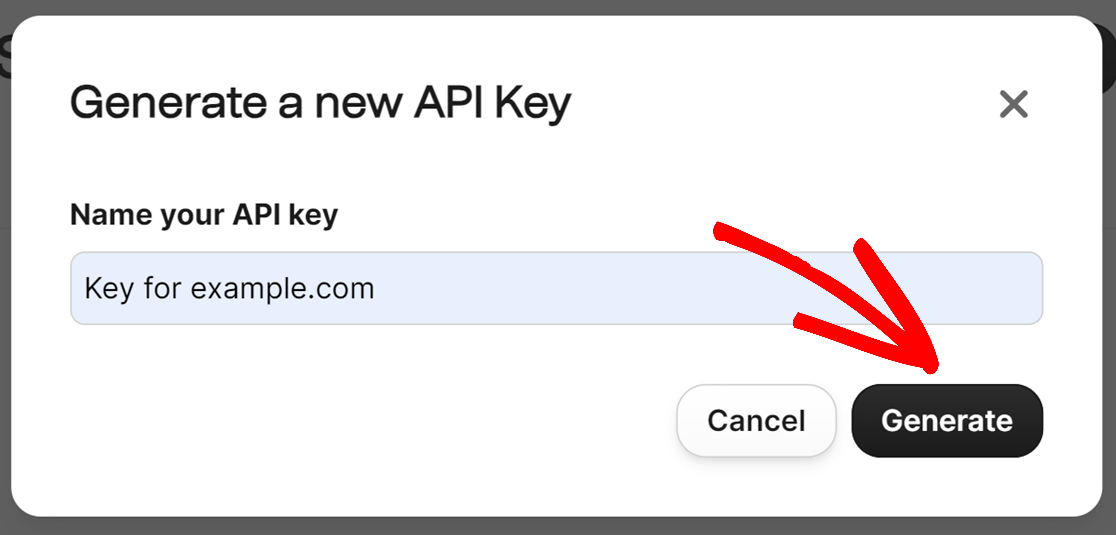
Agora, na janela modal, terá de dar um nome à sua chave de API. Pode usar o nome que quiser, mas recomendamos que use algo que corresponda ao seu domínio.
Depois de dar um nome à sua chave de API, clique no botão Gerar.
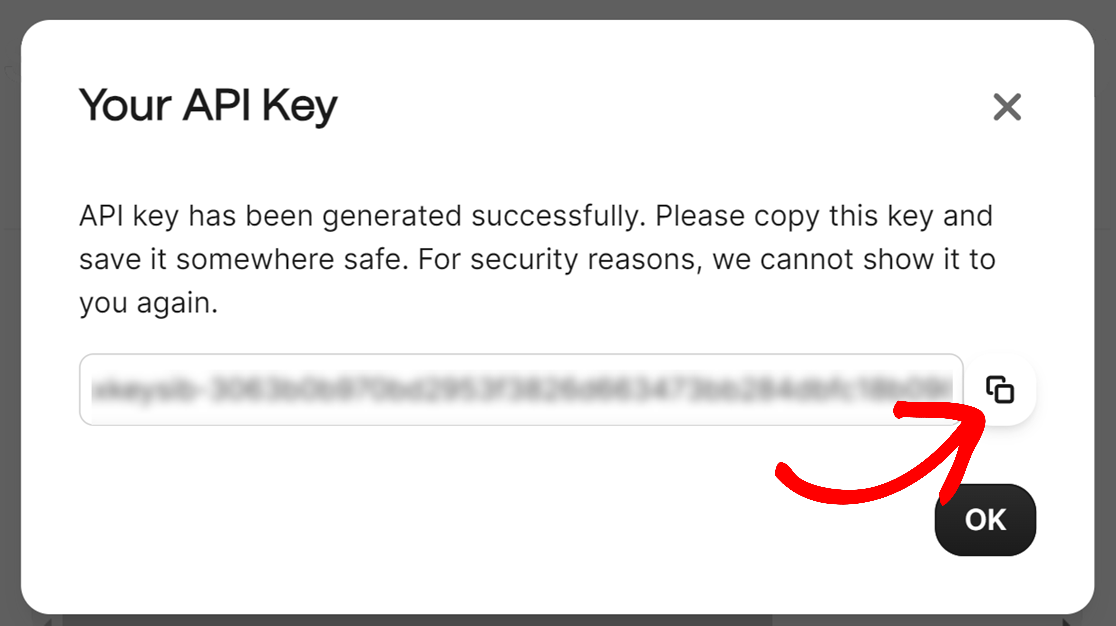
Em seguida, aparecerá outra janela modal com a sua nova chave de API.
Para copiar a chave, clique no ícone localizado à direita da chave.
Depois de copiar a chave de API v3, regresse às suas definições do WP Mail SMTP e cole-a no campo Chave de API.

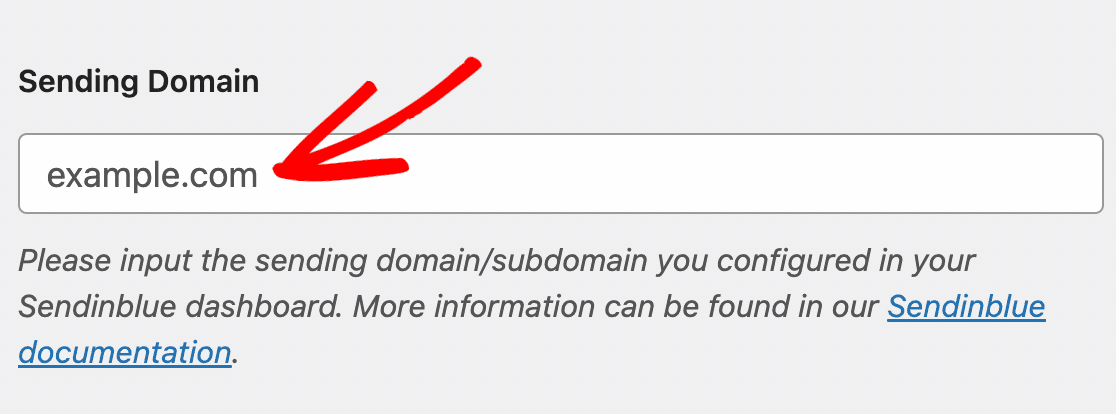
Domínio de Envio
A definição de Domínio de Envio é uma definição opcional que permitirá ao WP Mail SMTP verificar quaisquer erros do lado do domínio na sua configuração do Brevo (por exemplo, registos SPF incorretamente configurados ou em falta). Esta verificação de domínio será executada sempre que enviar um e-mail de teste e só mostrará um erro se for detetada uma má configuração.
O domínio de envio do seu site é o mesmo domínio que já autorizou no Brevo, pelo que pode copiar e colar este valor aqui.
Ligação de Reserva
Configurar uma Ligação de Backup é opcional e não é necessário para completar a configuração do seu remetente Brevo. No entanto, para melhorar ainda mais a entrega de e-mails, recomendamos configurar uma ligação adicional para servir de backup caso a sua Ligação Principal falhe.

Nota: Pretende encaminhar os seus e-mails através de uma ligação adicional específica com base num conjunto de regras ou condições? Certifique-se de que consulta o nosso tutorial sobre Encaminhamento Inteligente para saber como.
Depois de configurar o seu remetente, certifique-se de que clica no botão Guardar Definições.

Enviar um E-mail de Teste
Nota: Antes de prosseguir com este passo, precisará que o Brevo verifique os seus registos DNS. Se as alterações nas suas definições de DNS ainda não foram propagadas, então terá de completar este passo mais tarde.
Agora que a sua configuração do Brevo (Sendinblue) está completa, é importante enviar um e-mail de teste para garantir que tudo está a funcionar corretamente. Para o fazer, vá a WP Mail SMTP » Ferramentas e abra o separador Teste de E-mail.
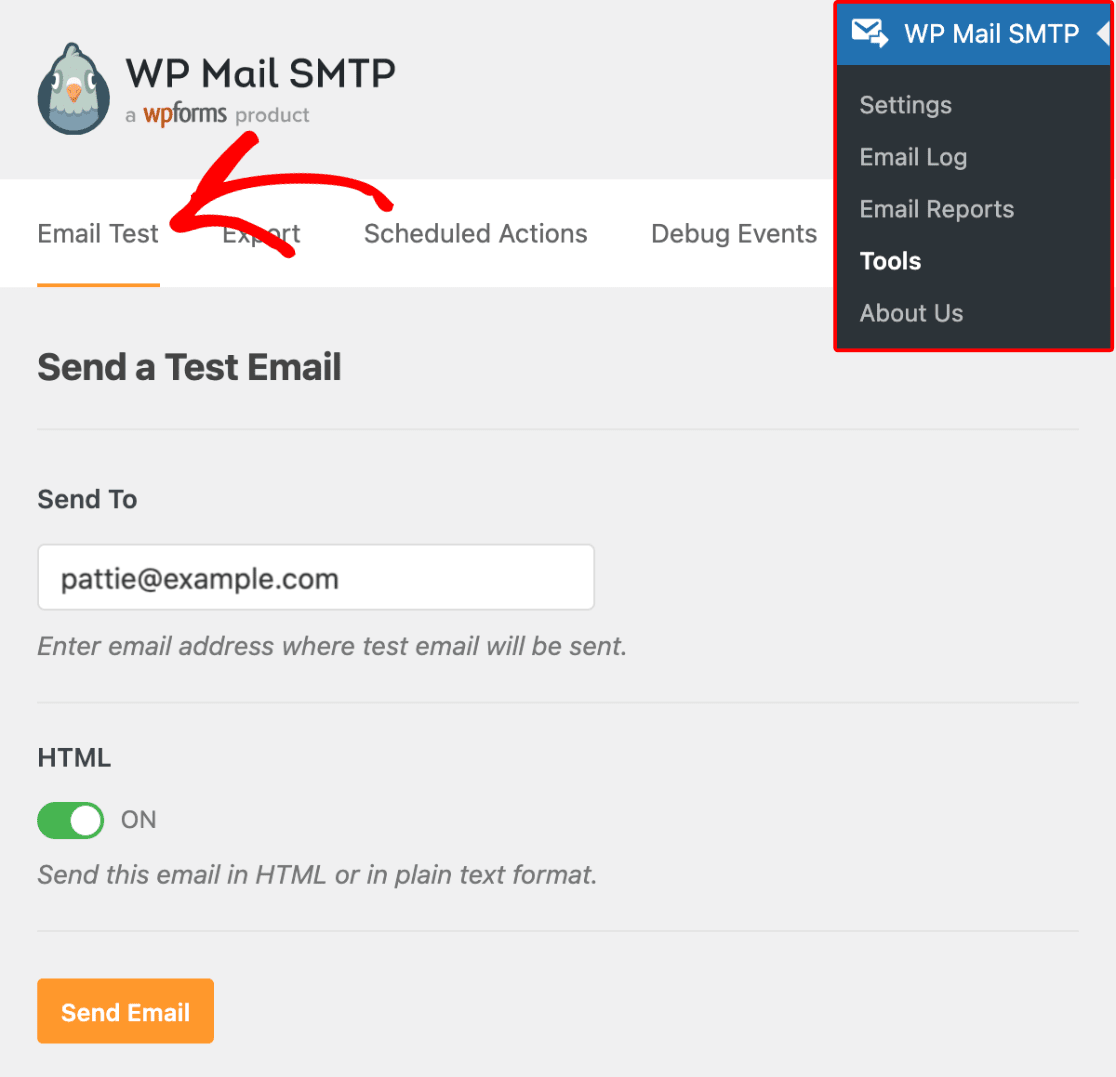
Aqui, pode introduzir qualquer endereço de e-mail ao qual tenha acesso (o padrão será o e-mail de administrador do site). A menos que tenha a certeza de que só enviará e-mails de texto simples do seu site, recomendamos que deixe a definição HTML LIGADA.
Nota: Se configurou uma ligação adicional, seria capaz de escolher entre a sua Ligação Primária e outras ligações ao enviar um e-mail de teste.
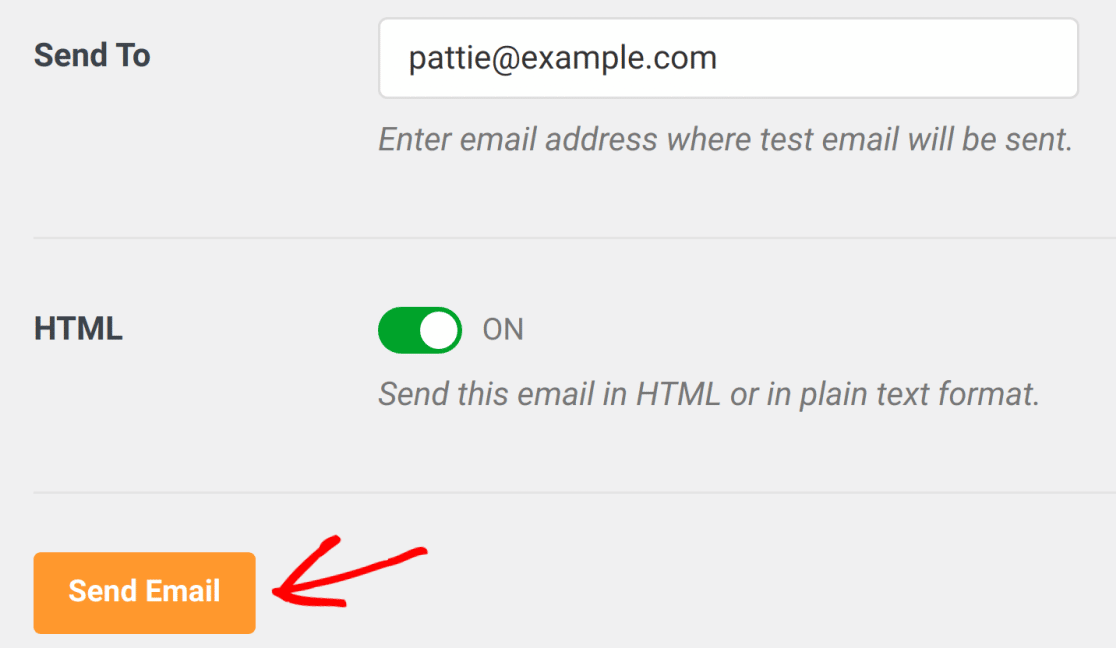
Em seguida, clique no botão Enviar E-mail para enviar o seu e-mail de teste.
Após enviar o e-mail, deverá ver uma mensagem de sucesso.

Se verificar a caixa de entrada do endereço de e-mail que introduziu, deverá ter recebido o e-mail deste teste.

Perguntas Frequentes
Aqui, respondemos a algumas das perguntas mais comuns que recebemos sobre a configuração do remetente Brevo.
Acabei de tentar enviar um e-mail de teste. Por que vejo o seguinte erro?
Se o e-mail de teste não estiver a ser enviado, provavelmente verá um registo de depuração com detalhes adicionais. Aqui estão algumas das mensagens de erro comuns e como resolvê-las.
[permission_denied]: Impossível enviar e-mail. A sua conta SMTP ainda não está ativa.
Se vir esta mensagem de erro, a sua conta Brevo pode necessitar de ser ativada manualmente. Contacte a equipa de suporte da Brevo para mais assistência.
unauthorized: Chave não encontrada
Este erro será exibido se utilizar uma chave de API incorreta para configurar o remetente de e-mail da Brevo. Se tentar copiar e usar a versão mascarada da chave de API da sua conta Brevo, provavelmente irá deparar-se com este erro.
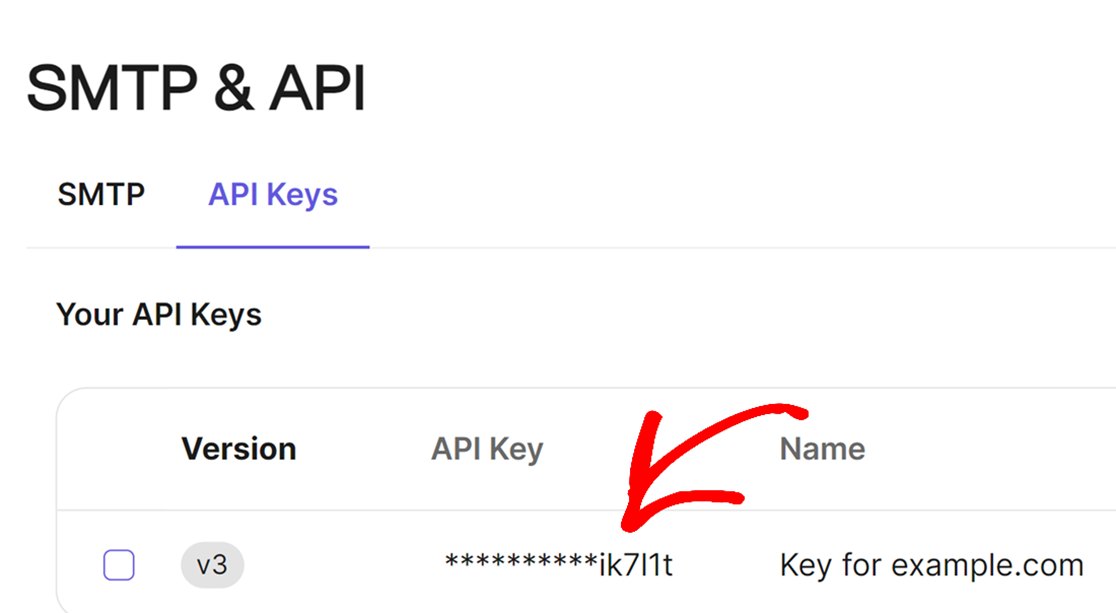
Para resolver este problema, terá de gerar uma nova chave de API a partir do seu painel Brevo. Em seguida, utilize a nova chave para concluir a configuração. Consulte a secção Chave de API deste tutorial para mais instruções.
unauthorized: não verificado
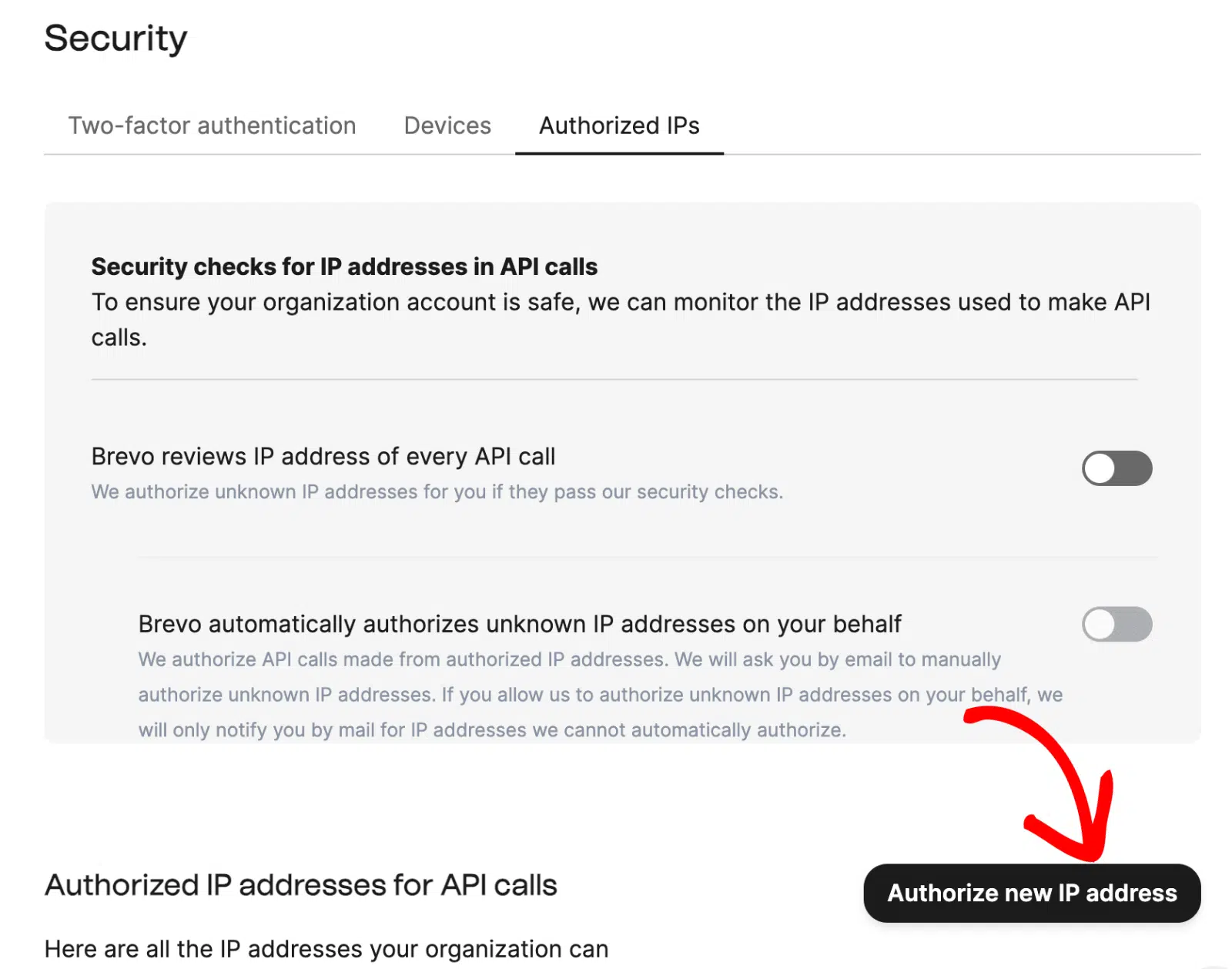
Este erro ocorre frequentemente quando tenta enviar um e-mail de teste a partir de um site que não está na lista branca da sua conta Brevo. Para o corrigir, terá de adicionar o endereço IP do seu site à lista branca da sua conta Brevo.
Para tal, inicie sessão na sua conta Brevo e aceda à página de definições de segurança. Em seguida, clique no botão Autorizar novo endereço IP para autorizar o seu domínio.
Na sobreposição que aparece, adicione o endereço IP do seu site no campo Endereço IP.
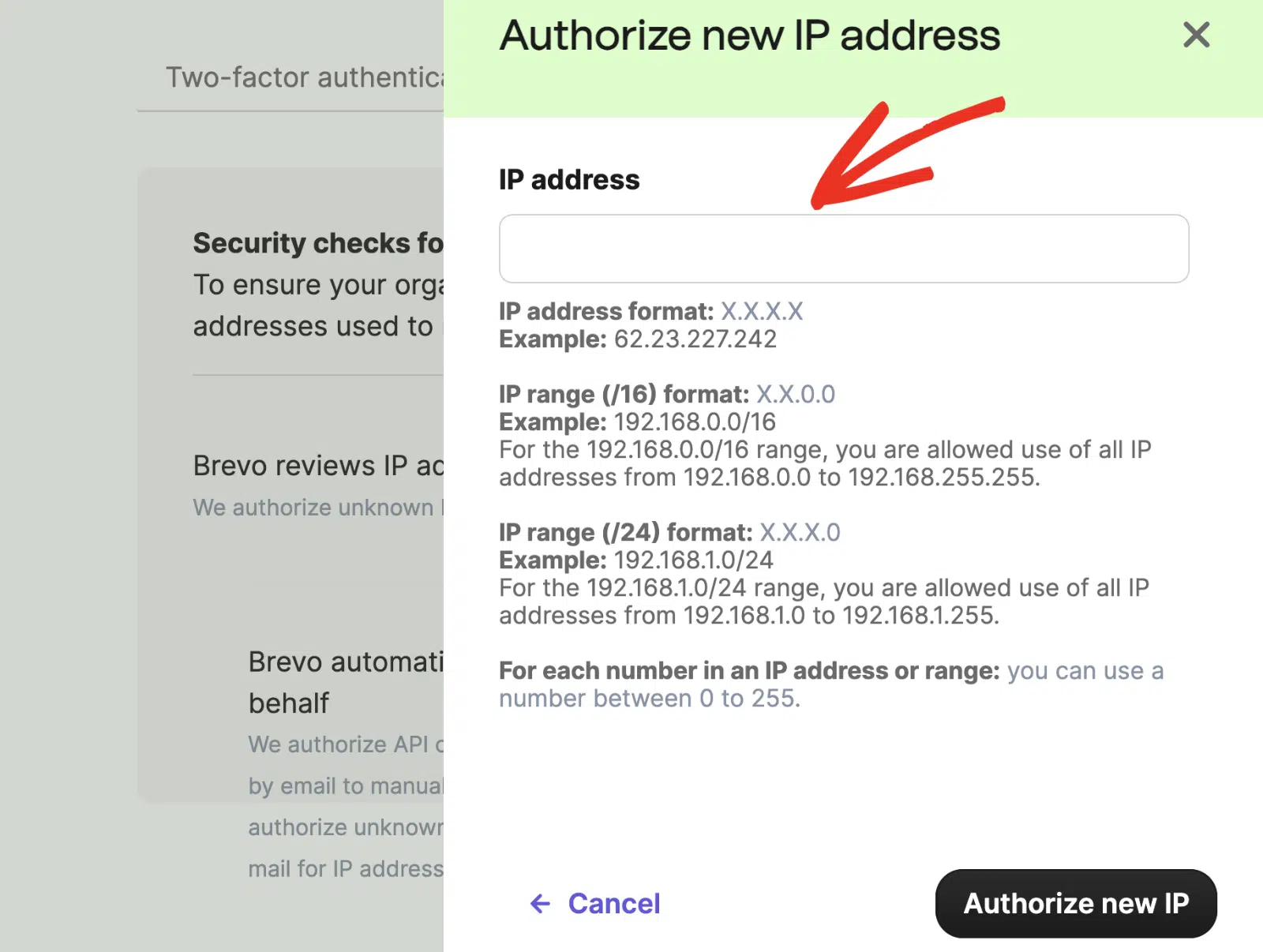
Nota: Pode utilizar a ferramenta MXToolBox para procurar o endereço IP do seu domínio.
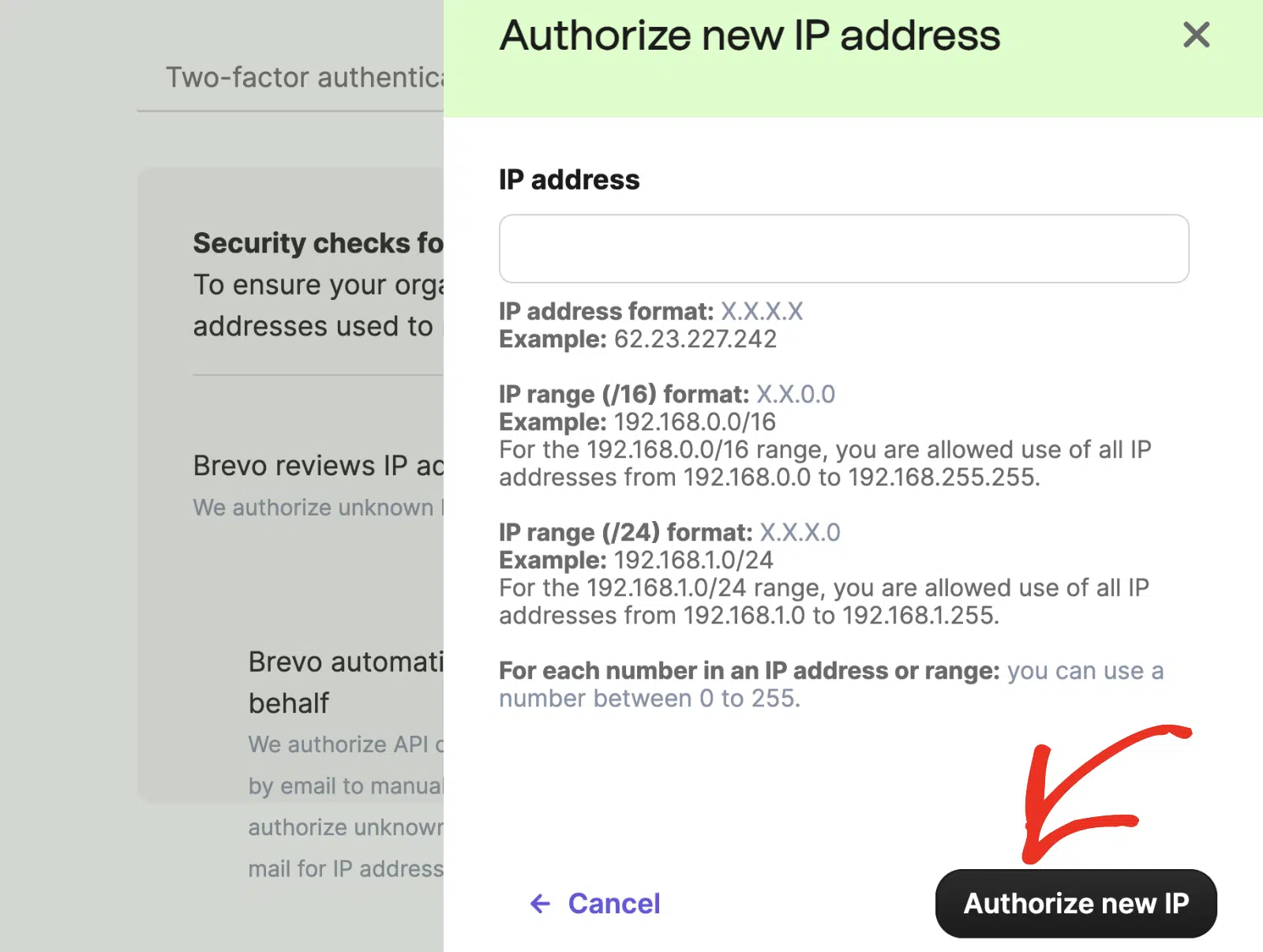
Quando estiver pronto, clique no botão Autorizar novo IP para autorizar o seu domínio.
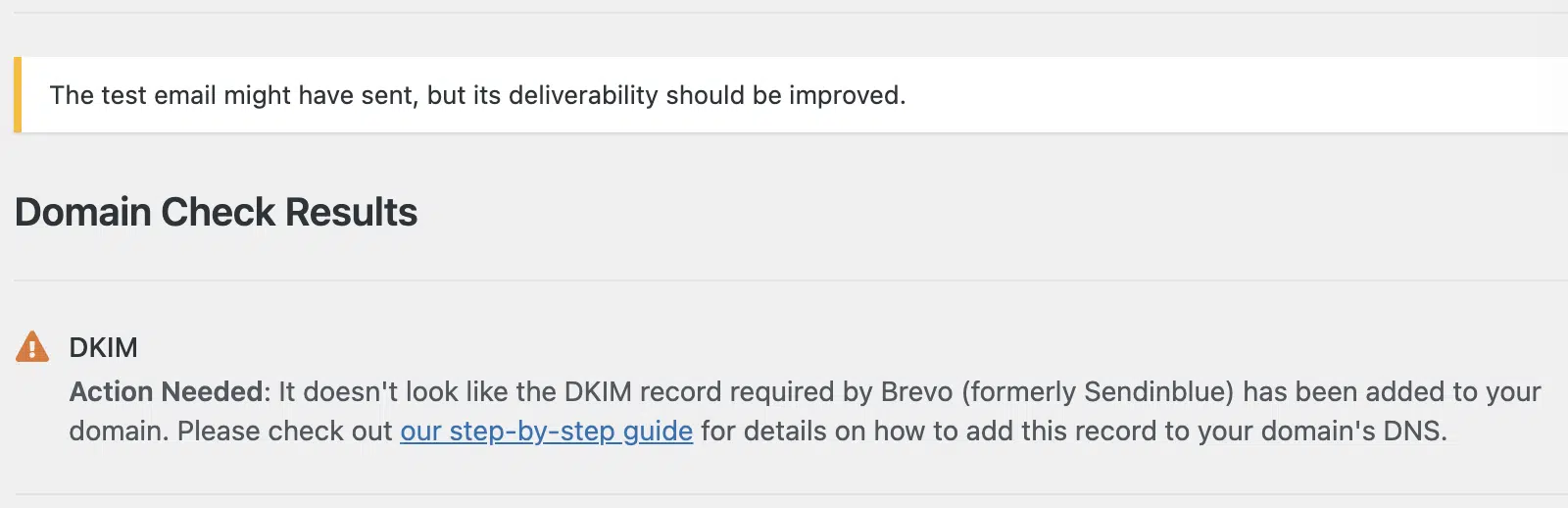
Após enviar um e-mail de teste, vejo o seguinte aviso:
O e-mail de teste pode ter sido enviado, mas a sua entregabilidade deve ser melhorada
Este erro ocorre geralmente se estiver a usar um endereço de e-mail de domínio personalizado e não adicionou o registo DKIM para o domínio. Terá de adicionar o registo DKIM fornecido pela Brevo ao DNS do seu domínio para corrigir este problema.
Para aceder ao registo DNS, inicie sessão na sua conta Brevo. Em seguida, clique no nome do seu perfil no canto superior direito e selecione Definições.
Depois disso, escolha o menu lateral Remetentes, domínios, IPs.
Uma vez aqui, navegue até ao separador Domínios. Verá todos os domínios que adicionou à sua conta Brevo. Clique em Autenticar ao lado do domínio cujos registos DNS pretende aceder.
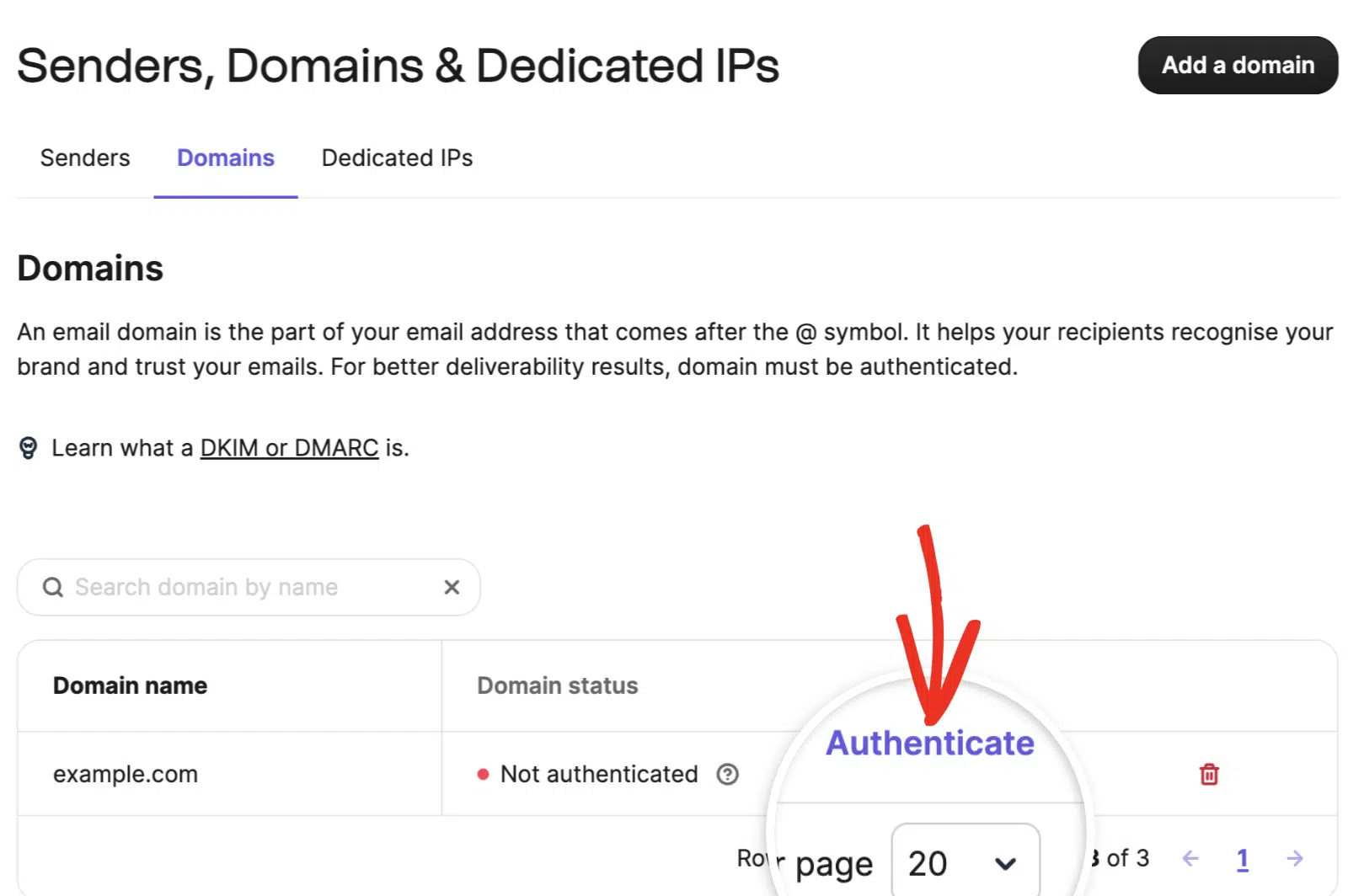
Uma vez lá, verá os registos que não foram adicionados ou não foram totalmente propagados.
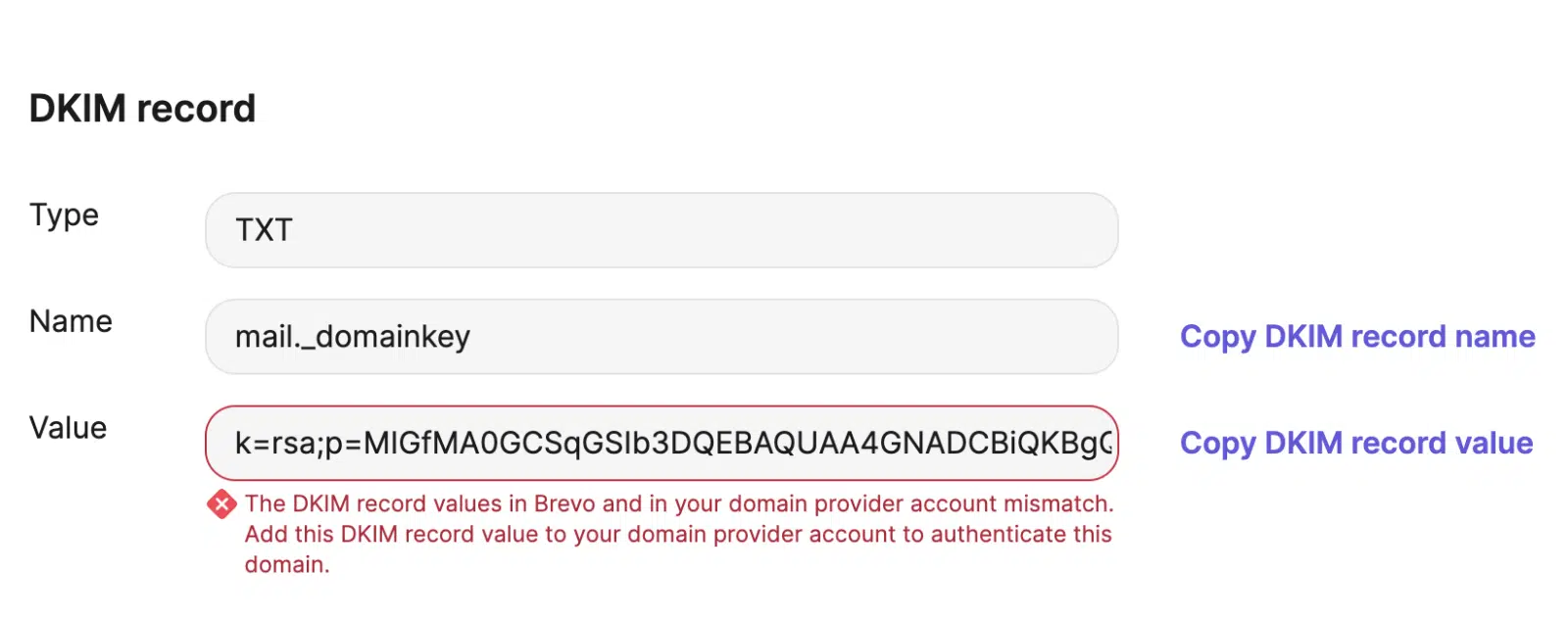
Terá de adicionar o registo DKIM às definições DNS do seu site. Consulte o nosso guia sobre adicionar registos DNS se tiver alguma dúvida sobre como adicionar estes registos.
É tudo! Agora sabe como configurar o seu site para enviar e-mails do WordPress com o remetente Brevo (Sendinblue) no WP Mail SMTP.
Em seguida, gostaria de manter registos de todos os e-mails enviados do seu site WordPress? Consulte o nosso tutorial sobre configuração de registo de e-mails para obter detalhes sobre como fazê-lo.