


Resumo de IA
Gostaria de manter registos de todos os e-mails enviados do seu site WordPress? Com o WP Mail SMTP, pode ativar facilmente o registo de e-mails. Além disso, pode ver rapidamente se algum e-mail não foi enviado com sucesso.
Este tutorial mostrar-lhe-á como ativar registos de e-mail no WP Mail SMTP.
Antes de começar, certifique-se de que instala e ativa o WP Mail SMTP no seu site WordPress.
Configurar Registo de E-mails
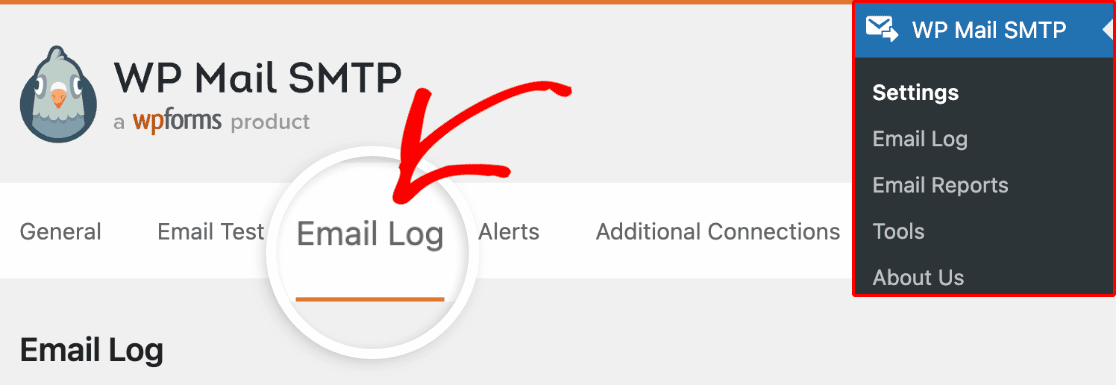
Assim que o WP Mail SMTP estiver ativo, vá para WP Mail SMTP » Definições. Em seguida, clique no separador Registo de E-mail.
Selecione a caixa de verificação ao lado de Manter um registo de detalhes básicos para todos os e-mails enviados do seu site. Depois de o fazer, configurações adicionais para os seus registos de e-mail também aparecerão.
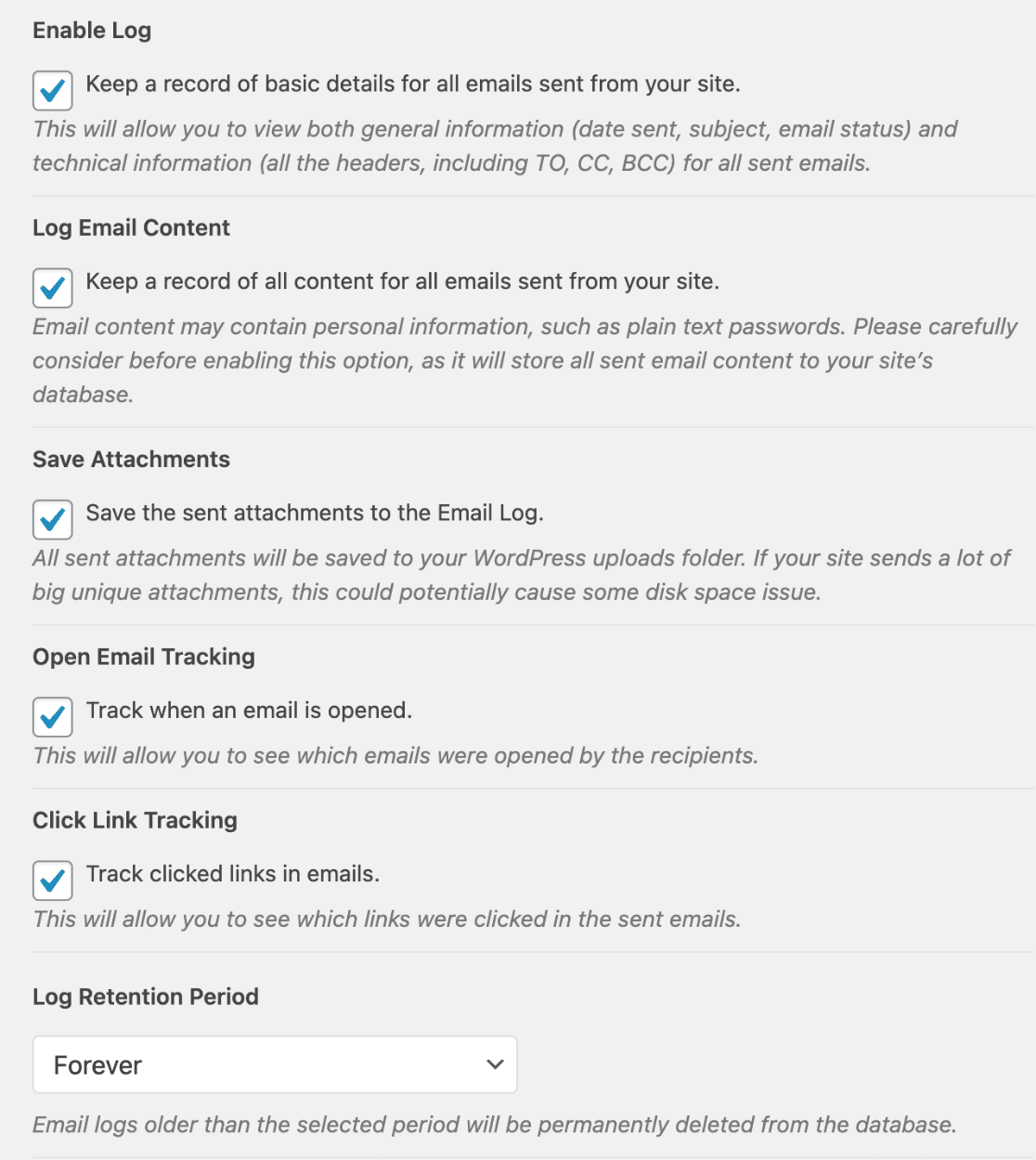
Iremos rever cada uma destas configurações abaixo.
Ativar Registo
A configuração Ativar Registo ativará o registo de e-mail para o seu site assim que esta opção for selecionada.
Após ativar esta opção, será feito um registo de todos os futuros e-mails enviados do seu site. Os detalhes de cada registo de e-mail incluirão:
- Estado do e-mail (Entregue, Não Enviado, Enviado, A aguardar confirmação)
- Data e hora de envio
- Linha de assunto
- Endereço(s) de e-mail do destinatário, incluindo CC e CCO
- E-mail de remetente
- Número de anexos
- Mailer utilizado
- Detalhes técnicos adicionais (como content-type, MIME, etc.)
- Origem do e-mail (núcleo do WordPress, um plugin ou tema)
Registar Conteúdo do E-mail
Se decidir ativar os registos de e-mail, verá uma caixa de verificação adicional chamada Registar Conteúdo do E-mail. Quando esta caixa estiver selecionada, os seus registos de e-mail também incluirão o conteúdo real dos e-mails enviados do seu site.
A configuração Registar Conteúdo do E-mail precisa de ser ativada para que possa reenviar e-mails.
Nota: Considere cuidadosamente antes de ativar o registo de conteúdo de e-mail. O conteúdo do e-mail pode incluir informações sensíveis, como credenciais de login do utilizador. Ao ativar esta opção, todo o conteúdo do e-mail será armazenado como texto simples (não encriptado) na base de dados do seu site.
Guardar Anexos
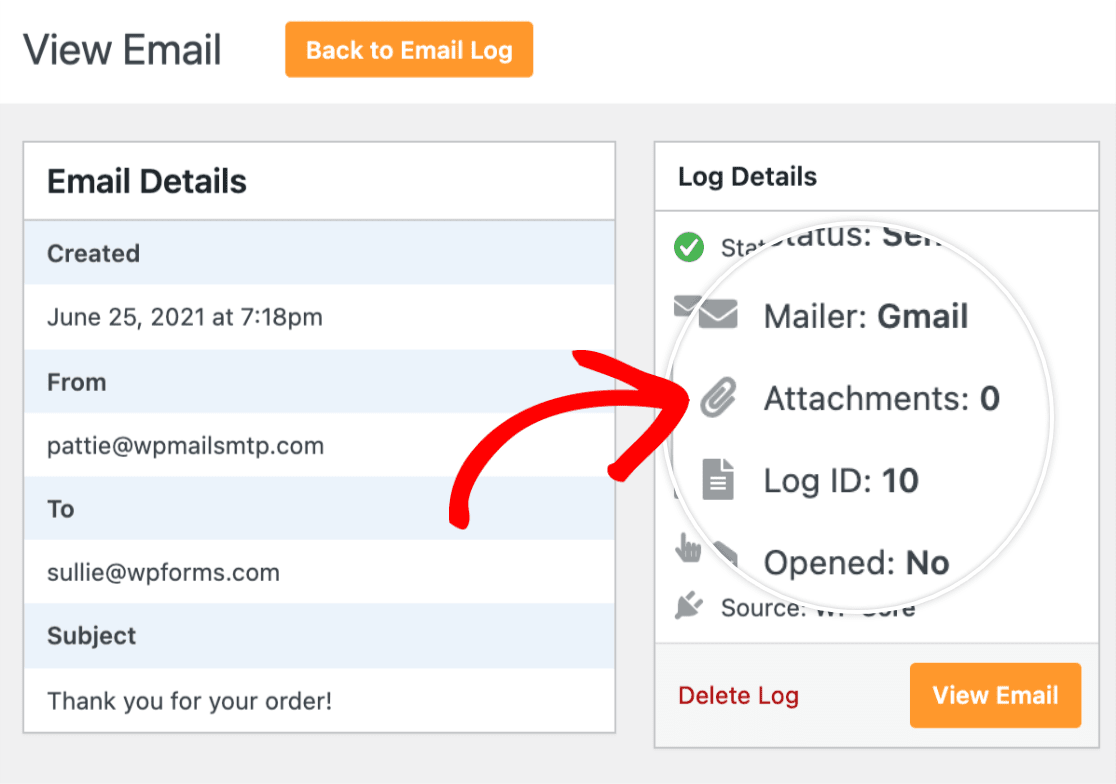
Com esta opção ativada, todos os anexos enviados serão guardados na sua pasta de Uploads do WordPress. Pode ver o número de anexos guardados na secção Detalhes do Registo de um registo de e-mail individual em Anexos.
Rastreio de Abertura de E-mail e Cliques em Links
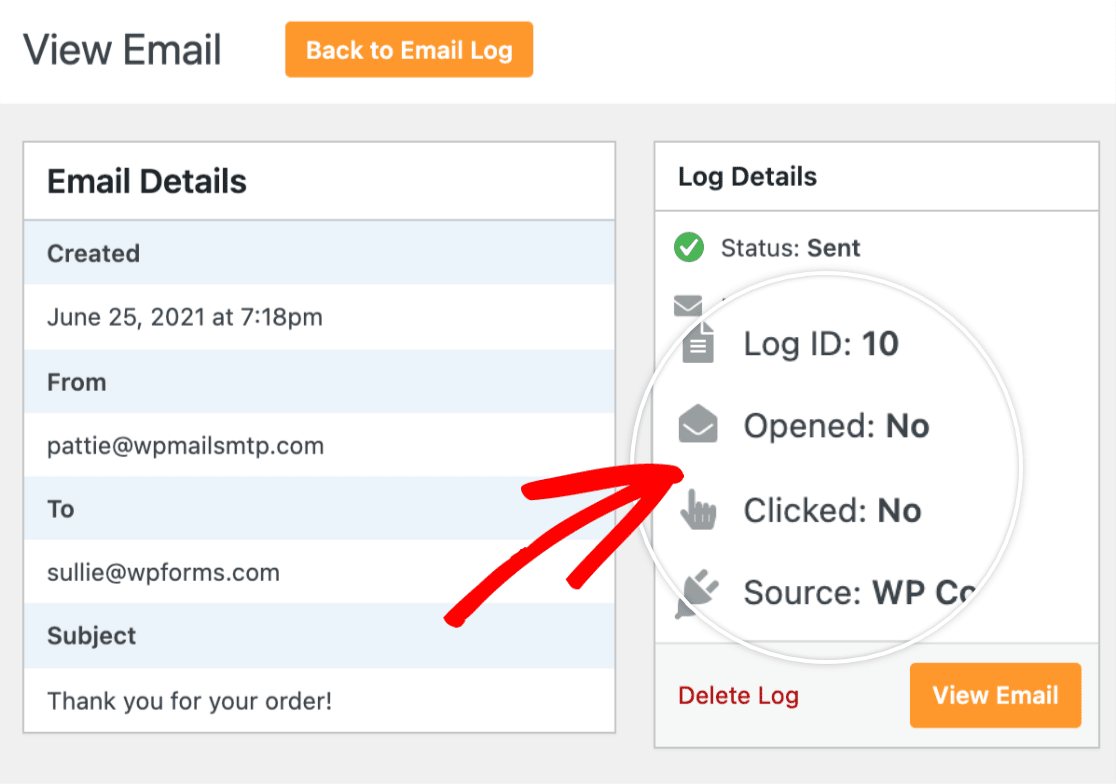
Ativar a opção Rastreio de Abertura de E-mail permite-lhe ver se o destinatário do e-mail abriu o e-mail. A opção Rastreio de Cliques em Links permite-lhe ver se o destinatário clicou em algum link no e-mail.
Período de Retenção de Registos
A configuração do período de retenção de registos permite-lhe escolher por quanto tempo armazenar os seus registos na base de dados do seu site. Por defeito, esta configuração será definida como Sempre, mas pode alterá-la para o tempo que desejar.
Assim que um registo atingir o fim do período de retenção, será eliminado automaticamente. Registos eliminados não podem ser recuperados, por isso certifique-se de que já não precisa de registos de e-mail antigos antes de configurar um período de retenção de registos.
Nota: Pretende remover manualmente os registos de e-mail do seu site? Consulte o nosso tutorial sobre como eliminar registos de e-mail para obter orientações passo a passo.
Estado dos Webhooks
Nota: A definição de Estado dos Webhooks só está disponível se estiver a utilizar os seguintes remetentes:
Se não vir esta definição e pretender utilizá-la, configure um dos remetentes compatíveis.
Adicionalmente, a definição de Estado dos Webhooks está desativada para instalações multissite do WordPress. Consulte o nosso guia sobre como utilizar o WP Mail SMTP com multissite para mais detalhes.
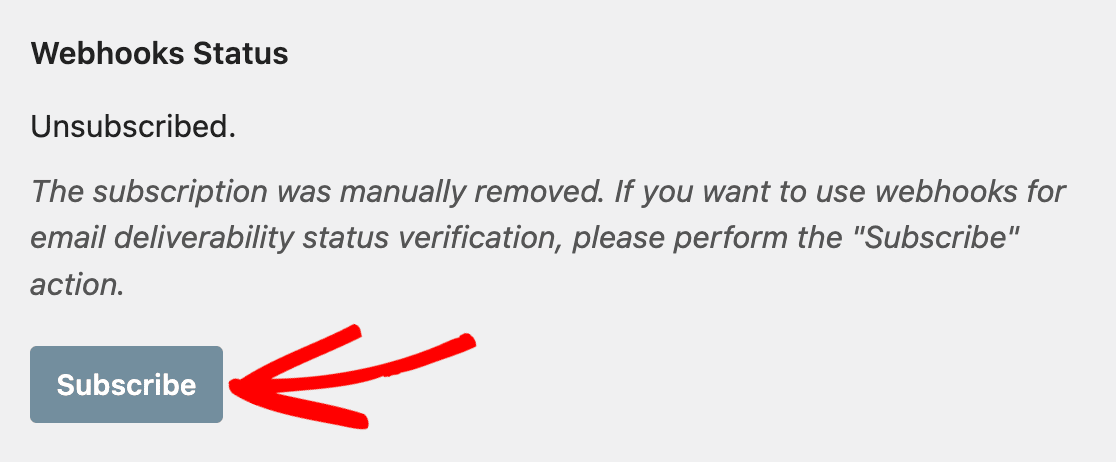
Alguns remetentes permitem-lhe utilizar webhooks para monitorizar o estado de entrega dos seus e-mails. Se pretender utilizar esta funcionalidade, clique no botão Subscrever para ativar os webhooks.
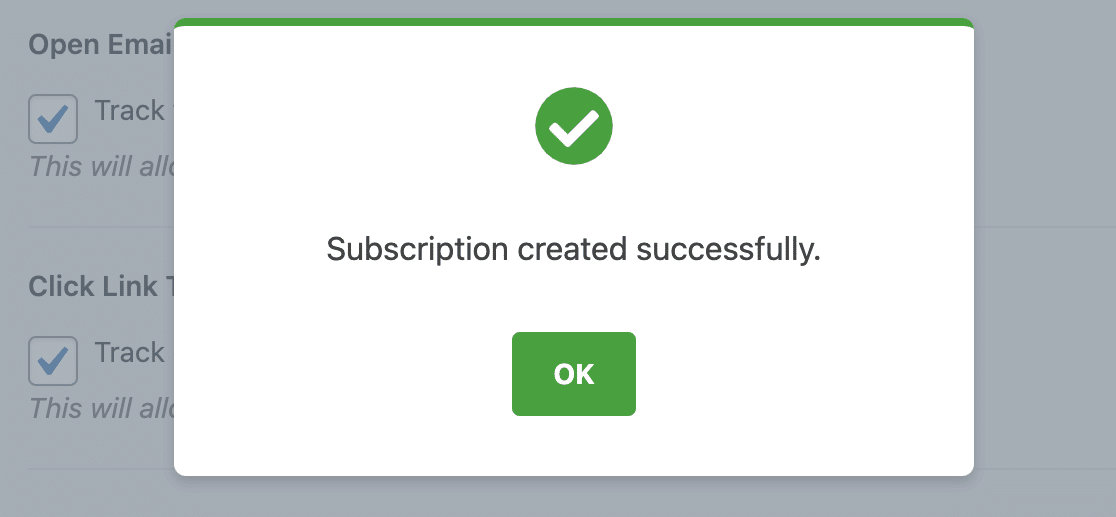
Verá então um pop-up com uma mensagem de sucesso.
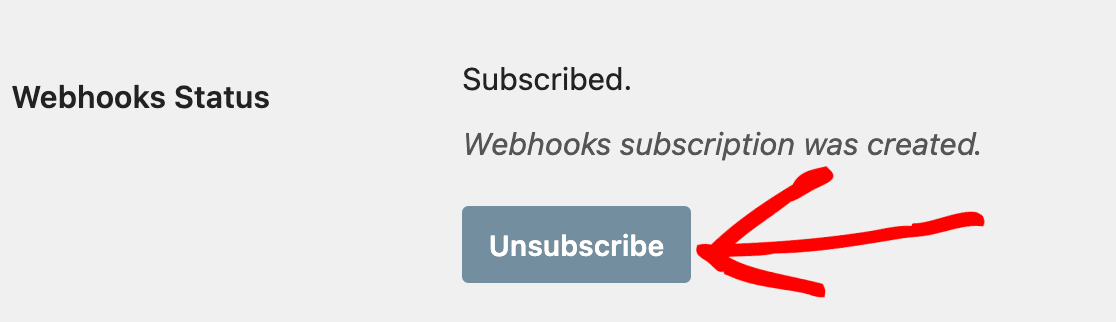
Se decidir que já não quer utilizar webhooks para acompanhar se os seus e-mails foram entregues, pode regressar às definições do seu registo de e-mail e clicar no botão Cancelar subscrição.
Nota: Tenha em atenção que a sua conta de remetente pode ter limitações de subscrição de webhooks. Consulte a documentação do seu remetente para conhecer os limites atuais.
Perguntas Frequentes
Aqui estão as respostas a algumas das perguntas mais comuns que vemos relativamente aos registos de e-mail.
Posso alterar a capacidade do WordPress para ver ou gerir Registos de E-mail?
Sim, pode permitir que outras capacidades do WordPress vejam ou gerem registos de e-mail. Para mais detalhes, certifique-se de que consulta o nosso guia sobre permitir que outras funções do WordPress vejam ou gerem registos de e-mail.
É tudo! Agora pode configurar o registo de e-mail para o seu site WordPress utilizando o WP Mail SMTP.
Em seguida, gostaria de ver os registos de e-mail que o seu site recolheu? Consulte o nosso guia sobre visualização de registos de e-mail para obter detalhes sobre como ver o conteúdo do seu e-mail, estado de entrega, origem e detalhes técnicos.