


Resumo de IA
Gostaria de usar o WP Mail SMTP na sua instalação WordPress multisite? Uma rede multisite pode facilitar a gestão de vários sites e o partilhamento de plugins e temas entre eles.
Este tutorial irá mostrar-lhe como configurar e otimizar o WP Mail SMTP para a sua rede multisite.
O que é o WordPress Multisite?
O WordPress inclui uma funcionalidade multisite que pode ativar para criar uma rede de sub-sites interligados. Como Super Administrador, tem acesso a todas as definições e opções a nível de rede. Cada sub-site na sua rede pode também ter um Administrador de Site, que tem apenas as permissões para fazer alterações no seu site individual.
Os Super Administradores podem instalar plugins na rede e partilhá-los com todos os sub-sites. Os Administradores de Site não têm acesso ao ecrã de Plugins do WordPress, mas podem configurar as definições dos plugins para os seus sub-sites.
Para mais informações sobre o WordPress multisite e as permissões de cada um dos seus papéis de utilizador, consulte o guia completo para multisite do WPBeginner.
Instalar o WP Mail SMTP na Sua Rede Multisite
Para os propósitos deste tutorial, assumiremos que já configurou a sua rede multisite.
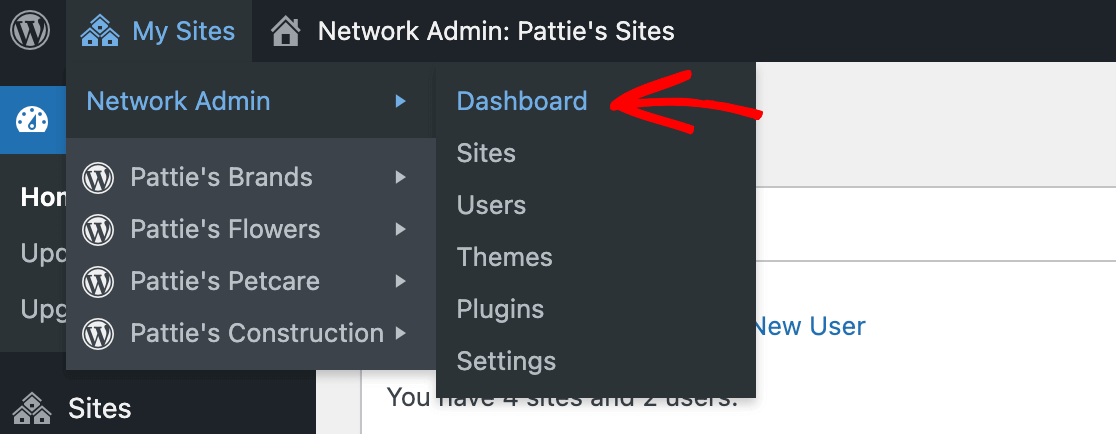
Para instalar o WP Mail SMTP ao nível da rede, precisa de abrir o seu painel de Administração da Rede. Passe o rato sobre Os Meus Sites na barra de ferramentas do WordPress, depois selecione Administração da Rede » Painel.
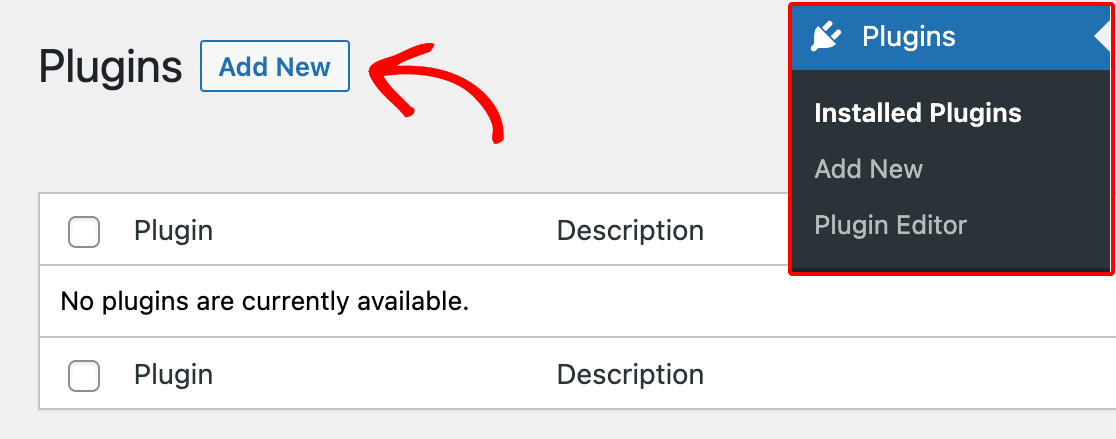
A partir daqui, aceda ao ecrã de Plugins clicando em Plugins no menu da barra lateral esquerda do seu painel. Depois clique no botão Adicionar Novo.
Em seguida, descarregue e instale o WP Mail SMTP como faria num site WordPress normal. Para mais orientações, consulte o nosso tutorial sobre como instalar o WP Mail SMTP.
Usar o WP Mail SMTP ao Nível da Rede
Pode usar o WP Mail SMTP para melhorar a entrega de emails em toda a sua rede multisite. As secções seguintes discutirão várias formas como pode usar o nosso plugin ao nível da rede.
Ativar o WP Mail SMTP para Todos os Sites da Sua Rede
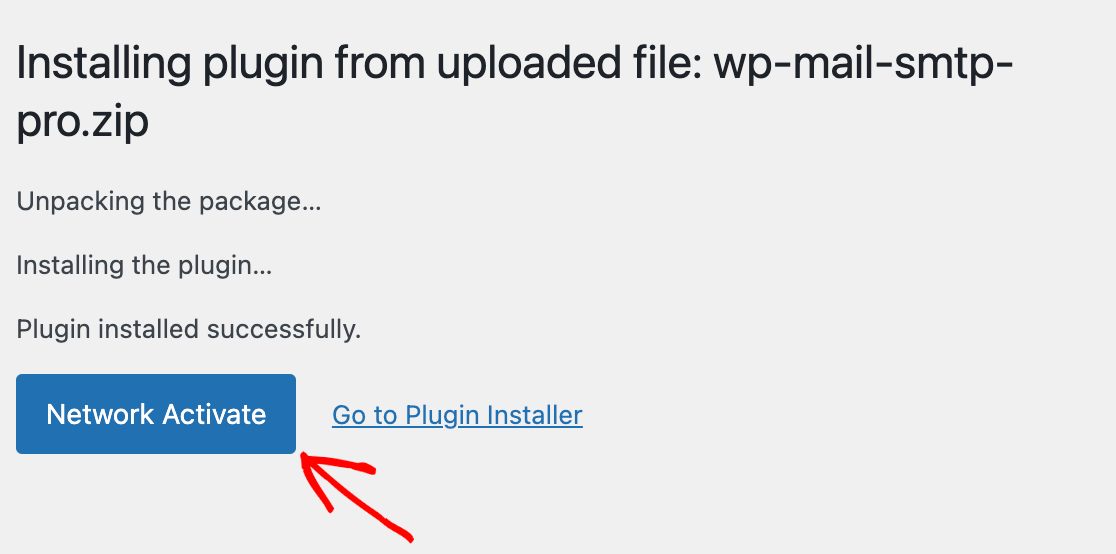
Para ativar o WP Mail SMTP para todos os sites da sua rede, clique no botão Ativar Rede imediatamente após a instalação.
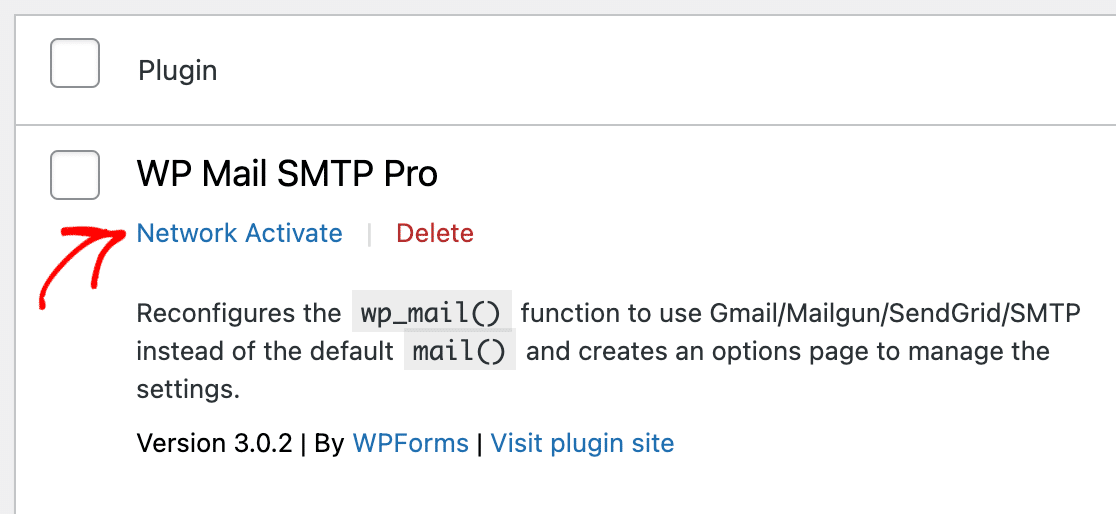
Ou, se instalou anteriormente o plugin na sua rede multisite, ative-o indo a Plugins no seu painel de Administração da Rede e clicando em Ativar Rede em WP Mail SMTP.
Após ativar o plugin para a sua rede, os Administradores de Site poderão ver as definições do WP Mail SMTP nos painéis dos seus sub-sites. No entanto, como não podem aceder ao ecrã de Plugins por defeito, não poderão desativar ou eliminar o WP Mail SMTP dos seus sub-sites.
Configurar as Definições do WP Mail SMTP a Nível de Rede
O WP Mail SMTP dá-lhe a opção de configurar o plugin para cada sub-site individualmente, ou para a rede como um todo.
Para ativar as definições a nível de rede, abra o seu painel de Administração da Rede e vá a WP Mail SMTP » Definições. Depois selecione a caixa de verificação ao lado de Tornar as definições globais a nível de rede.
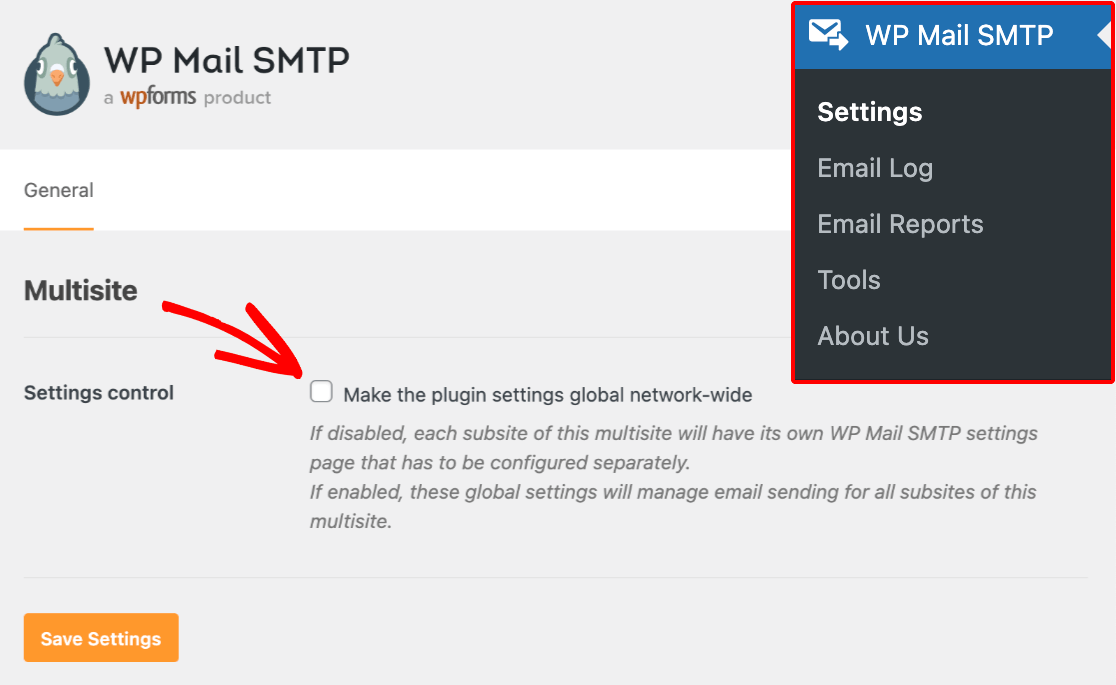
Guarde as suas alterações. Isto tornará todas as definições do plugin disponíveis e, quando as guardar, serão aplicadas a cada subsite da sua rede.
Adicionalmente, as definições do WP Mail SMTP serão removidas dos dashboards dos seus subsites para que os Administradores do Site não as possam alterar.
Nota: Se não ativar as definições globais para o WP Mail SMTP, você ou os seus Administradores do Site terão de configurar as definições do plugin para cada subsite.
Verificar a sua Chave de Licença WP Mail SMTP em Multisite
Depois de ativar as definições globais para o WP Mail SMTP, siga o nosso tutorial para verificar a sua chave de licença.
Quando verificar a sua licença ao nível da rede, a sua instalação multisite contará apenas uma vez para o seu limite de sites, independentemente do número de subsites que tenha.
Para ver quantos sites a sua licença permite, consulte a sua conta WP Mail SMTP ou veja a nossa página de preços.
Configurar um Mailer WP Mail SMTP em Multisite
Para configurar o resto das suas definições de rede para o WP Mail SMTP, terá de escolher e configurar um mailer.
Veja a nossa lista completa de mailers WP Mail SMTP para as opções disponíveis e para guias passo a passo para configurar as definições de cada um deles.
Os passos para configurar os nossos mailers em multisite são os mesmos que para configurar um mailer numa instalação WordPress normal. No entanto, tenha em mente que opções como forçar o email de remetente e o nome de remetente se aplicarão a toda a sua rede.
Visualizar Registos de Email e Relatórios para a Sua Rede Multisite
Para dar aos Super Administradores uma visão geral da atividade de email das suas redes, o WP Mail SMTP permite-lhe visualizar registos de email e relatórios de cada um dos seus subsites a partir do seu painel de Administração de Rede.
Poderá visualizar os registos dos seus subsites, independentemente de ter configurado o WP Mail SMTP usando definições globais ou se permitiu que os Administradores do Site configurassem o plugin para os seus subsites.
Primeiro, terá de ativar os registos de email no seu painel de Administração de Rede. Vá a WP Mail SMTP » Registo de Email e clique no botão Ativar Registo de Email.
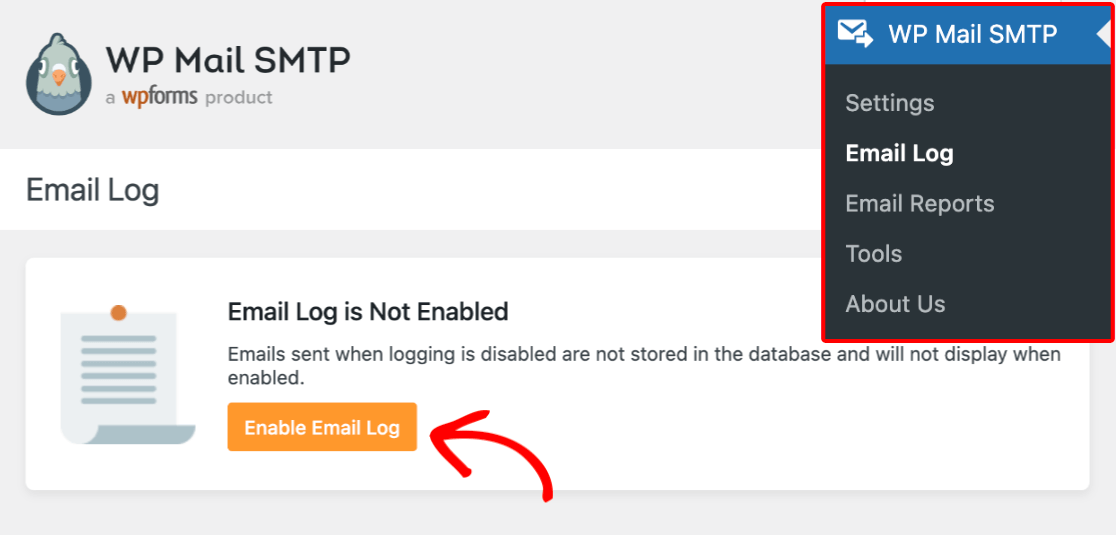
Nota: Para mais detalhes sobre como ativar e configurar os registos de email, consulte o nosso tutorial completo.
Isto revelará algumas definições adicionais para configurar. Assim que guardar as suas preferências, o WP Mail SMTP começará a registar os emails enviados da sua rede.
Nota: A definição de Estado dos Webhooks não está disponível para uso em instalações multisite devido a limitações de subscrição. Consulte a secção de FAQ abaixo para mais detalhes.
No ecrã de Registo de Email, verá uma lista de todos os emails enviados do site principal da sua rede. Use o menu suspenso no canto superior direito do ecrã para mudar para qualquer subsite e visualizar os registos de email desse site.
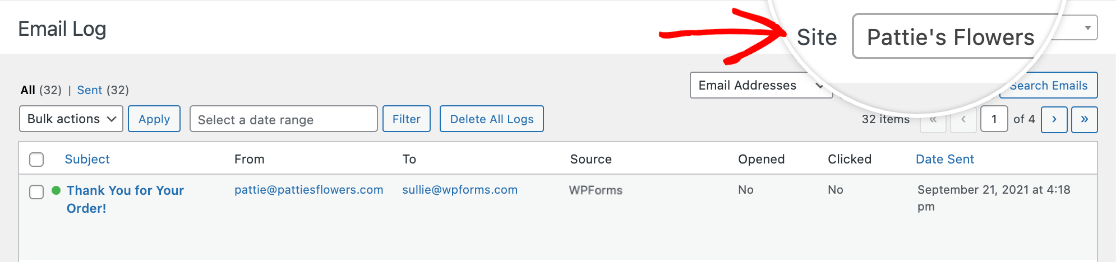
Quaisquer alterações que faça aos seus registos de email no painel de Administração de Rede serão também atualizadas no painel do subsite.
Os relatórios de e-mail funcionam da mesma forma. Para ver os relatórios dos seus subsites, aceda a WP Mail SMTP » Relatórios de E-mail e utilize o menu suspenso no canto superior direito para alternar entre os sites da sua rede.
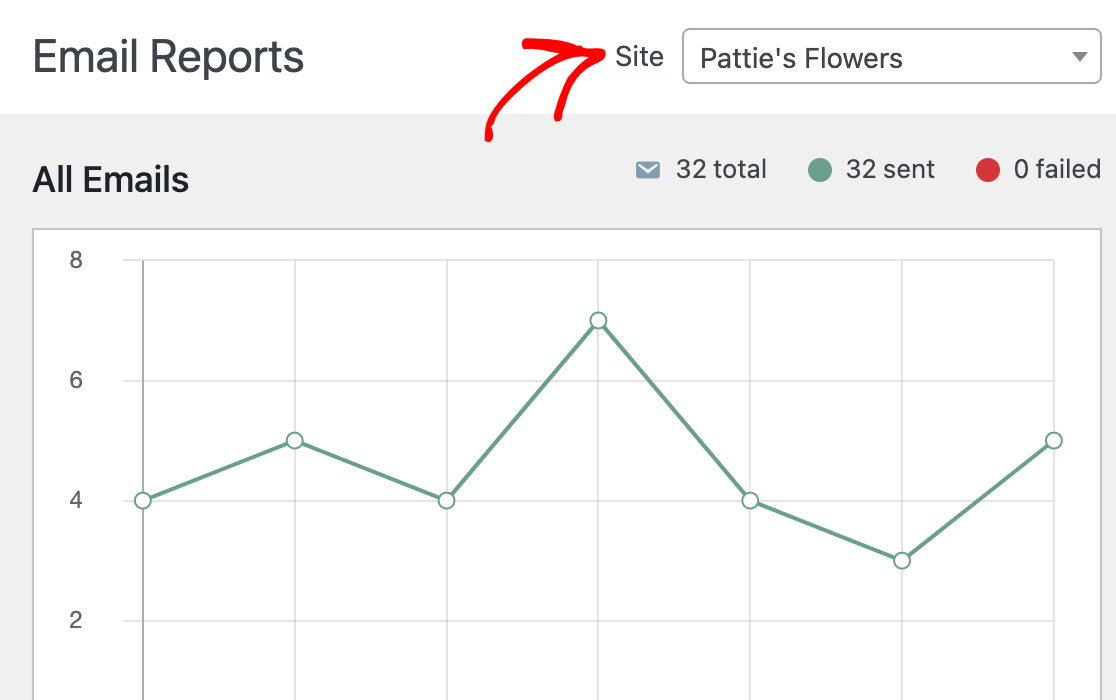
Nota: Pretende mais informações sobre relatórios de e-mail no WP Mail SMTP? Consulte o nosso guia sobre relatórios de e-mail para obter todos os detalhes.
Exportar Registos de E-mail para a Sua Rede Multissite
Se precisar de exportar registos de e-mail para um subsite específico, pode fazê-lo facilmente a partir do seu painel de administração da rede.
Aceda a WP Mail SMTP » Ferramentas e clique no separador Exportar.
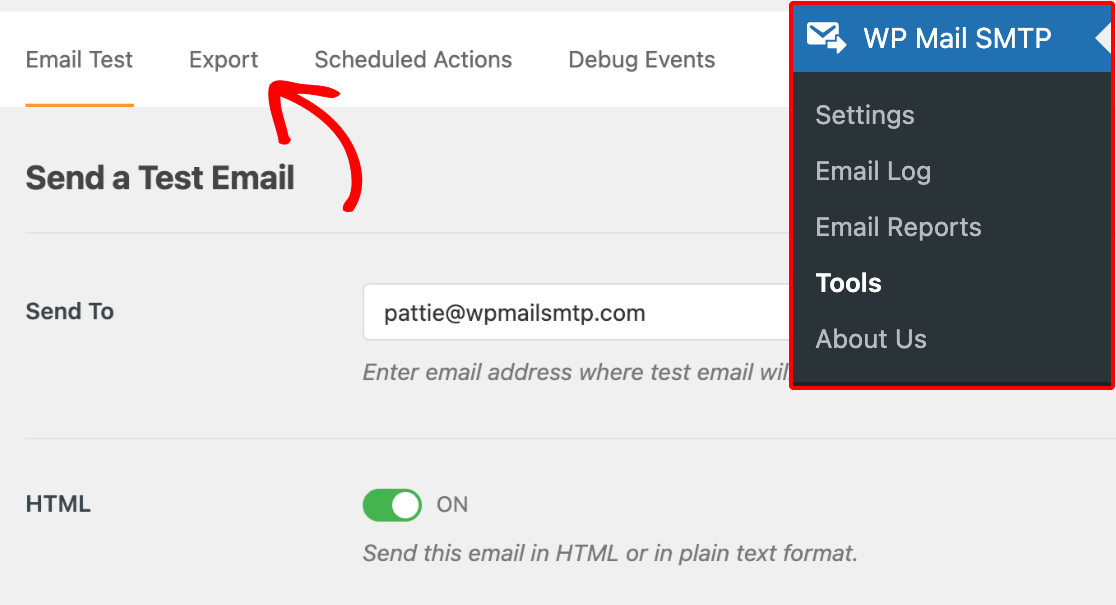
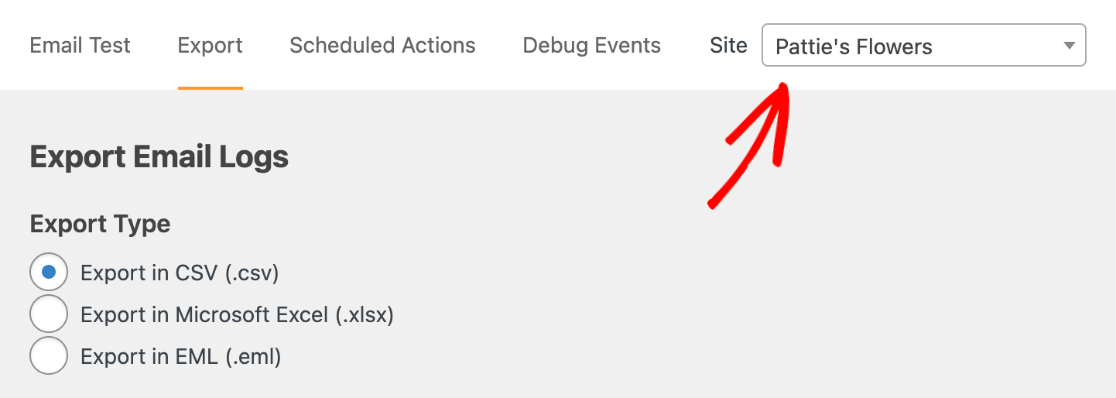
Em seguida, selecione o subsite cujos registos pretende exportar no menu suspenso no canto superior direito do ecrã.
Depois de personalizar o seu ficheiro de exportação de acordo com as suas preferências, clique no botão Descarregar Ficheiro de Exportação.
Usar o WP Mail SMTP num Único Site da Sua Rede
Na maioria dos casos, utilizar o WP Mail SMTP a nível da rede será a solução mais eficaz para melhorar a entrega de e-mails para todos os seus subsites.
No entanto, se apenas enviar e-mails a partir de um subsite, ou pretender permitir que os Administradores de Site utilizem as suas próprias licenças do WP Mail SMTP em vez de partilharem a sua em toda a rede, pode ativar e utilizar o nosso plugin num subsite individual.
Nota: Embora possa ativar o WP Mail SMTP e verificar as chaves de licença para subsites separadamente, ainda tem de instalar o plugin no seu painel de administração da rede.
Ativar o WP Mail SMTP num Subsite
Antes de poder ativar o WP Mail SMTP num único subsite, tem de desativar as definições globais e desativá-lo a nível da rede.
Para o fazer, aceda a WP Mail SMTP » Definições no seu painel de administração da rede e certifique-se de que a caixa de verificação ao lado de Tornar as definições do plugin globais em toda a rede não está selecionada.
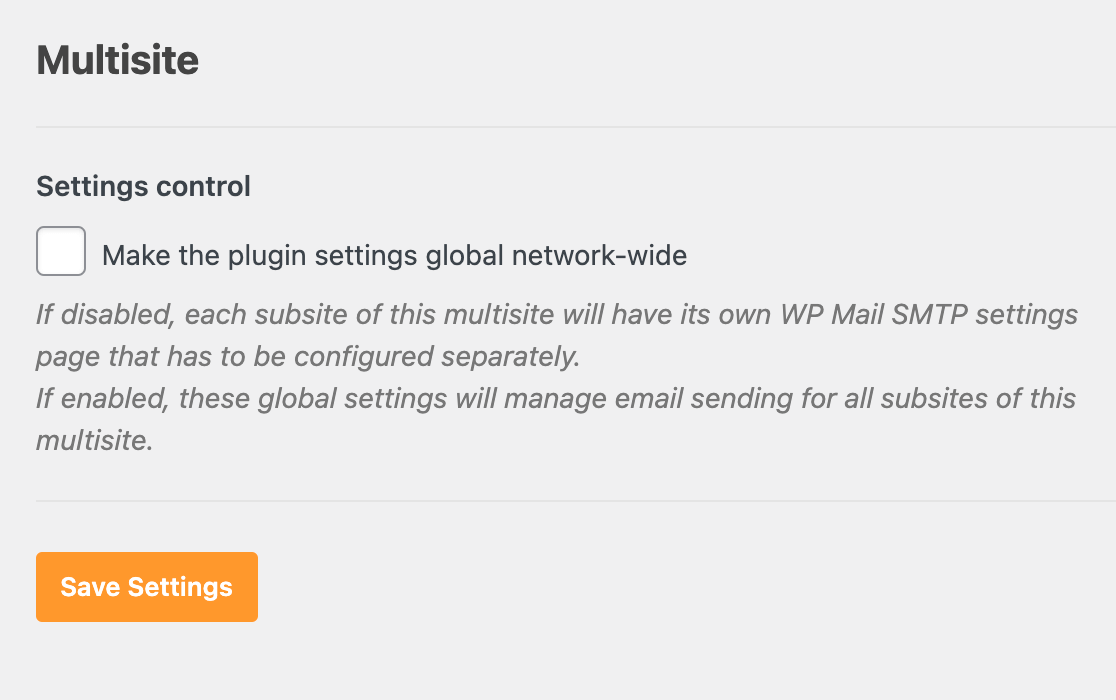
Guarde as suas alterações (se houver).
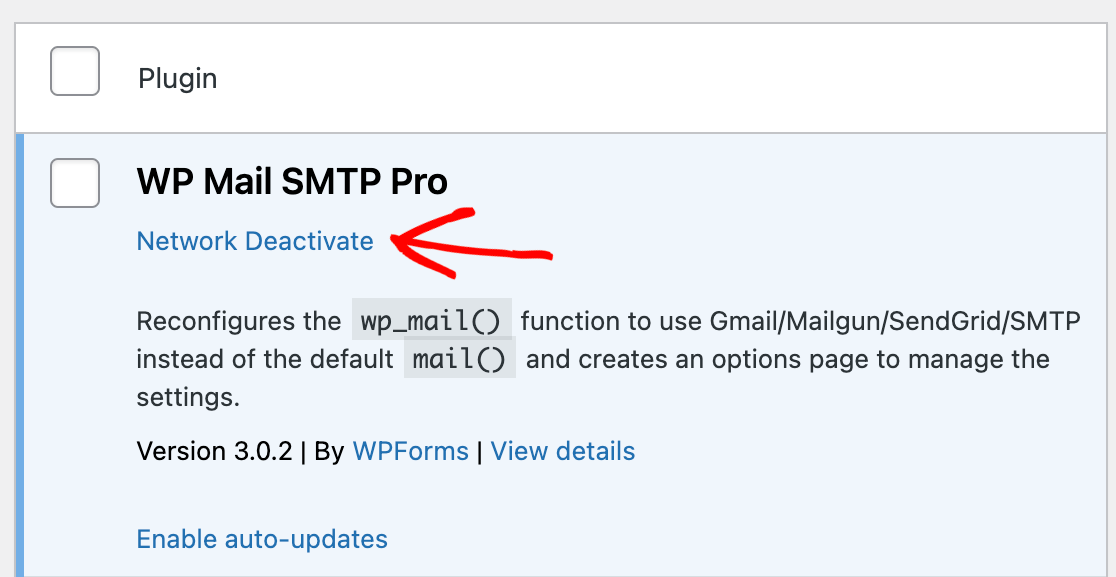
Em seguida, abra o ecrã Plugins no seu painel de administração da rede e clique em Desativar Rede em WP Mail SMTP.
Depois, navegue até ao painel do subsite que pretende utilizar o WP Mail SMTP. Passe o rato sobre Os Meus Sites na barra de ferramentas do WordPress, selecione o nome do subsite relevante e clique em Painel.
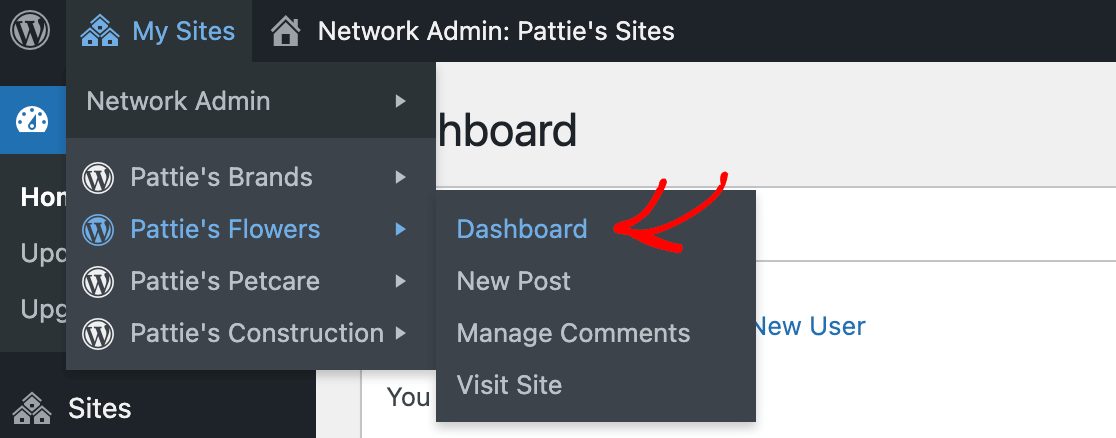
No menu lateral, clique em Plugins. Em seguida, clique em Ativar em WP Mail SMTP.
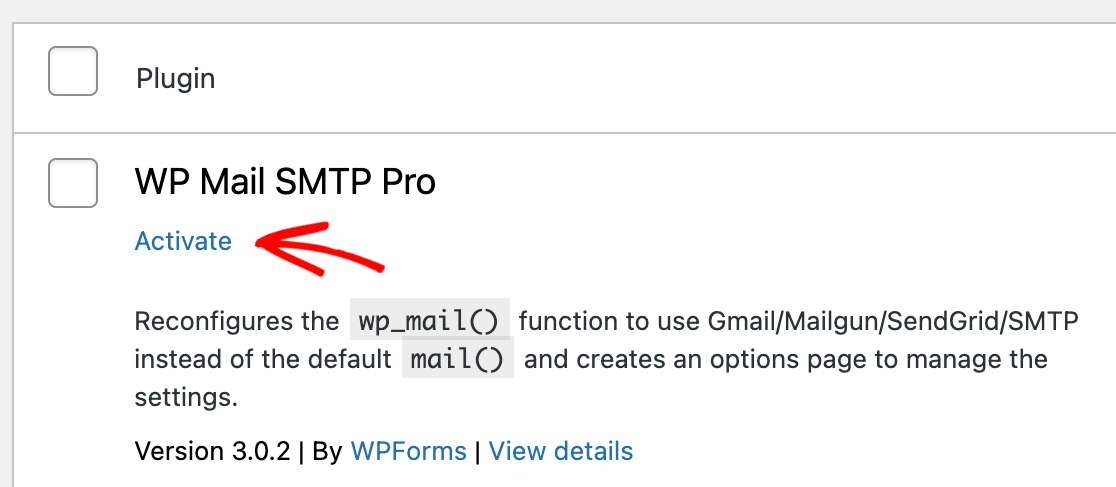
O Administrador do Site do subsite em que ativou o plugin poderá configurar as suas definições no seu painel. No entanto, não poderá desativar ou eliminar o WP Mail SMTP.
Permitir que os Administradores de Site Acedam ao Ecrã de Plugins
Em vez de ativar o WP Mail SMTP num subsite, pode permitir que o Administrador do Site o faça, dando-lhe acesso ao ecrã de Plugins.
Para o fazer, abra o seu painel de administração da rede. Em seguida, clique em Definições no menu lateral esquerdo do ecrã e percorra até à secção denominada Definições de Menu.
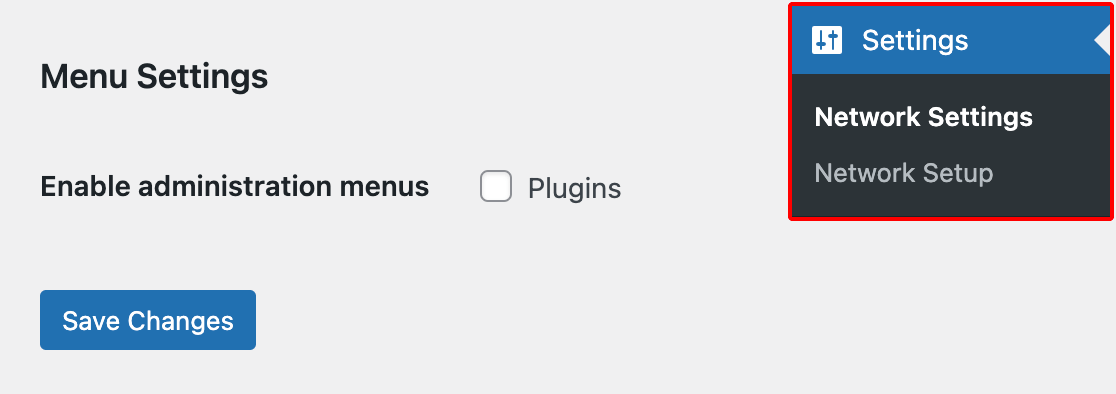
Em Ativar menus de administração, marque a caixa ao lado de Plugins e guarde as suas definições.
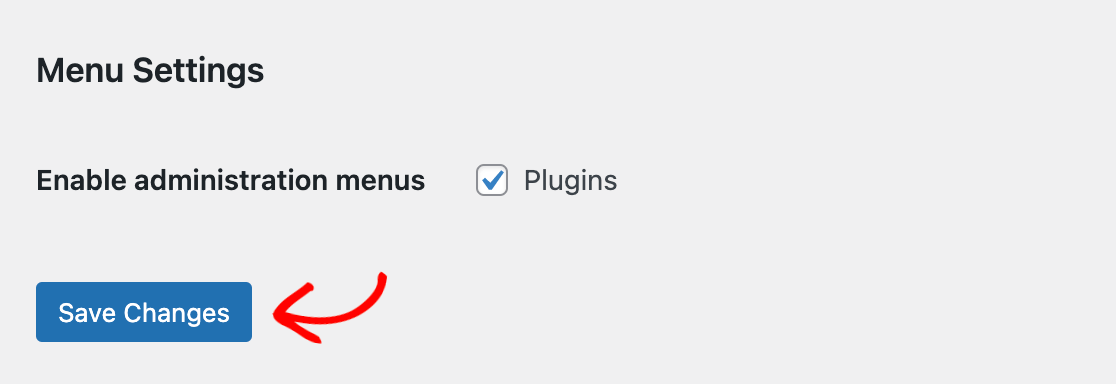
Depois de guardadas as suas alterações, os Administradores do Site poderão aceder ao ecrã de Plugins nos painéis das suas sub-redes, tal como fariam num site WordPress normal. Poderão ativar e desativar o WP Mail SMTP, embora ainda não possam instalar ou eliminar plugins.
Configurar as Definições do WP Mail SMTP para uma Sub-rede
Para configurar as definições de uma sub-rede individual, abra o seu painel selecionando-a da lista que aparece quando passa o rato sobre Os Meus Sites na barra de ferramentas do WordPress.
Em seguida, navegue para WP Mail SMTP » Definições.
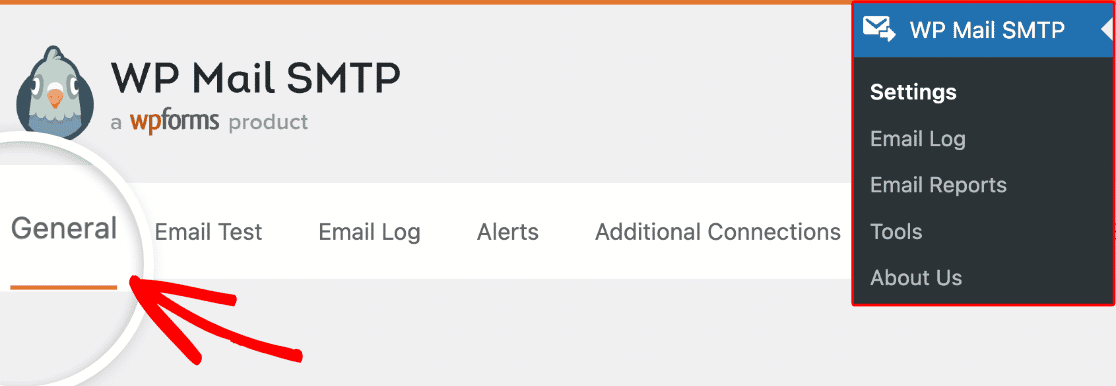
Nota: Se ativou o WP Mail SMTP a nível da rede e ativou as definições globais, o menu de definições do WP Mail SMTP não estará visível nos painéis das sub-redes individuais. Desative as definições globais se desejar configurar as definições separadamente para cada sub-rede.
Verificar a sua Licença WP Mail SMTP numa Sub-rede
Para verificar a sua licença WP Mail SMTP numa sub-rede, siga o nosso tutorial sobre este processo no painel da sub-rede.
É importante notar que cada sub-rede individual em que ativa a sua chave de licença conta para o limite de sites da sua licença. Para verificar quantos sites lhe são permitidos, consulte o painel da sua conta ou veja a nossa página de preços.
Nota: Embora os Administradores do Site também possam verificar a sua licença nos seus painéis depois de o WP Mail SMTP ser ativado, recomendamos que o Super Administrador verifique a sua chave de licença para cada sub-rede.
Partilhar as suas credenciais de conta WP Mail SMTP ou chave(s) de licença com outros vai contra as melhores práticas de segurança.
Configurar um Mailer WP Mail SMTP numa Sub-rede
Depois de verificar a sua licença numa sub-rede, você ou o Administrador do Site podem configurar o seu mailer de eleição. Este será apenas utilizado para enviar emails da sub-rede em que o configurou.
Consulte a nossa lista completa de mailers disponíveis para obter detalhes sobre cada opção, bem como links para instruções passo a passo sobre como configurá-los.
Perguntas Frequentes
Estas são algumas das principais questões sobre a utilização do WP Mail SMTP com o WordPress multisite.
Por que é que a definição de Estado dos Webhooks de Registo de Emails não funciona para multisite?
Os mailers que utilizam webhooks para verificar a entrega de emails têm limitações no número de subscrições de webhooks que pode adicionar à sua conta.
Ativar webhooks para multisite faria com que atingisse rapidamente este limite, uma vez que cada sub-rede teria a sua própria ligação. Para evitar isto, desativámos a definição de Estado dos Webhooks para instalações multisite.
Em vez disso, a entrega de emails será verificada utilizando o Action Scheduler.
É tudo! Agora sabe como usar o WP Mail SMTP para melhorar a entrega de emails em toda a sua rede multisite.
Em seguida, gostaria de saber como você e os seus Administradores de Site podem monitorizar os emails enviados das sub-redes da sua rede? Consulte o nosso tutorial sobre como ver relatórios de emails no WP Mail SMTP.