


Resumo de IA
Gostaria de ver relatórios detalhados dos emails enviados do seu site WordPress? Com Relatórios de Email, pode acompanhar facilmente o desempenho dos seus emails no seu site.
Este tutorial irá mostrar-lhe como usar Relatórios de Email no WP Mail SMTP.
Ativar Relatórios de Email
Antes de começarmos, certifique-se de instalar e ativar o WP Mail SMTP no seu site WordPress.
Nota: Para aceder aos Relatórios de Email, primeiro terá de configurar o registo de emails no WP Mail SMTP.
Assim que o plugin for ativado e tiver configurado o registo de emails, terá de ir a WP Mail SMTP » Relatórios de Email.
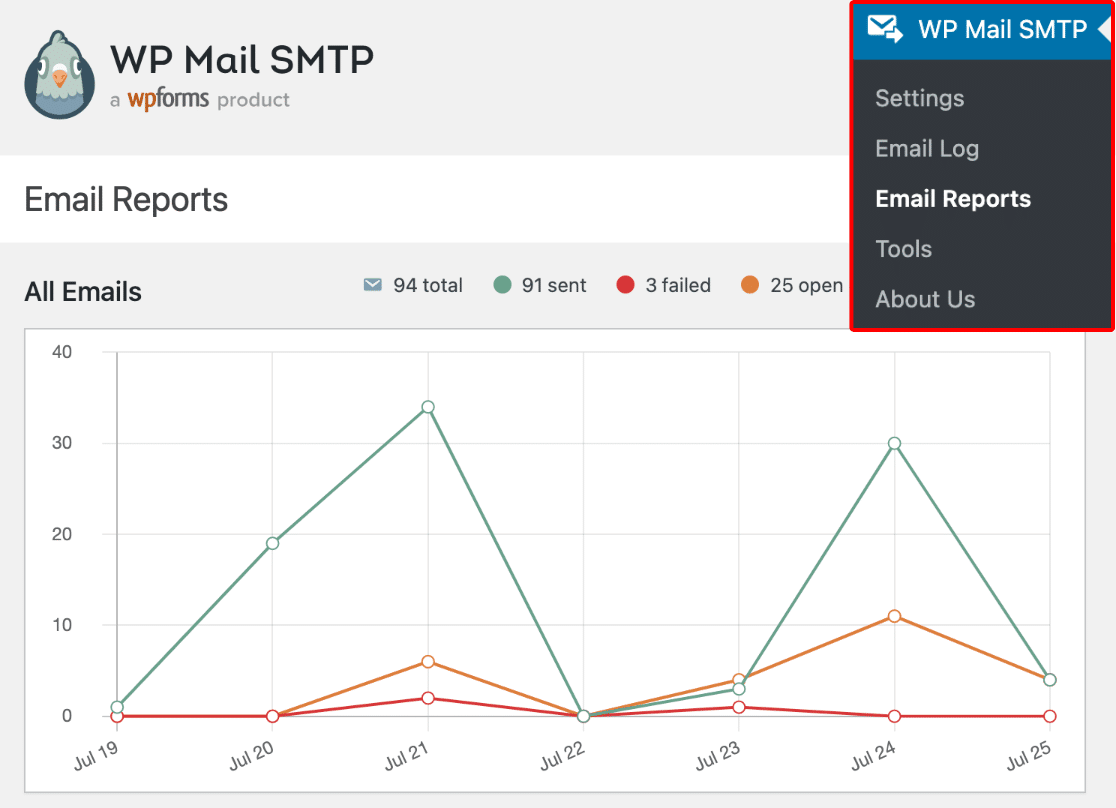
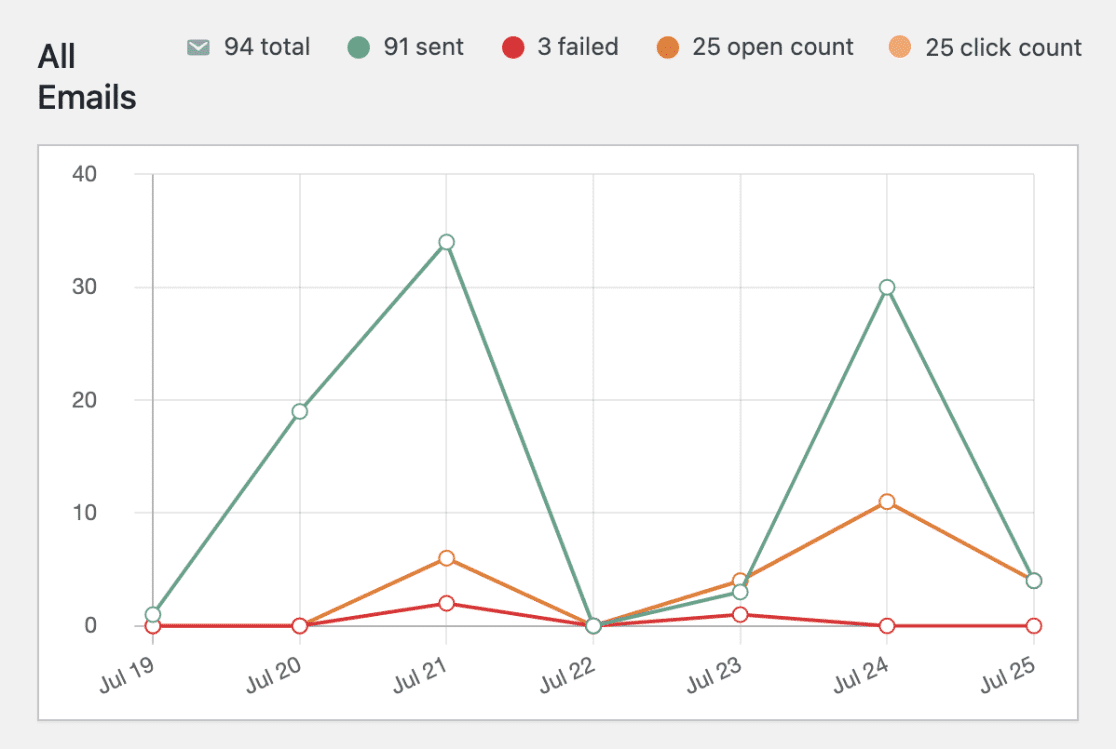
Isto irá direcioná-lo para a página Relatórios de Email, onde verá um gráfico detalhado de todos os emails enviados do seu site.
Abaixo do gráfico, encontrará também uma tabela que exibe dados para cada email enviado do seu site WordPress.
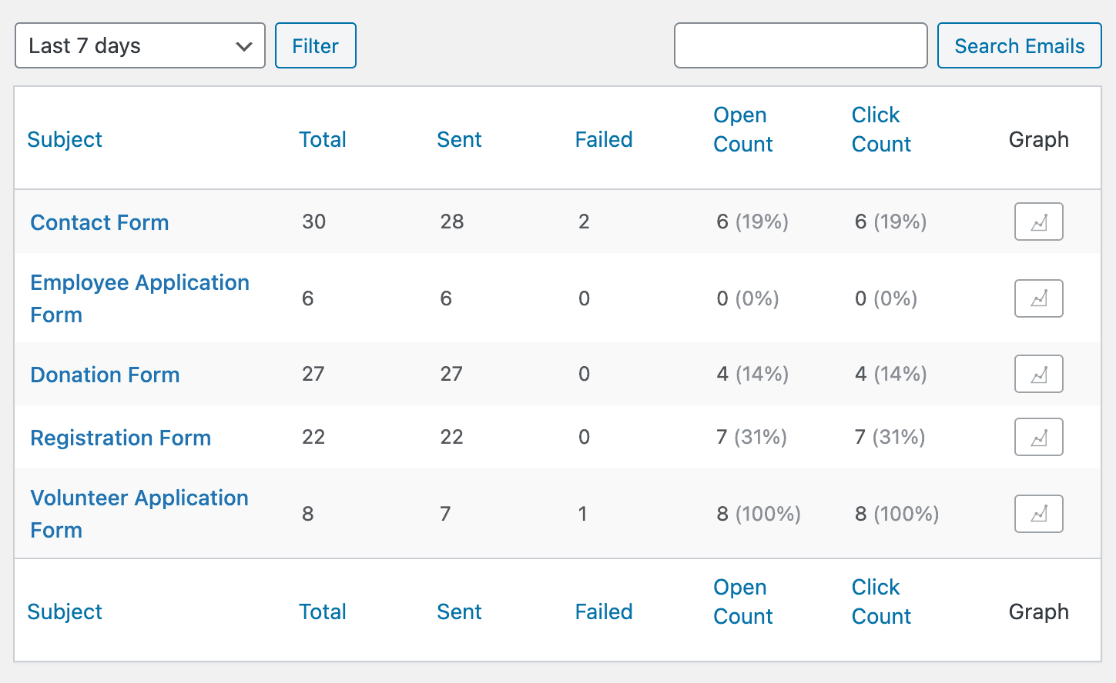
Os dados tanto no gráfico como na tabela incluem a seguinte informação:
- Total: Este é o número total de emails enviados do seu site (emails entregues com sucesso e sem sucesso).
- Enviados: O número total de emails enviados com sucesso do seu site.
- Falhados: A soma dos emails que falharam ao serem enviados com sucesso.
- Contagem de Aberturas: O número de emails que foram abertos pelo(s) destinatário(s).
- Contagem de Cliques: Isto representa o número de quaisquer links que o(s) destinatário(s) clicou no email.
Ver um Relatório de Email Individual
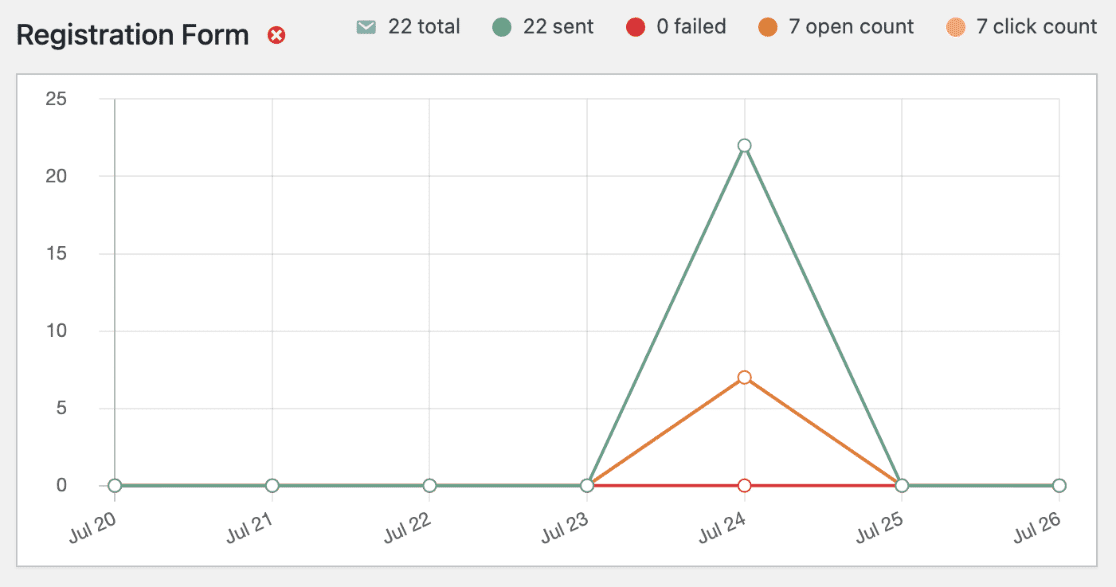
Para ver um relatório de um único assunto de email, clique no ícone do gráfico na tabela de relatórios de email.
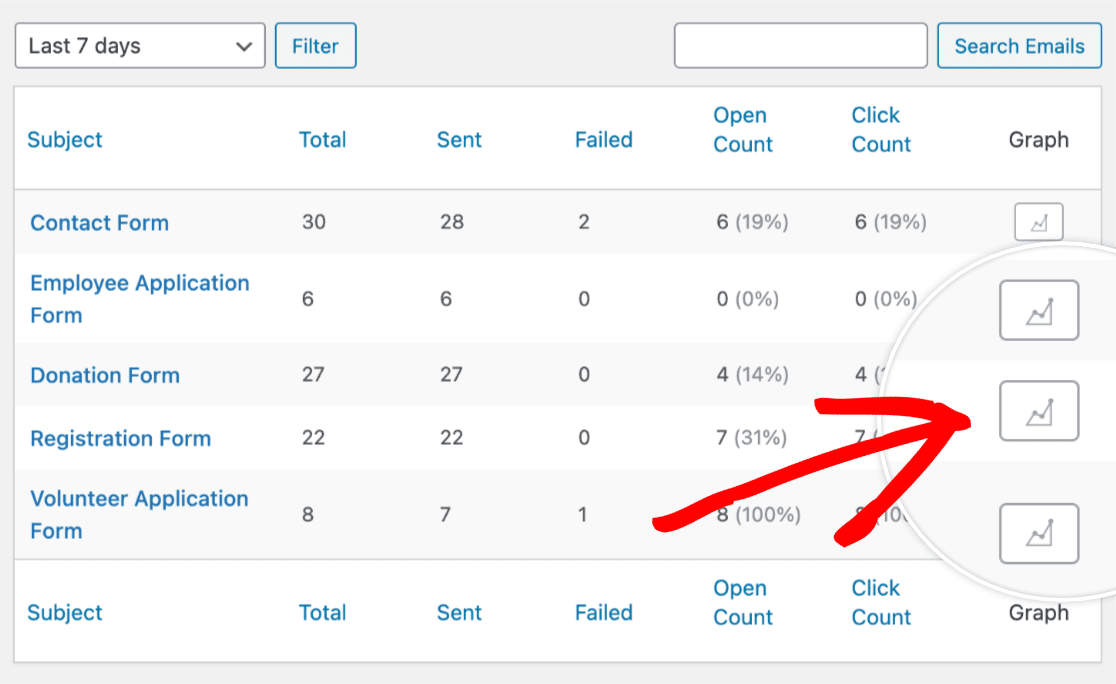
Depois de clicar no ícone do gráfico, verá um gráfico para um único assunto de email, em vez de uma visão geral de todos os emails.
Filtrar Relatórios de Email
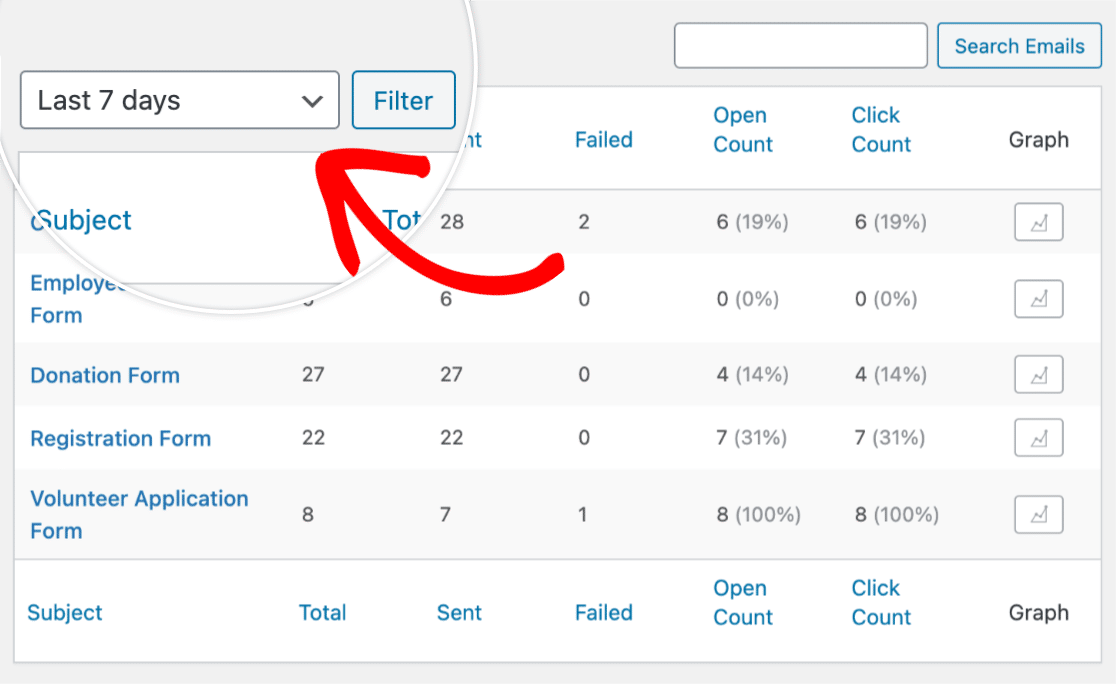
Para filtrar os seus emails por data, clique no menu suspenso localizado no canto superior esquerdo da tabela. Aqui pode escolher ver um relatório de emails enviados nos Últimos 7 dias, Últimos 14 dias, Últimos 30 dias, ou pode selecionar um Intervalo de Datas Personalizado.
Certifique-se de clicar no botão Filtrar depois de ter selecionado o seu intervalo de datas.
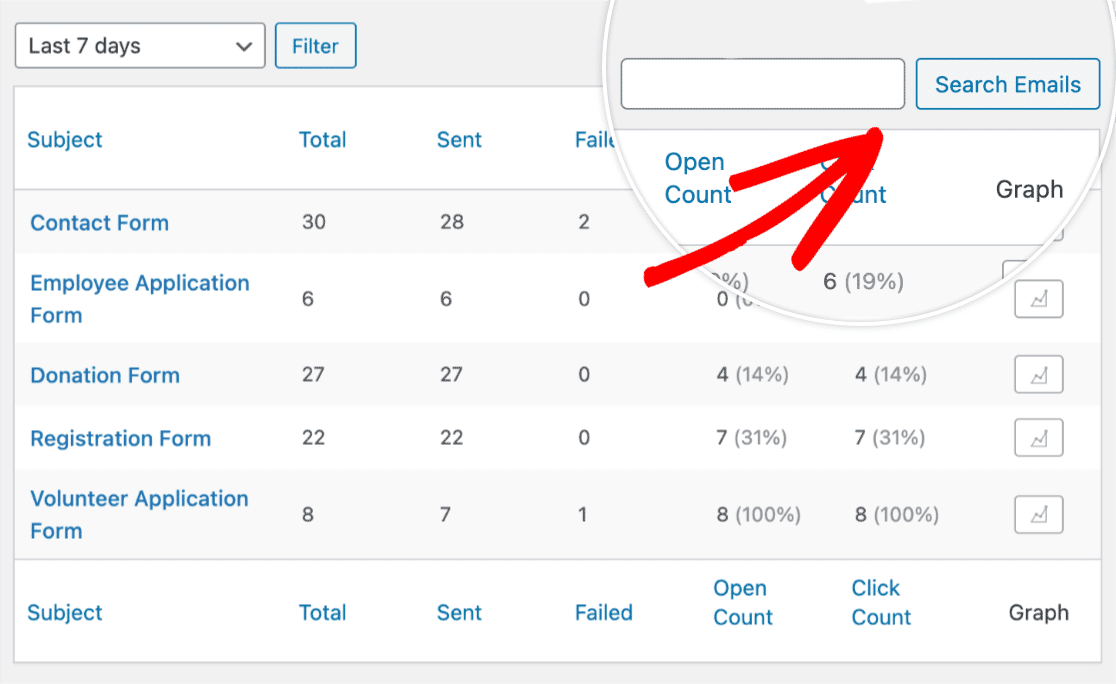
Também pode procurar um email específico digitando o assunto do email na barra de pesquisa. Depois de introduzir o assunto do email, clique no botão Pesquisar Emails.
Alterar a Vista da Página de Relatórios de Email
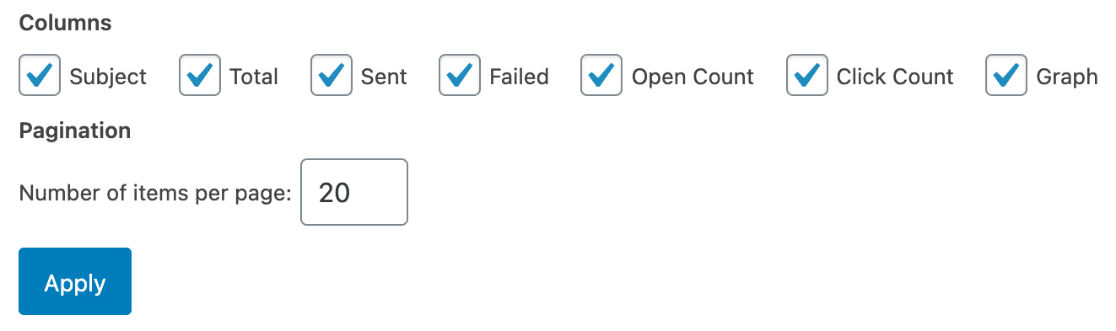
Para alterar o layout da tabela na página Relatórios de Email, clique em Opções de Ecrã no canto superior direito da página.
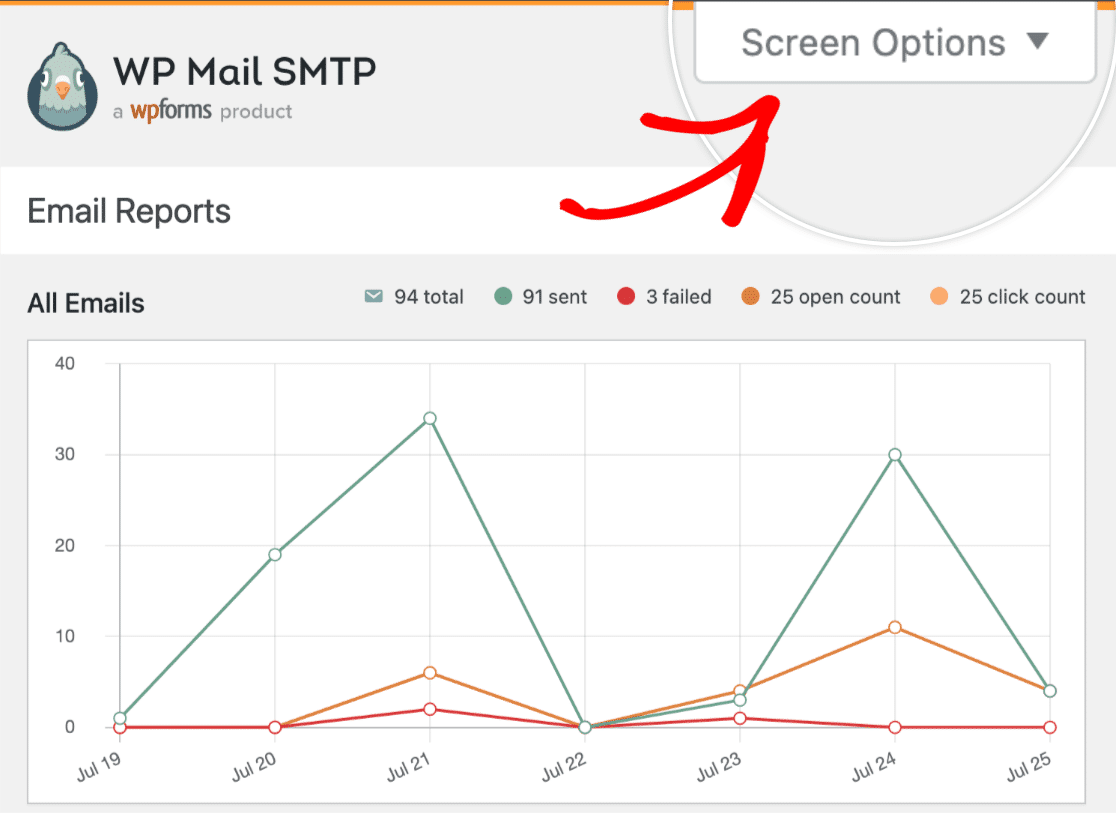
Depois de clicar em Opções de Ecrã, poderá alterar as Colunas e a Paginação da tabela.
Resumos Semanais de E-mail
Resumos de Email são relatórios semanais que mostram um resumo dos emails enviados do seu site WordPress. Estes emails semanais são enviados para o email de administração do seu site WordPress.
Nota: Para obter informações mais detalhadas sobre Resumos de E-mail Semanais, incluindo como utilizá-los e geri-los, consulte o nosso guia sobre resumos de e-mail semanais no WP Mail SMTP.
É tudo! Agora pode configurar relatórios de e-mail para o seu site WordPress utilizando o WP Mail SMTP.
Em seguida, gostaria de garantir que os seus e-mails estão a ser enviados com sucesso? Certifique-se de que consulta o nosso tutorial sobre envio de um e-mail de teste no WP Mail SMTP para mais detalhes.