


Resumo de IA
Precisa verificar a sua licença do WP Mail SMTP? A verificação da sua chave de licença dar-lhe-á acesso a atualizações automáticas e suporte, completando o processo de instalação.
Este tutorial mostrar-lhe-á como verificar a sua licença do WP Mail SMTP no seu site WordPress.
Antes de começar, certifique-se de que instala o plugin WP Mail SMTP no seu site.
Nota: Se estiver a atualizar da versão gratuita do WP Mail SMTP, consulte o nosso tutorial sobre como atualizar do WP Mail SMTP Lite para mais detalhes.
Verificar a sua licença do WP Mail SMTP
Depois de instalar e ativar o plugin, terá de introduzir a sua chave de licença nas Definições do WP Mail SMTP.
Pode fazer isto indo a WP Mail SMTP » Definições na sua área de administração do WordPress.
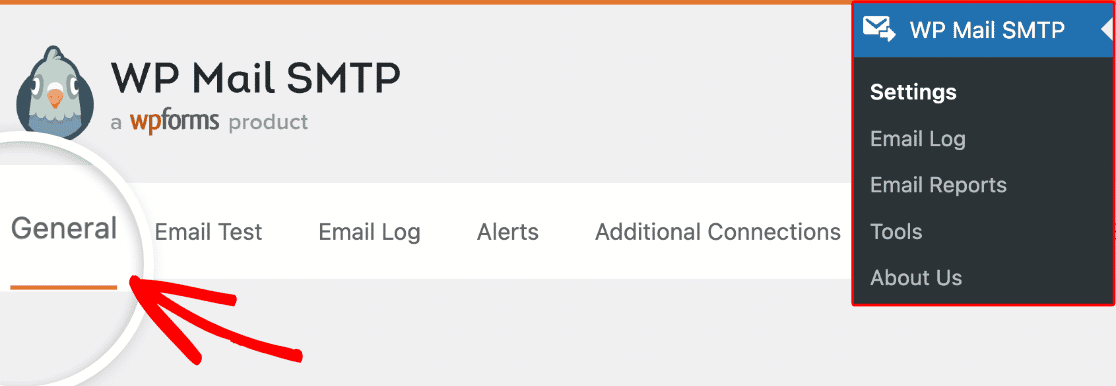
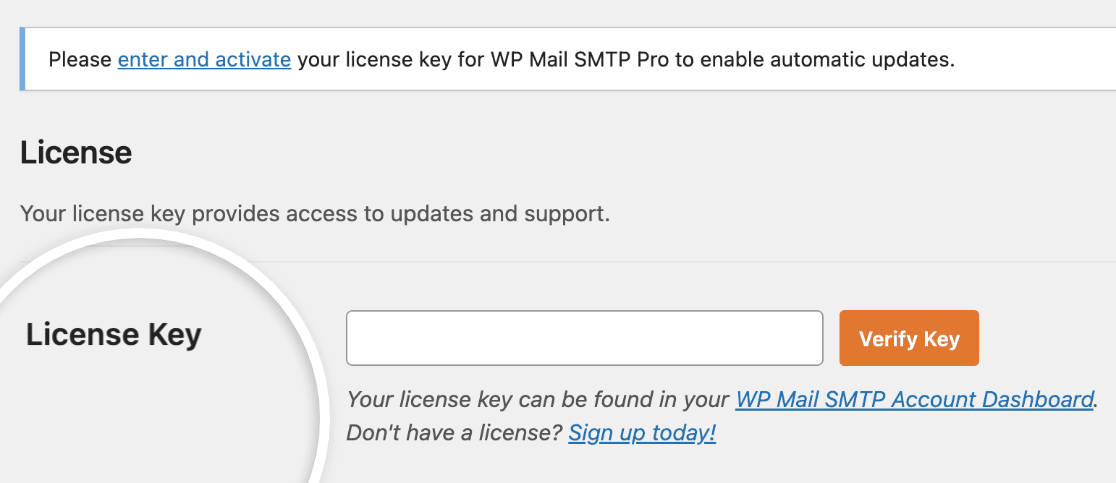
No separador Geral, encontrará a opção para introduzir a sua Chave de Licença na secção Licença.
Para aceder à sua chave de licença, tem de abrir a sua conta WP Mail SMTP. Assim que iniciar sessão, encontrará a sua Chave de Licença na página principal da conta.
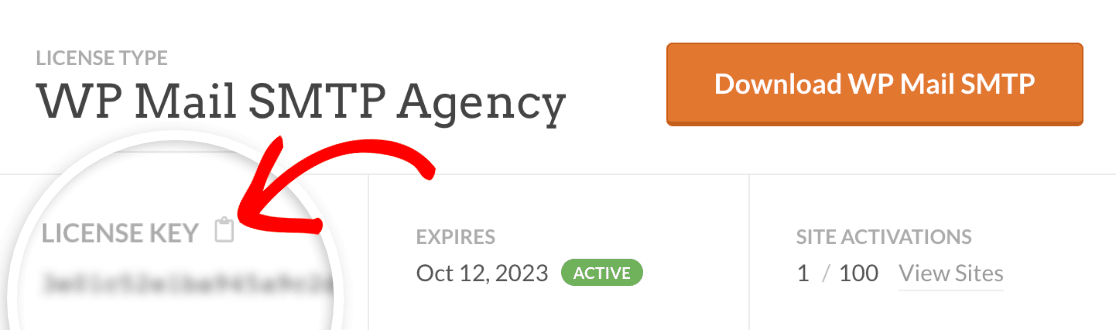
Copie a sua chave de licença clicando no ícone da área de transferência. Em seguida, adicione-a ao campo Chave de Licença nas definições do seu plugin WP Mail SMTP e clique no botão Verificar Chave para guardar e atualizar as suas definições.
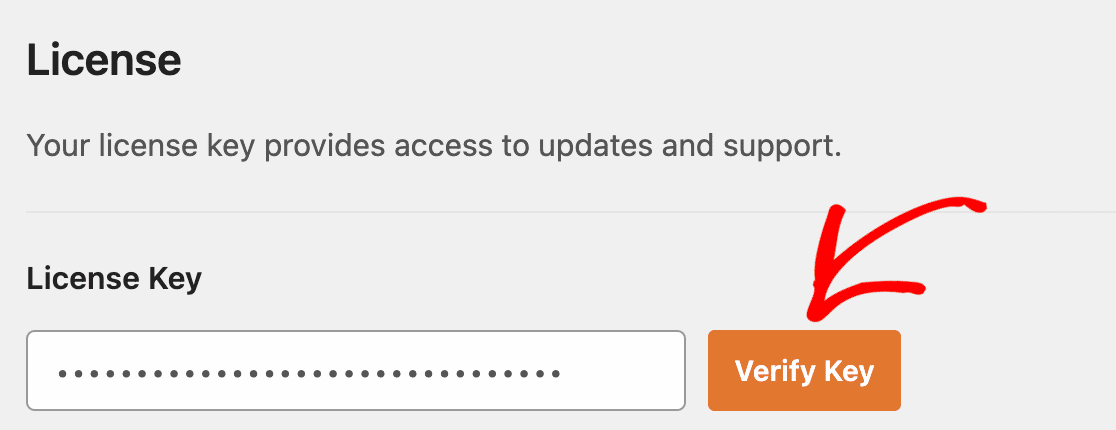
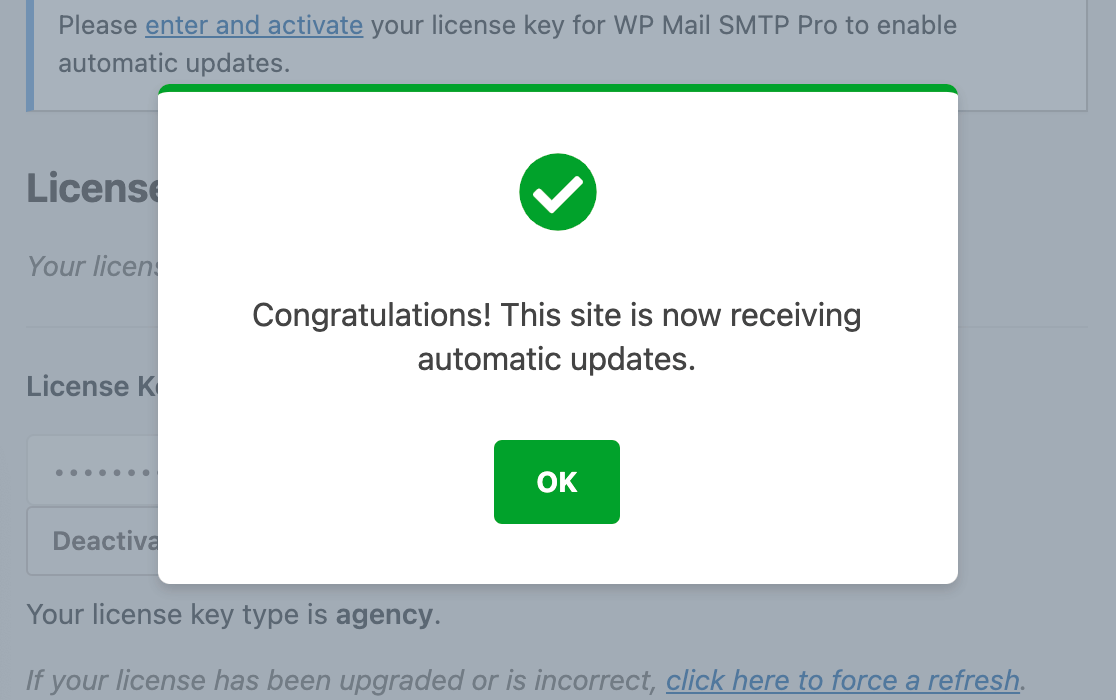
Verá então uma notificação a informar que o seu site está a receber atualizações automáticas.
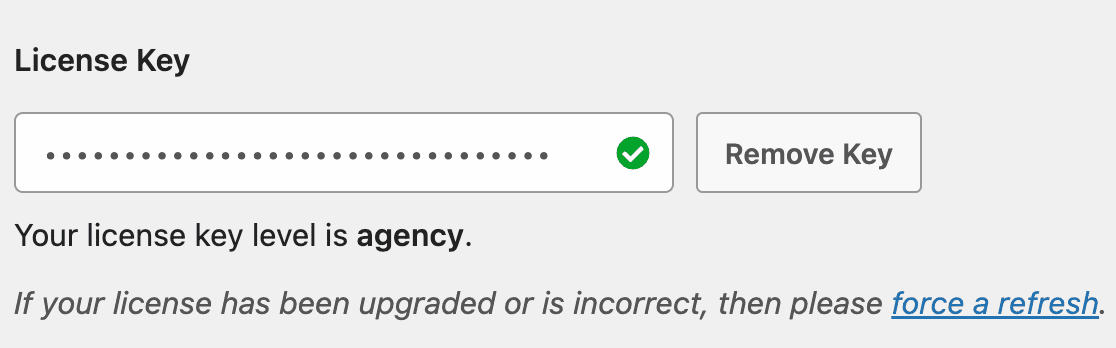
Abaixo do campo Chave de Licença, deverá agora ver uma nota com o seu nível de licença.
Perguntas Frequentes
Abaixo estão algumas das perguntas mais comuns que recebemos de utilizadores que tentam verificar as suas licenças no WP Mail SMTP.
A verificação da minha licença falhou. O que devo fazer?
A falha na verificação da licença deve-se frequentemente a problemas com o cURL do PHP. Para verificar se existe tal problema no seu site, pode usar a ferramenta de Saúde do Site do WordPress.
Primeiro, vá a Ferramentas » Saúde do Site na sua área de administração do WordPress.
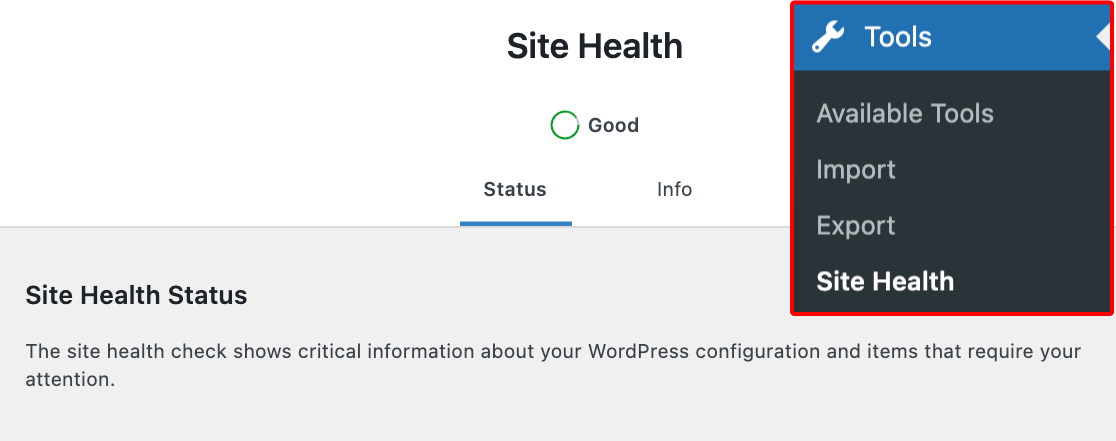
Certifique-se de que está no separador Estado da ferramenta Saúde do Site. Se existir um problema grave relacionado com o PHP no seu site, verá uma secção intitulada Problemas Críticos. Abaixo dela, procure por quaisquer avisos relacionados com o cURL do PHP.
Para resolver um problema de cURL do PHP, terá de contactar a equipa de suporte do seu fornecedor de alojamento para obter ajuda.
Se estiver a atualizar do WP Mail SMTP Lite para uma licença paga, ainda pode instalar o plugin manualmente seguindo os passos no nosso tutorial de instalação.
O site localhost/staging conta para os limites de sites?
Os sites alojados localmente não contam para o seu limite de sites. No seu painel de conta WP Mail SMTP, os sites localhost têm o rótulo site de teste ao lado de cada um deles. E não adicionam à lista de sites que utilizam a sua licença WP Mail SMTP.

Mas para sites de staging, varia dependendo do seu subdomínio. Se o seu site de staging se enquadrar nas extensões de domínio suportadas, será rotulado como um site de teste e não contará para o seu limite de sites. Abaixo, destacamos os formatos de domínio suportados que o nosso sistema deteta automaticamente como sites de teste:
- localhost
- 10.0.0.0/8
- 172.16.0.0/12
- 192.168.0.0/16
- *.dev
- *.local
- *.test
- dev.*
- staging.*
- *.kinsta.cloud
É tudo! Agora sabe como verificar a sua licença para que o seu site receba atualizações automáticas para o WP Mail SMTP.
Depois de verificar a sua licença WP Mail SMTP, o próximo passo é configurar um remetente. Consulte a nossa lista completa de opções de remetente do WP Mail SMTP para obter detalhes, incluindo guias de configuração passo a passo.