


Resumo de IA
Está pronto para atualizar da versão gratuita do WP Mail SMTP para uma licença paga? A atualização para o plugin WP Mail SMTP Pro dar-lhe-á acesso a ainda mais funcionalidades e opções de envio de e-mail, além de acesso a suporte privado.
Este tutorial aborda como atualizar da nossa versão gratuita para o WP Mail SMTP Pro.
1. Compra de uma Licença WP Mail SMTP
Para começar, terá de visitar a nossa página de Atualização. Esta página mostrar-lhe-á todas as funcionalidades disponíveis com licenças pagas, por isso certifique-se de que clica em quaisquer opções de seu interesse para ver mais detalhes.
Quando estiver pronto, clique no botão Atualizar Agora.
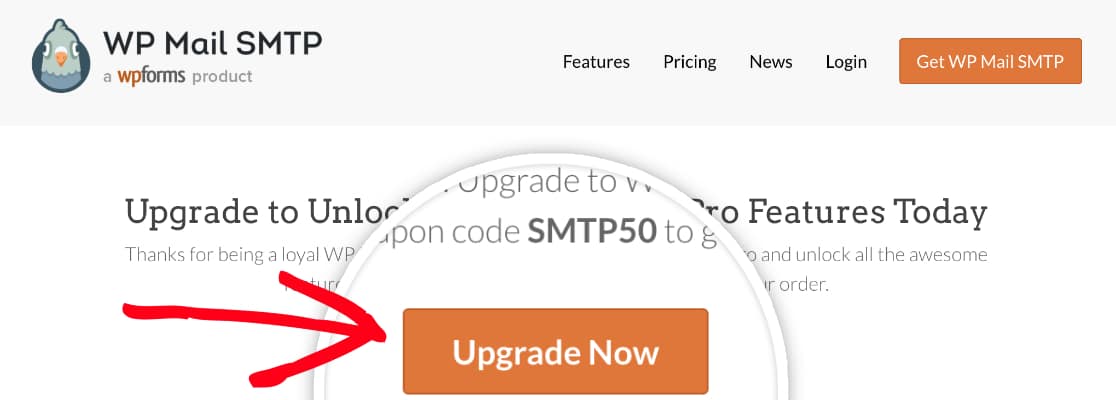
Isto abrirá a página Preços do WP Mail SMTP. Esta página exibirá todas as funcionalidades disponíveis com cada nível de licença para que possa determinar qual licença é a mais adequada.
Quando tiver determinado qual licença tem as funcionalidades que deseja, pode clicar no botão Começar para iniciar o processo de checkout.
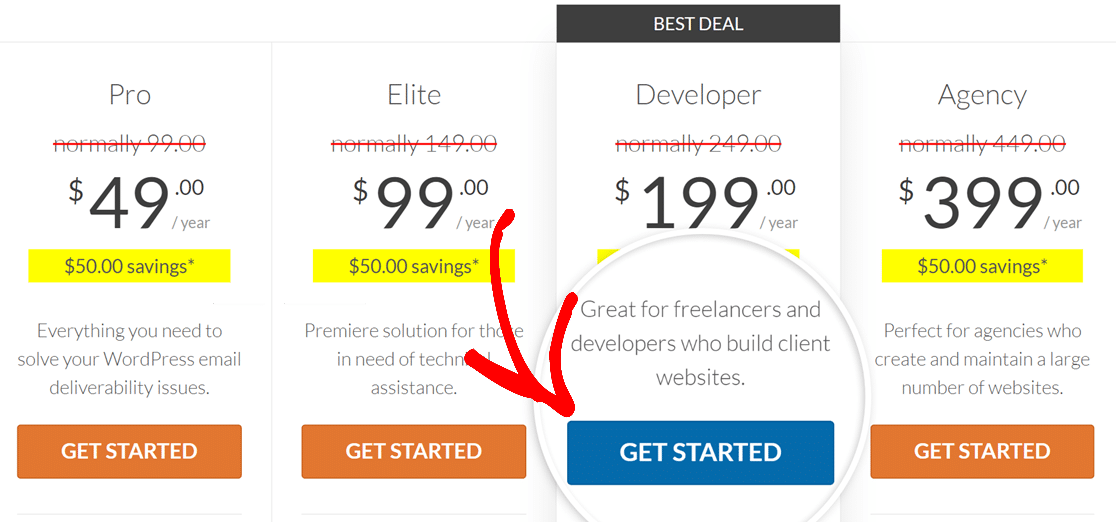
Atualmente, um desconto de 50$ é automaticamente aplicado no primeiro ano de todas as novas licenças. Dentro do checkout, o código de desconto já deverá estar preenchido para si.
O último passo é introduzir os seus dados de pagamento e criar uma conta WP Mail SMTP. A sua conta fornecerá acesso ao download do plugin pago, pelo que precisará dela um pouco mais tarde neste tutorial.
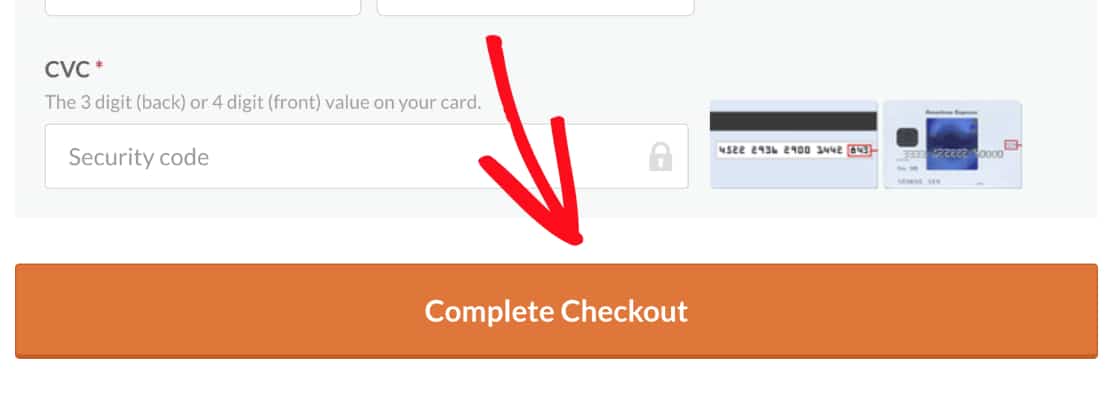
Quando todos os campos estiverem preenchidos, clique no botão Completar Checkout para finalizar a encomenda.
Receberá imediatamente um e-mail de recibo da sua compra, entregue no endereço de e-mail que utiliza para criar a sua conta WP Mail SMTP.
2. Instalação do WP Mail SMTP Pro
Agora que comprou uma licença, pode completar o processo de atualização instalando a versão paga do plugin WP Mail SMTP.
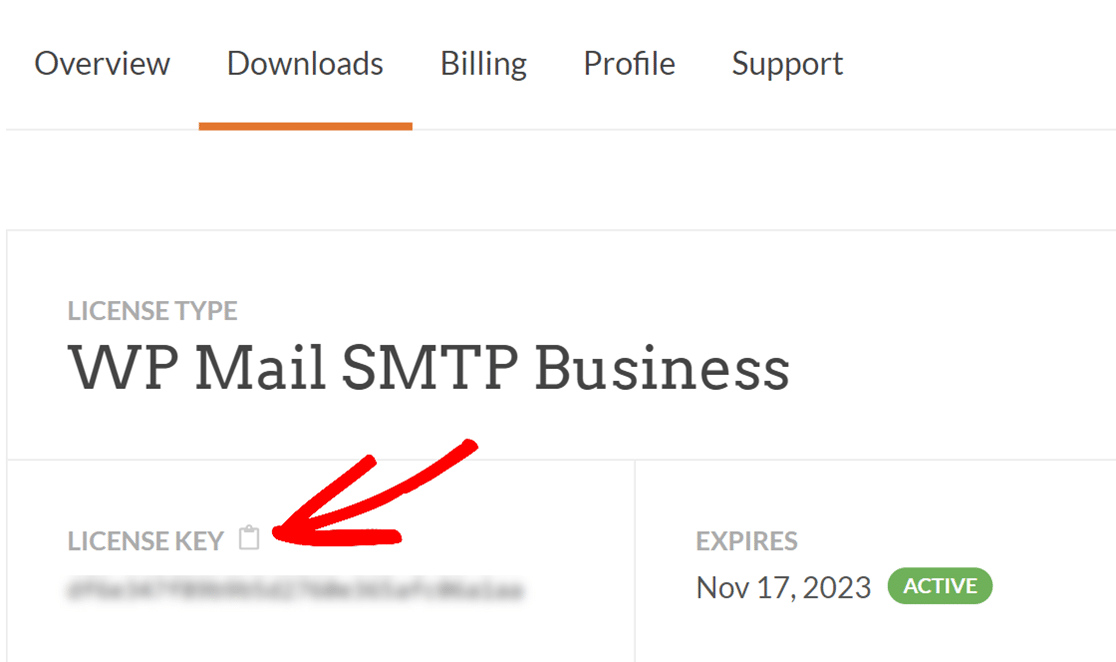
Para fazer isto, clique no separador Downloads dentro da sua área de conta. A partir daqui, deverá ver os detalhes da sua licença, incluindo a sua chave de licença. Copie a sua chave e volte para o seu site WordPress.
Dentro da área de administração do seu site, navegue até WP Mail SMTP » Definições para abrir as suas definições do WP Mail SMTP. Em seguida, no campo Chave de Licença, cole a chave de licença que acabou de copiar.
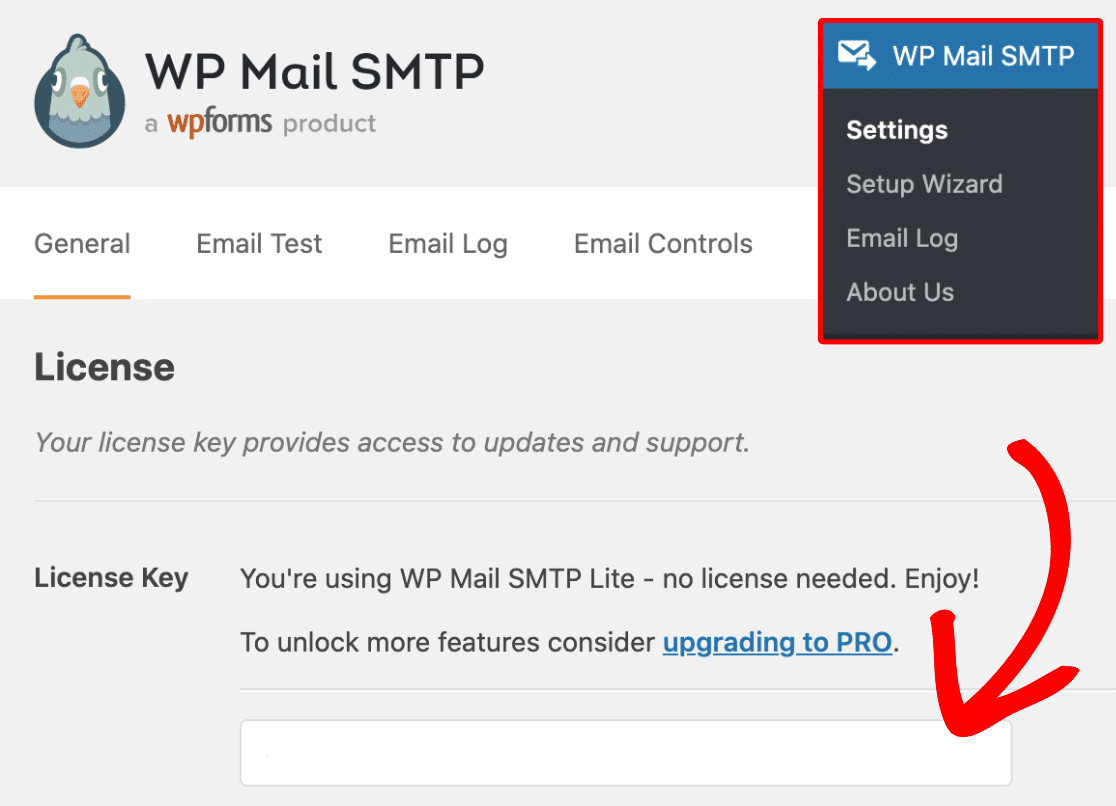
Em seguida, clique no botão Conectar.
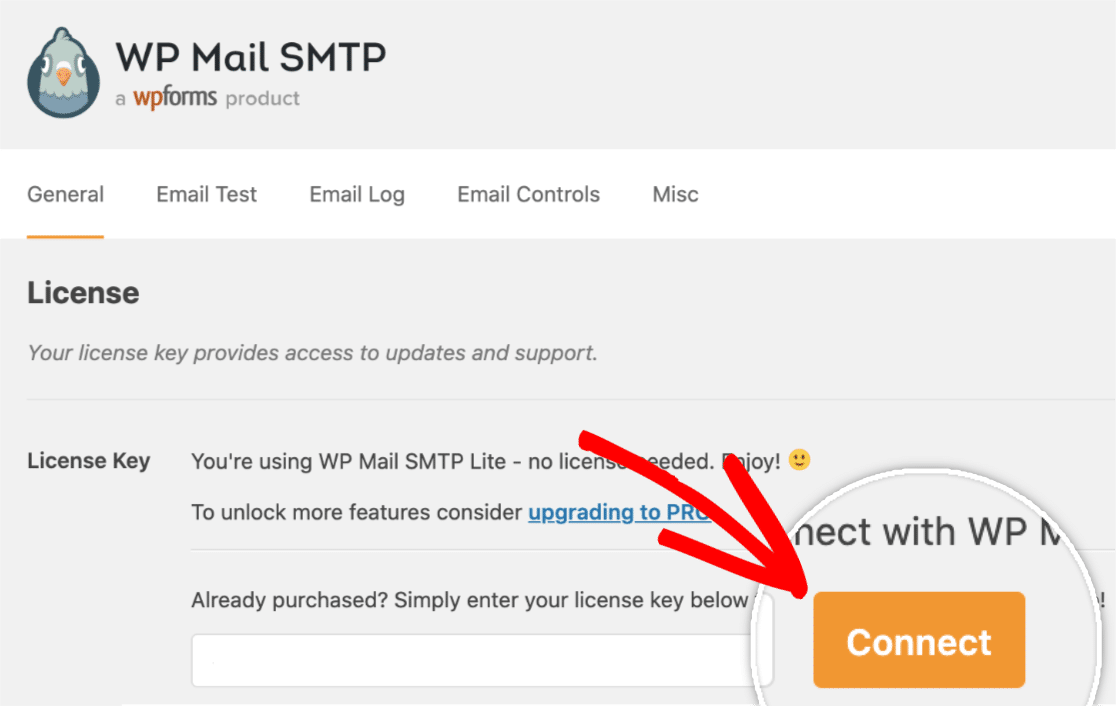
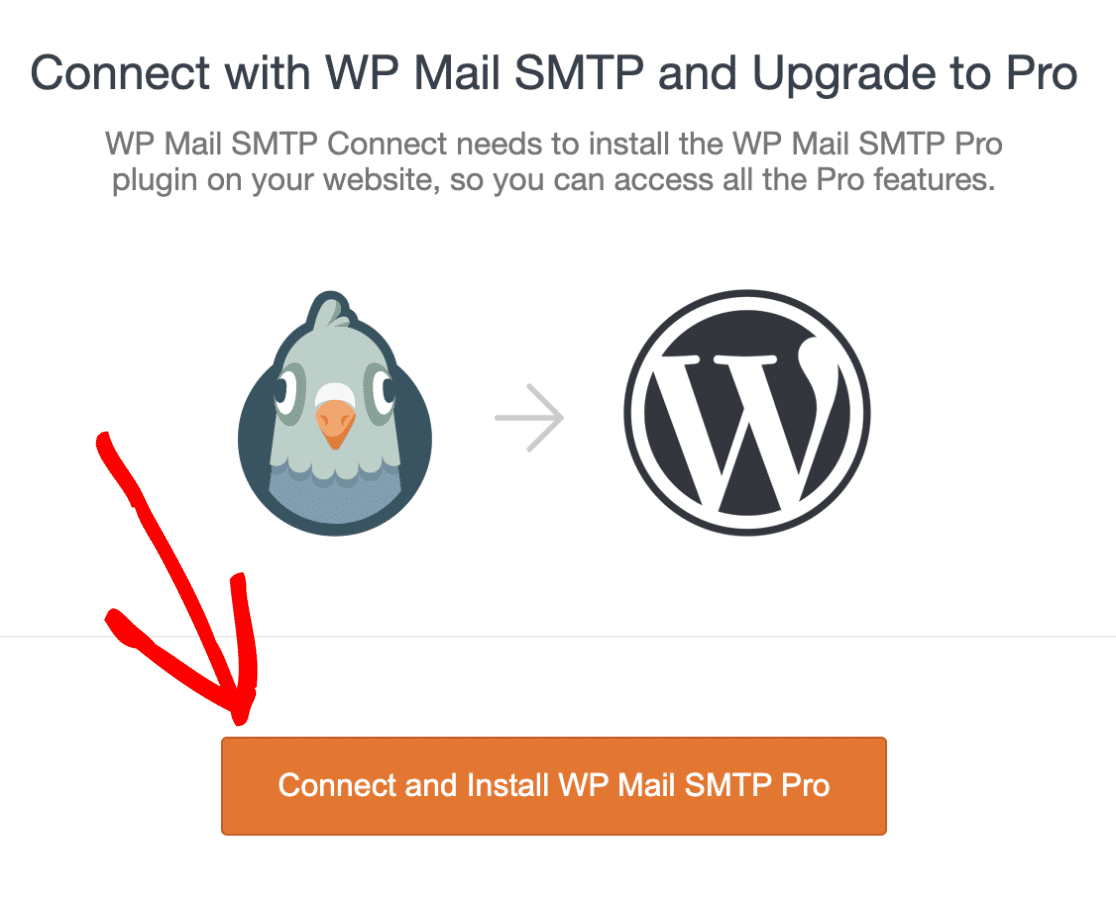
Isto irá levá-lo ao assistente de configuração do WP Mail SMTP, que irá instalar e ativar automaticamente a versão paga do plugin no seu site, sem passos extras necessários da sua parte! Para iniciar o processo de instalação, clique no botão Conectar e Instalar WP Mail SMTP Pro.
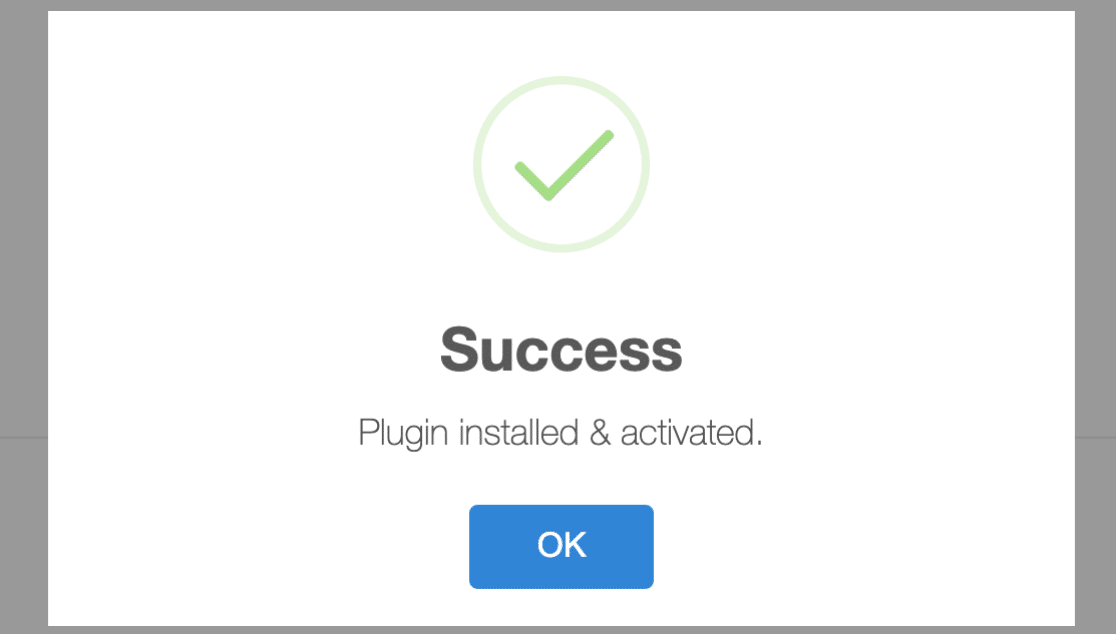
Assim que o processo de instalação terminar com sucesso, verá uma mensagem de Sucesso aparecer no ecrã.
3. Desinstalação e Eliminação do WP Mail SMTP Lite
Quando atualizar com sucesso para o WP Mail SMTP Pro, a versão Lite do plugin será desativada automaticamente, pois já não é necessária.
No entanto, antes de eliminar completamente a versão Lite do plugin, é importante garantir que os seus dados, como as suas definições e chaves guardadas, permaneçam disponíveis no seu site. Isto irá ajudá-lo a evitar ter de reconfigurar as suas definições ao atualizar para a Pro.
Para tal, terá de aceder às definições diversas no WP Mail SMTP, indo para WP Mail SMTP » Definições. Em seguida, clique no separador Diversos no topo da página.
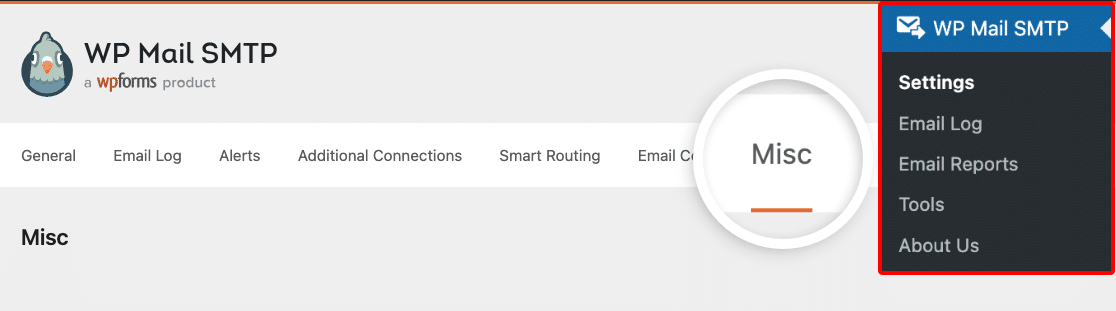
Em seguida, certifique-se de que a caixa ao lado de Desinstalar WP Mail SMTP permanece desmarcada.

Depois disso, pode eliminar a versão Lite do WP Mail SMTP sem se preocupar em perder quaisquer dados ou definições previamente configuradas.
4. Perguntas Frequentes
Abaixo, respondemos a algumas das principais questões sobre a atualização da nossa versão lite para a pro.
Quando tento usar o assistente de configuração, recebo um aviso que diz “Ocorreu um problema ao instalar o plugin. Por favor, instale o WP Mail SMTP Pro manualmente”. O que isto significa?
Alguns fornecedores de alojamento não suportam a instalação de plugins com um clique, pelo que se esta mensagem de erro aparecer, terá de instalar manualmente o plugin WP Mail SMTP no seu site.
Para mais detalhes sobre como instalar manualmente um plugin, por favor, certifique-se de que consulta o nosso guia sobre como instalar e ativar o WP Mail SMTP.
É tudo! Instalou agora a versão paga do WP Mail SMTP e tem acesso ao registo de e-mails, controlo sobre os e-mails do WordPress e opções adicionais de envio de e-mails.
Em seguida, gostaria de ativar os registos de e-mail no WP Mail SMTP? Certifique-se de que consulta o nosso tutorial sobre como configurar o registo de e-mail para mais detalhes.