


Resumo de IA
Quer relaxar enquanto a nossa equipa configura o seu SMTP por si? Com a Configuração White Glove para WP Mail SMTP, não precisará de se preocupar em seguir um tutorial detalhado. Em vez disso, a nossa equipa experiente fará todo o trabalho por si.
Este guia descreve como funciona a Configuração White Glove para que saiba exatamente o que esperar.
Compra da Configuração White Glove
Nota: A licença Elite no WP Mail SMTP qualifica-o para a Configuração White Glove. Se adquiriu este nível de licença, pode prosseguir para resgatar a sua Configuração White Glove.
Começar com a nossa Configuração White Glove é simples. Pode solicitar este serviço ao comprar uma nova licença ou mesmo mais tarde.
Se estiver a comprar uma nova licença, ser-lhe-ão apresentadas opções de Configuração White Glove antes de prosseguir para o checkout. Verá três níveis de serviço à escolha: Essencial, Avançado e Ultimate.
Selecione o seu pacote preferido e clique em Adicionar ao Pedido para prosseguir para o checkout.

Se não selecionou a Configuração White Glove durante a sua compra inicial ou se já comprou uma licença, ainda pode solicitar a Configuração White Glove a partir do seu painel de conta.
Para o fazer, inicie sessão na sua conta WP Mail SMTP e clique no botão Comprar Configuração White Glove.
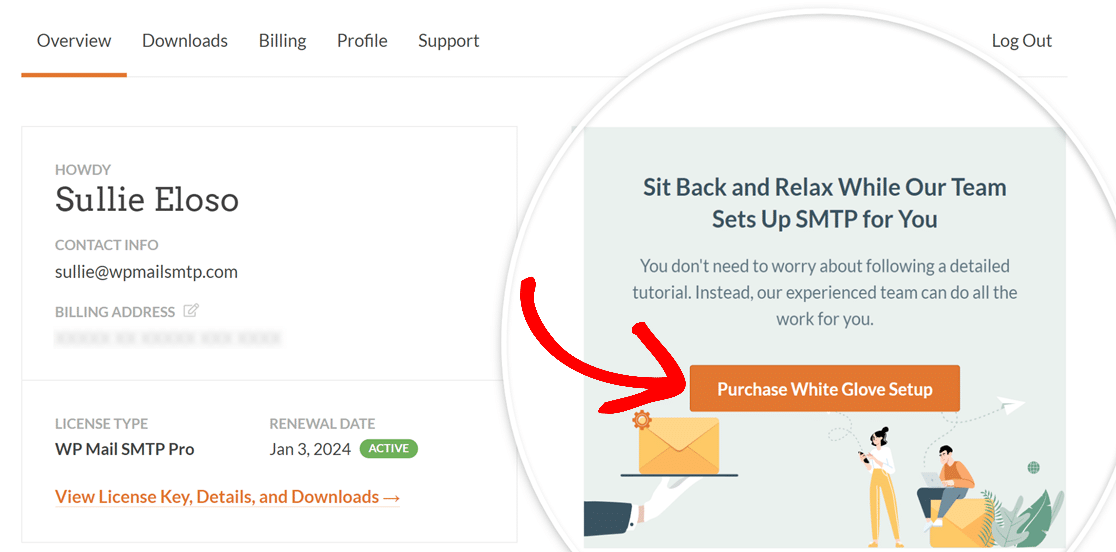
É importante notar que cada compra de Configuração White Glove aplica-se apenas a um website. Se precisar do serviço para vários sites, pode comprá-lo várias vezes, independentemente do seu nível de licença. Por exemplo, mesmo que tenha uma licença Pro e decida transferi-la para outro domínio, pode recomprar a Configuração White Glove para o novo site.
Resgate da Configuração White Glove
Após ter completado a compra da Configuração White Glove, será redirecionado de volta para a página da sua conta WP Mail SMTP.
Uma vez lá, clique no botão Resgatar Configuração White Glove no separador Visão Geral.
Nota: Só verá o botão Resgatar Configuração White Glove se acabou de comprar uma licença Elite ou adicionou a Configuração White Glove ao seu pedido durante o checkout.
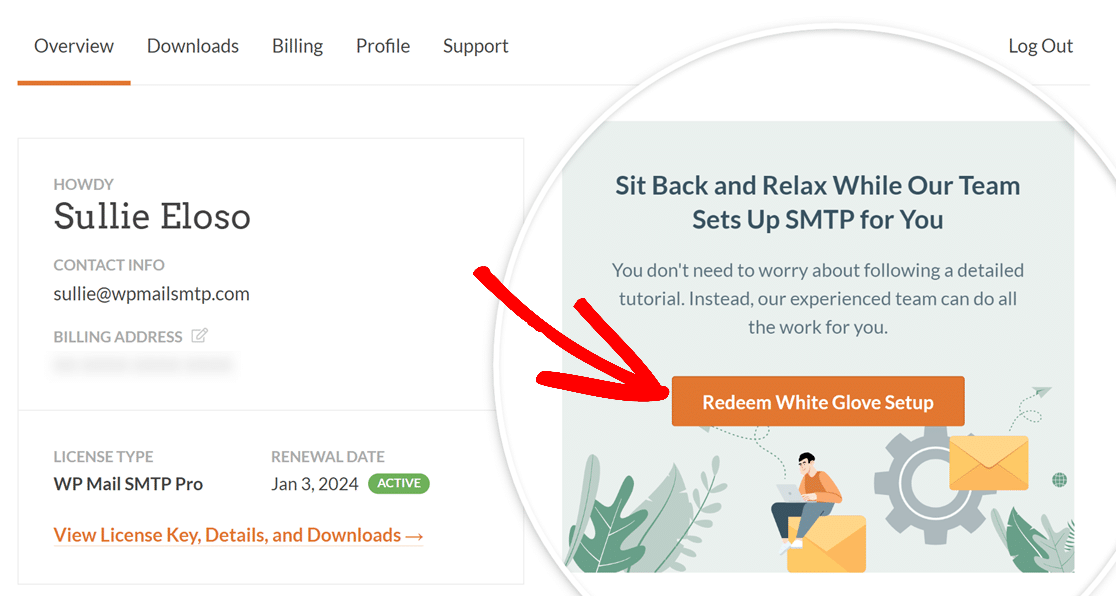
Nota: Também pode resgatar a Configuração White Glove a partir do separador Faturação da sua conta WP Mail SMTP.
Isto abrirá o formulário de Candidatura à Configuração White Glove. Aqui, recolheremos todos os detalhes de que necessitaremos para completar o processo de configuração para si.
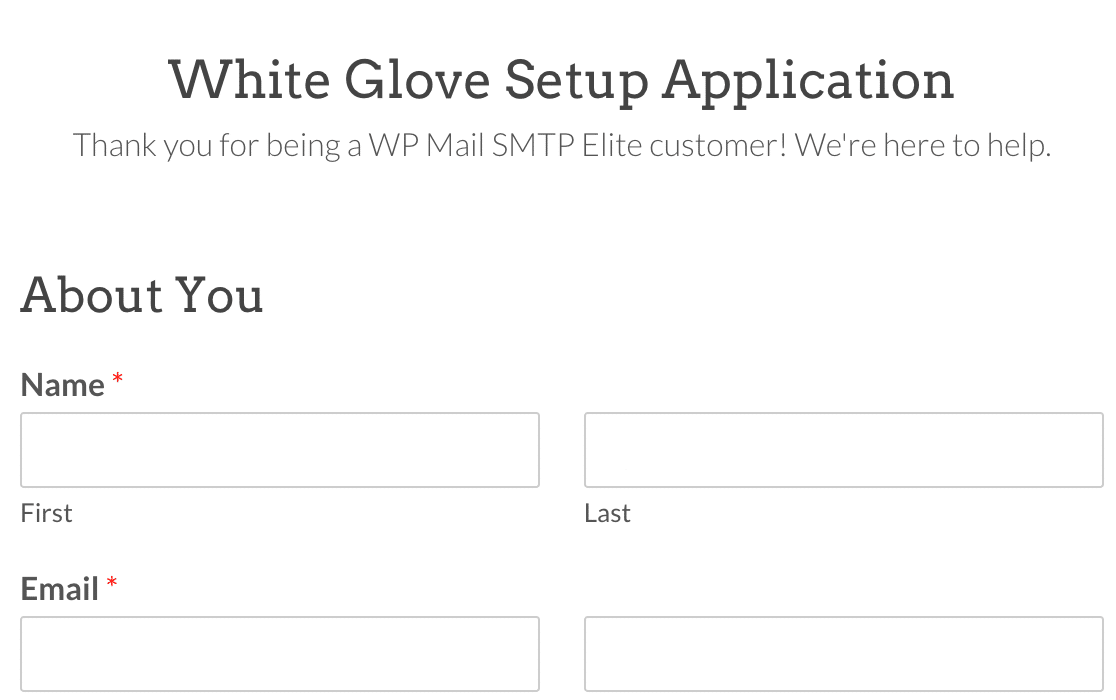
Aqui está uma lista completa de todos os detalhes recolhidos neste formulário:
- Sobre Si: Detalhes básicos para garantir que a nossa equipa de suporte contacta a pessoa certa.
- Nome
- Acesso ao Website WordPress: Usaremos esta informação para instalar e configurar o WP Mail SMTP no seu site. Pode partilhar credenciais para uma conta de administrador temporária aqui.
- URL de Login do WordPress
- Nome de Utilizador e Palavra-passe de Login do WordPress
Em seguida, terá a opção de escolher qual serviço de envio de e-mail a nossa equipa irá configurar para si: SendLayer, SMTP.com ou Brevo (Sendinblue). Todas estas opções têm um excelente histórico de fiabilidade.
Com base no serviço de envio de e-mail que escolher, o nosso formulário será atualizado automaticamente para solicitar os detalhes de que necessitamos para configurar essa opção específica para si.
- Acesso ao SendLayer
- E-mail e Palavra-passe de Acesso ao SendLayer
- Acesso ao Brevo (Sendinblue)
- Siga as instruções fornecidas no formulário de Candidatura de Configuração White Glove e, em seguida, marque a caixa ao lado de Enviei o convite para este utilizador do Brevo.
- Acesso ao SMTP.com
- E-mail e Palavra-passe de Acesso ao SMTP.com
Nota: Não tem a certeza de qual serviço de envio de e-mail escolher? Consulte as nossas descrições de SendLayer, SMTP.com e Brevo (Sendinblue) para mais informações sobre cada um deles.
- Acesso ao DNS do Domínio: SendLayer, SMTP.com e Brevo (Sendinblue) requerem alterações no DNS para melhorar a entrega de e-mails. Os detalhes de que necessitamos para concluir esta etapa são, na maioria das vezes, as credenciais de acesso ao local onde o seu site está alojado (por exemplo, GoDaddy, Bluehost, Siteground, etc.).
- URL de Acesso ao DNS
- Nome de Utilizador e Palavra-passe do DNS
- Permissão de Acesso à Conta
- Outras Informações: Finalmente, pediremos alguns detalhes adicionais para que possamos configurar as definições do seu serviço de envio de e-mail no WP Mail SMTP.
- Endereço de E-mail "De" Desejado: Este é o endereço de e-mail padrão a partir do qual o seu site enviará e-mails. Deve estar no seu nome de domínio. E-mails comuns são [email protected], [email protected], [email protected], etc.
- Nome "De" Desejado: Este é o nome padrão que os e-mails do seu site utilizarão. Frequentemente é o seu nome ou uma variação do nome da sua empresa (por exemplo, Acme Corp, Equipa Acme Corp, Suporte Acme Corp, etc.).
- Mensagem / Notas (Opcional): Se tiver alguma informação ou detalhe adicional a fornecer, partilhe-os aqui.
Após submeter o formulário, a nossa equipa testará as suas credenciais de acesso para garantir que tudo funciona como esperado. Em seguida, mergulharemos no processo de configuração.
Nota: Durante a configuração, adicionaremos registos DNS que são necessários para que o serviço de envio de e-mail funcione. Em alguns casos, pode levar 24-48 horas para que estes novos registos sejam reconhecidos. Se previrmos que isto levará algum tempo, enviar-lhe-emos um e-mail com uma atualização rápida.
Após concluirmos o processo de configuração, enviaremos também um e-mail de teste para garantir que tudo está a funcionar corretamente. Em seguida, entraremos em contacto para o informar que a configuração está completa.
É tudo! Agora tem todos os detalhes necessários para solicitar a Configuração White Glove com o WP Mail SMTP.
Ainda tem dúvidas sobre alguma parte deste processo? Não hesite em contactar a nossa equipa de suporte com quaisquer questões que possa ter. Teremos todo o gosto em ajudar!