


Resumo de IA
A nossa equipa de apoio precisa de iniciar sessão no seu site para resolver um problema? Fornecer credenciais de acesso ao site é uma prática comum para um apoio eficiente e eficaz. No entanto, isto não significa que tenha de partilhar as suas próprias credenciais de utilizador.
Este tutorial irá mostrar-lhe como criar temporariamente um utilizador WordPress e, em seguida, removê-lo assim que tiver recebido o apoio de que necessita.
Criar um Utilizador Administrador no WordPress
Para começar, terá de iniciar sessão no seu site WordPress. No menu esquerdo, clique em Utilizadores » Adicionar Novo. Isto abrirá um formulário para a criação de um novo utilizador.
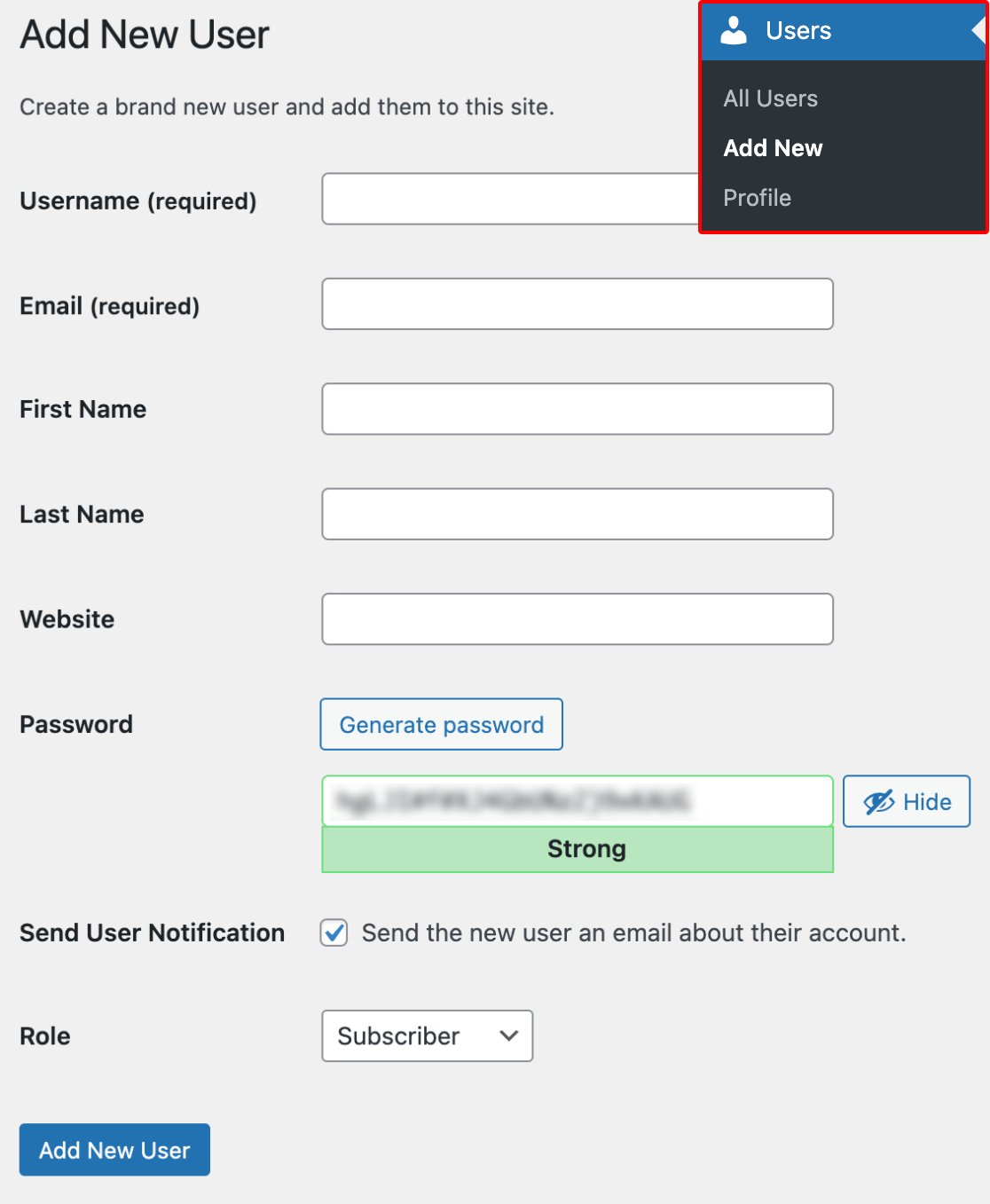
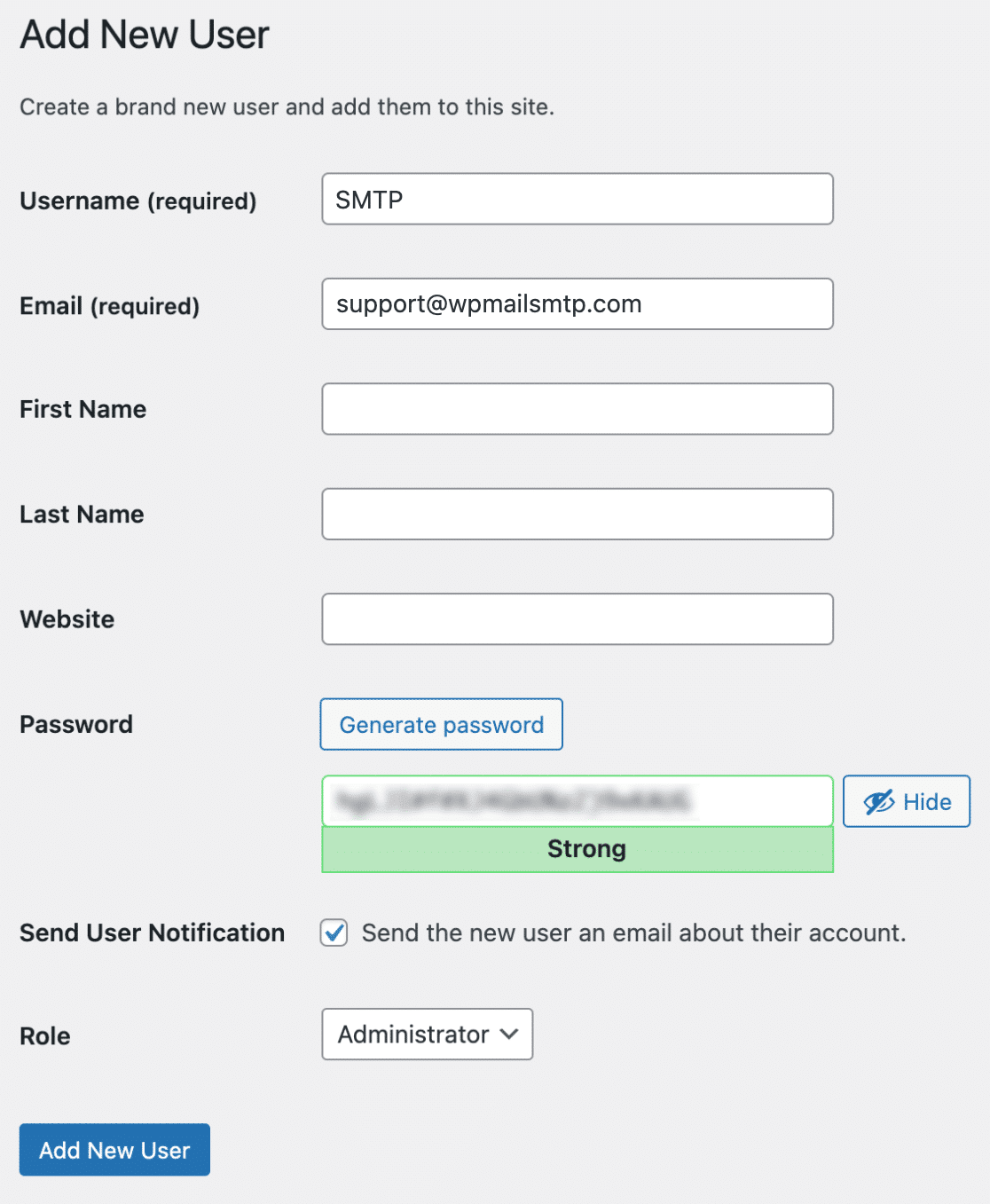
Por defeito, a maioria dos detalhes neste formulário não são obrigatórios. Aqui estão os campos que terá de preencher e o que inserir:
- Nome de utilizador: SMTP
- Email: [email protected]
- Função: Administrador
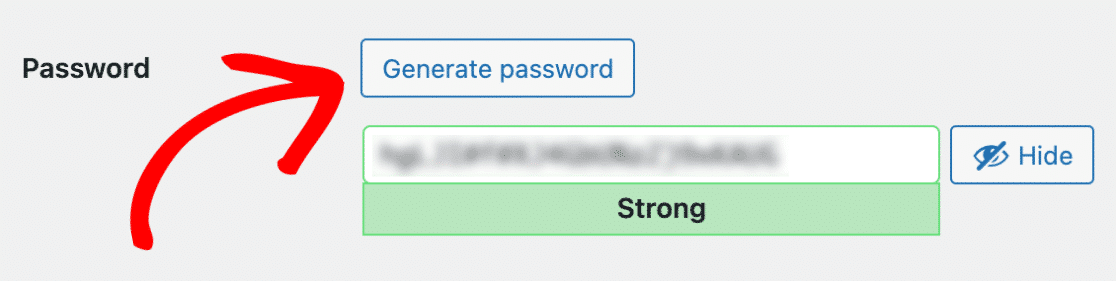
Em seguida, certifique-se de adicionar uma palavra-passe forte da sua escolha. Se preferir que uma palavra-passe seja gerada para si, clique no botão Gerar palavra-passe.
Agora, abra o seu email com a nossa equipa de apoio. Na sua resposta, pode copiar e colar o Nome de utilizador e a Palavra-passe do seu formulário.
Nota: Se preferir não partilhar estas credenciais diretamente num email, consulte o nosso guia para partilhar credenciais em privado.
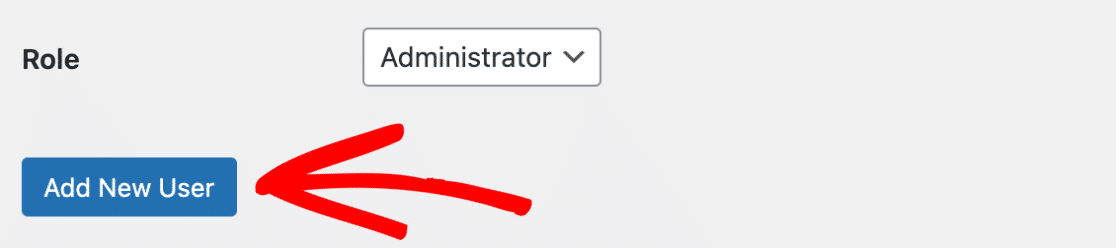
Depois de todos estes detalhes terem sido adicionados e de ter copiado as credenciais para partilhar com o apoio, clique no botão azul Adicionar Novo Utilizador.
Eliminar o Utilizador Temporário
Após ter recebido o apoio de que necessita, provavelmente irá querer eliminar o utilizador WordPress que criou no passo anterior.
Para o fazer, terá de reabrir a página de Utilizadores WordPress clicando em Utilizadores » Todos os Utilizadores no menu esquerdo.
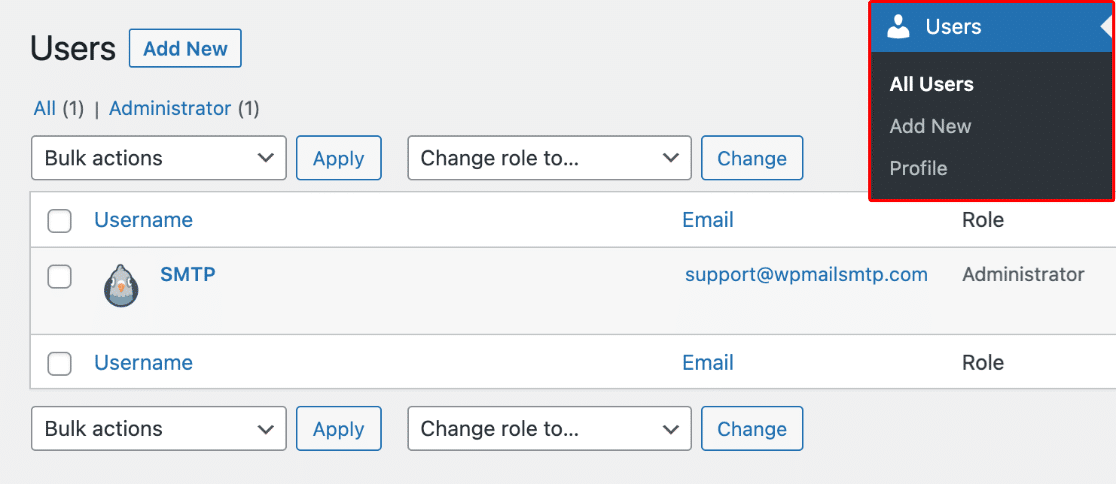
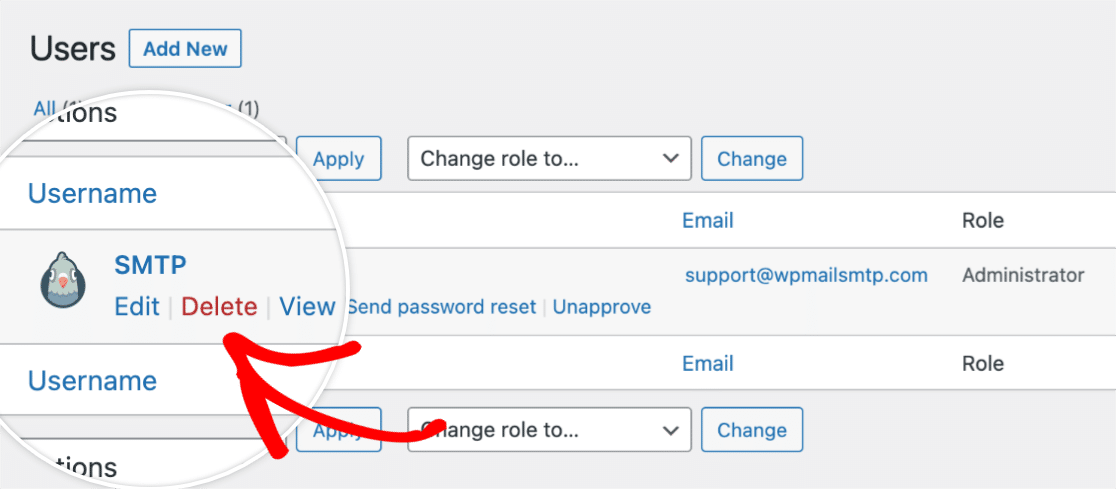
Em seguida, basta passar o rato sobre o utilizador que pretende eliminar. Isto exibirá um menu adicional de opções. Dentro destas opções, clique em Eliminar.
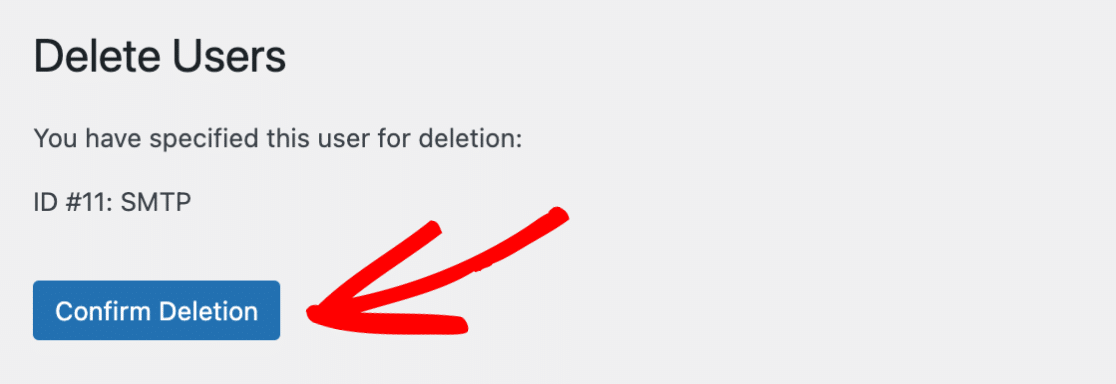
Após selecionar a opção Eliminar, verá uma página de confirmação. Terá de clicar no botão Confirmar Eliminação para prosseguir.
É tudo! Agora pode criar um utilizador administrador temporário para partilhar com a nossa equipa de apoio.
Se desejar tentar algumas soluções por si próprio, certifique-se de consultar o nosso guia de resolução de problemas para todos os nossos passos recomendados.