


Resumo de IA
Precisa de partilhar as credenciais de acesso do seu site para ajudar a resolver um problema, mas preocupa-se com a segurança? Partilhar informações privadas por e-mail pode levantar preocupações para alguns. Se desejar ter mais garantias, pode usar uma ligação temporária para que a sua palavra-passe só seja acessível por um curto período de tempo.
Este tutorial irá mostrar-lhe como partilhar de forma segura e privada as credenciais de acesso do seu site com a nossa equipa de suporte.
Por que o Suporte Pode Precisar de Acessos ao Site
Partilhar as informações de acesso do seu site nem sempre é um passo necessário para obter suporte para o WP Mail SMTP. No entanto, alguns problemas de suporte podem ser específicos de sites individuais e podem exigir mais resolução de problemas. Partilhar as suas credenciais de acesso através do nosso formulário de suporte permite-nos acelerar o processo de resolução de problemas e colocá-lo rapidamente de volta nos trilhos.
Na próxima secção, vamos mostrar-lhe como aceder ao formulário de suporte através da sua conta WP Mail SMTP.
Aceder ao Formulário de Suporte
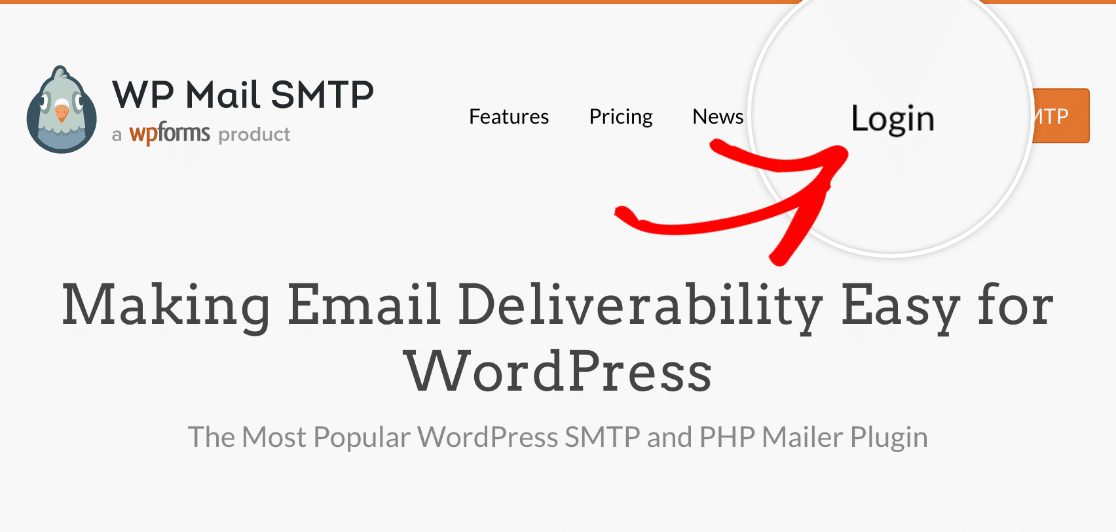
Primeiro, vá a WPMailSMTP.com e clique na ligação Login no canto superior direito da página.
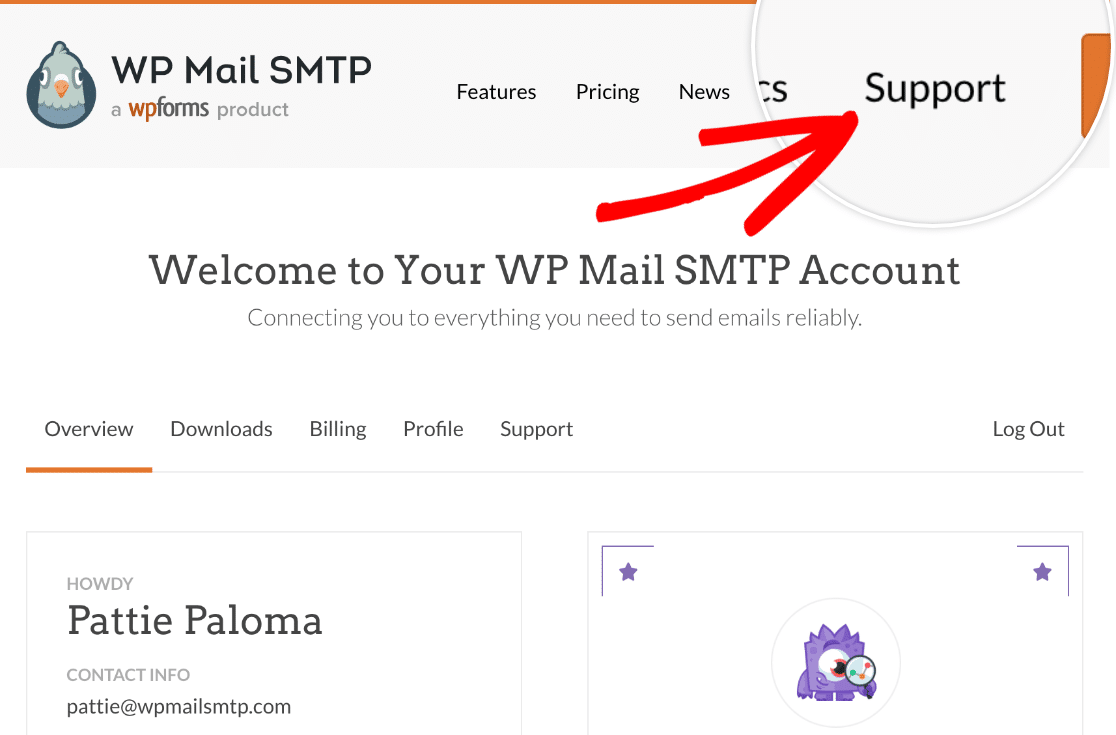
Depois de iniciar sessão, clique na ligação Support.
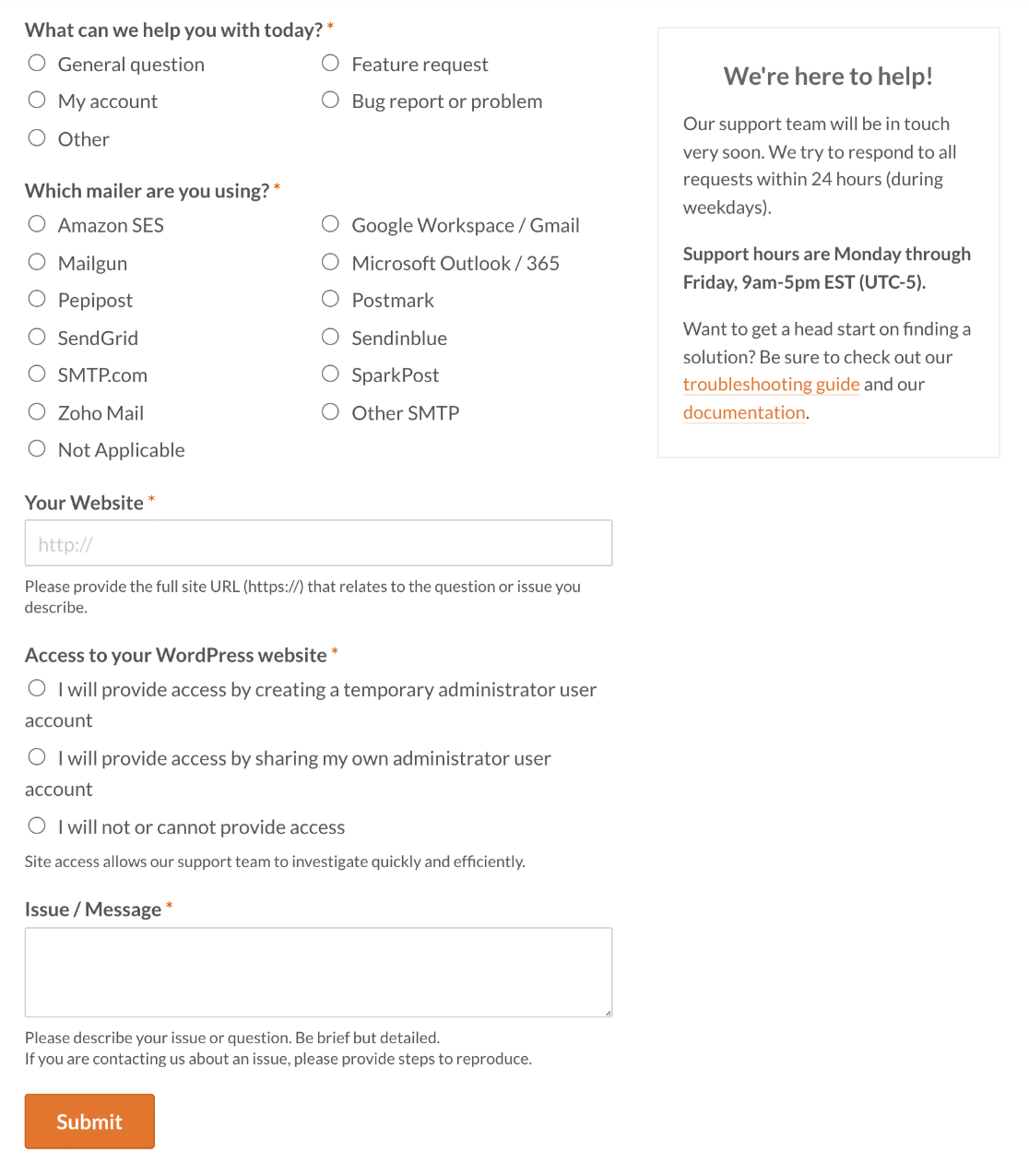
Isto irá levá-lo ao formulário de suporte do WP Mail SMTP, onde pode preencher os detalhes do seu pedido de suporte.
Em seguida, vamos abordar uma forma segura de partilhar a sua palavra-passe em privado com a nossa equipa de suporte.
Partilhar Credenciais de Acesso em Privado
O nosso formulário de ticket de suporte contém um campo opcional para partilhar a palavra-passe do seu site. Embora o sistema de suporte do WP Mail SMTP seja totalmente seguro, o conteúdo completo do seu ticket original será incluído no thread de e-mail de suporte. Isto inclui a palavra-passe do seu site se decidir partilhá-la com a nossa equipa de suporte.
Para uma forma alternativa e mais segura de partilhar a sua palavra-passe em privado com a nossa equipa de suporte, navegue para a secção Acesso ao seu website WordPress do formulário.
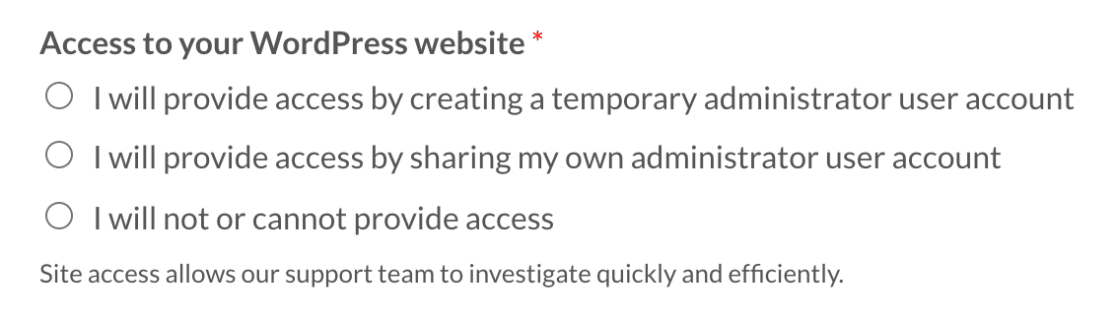
A partir daqui, existem 2 opções que pode selecionar para fornecer acesso ao seu site:
- Fornecerei acesso criando uma conta de utilizador administrador temporária
- Fornecerei acesso partilhando a minha própria conta de utilizador administrador
Para este exemplo, partilharemos as nossas credenciais de administrador temporárias selecionando Fornecerei acesso criando uma conta de utilizador administrador temporária.

Ao selecionar esta opção, aparecerá uma caixa de alerta. Dentro da caixa, clique na ligação SupportAlly Secrets.
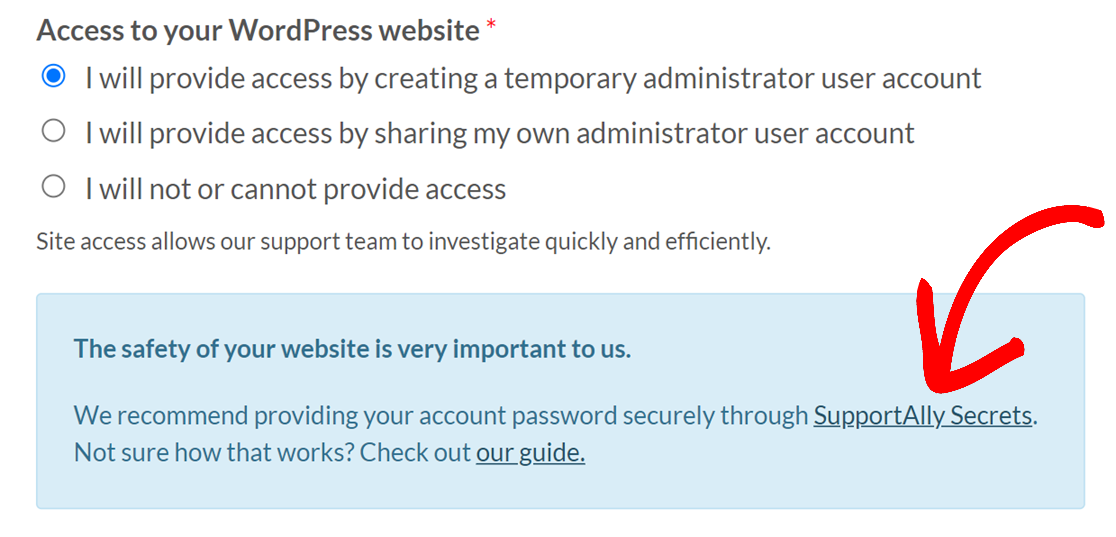
Esta ligação abrirá o website SupportAlly Secrets. Aqui pode criar uma ligação temporária que lhe permitirá partilhar as credenciais de acesso do seu site sem as incluir no próprio ticket de suporte.
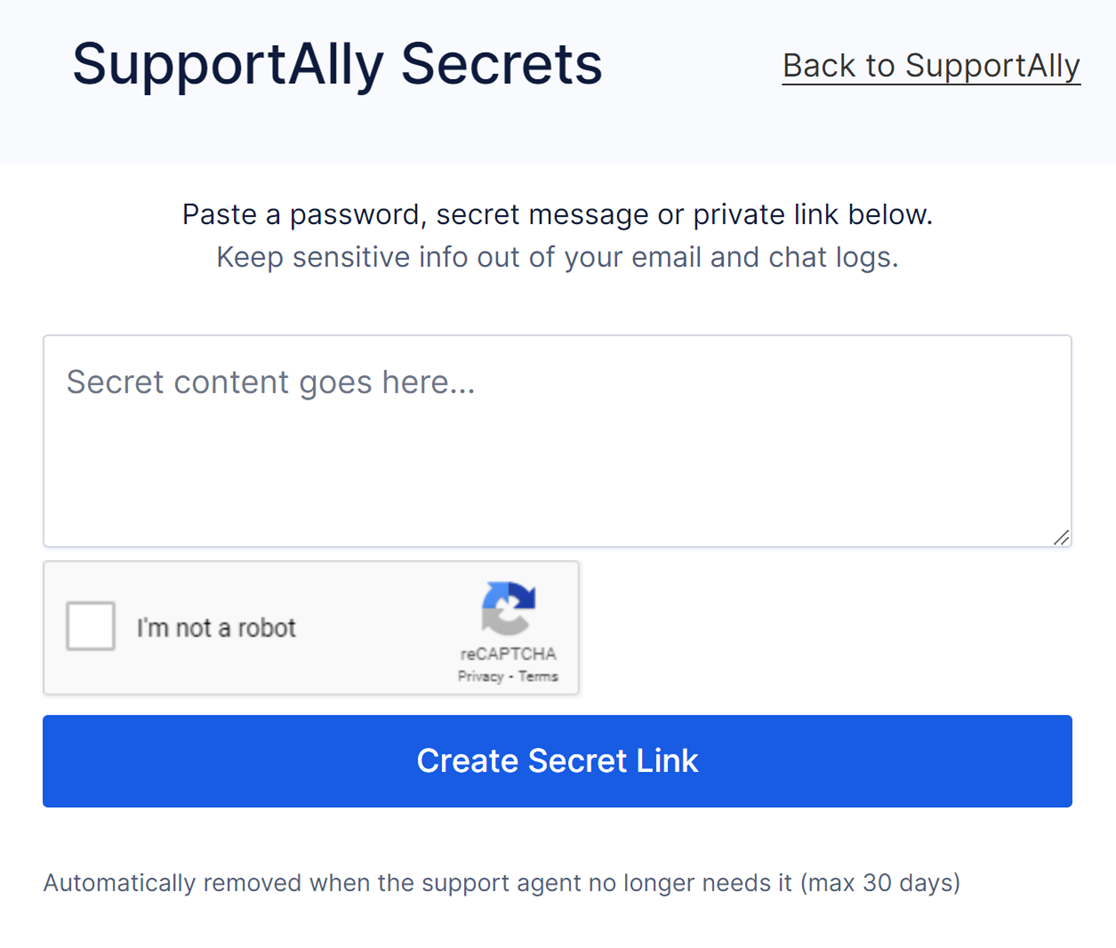
Neste formulário, introduza a palavra-passe do WordPress para a conta de administrador temporária que criou e marque a caixa de verificação Não sou um robô.
Concluído, clique no botão Criar Ligação Secreta.
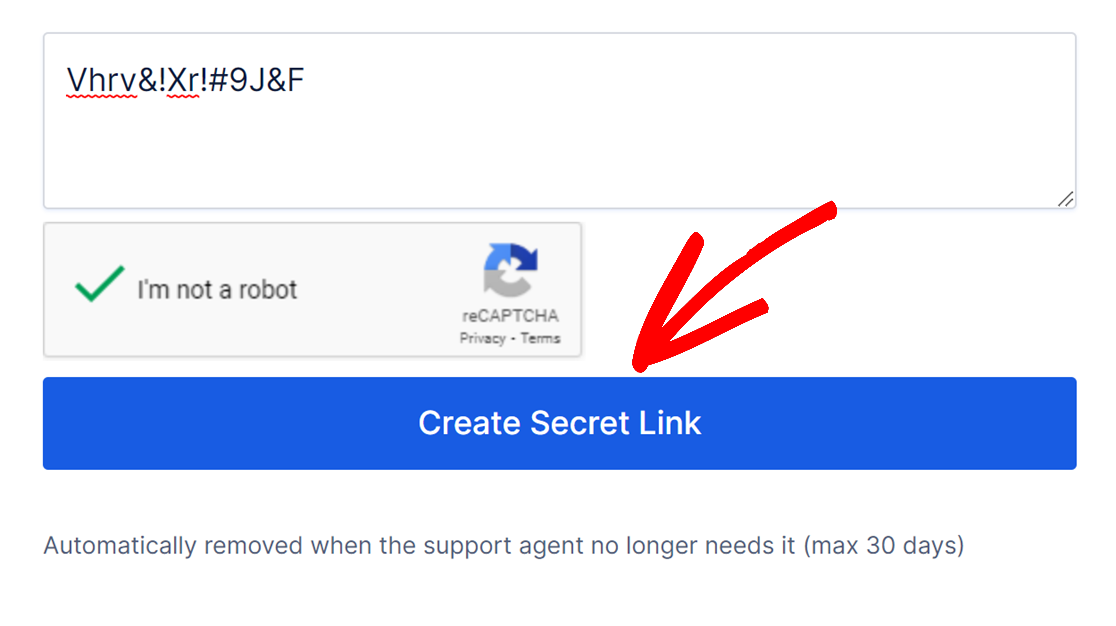
Em seguida, copie a ligação gerada e retorne ao formulário de ticket de suporte.
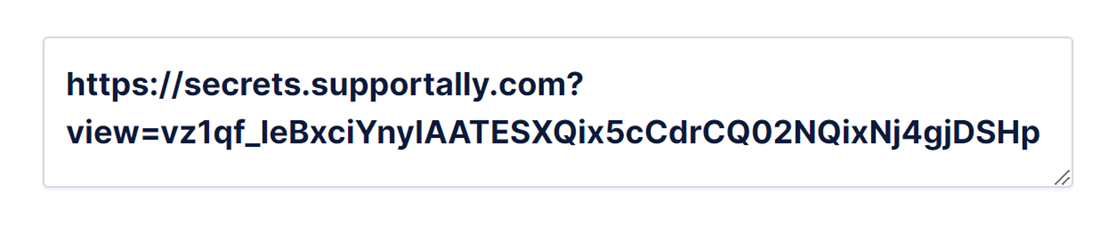
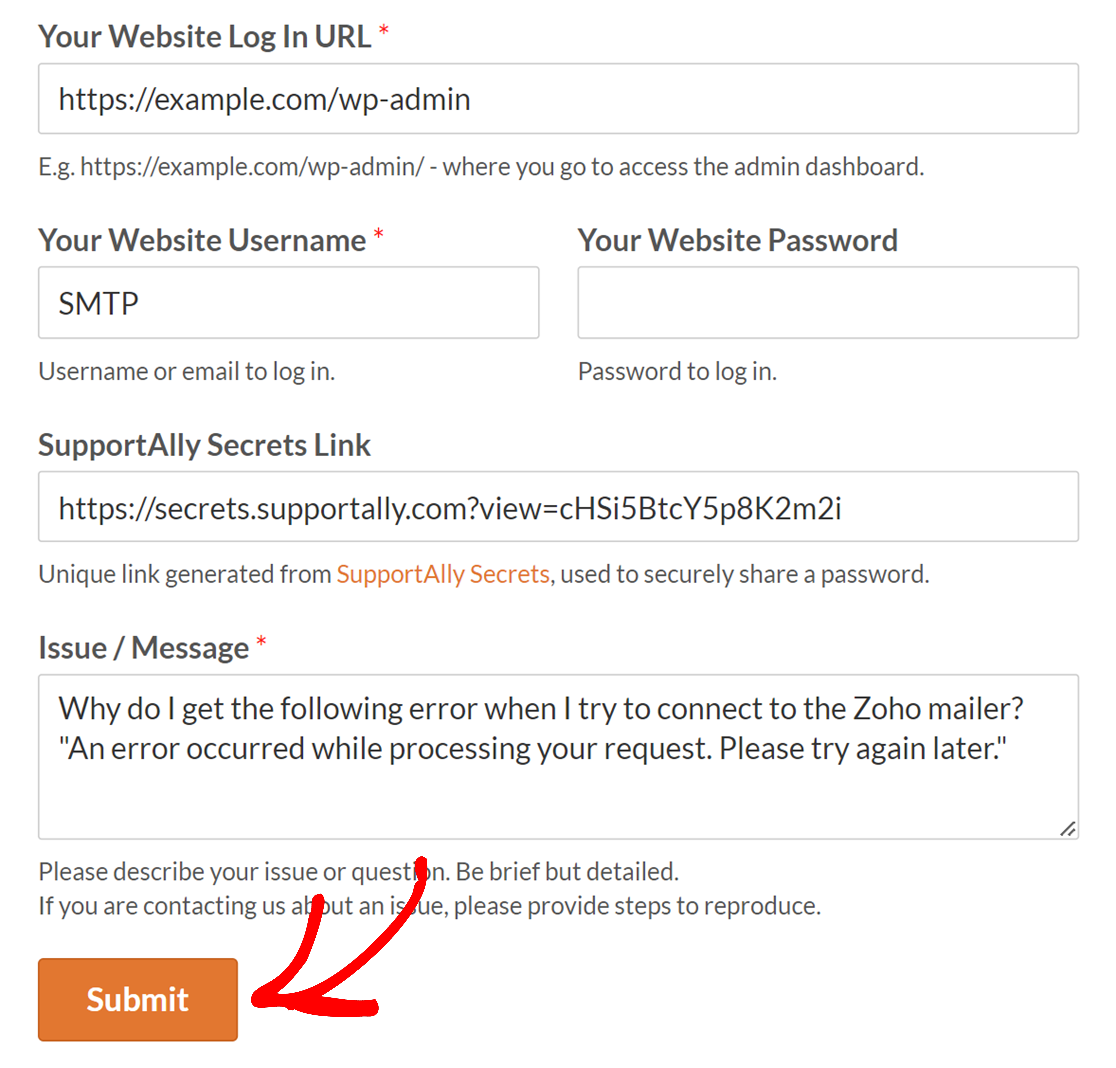
Depois de ter copiado a sua ligação secreta, certifique-se de a incluir no campo SupportAlly Secrets Link do seu pedido de suporte.

Depois de ter verificado que todas as suas informações estão corretas, clique no botão Submit para submeter o seu pedido de suporte.
É tudo! Agora pode partilhar as credenciais de acesso do seu site com a nossa equipa de suporte de forma segura e privada.
Em seguida, certifique-se de consultar o nosso guia de resolução de problemas para obter passos básicos de resolução de problemas que pode tentar antes de contactar o suporte.