


Resumo de IA
Gostaria de reenviar um e-mail do seu site WordPress? Se ativou os registos de e-mail, o WP Mail SMTP permite-lhe reenviar facilmente qualquer e-mail com apenas um clique.
Este guia irá mostrar-lhe como reenviar um e-mail no WP Mail SMTP.
Antes de começar este tutorial, certifique-se de que o WP Mail SMTP está instalado e ativado no seu site WordPress e que verificou a sua licença. Em seguida, terá de ativar o registo de e-mail.
Reenviar E-mails
Para reenviar um e-mail, terá de ir a WP Mail SMTP » Registo de E-mail e clicar no assunto do e-mail que pretende reenviar para abrir a sua página de registo individual. Em seguida, clique em Reenviar no menu Ações.
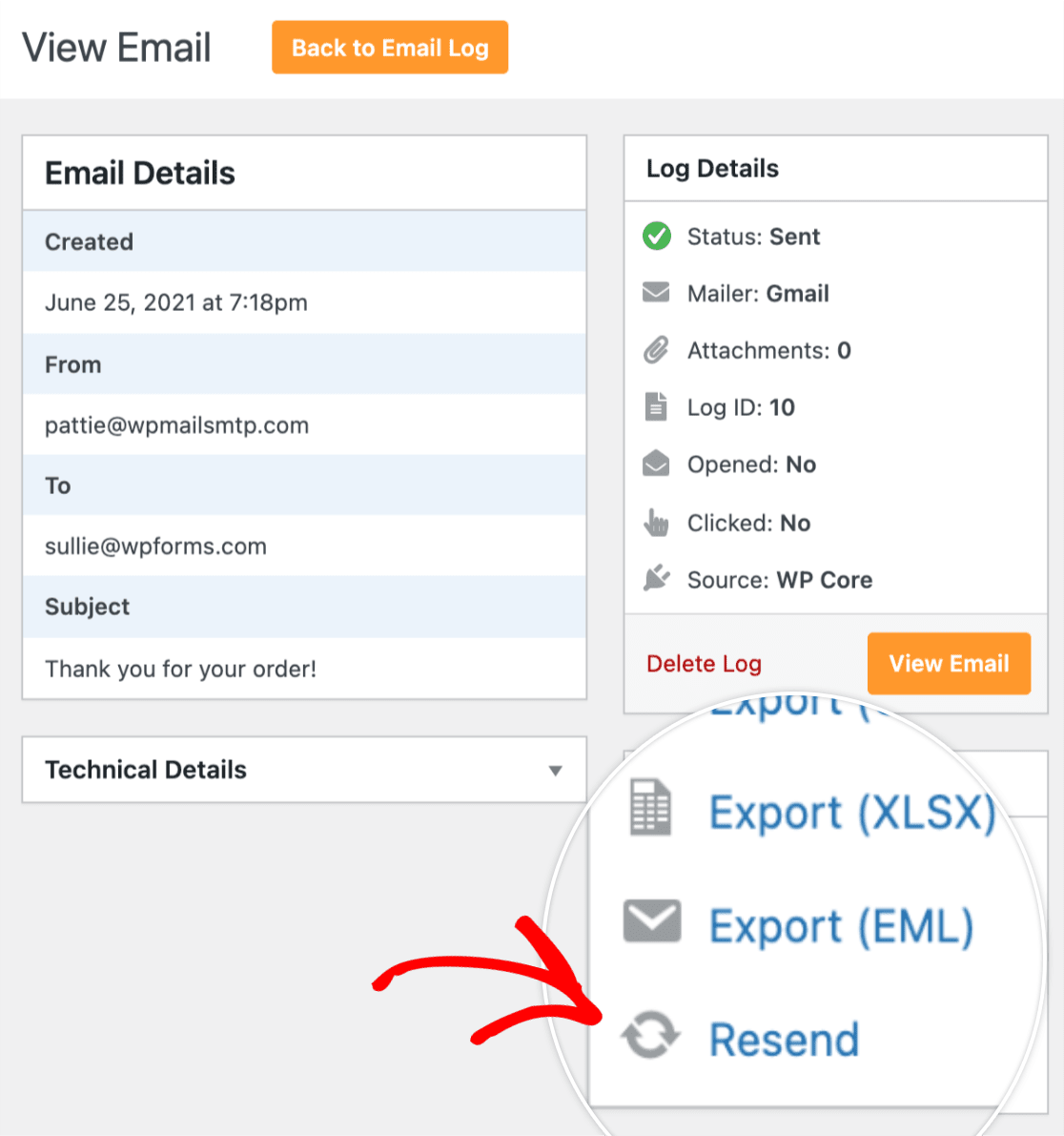
Nota: Antes de poder reenviar e-mails, terá de ativar a opção Registo de Conteúdo de E-mail nas suas definições de registo de e-mail. Tenha em atenção que esta opção permite que os seus registos de e-mail capturem o conteúdo dos e-mails e podem capturar informações sensíveis.
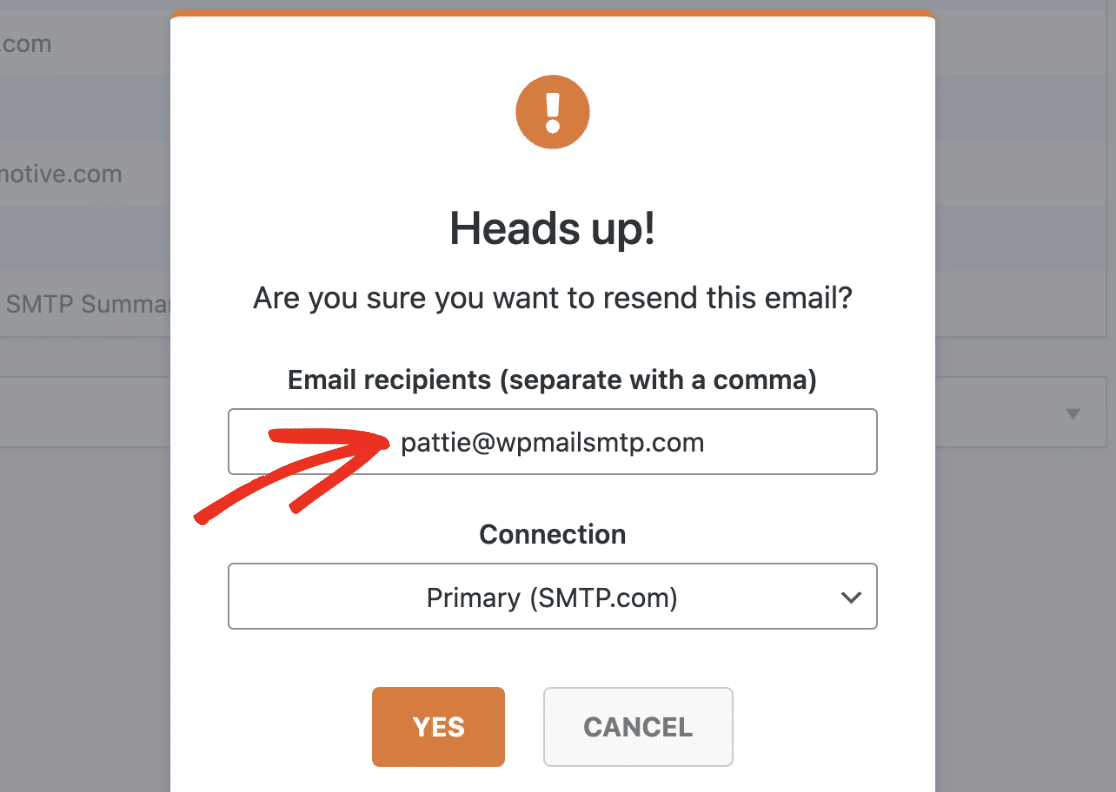
Após clicar em Reenviar, aparecerá uma janela de confirmação com uma opção para modificar o destinatário do e-mail. Se pretender adicionar vários destinatários, certifique-se de que separa cada um com uma vírgula.
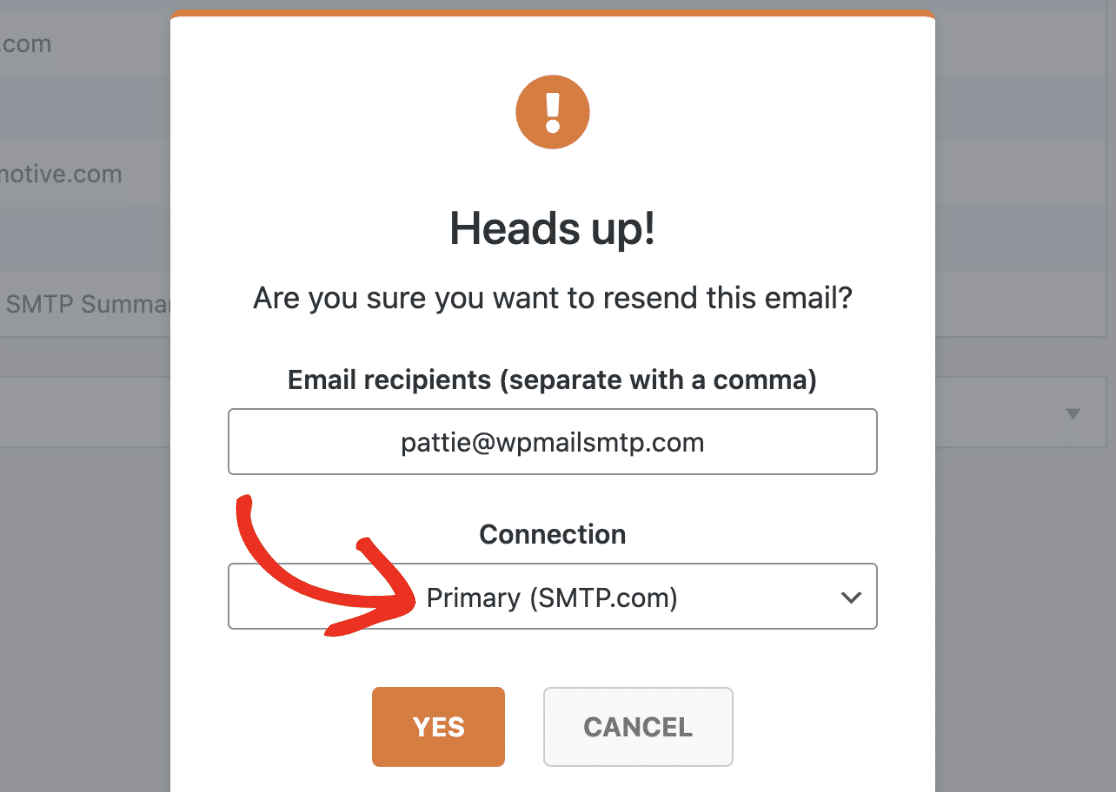
Em Ligação, pode escolher qualquer uma das ligações adicionais que configurou no seu site.
Nota: Veja o nosso tutorial para saber como configurar ligações adicionais no WP Mail SMTP.
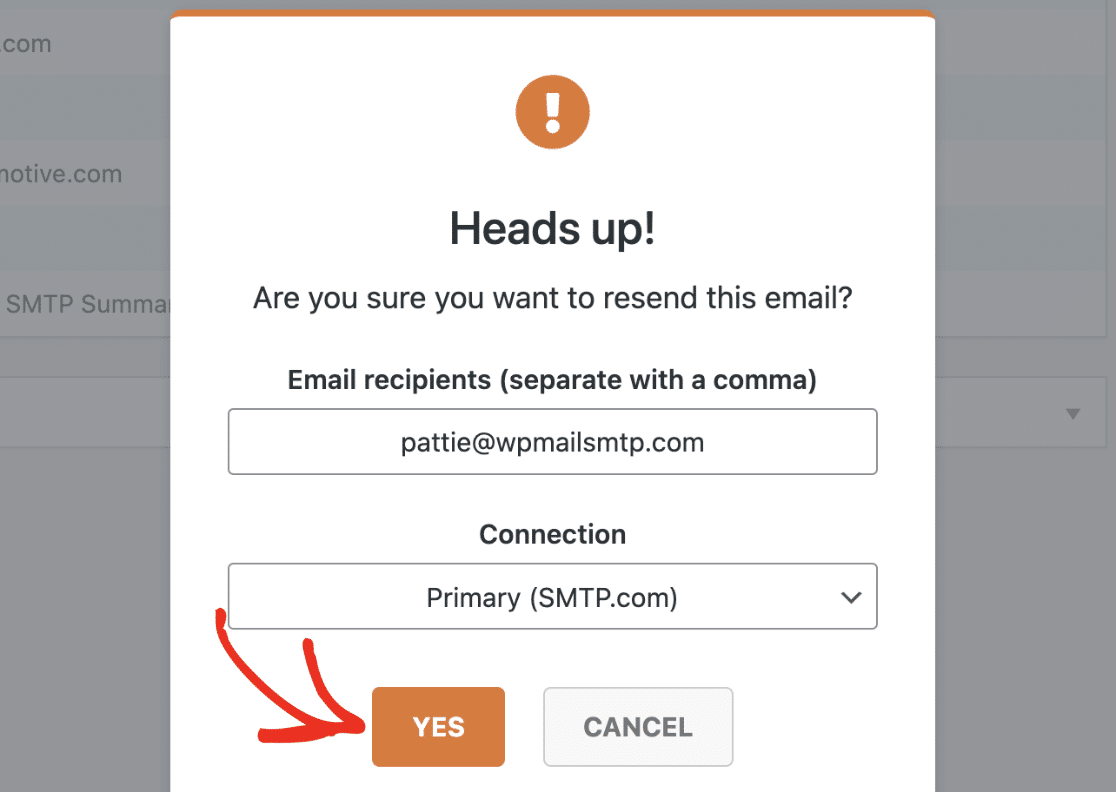
Quando estiver pronto, clique no botão Sim para reenviar o e-mail.
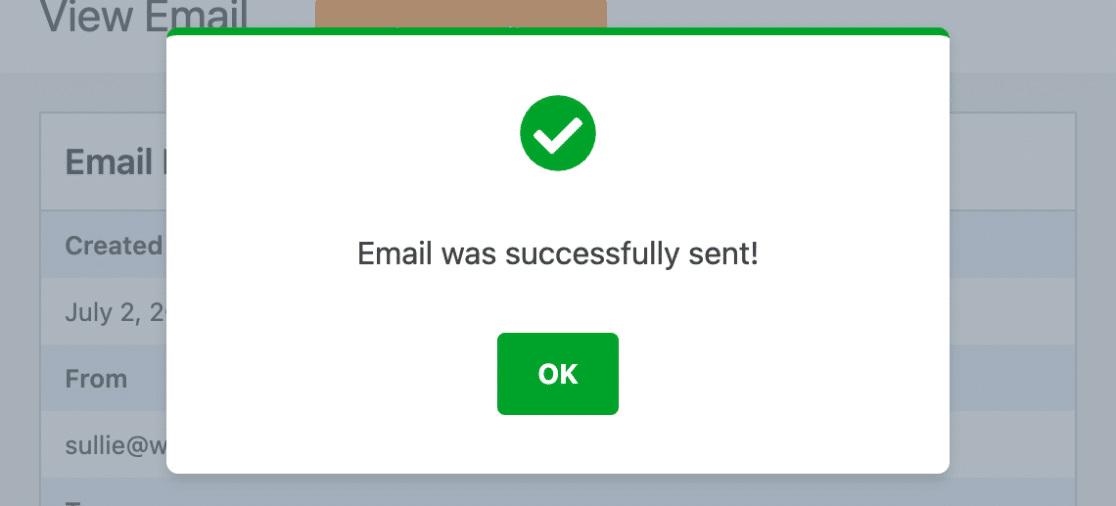
Quando o e-mail for reenviado com sucesso, aparecerá outra janela a dizer: "E-mail enviado com sucesso!"
Reenviar E-mails em Massa
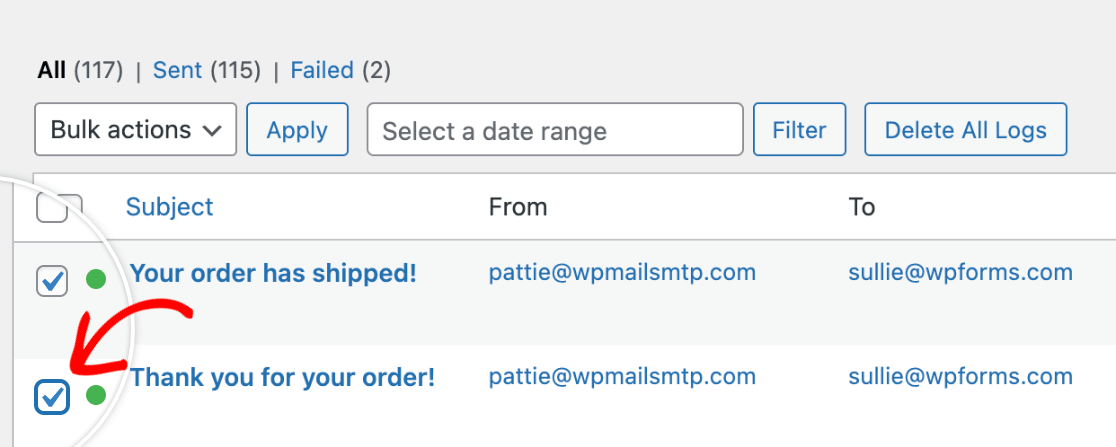
Se precisar de reenviar vários e-mails, pode usar o menu suspenso Ações em Massa na página Registo de E-mail para os enviar todos de uma vez. Use as caixas de seleção à esquerda de cada assunto para selecionar os e-mails que pretende reenviar.
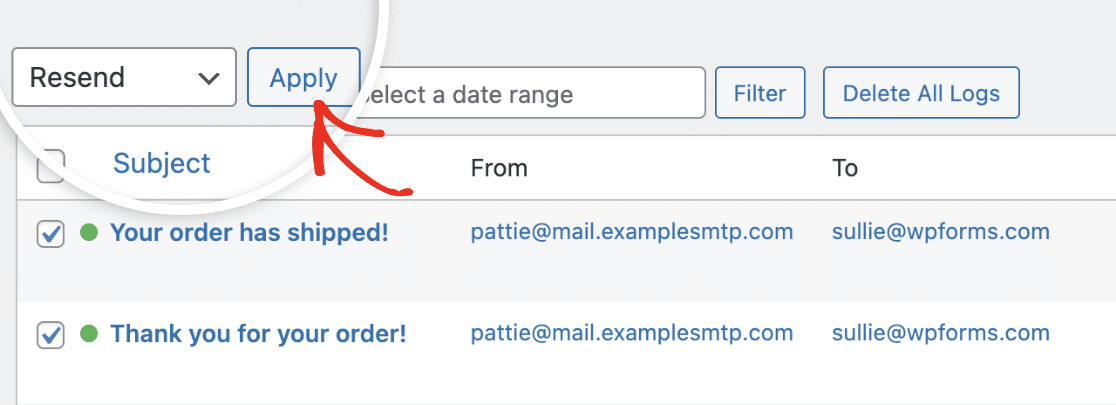
Em seguida, escolha Reenviar no menu suspenso Ações em Massa e clique em Aplicar.
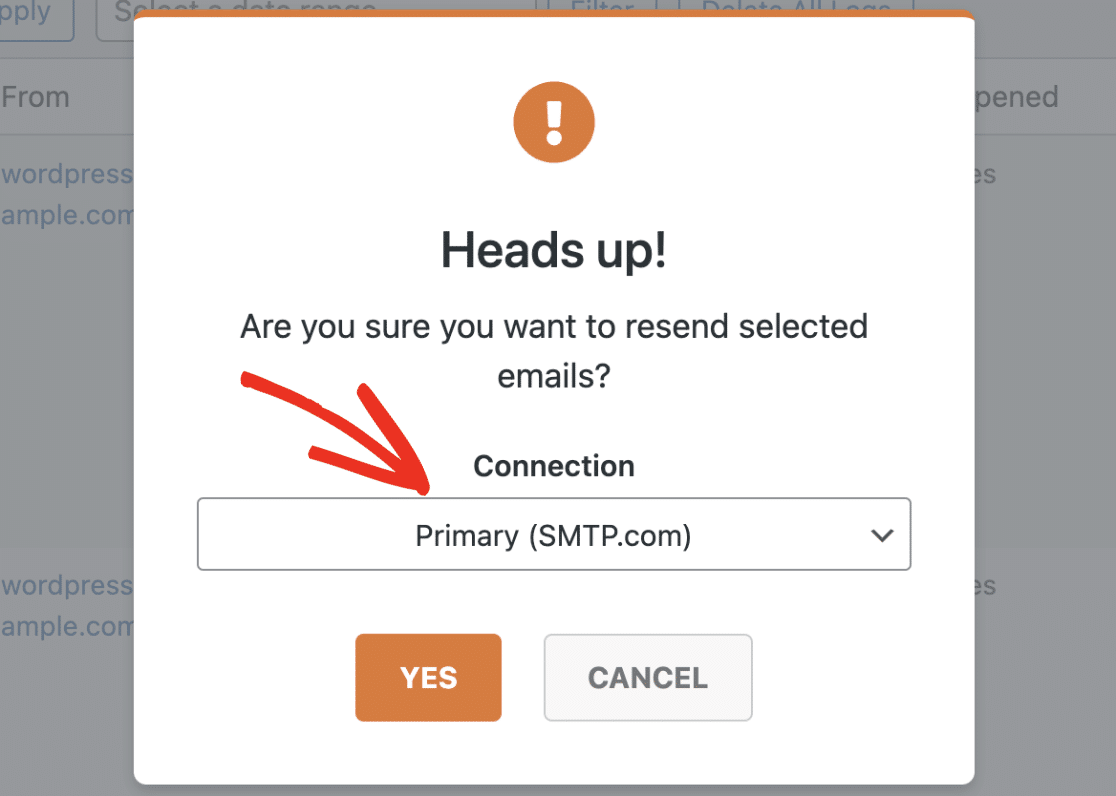
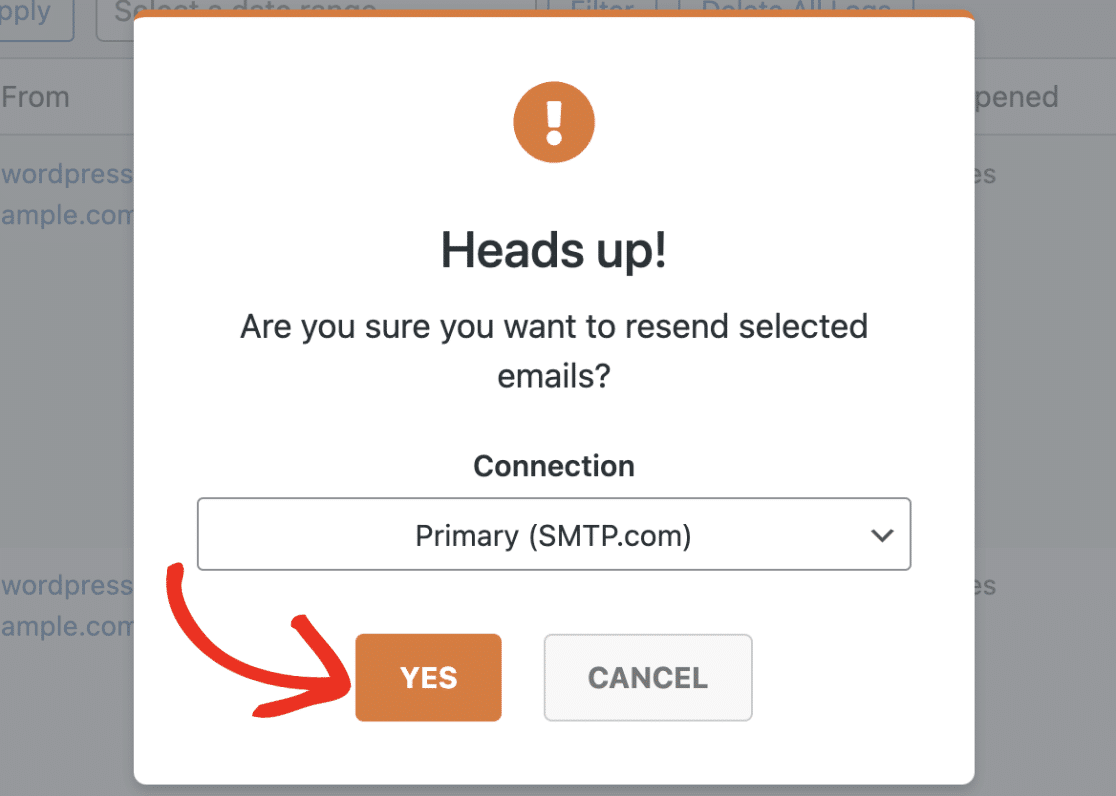
Uma janela aparecerá então a dizer: "Tem a certeza de que pretende reenviar os e-mails selecionados?" Abaixo, verá o menu suspenso Ligação. Aqui pode escolher qual a ligação de envio que pretende usar para reenviar o e-mail.
Quando estiver pronto, clique em Sim para prosseguir.
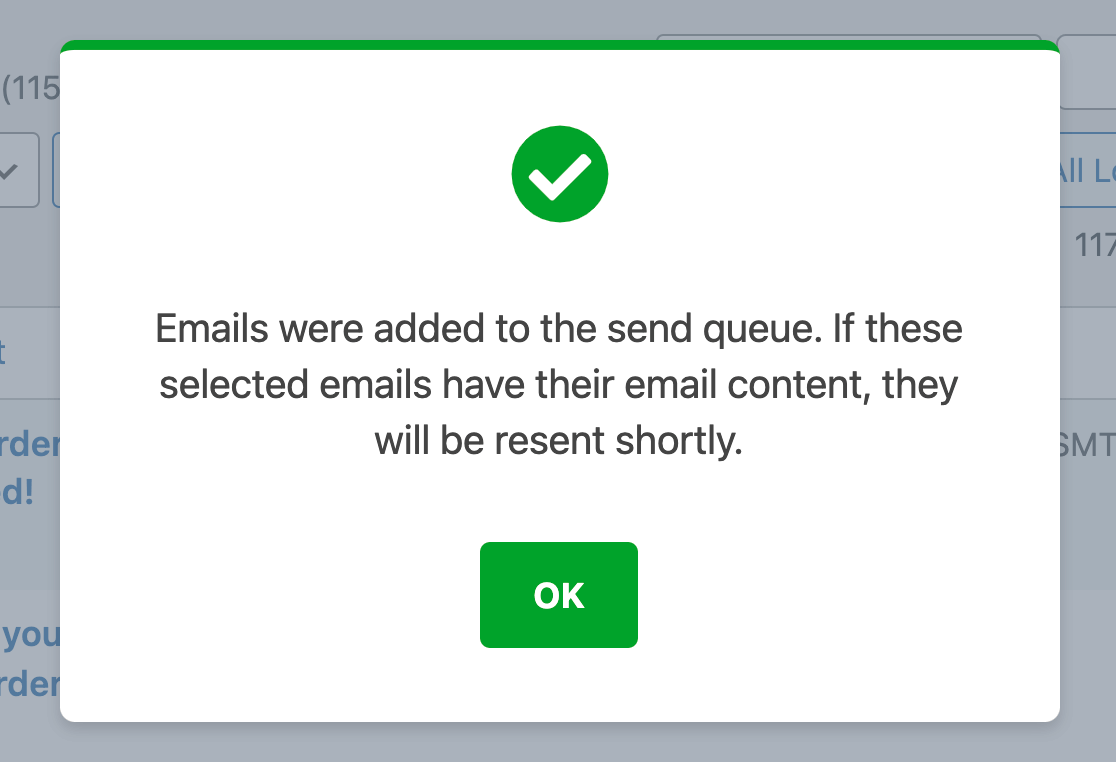
Verá então uma janela de confirmação a dizer: "Os e-mails foram adicionados à fila de envio. Se estes e-mails selecionados tiverem o seu conteúdo de e-mail, serão reenviados em breve."
É tudo! Agora sabe como reenviar um e-mail do seu site WordPress usando o WP Mail SMTP.
Em seguida, gostaria de saber mais sobre todas as informações que pode ver nos seus registos de e-mail? Consulte o nosso tutorial sobre visualização de registos de e-mail no WP Mail SMTP para todos os detalhes.