


Resumo de IA
Gostaria de usar o Postmark para melhorar a entrega de e-mails no seu site WordPress? Esta solução acessível integra-se com o nosso plugin WP Mail SMTP para ajudar a garantir que os e-mails enviados do seu site cheguem às caixas de entrada dos seus utilizadores.
Este tutorial irá mostrar-lhe como configurar o remetente Postmark no WP Mail SMTP.
O que é o Postmark?
O Postmark é um serviço de entrega de e-mail rápido e fiável. Usando a sua API, pode conectar o Postmark ao seu site WordPress para que os e-mails enviados do seu site cheguem com sucesso às caixas de entrada dos destinatários.
- Custo: Pode começar com o plano gratuito para programadores do Postmark. Esta opção permite enviar 100 e-mails de teste por mês para experimentar, e não requer um cartão de crédito. Assim que tiver a certeza de que o Postmark é o remetente certo para si, pode atualizar para um plano pago para enviar mais e-mails por mês.
- Requisitos do E-mail de Remetente: Funciona com qualquer E-mail de Remetente, embora recomendemos o uso de um que esteja no domínio do seu site (por exemplo, [email protected]). Dessa forma, pode verificar o seu domínio (como discutido mais adiante neste tutorial), o que garante a entrega de e-mail mais fiável.
- Conclusão: O Postmark é um remetente acessível, com um plano gratuito para programadores, e uma reputação de entrega de e-mail fiável. O seu processo de configuração é mais complexo do que algumas das outras opções, mas as suas funcionalidades avançadas podem compensar a configuração extra que requer.
Nota: Para saber mais sobre outros remetentes disponíveis, certifique-se de consultar o nosso guia completo sobre remetentes do WP Mail SMTP.
Se tiver dúvidas sobre o Postmark ou precisar de ajuda para configurar a sua conta, sinta-se à vontade para contactar a equipa de suporte do Postmark para obter assistência.
Configurar a sua conta Postmark
Primeiro, terá de configurar a sua conta Postmark. Isto inclui escolher um plano e criar uma Assinatura de Remetente (que é o que o Postmark chama a um endereço verificado que pode usar como seu E-mail de Remetente no WP Mail SMTP).
Escolher um Plano Postmark e Inscrever-se numa Conta
Aceda à página de Preços do Postmark para analisar as opções disponíveis. Pode usar a calculadora de custos para estimar os seus encargos mensais totais se pretender adquirir um plano pago.
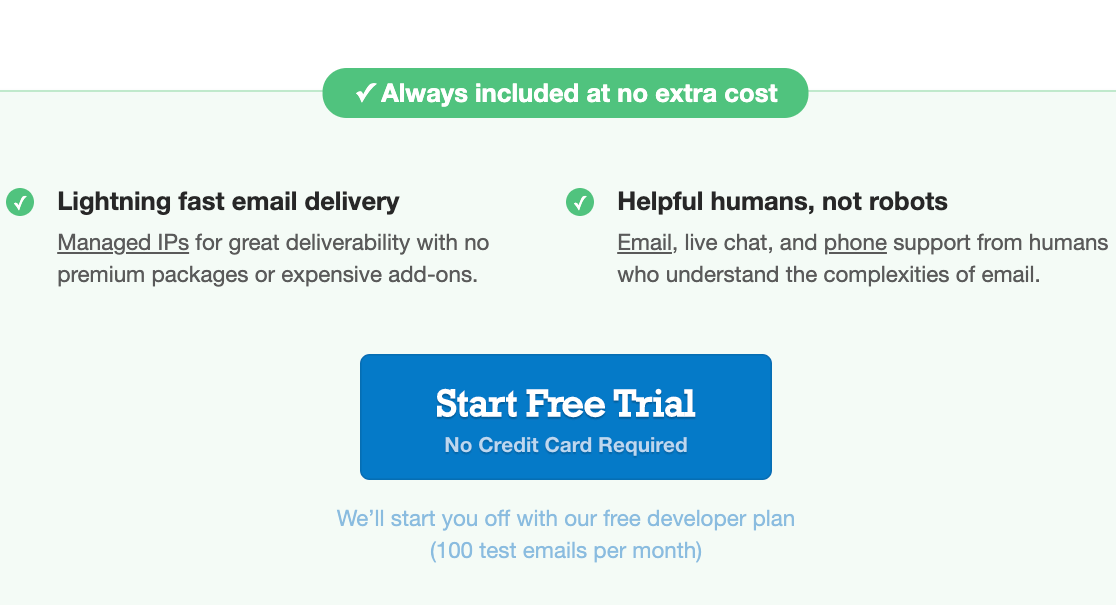
Caso contrário, clique no botão Iniciar Teste Gratuito na parte inferior da página para se inscrever num plano de programador.
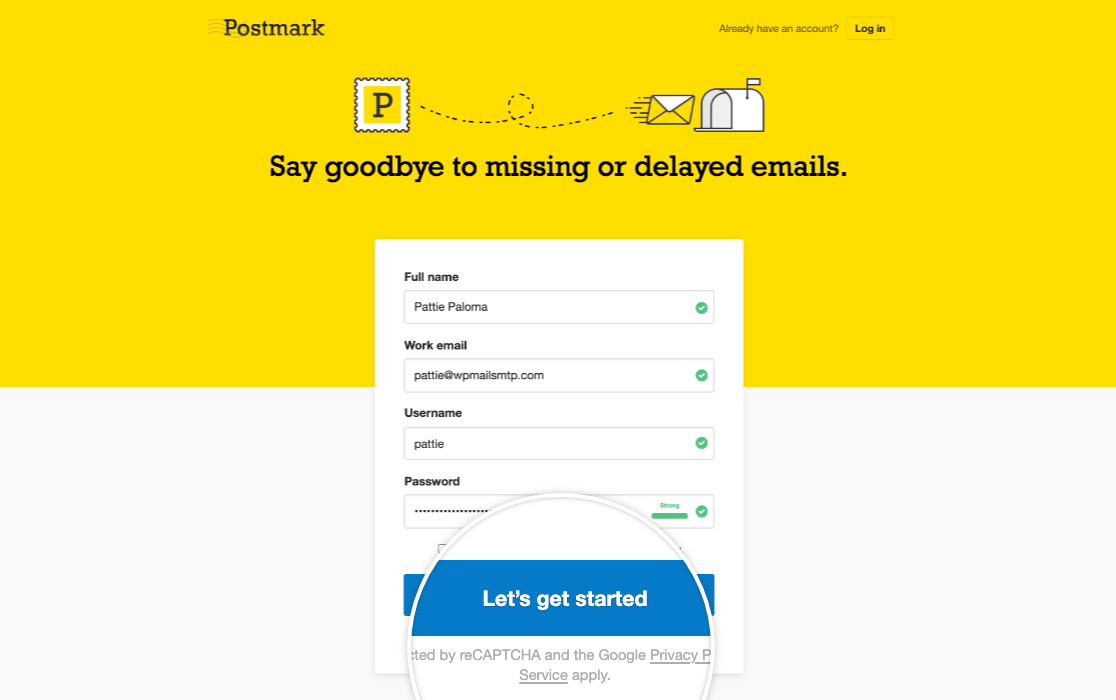
Em seguida, crie as suas credenciais de início de sessão e clique em Vamos começar.
Neste ponto, o Postmark enviará um e-mail de verificação para o endereço que forneceu. Também criará automaticamente uma Assinatura de Remetente individual usando este endereço.
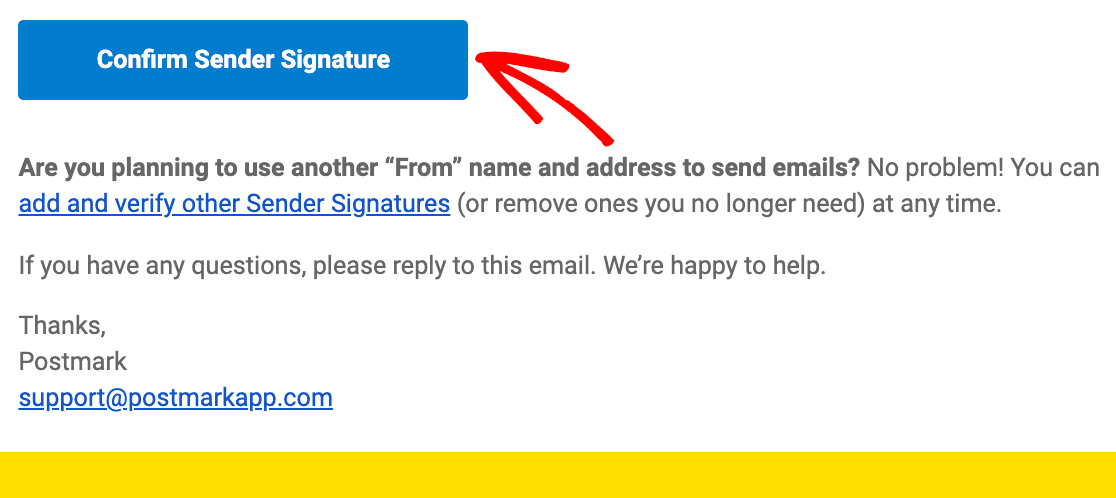
Abra o e-mail e clique no botão Confirmar Assinatura de Remetente.
Se quiser usar o Postmark para enviar e-mails de um endereço diferente, não se preocupe. Vamos mostrar-lhe como criar Assinaturas de Remetente adicionais em breve.
Solicitar Aprovação da Conta
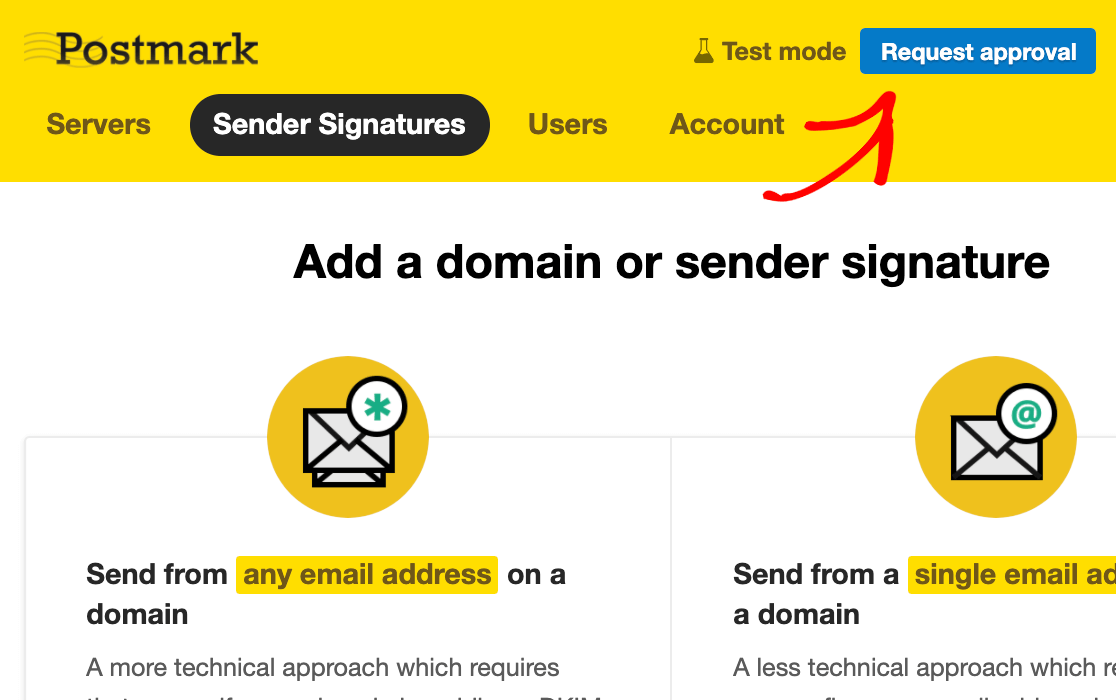
Finalmente, inicie sessão no seu painel Postmark e procure o botão Solicitar aprovação na barra de ferramentas.
O Postmark revê manualmente cada nova conta para garantir que a sua plataforma não está a ser utilizada para enviar e-mails que possam prejudicar a sua reputação.
Terá de preencher algumas informações, como quantos e-mails por mês pretende enviar e para que pretende utilizar o Postmark. Em seguida, envie o seu pedido.
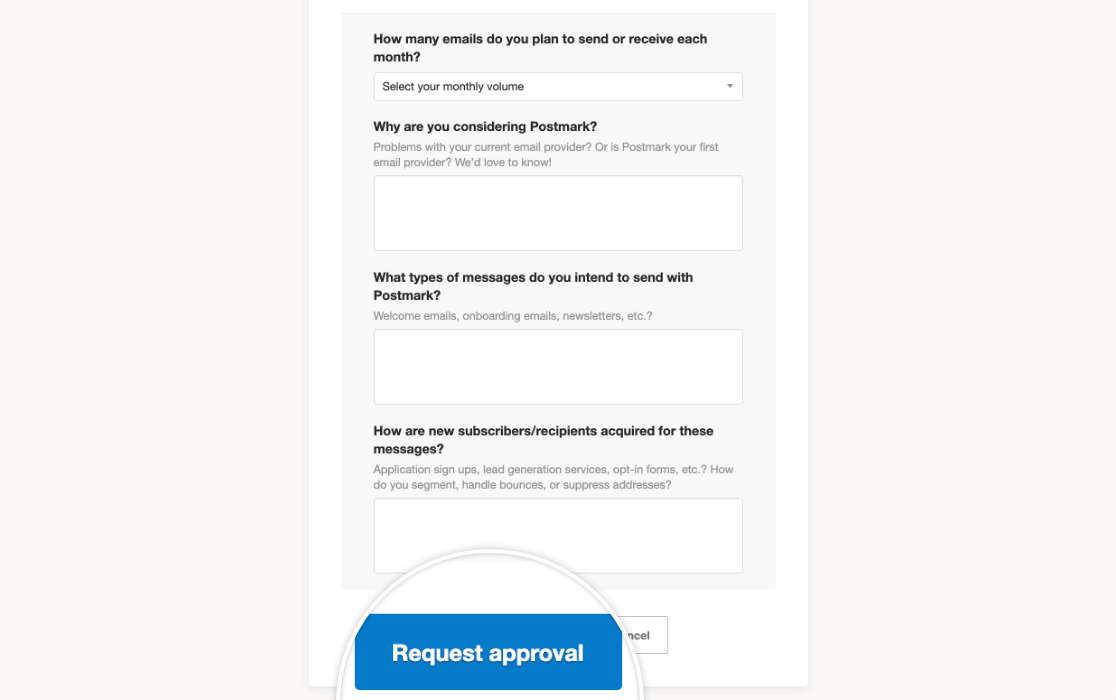
Pode continuar com o processo de configuração abaixo enquanto aguarda a aprovação (que normalmente demora 1 dia útil). No entanto, não poderá enviar quaisquer e-mails para endereços fora do seu domínio verificado até que a sua conta seja aprovada.
Nota: Para mais informações sobre o processo de aprovação do Postmark, consulte a sua documentação oficial sobre este tópico.
Criar uma Assinatura de Remetente
Uma Assinatura de Remetente é um endereço de e-mail individual ou domínio autorizado no Postmark para enviar e-mails do seu site.
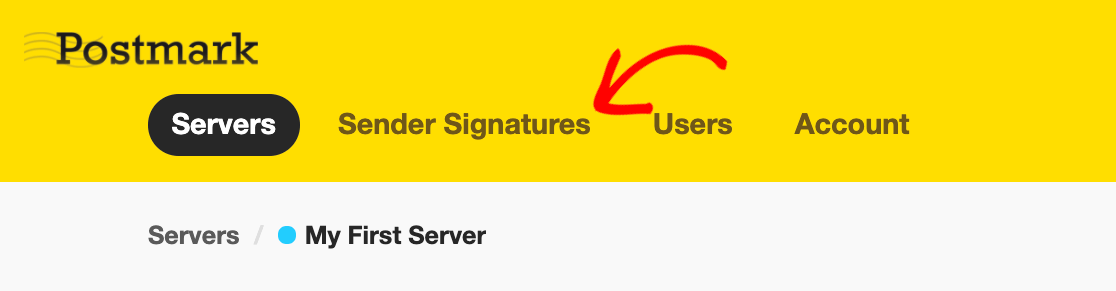
Para criar uma nova Assinatura de Remetente, inicie sessão na sua conta Postmark e clique em Assinaturas de Remetente no topo do seu painel.
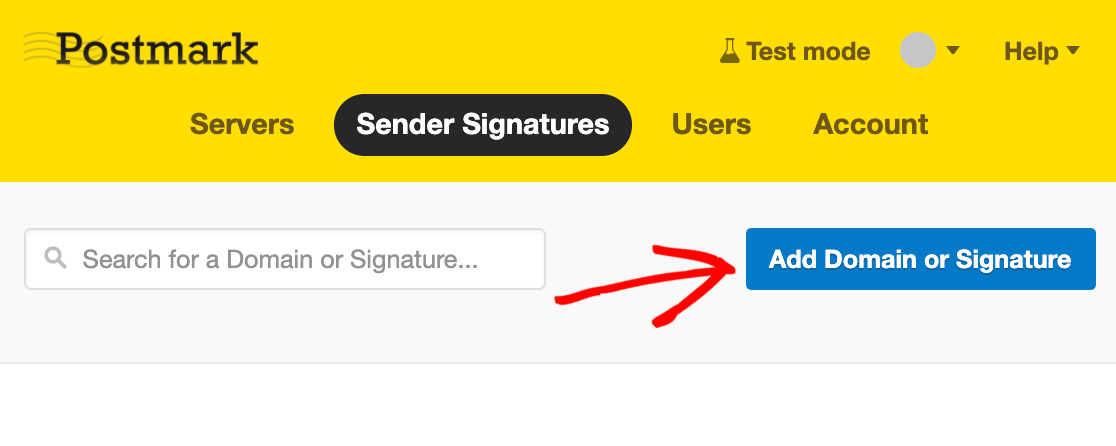
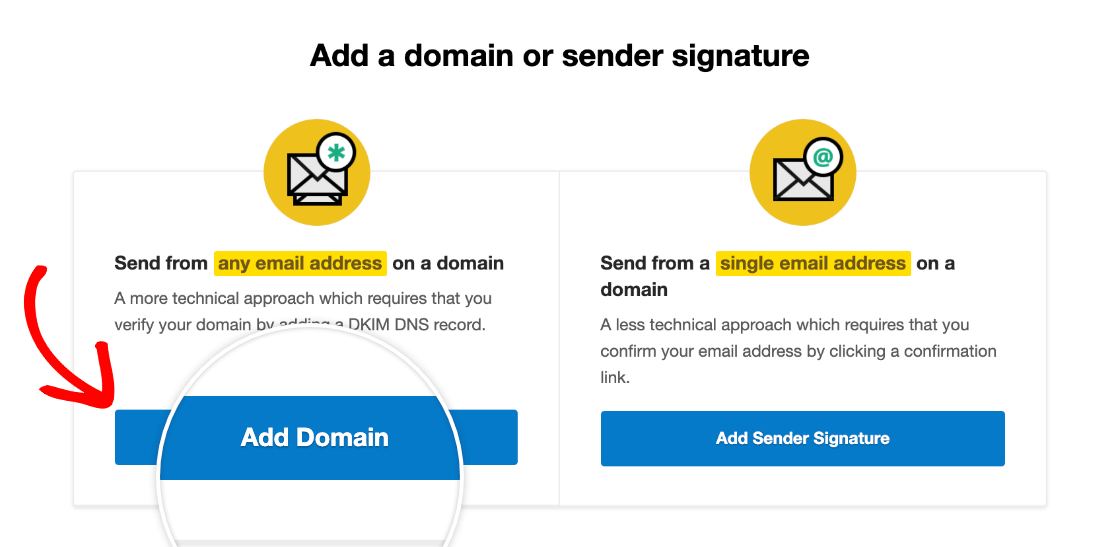
Em seguida, clique no botão Adicionar Domínio ou Assinatura.
Adicionar uma Nova Assinatura de Remetente
Nota: Embora possa colocar o serviço de e-mail do Postmark a funcionar com uma Assinatura de Remetente para um endereço de e-mail individual, recomendamos que adicione um domínio em vez disso para garantir melhor a entrega de e-mails.
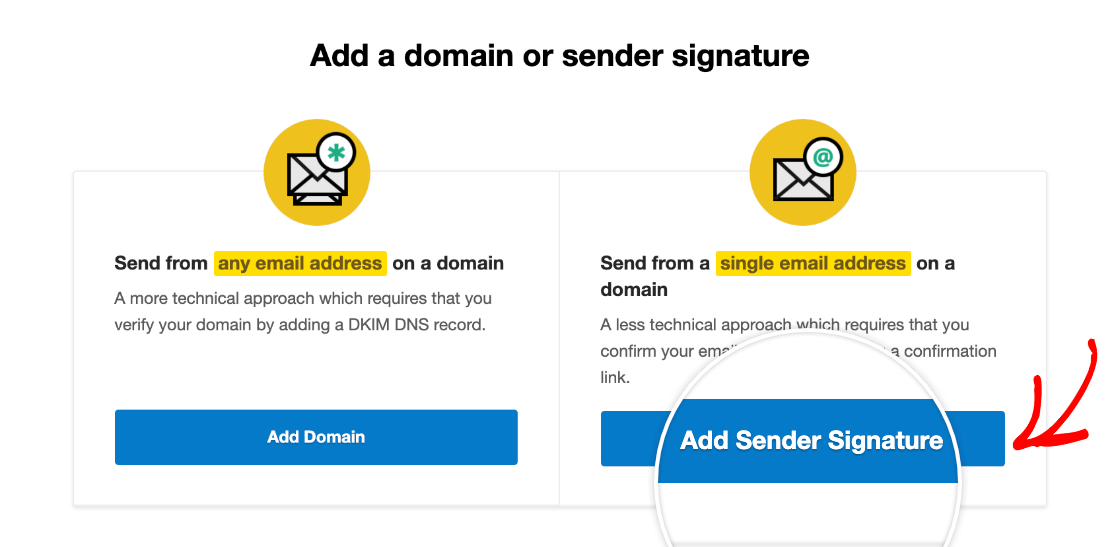
Para enviar e-mails de um único endereço de e-mail, pode verificar uma Assinatura de Remetente. O e-mail associado à sua conta será verificado durante o processo de inscrição, mas pode adicionar quantos endereços adicionais desejar.
Primeiro, clique no botão Adicionar Assinatura de Remetente.
Isto irá levá-lo a uma página com um pequeno formulário para preencher. Terá de fornecer o nome e o endereço de e-mail do remetente.
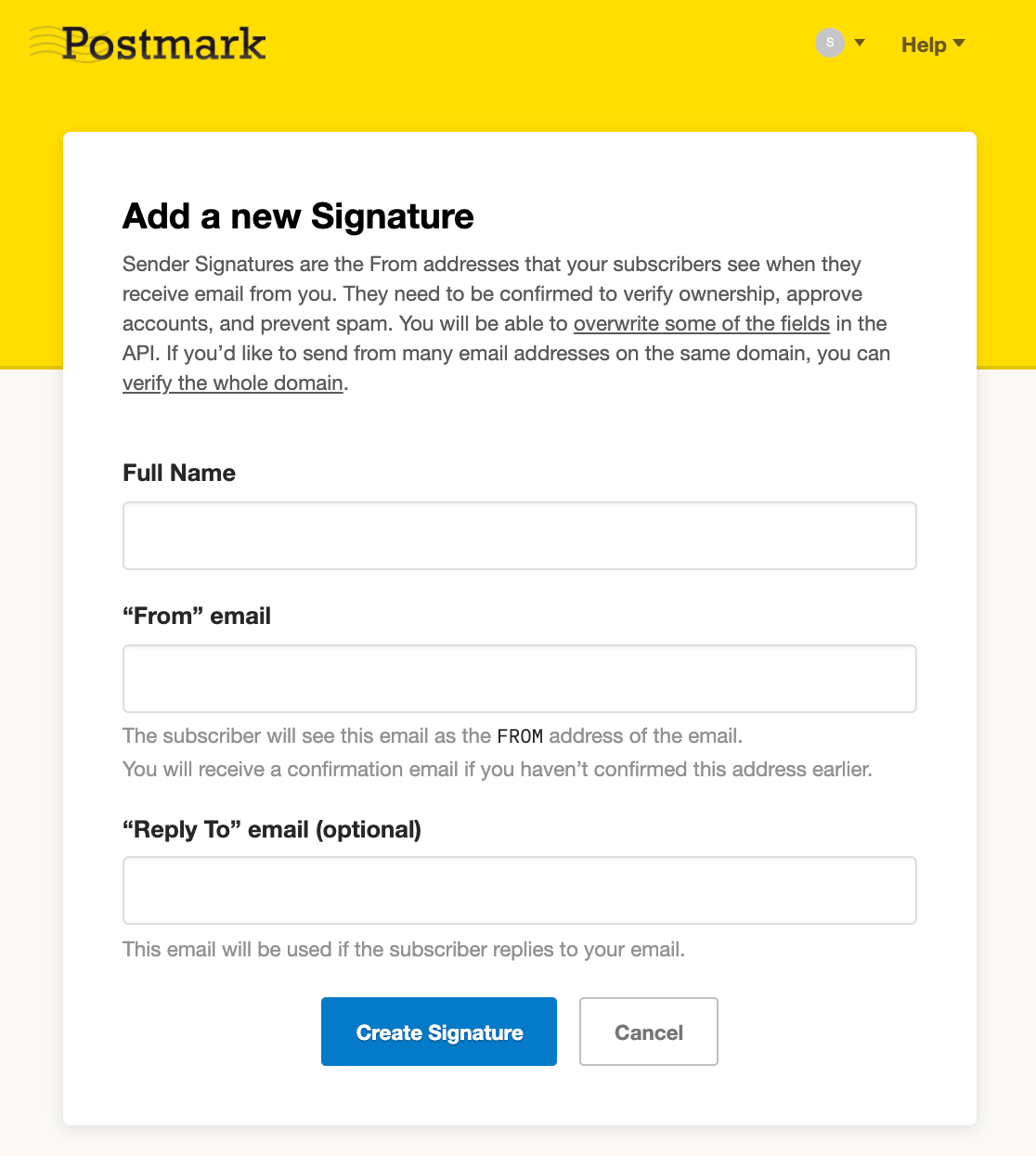
Clique em Criar Assinatura quando estiver pronto. O Postmark enviará um e-mail de verificação para o endereço que forneceu. Clique no botão Confirmar esta Assinatura de Remetente no e-mail para terminar de a configurar.
Adicionar um Domínio
Nota: Pode verificar um subdomínio no Postmark e usar um endereço de e-mail nesse subdomínio como o E-mail de Remetente nas suas definições do WP Mail SMTP. Esta é geralmente a melhor configuração para garantir a entrega de e-mails, pois a reputação do seu subdomínio como remetente de e-mails é separada da do seu domínio raiz.
Para verificar o seu domínio de envio, clique no botão Adicionar Domínio.
Isto abrirá uma janela pop-up na qual terá de introduzir o domínio que deseja verificar.
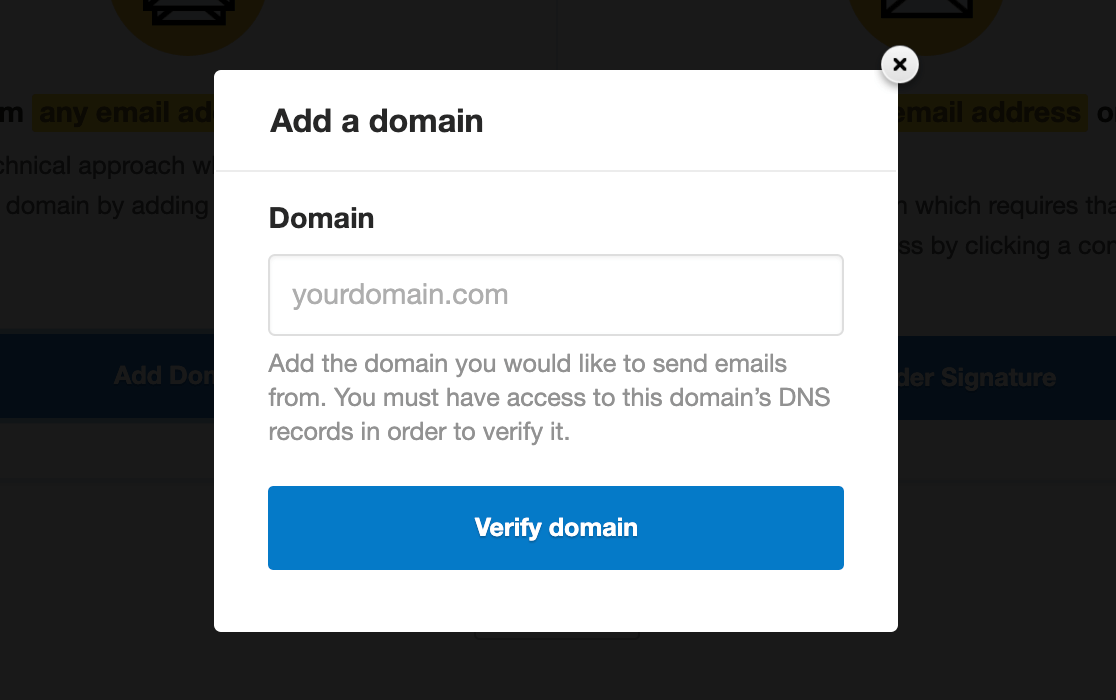
Nota: Para verificar o seu domínio no Postmark, terá de adicionar registos DNS ao seu domínio. Para obter orientação sobre este processo, consulte o nosso tutorial sobre como adicionar registos DNS para configurar o seu serviço de e-mail.
Clique no botão Verificar domínio para prosseguir. Isto irá levá-lo a um ecrã com os registos DNS que precisa de adicionar às suas definições de DNS.
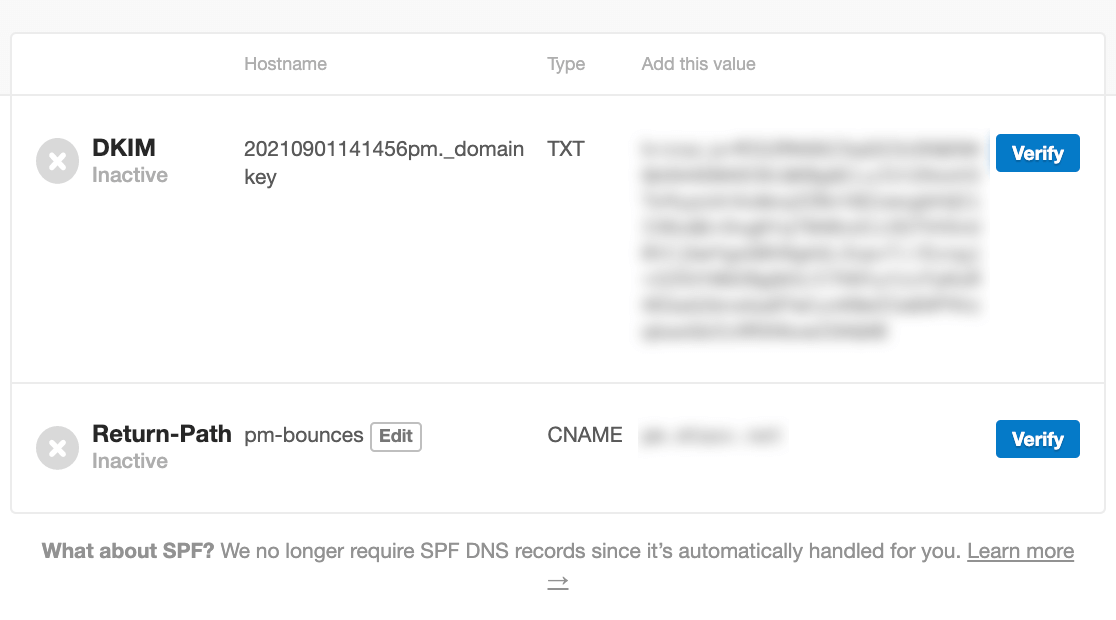
Mantenha esta página aberta enquanto adiciona os registos DKIM e Return-Path às suas definições de DNS.
Nota: Embora o Postmark não exija que adicione o registo Return-Path às suas definições de DNS para verificar o seu domínio, é recomendado para garantir a entrega de e-mails.
Regresse depois a este ecrã e clique nos botões Verificar correspondentes para cada registo.
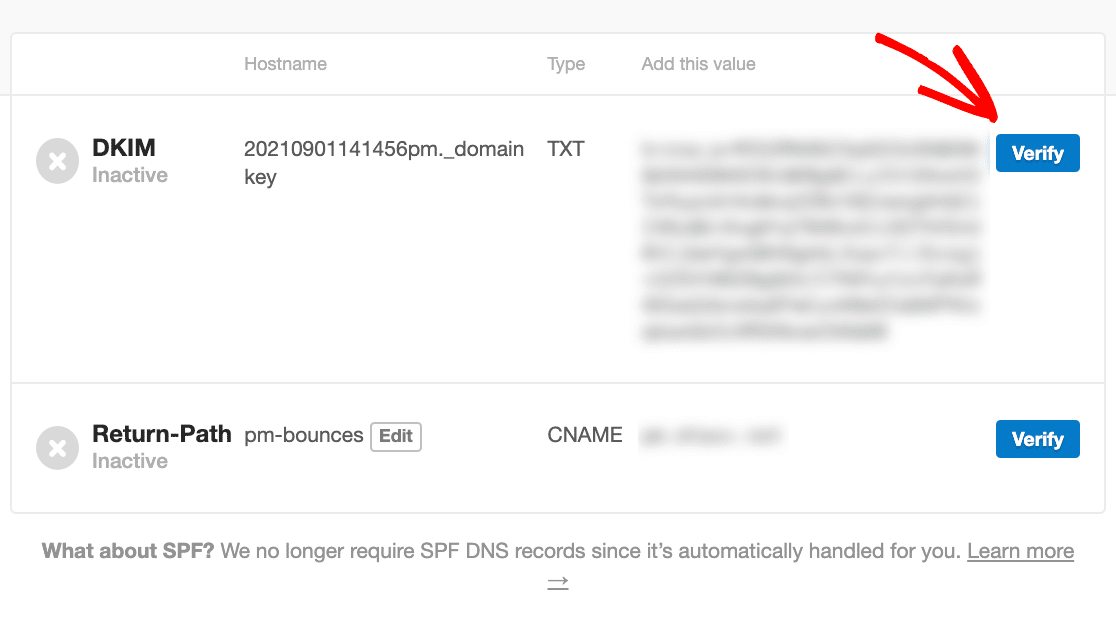
Nota: Podem ser necessárias até 48 horas para que as alterações nas suas definições de DNS sejam reconhecidas. Se tentar verificar o seu domínio no Postmark e não funcionar, aguarde e tente novamente. Entretanto, pode continuar a configurar o WP Mail SMTP.
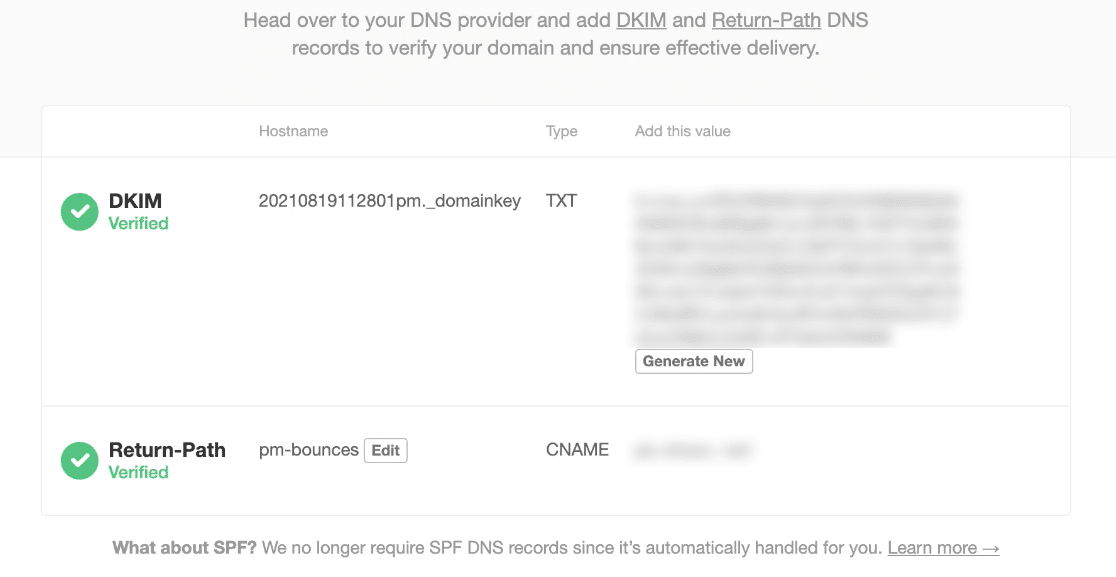
Assim que o seu domínio for verificado com sucesso, verá marcas de verificação verdes e mensagens de “Verificado” para cada registo, bem como para o seu domínio.
Encontrar o seu Token de API do Postmark
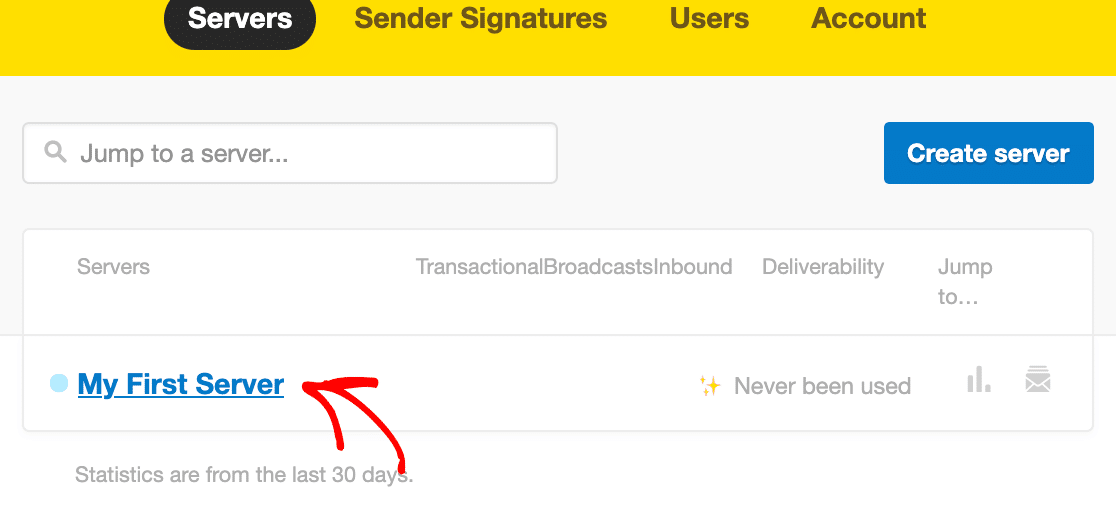
Para ligar a sua conta Postmark ao WP Mail SMTP, necessitará de um token de API. Pode encontrar o seu clicando em Servidores na barra de ferramentas do seu painel Postmark.

Em seguida, clique no nome do servidor que irá utilizar para enviar emails. Para este tutorial, utilizaremos o predefinido (O Meu Primeiro Servidor), mas pode usar qualquer servidor que tenha criado no Postmark.
Nota: No Postmark, os servidores organizam os emails que envia. Por exemplo, pode configurar servidores separados para diferentes sites WordPress. Para ver mais detalhes sobre servidores Postmark, consulte a sua documentação oficial sobre gestão de servidores.
No painel do seu servidor, clique em Tokens de API.
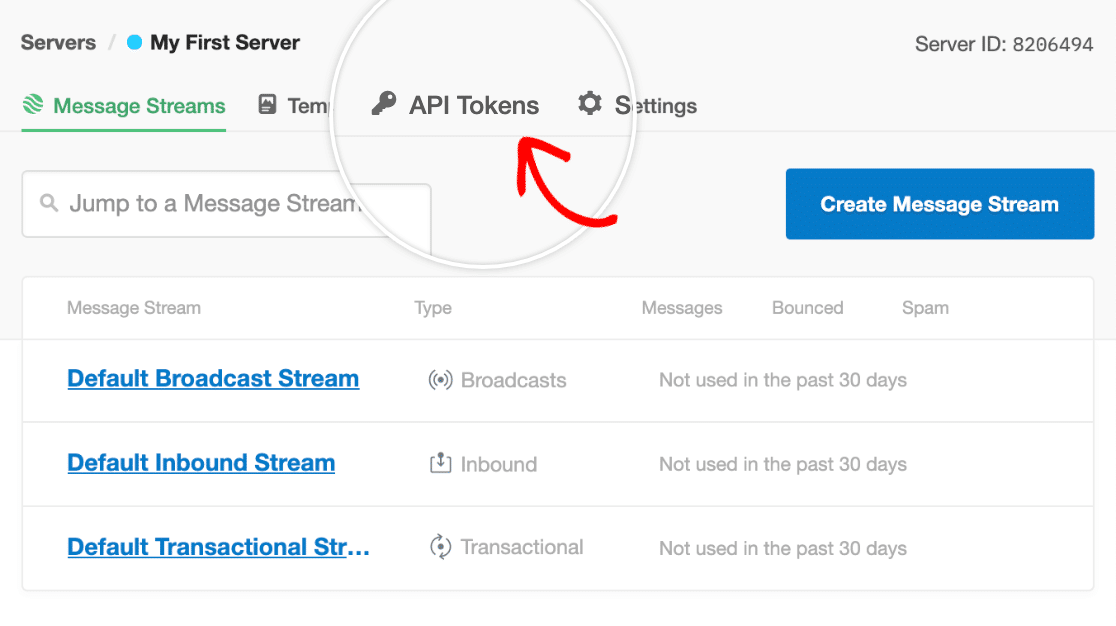
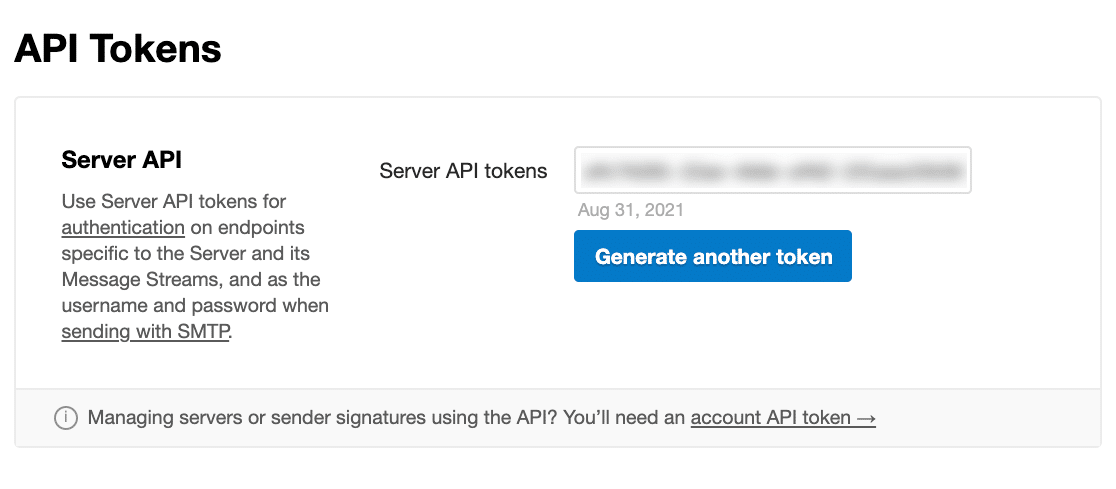
Isto apresentará um ecrã com o seu Token de API do servidor. Deixe esta página aberta numa aba ou janela separada do navegador, pois terá de regressar a ela mais tarde ao configurar as suas definições de WP Mail SMTP.
Configurar o WP Mail SMTP
Em seguida, terá de configurar o WP Mail SMTP no seu site WordPress. Primeiro, certifique-se de que o plugin está instalado e ativado.
Depois de ter instalado o WP Mail SMTP, vá para WP Mail SMTP » Definições e selecione o separador Geral.

Em seguida, navegue até à secção Ligação Principal.
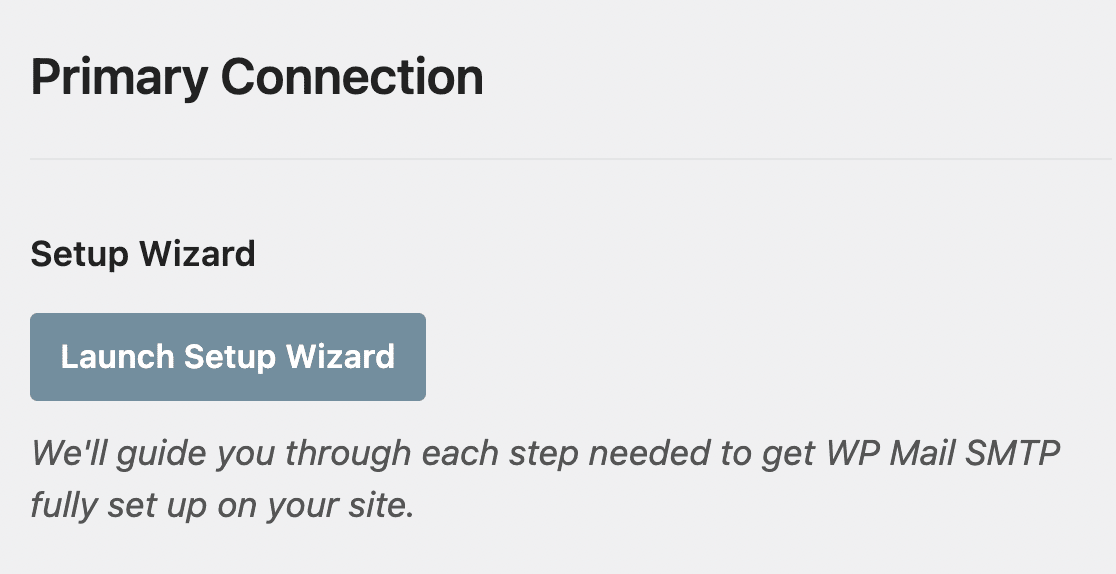
Nas secções seguintes, abordaremos os detalhes de cada uma das definições localizadas nesta página.
E-mail de Origem
O Email de Remetente deve ser o endereço de email a partir do qual pretende enviar mensagens. Se configurou uma única Assinatura de Remetente no Postmark, este endereço de email deve corresponder à sua Assinatura de Remetente. Se verificou o seu domínio, pode usar qualquer endereço de email no domínio que adicionou no Postmark.
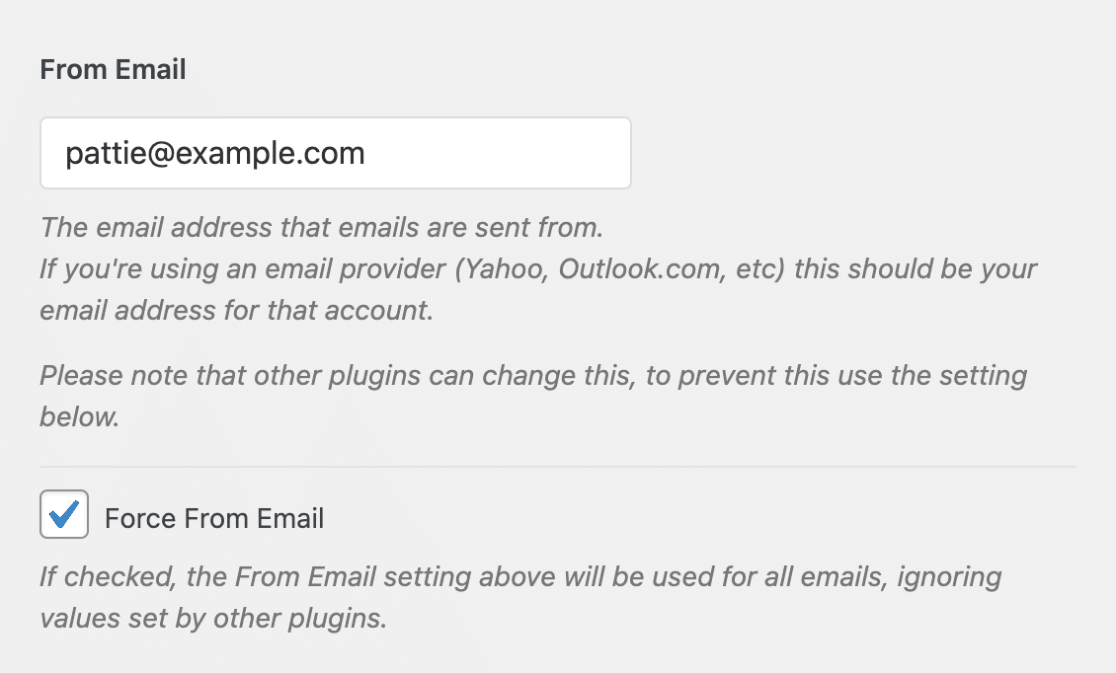
Nota: Pode usar qualquer endereço de email no seu domínio de envio como endereço de Email de Remetente, desde que contenha o domínio que verificou na sua conta Postmark. No entanto, deve estar ligado a uma caixa de entrada funcional se planear receber emails neste endereço.
Pode também optar por marcar a caixa Forçar Email de Remetente. Isto garantirá que todos os emails enviados do seu site utilizam o mesmo Email de Remetente.

Nota: Para mais detalhes, consulte o nosso guia para entender como funciona a configuração Forçar E-mail de Remetente.
Nome de Origem
O Nome do Remetente é o nome que será exibido como remetente nos emails enviados do seu site. Por predefinição, corresponderá ao nome do seu site, mas pode defini-lo como desejar.
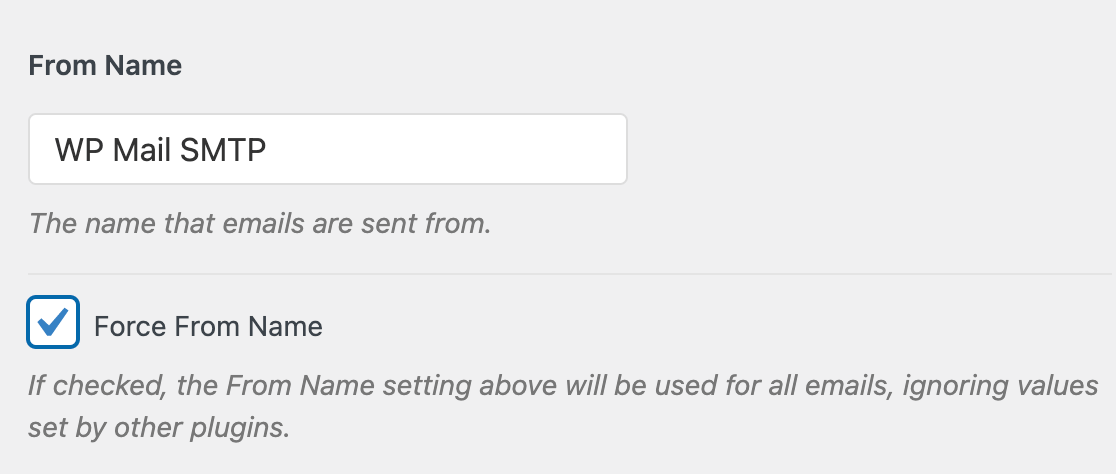
Também pode marcar a caixa Forçar Nome do Remetente para manter esta definição igual para todos os emails enviados do seu site.
Servidor de E-mail
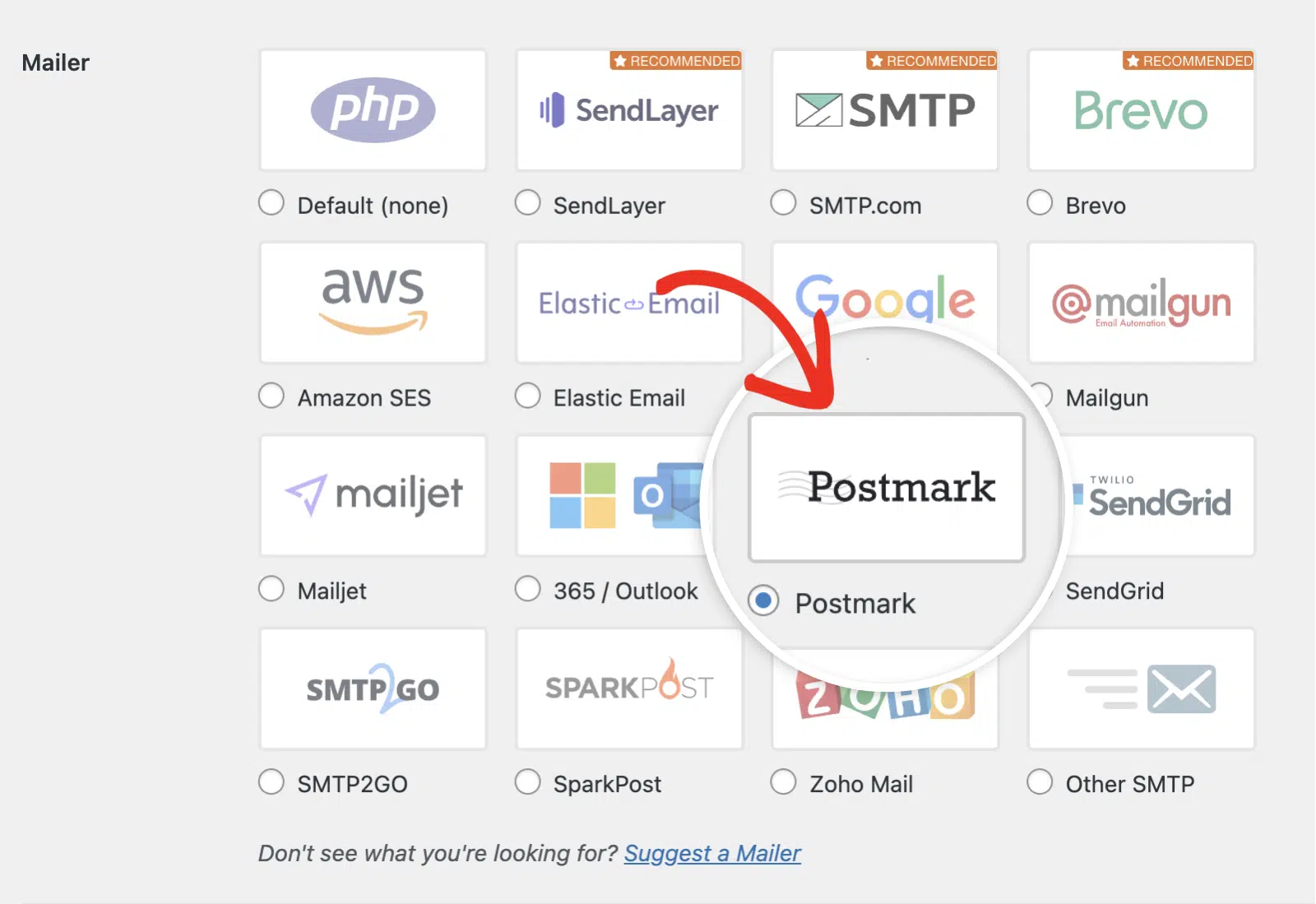
Na secção Mailer da página Definições, selecione Postmark.
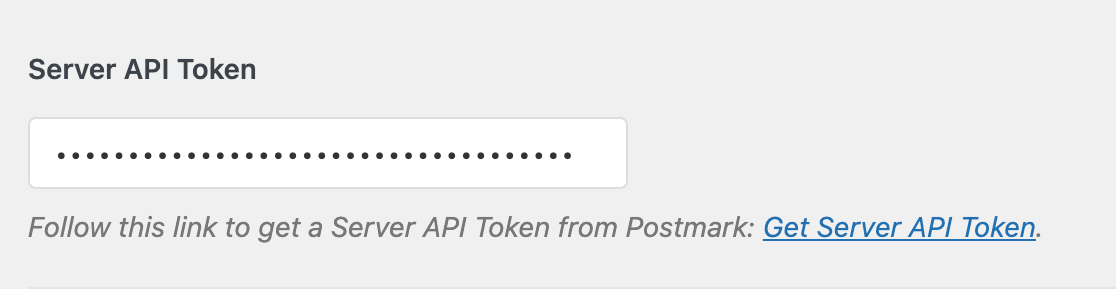
Token de API do Servidor
Em seguida, volte à aba ou janela do navegador em que a sua conta Postmark está aberta com o seu Token de API do Servidor. Copie o token e cole-o no campo Token de API do Servidor nas suas definições de WP Mail SMTP.
ID do Fluxo de Mensagens (Opcional)
Por último, pode adicionar um ID de Fluxo de Mensagens da sua conta Postmark, se desejar.
Para otimizar a entregabilidade de e-mails, é importante separar os seus e-mails transacionais (como os de redefinição de palavra-passe ou verificação de conta) dos e-mails de marketing ou em massa (como newsletters ou promoções).
Os Fluxos de Mensagens Postmark ajudam-no a fazer isto. Se estiver a usar o WP Mail SMTP apenas para enviar e-mails transacionais, insira o Fluxo Transacional do Postmark nesta configuração. Se estiver a enviar e-mails em massa, irá querer adicionar um Fluxo de Transmissão.
Nota: Para todos os detalhes sobre a criação e utilização de Fluxos de Mensagens, consulte a documentação do Postmark sobre envio de e-mails através de Fluxos de Mensagens.
Para localizar um ID de Fluxo de Mensagens na sua conta Postmark, vá ao separador Servidores no seu painel e clique no nome do seu servidor. Na tela seguinte, verá uma lista de Fluxos de Mensagens existentes, incluindo o Fluxo Transacional Padrão.
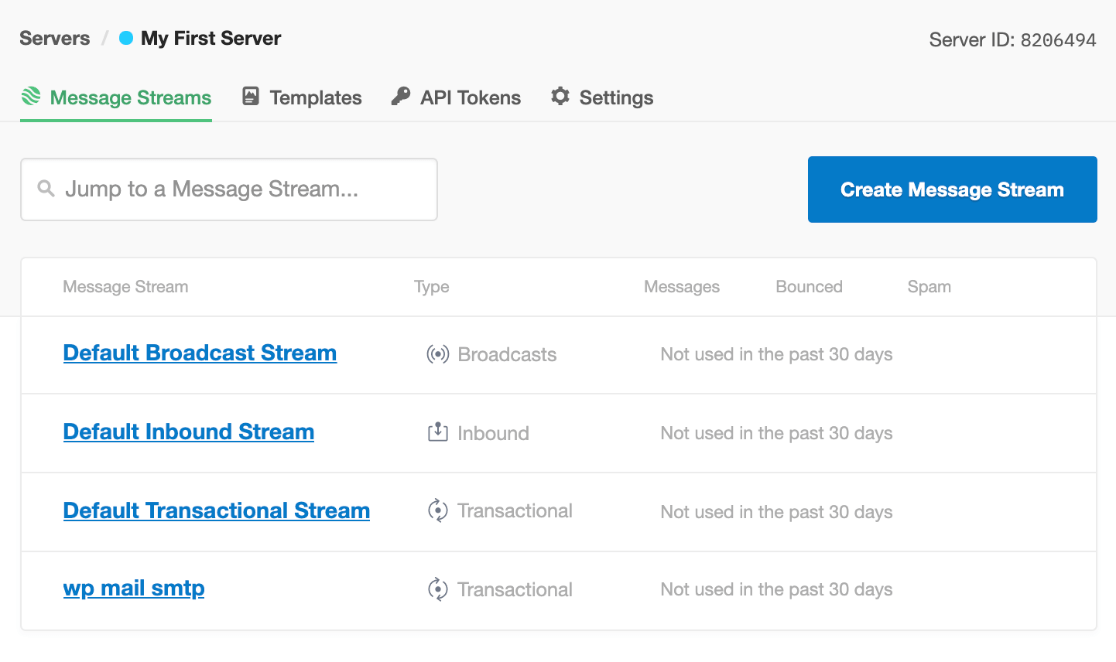
Clique no Fluxo de Mensagens que pretende usar. Na tela seguinte, procure o ID do Fluxo no topo da página.

Copie isto, depois retorne às suas configurações do WP Mail SMTP e cole-o no campo ID do Fluxo de Mensagens.
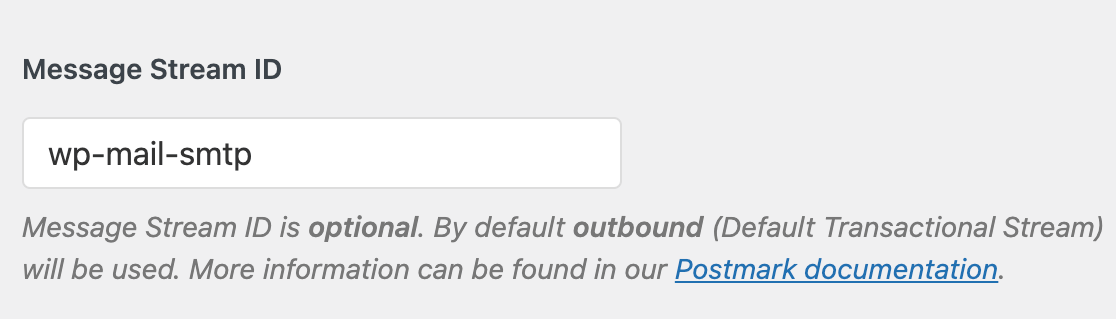
Se deixar esta configuração em branco, o WP Mail SMTP usará o Fluxo Transacional Padrão.
Ligação de Reserva
A configuração de uma Conexão de Backup é opcional e não é necessária para completar a configuração do seu remetente Postmark. No entanto, para melhorar ainda mais a entregabilidade de e-mails, recomendamos configurar uma conexão adicional para servir como backup caso a sua Conexão Principal falhe.

Nota: Quer enviar e-mails utilizando diferentes ligações com base num conjunto de regras ou condições? Certifique-se de que consulta o nosso tutorial de Roteamento Inteligente para saber mais.
Quando terminar, clique no botão Guardar Definições para guardar as alterações.

Enviar um E-mail de Teste
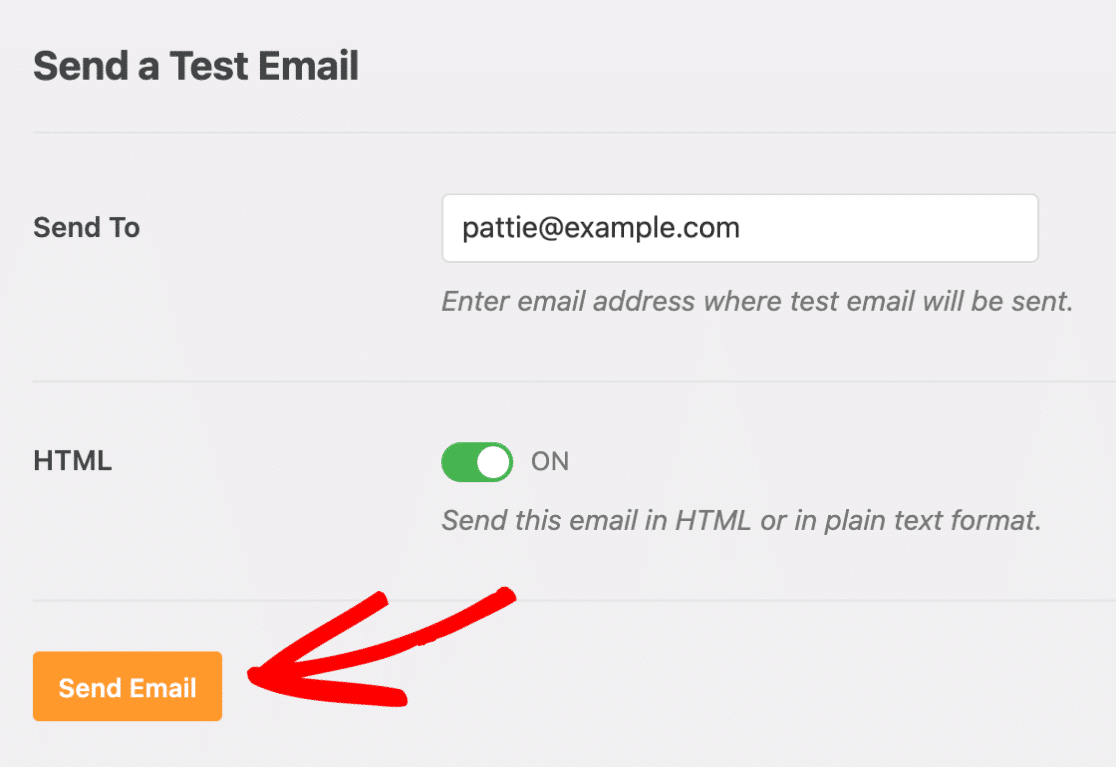
Agora que configurou as suas definições, pode enviar um e-mail de teste para garantir que a sua ligação está a funcionar como esperado. Para tal, vá a WP Mail SMTP » Ferramentas e clique no separador Teste de E-mail.

No campo Enviar Para, pode introduzir qualquer endereço de e-mail cuja caixa de entrada tenha acesso.
Recomendamos que deixe a definição HTML ATIVADA, a menos que saiba que só enviará e-mails em texto simples.
Nota: Se configurou uma ligação adicional, seria capaz de escolher entre a sua Ligação Primária e outras ligações ao enviar um e-mail de teste.
Depois de preencher as definições necessárias, prossiga e clique no botão Enviar E-mail para enviar o seu e-mail de teste.
Assim que o e-mail de teste for enviado, deverá ver uma mensagem de sucesso.

Em seguida, verifique a caixa de entrada do endereço de e-mail que introduziu. Deverá receber em breve o e-mail para este teste.

Perguntas Frequentes
Estas são algumas das principais perguntas que recebemos sobre a configuração do remetente Postmark.
Posso enviar e-mails através de dois fluxos Postmark diferentes com base no endereço de e-mail do remetente?
O plugin WP Mail SMTP não suporta diretamente a seleção de um fluxo de mensagens Postmark específico com base no endereço de e-mail do remetente. No entanto, é possível conseguir isto com um trecho de código que permite a seleção condicional do fluxo de mensagens do remetente Postmark com base no assunto do e-mail.
Para fazer isto, basta copiar e colar este trecho no seu site. Na linha 9, terá de substituir WP Forms Subject pelo assunto do seu e-mail. Em seguida, substitua wp_forms_message_stream na linha 10 pelo seu fluxo de mensagens Postmark desejado.
Nota: Para orientação adicional, consulte o tutorial do WPBeginner sobre como adicionar código personalizado.
É tudo! Agora sabe como configurar o remetente Postmark para o WP Mail SMTP.
Em seguida, gostaria de configurar o registo de e-mails? Consulte o nosso tutorial sobre como registar e-mails para todos os detalhes.