


Resumo de IA
Gostaria de configurar o seu site WordPress para enviar e-mails condicionalmente usando diferentes ligações? A funcionalidade Smart Routing do WP Mail SMTP permite-lhe configurar qual a ligação de e-mail a usar, dependendo das condições que definir.
Este tutorial irá mostrar-lhe como configurar o Smart Routing no WP Mail SMTP.
Antes de começar, terá primeiro de garantir que o WP Mail SMTP está instalado e ativado no seu site WordPress e que verificou a sua licença.
Ativar o Smart Routing
Nota: Antes de configurar o Smart Routing, terá de ter pelo menos uma ligação adicional configurada no WP Mail SMTP.
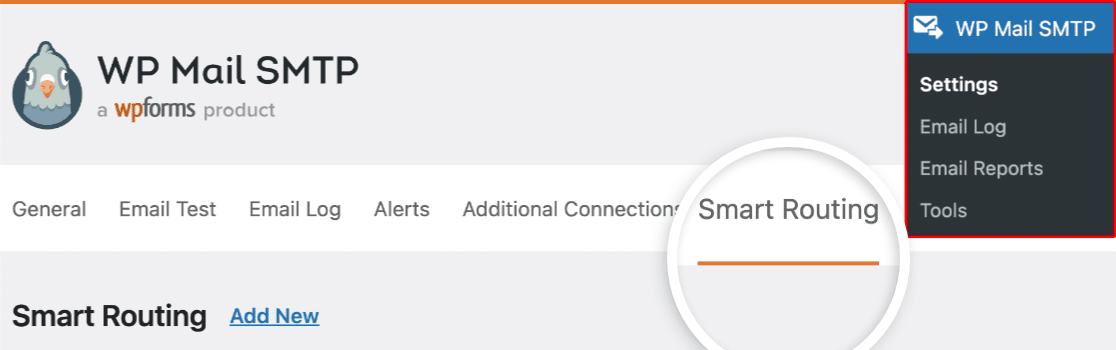
Depois de adicionar uma ligação adicional, vá a WP Mail SMTP » Definições. Em seguida, clique no separador Smart Routing.
Para usar esta funcionalidade, terá de ativar a opção Ativar Smart Routing.
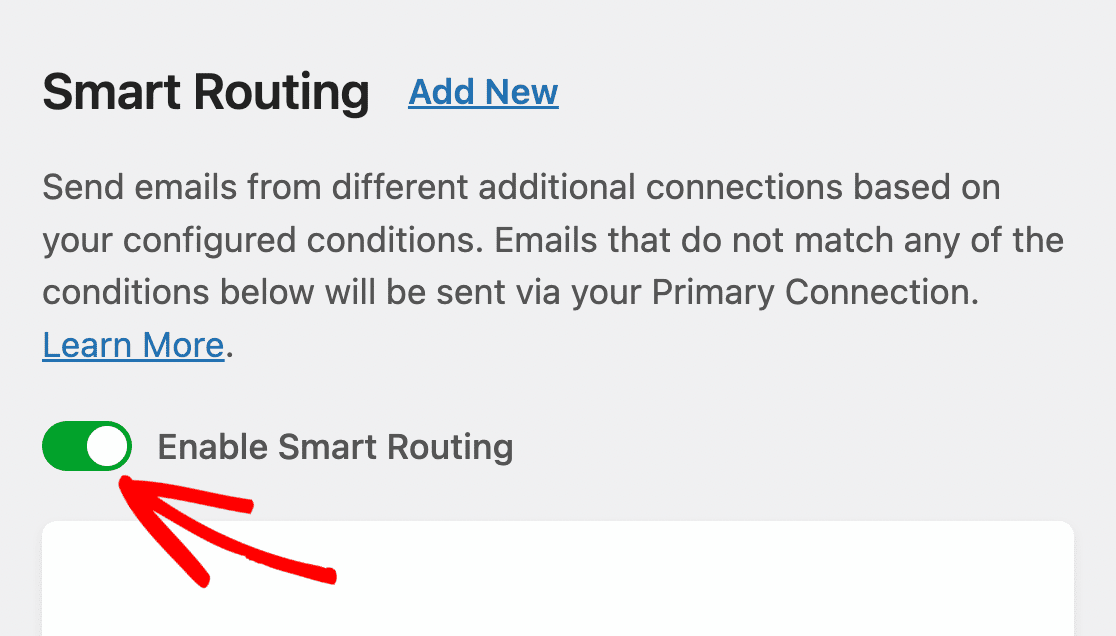
Depois de ativar esta opção, prossiga para configurar as suas definições.
Configurar as Definições do Smart Routing
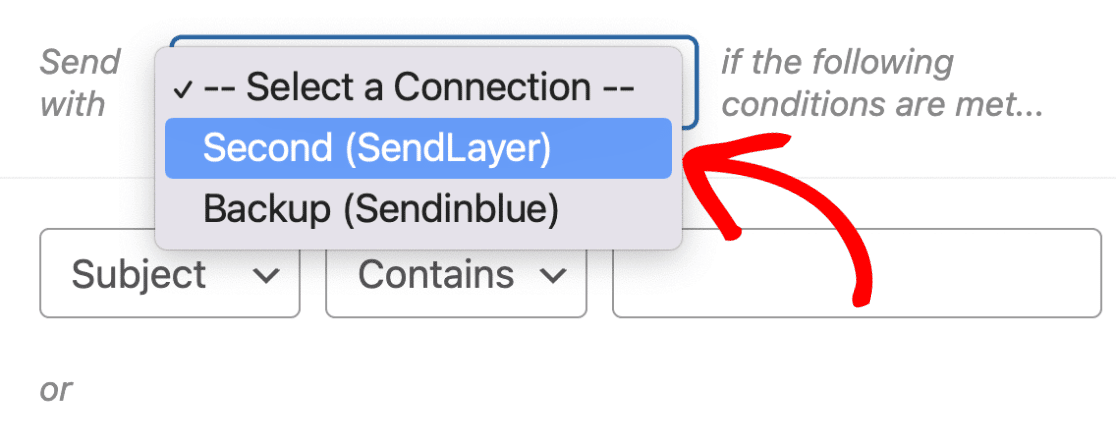
No menu suspenso Selecionar uma Ligação, escolha uma ligação adicional que será usada se as condições que definir forem cumpridas.
Abaixo da ligação, encontrará a secção de condições.
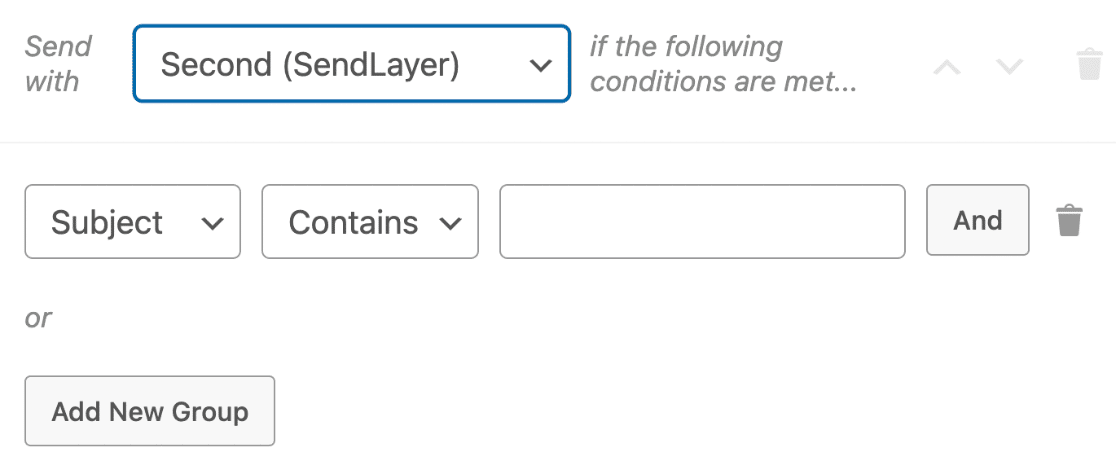
Aqui está uma breve visão geral das opções disponíveis:
- Tipo de condição: Este campo contém as opções nas quais gostaria de basear a condição.
- Operador: Este campo contém vários operadores de comparação para configurar a condição.
- Valor: Neste campo, terá de introduzir o texto ou palavra-chave para comparar com o tipo de condição.
No menu suspenso de tipo de condição, encontrará opções para configurar a condição.
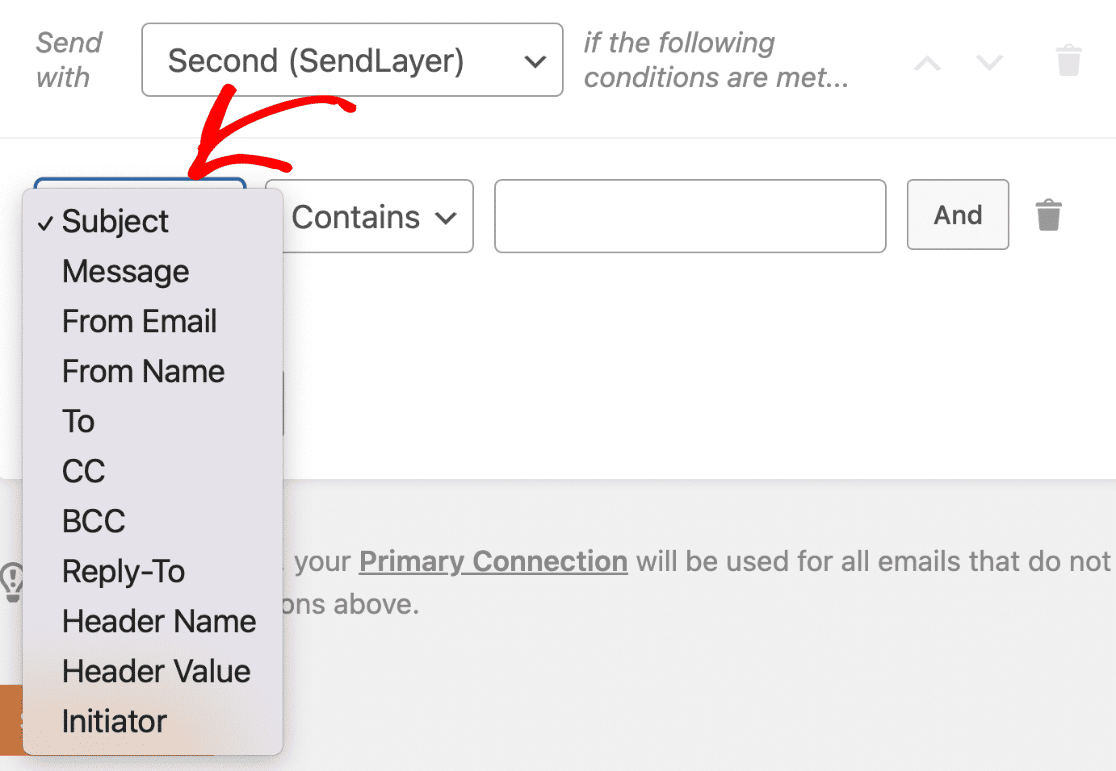
Abaixo, delineámos as opções disponíveis:
- Assunto
- Mensagem
- E-mail de Origem
- Nome de Origem
- Para
- CC
- BCC
- Responder a
- Nome do Cabeçalho
- Valor do Cabeçalho
- Iniciador
Em seguida, no menu suspenso de operador de comparação, escolha como gostaria de condicionar a opção que selecionou.
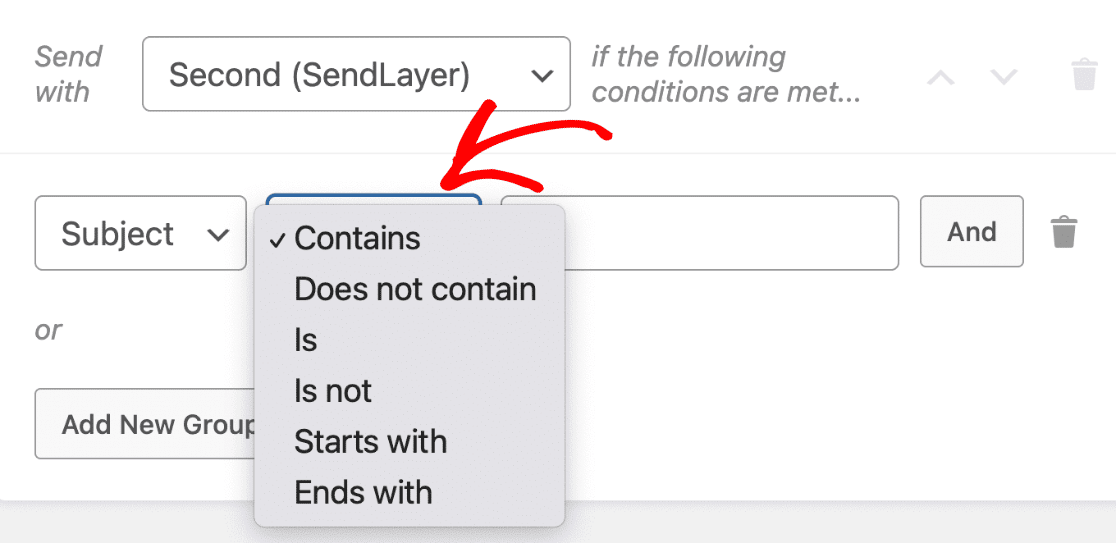
Abaixo, delineámos as opções disponíveis:
- Contém
- Não contém
- É
- Não é
- Começa com
- Termina com
No campo Valor, introduza o texto que pretende usar como condição para enviar emails com esta ligação.
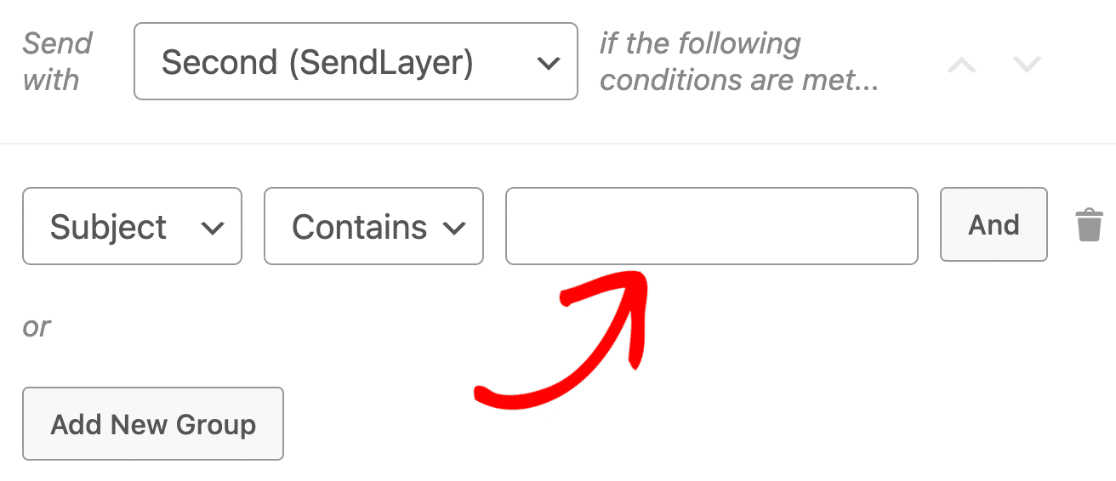
Nota: Se escolher o tipo de condição Iniciador, terá acesso apenas aos operadores de comparação É e Não é. Além disso, o campo valor incluirá um menu suspenso com uma lista de serviços que podem enviar emails do seu site.
Como exemplo, usaremos o remetente SendLayer se o Assunto contiver o termo “Consulta”.
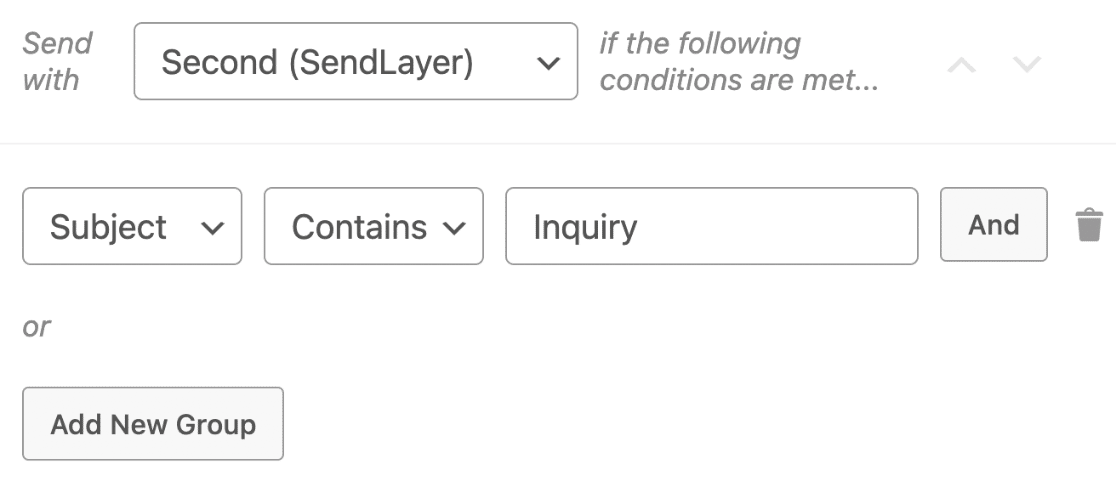
Após adicionar a condição, clique em Guardar Configurações para atualizar as suas alterações.
Adicionar Múltiplas Condições
Com as regras E / OU, pode adicionar múltiplas condições ao configurar o Roteamento Inteligente.
E
Para usar esta opção, clique no botão E.
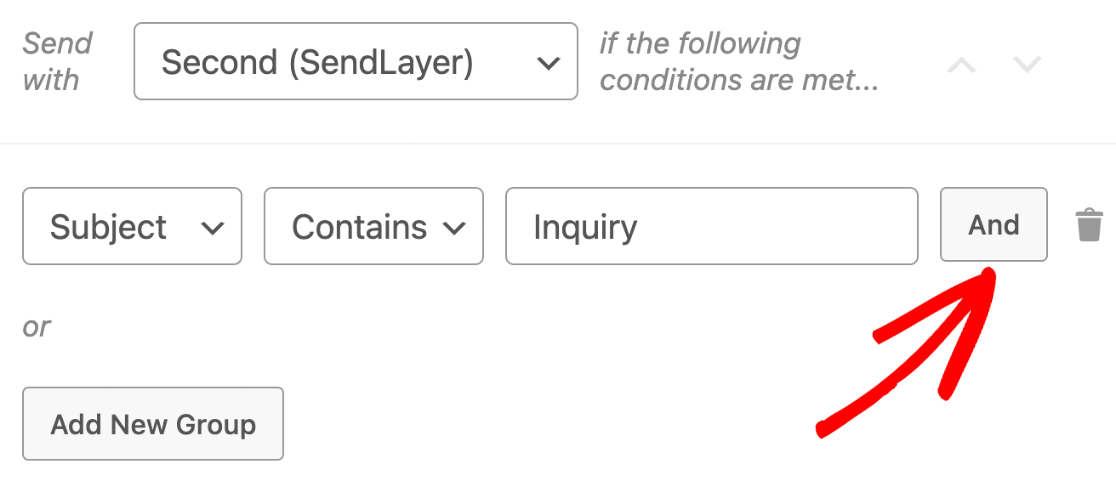
Uma nova condição será adicionada abaixo da regra inicial.
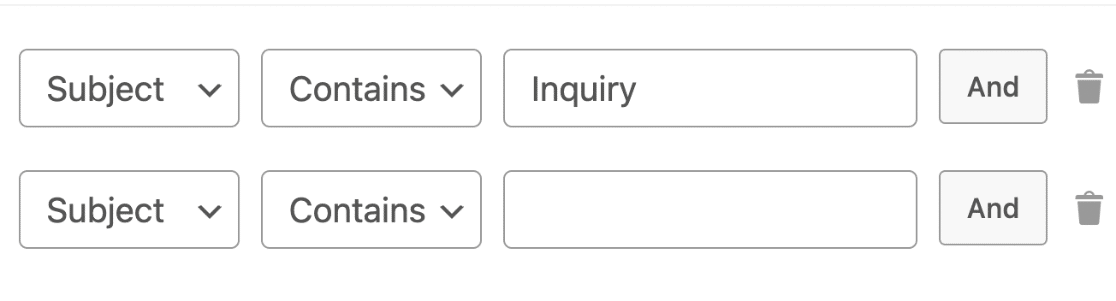
Prossiga e configure as condições com as opções que pretende verificar.
Com a regra E configurada, a condição de Roteamento Inteligente só será verdadeira se todas as condições individuais forem cumpridas.
OU
Para usar esta opção, clique em Adicionar Novo Grupo abaixo da secção ou. Uma nova condição será adicionada ao bloco de Roteamento Inteligente.
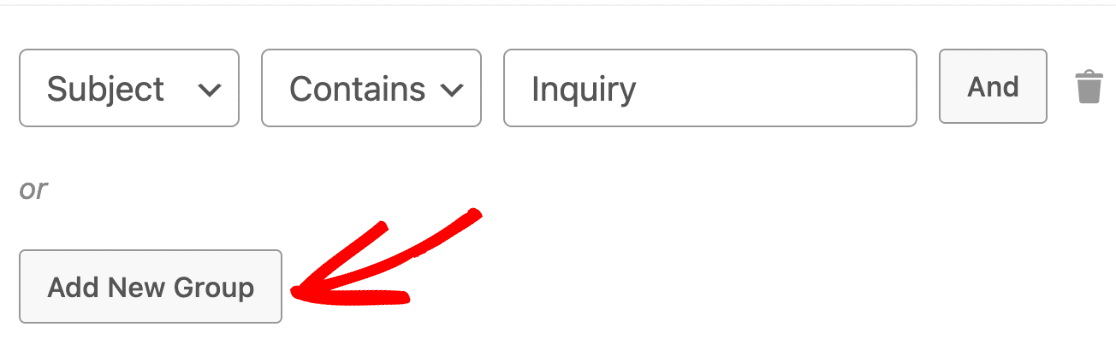
Em seguida, introduza os detalhes da condição que pretende verificar.
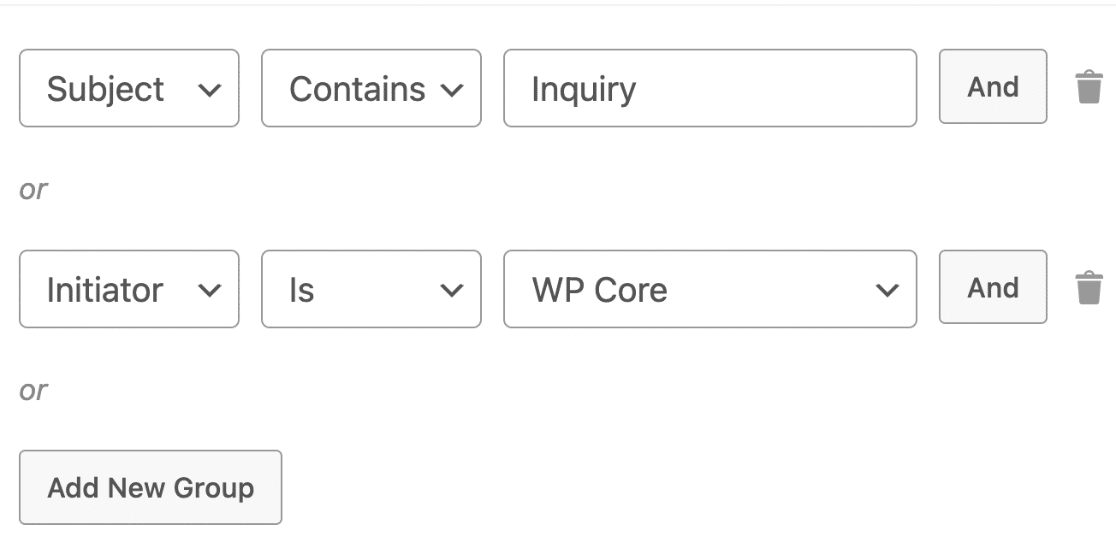
No nosso exemplo, definimos a condição para usar o remetente SendLayer se o Assunto contiver o termo “Consulta” ou se o Iniciador do email for WP Core.
Após adicionar uma regra OU, a condição de Roteamento Inteligente será verdadeira se uma das condições individuais for cumprida.
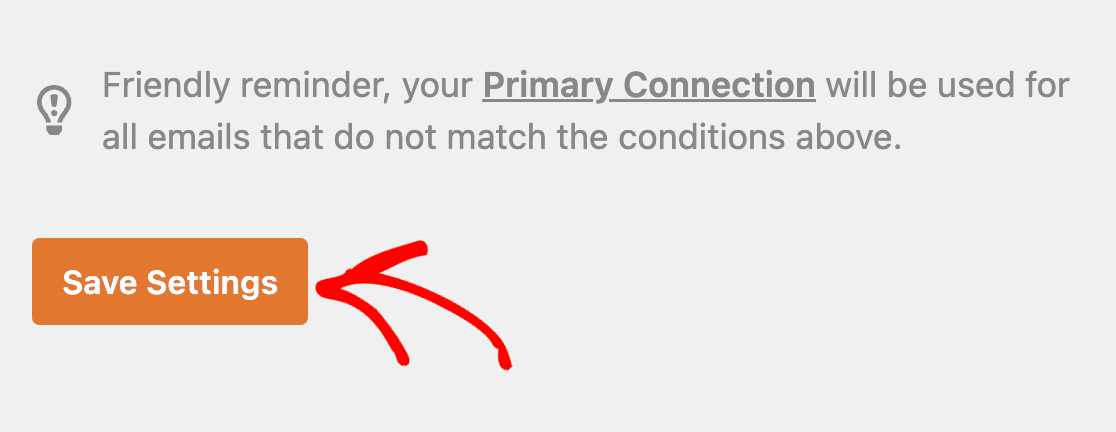
Assim que estiver satisfeito com as condições, prossiga e clique no botão Guardar Configurações.
Agora, quando os emails forem enviados do seu site WordPress, o WP Mail SMTP usará a ligação que selecionou se as condições forem cumpridas.
Nota: Se nenhuma das condições for cumprida, o seu site WordPress enviará emails usando a Ligação Primária.
Adicionar um Novo Bloco de Smart Routing
Pode definir múltiplas condições de Roteamento Inteligente para cada ligação adicional que configurar no seu site. Isto pode ser útil se pretender usar diferentes ligações para cada plugin que possa enviar emails no seu site.
Para criar uma nova condição, clique em Adicionar Novo.
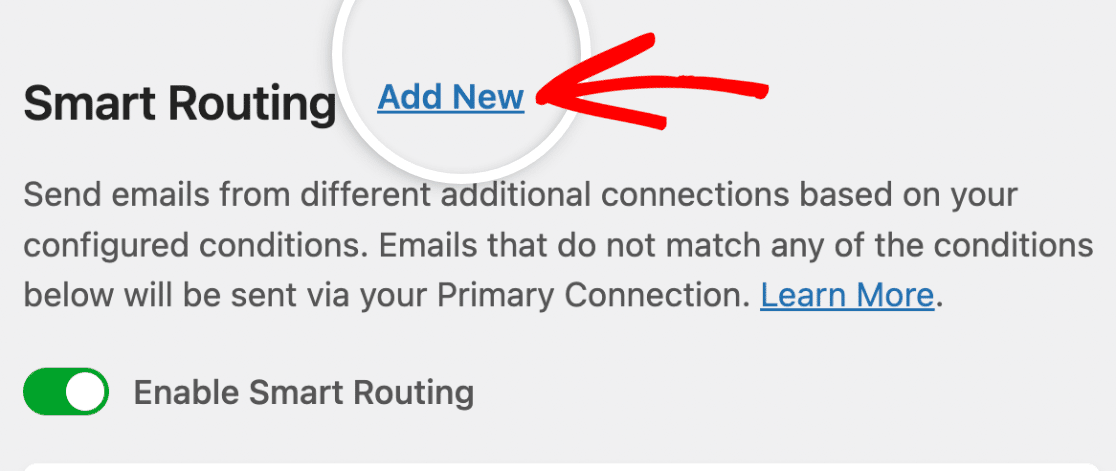
Isto adicionará um novo bloco de Roteamento Inteligente abaixo do bloco padrão.
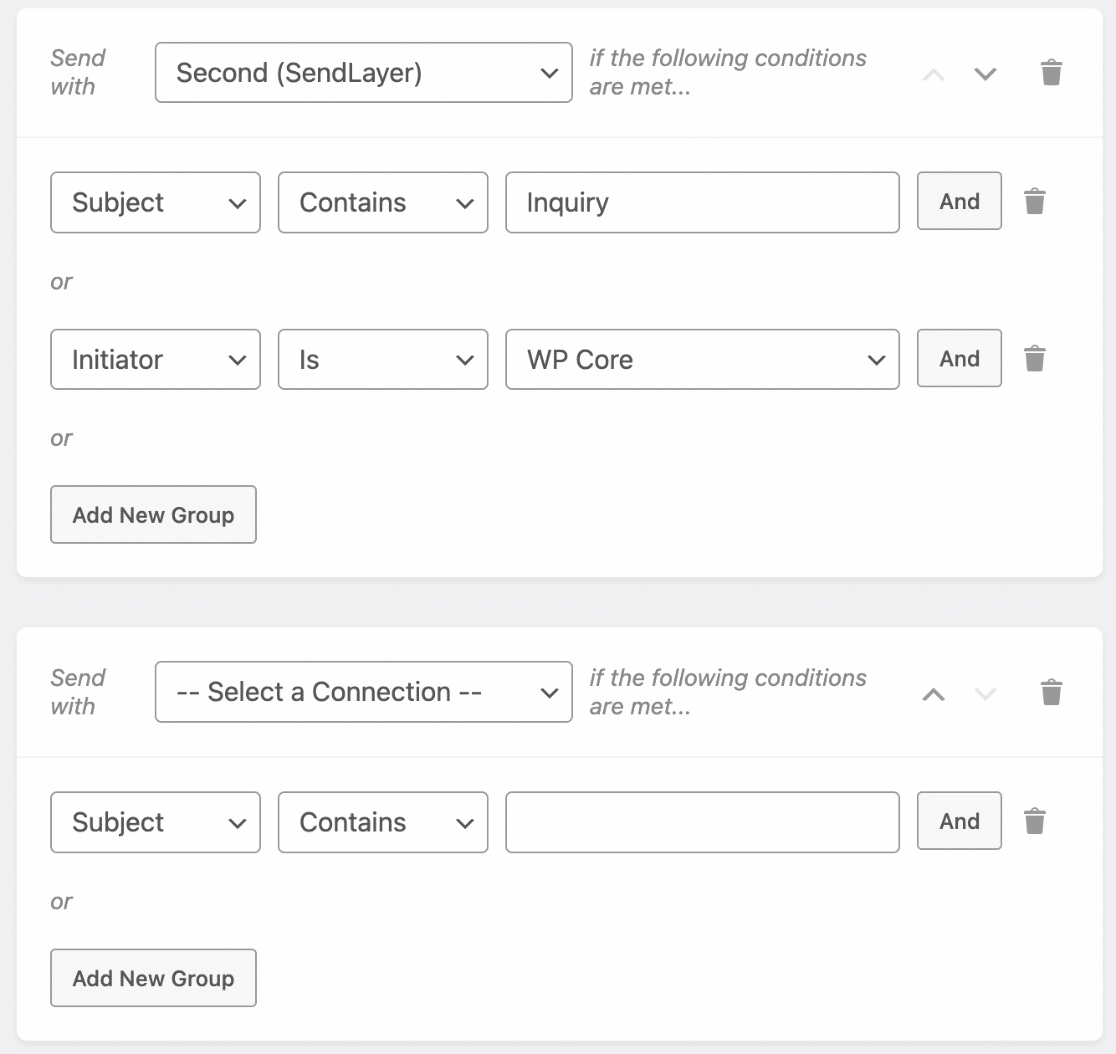
O processo de configuração da condição adicional é o mesmo que vimos acima. Certifique-se de guardar as suas configurações após configurar um bloco de Roteamento Inteligente adicional.
Eliminar uma Condição de Smart Routing
Se pretender, pode eliminar uma das condições de Roteamento Inteligente que configurou. Para eliminar um bloco de Roteamento Inteligente, clique no ícone da lixeira.
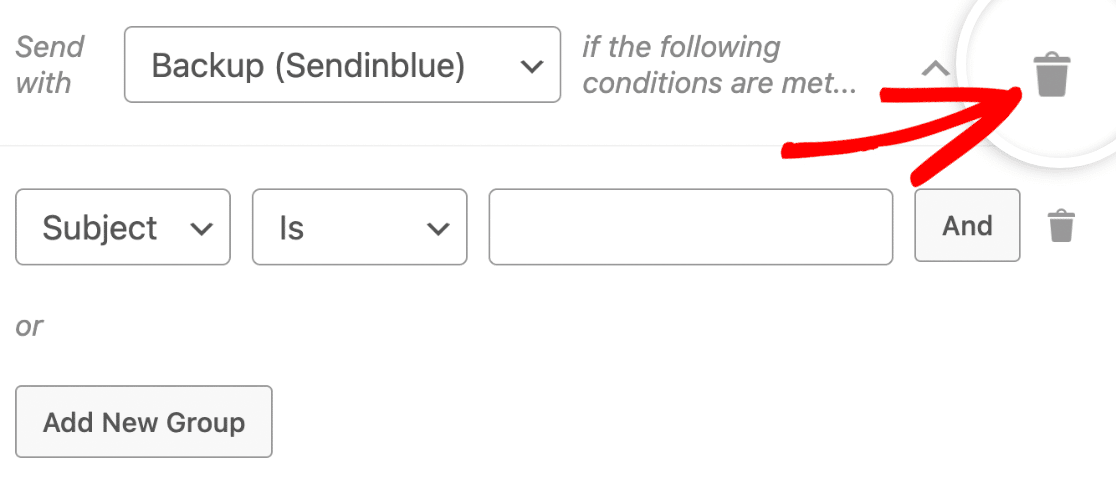
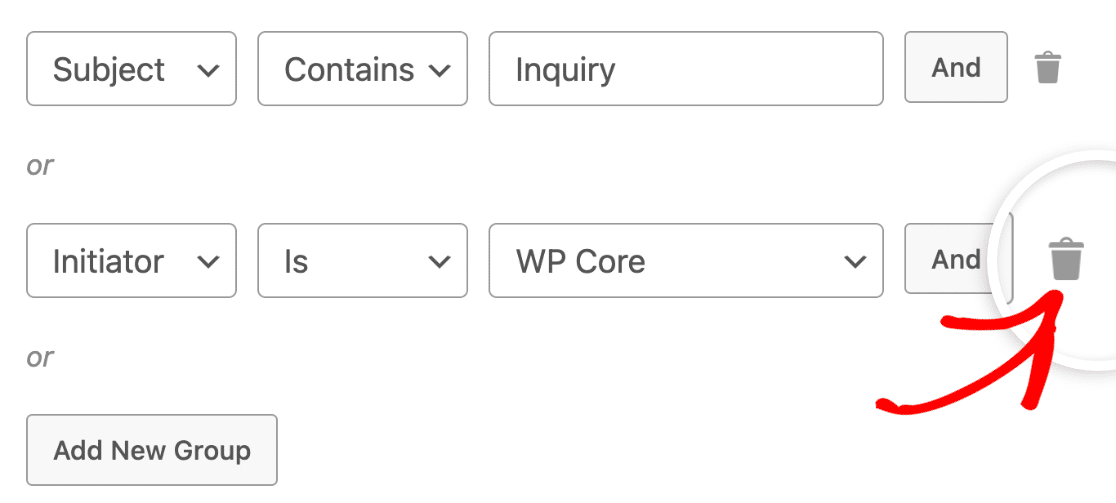
Se configurou múltiplas condições usando as regras E / OU, pode eliminar qualquer uma delas clicando no ícone da lixeira ao lado de cada condição.
É isto! Agora sabe como configurar o Encaminhamento Inteligente para enviar e-mails condicionalmente usando diferentes ligações.
Em seguida, gostaria de ter controlo sobre quais e-mails o núcleo do WordPress envia? Certifique-se de consultar o nosso guia sobre utilizar controlos de e-mail para saber mais.