



AI要約
無料のメールドメインは単一の製品ではありません。ウェブホスティングバンドルからスタンドアロンの無料プラン、メール転送のトリックまで、さまざまな方法のカテゴリです。どれが適しているかは、あなたがすでに持っているもの(ドメイン、ホスティング、使用し続けたい既存の受信トレイ)と、実際に必要なもの(アドレスのみか、完全なメールボックスストレージか、ビジネスグレードの機能か)によって異なります。
このガイドでは、5つの無料の方法を比較し、それぞれの手順を説明し、最適な選択肢を見つけるのに役立ちます。最初の方法(Bluehost)は、有料ホスティングで無料ドメインをバンドルしており、とにかくゼロからウェブサイトを始める場合は最も安価な方法です。他の方法(Zoho Mail、Cloudflare + Gmail、mail.com)は、それ自体では費用がかかりません。
クイックアンサー
- メールドメインとは?メールアドレスの@記号より後の部分です。カスタムメールドメイン(
[email protected]など)は、一般的な部分(@gmail.comなど)を置き換え、アドレスがウェブサイトと一致し、プロフェッショナルに見えるようにします。 - 本当に無料にできますか?はい、ただし条件があります。最も安価な方法は、あなたがすでに所有しているものによって異なります。ウェブサイトのホスティングが必要な場合、Bluehostはドメインとメールを無料で提供します。ドメインをすでに所有している場合、Zoho MailのForever Freeプランは無料でメールを提供します。Gmailを使い続けたい場合は、Cloudflareの無料メールルーティングが転送を処理します。
- どの方法を選ぶべきですか?決定ガイドについては、下の「どの方法を選ぶべきですか?」にスキップしてください。簡単なバージョン:ホスティングが必要ならBluehost、ドメインをすでに所有しているならZoho、Gmail経由で送受信したいならCloudflare + Gmail。
無料メールドメイン:2026年に取得する5つの方法
以下の各方法は、カスタムドメインのメールアドレスという同じ最終結果をもたらしますが、トレードオフは異なります。比較表は、構造的な違いを一目で示しています。その下のウォークスルーは、実際のセットアップがどのようになるかを示しています。
5つの無料メールドメイン方法を一目で比較
| 方法 | コスト | 所有しているカスタムドメイン | 受信トレイのストレージ | 最適な用途 |
|---|---|---|---|---|
| Bluehost(ホスティング付き無料) | 有料ホスティングプラン付き初年度無料ドメイン(初回約2.95ドル/月、更新時に高くなります) | はい、あなた名義で登録されます | メールボックスあたり100MB無料、Pro Emailアドオンで拡張可能 | とにかくウェブサイトをセットアップしている |
| Zoho Mail Forever Free | 1つのドメインで最大5ユーザーまで無料 | はい、ご自身のものを使用します | ユーザーあたり5GB | ドメインをすでに所有している |
| Cloudflare Email Routing + Gmail | 無料 | はい、ご自身のものを使用します | 既存のGmailアカウントの15GBの無料割り当てを使用します | Gmailを使い続け、ドメインを所有したい場合 |
| mail.com | 無料 | いいえ、mail.comの共有プールから選択します | 十分な無料ストレージ | ドメインがなく、欲しくもない場合 |
| ImprovMX(転送のみ) | 無料 | はい、ご自身のものを使用します | 独自のものはなく、すでに持っている受信トレイに転送します | カスタムアドレスで受信するだけで、送信する必要がない場合 |
表のいくつかの注意点。Bluehostはリストの中で唯一の有料オプションですが、どちらにしてもホスティング料金を支払うことになる場合、メール+ドメイン部分は(最初の年)実質無料です。mail.comはドメイン自体を所有しない唯一のものであり、ブランド管理が制限されます。ImprovMXは転送専用であり、受信メールを個人の受信トレイにルーティングしますが、カスタムアドレスのメールボックスは提供しません。
方法1:Bluehost、ホスティング付き無料ドメイン
次の場合に使用します:ウェブサイトホスティングがすでに必要で、カスタムドメインのメールボックスへの最も簡単なパスが必要な場合。
Bluehostは、すべての共有ホスティングプランに初年度の無料ドメイン登録と、そのドメインでのメールアカウントが含まれています。初年度以降、ドメインは通常の価格(通常、拡張機能によって10ドルから20ドル)で更新されます。ホスティング自体は、複数年の初回プロモーションで月額約2.95ドルから始まり、更新時にはより高くなります。
ステップ1:Bluehostホスティングプランにサインアップする
Bluehostにアクセスし、今すぐ始めるボタンをクリックします。

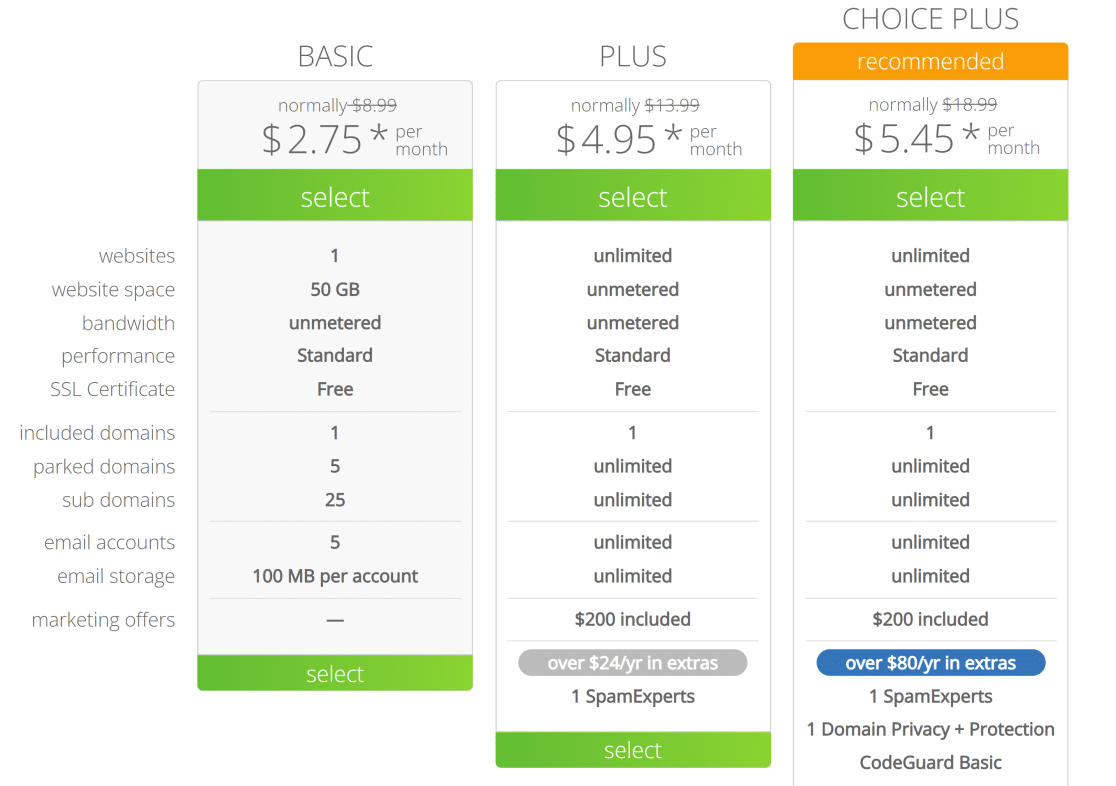
次の画面で、ホスティングプランを選択します。すべての共有プランにはカスタムドメインでの無料メールが含まれているため、ティア間の違いは帯域幅、ストレージ、および実行するウェブサイトの数に関するものです。あなたの状況に合ったプランの下にある選択をクリックします。
ステップ2:無料ドメインを登録する
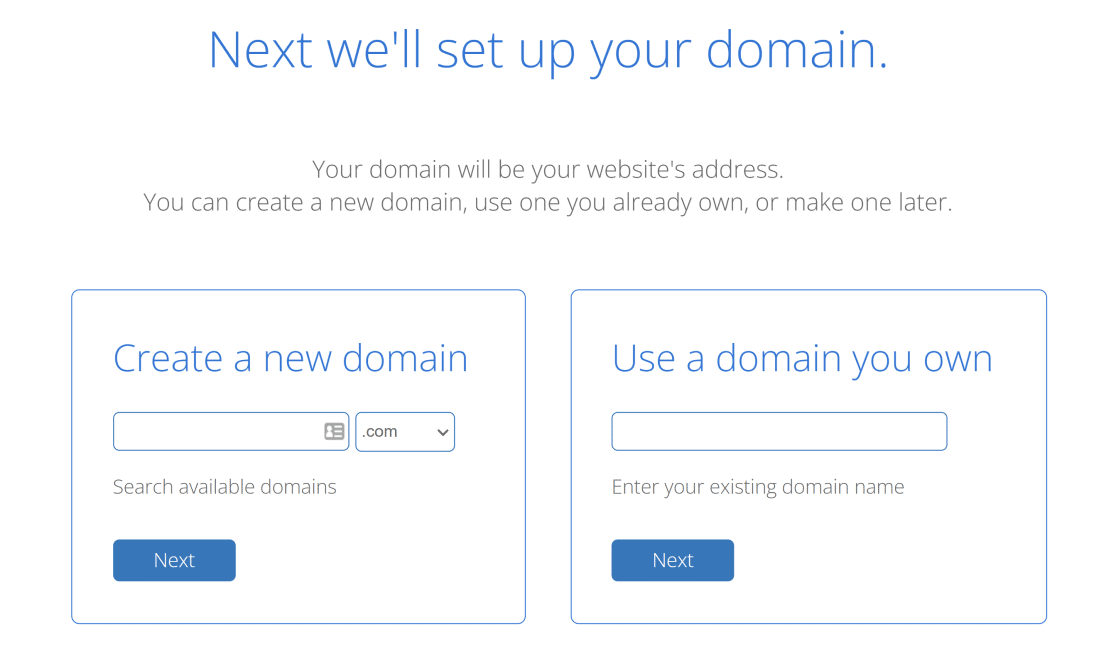
Bluehostはドメイン名を尋ねます。これはウェブサイトのドメインとメールのドメインの両方なので、あなたのブランドを表すものを選んでください。
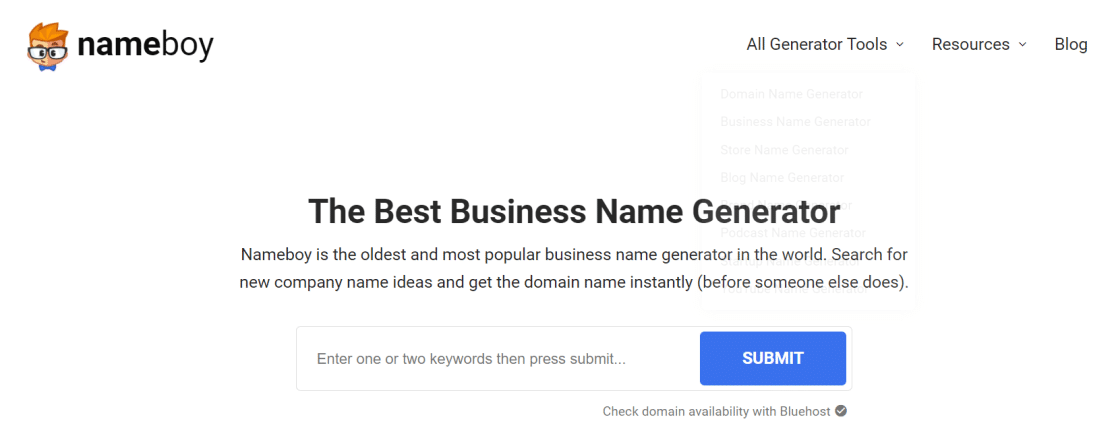
まだ事業名を決めていない場合は、Nameboyの無料事業名ジェネレーターで素早くアイデアを出すことができます。入力中に利用状況を確認します。
選択した名前を入力し、請求画面に進みます。購入が完了すると、Bluehostがドメインを登録し、ホスティングアカウントをプロビジョニングします。すべてが準備完了になると、ようこそメールが届きます。
ステップ3:カスタムメールアドレスを作成する
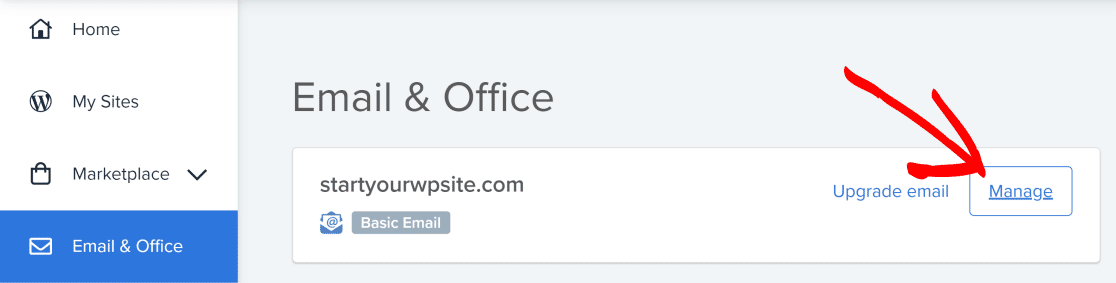
Bluehostダッシュボードにログインします。左側のメニューでEmail & Officeをクリックし、次にドメインの横にあるManageをクリックします。
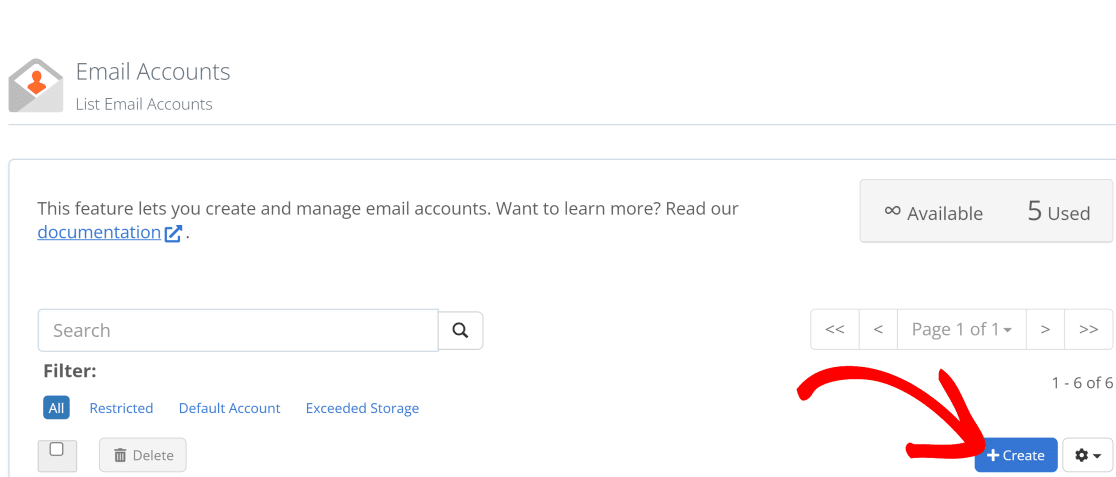
Createボタンをクリックして、新しいメールアドレスを作成します。
ユーザー名(@より前の部分)を選択します。メールアドレスは大文字と小文字を区別しないことを知っておくと便利ですが、ほとんどの送信者は慣例により小文字をデフォルトにします。
パスワードについては、Generateをクリックして、Bluehostに強力なパスワードを作成させます。
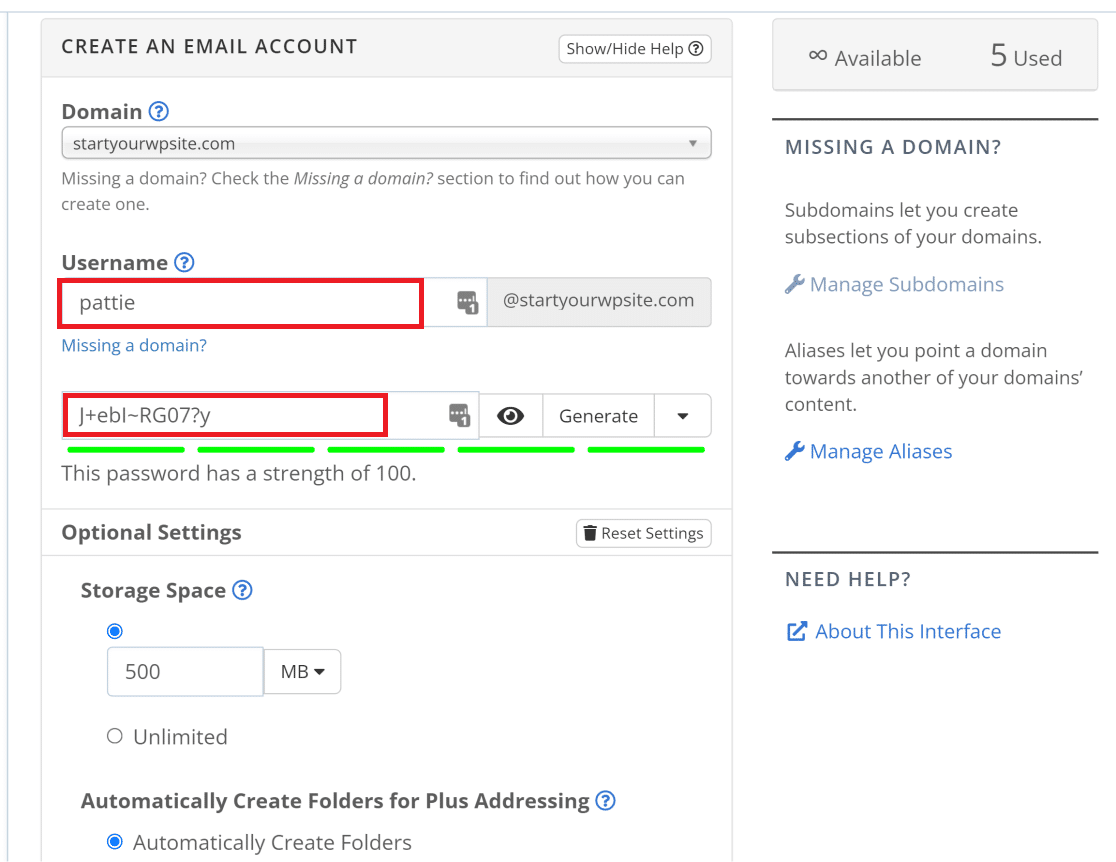
Basic共有プランでは、各メールボックスは100MBに制限されており、低トラフィックの使用には十分です。より多くのストレージが必要な場合は、ホスティングプランをアップグレードするか、Bluehost Professional Emailを追加できます。これにより、メールボックスが10GB以上に拡張され、スパムフィルタリングが追加されます。
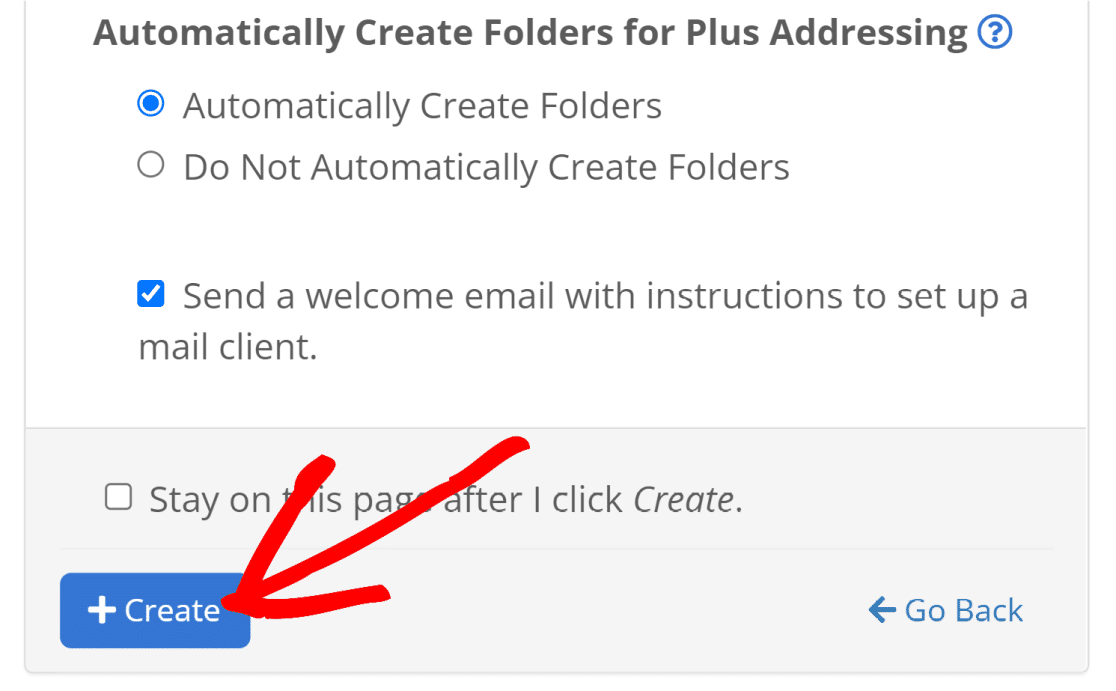
下にスクロールしてCreateをクリックして完了します。
ステップ 4: 受信トレイにアクセスする
「メールとOffice」ページに戻り、新しいアドレスの横にあるメールをチェックをクリックします。

開くをクリックして、ウェブメールインターフェイスを起動します。
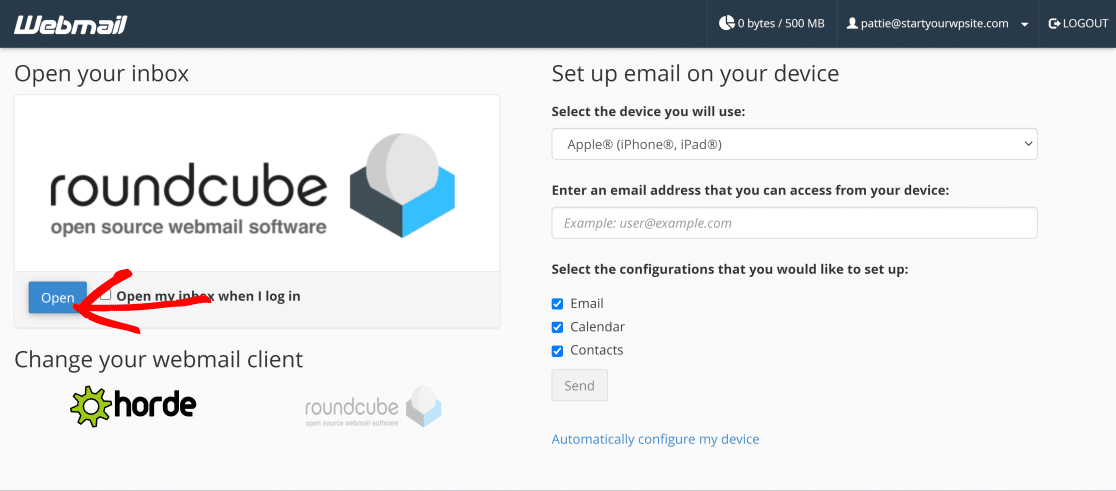
これで完了です。デフォルトのウェブメールクライアント(Roundcube)は、ブラウザから基本的な送受信を処理します。
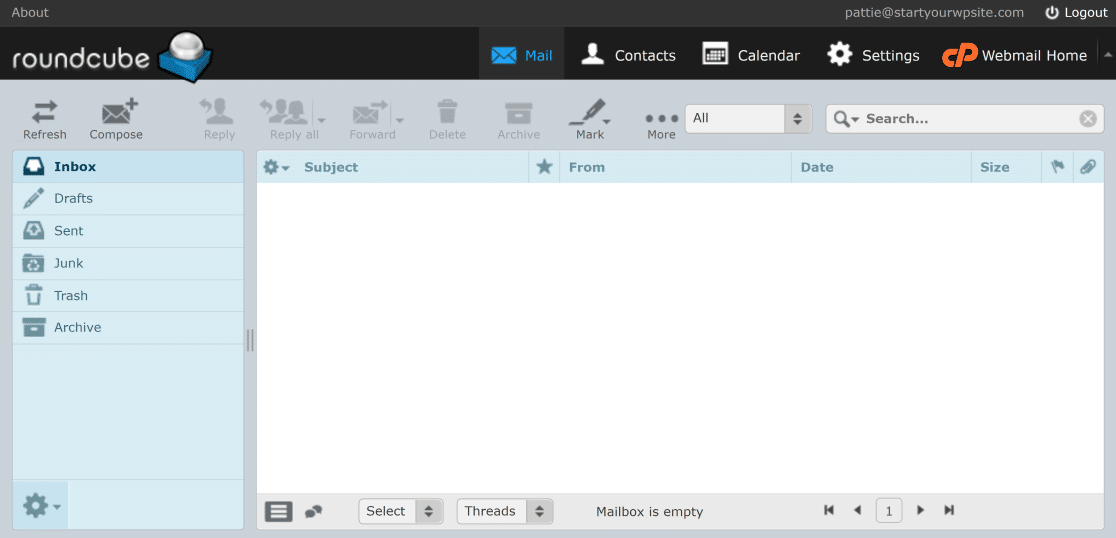
OutlookやApple Mailなどのデスクトップクライアントでメールボックスを使用するには、Bluehostがアカウント設定の下に記載しているIMAPおよびSMTPの認証情報を入力します。ユーザー名は完全なメールアドレス、パスワードは先ほど設定したものです。
方法2:Zoho Mail Forever Free
次の場合に使用します: ドメインをすでに所有しており、継続的なメール費用をゼロにしたい場合。
Zoho MailのForever Freeプランは、リストの中で最もクリーンな「独自のドメインでの無料メール」オプションです。1つのドメインで最大5ユーザー、各ユーザー5GBのストレージ、完全なIMAPおよびPOPサポート、標準のSPFおよびDKIM設定が可能です。ただし、このプランは意図的に制限されています。Zoho以外のメール転送はなく、完全機能の管理者コンソールもなく、ウェブベースのアクセスは無料ティアではZohoのメールUIに限定されます。基本的なニーズを持つ単一ドメインの最大5つのメールボックスにはこれで十分です。
セットアップは次のとおりです。
- zoho.com/mailでサインアップし、サインアップ中にForever Freeプランを選択します。所有しているドメインを尋ねられます。
- ドメインの所有権を確認します。 Zohoは、ドメインのDNSに追加するTXTレコードを提供します。レジストラに追加し、伝播(通常1時間以内)を待ってから、Zohoの管理パネルで確認します。
- MXレコードを追加します。 Zohoは、DNSに追加する2つのMXレコード(
mx.zoho.comおよびmx2.zoho.com)を提供します。これらは、Zohoのサーバーへの着信メールをルーティングします。 - SPFおよびDKIMを設定します。 Zohoの設定ウィザードは、貼り付ける正確なレコードを生成します。2026年には、両方を追加することが必須です。メールプロバイダーは、認証されていないバルクメールを完全に拒否します。
- ユーザーメールボックスを作成します。 Zoho管理コンソールから、ドメインで最大5人のユーザーを追加します。各ユーザーは5GBのストレージと完全な送受信機能を利用できます。
- メールクライアントを接続します(オプション)。 Outlook、Apple Mail、またはその他のデスクトップクライアントを使用したい場合は、Zohoは標準のIMAPおよびSMTPエンドポイントを提供します。
無料プランは自動的に有料プランに移行することはありません。5ユーザーまたは5GBを超えた場合、ZohoのMail Lite有料プランはユーザーあたり月額約1ドルで、依然としてほとんどの代替手段よりも安価です。
方法3:Cloudflare Email RoutingとGmail
次の場合に使用します: Gmailで、何も支払うことなくカスタムドメインで送受信したい場合。
これは最も強力な無料セットアップですが、最も技術的でもあります。トリックは、送信と受信を分割することです。
[email protected]への着信メールは、Cloudflareの無料メールルーティングサービスによって、既存のGmailアドレスにルーティングされます。- 発信メールは、ドメインのSMTPサーバーを使用してGmailの「メールを送信」機能を使用します(Cloudflareはこれを提供しないため、SendLayerの無料ティアのような無料または安価なSMTPサービスとペアリングする必要があります)。
結果: Gmail内で、すべてのデバイスで、メールサービスに料金を支払うことなく、カスタムドメインで読み取りおよび返信できます。
セットアップウォークスルー:
- ドメインのDNSをCloudflareに移動します。まだ登録されていない場合は、Cloudflareの無料プランで無制限のドメインのDNSを処理できます。セットアップウィザードが既存のレコードを自動的にインポートします。
- メールルーティングを有効にします。Cloudflareダッシュボードでドメインを開き、左側のメニューでメールをクリックして、メールルーティングをオンにします。Cloudflareが必要なMXレコードを自動的に追加します。
- 宛先アドレスを追加します。これは既存のGmail受信トレイです。Cloudflareは確認メールを送信して確認します。
- ルーティングルールを作成します。キャッチオールルールは、
*@yourdomain.comに送信されたすべてを宛先にルーティングします。または、特定のメールアドレス(hello@、sales@など)を設定し、それ以外はすべてバウンスさせます。 - 受信を確認します。別のメールアドレスから
[email protected]にテストメールを送信します。数秒以内にGmail受信トレイに届くはずです。 - Gmailで送信元を設定します。Gmailの設定を開き、アカウントとインポートタブに移動し、「メール送信元」の下にある別のメールアドレスを追加をクリックします。カスタムアドレスを入力します。GmailはSMTPサーバーの詳細を尋ねます。送信に使用しているSMTPサービス(SendLayerの無料プラン、ホスティングプロバイダーのSMTP、またはアプリパスワードを設定した場合はGmail自体のSMTP)を指定します。
- カスタムアドレスをデフォルトに設定します(オプション)。同じ「アカウントとインポート」タブで、カスタムドメインアドレスをデフォルトの送信元としてマークします。
この方法に関する2つの注意点があります。第一に、配信可能性は、送信に選択したSMTPサービスに完全に依存します。Gmailのスパムフィルターは、Cloudflareではなく送信IPをスコアリングします。評判の良いトランザクションSMTPプロバイダーを選択してください。第二に、これは転送設定であるため、カスタムドメイン自体には受信トレイがありません。Gmailが機能しなくなると、アクセスできなくなります。
方法4:mail.com(共有プールからの無料ドメイン)
この方法を使用するのは、プロフェッショナルなメールアドレスが必要で、ドメインを所有していない、または登録したくない場合です。
mail.comは、リストの中で唯一、ドメインを所有せずに無料のメールアドレスを取得できる方法です。ユーザー名を選択し、mail.comの100以上の共有ドメイン拡張機能(@accountant.com、@consultant.com、@usa.com、@chef.netなど多数)とペアにします。アドレスはあなたのものであり、ドメインは、その拡張機能を選択した他のすべての人と共有されます。
セットアップは、これらの方法の中で最も簡単です。
- mail.comにアクセスし、サインアップをクリックします。
- ユーザー名とドメインを選択します(ドロップダウンから)。「プロフェッショナル」な拡張機能(
consultant.com、engineer.com、accountant.com)は、一般的なものよりも利用可能性が高いことがよくあります。 - パスワードを作成してサインアップを完了します。アカウントはすぐに有効になります。
- ウェブメールまたはモバイルアプリからアクセスします。mail.comは、iOSおよびAndroidアプリに加えて、デスクトップクライアント用のIMAPおよびPOPアクセスを提供します。
トレードオフはブランド認知度です。[email protected] は [email protected] よりも洗練されて見えますが、[email protected] ほど権威的ではありません。サイドプロジェクト、フリーランスの仕事、または個人的なメールからきれいに分離したい求職活動の場合、mail.com が役立ちます。いずれにしてもドメインを所有するビジネスの場合は、他の方法の方が優れています。
方法5:その他の注目すべきオプション
上記の4つが合わない場合に、簡単に触れる価値のあるオプションがいくつかあります。
- ImprovMX (無料転送)。
*@yourdomain.comに送信されたものを個人の受信トレイにルーティングします。セットアップは、1つのMXレコードとimprovmx.com のアカウントです。無料ティアは、1日の送信量制限付きで基本的な転送をカバーします。独立したメールボックスを管理せずにカスタムドメインアドレスの外観が必要な場合に便利ですが、受信専用であるため、SMTPを別途設定しない限り、個人のアドレスから返信することになります。 - Google Workspace (有料)。無料ではありませんが、知っておく価値はあります。価格はユーザーあたり月額約6ドルからで、カスタムドメインでのGmail、ドライブ、ドキュメント、カレンダー、および完全なWorkspaceスイートが含まれます。無料ティアの制限が実際の作業を妨げている場合は、これを使用してください。
- Fastmail。有料(年間請求でユーザーあたり月額約5ドル)で、30日間の無料トライアルがあります。強力なプライバシー重視、広告なし、すべてのティアでカスタムドメインが利用可能です。GoogleまたはMicrosoftの有料代替手段が必要な場合に適しています。
どの方法を選ぶべきですか?
答えは、現在何を持っていて、次に何が必要かによって異なります。簡単なガイドです。
- ウェブサイトをゼロから始めて、ホスティングも必要。 Bluehost が最も簡単な方法です。ホスティング費用は、いずれにしても支払うことになる金額で、ドメインは初年度無料、メールはバンドルされています。1つのベンダー、1つの請求。
- すでにドメインを所有しており、無料のメールを追加したいだけ。 Zoho Mail Forever Free が答えです。5GBのメールボックスが5つ、実際のIMAPおよびSMTPサポート、DNSの準備ができれば約30分で完了するセットアップ。
- すでにGmailを使用しており、使い続けたい。 Cloudflare Email Routing と Gmail の「メールを送信」機能を使用すると、使い慣れたGmailインターフェース内でカスタムドメインアドレスを使用できます。最も強力な無料セットアップですが、最も多くの部品が連携しています。
- ドメインがなく、ドメインを扱いたくない。 mail.com を使用すると、5分で共有ドメインのプロフェッショナルなアドレスを取得できます。
- カスタムアドレスで受信するだけでよい。 ImprovMX は、すべてを既存の個人の受信トレイに転送する、1つのMXレコードのセットアップです。
- ニーズが無料ティアを超えている。 Google Workspace、Fastmail、Zoho Mail Lite はすべて、ユーザーあたり月額1ドルから6ドル程度から始まります。ビジネスで実際のボリュームを送信するようになると、有料への移行は通常それだけの価値があります。
カスタムドメインのメールが確実に配信されるようにする
無料のメールドメインは、送信したメッセージが実際に受信トレイに届く場合にのみ意味があります。2026年現在、それは3つのことを意味します。認証された送信、検証済みの返信パス、およびメールプロバイダーが信頼するドメインの評判です。
認証部分は交渉の余地がありません。メールを送信するすべてのカスタムドメインには、SPF、DKIM、DMARCの3つのDNSレコードが必要です。SPFは、どのサーバーがドメインの代わりに送信できるかを承認し、DKIMは各メッセージに署名して受信者がコンテンツが変更されていないことを検証できるようにし、DMARCはそれらを連携させて認証が失敗した場合に受信者に何を行うかを指示します。GmailとYahooは、2025年11月から非準拠のメールを完全に拒否しています。上記で選択した方法のいずれであっても、プロバイダーが追加する正確なレコードを提供します。Zoho、Cloudflare、Bluehostはすべて、セットアップ中に自動的に生成します。
知っておくと役立つ4番目のDNSレコードは、PTRレコードです。これは、送信IPをドメインにマッピングする逆引きDNSエントリです。メールプロバイダーは、すべての接続でこれをチェックします。SPF、DKIM、DMARCがすべてパスしても、PTRレコードが欠落しているか一般的であると、配信可能性が低下します。
WordPressサイトがメールを送信する場合(お問い合わせフォームの通知、WooCommerceの注文領収書、パスワードリセット)、さらに設定が必要なものが1つあります。デフォルトでは、WordPressはPHPのmail()関数を使用しており、これは認証なしで送信します。レコードは完璧かもしれませんが、WordPressがウェブホストの共有IPから送信している場合、認証は依然として失敗します。
解決策は、WordPressメールを認証済みSMTPサービス経由でルーティングすることです。WP Mail SMTPは、SendLayer、SMTP.com、Brevo、Gmail、Microsoft 365、Amazon SES、Mailgun、SendGrid、Postmark、SparkPostとのワンクリック統合でこれを実現します。無料のLiteバージョンには、WordPress内でSPF、DKIM、DMARCレコードを直接検証するドメインチェッカーが含まれており、改善されたメール配信機能は、サイレント配信障害を引き起こす前に設定ミスをフラグ付けします。
無料メールドメインに関するよくある質問
以下の質問は、読者が上記のメソッドのいずれかを選択する際に最も頻繁に寄せられるものです。各回答は自己完結型です。
メールドメイン名とは何ですか?
メールドメイン名は、@記号の後のアドレスの部分です。[email protected]の場合、メールドメインはyourdomain.comです。ほとんどの企業は、@gmail.comや@yahoo.comのような共有ドメインではなく、ウェブサイトに一致するカスタムメールドメインを使用しています。よりプロフェッショナルに見え、すべてのメッセージでブランドを強化します。
カスタムメールドメインを本当に無料で取得できますか?
はい、ただし注意が必要です。上記の方法1から3を使用すると、メールサービスに特別に料金を支払うことなく、所有するカスタムドメインで送受信できます。無料の部分は、すでに支払っているもの(ホスティング)にメールをバンドルしたり、寛大な無料ティア(Zoho)を使用したり、無料ツール(Cloudflare)を介してルーティングしたりすることから来ています。mail.comは、独自のドメインを必要とせずに無料ですが、拡張機能の共有プールに制限されます。
セットアップにはどのくらい時間がかかりますか?
ほとんどの方法は、ドメインが準備できれば30分未満で完了します。Bluehostは、ホスティングの設定も同時に行うため、4つの中で最も時間がかかり、1時間を見積もってください。Cloudflare + Gmail転送は、DNSがすでにCloudflareにある場合は約15分かかります。mail.comは、DNS作業なしで5分でサインアップできます。
無料のメールドメインはメールの到達率に影響しますか?
無料の設定自体が到達率を損なうことはありません。重要なのは、基盤となる認証であり、トランザクションメールが確実に受信トレイに届くようにするには、カスタムドメインにSPF、DKIM、およびDMARCレコードが正しく設定されている必要があります。ZohoやCloudflareのような無料プロバイダーでは、有料プロバイダーと同じようにこれらを構成できます。上記の到達率セクションで詳細を説明しています。
ドメインをメールサービスに紐付けるにはどうすればよいですか?
ドメインレジストラまたはDNSを管理している場所に、特定のDNSレコードを追加します。正確なレコードはメールプロバイダーによって異なります。SPFはプロバイダーのサーバーを承認し、DKIMはメッセージに署名し、MXレコードは受信メールを指示します。すべてのメールサービスは、コピーする正確なレコードを提供します。それらを追加し、伝播のために最大48時間待ってから、サービスの接続テストで確認してください。
メールドメインは期限切れになりますか?
ドメインは(通常は年単位で)期限切れになりますが、メールサービスは期限切れになりません。ドメイン登録を失効させると、ウェブサイトとメールの両方が機能しなくなります。ほとんどのレジストラは、有効期限の30日前、14日前、および1日前に更新リマインダーを送信します。実際に使用するドメインの場合は、自動更新が最も安全なオプションです。
無料のカスタムメールをOutlookやApple Mailで使用できますか?
Bluehost、Zoho、mail.comでは可能です。これら3つすべてで、標準のIMAPおよびSMTP認証情報が提供され、任意のメールクライアントに接続できます。Cloudflare + Gmailの方法は、Gmail自体のクライアント(Webおよびモバイル)を介して機能し、Gmailに接続されている任意のIMAPクライアント内でアドレスを「送信元メールアドレスとして送信」IDとして追加できます。ImprovMXは転送専用であるため、どのクライアントを使用しても既存の受信トレイで読み取りが行われます。
無料のメールドメインと無料のメールアカウントの違いは何ですか?
無料のメールアカウントは、[email protected]や[email protected]のように、他人のドメインのメールアドレスです。無料のメールドメインとは、[email protected]のように、@の後ろの部分を所有(または制御)していることを意味します。最初のオプションは費用がかかりませんが、他人のブランドを使用します。2番目のオプションは、独自のブランドを付けます。この記事は2番目のオプションについてです。
次に、メールサブドメインを設定する
カスタムドメインとメールアドレスが準備できたら、トランザクションメールやマーケティングメール用にメールサブドメインの設定を検討してください。サブドメイン(mail.yourdomain.comなど)は、メインドメインの評判を大量送信する可能性のあるものから分離し、時間の経過とともに受信トレイ配置を保護し、WordPressメールがスパムになるやWooCommerce通知が送信されないなどの一般的な問題を回避するのに役立ちます。
受信トレイとスパムの違いを生む要因について、より広範な概要については、メール到達率に関するガイドを参照してください。
メールの修正準備はできましたか?今日から始めましょう WordPressの最高のSMTPプラグインで。メールを修正する時間がない場合は、追加購入で完全なWhite Glove Setupアシスタンスを利用でき、すべての有料プランで14日間の返金保証が付いています。
