


AI要約
WordPressのメール送信に問題が発生した場合に通知を受け取りますか?
メールは、ビジネスコミュニケーションを円滑に進める上で重要な役割を果たします。WordPressで認識されないメール送信の問題が発生すると、リードや収益を失う可能性があります。
そのため、アラートを設定して、サイトでのメールの失敗をすぐに把握し、発生次第修正できるようにすることが重要です。
この記事では、お好みのさまざまなアプリでWordPressのメールエラーアラートを受け取る方法をご紹介します。
WordPressのメールが機能しなくなる理由
WordPressでは、メール送信のデフォルトの方法はPHP Mailです。しかし、多くのウェブホストは、関連するセキュリティ上の問題からPHP Mail機能を無効にしています。
その結果、WordPressのメールは完全に送信されなくなります。PHP Mail機能が有効になっていても、メールがスパムフォルダに届く場合があります。
ほとんどの場合、これらの問題は、PHP Mailの代わりにSMTPを使用するようにWordPressサイトを再構成することで解決できます。WP Mail SMTPのようなプラグインを使用すると、WordPressサイトを専用のメーラーサービスに接続できるため、これは非常に簡単です。
SMTPを使用していても、サイトでメールエラーが発生する可能性があります。通常、これはメーラーサービスでの適切な認証手順を完了していない場合に発生します。
サイトでのメール送信問題の原因が何であれ、アラート通知を設定して、問題を特定し、すぐに修正することができます。
WordPressのメールが機能しなくなったときにアラートを受け取る方法
WordPressのメールエラーアラートを取得するには、いくつかの方法があります。以下に各方法の完全な手順を示します。
WP Mail SMTPのインストール
WordPressでメールエラーアラートを設定するには、WP Mail SMTPをインストールする必要があります。このプラグインには、メールの問題に対するアラート通知など、非常に便利な機能がいくつか含まれています。
WP Mail SMTPは、PHP Mailよりも高速で安全、かつ信頼性の高いメール送信方法であるSMTPを使用するため、WordPressのメール問題を解決するように設計されています。
ただし、メーラーサービスで障害が発生した場合、サイトがメーラーアカウントに正しく接続されていない場合、またはメーラーでドメイン認証の問題が発生した場合でも、問題が発生する可能性があります。
問題の原因が何であれ、サイトからメールが送信されなかった場合は、WP Mail SMTPが通知を送信します。
開始するには、WP Mail SMTP Proライセンスを取得してください。その後、サイトにWP Mail SMTPをインストールし、簡単なセットアップウィザードを使用してメーラーを接続してください。

メーラーの設定後、WP Mail SMTPで有効にできる追加機能が表示されます。これにはインスタントメールアラートが含まれます。

ここでは、このオプションをオンにすることでメール送信エラーの通知アラートを有効にし、以下の手順に従って必要に応じて設定を調整できます。Slack、SMS、その他の方法でのメール送信エラーアラートの設定方法もご紹介します。
メールエラーアラートの設定
メールアラートを設定するには、WordPressダッシュボードを開き、WP Mail SMTP » 設定に移動します。設定ページで、横長のバーにあるアラートタブを見つけてクリックします。
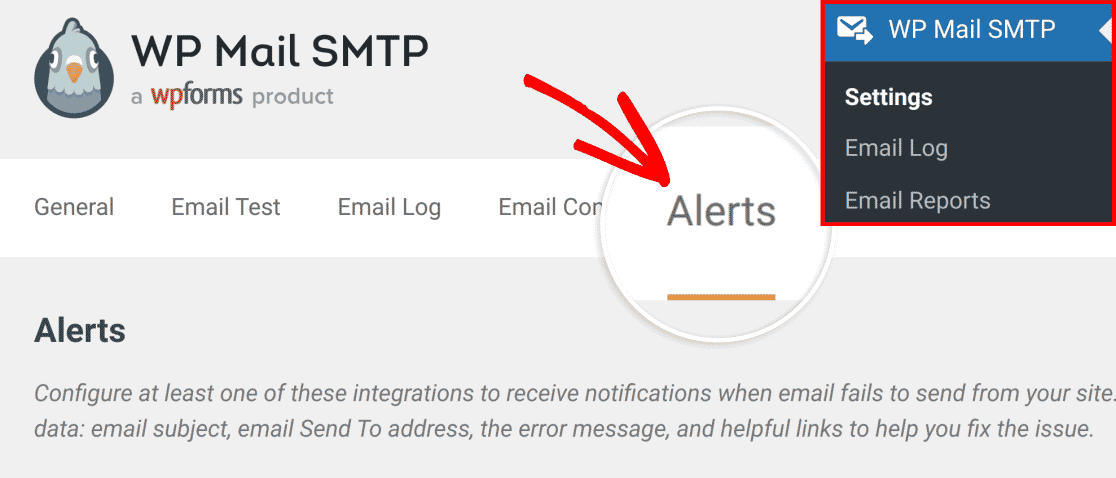
アラートページには、以下を含む、アラート通知を受信するためのさまざまな利用可能なサービスとの統合を設定するための設定が含まれています。
- メール
- Slack
- Discord
- Microsoft Teams
- Twilio経由のSMS
- カスタムWebhook
- プッシュ通知
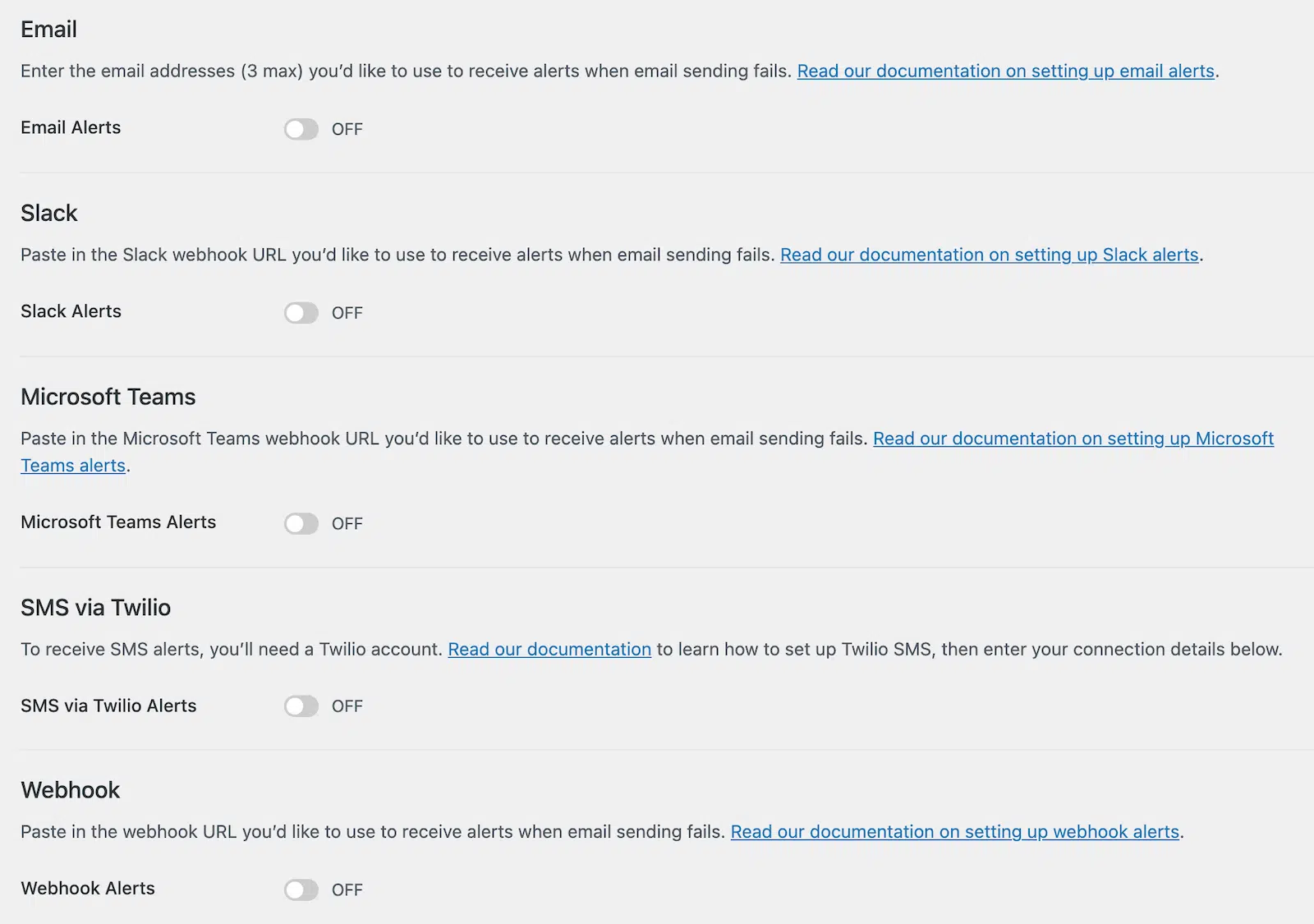
これらのそれぞれを一つずつ有効にする方法を見てみましょう。
方法1:メールエラーアラートのメール連携
最初のアプローチは、メール経由でメール送信エラーアラートを受信することです。WP Mail SMTPは、サイトのメール送信が全体的に機能しなくなった場合でも、メール送信エラーアラートを受信トレイに配信する機能があります。
メール経由でメール送信エラーアラートを受信するには、メールアラートスイッチをオンにします。次に、通知を受信したいメールアドレスを送信先フィールドに入力するだけです。
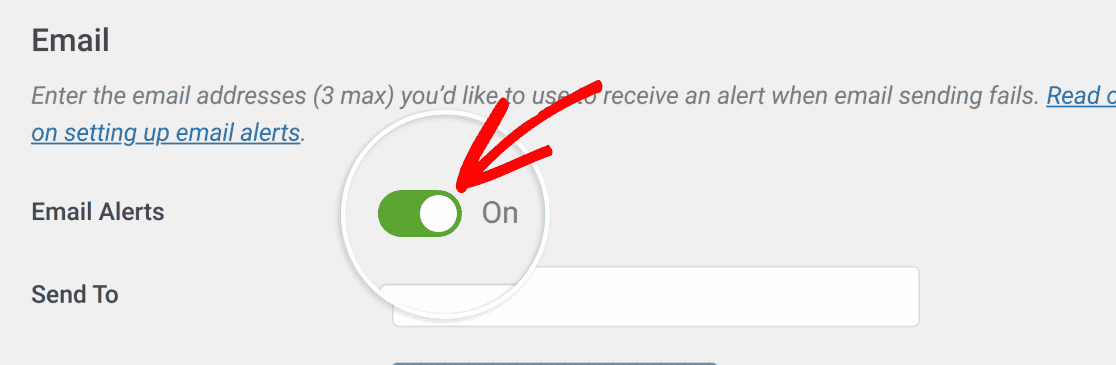
メール送信エラーアラートを統合するために、最大3つのメールアドレスを追加できます。別のメールアドレスを追加ボタンをクリックするだけで、2番目のメールアドレスを提供できる別の送信先フィールドが開きます。さらに追加したい場合は、同じプロセスを繰り返してください。
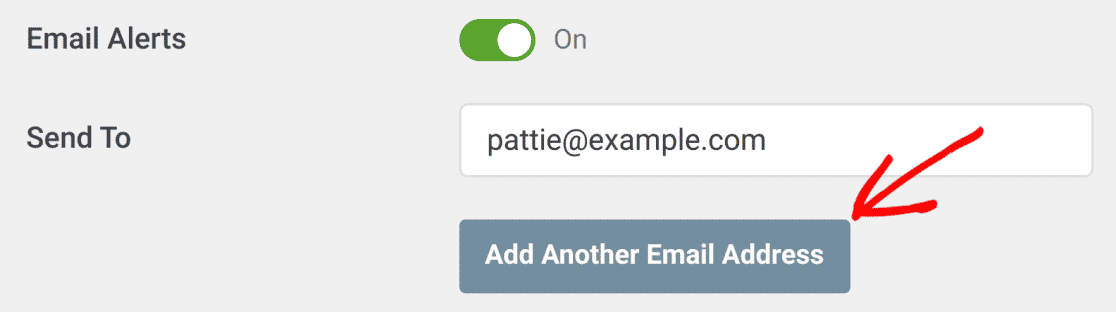
完了したら、一番下までスクロールして設定を保存を押します。
これで、WordPressサイトでメール送信エラーが発生するたびに、WP Mail SMTPが提供されたメールアドレスに通知します。通知には、エラーメッセージや問題の特定と迅速な修正に役立つリンクなどの重要な詳細が含まれています。

次のステップでは、メール送信エラー通知のためにSlackとの統合を設定する方法を説明します。
方法2:Slack経由のメールエラーアラート
アラート通知をSlackと統合することは、ほとんどのチームがビジネスコミュニケーションに使用しているプラットフォームであるため、非常に理にかなっています。
その結果、お気に入りのSlackチャンネルでポップアップ表示される通知や、チームメンバーへのDMを見逃すことは決してありません。
この統合を有効にするには、Slackアラートボタンをオンの位置に切り替えます。
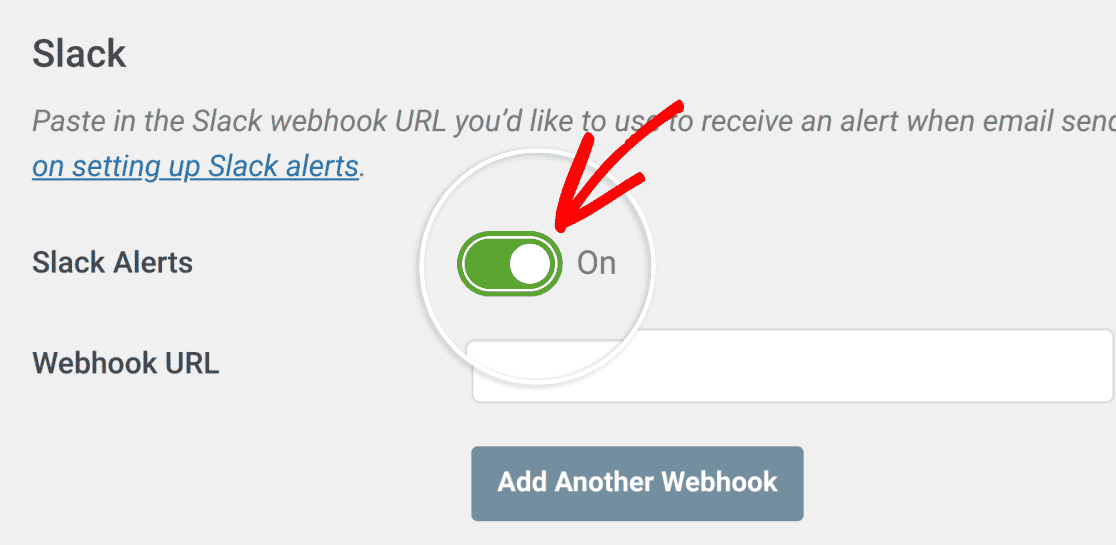
この統合には、SlackワークスペースのWebhook URLが必要です。それを取得するには、Slack APIページにアクセスし、アプリを作成ボタンをクリックします。
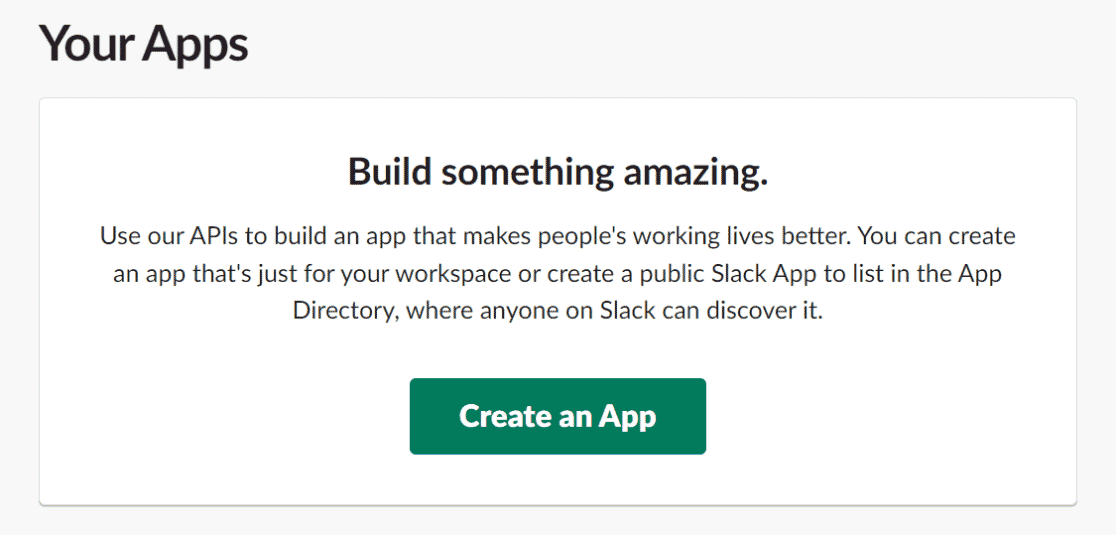
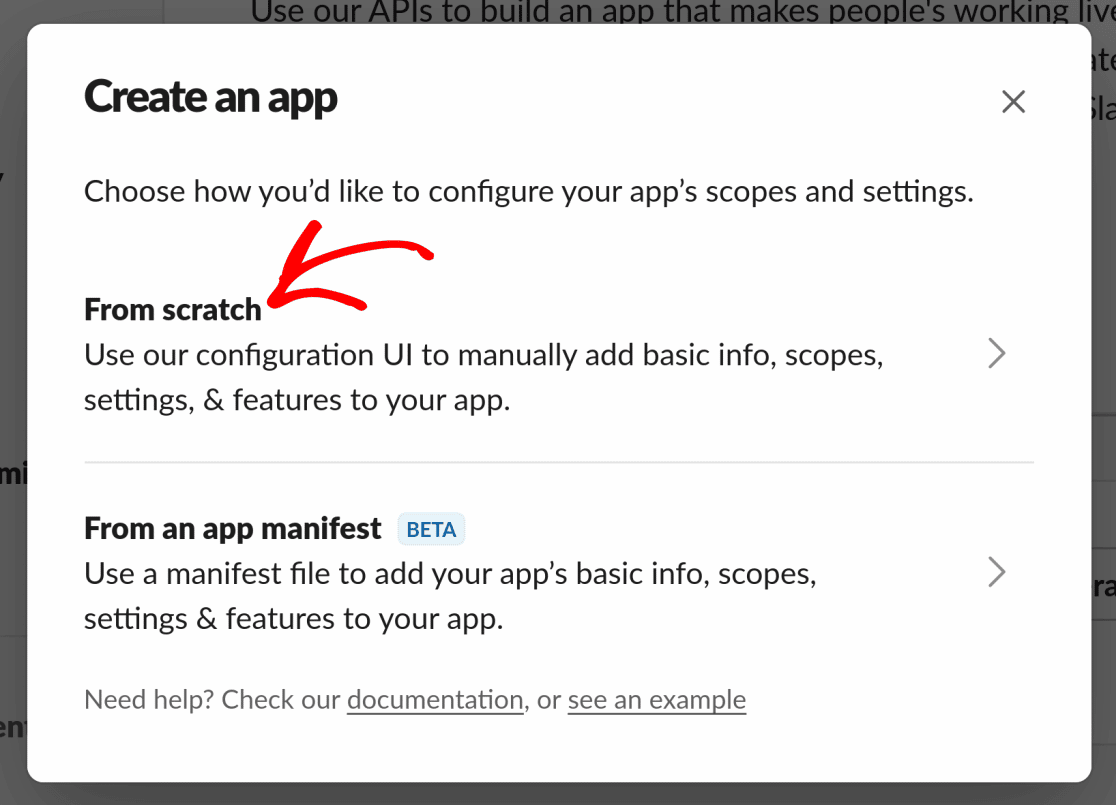
これにより、アプリを作成するための2つのオプションが表示されるモーダルが開きます。最初からを選択します。
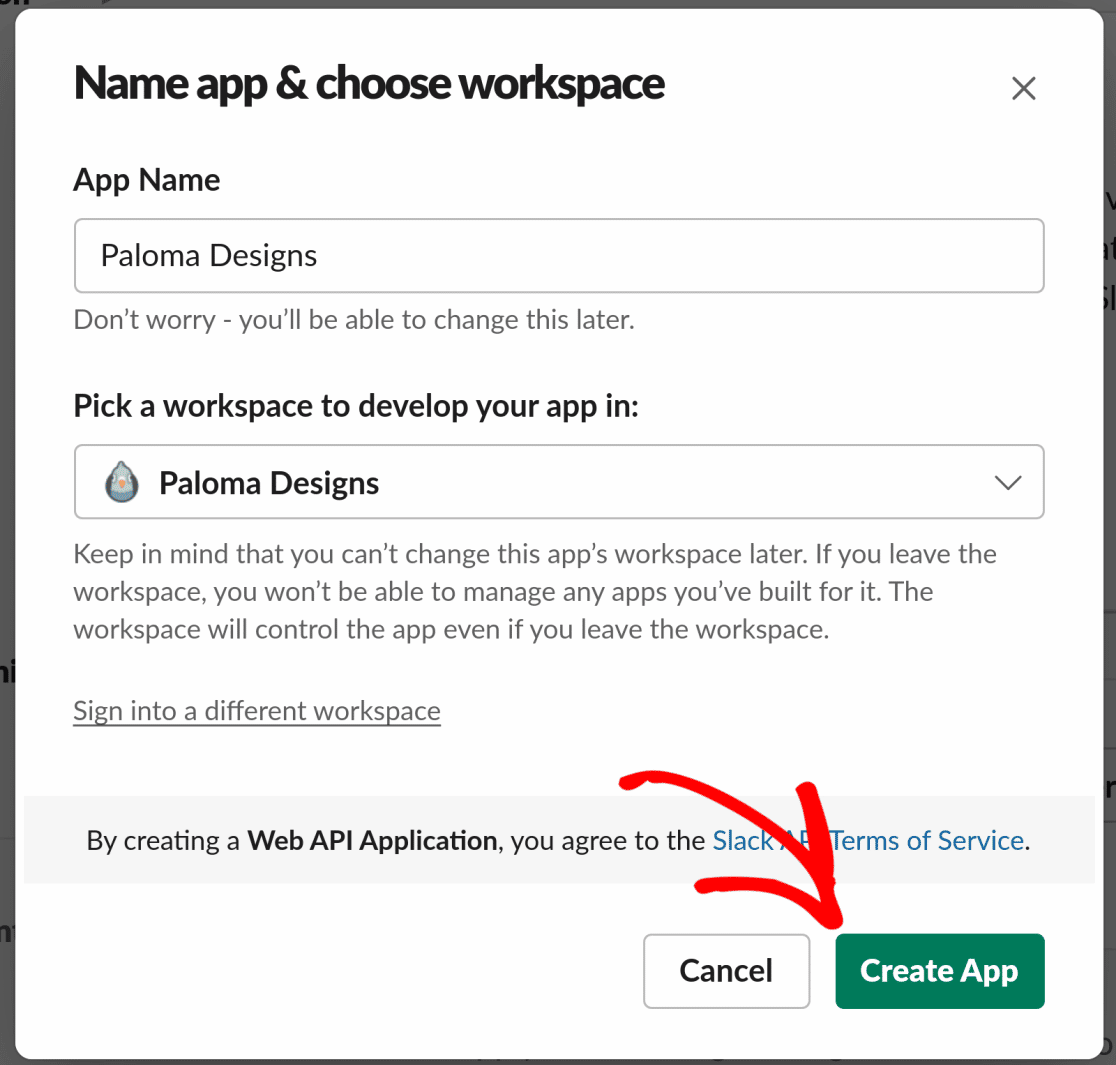
次のモーダルでは、アプリ名を入力する必要があります。これは好きなもので構いません(後で変更することもできます)。
アプリ名の下には、この統合のためにSlackワークスペースを選択する必要がある別のドロップダウンがあります。後で変更できないため、ワークスペースの選択には注意してください。
上記の詳細を入力したら、アプリを作成ボタンをクリックして続行します。
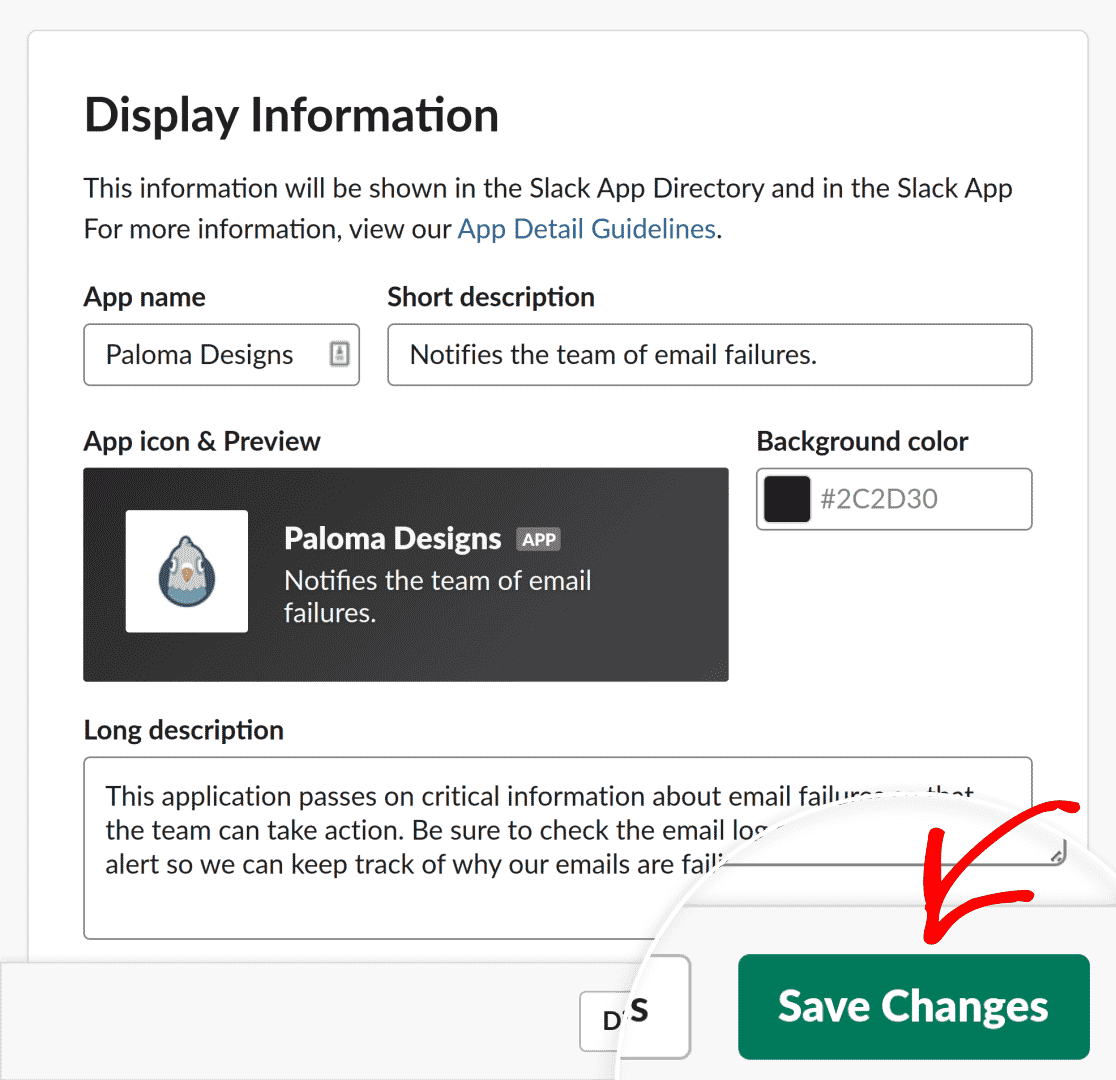
その後、Slackアプリの表示情報を追加するための新しいダイアログボックスが表示されます。ここでアイコン、背景色を追加したり、その他の詳細を変更したりできます。
すべてがどのように表示されるかに満足したら、変更を保存をクリックします。
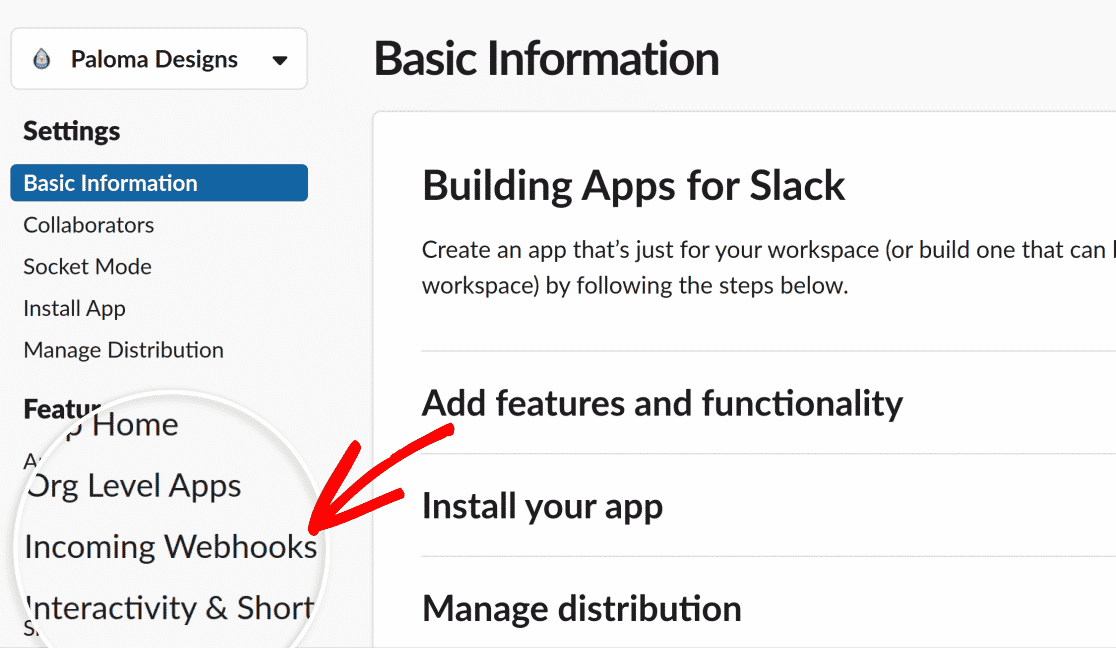
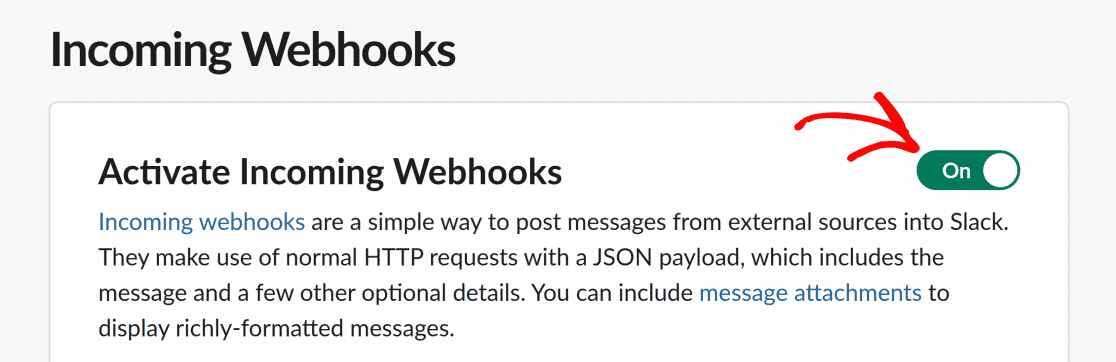
次に、Slack APIページから、サイドバーの機能 » 受信Webフックに移動します。
トグルボタンを使用して受信Webフックをアクティブ化します。
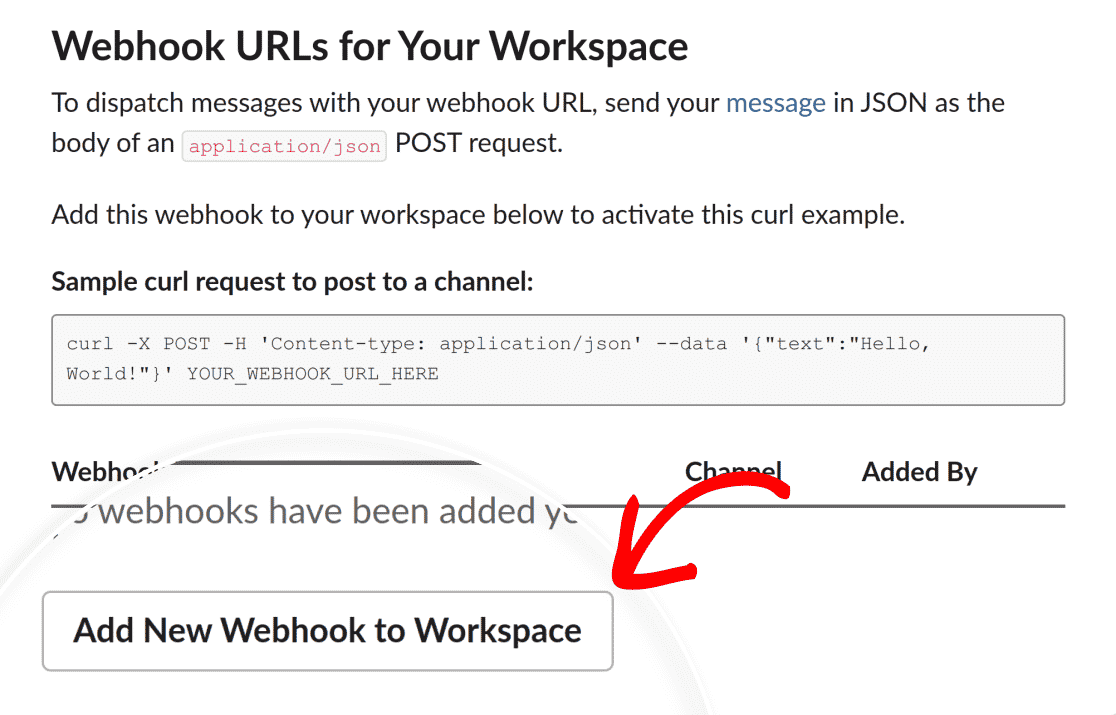
その後、ワークスペースに新しいWebフックを追加ボタンをクリックします。
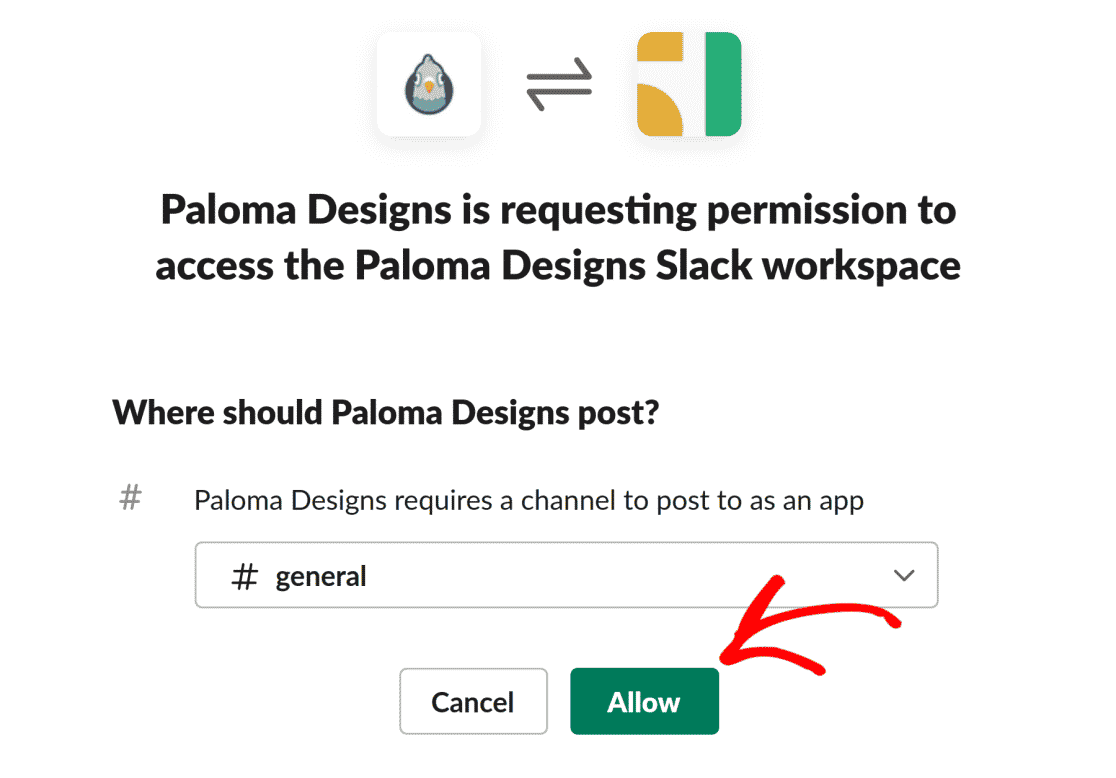
次の画面で、メール送信失敗の通知を直接送信するチャンネルまたは個人を選択できます。目的のSlackチャンネルを選択したら、許可をクリックします。
この操作の後、SlackはWebフックURLを生成し、受信Webフックページにリダイレクトされます。WebフックURLをコピーします。
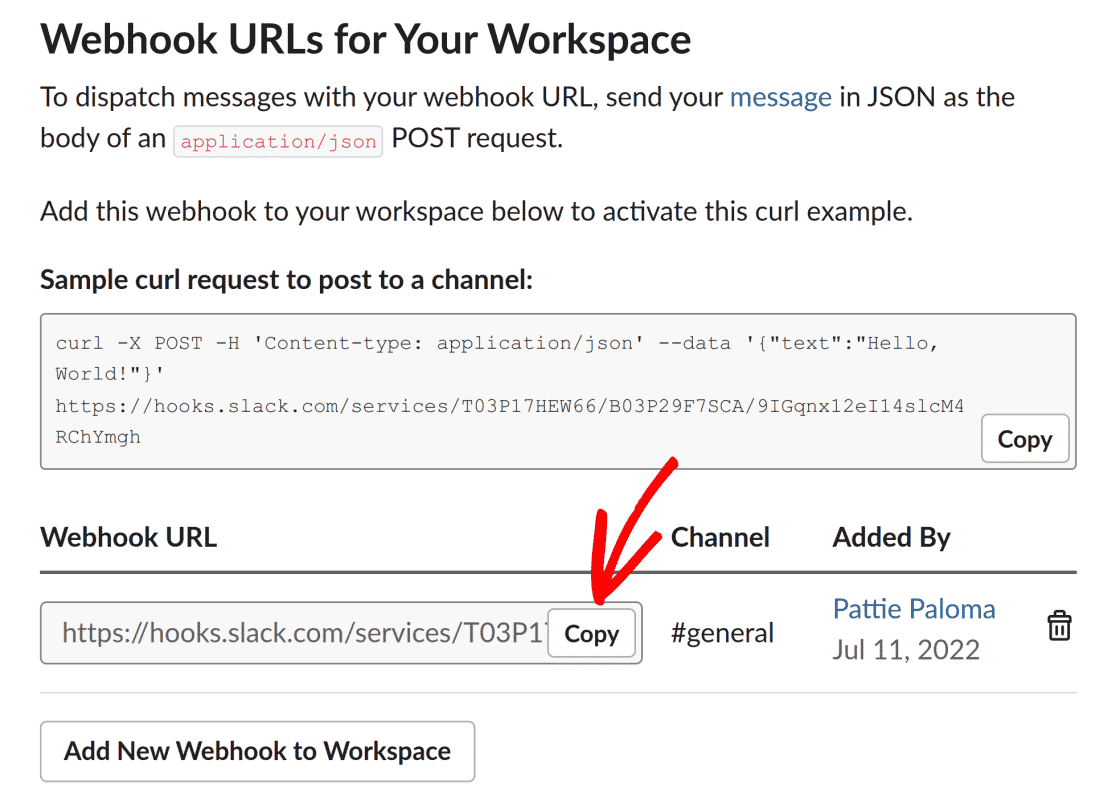
次に、WP Mail SMTP設定の[アラート]ページに戻り、Slack WebフックURLをWebフックURLフィールドに貼り付けます。
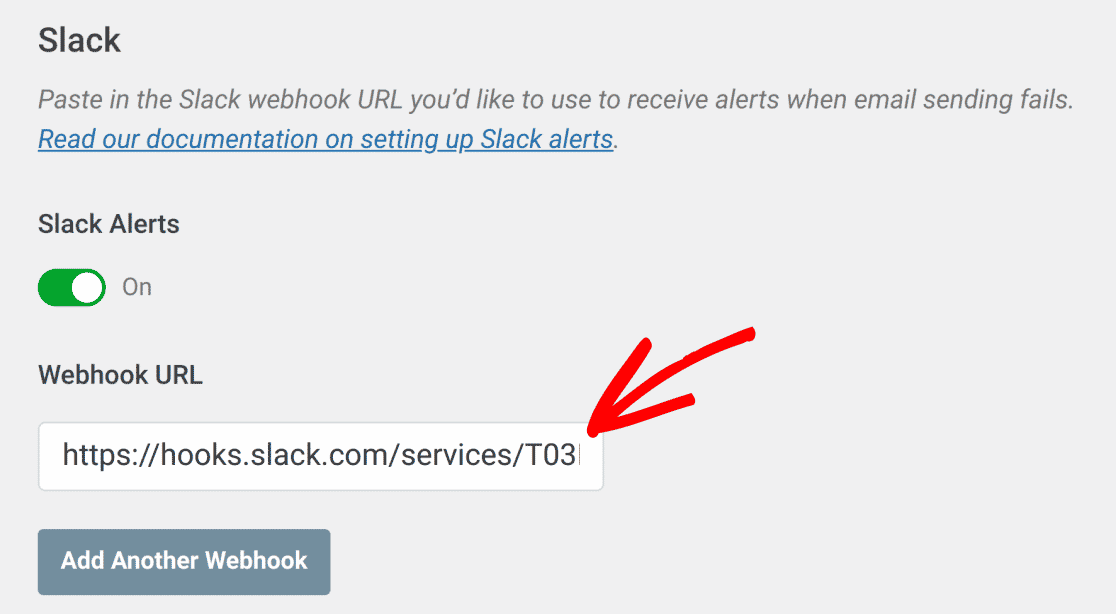
これらの手順を繰り返して、他のSlackチャンネルにWebフックを追加し、メール送信失敗の通知を受信できます。
完了したら、設定を保存することを忘れないでください。
方法3:Discord経由のメールエラーアラート
チームがコミュニケーションにDiscordを使用している場合、メール送信失敗のアラートをDiscordサーバーまたはチャンネルで直接受信できます。
Slack統合と同様に、DiscordアラートはWebフックを介して機能し、必要に応じて複数のチャンネルに送信できます。
この統合を有効にするには、Discordアラートボタンをオンの位置に切り替えます。

この統合には、DiscordサーバーのWebフックURLが必要です。それを取得するには、Discordサーバーにログインし、画面左上のサーバー名をクリックして設定メニューを開き、サーバー設定を選択します。

サーバー設定で、左側のサイドバーから統合をクリックします。Webフックを作成(または、すでに設定されている場合はWebフックを表示)をクリックします。

新しいWebフックを作成するには、新しいWebフックをクリックします。Webフックに「WP Mail SMTPアラート」のような名前を付け、アラートを送信するチャンネルを選択し、必要に応じて通知に表示されるアバターをカスタマイズします。
Discordが生成するWebフックURLをコピーし、保存をクリックしてWebフックを作成します。

次に、WP Mail SMTP設定の[アラート]ページに戻り、Discord WebフックURLをWebフックURLフィールドに貼り付けます。

これらの手順を繰り返して、他のDiscordチャンネルにWebフックを追加し、メール送信失敗の通知を受信できます。
完了したら、設定を保存することを忘れないでください。
方法4:Microsoft Teams経由のメールエラーアラート
チームがSlackを使用していない場合、Microsoft Teamsでコミュニケーションをとっている可能性が高いです。
メール配信に問題があった場合、お好みのTeamsチャンネルでアラートを簡単に受信できます。これにより、ツールを切り替えることなくアラートを把握しやすくなります。
設定方法を説明します。
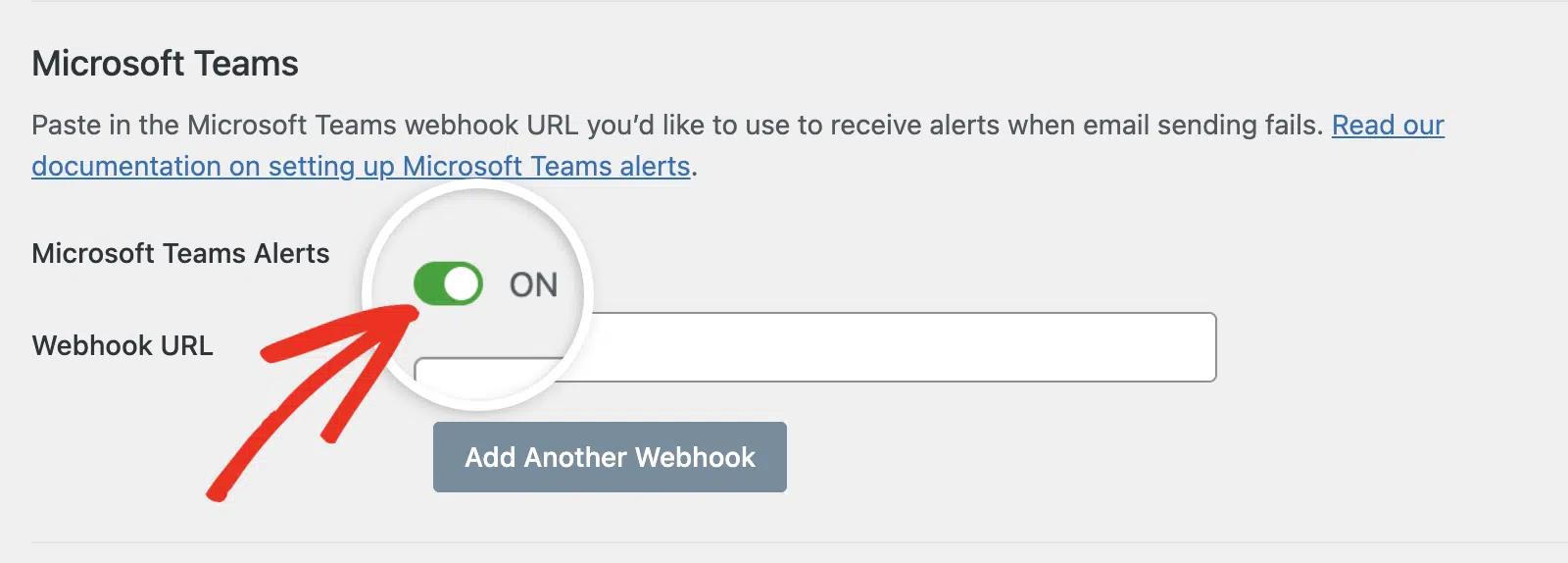
Microsoft Teamsを有効にすると、Webhook URLを追加するように求められます。
アラートページから、トグルボタンを使用してMicrosoft Teamsを有効にします。
次に、別のタブまたはウィンドウでMicrosoft Teamsワークスペースにログインします。アラートを受信するチャネルを選択し、3つのドットが付いたボタンをクリックします。
メニューがドロップダウンします。
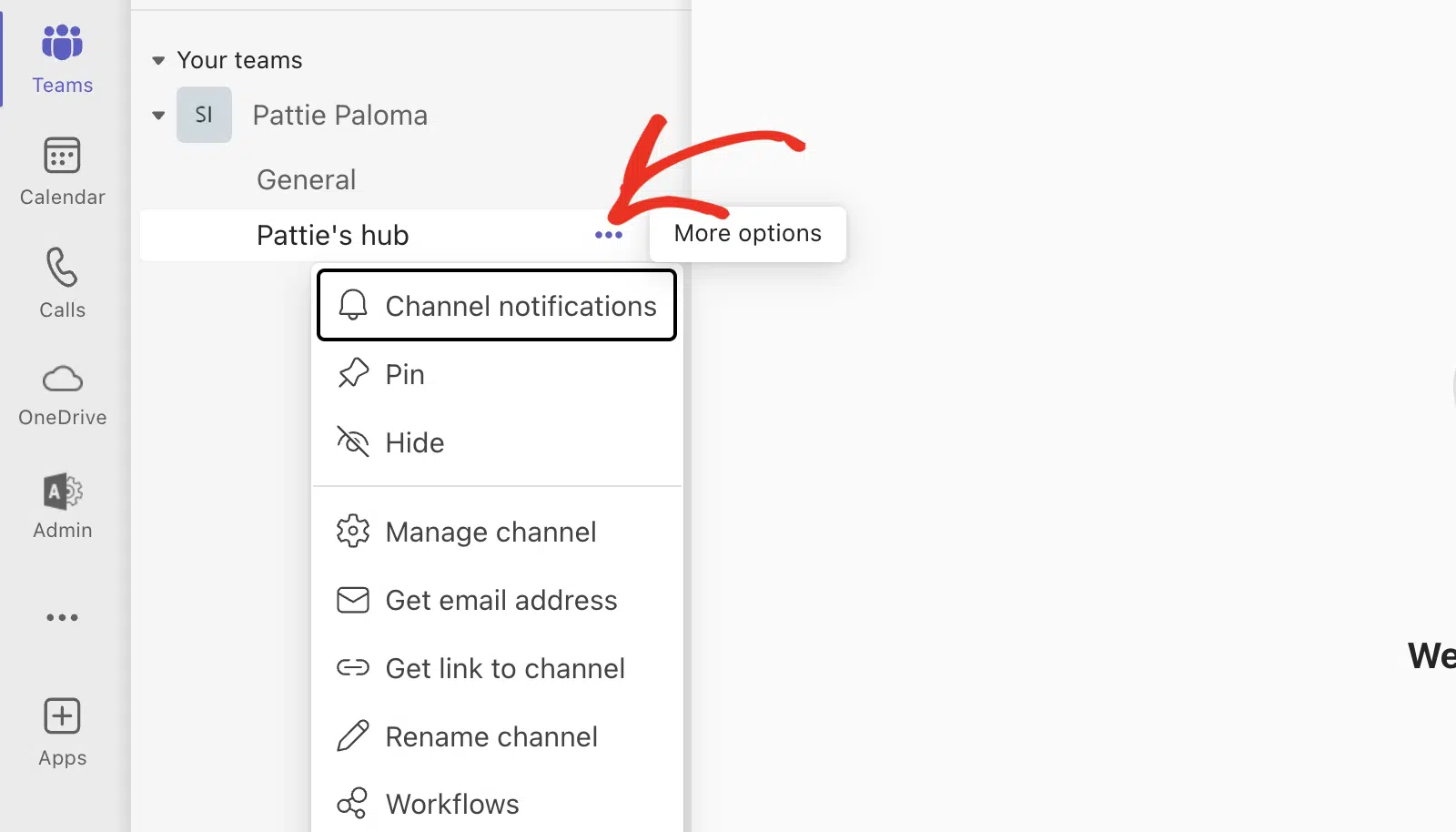
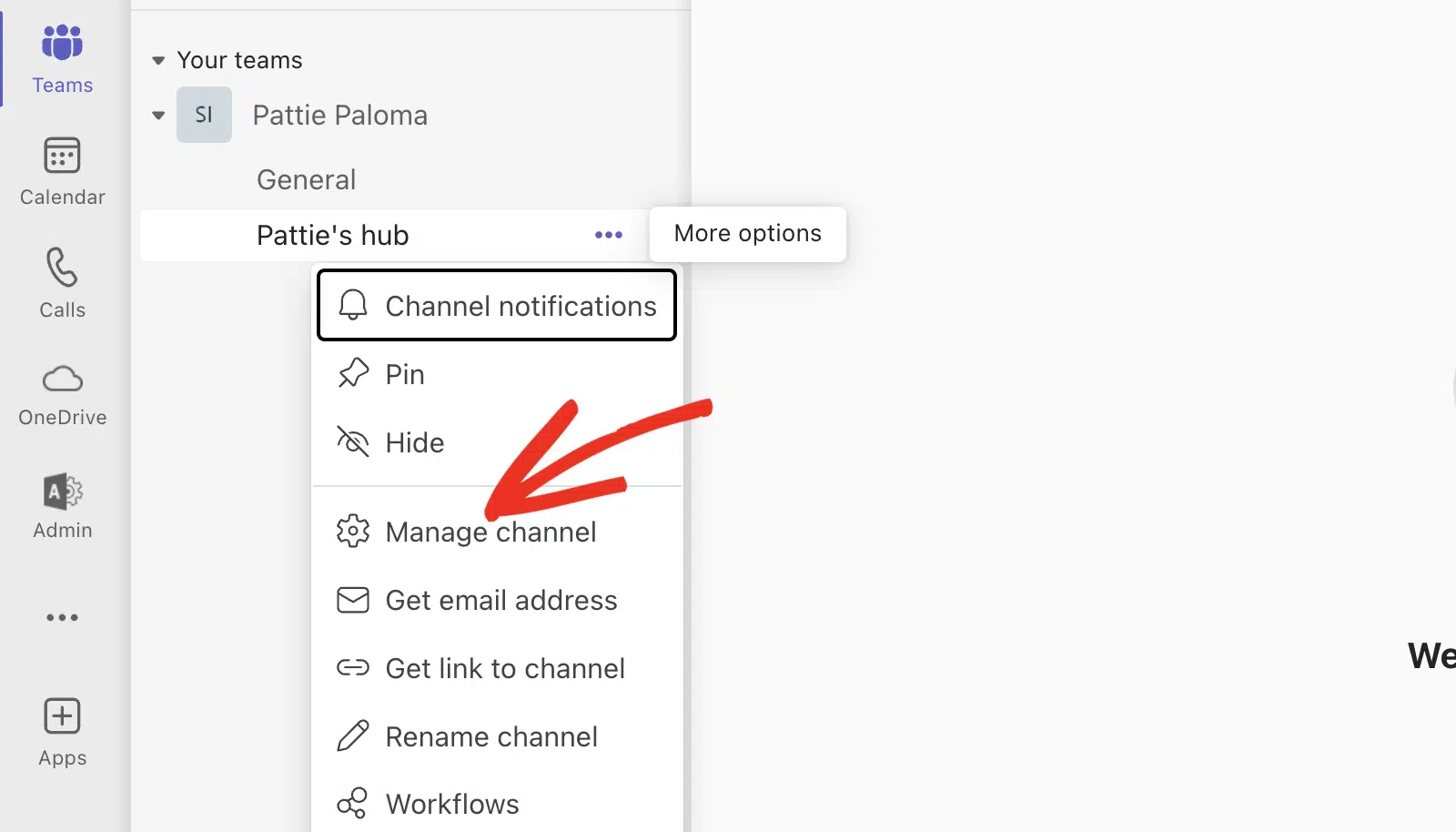
「チャネルの管理」オプションをクリックします。
これにより、すべてのチャネル設定が含まれるページが開きます。オプションを下にスクロールして、「コネクタ」というセクションが表示されるまで進みます。編集ボタンをクリックします。
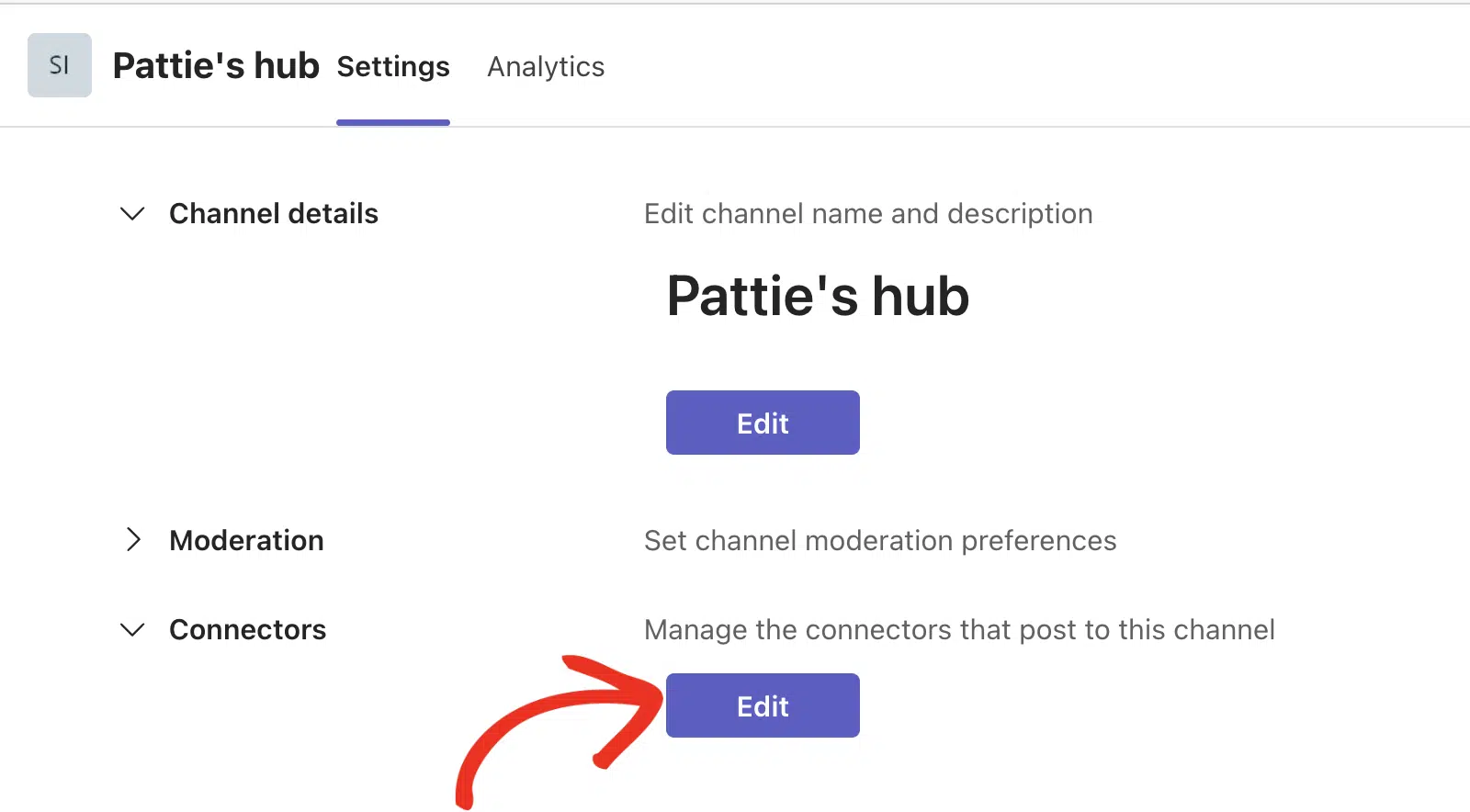
コネクタを選択するためのモーダルウィンドウが表示されます。プロセスを合理化するために、そのウィンドウの検索ボックスを使用して「受信Webhook」を検索します。
その結果が返されたら、コネクタとその設定ボタンが表示されます。
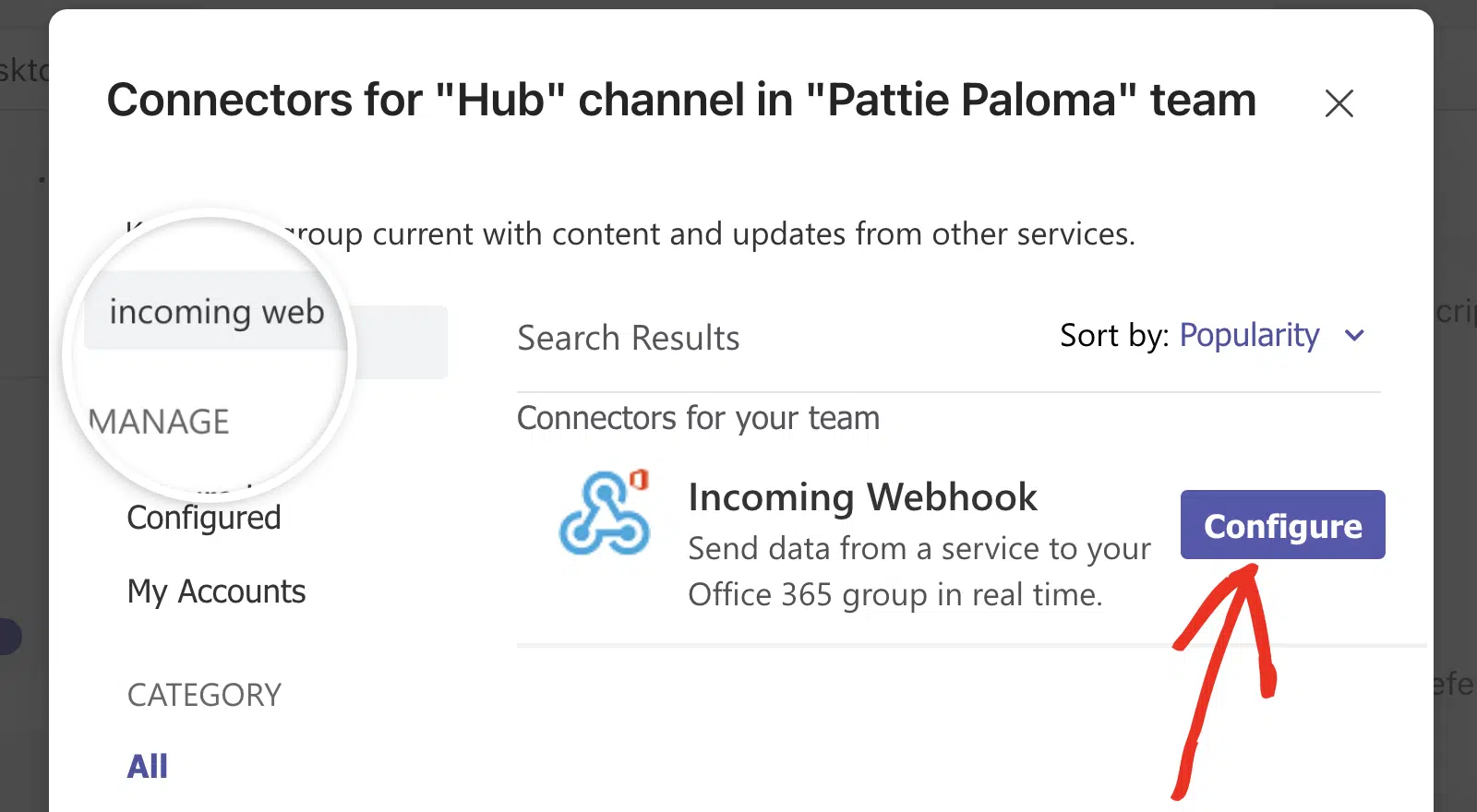
注意:Microsoft Teamsワークスペースで最初に設定する接続の場合、構成ボタンは追加と表示されます。
構成ボタン(または、最初の接続の場合は追加)をクリックします。
次の画面で、コネクタの名前を入力します。
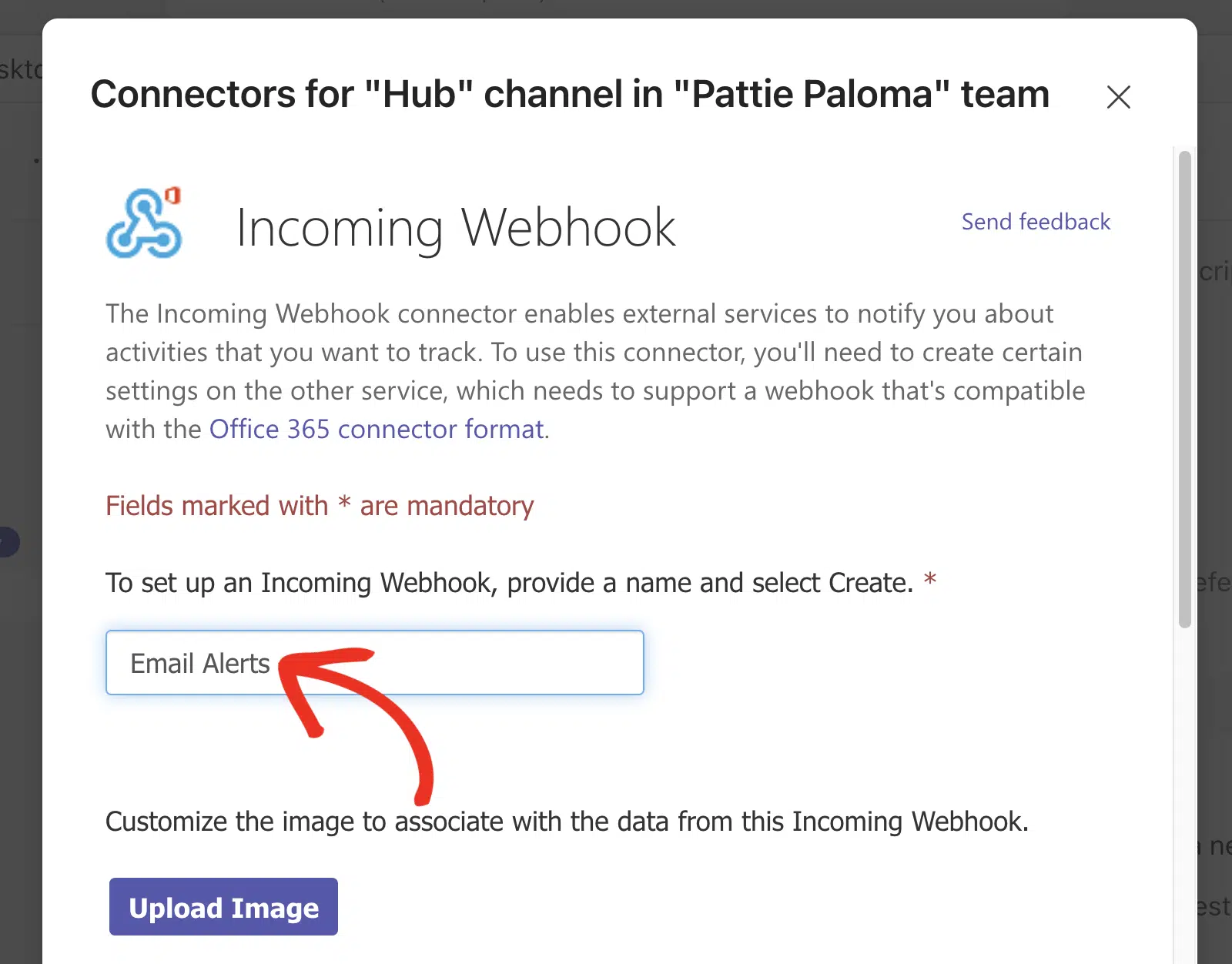
必要に応じて、アラートメッセージと共に表示される画像を追加することもできます。これはオプションです。内容に満足したら、作成をクリックします。
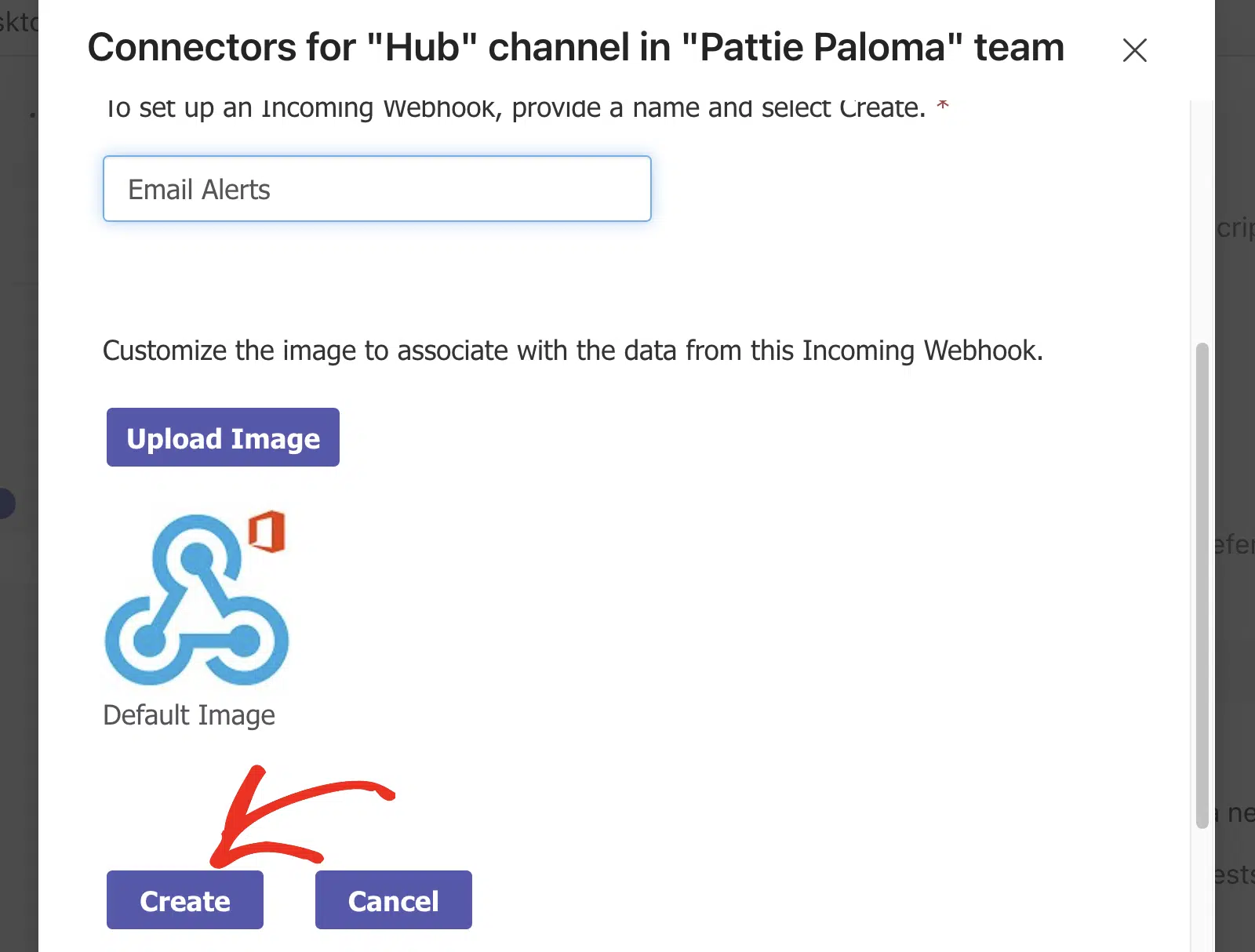
作成をクリックすると、Microsoft TeamsはWebhook URLを作成します。これは接続を確立するために使用するものなので、その値をコピーしてください。
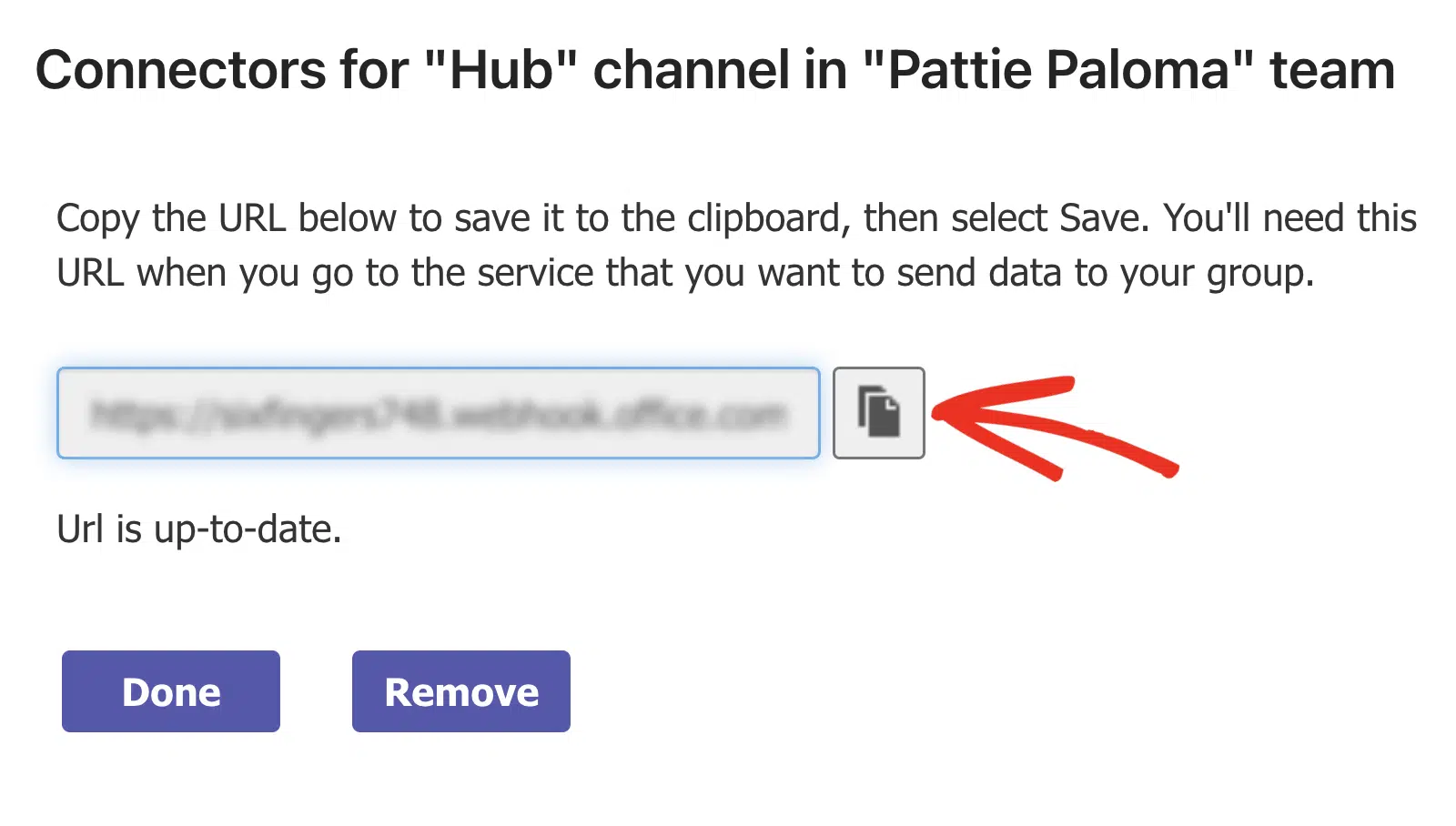
Microsoft Teamsからその値をコピーしたら、完了をクリックしてそこで終了できます。
これで、WP Mail SMTPアラート設定が開いたままのウィンドウまたはタブに戻ることができます。
Microsoft Teamsを有効にするためにトグルスイッチを切り替えた場所に戻ります。これで、Webhook URLフィールドにWebhookを貼り付けることができます。
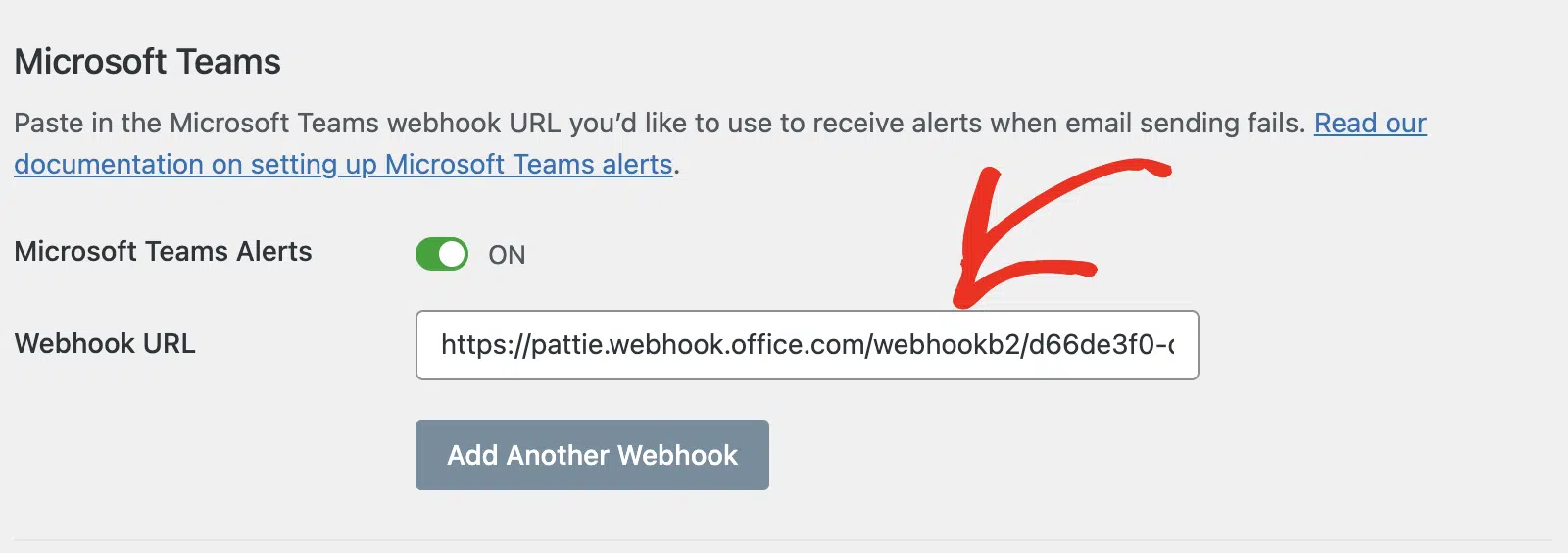
複数の場所に通知を受信できるように、別のコネクタを追加したい場合は、追加できます。Teamsからアラートを受信するだけで十分な場合は、一番下までスクロールして設定の保存をクリックします。
すべて設定されたので、サイトでメール配信エラーが発生した場合にTeamsで通知を受信できるようになります。
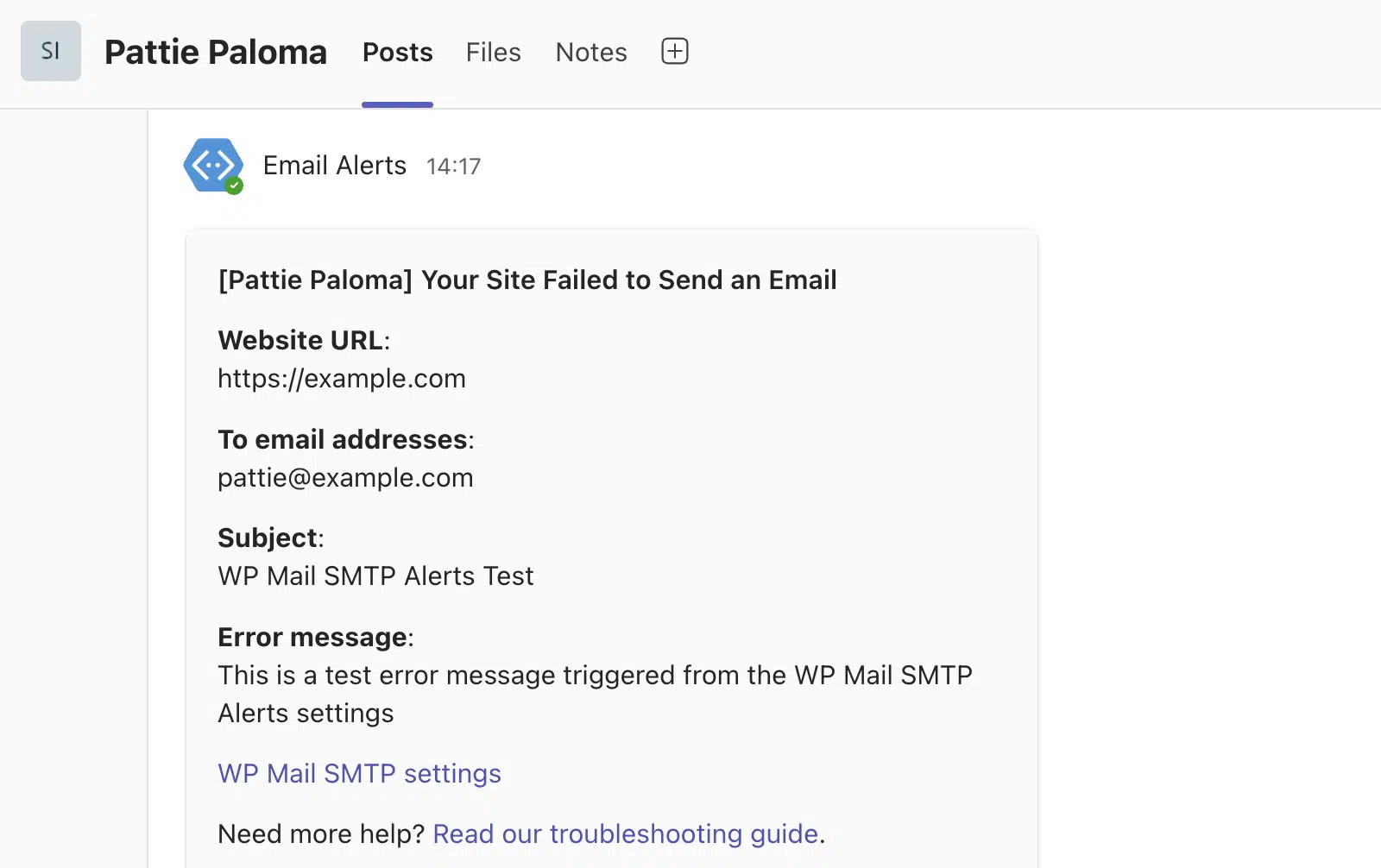
これで、Microsoft Teamsでアラートを設定するすべてが完了しました!
方法5:SMS経由のアラート通知
WP Mail SMTPは、WordPressのメール送信エラーに対するSMS通知もサポートしています。これは非常に便利なオプションです。SMS通知を受信するためにインターネットに接続する必要さえありません。
SMS通知の設定にはTwilioの統合が必要です。開始するには、まずWP Mail SMTPアラート設定でSMS経由のTwilioアラートオプションを有効にします。
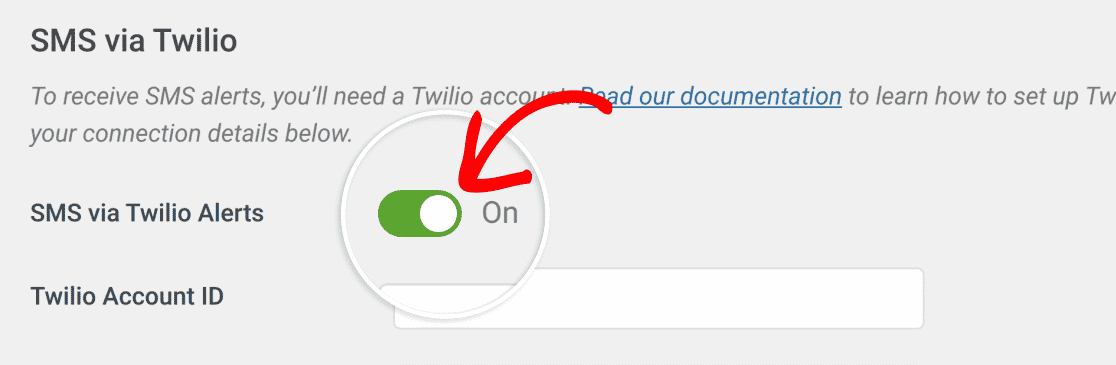
次に、この統合を機能させるためにTwilioアカウントに関するいくつかの詳細を入力する必要があります。まだTwilioの電話番号をお持ちでない場合は、Twilioのドキュメントを読んで開始できます。
Twilioアカウントを作成し、Twilioの電話番号を取得したら、Twilioコンソールを開きます。そこから、アカウントSSID、認証トークン、Twilio電話番号をコピーします。
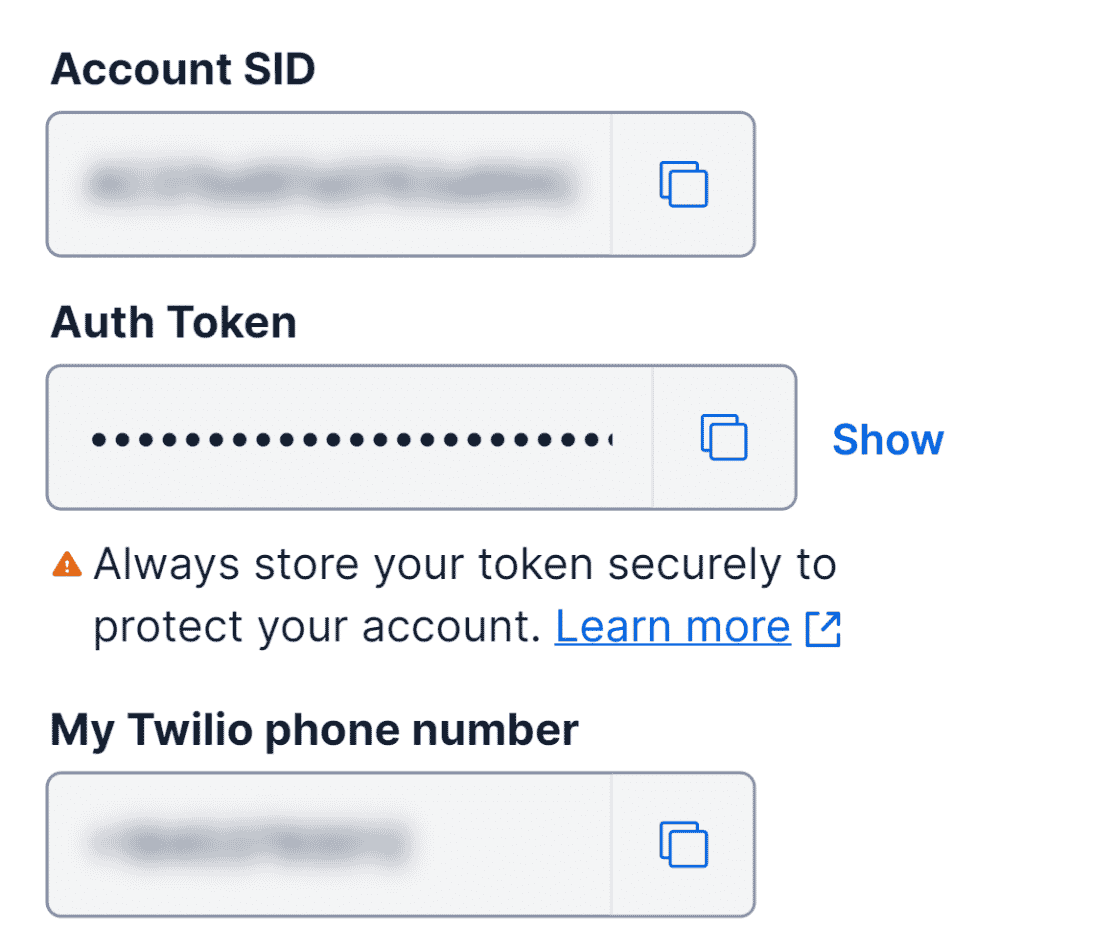
次に、WP Mail SMTPアラートの設定に戻り、コピーしたこれらの詳細をTwilio経由のSMSセクションの下のフィールドに入力します。
Twilioの電話番号は送信元電話番号フィールドに、宛先電話番号にはメール送信失敗通知を受信したい番号を入力してください。
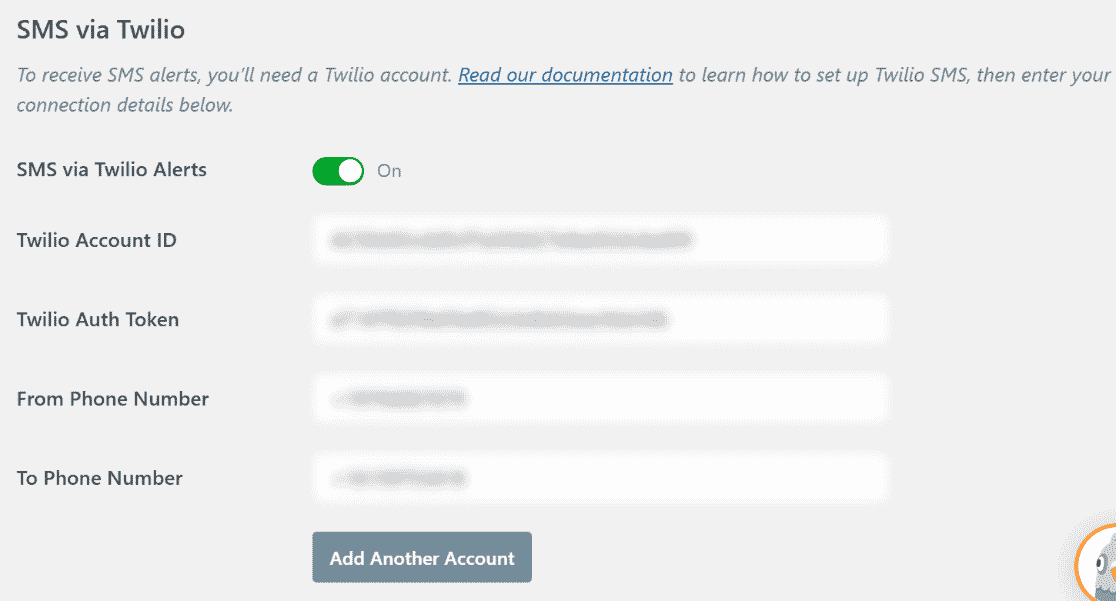
必要に応じて複数の電話番号を追加できます。別の В аккаунтを追加ボタンをクリックし、今回は新しい番号で以前と同様のプロセスを繰り返します。
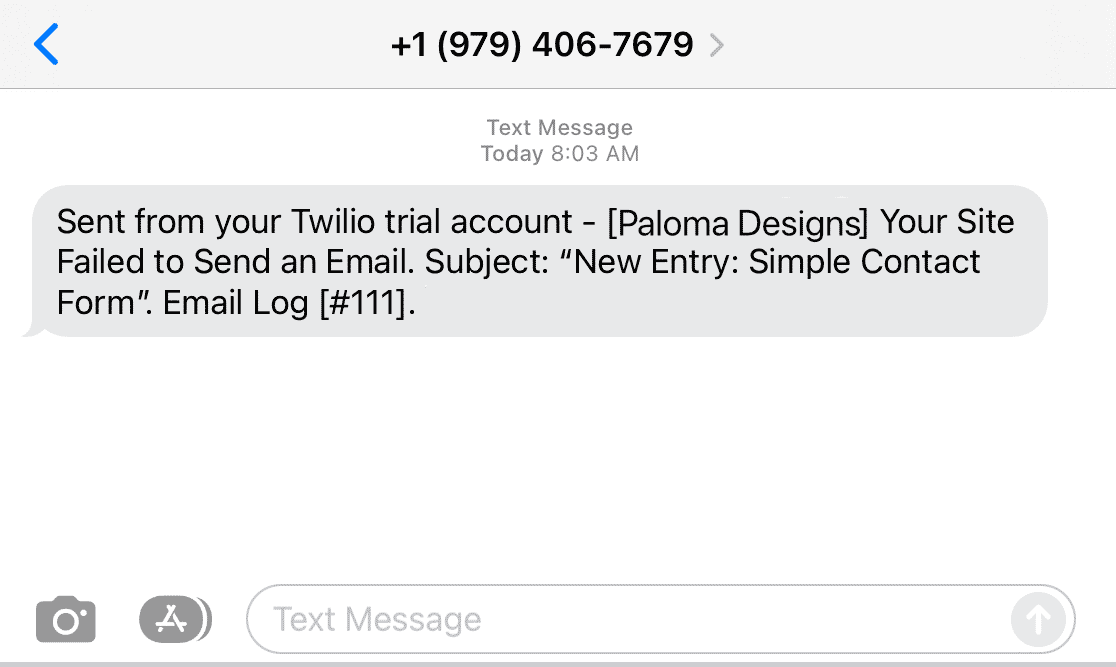
SMSの文字数制限のため、SMSアラートは他の統合ほど詳細ではありません。しかし、メール送信失敗を通知するための貴重な情報が含まれています。
方法6:プッシュ通知アラート
WP Mail SMTPは、WordPressのメール送信エラーに対するプッシュ通知もサポートしています。これは便利なオプションで、ウェブサイトにアクティブにアクセスしていないときでも、インスタントなブラウザ通知を受信できます。
プッシュ通知の設定はブラウザを介して直接機能し、外部のサービスアカウントは必要ありません。
開始するには、まずWP Mail SMTPアラート設定でプッシュ通知アラートオプションを有効にします。

オプションをオンにすると、プッシュ通知を有効にするボタンが表示されます。このボタンをクリックして、現在のブラウザの通知を設定します。

ブラウザから、ウェブサイトからの通知を許可するかどうか尋ねられます。許可するには許可をクリックします。

有効になったら、プッシュ通知が正しく機能していることを確認するためにテストできます。

通知を受信したい各デバイスでこのプロセスを繰り返すことで、複数のブラウザやデバイスでプッシュ通知を有効にできます。iPhoneでアラートを設定したい場合は、追加の設定手順があります。ドキュメントでiPhoneでメール送信失敗アラートを設定する方法の詳細な手順を確認できます。
プッシュ通知には、エラーメッセージを含むメール送信失敗に関する基本的な情報が表示されます。より詳細な情報については、常にWP Mail SMTPのメールログを確認できます。
プッシュ通知の性質上、ブラウザが開いている場合にのみ機能します。24時間年中無休の監視には、プッシュ通知とメールやSMSなどの他のアラート方法を組み合わせることを検討してください。
方法7:WhatsAppアラート
WP Mail SMTPは、WordPressのメール送信エラーに対するWhatsApp通知もサポートしています。WhatsAppを頻繁に使用し、メールの問題に関するインスタント通知を受け取りたい場合に便利です。
WhatsApp通知の設定には、Meta(Facebook)開発者アプリの作成とWhatsApp Business APIの統合設定が必要です。
開始するには、まずWP Mail SMTPアラート設定でWhatsAppアラートオプションを有効にします。
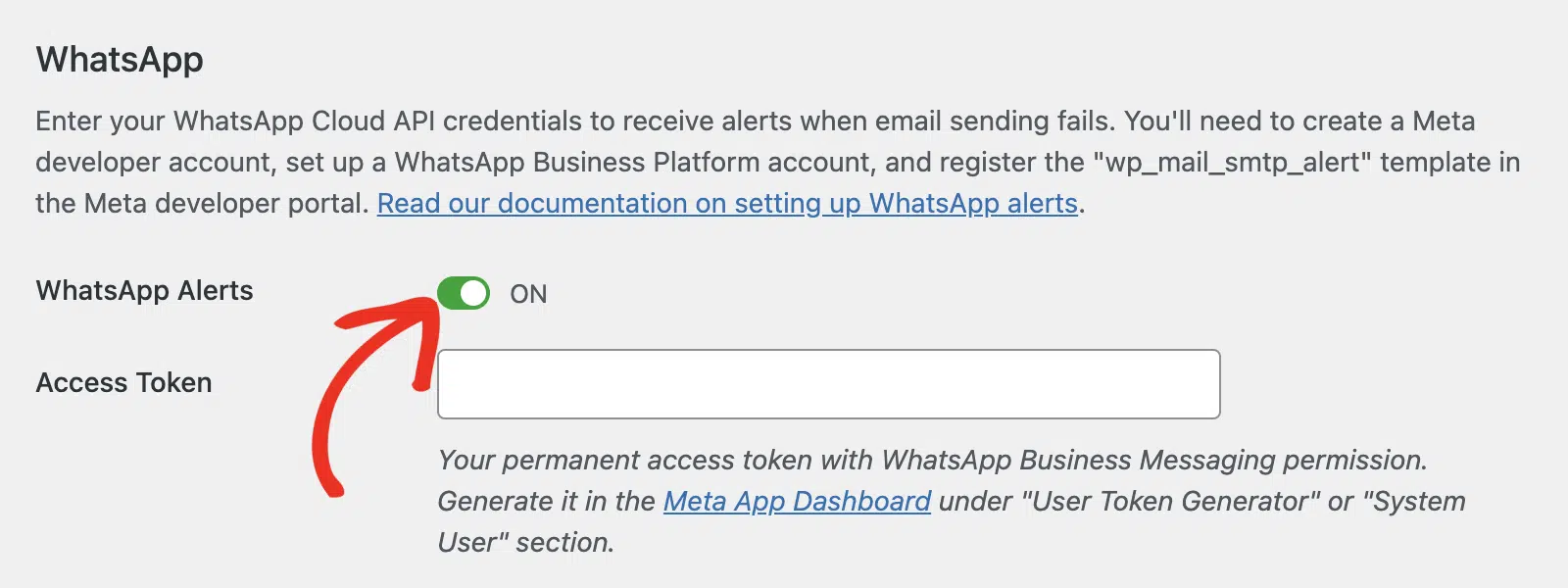
この統合を機能させるには、Meta開発者アプリを設定する必要があります。まだMeta開発者アカウントをお持ちでない場合は、developers.facebook.comで作成できます。
Meta開発者アカウントを作成したら、新しいアプリを作成し、そのアプリでWhatsApp Business APIを有効にする必要があります。アプリダッシュボードから、アプリID、アプリシークレット、電話番号ID、アクセストークンなどの詳細情報をコピーする必要があります。
次に、WP Mail SMTPアラート設定に戻り、コピーした詳細情報をWhatsAppセクションのフィールドに入力します。

また、WhatsApp通知を受信したい電話番号IDと電話番号を宛先電話番号フィールドに入力する必要があります。国コードを含め、特殊文字は含めないでください。

必要に応じて、複数の電話番号を追加できます。別の接続を追加ボタンをクリックし、新しい番号でプロセスを繰り返します。
WhatsApp Business APIは、本番環境での使用にはビジネス認証が必要な場合があり、メッセージ量に応じて使用料金が発生する可能性があることに注意してください。
WhatsApp Business APIの設定は技術的な性質上、詳細な設定手順についてはMetaのドキュメントを確認することをお勧めします。
方法8:カスタムWebフック経由のメールエラーアラート
WP Mail SMTPアラート機能を使用すると、カスタムWebフックをサポートする任意のサービスからの通知を受信できます。
Webフックアラートオプションを有効にし、メールエラーが発生するたびに通知を受信したいWebフックURLを挿入するだけです。
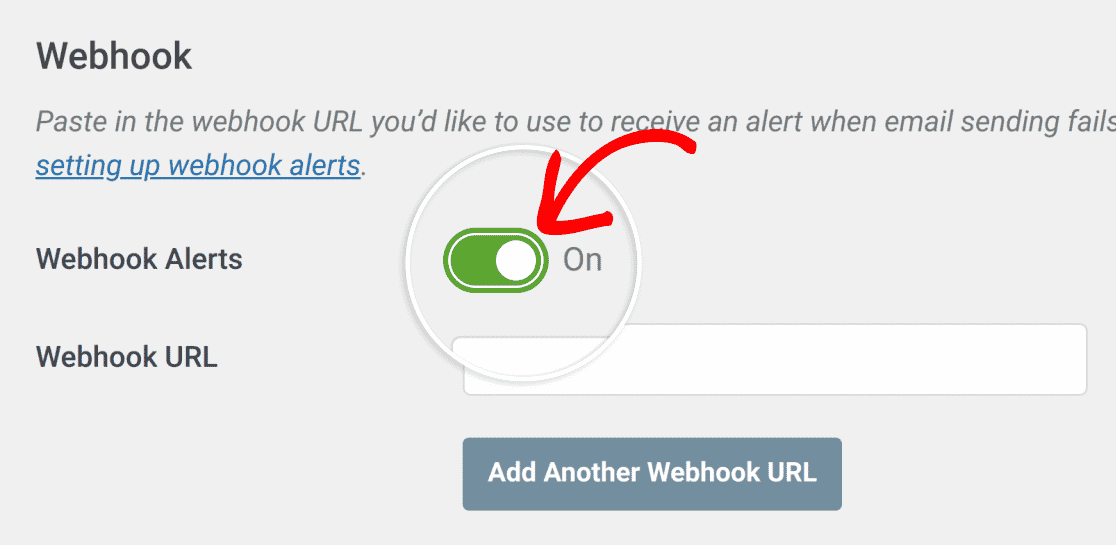
上記のアラート統合はすべて設定して、複数のプラットフォームで同時にアラートを受信できるようにすることができます。
これで完了です!WordPressのメールが機能しなくなったときに、お気に入りのアプリでアラートを受け取る準備ができました。
次に、WP Mail SMTPのバックアップ接続を設定する
メーラーが失敗した場合にメールを自動的に再送信したいですか?WP Mail SMTP Proで追加の接続を設定し、バックアップ接続を選択できます。プライマリ接続が何らかの理由で機能しない場合、WP Mail SMTPは代わりにバックアップ接続を使用してメールの送信を試みます。
また、WordPressの通知メールアドレスを変更するに関する投稿も確認してください。そして、SMTPを使用してローカルホストからメールを送信するガイドはこちらです。
メールの修正準備はできましたか?今日から始めましょう WordPressの最高のSMTPプラグインで。メールを修正する時間がない場合は、追加購入で完全なWhite Glove Setupアシスタンスを利用でき、すべての有料プランで14日間の返金保証が付いています。
この記事がお役に立った場合は、WordPressのヒントやチュートリアルについては、FacebookとTwitterでフォローしてください。
