


AI要約
ローカルホストでSMTPを使用してWordPressのメールを送信しますか?ローカルホストにインストールされたWordPressサイトは、サイトがまだオンラインになっていないため、メールを送信できません。
しかし、まだウェブホストがない場合や、サイトがまだオフラインの場合でも、適切なプラグインを使用することでWordPressサイトでメール機能を有効にすることができます。
このガイドでは、ローカルホストでSMTPを設定し、WP Mail SMTPプラグインを使用してWordPressの送信メールを有効にするための比較的簡単な方法を説明します!
ローカルホストのWordPressからメールを送信するにはどうすればよいですか?
WP Mail SMTPを使用して、ローカルホストのWordPressからメールを送信できます。このプラグインは、WordPressのデフォルトのメール送信機能を引き継ぎ、メールがSMTPプロバイダー経由でルーティングされるようにします。
つまり、ステージングサイトがまだインターネット上に公開されていなくても、プラグインメッセージやお問い合わせフォームのテストを受信できます。

WP Mail SMTPを使用すると、ローカルホストでSMTPを簡単に使用できるため、メール機能が初期化できませんでしたのエラーが発生しません。多くの無料プロバイダーをサポートしており、ローンチ前に試すのに最適です。
セットアップ手順を説明し、新しいウェブサイトをテスト中に使用できる無料プロバイダーをいくつか紹介します。
SMTPを使用してローカルホストでWordPressメールを取得する方法
以下の手順は、次のようなあらゆるローカルホストのインストールで機能します。
- Local WP(旧Local by Flywheel)
- DevKinsta
- WAMP/ MAMP/ LAMP/ XAMPP
1. WP Mail SMTP プラグインをインストールする
WP Mail SMTPは、WordPressのローカルホストインストールからメールを送信するために必要なプラグインです。
まだWP Mail SMTPをインストールしていない場合は、WP Mail SMTPアカウントからzipファイルをダウンロードしてください。ダウンロードタブにあります。

次に、WordPressダッシュボードを開きます。プラグインページに移動し、zipファイルを検索します。今すぐインストールをクリックして、ローカルサイトにインストールします。

プラグインをアクティブ化するとすぐに、WP Mail SMTPセットアップウィザードが開きます。
2. セットアップウィザードでSMTPメーラーを選択する
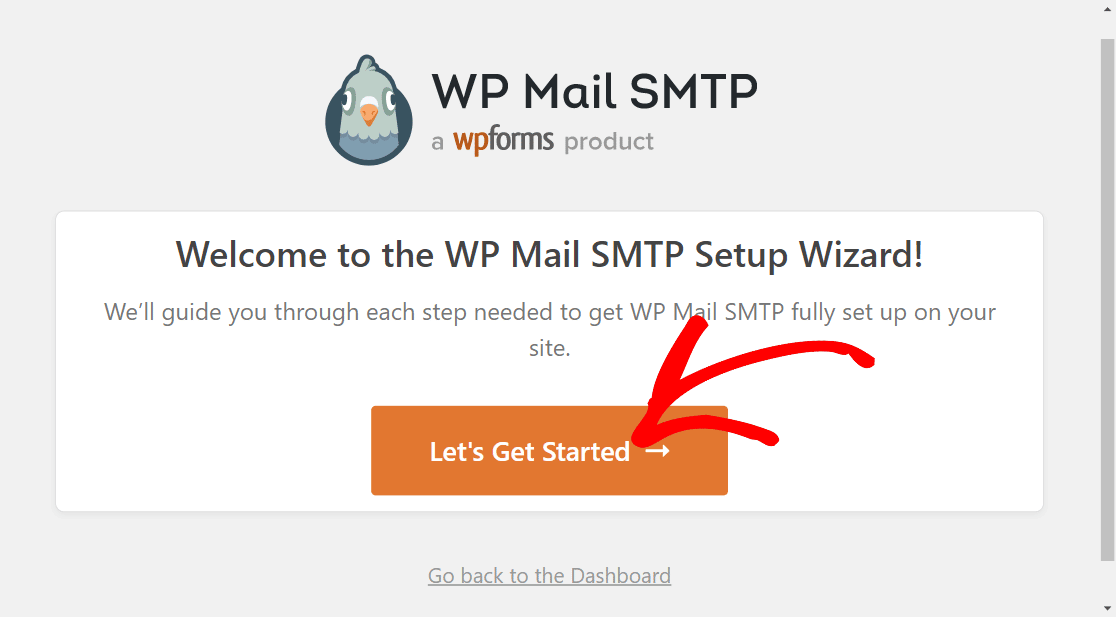
ローカルホストサイトのSMTPメーラーの設定を開始するには、WP Mail SMTPセットアップウィザードのウェルカム画面で始めましょうボタンをクリックします。
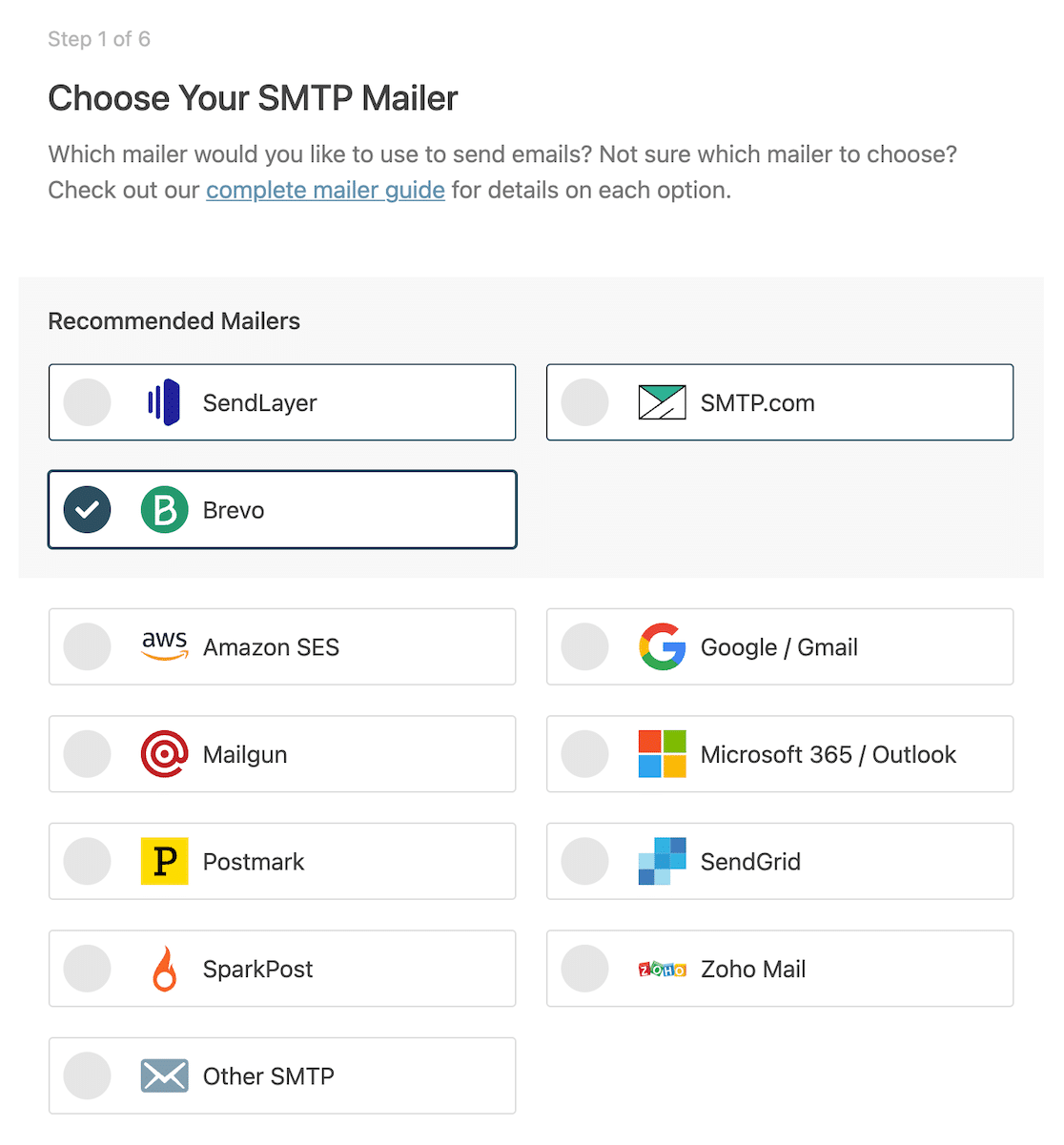
WP Mail SMTPは、すべての主要なメーリングサービスをサポートしています。このチュートリアルでは、Brevo(旧Sendinblue)を選択します。無料であり、ローカルホストサイトに設定するのが最も簡単だからです。
Brevoをメーラーとして選択したら、右下にある保存して続行を押します。
次に、BrevoアカウントのAPIキーと、Brevoで設定されたドメインを入力する必要があります。

まだBrevoアカウントをお持ちでない場合は、クレジットカード情報を入力する必要もなく、無料で始めることができます。
新しいタブでBrevoに移動します(現在のWP Mail SMTPセットアップウィザードは別のタブまたはウィンドウで開いたままにしてください)。
新しいBrevoアカウントを作成するには、連絡先情報を入力するだけです。アカウントの準備ができたら、次のステップに進んでください。
3. Brevoにドメインを追加する
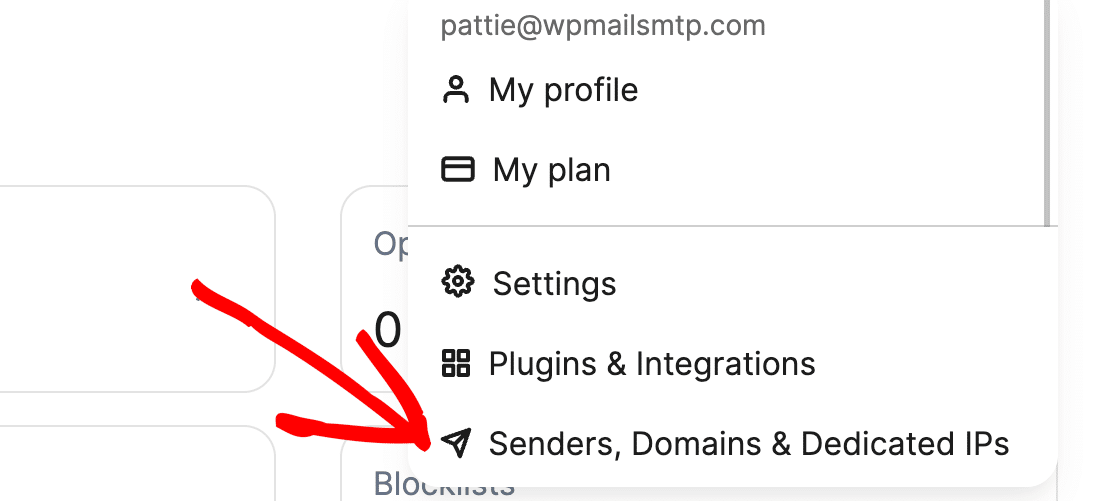
Brevoアカウントにドメインを追加するには、Brevoダッシュボードを開きます。右上のプロフィールをクリックし、Senders & IPを選択します。
次の画面で、Domains オプションをクリックします。
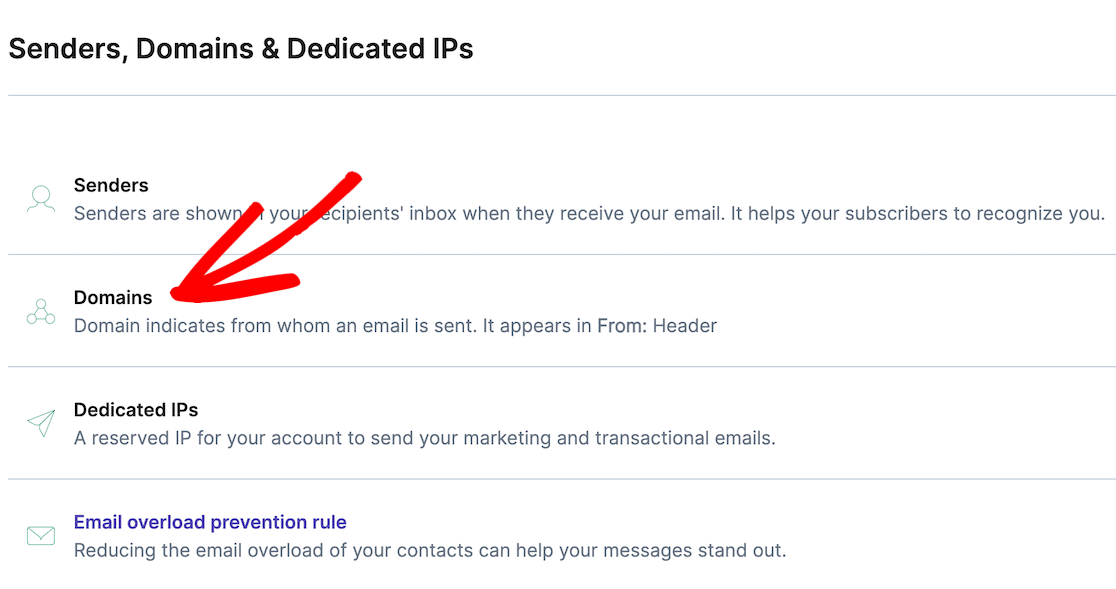
次に、Add a Domain ボタンをクリックします。

ローカルホストのインストールでは、ドメイン名は重要ではありません。ドメイン名にしたいものを何でも入力できます。このチュートリアルでは、ドメインを「exampledomain」と呼びます。
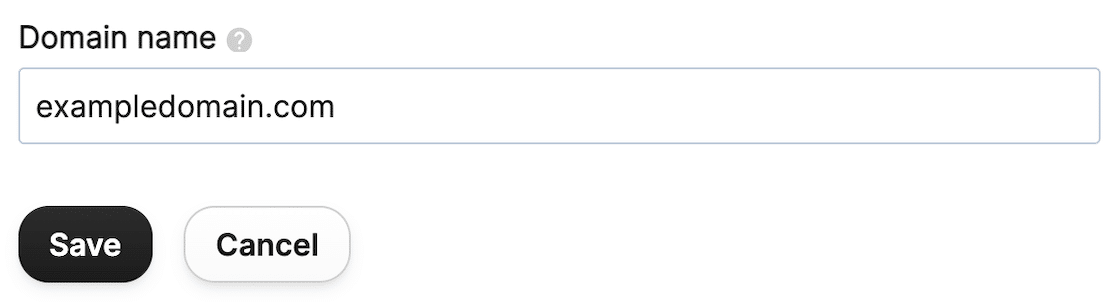
Saveを押すと、新しい画面が開き、さまざまなDNSレコードを追加してドメインを検証および認証するように求められます。
しかし、ローカルホストのWordPressインストールからのみメールを送信したい場合は、承認手順を実行する必要はありません。その部分はスキップして、下部にある I’ll do it laterをクリックできます。

素晴らしい!次に、次のステップに示すようにAPIキーを取得する必要があります。
4. Brevo APIキーを取得する
再度右上のプロフィールアイコンをクリックし、メニューからSMTP & APIを選択します。
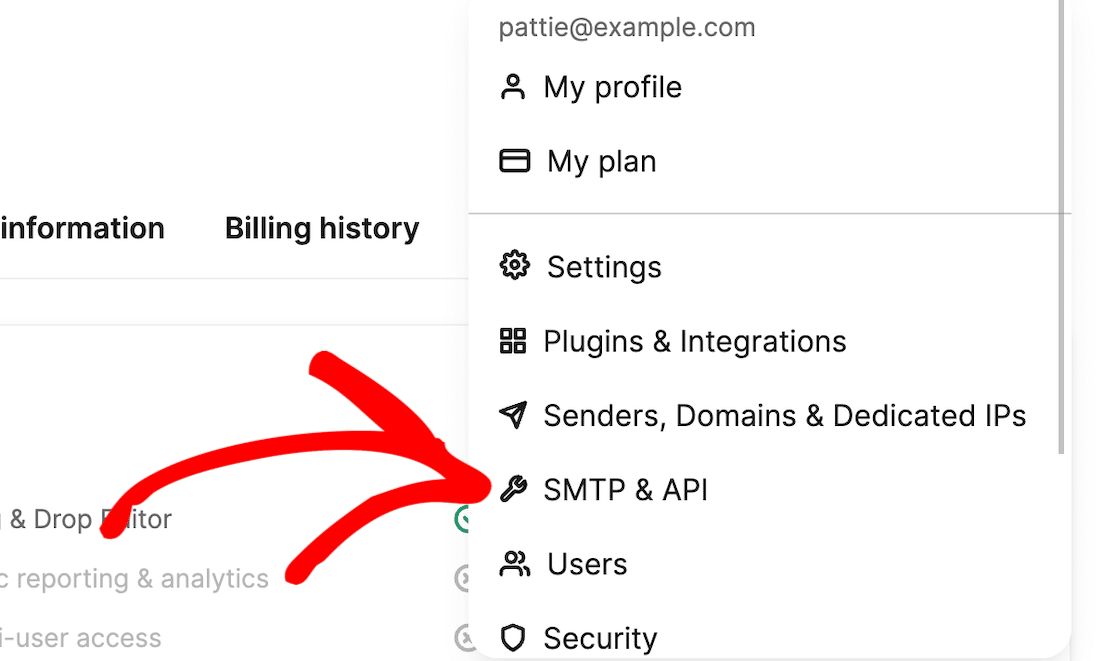
次のページで、Generate a new API keyボタンをクリックします。

キーの名前を入力してから、Generate.をクリックします。
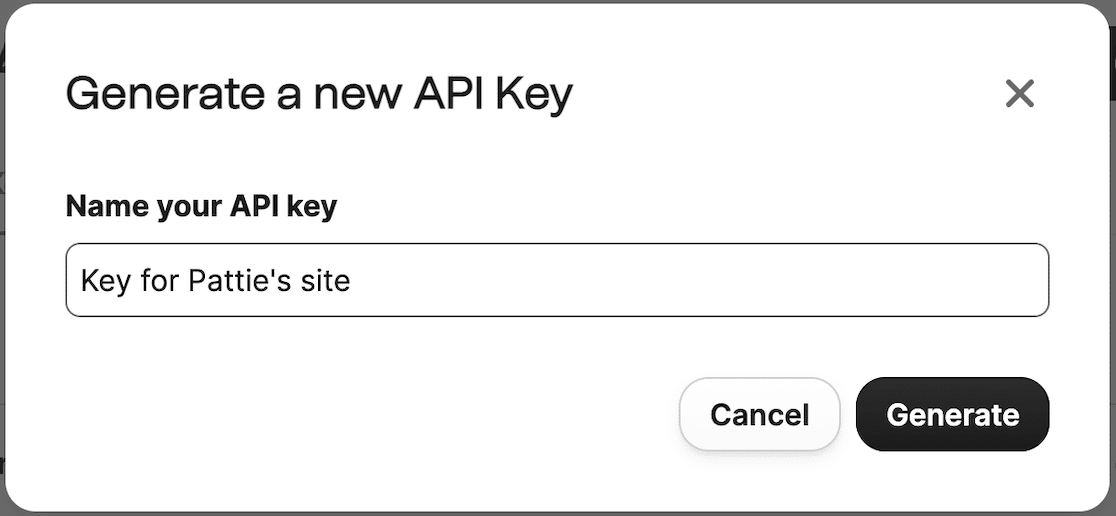
Generateを押すとすぐに、Brevoは新しいAPIキーを作成します。
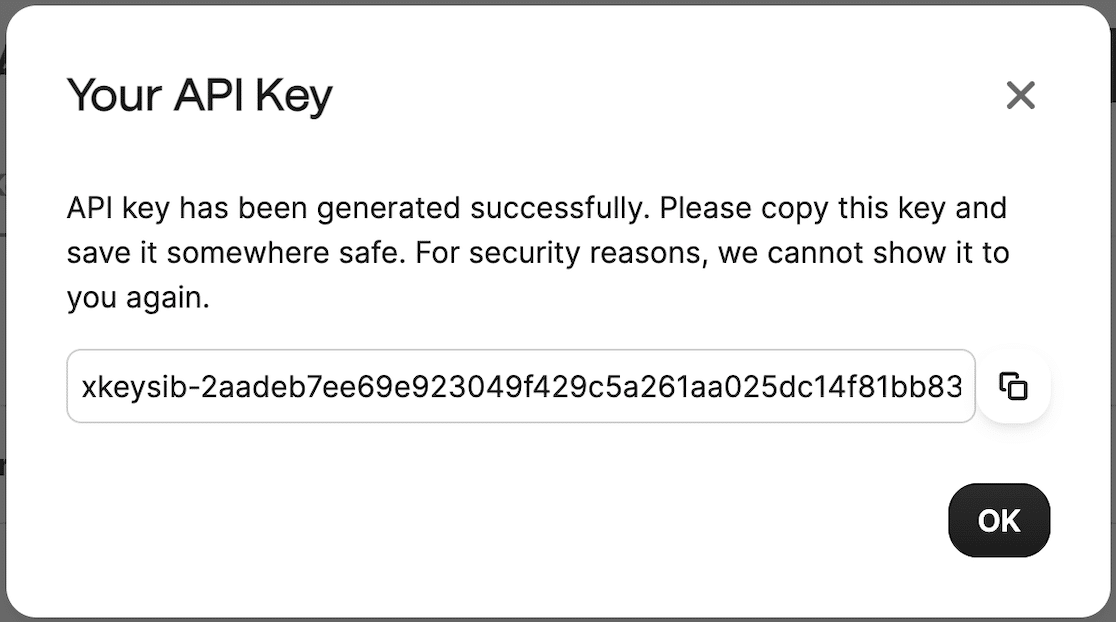
キーをコピーしてOKを押します。これで、ローカルホストのWordPressサイトのSMTP設定を完了するために必要なすべてが揃いました。
5. WP Mail SMTPの設定を完了する
WP Mail SMTPセットアップウィザードタブに戻ります。まず、BrevoのAPIフィールドから作成してコピーしたAPIキーを貼り付けます。
下にスクロールし、ステップ3で追加したドメインをSending Domainフィールドに入力します。From Nameフィールドに名前を入力します。これは、WordPressからの送信メールに表示される名前です。
その後、送信元メールアドレスを入力します。送信ドメインが上記で入力したものと同じであることを確認する限り、何でも構いません。
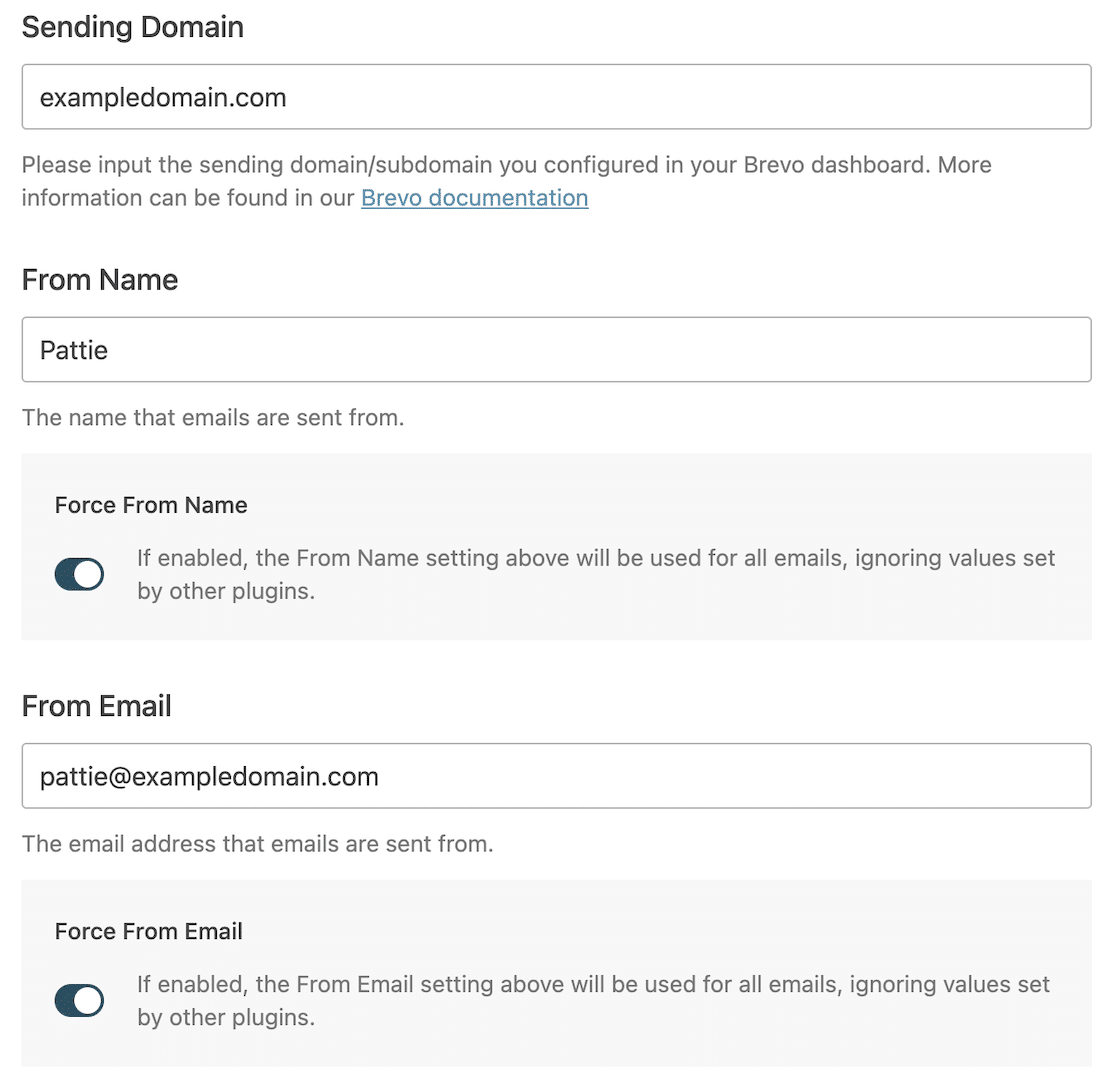
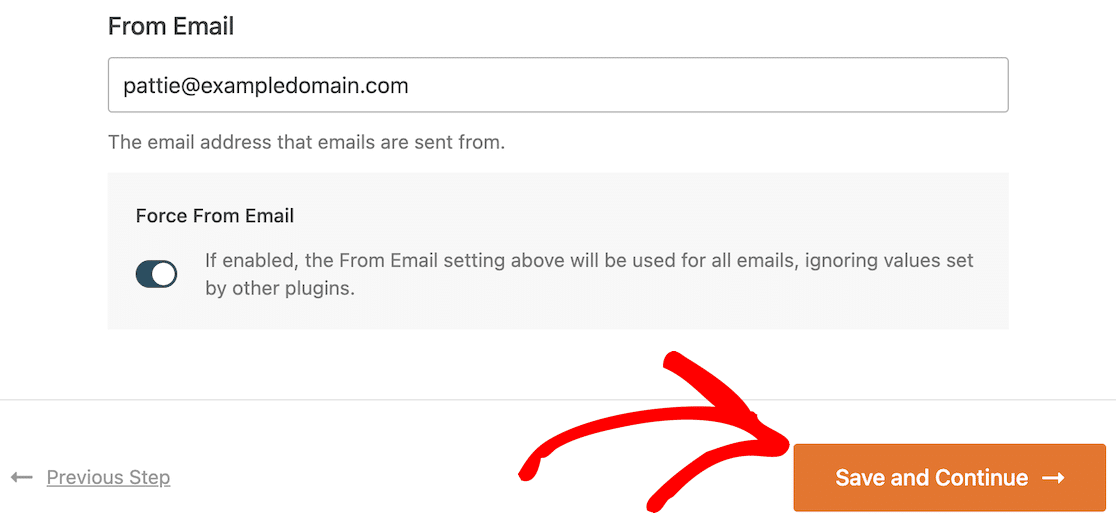
次に、Save and Continue を押して次のステップに進みます。
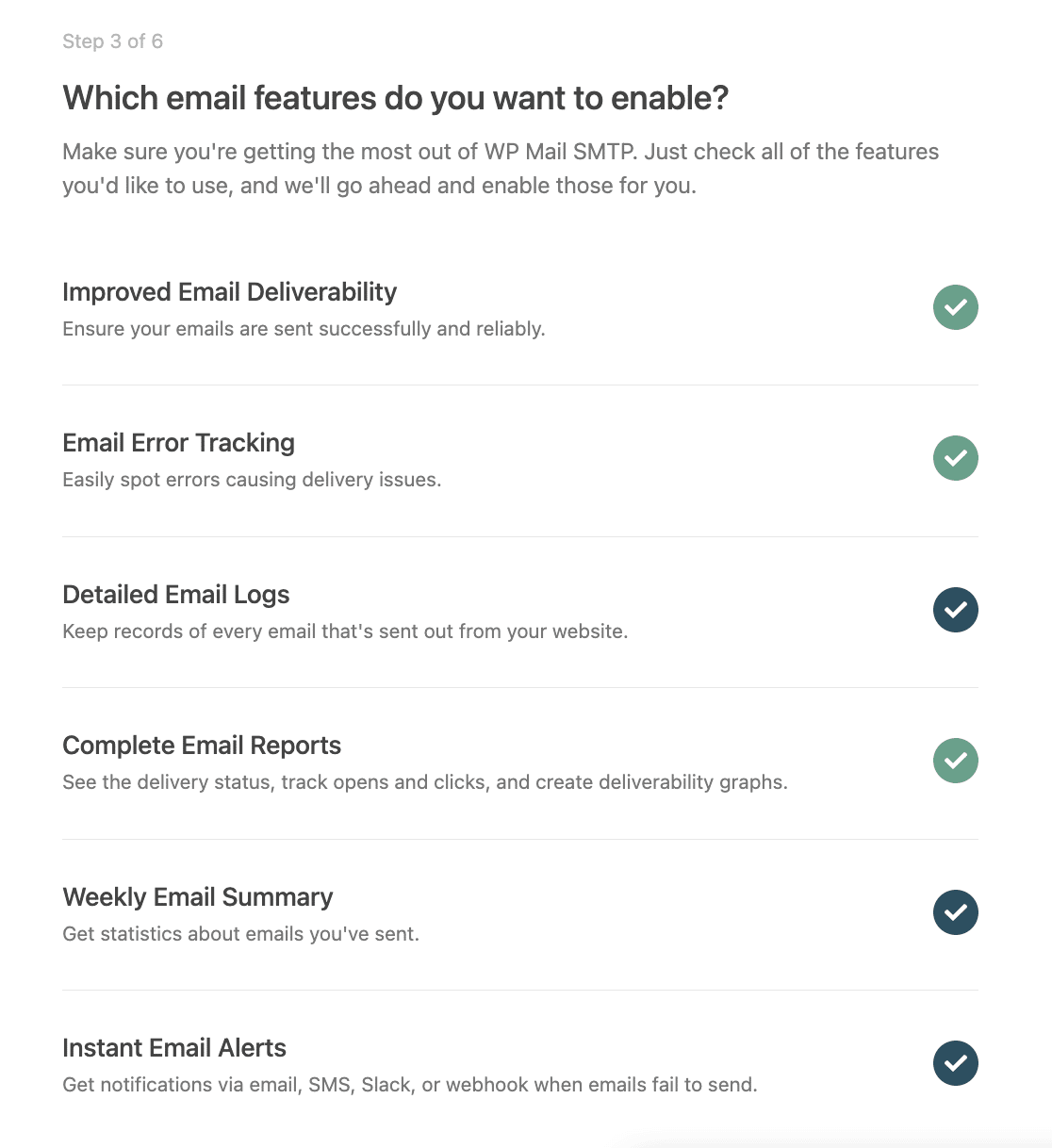
次の画面で、WP Mail SMTPで有効にしたい機能を選択し、再度Save and Continueを押します。
次のステップはすべてスキップまたは保存できます。最後のステップで、WP Mail SMTPが設定をチェックし、すべてが正しく設定されていれば成功メッセージが表示されます。
注:Windowsユーザーの場合、この段階でエラーメッセージ(cURL error 60)が表示されることがあります。残念ながら、これはWindowsでよくある問題であり、機能させるにはコードの編集が必要です。このセクションにジャンプして、このエラーを解決するための手順を確認してください。
Send a Test Emailをクリックして自分でテストを実行し、ローカルホストサイトからメールが送信されていることを確認します。
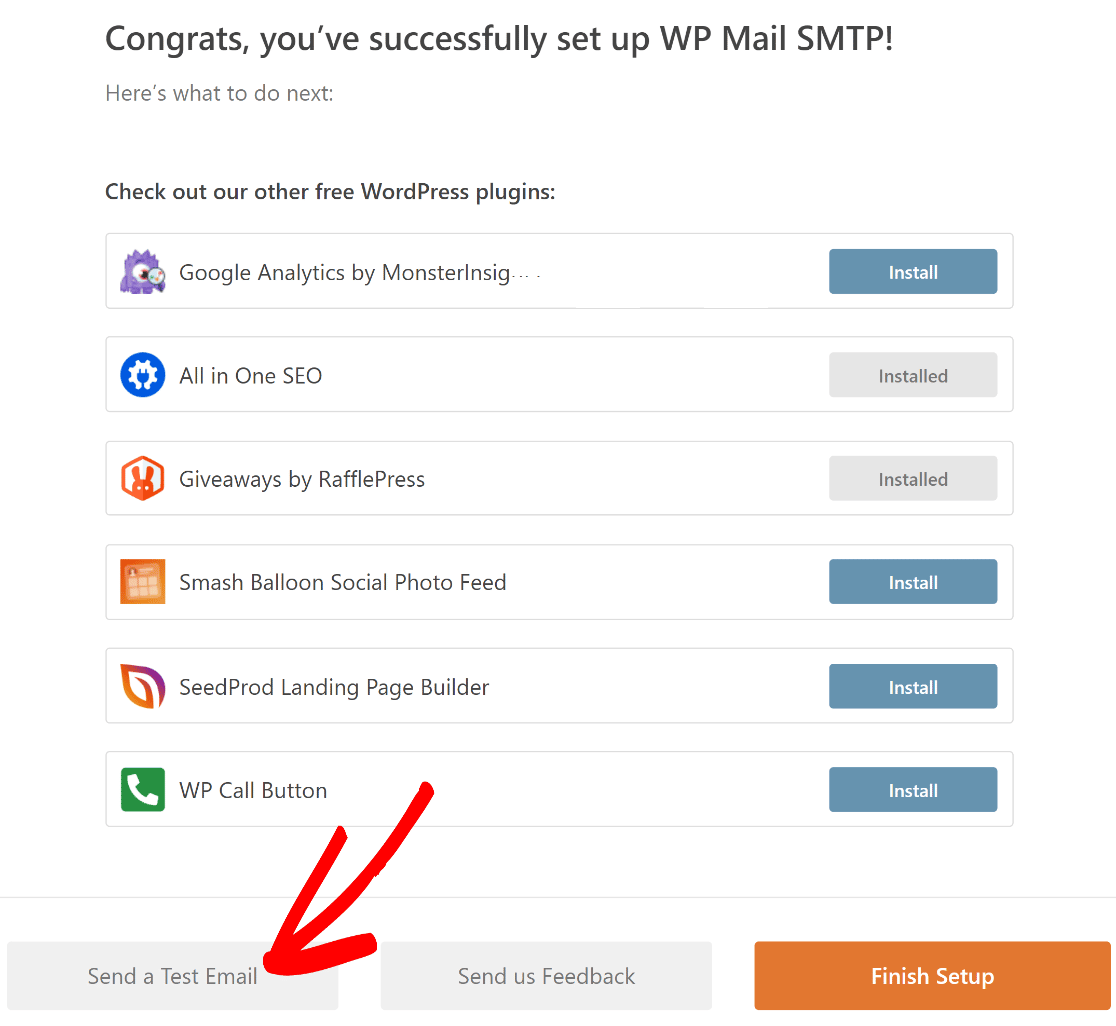
次のステップでは、テストメールの送信方法について説明します。
6. ローカルホストのWordPressからテストメールを送信する
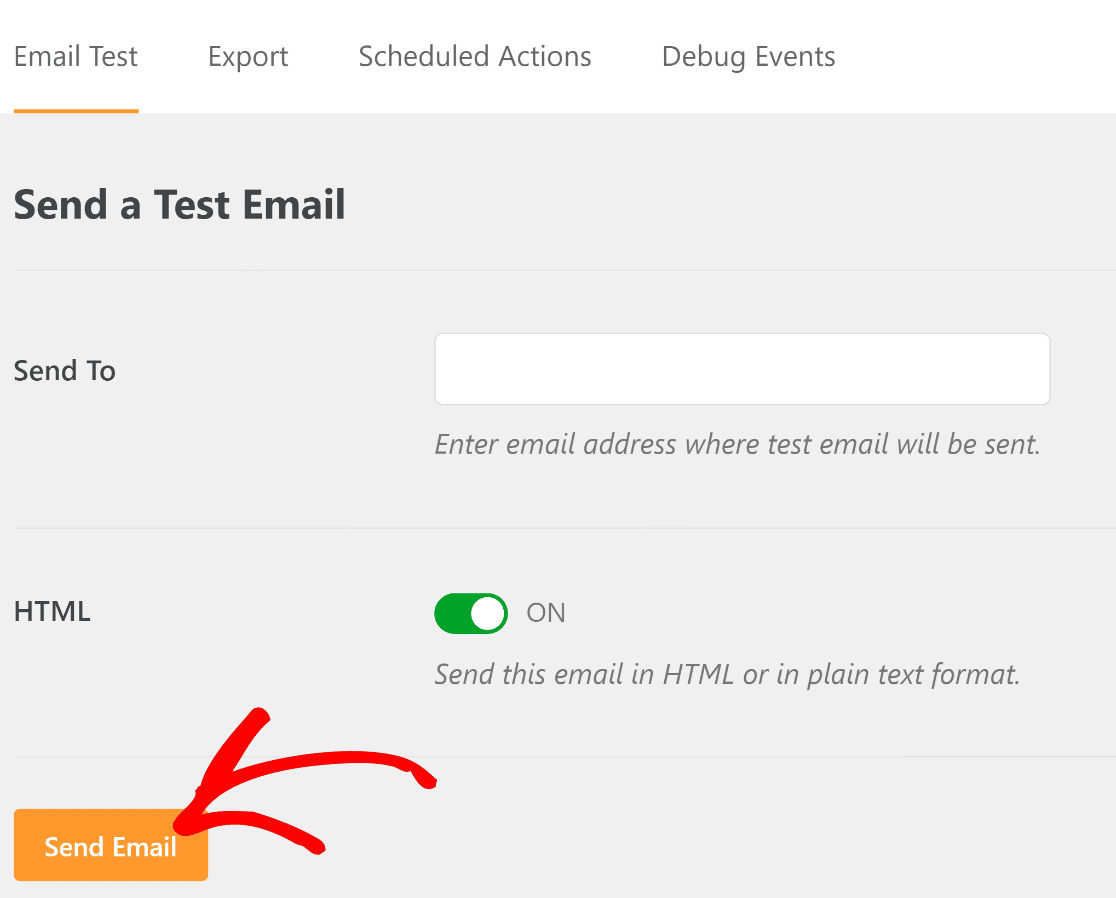
テストメール画面で、アクセスできるメールアドレスを入力し、Send Emailを押します。
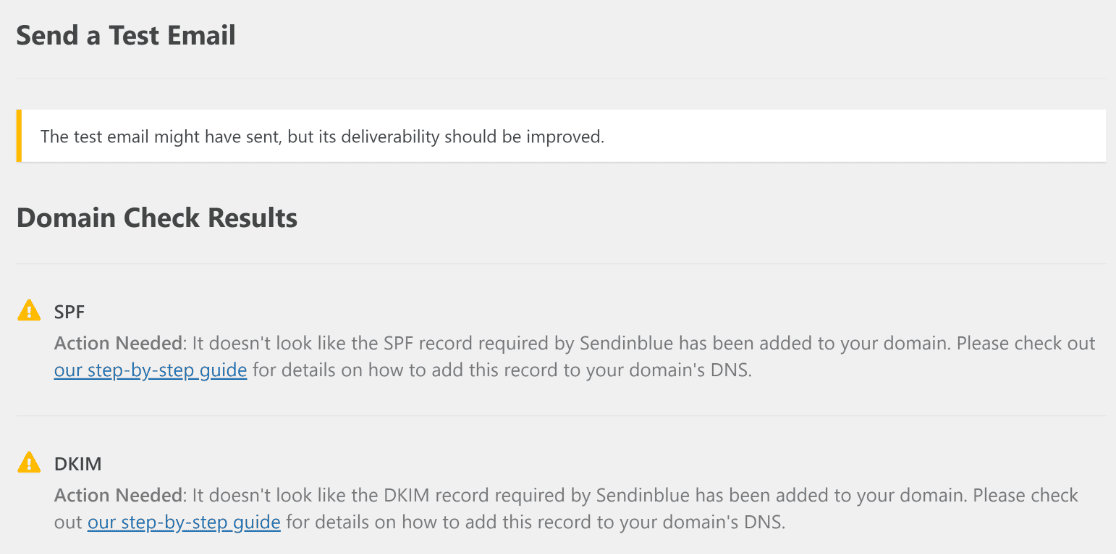
メールが送信された可能性があるものの、配信を改善する必要があるというメッセージが表示されます。これは、テスト目的であるため、Brevo の手順をスキップしたためです。
次に、受信トレイに移動すると、テストメールが表示されるはずです。メールが届くまでに数分かかる場合があることに注意してください。数分経ってもメールが受信トレイに表示されない場合は、迷惑メールフォルダも確認してください。
また、テストメール内の画像が壊れている可能性があります。これは、画像がウェブサイトから読み込まれるためです。そのため、ウェブサイトがインターネット上で公開されていない場合、画像はアクセスできません。
Windows ユーザー向けの指示
Windows マシンで SMTP ローカルホストを設定する際、多くのユーザーがこのエラーに遭遇します。
cURL エラー 60: SSL 証明書の問題: ローカル発行者の証明書を取得できません
これは既知の問題ですが、幸いなことに、修正はそれほど難しくありません。修正には、小さなファイルをダウンロードし、ローカルホストの WordPress インストールの php.ini ファイルに 1 行のコードを追加することが含まれます。
まず、このページにアクセスして、cacert.pem ファイルをダウンロードしてください。
ダウンロードが完了したら、システム内のローカルホストの WordPress インストールの php.ini ファイルを見つける必要があります。これは以下から見つけられるはずです。
C:/Users/Local Sites/conf/php/php.ini.hbs
php.ini.hbs ファイルをコードエディターまたはテキストエディター(メモ帳でも問題ありません)で開きます。次に、ファイルのどこかに次のコード行を入力します。
curl.cainfo=”/path/to/downloaded/cacert.pem”
上記のコードでは、「/path/to/downloaded/」の部分を、お使いのコンピューターにある cacert.pem ファイルの実際の場所で置き換えてください。完了したら、新しい変更を加えて php.ini ファイルを保存し、閉じます。
次に、ローカルホストの WordPress サーバーを再起動し、サイトにアクセスします。WP Mail SMTP » Settings » Email Test に移動し、メールテストを再度実行してください。
行った変更が正しく保存されていれば、次のメッセージが表示されるはずです。
素晴らしい!受信トレイに移動して、テストメールを見つけてください。
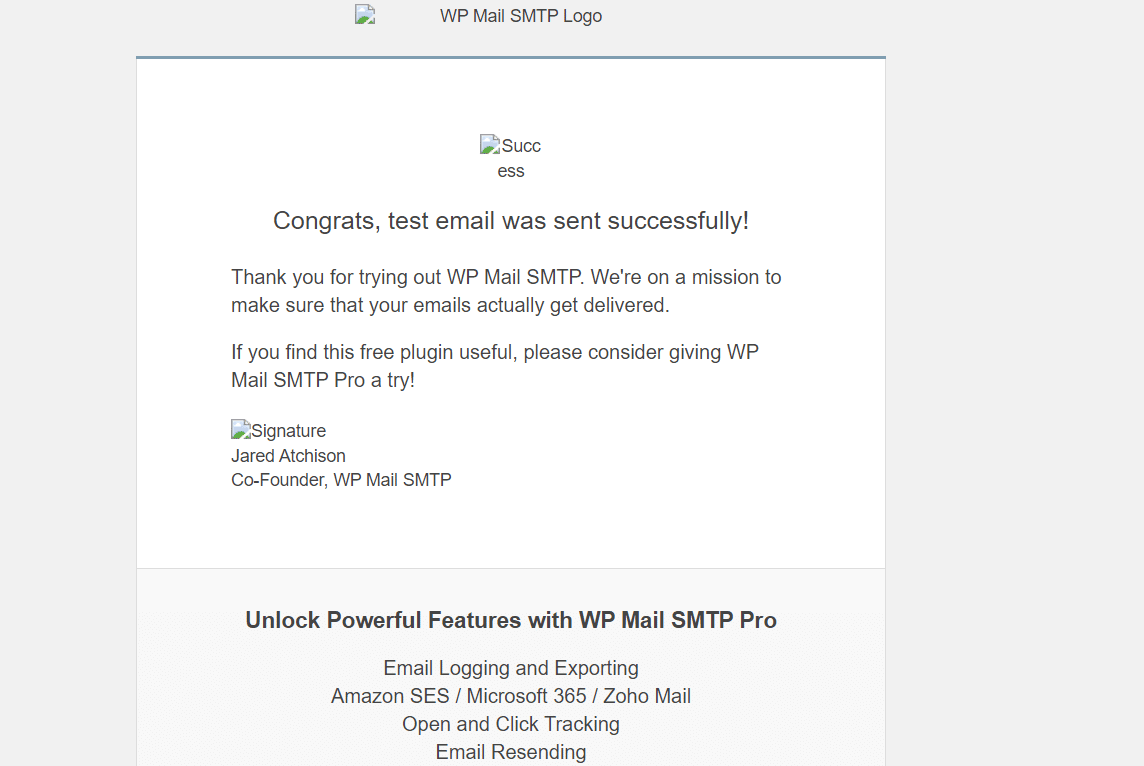
おめでとうございます!これで、ローカルホストの WordPress サイトの SMTP 設定が完了しました。しかし、WP Mail SMTP をさらに活用するために、任意で次のステップを実行することをお勧めします。
7. ローカルホストのWordPressメール通知を無効にする(オプション)
これでローカルホストで WordPress SMTP が機能するようになったので、次のような WordPress からの自動メール通知を受信するようになります。
- プラグインの更新
- テーマの更新
- コアの更新
- サイト管理者のメールアドレスの変更
- パスワードのリセット
- 新規ユーザー登録
- その他多数。
サイトを開発したり、テストを行ったりしている間は、WordPress の自動更新メールを無効にしたい場合があります。
WP Mail SMTP には、コードに触れることなく簡単にメールのオン/オフを切り替えることができる設定オプションがあります。これは、ローカルホストサイトから不要な大量のメールが送信されるのを停止するための素晴らしい方法です。
ただし、この機能にアクセスするには Pro ライセンスが必要であることに注意してください。ローカルホストのメールを制御するには、WP Mail SMTP » Settings に移動します。
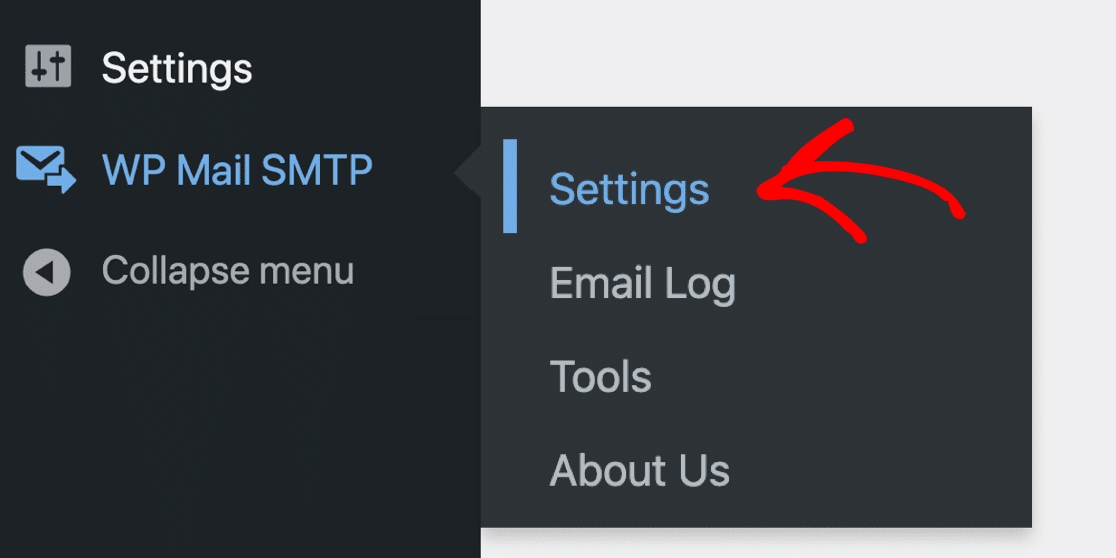
そして、一番上にあるタブから Email Controls をクリックします。

これで、不要なWordPressメールを簡単に無効にできるようになりました。

これで完了です!SMTPを使用してローカルホストでWordPressメールを受信できるようになりました。ホストエラーによりメールが送信されない問題が発生した場合は、WordPressで「SMTPホストに接続できませんでした」を解決するための包括的なガイドをご覧ください。
ローカルホストでWordPressメールを送信する方法に関するFAQ
ローカルホストでWordPressメールを送信する方法を学ぶことは、読者の間で人気のあるトピックです。以下に、それに関する一般的な質問への回答を示します。
ローカルホストのWordPressからメールを送信するにはどうすればよいですか?
ローカルホストのWordPressからメールを送信するには、WP Mail SMTPのようなSMTPプラグインが必要です。これにより、ローカルサイトが実際のメールサービスに接続され、メッセージがブロックされなくなります。プラグインをインストールした後、メールサービスの詳細を追加すると、フォームやシステムメールが機能し始めます。
ローカルホストのWordPressには、どのSMTP設定を使用すればよいですか?
使用しているメールサービスによって異なります。Gmailの場合、ホストとしてsmtp.gmail.comを入力し、ポート587を使用し、TLSを選択します。Gmailのログイン情報とアプリパスワードも追加する必要があります。WP Mail SMTPは、ファイルを編集せずにこれらの設定を入力するのに役立ちます。
メールサーバーなしでローカルでWordPressメールをテストできますか?
はい、MailhogやMailpitなどのツールを使用できます。これらはサイトのメールをキャッチするため、送信せずにブラウザで読み取ることができます。WP Mail SMTPは、SMTPホストをlocalhostに設定し、ポート1025を使用することで、これらのツールと連携します。
WP Mail SMTPでMailhog(またはMailpit)をセットアップするにはどうすればよいですか?
まず、お使いのマシンでMailhogまたはMailpitを実行します。次に、WP Mail SMTPの設定に移動し、「その他のSMTP」オプションを選択します。SMTPホストとしてlocalhost、ポートとして1025を使用します。ユーザー名とパスワードフィールドは空白のままにして設定を保存します。
XAMPPまたはMAMPでwp_mailが失敗するのはなぜですか?
XAMPPやMAMPのようなローカルセットアップでは、メールサービスが接続されていないため、wp_mail関数が失敗することがよくあります。PHPのmail関数はlocalhostではうまく機能しません。WP Mail SMTPを使用すると、wp_mailを実際にメッセージを送信するメールサーバーに接続できます。
ローカルホストで作業中にGmail SMTPを接続するにはどうすればよいですか?
WP Mail SMTPをインストールし、メール送信サービスとしてGmailを選択します。次に、Gmail APIアプリを作成する手順に従い、クライアントIDとシークレットをWP Mail SMTPにコピーして、Googleアカウントを接続します。このようにして、Gmailはローカルホストからのメールも処理します。
ローカルWordPressテスト用の無料SMTPサービスはありますか?
はい、MailgunまたはBrevoの無料プランを使用できます。どちらもWP Mail SMTPと連携し、基本的なテストに必要な十分なメールを提供します。プラグインにSMTPの詳細を入力して、送信を開始するだけです。
ローカルホストのWP Mail SMTPでメールエラーをトラブルシューティングするにはどうすればよいですか?
WP Mail SMTPのテストメールツールを使用して、設定が機能するかどうかを確認します。メールが送信されない場合は、SMTPホスト、ポート、およびブロックしているファイアウォールまたはウイルス対策を確認してください。プラグインは、問題を解決するのに役立つ詳細なエラーメッセージも表示します。
次に、トランザクションメールプロバイダーを選択します
新しいウェブサイトでは大量のメールを送信しますか?WordPressのメールを大量に処理し、遅延なく配信できるプロバイダーを選ぶことをお勧めします。
ローンチ時にどのプロバイダーを使用するかを決定するのに役立つトランザクションメールプロバイダーのガイドを用意しました。WP Mail SMTPの代替を使用して、localhostサイトのSMTPを設定することもできます。
メールの修正準備はできましたか?今日から始めましょう WordPressの最高のSMTPプラグインで。メールを修正する時間がない場合は、追加購入で完全なWhite Glove Setupアシスタンスを利用でき、すべての有料プランで14日間の返金保証が付いています。
この記事がお役に立った場合は、WordPressのヒントやチュートリアルについては、FacebookとTwitterでフォローしてください。
