



AI要約
WordPressサイトで「メール関数をインスタンス化できませんでした」というイライラするエラーに遭遇したことはありませんか?
このエラーは、ユーザー登録、パスワードリセット、重要な通知などの不可欠なウェブサイトのやり取りを危険にさらします。
私もクライアントの問い合わせフォームやトランザクションメールの設定を手伝っている際に、このエラーに数回遭遇しました。
ですから、心配しないでください!WP Mail SMTPを使ってこの問題を解決する方法を示すガイドを作成しました!
「メール機能をインスタンス化できませんでした」エラーの理解
悪名高い「メール機能をインスタンス化できませんでした」というエラーメッセージは、コミュニケーションの妨げとなり、多くの人を混乱させることがあります。
エラーの意味
最も簡単な言葉で言えば、「メール機能をインスタンス化できませんでした」エラーは、WordPressが「メールを送信しようとしましたが、何かがそれを妨げました」と言っているようなものです。
WordPressプラットフォームはウェブサイトやブログの作成に優れていますが、そのデフォルトのメール機能は、特定のサーバー設定とうまく連携しない場合があります。
エラーの一般的な原因
「メール機能をインスタンス化できませんでした」というエラーが発生する一般的な理由はいくつかあります。
- サーバーの制限:すべてのホスティングサーバーがWordPressのデフォルトのメール機能に対応しているわけではありません。一部のサーバーでは、メール送信に関する厳しいルールや制限がある場合があります。
- PHP mail()関数の問題:WordPressはPHPのmail()関数を使用してメールを送信します。この関数に問題がある場合、または無効になっている場合は、このエラーに直面する可能性が高いです。
- 設定ミス:ウェブサイトのメール設定が誤って構成されている場合、メールが返送されたり、まったく送信されなかったりすることがあります。
WordPressでこのエラーが発生する理由はさまざまですが、WP Mail SMTPを使用すれば問題が解決する可能性が非常に高いです。
WordPressで「メール機能をインスタンス化できませんでした」を修正する方法
「メール機能をインスタンス化できませんでした」エラーを含むすべてのメール配信問題を修正する最も簡単な方法は、WP Mail SMTPを使用することです。以下の手順に従って開始してください。
1. WP Mail SMTPをインストールして有効化する
まず、WP Mail SMTPの有料プランまたは無料版のいずれかが必要です。どちらでもエラーを修正できますが、無料版には週次メールサマリーやメールログなどの高度な機能はありません。
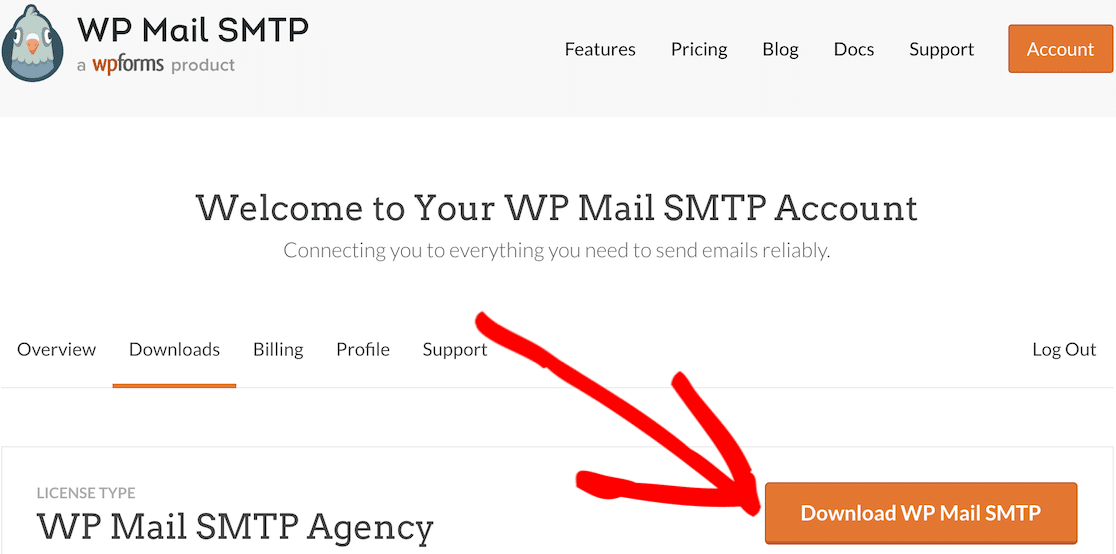
プランを購入したら、WP Mail SMTPダッシュボードにアクセスし、ダウンロードタブに移動します。下にスクロールして、WP Mail SMTPをダウンロードボタンをクリックして.zipファイルを取得します。
次に、ウェブサイトのWordPressダッシュボードを開きます。左側のメニューバーからプラグインを選択し、次に新規追加を選択します。

プラグインのインストールが開始されます。インストールプロセスが完了したら、必ずプラグインを有効化ボタンをクリックしてください。
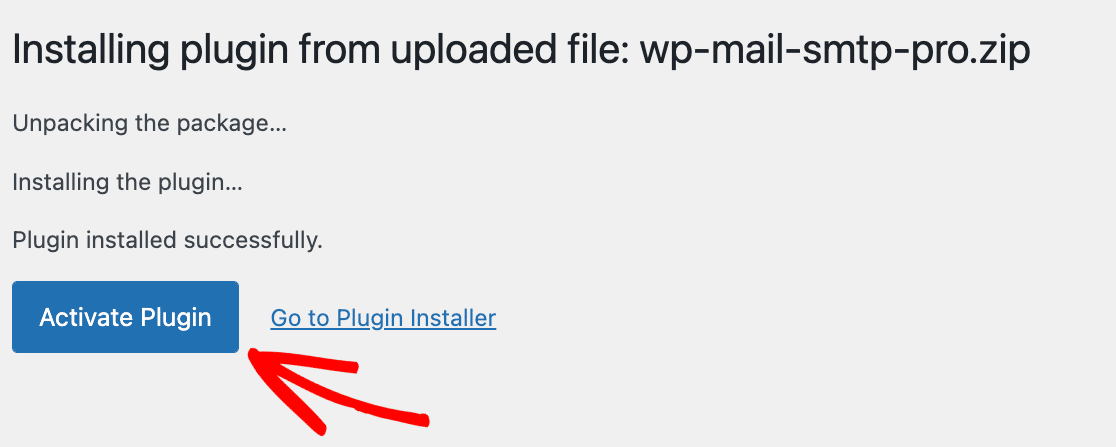
これにより、セットアップウィザードが自動的に起動するはずです。起動しない場合は、WP Mail SMTP »設定に移動し、セットアップウィザードを開始ボタンを押してください。

今すぐWP Mail SMTP Proにアップグレード!:)
それでは、メールプロバイダーをWordPressに接続しましょう。
2. メールサービスプロバイダーを選択する
WordPress Mail SMTP をインストールしたら、ウェブサイトをメーラーまたはサードパーティの SMTP サーバーに接続するように設定する必要があります。
WP Mail SMTP の設定を専門家に依頼したい場合は、サポートスタッフが追加料金で ホワイトグローブ設定サービス を提供しています。
または、メーラーを自分で設定したい場合は、WP Mail SMTP の セットアップウィザード の 開始する ボタンをクリックしてください。

WP Mail SMTP は、有料および無料の電子メールサービスプロバイダーの両方と互換性があります。メーラーを選択するには、次の画面で名前をクリックしてください。

メールプロバイダーを選択したら、以下の表の関連ドキュメントにアクセスして認証を続行できます。
| すべてのバージョンで利用可能なメーラー | WP Mail SMTP Pro のメーラー |
|---|---|
| SendLayer | Amazon SES |
| SMTP.com | Microsoft 365 / Outlook.com |
| Brevo | Zoho Mail |
| Google Workspace / Gmail | |
| Mailgun | |
| Postmark | |
| SendGrid | |
| SparkPost | |
| その他のSMTP |
多くのオプションがありますが、SendLayer、SMTP.com、または Brevo(旧 Sendinblue)をお勧めします。これらのメーラーは、トランザクションメール の配信において、最も信頼性の高いオプションの 1 つです。
お手伝いが必要ですか?
当社のWP Mail SMTPライセンスのいずれかに追加サービスとしてホワイトグローブセットアップを購入すると、カスタマーサポートチームがWP Mail SMTPをセットアップします。
セットアップウィザードを完了したら、追加接続設定で 複数のメーラーを設定 できます。その後、必要に応じて バックアップ接続 を設定したり、スマートルーティング を設定したりすることもできます!
3. メールログと即時アラートを有効にする(オプション)
メーラーを正常にセットアップしたら、WP Mail SMTP Pro プラグインの追加機能を利用できるようになります。
メール配信の改善 と メールエラー追跡 はデフォルトで有効になっており、オフにすることはできません。

詳細なメールログ もオンにすることを強くお勧めします。これにより、完全なメールレポート がオンになります。
また、ログの 週次メールサマリー や、サイトからのメール送信に失敗した場合の インスタントメールアラート を受け取ることもできます。

次に、メールログを有効にした場合、高度なメールログおよびデバッグ機能をオンにする機会も得られます。
これらの機能の使用方法について詳しく知りたい場合は、WordPress のメールログ に関する詳細ガイドをご覧ください。

これらのオプションには以下が含まれます。
- 送信されたすべてのメールのコンテンツを保存します。 サイトのデータベースにメールコンテンツを保存します。
- WordPress から送信されたファイル添付ファイルを保存します。 サイトのアップロードフォルダにメディアを保存します。
- メールが開かれたときに追跡します。 受信者がメールを開いたときに追跡して確認します。
- メール内のリンクがクリックされたときに追跡します。 受信者がメール内のリンクをクリックしたときに確認します。
変更を保存し、ウィザードの最後のステップに進みます。これらのメール設定を変更したい場合は、WP Mail SMTP » 設定 » メールログ に移動してください。
4. WP Mail SMTPでメールテストを実行する
上記の手順をすべて完了すると、WP Mail SMTPセットアップウィザードは、すべてが正しく設定されているかを確認するためにテストメールを送信します。
選択した設定に問題がなければ、WP Mail SMTPセットアップウィザードに成功メッセージが表示されます。

この段階では、「メール機能のインスタンス化に失敗しました」というエラーが再度発生しないように、いくつかのメールが生成されるまで待つ必要があります。
待てない場合は、WP Mail SMTP » ツール » メールテスト に移動して、WP Mail SMTP からいくつかのテストメールを送信できます。

受信トレイでテストメッセージがどのように表示されるかのスクリーンショットを次に示します。期待されるものを把握できます。

5. 「メール機能のインスタンス化に失敗しました」エラーを修正する代替方法
WP Mail SMTP を使用してメーラーを設定した後も「メール機能をインスタンス化できませんでした」というエラーが続く場合は、以下のいずれかの問題を確認してください。
- 送信元メールアドレスを確認してください: 多くのプラグインでは、管理者メールアドレスを送信元アドレスとして使用しています。これはメールの到達性に問題を引き起こす可能性があります。多数の異なるプラグインがすべてメールを送信している場合、WP Mail SMTP を使用すると、セットアップウィザードで認証したサイト全体で送信元メールと送信元名を強制できます。
- 受信者のメールアドレスが有効か確認してください: 受信者のメールアドレスが無効な場合、メールサーバーはメッセージの送信を拒否する可能性があります。したがって、「メール機能のインスタンス化に失敗しました」というエラーが一部の購読者のみに発生する場合、それはメールアドレスが無効であるためかもしれません!
- 件名から特殊文字を削除してください: 件名に引用符、コロン、その他の特殊文字が含まれている場合、一部のメールサーバーはメッセージを送信しません。「テスト」のような標準的な件名で新しいニュースレターを作成して、もう一度お試しください。
- メール送信制限を確認してください: ほとんどのメーラーでは、月に X 件のメールを送信できます。この制限を超えると、メールサーバーはそれ以上のメールの配信を拒否し、このエラーメッセージが表示されます。したがって、500 件のメールを正常に送信した後、それ以上送信できなくなった場合は、送信制限を確認してください。
WP Mail SMTP でお困りですか?サポートチームが問題のトラブルシューティングをお手伝いします。また、一般的な修正方法についてはドキュメントをご覧ください。
「メール機能のインスタンス化に失敗しました」エラーに関するその他の質問
「メール機能のインスタンス化に失敗しました」エラーについて、さらにご質問がありますか?以下に一般的な質問への回答をいくつかご紹介します。
WordPress でメール機能のインスタンス化に失敗しましたか?
このエラーは通常、WordPress がデフォルトのメールシステムを使用してメールを送信する際に障害に遭遇した場合に発生します。サーバーの制限や PHP の mail() 関数の問題が原因であることがよくあります。WP Mail SMTP のような信頼性の高いプラグインを使用することで、これらの障害を回避し、シームレスなメール配信を確保できます。
mail() 関数を有効にするにはどうすればよいですか?
mail() 関数は PHP の一部であり、その有効化はホスティングサーバーの設定によって異なります。有効にするには、ホスティングコントロールパネル(cPanel など)にアクセスし、PHPmailer 設定を見つけて、mail() 関数が無効になっていないことを確認してください。
PHP でメール機能が機能しないのはなぜですか?
メール送信に関するサーバーの制限、php.ini ファイルでの設定ミス、ホスティングプロバイダーによる mail() 関数の無効化など、いくつかの要因が PHP のメール機能に影響を与える可能性があります。WordPress ユーザーの場合、WP Mail SMTP をインストールすると、これらの障害を便利に回避できます。
WordPress で「メール機能のインスタンス化に失敗しました」が発生する原因は何ですか?
これは通常、サーバーがWordPressによるPHP組み込みメール機能を使用したメール送信を許可していないことを意味します。ほとんどの共有ホスティングでは、セキュリティ上の理由からこれをブロックしています。そのため、SMTPを使用する方が良い選択肢となります。
WordPressのメールが送信されないのはなぜですか?
フォームや注文のメールを受信できない場合、それは多くの場合、サーバーがPHPメールの送信をブロックしているためです。SMTPプラグインは、適切なメールサービスを使用することでこれを修正します。
WooCommerceで「メール機能がインスタンス化できませんでした」を修正するにはどうすればよいですか?
WP Mail SMTPをインストールし、SendLayerやSMTP.comのようなトランザクションメールサービスに接続します。これらのサービスはeコマースメール用に設計されており、注文確認が顧客に確実に届くようにします。設定後、テスト注文を行って受信メールが機能していることを確認してください。
ホスティングで「メール機能が無効になっています」とはどういう意味ですか?
多くの共有ホスティングプロバイダー(GoDaddy、Bluehost、HostGatorなど)は、サーバーからのスパムの悪用を防ぐために、PHPのmail()関数を完全に無効にしています。
これにより、「メール機能がインスタンス化できませんでした」というエラーが発生します。WordPressはメールをまったく送信できないからです。唯一の解決策は、WP Mail SMTPをインストールして、無効化された機能を完全にバイパスすることです。
ホスティングで「メール機能が無効になっています」とはどういう意味ですか?
多くの共有ホスティングプロバイダー(GoDaddy、Bluehost、HostGatorなど)は、サーバーからのスパムの悪用を防ぐために、PHPのmail()関数を完全に無効にしています。
これにより、「メール機能がインスタンス化できませんでした」というエラーが発生します。WordPressはメールをまったく送信できないからです。唯一の解決策は、WP Mail SMTPをインストールして、無効化された機能を完全にバイパスすることです。
プラグインなしで「メール機能がインスタンス化できませんでした」を修正できますか?
技術的には可能ですが、推奨されません。ホスティングプロバイダーにPHP mail()関数を有効にして適切に設定するように依頼することもできますが、たとえそうしてもらったとしても、PHP mail()にはスパムフィルターを防ぐための認証ヘッダー(SPF、DKIM、DMARC)が欠けています。
メールは依然としてスパムフォルダに分類される可能性が高いです。あるいは、wp-config.phpファイルにSMTP機能を直接コードで追加することもできますが、これにはPHPの知識が必要であり、WordPressのアップデートで壊れてしまいます。
WP Mail SMTPのインストールは5分で完了し、確実に機能し、すべての認証を自動的に処理します。これを使用しない実用的な理由はありません。
次に、WordPressデータベースに問い合わせフォームのメールを保存する方法を学ぶ
WordPressの問い合わせフォームからのメールをサイトのデータベースに保存する方法を考えたことはありますか?簡単にアクセスできるように、WordPressデータベースに保存された送信済みメールを保存する方法に関するガイドをご覧ください。
メールの修正準備はできましたか?今日から始めましょう WordPressの最高のSMTPプラグインで。メールを修正する時間がない場合は、追加購入で完全なWhite Glove Setupアシスタンスを利用でき、すべての有料プランで14日間の返金保証が付いています。
この記事がお役に立った場合は、WordPressのヒントやチュートリアルについては、FacebookとTwitterでフォローしてください。
