



AI要約
WordPressサイトでメールがサイレントエラーを起こしているため、顧客を失っている可能性があります。パスワードリセット、注文確認、お問い合わせフォームの通知は、受信トレイに届かなければすべて無意味です。
WordPressのメールロギングを使用すると、サイトが送信するすべてのメールで何が起こっているかを正確に確認できます。どのメールが配信され、どのメールが失敗し、その理由は何か。重要な顧客メールが届いたかどうかを推測する必要はもうありません。
このガイドでは、WP Mail SMTPを使用してメールログをセットアップする方法を説明します。これにより、必要に応じてメールを追跡、トラブルシューティング、再送信できます。
WordPressでメールログを確認する方法
WordPressダッシュボードから、WP Mail SMTPプラグインを使用してメールログと送信済みメールを表示できます。
WP Mail SMTPを使用すると、送信済みメールのステータスをログファイルまたはダッシュボードウィジェットに表示できるため、WordPressメールのロギングは非常に簡単です。
受信者のメールボックスまでのステータスを追跡できるため、他のメールロギングプラグインよりも高度です。また、開封とクリックを表示することもできます。
これにより、WordPressダッシュボードでメール配信状況の真の姿を確認できます。

WP Mail SMTPは、WordPress管理エリアに詳細なメールログページも追加します。メールログページから、次のことができます。
- ヘッダーを表示する: WP Mail SMTPは、メールに関連するすべての技術情報を保存します。
- フィルタリングと検索: 強力なフィルターを使用して、最も重要なメールを見つけて追跡します。
- メールログを印刷する: すべてのメールログを印刷またはPDFとして保存できます。
- メールコンテンツをログに記録する: メッセージとメールヘッダーを保存します(オプション)。
- メールの開封とクリックを追跡する: WordPressから送信したすべてのメールの開封とクリックデータを表示します。
- 失敗したメールを再送信する: 一括または個別に再送信するか、別のメールアドレスに転送します。
- 添付ファイルを保存する: ログと一緒に添付ファイルも保存します。
- 送信済みメールをエクスポートする CSV、XLSX、またはEML形式で。
- マルチサイトメールログを簡単に個別のページで表示する。
これらの機能のおかげで、WordPressメールのロギングは簡単であるだけでなく、WP Mail SMTPを使用すると非常に強力になります。
WordPressのメールロギングを有効にする方法
サイトで完全なWordPressメールロギングを取得するには、WP Mail SMTP Proライセンス以上が必要です。
サイトでWP Mail SMTPログをセットアップする方法を見てみましょう。
1. WP Mail SMTPをインストールする
WordPressメールをログに記録するために、WP Mail SMTPプラグインを使用します。WP Mail SMTPは、メール配信と追跡を改善するために400万人以上のWordPressユーザーによって使用されています。
WP Mail SMTPをインストールするには、WP Mail SMTPアカウントからzipファイルをダウンロードします。これは**ダウンロード**タブにあります。

次に、WordPressダッシュボードを開きます。プラグインページに移動し、zipファイルをアップロードしてインストールします。
方法がわからない場合は、WordPressでプラグインをインストールする方法をご覧ください。

プラグインをアクティブ化するとすぐに、WP Mail SMTPセットアップウィザードが開きます。
メールサービスプロバイダーを選択する
これで、ウィザードを使用して選択したSMTPプロバイダーを設定できます。
Let’s Get Startedボタンをクリックして開始してください。

次の画面で、リストから使用したいメーラーをクリックします。

WP Mail SMTPは、多くの無料オプションを含む、多くの人気のあるメールサービスをサポートしています。
メール配信ステータスのログ記録
ほとんどのメールログプラグインは、メールが送信済みか失敗したかを示しますが、その後の状況については何も情報を提供できません。
WP Mail SMTPを使用してWordPressメールをログに記録すると、配信ステータスに関するより多くの洞察が得られます。WP Mail SMTPを使用すると、未確認(待機中)および確認済み(配信済み)の2つの追加ステータスレポートをアンロックできます。
これらのステータスが示す内容は次のとおりです。
- 送信済みは、WordPressが正常にメールを生成して送信したことを意味します。
- 失敗は、メールが送信されなかったことを意味します。たとえば、SMTPサーバーに問題がある場合や、その他の設定上の問題がある場合に表示されます。
- 未確認は、メールが送信され、WP Mail SMTPがステータスを待っていることを意味します。
- 確認済みは、メールが送信され、受信者のメールボックスに配信されたことを意味します。
一部のメールプロバイダーは、未確認および確認済みをサポートしています。各ステータスとそれらをサポートするメーラーを示す表を次に示します。
| メールサービス | 失敗 | 送信済み | 待機中 / 未確認 | 配信済み / 確認済み |
|---|---|---|---|---|
| SendLayer | ✓ | ✓ | ✓ | ✓ |
| SMTP.com | ✓ | ✓ | ✓ | ✓ |
| Brevo (旧 Sendinblue) | ✓ | ✓ | ✓ | ✓ |
| Amazon SES | ✓ | ✓ | ||
| Elastic Email | ✓ | ✓ | ✓ | ✓ |
| Google Workspace / Gmail | ✓ | ✓ | ||
| Mailgun | ✓ | ✓ | ✓ | ✓ |
| Mailjet | ✓ | ✓ | ✓ | ✓ |
| MailerSend | ✓ | ✓ | ||
| Microsoft 365 / Outlook.com | ✓ | ✓ | ||
| Postmark | ✓ | ✓ | ✓ | ✓ |
| SendGrid | ✓ | ✓ | ||
| SMTP2GO | ✓ | ✓ | ✓ | ✓ |
| SparkPost | ✓ | ✓ | ✓ | ✓ |
| Zoho Mail | ✓ | ✓ | ||
| その他のSMTP | ✓ | ✓ |
したがって、可能な限り最高のメール追跡を行いたい場合は、WP Mail SMTPをSendLayer、Brevo、SMTP.com、Mailgun、Postmark、またはSparkPostのようなトランザクションメーラーと組み合わせて使用することをお勧めします。
メーラーを選択したら、ドキュメントにアクセスしてセットアップ手順を続行してください。
準備ができたら、このガイドに戻ってください。
お手伝いが必要ですか?
私たちのEliteライセンスには、ホワイトグローブセットアップが含まれています。
最後のステップでは、詳細なメールログと週次メールサマリーをオンにしてください。
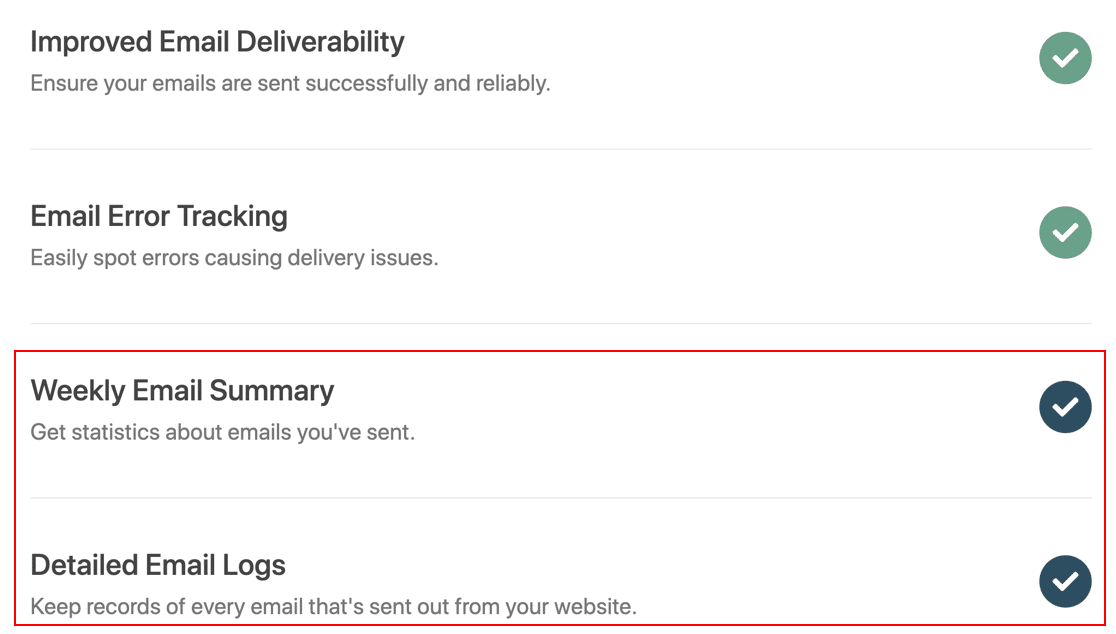
詳細なメールログは、メールヘッダーと配信状況を追跡します。週次メールサマリーは、週次のメールレポートを送信します。
可能な限り最高のデータを得るために、送信したメールの内容もログに記録することをお勧めします。
2. すべてのメールコンテンツをログに記録する
WordPressから送信された各メールのヘッダーと配信状況を追跡するだけでなく、サイトから送信されたメッセージの内容全体をコピーして保存することもできます。
これはトラブルシューティングに役立ちます。たとえば、WooCommerce用のカスタムメールプラグインがある場合、注文メールのコピーを保存して、正しくフォーマットされていることを確認できます。
WordPressサイトで完全なメールログをオンにしましょう。これを行うには2つの方法があります。セットアップウィザードで設定するか、プラグイン設定で同じ結果を得ることができます。
セットアップウィザードから始めましょう。
セットアップウィザードを使用してすべてのメールコンテンツをログに記録する
WP Mail SMTPの初回登録時にセットアップウィザードを使用します。ただし、左側のサイドバーメニューのWP Mail SMTP »設定をクリックすることで、いつでもセットアップウィザードに戻ることができます。
セットアップウィザードを起動するオプションが表示された一般設定画面が表示されます。
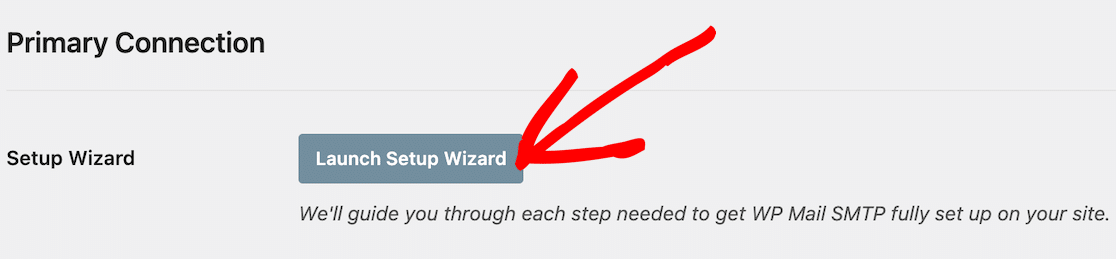
最初に行うことは、メール送信者の選択です。メール送信者の設定はステップ2で構成します。
ステップ3は、メール機能の有効化です。4つのオプションは、メール配信の改善、メールエラー追跡、詳細なメールログ、およびインスタントメールアラートです。
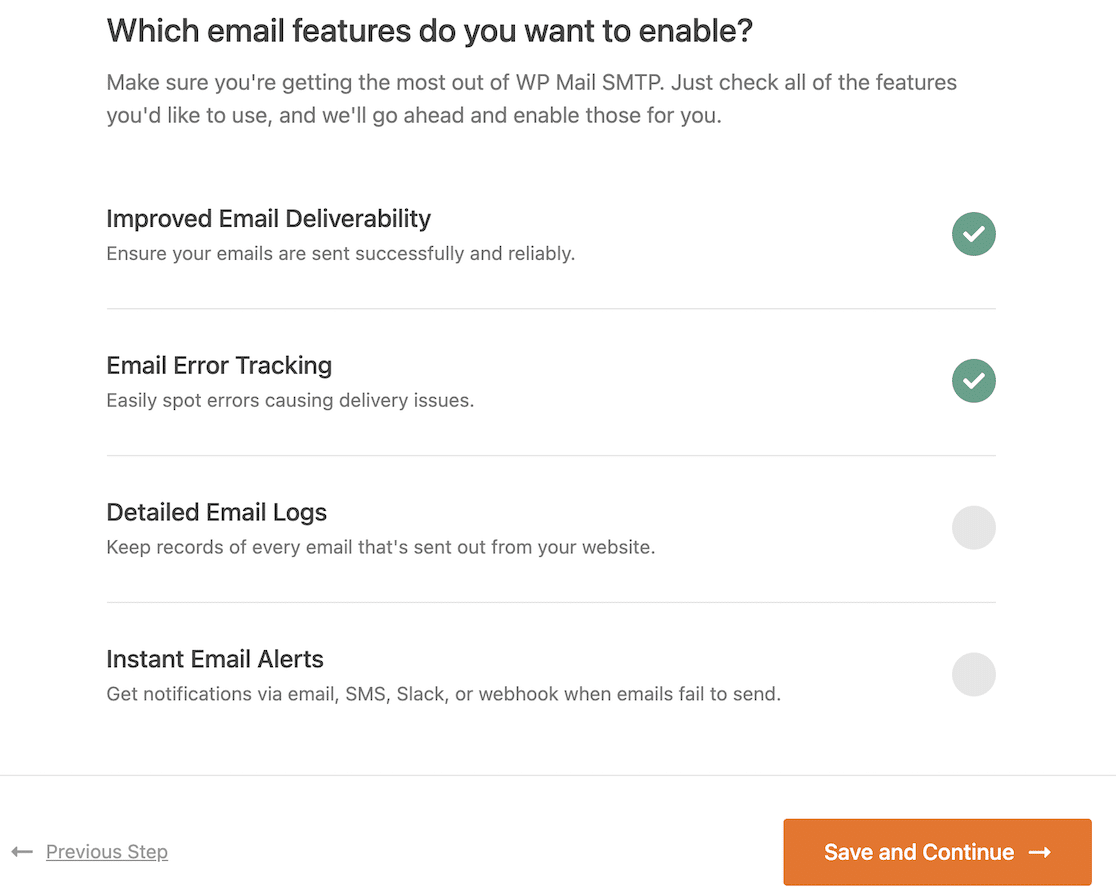
セットアップするには、詳細なメールログをクリックしてください。
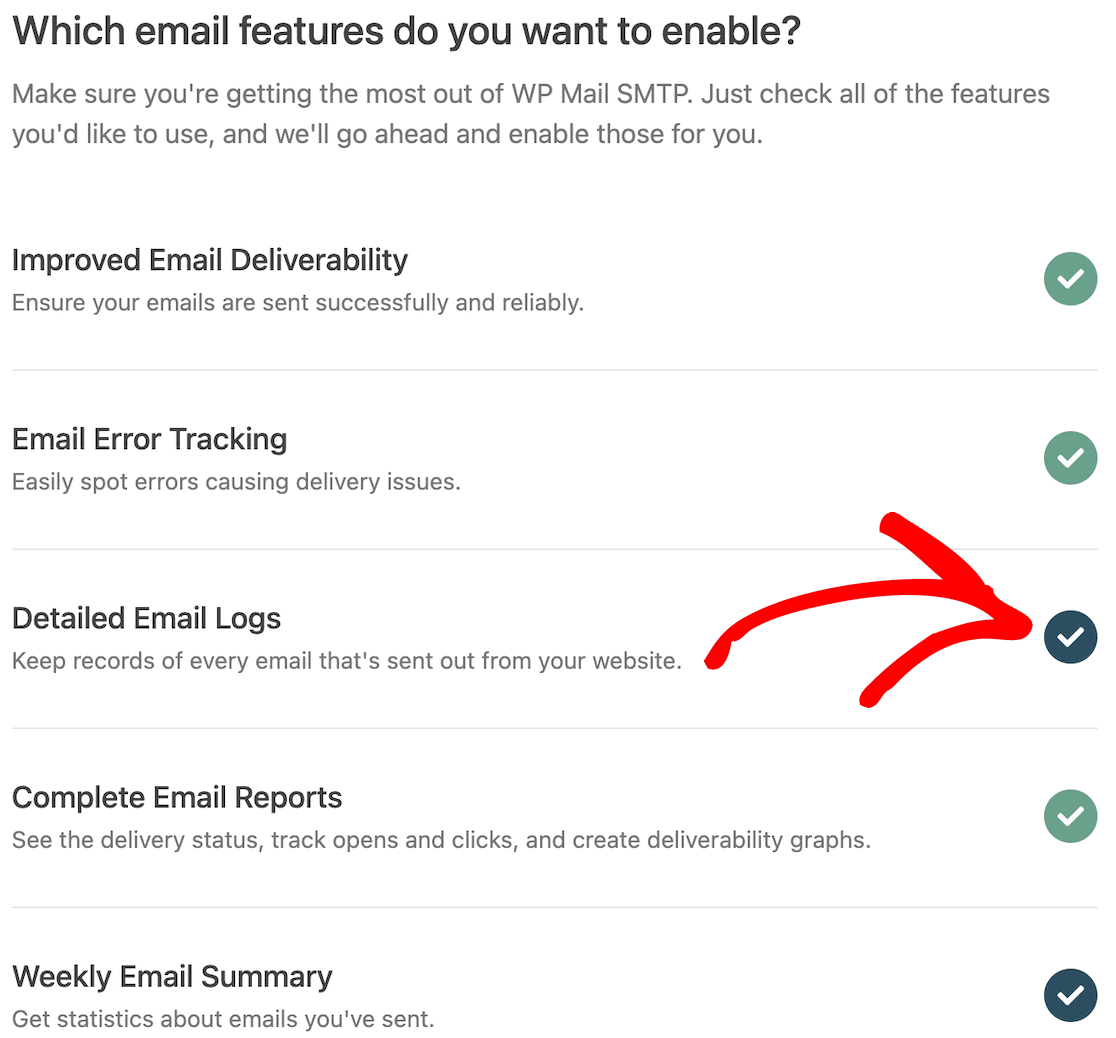
詳細なメールログをチェックすると、完全なメールレポートと週次メールサマリーのオプションが自動的に追加されることに注意してください。
次の画面で、メールログを構成します。
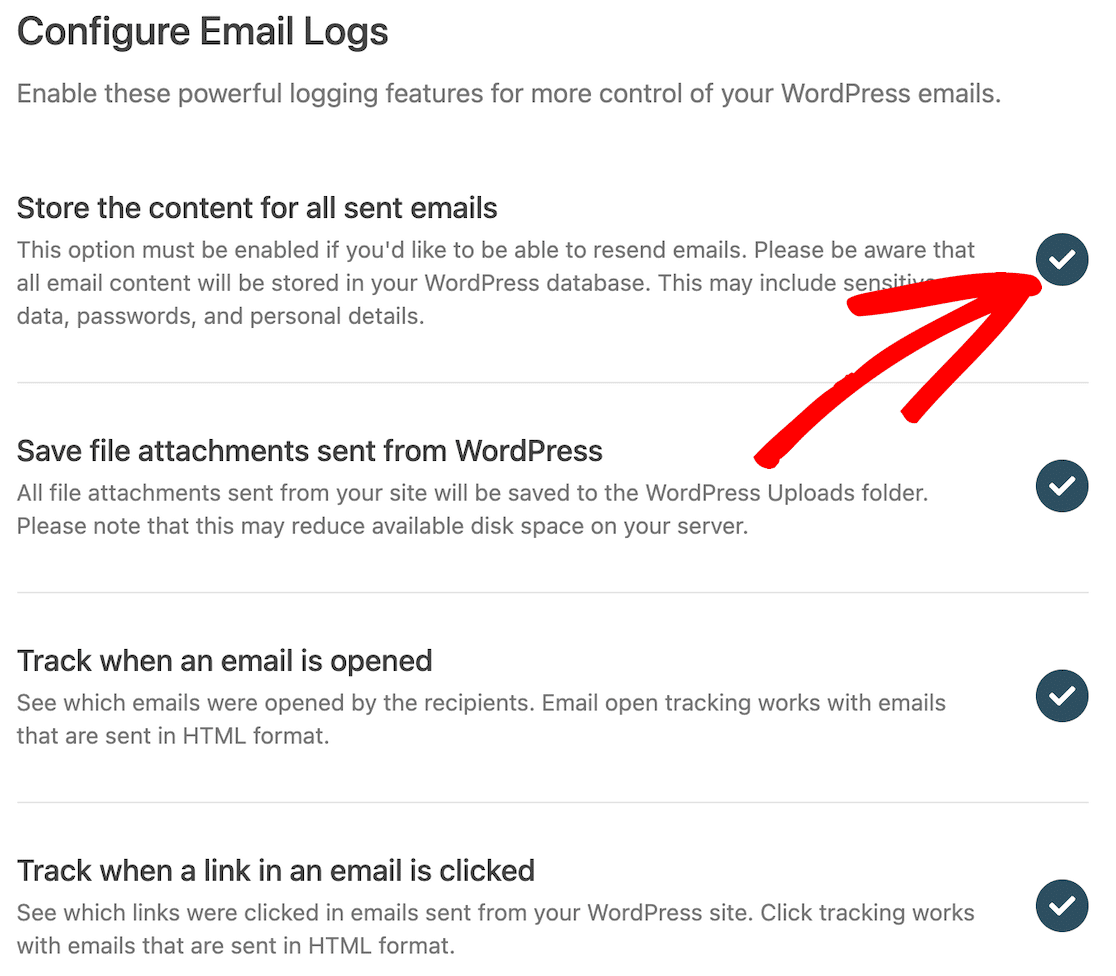
メールを再送信したり、WordPressデータベースに保存したりしたい場合は、送信されたすべてのメールのコンテンツを保存するオプションをチェックする必要があります。
ただし、これによりすべてのメールコンテンツが保存されることに注意してください。これには、データ、パスワード、個人情報が含まれる場合があります。
このページでは、メールの添付ファイルをWordPressのアップロードフォルダに保存したり、メールが開かれた日時を追跡したり、メール内のリンクがクリックされた日時を追跡したりすることもできます。
このステップの後、セットアップウィザードは接続をテストし、潜在的な問題があるかどうかを通知します。
セットアッププロセスのほとんどはセットアップウィザードで完了できますが、Webフックとログ保持期間の設定を調整するには、WP Mail SMTP »設定 »メールログに移動する必要があります。
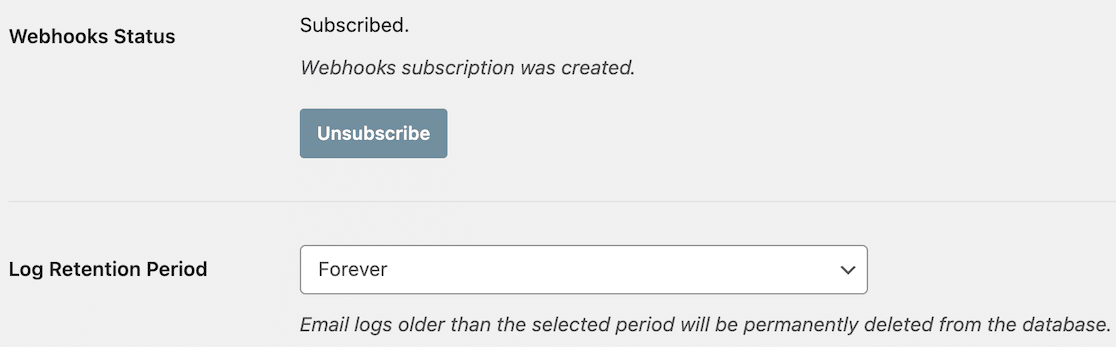
これらの設定を更新すると、セットアップウィザードを使用したメールログの設定は完了です。
プラグイン設定を使用してすべてのメールコンテンツをログに記録する
開始時にセットアップウィザードを使用しなかった場合でも、または後で変更するために戻りたい場合でも、プラグイン設定を使用してメールログを設定することもできます。
まず、プラグインの設定ページに移動します。

次に、メールログタブをクリックして、WordPressのメールログ設定を開きます。

このページを下にスクロールし、メールコンテンツをログに記録の横にあるボックスをチェックします。
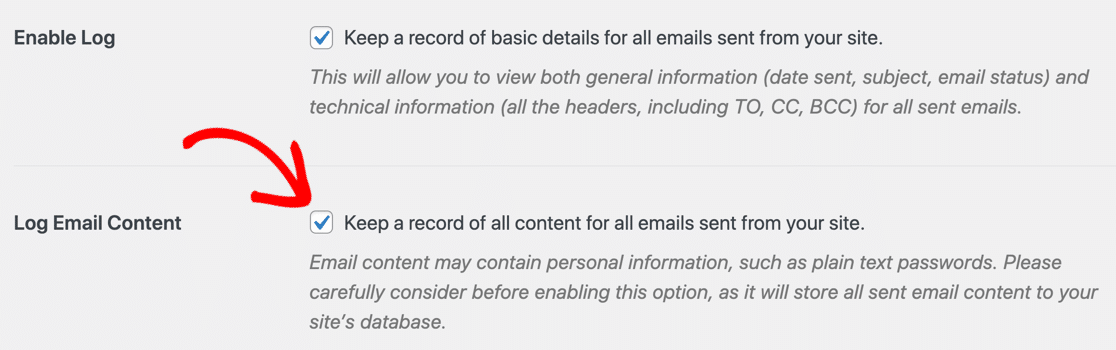
これは高度なオプションであるため、いくつか注意点があります。
- メール本文のログ記録は、WordPressデータベースにコンテンツを保存します。サイトが安全であることを確認するために、2要素認証を備えたWordPressセキュリティプラグインをインストールすることをお勧めします。
- データベースが大きくなります。時間の経過とともに、ウェブサイトから送信されたすべてのメールのコンテンツをログに記録するため、WordPressデータベースは大きくなります。
- 保持期間を設定して、組織のデータ保持ポリシー(GDPR / ePrivacy準拠)に合わせます。
ディスク容量の問題を回避するために、メールログのサイズを制限できます。ログ保持期間を短くすると、古いメールログは自動的に削除されます。
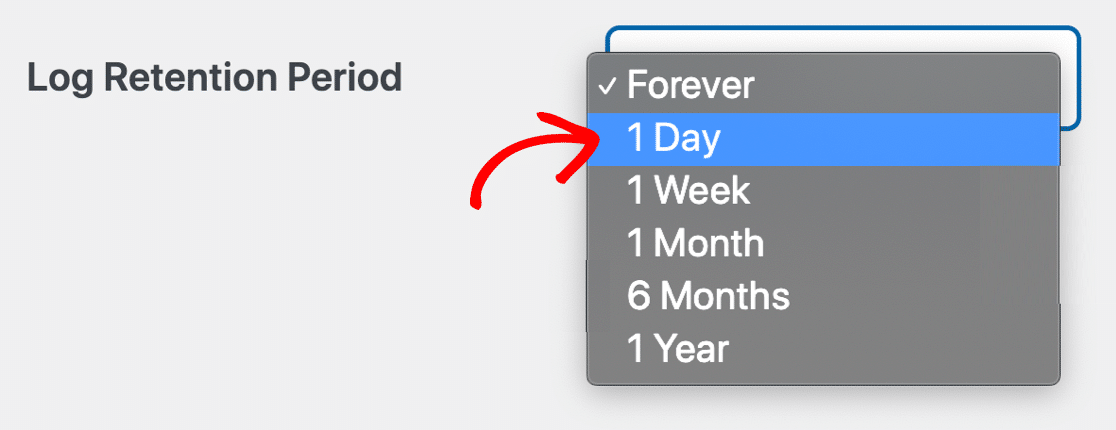
次に、WordPressダッシュボード内のログファイルを見てみましょう。
3. WordPressメールログを表示する
WordPressのメールログを設定したので、wp_mail()関数を使用して送信されたすべてのメールがログに記録されます。これのために別のWordPressプラグインを使用する必要はありません。これは、メール配信に影響を与える可能性のあるプラグインの競合を回避できるため、素晴らしいことです。
メールプロバイダーが、私たちが話したすべてのステータスをサポートしている場合、それはすべてのメールのステータスも報告しています:送信済み、失敗、および(サポートされている場合)配信済み。
プラグインをインストールしたとき、セットアップウィザードがテストメールを生成したので、それはすでにログにあります。必要であれば、ツールメニューで追加のテストメールを生成できます。
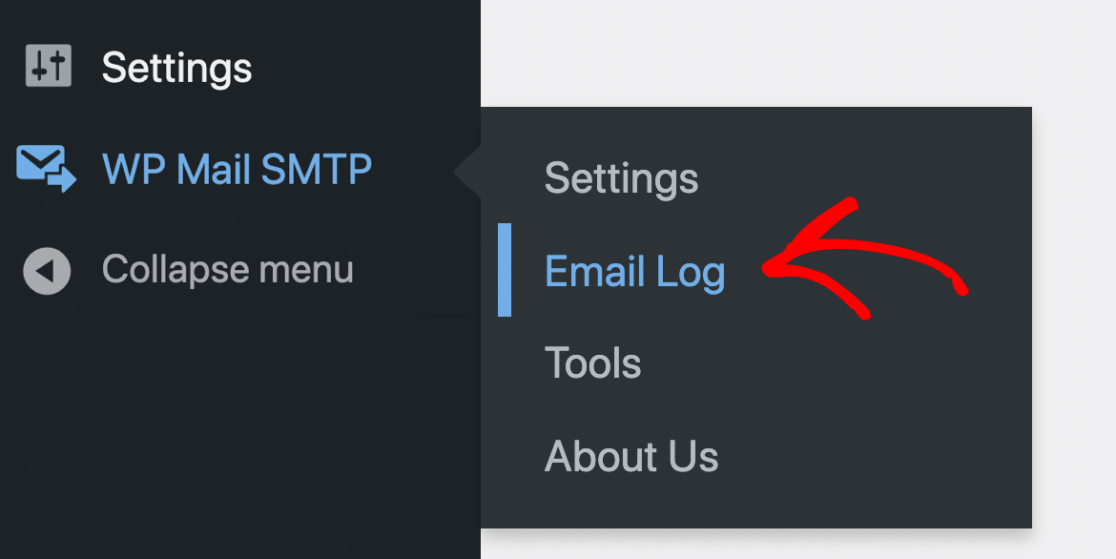
それでは、メールログを見てみましょう。WordPress管理メニューで、WP Mail SMTP » メールログを開きます。
インストールが新しいため、まだ多くのログがないかもしれません。しばらく実行された場合の表示方法を示します。
まず、日付でログをフィルタリングしましょう。この例では、4月20日に失敗したメールを見つけたいと思います。
WP Mail SMTPのメールログには上部に日付ピッカーがあり、特定の日付または日付範囲のログファイルを簡単に表示できます。
下の画像では、4月14日から4月21日までの間にWordPressウェブサイトから送信されたメールを検索するために使用しました。
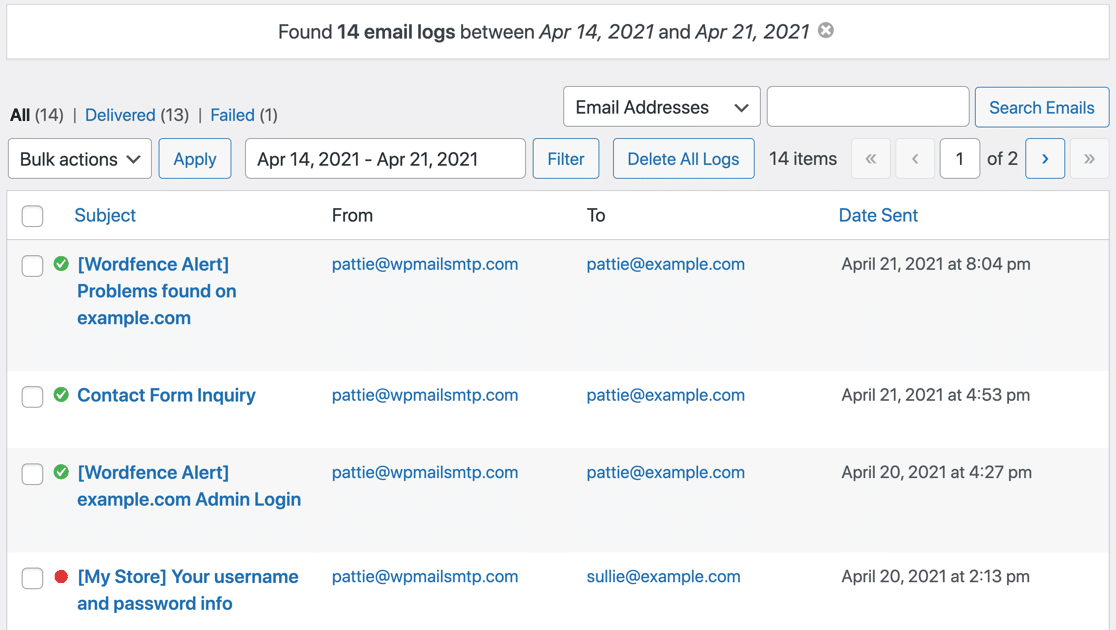
トランザクションメール送信サービスを使用しているため、最初の3つのメールには緑色の円とチェックマークが付いた配信済みステータスが表示され、それらが受信者のメールボックスに確実に届いたことがわかります。
1つのメールは赤い点でマークされているため、それが失敗したことがわかります。その行にカーソルを合わせると、ログを表示または削除のオプションが表示されます。
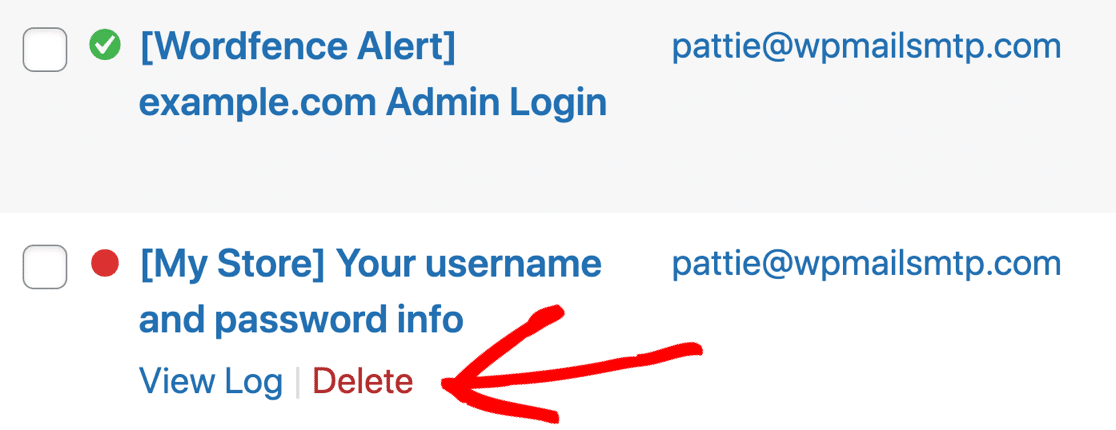
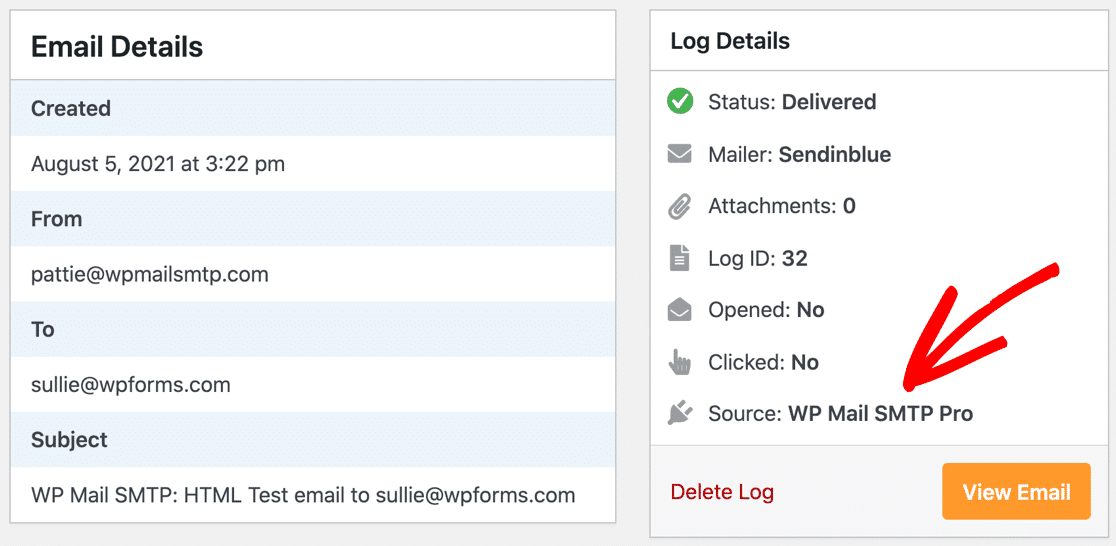
ログに記録されたメールの詳細を確認するには、ログを表示をクリックしましょう。
個々のログページから、次のことができます:
- メールログを印刷するか、PDFとして保存する
- このログをCSV、EML、またはExcelファイルとしてエクスポートする
EMLとしてエクスポートすると、そのオプションが有効になっている場合、メールの全内容がエクスポートされます。この記事の次のセクションでその仕組みを説明します。
メールログは、どのプラグインがメールを生成したかも示します。
再送信をクリックすると、任意のメールを再送信し、宛先アドレスをカスタマイズできます。
これは、新規ユーザーのアクティベーションやパスワードリセットメールの再送信に役立ちます。

ログの下部にある技術詳細ドロップダウンには、詳細なトラブルシューティングのために完全なヘッダーが表示されます。
メールプロバイダーが返した正確なエラーも確認できます。
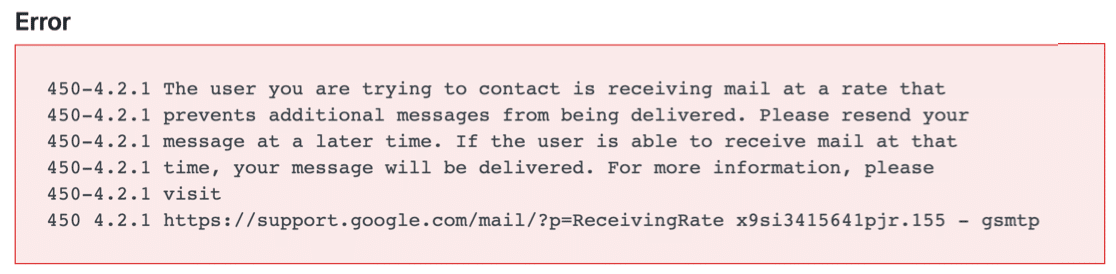
この場合、受信者はメールを大量に受信しており、Gmailの受信制限に達していました。したがって、これはメールプロバイダーまたは設定の問題ではなかったと確信できます。
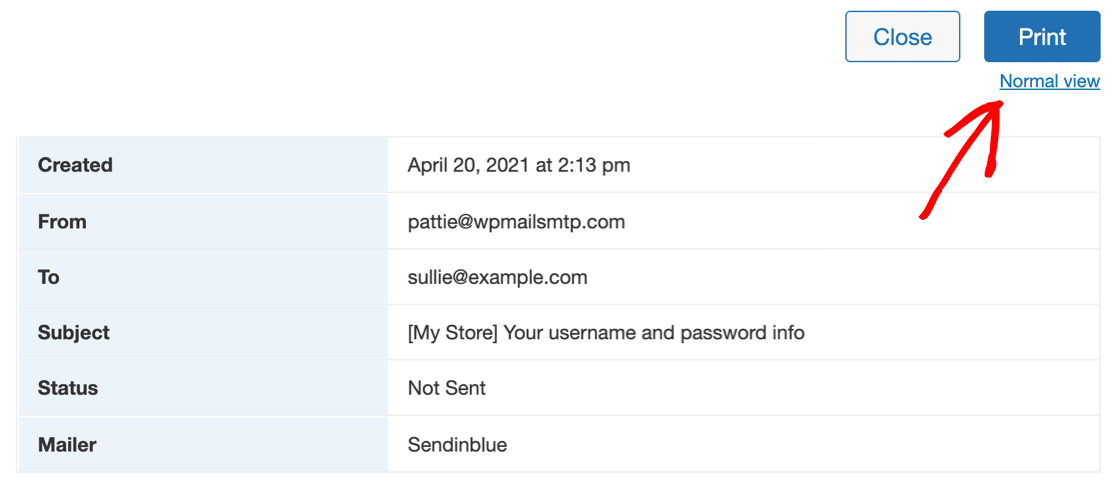
個々のログファイルページから、ログファイルを標準またはコンパクトビューで印刷できます。コンパクトビューは、大きなログファイルがあり、紙を節約したりPDFのサイズを縮小したりしたい場合に役立ちます。
メインのログ画面に戻り、WordPressのメールログを管理する他の方法を見てみましょう。
検索バーを使用すると、メールログのリストを絞り込むことができます。複数の検索条件を使用して、必要なものが見つかるまでリストをフィルタリングし続けることができます。
たとえば、すでに日付でフィルタリングしました。次に、件名とヘッダーで検索して、同じ週に失敗した他のユーザー名とパスワードのメールがあるかどうかを確認できます。
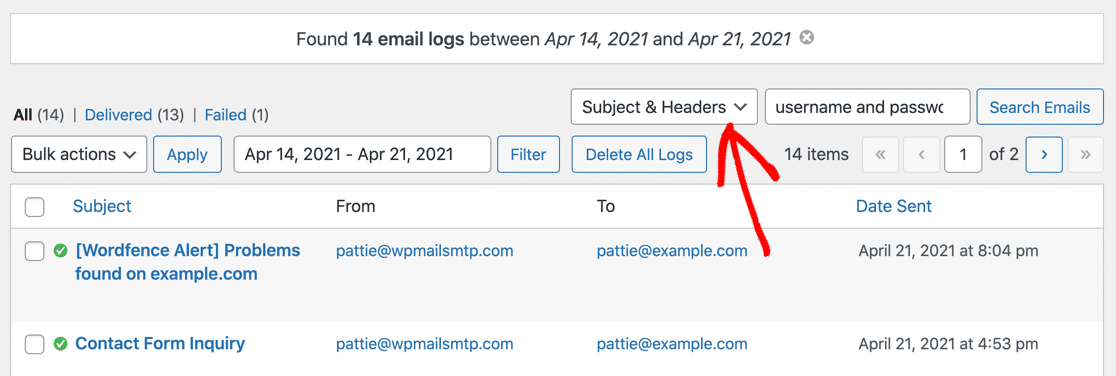
新しい検索は日付検索と組み合わされ、ログ画面の上部にある行で両方のフィルターを確認できます。

結果を広げたい場合は、Xアイコンをクリックして検索の一部を削除できます。

これらのフィルタリングおよび検索ツールを使用すると、任意のメールを簡単に見つけ、送信されたかどうか、およびまた配信されたかどうかを確認できます(メール送信者が配信ステータスをサポートしている場合)。
次に、メールが開かれているかどうかを確認する方法を見てみましょう。
4. メールの開封とクリックを追跡する
メールが確実に配信されていることを確認したら、受信者が実際にメッセージを読み、やり取りしているかどうかも確認したいでしょう。
WP Mail SMTP Proは、WordPressのメールログを記録するだけでなく、サイトから送信されたすべてのHTMLメールの開封率とクリック率を追跡します。
WordPressのメール追跡は、オンラインコースを販売したり、WordPressからニュースレターを送信したりする場合に特に便利です。
まず、プラグインの設定ページに移動します。
次に、上部にあるメールログをクリックして、WordPressのメールログ設定を開きます。
これらの2つの設定をスクロールダウンして有効にする必要があります。
- メール開封の追跡
- リンククリックの追跡
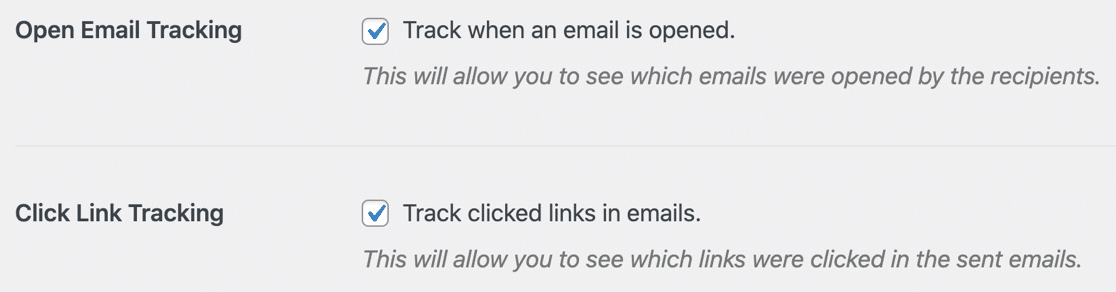
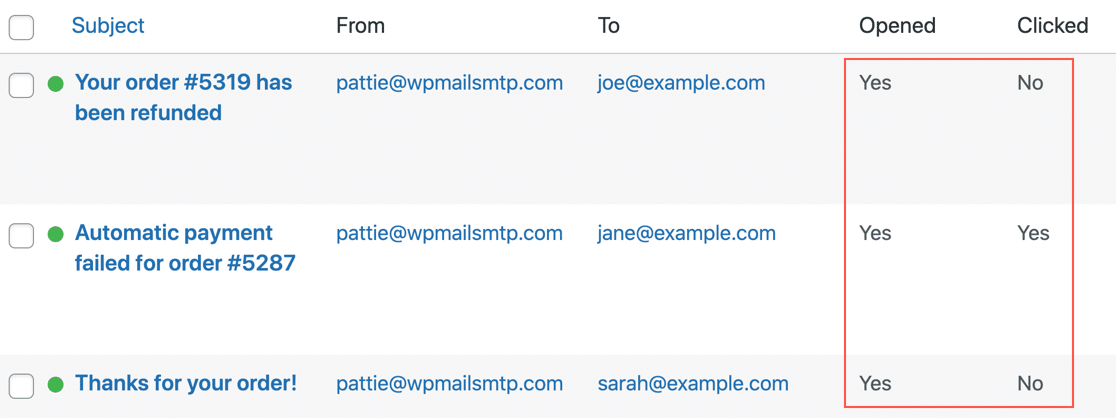
これで、個々のメールログの横に開封およびクリック追跡データが表示されるようになります。
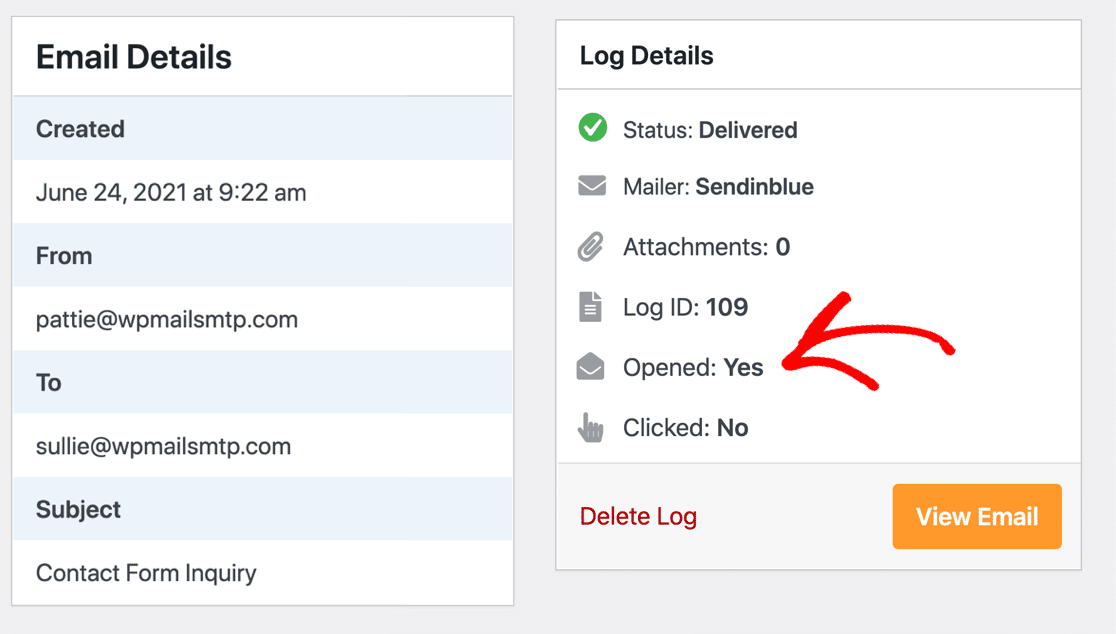
メインのメールログ画面から概要を確認することもできます。
Proのお客様は、メールレポートで完全な開封率とクリック率を取得できます。

開閉追跡は追跡ピクセルに依存することを覚えておいてください。これは、ライブのWordPressサイトから送信されたほとんどのHTMLメールで機能しますが、サイトをインターネットに公開するまで、ローカルホストのSMTPでは機能しない可能性があります。
クリックと開封の追跡を確認したので、さらに記録できるデータを見ていきましょう。
5. WordPressから送信された添付ファイルをログに記録する
WP Mail SMTP Proを使用すると、WordPressサイトから送信された添付ファイルのコピーを保存できます。
たとえば、WooCommerceプラグインを使用してPDF請求書を送信している場合、各請求書を自分の参照用に保存できます。
これを行うには、WP Mail SMTPの設定ページを再度開きます。次に、以前に行ったように、メールログの設定を開くために、上部にある「メールログ」をクリックします。
次に、これら3つのオプションすべてをオンにしてください。
- ログを有効にする
- メールコンテンツを記録する
- 添付ファイルを保存する
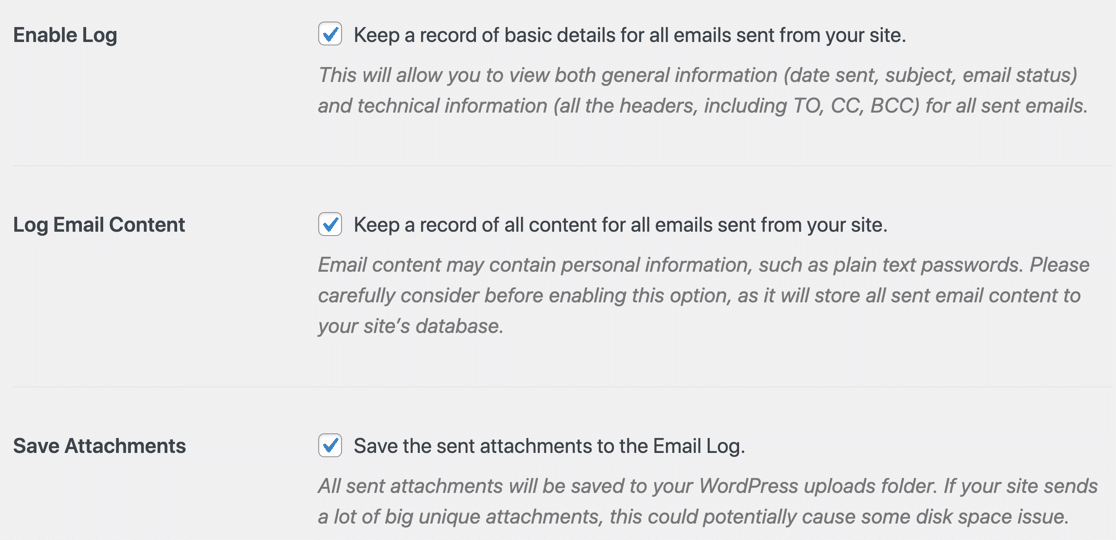
これで、サイトから送信された各メールは、元の添付ファイルとともにWordPressに保存されます。
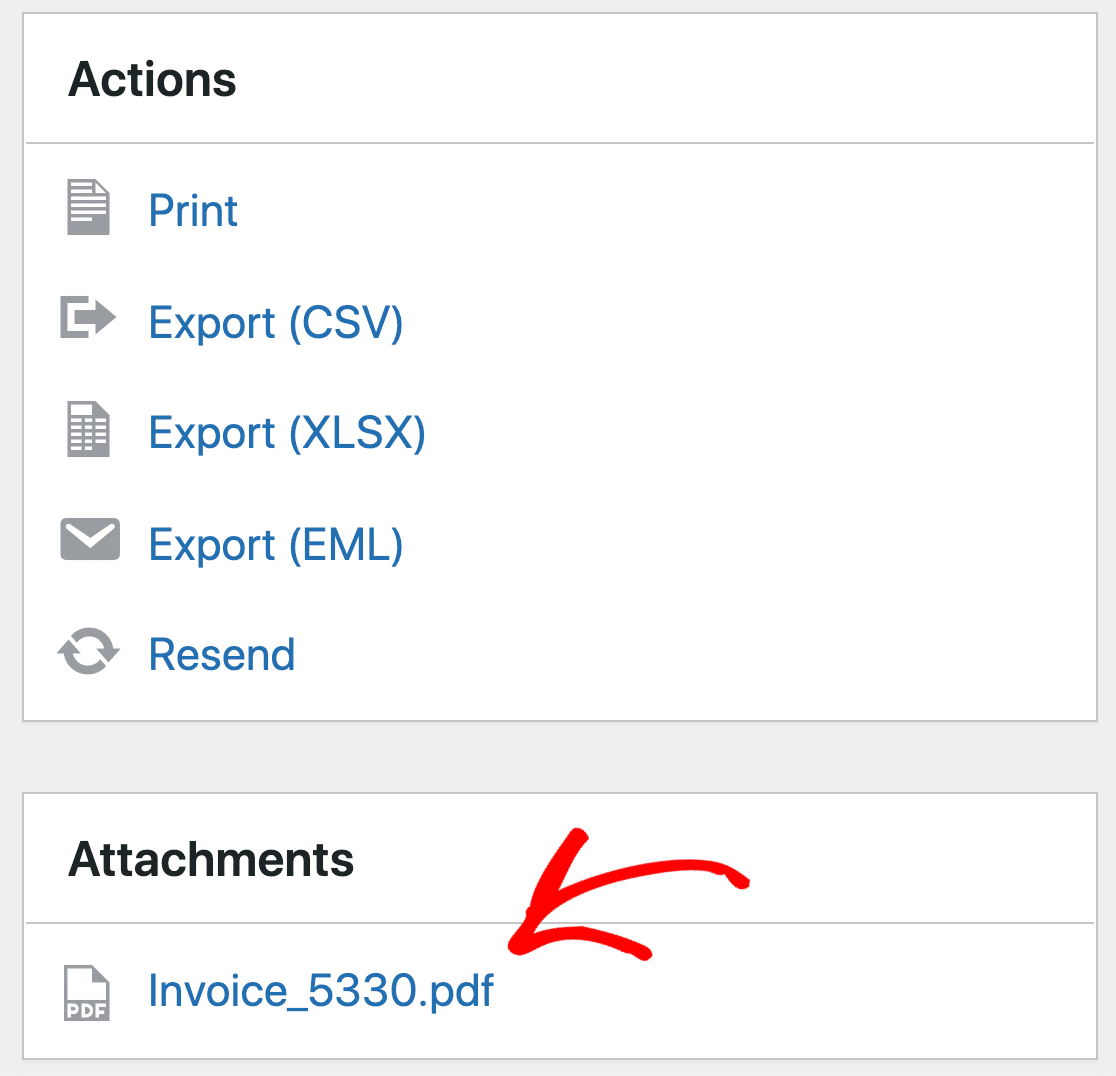
ファイルをダウンロードしたり、メールを再送信して転送したりできます。
必要に応じて、データをエクスポートすることもできます。これは次に説明します。
6. WordPressメールログをCSV、EML、またはXLSXにエクスポートする
WP Mail SMTPのエクスポートツールを使用すると、メールログをエクスポートし、ファイルに含まれるフィールドをカスタマイズできます。
これは、メールログデータをWordPressから取得して、他のツールやダッシュボードで分析するための優れた方法です。
たとえば、WooCommerceストアのアクティビティと並行してメールの配信状況を追跡したり、代理店クライアント向けのカスタムレポートを作成したりできます。
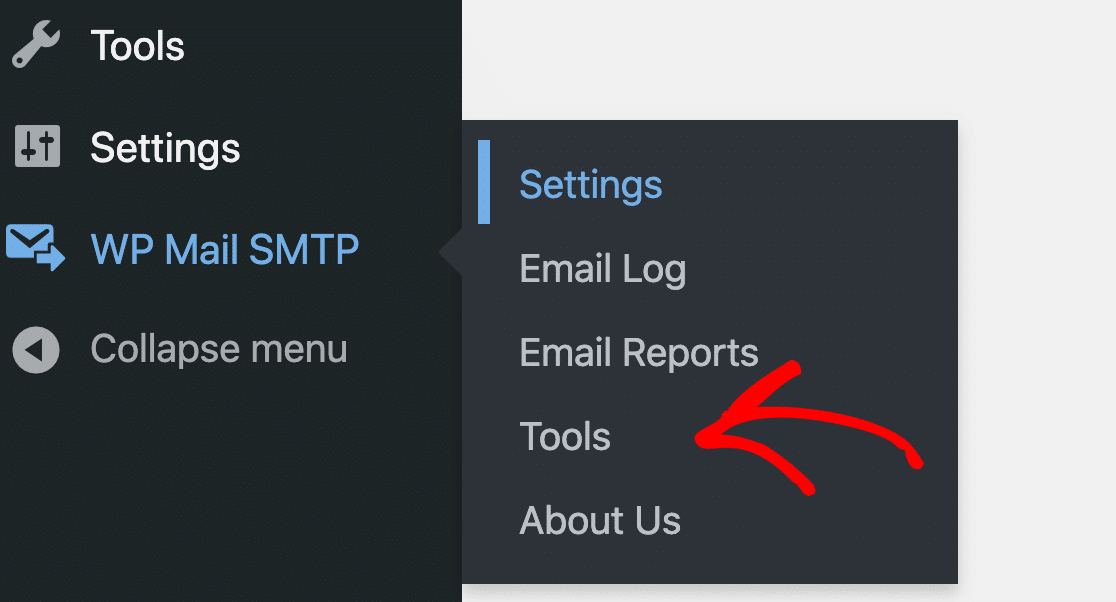
ExcelまたはCSVのエクスポートファイルを生成するには、「WP Mail SMTP »ツール」にアクセスしてください。
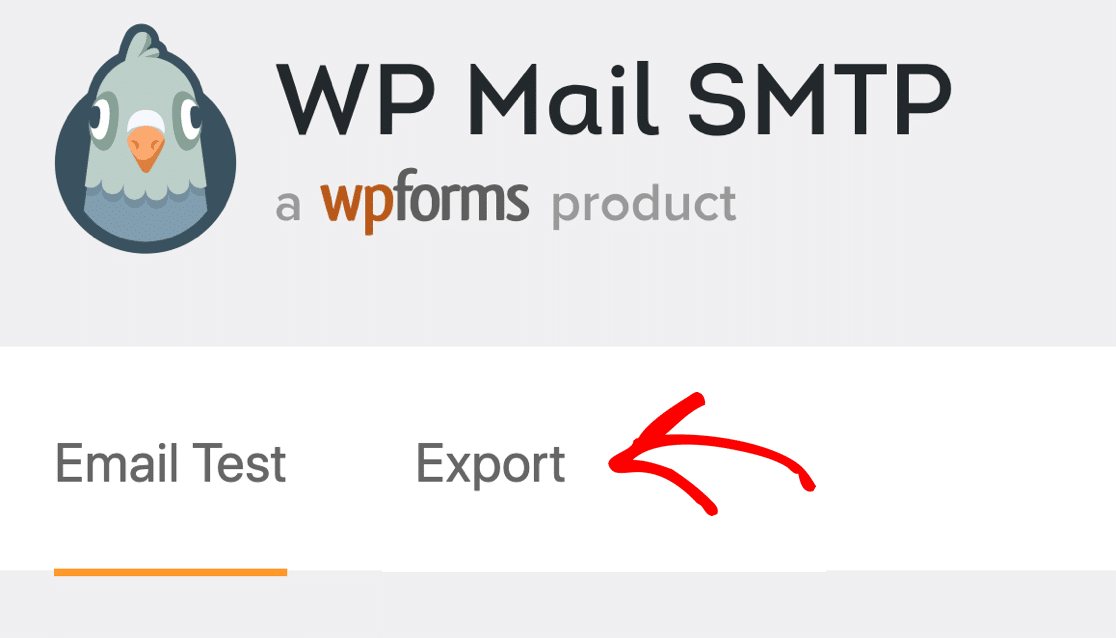
上部のタブから「エクスポート」をクリックします。
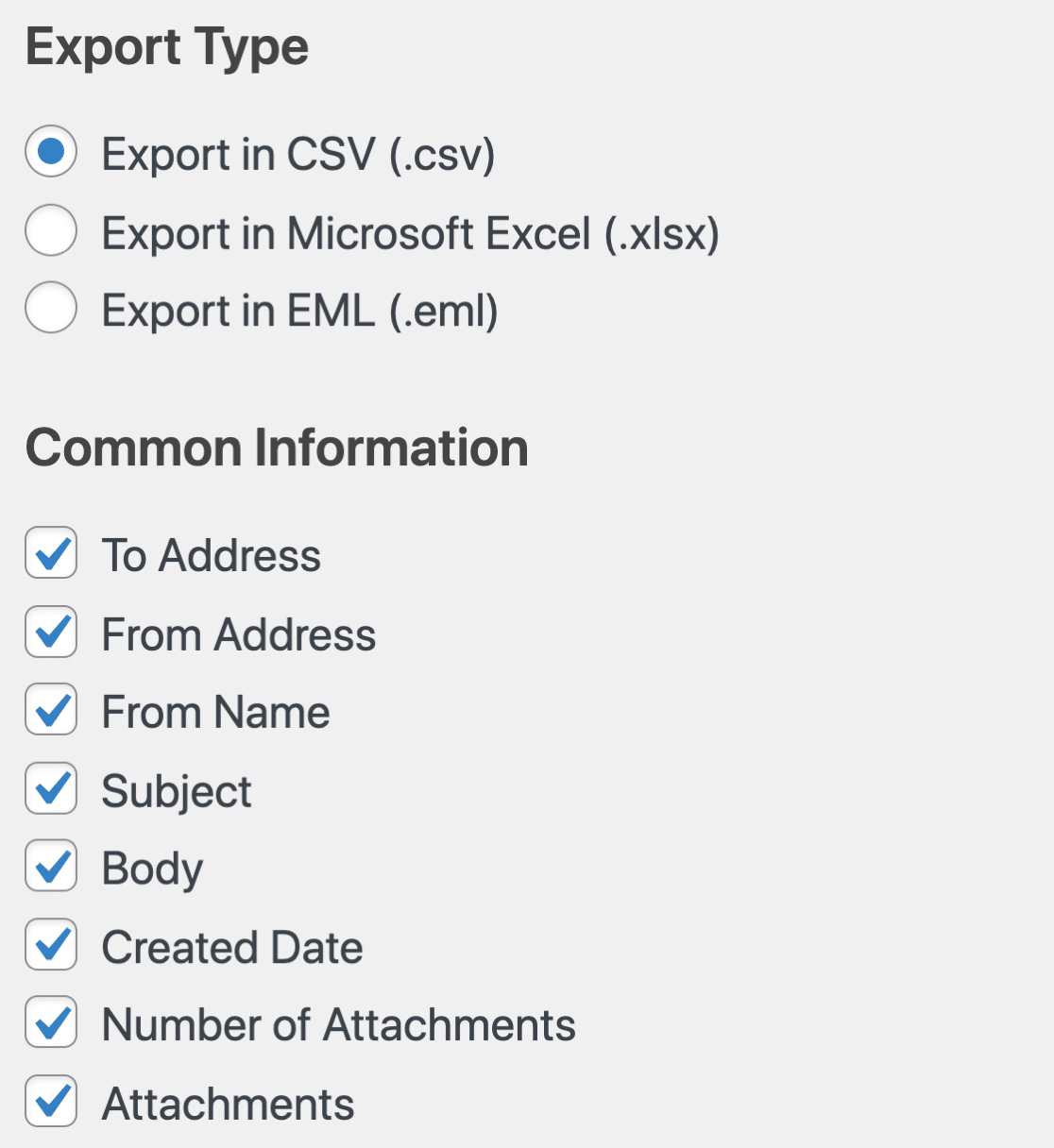
上部で、ファイル形式を選択し、含める基本情報を選択できます。
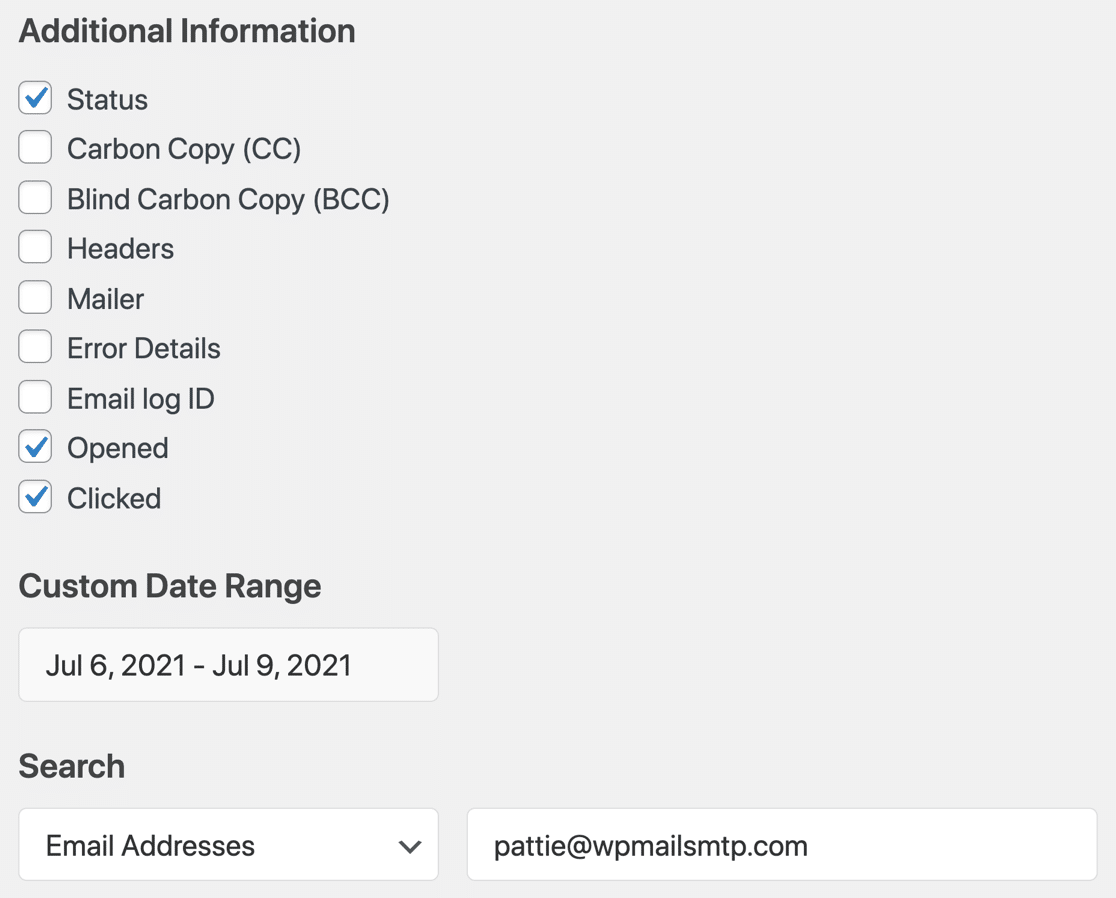
その下で、さらに情報を選び、検索を絞り込むことができます。
したがって、合計で、XLSXまたはCSVのWordPressメールログエクスポートには、これらのフィールドのいずれかの組み合わせを含めることができます。
| 共通情報 | 追加情報 |
|---|---|
| 宛先 | ステータス |
| 送信元アドレス | CC |
| 送信元名 | BCC |
| 件名 | ヘッダー |
| 本文 | メーラー |
| 作成日 | エラー詳細 |
| 添付ファイルの数 | ログID |
| 添付ファイル | 開封済み |
| クリック済み |
さらに、以下の項目でエクスポートファイルを絞り込むこともできます。
- 特定の日付または日付範囲
- メールアドレス
- 件名またはヘッダーテキスト
- コンテンツ
本文のエクスポートやコンテンツの検索は、サイトから送信されたメールの内容を記録している場合にのみ機能することに注意してください。
これで完了です! WordPressのメールを記録する方法がわかり、ステータスを追跡して独自の配信レポートを生成できるようになりました。
次に、WordPressでGmailエイリアスからメールを送信する
WP Mail SMTPがあれば、好きなだけ多くのGmailエイリアスからさまざまな問い合わせフォームの通知を送信できます。Force From Email設定を使用してすべてに1つのメールを使用することも、デフォルトのエイリアスを選択して必要に応じて他のエイリアスを使用することもできます。
どのGmailエイリアスを使用しても、WP Mail SMTPは自動的に適切な認証を追加します。
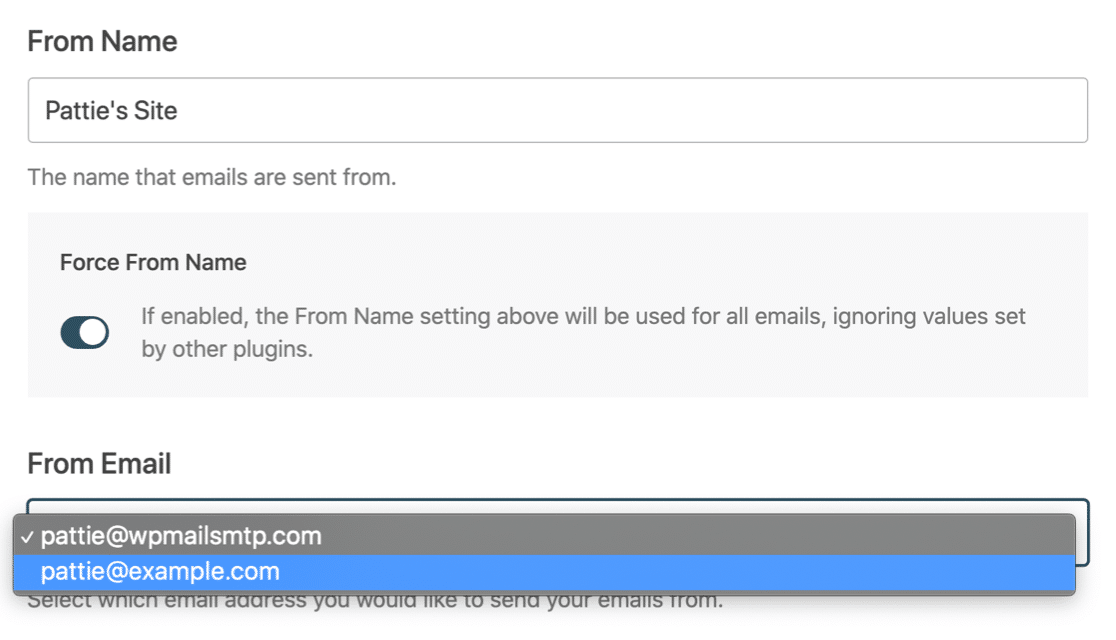
この素晴らしい機能の詳細については、WordPressでGmailエイリアスを使用する方法をご覧ください。
また、WordPressのメール機能を拡張したい場合は、おすすめのWordPressメールプラグインのリストをご覧ください。
メールを記録する準備はできましたか? メールを修正する準備はできましたか? 今すぐ始めましょう。WordPressの最高のSMTPプラグインです。メールを修正する時間がない場合は、追加購入として完全なWhite Glove Setupサポートを利用できます。また、すべての有料プランには14日間の返金保証が付いています。
この記事がお役に立った場合は、WordPressのヒントやチュートリアルについては、FacebookとTwitterでフォローしてください。
