



AI要約
新規ユーザーにWordPressの有効化メールを再送信する必要がありますか?WordPressは新規ユーザーごとに有効化メールを送信しますが、時々失われることがあります。
ユーザーに有効化メールを再送信する必要がある場合は、お手伝いします。このチュートリアルでは、各ステップを素早く簡単に行う方法を説明します。始めましょう!
WordPressの新規ユーザーメールが失敗する理由
新規ユーザー登録メールには、WordPressユーザーがパスワードを設定し、ユーザーアカウントを有効化するための情報が含まれています。長いメールではありませんが、重要なメールです。
残念ながら、その新規ユーザーアカウント有効化メールがユーザーに届かない場合、アカウントを有効化できないため、再送信方法を知っておくことが重要です。
WordPressで新規ユーザーメールを再送信する方法
BuddyPressを使用している場合は、有効化メールを再送信するために追加の手順が必要です。詳細については、BuddyPressの有効化メールを再送信する方法をお読みください。すぐに始めますか?
1. WP Mail SMTP プラグインをインストールする
最初のステップは、WordPressサイトがメールを送信する方法を制御することです。これを行うために、wordpress.orgサイトで利用可能なプラグインであるWP Mail SMTPをインストールします。
まず、WP Mail SMTPアカウントを作成してログインする必要があります。そこにアクセスしたら、ダウンロードタブに切り替えます。オレンジ色のボタンをクリックして、最新のプラグインファイルをダウンロードできます。

プラグインの.zipファイルをダウンロードした後、ウェブサイトのWordPressダッシュボードにログインします。プラグインをインストールするには、プラグインページに移動してzipファイルをアップロードします。

この手順でヘルプが必要な場合は、WordPressプラグインのインストールガイドをご覧ください。インストールしたら、プラグインを有効化してください。
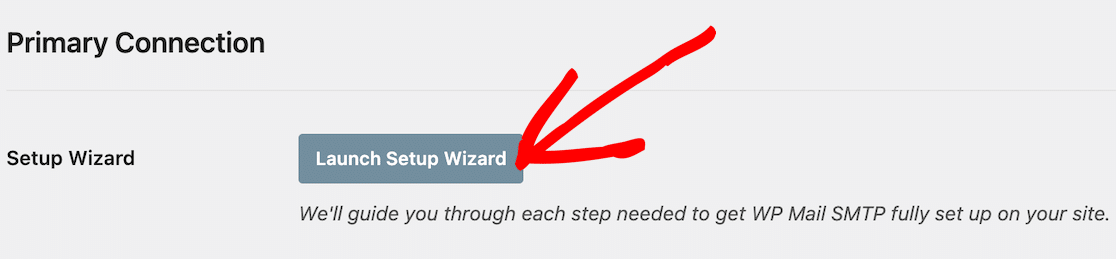
完了するとすぐに、セットアップウィザードがブラウザで開始されます。セットアップウィザードに戻りたい場合は、WP Mail SMTPの設定でも見つけることができます。
WordPressダッシュボードの左側のサイドバーナビゲーションから、WP Mail SMTP » 設定をクリックします。ページの上部近くにセットアップウィザードを開始ボタンが表示されます。
それでは、セットアップウィザードの手順を説明します。
2. ウェブサイトをメールサービスに接続する
これは最も重要なステップです。ここでは、WordPressの壊れたメール機能をプロフェッショナルなメールサービスに置き換えます。
これにより、ユーザー有効化メールや管理者メール変更確認を含むメッセージが、プロフェッショナルなメールサービスプロバイダーを通じて送信されます。セットアップウィザードで、開始するボタンをクリックします。

次の画面で、メーラーを選択します。下のスクリーンショットに見られるように、新しいユーザーのアクティベーションメールが受信者の迷惑メールフォルダに届かないようにするための、無料および有料のさまざまなメーラーオプションが利用可能です。
メールログは、あなたの#1の診断機能です。ユーザーが「メールが届かなかった」と主張した場合、ログを確認して正確な配信ステータスを確認できます。

eコマースサイトをお持ちの場合は、トランザクションメールをサポートするメーラーを選択することをお勧めします。これは、次のような大量のメールを送信するサイトに最適なオプションです。
- マルチサイトネットワーク
- WooCommerceストア
- メンバーシップサイト
さらにガイダンスが必要な場合は、利用可能な各メーラーのドキュメントを用意しています。これらのガイドでは、アカウントの作成とWordPressへの接続について説明します。
以下の表にあるリンクをクリックしてドキュメントにアクセスしてください。ガイドは別のタブまたはウィンドウで開くことをお勧めします。
| すべてのバージョンで利用可能なメーラー | WP Mail SMTP Pro のメーラー |
|---|---|
| SendLayer | Amazon SES |
| SMTP.com | Microsoft 365 / Outlook.com |
| Brevo | Zoho Mail |
| Google Workspace / Gmail | |
| Mailgun | |
| Postmark | |
| SendGrid | |
| SparkPost | |
| その他のSMTP |
メーラーを正常に接続したら、このガイドに戻ってウィザードの次のステップに進んでください。
3. メールロギングを有効にする
次のステップは、メールログを有効にすることです。これは、サイトが送信するすべてのメールの記録を作成する機能であり、配信ステータスを確認し、ワンクリックで再送信する権限を与えます。
ウィザードでは、Improved Email DeliverabilityおよびEmail Error Tracking機能はデフォルトで有効になっています。再送信機能を利用するには、Detailed Email Logsのチェックボックスもオンにする必要があります。
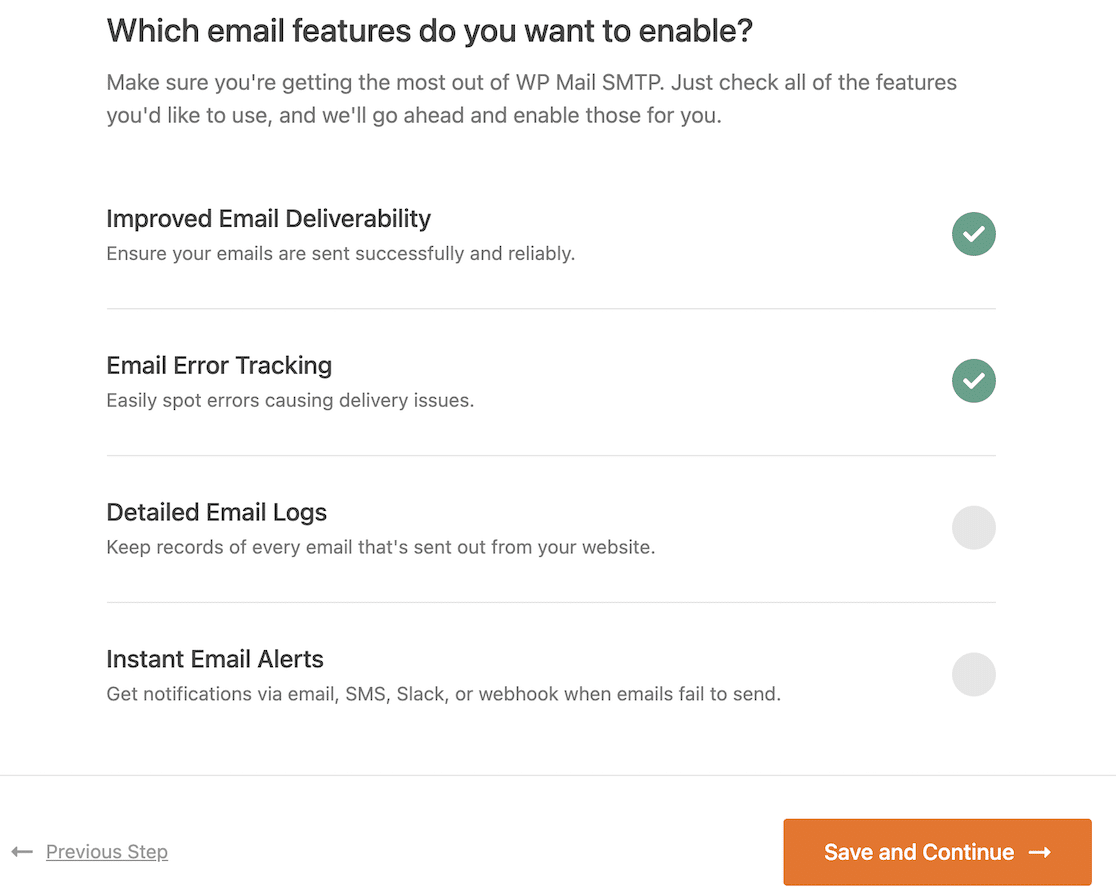
Detailed Email Logsを有効にするオプションもクリックしてください。これを有効にすると、Complete Email ReportsおよびWeekly Email Summaryのオプションが表示されることに注意してください。

また、WordPressサイトからのメールが送信に失敗した場合にすぐに通知を送信するInstant Email Alertsを有効にすることもできます。これにより、問題を修正できます。
4. メールコンテンツを記録する
このステップでは、WP Mail SMTPが各メールに保存する情報を正確に設定します。これは、再送信機能を有効にするための最も重要なステップです。
このステップを完了するには、前のステップでDetailed Email Logsを選択している必要があります。

ここでのオプションは次のとおりです。
- 送信されたすべてのメールのコンテンツを保存します。これにより、WordPressメールのコンテンツをサイトのデータベースに保存できます。
- WordPressから送信されたファイル添付ファイルを保存します。この設定が有効になっている場合、WordPressサイトからのメール添付ファイルはサイトのアップロードフォルダに保存されます。
- メール開封を追跡します。この機能を使用して、受信者がWordPressメールを開封したかどうかを確認します。
- メール内のリンクがクリックされたときに追跡します。このオプションを有効にすると、受信者がメール内のリンクをクリックしたときに確認できます。
WordPressメールを再送信できるようにするには、すべての送信済みメールを保存するオプションを有効にする必要があります。メールログを設定した後、WP Mail SMTPはメーラーの設定を確認します。
WP Mail SMTPアカウントからライセンスキーをコピーし、ボックスに貼り付けて、Pro機能と将来の自動更新を有効にします。

プラグインの設定が完了したので、新しいユーザーのアクティベーションメールを再送信できます。これは、お問い合わせフォームのメールをWordPressデータベースに保存する方法を学ぶのに良い機会でもあります。
5. WordPressで新規ユーザーメールを再送信する
セットアップが完了したので、WordPressに常に欠けていた「再送信」ボタンが利用できるようになりました。まず、WordPressダッシュボードにアクセスし、WP Mail SMTP » Email Logに移動します。

この画面には、ウェブサイトから送信されたすべてのメールの完全な記録が表示されます。特定のユーザーのアクティベーションメールを見つけるには、上部にある検索バーを使用して、そのメールアドレスで検索できます。
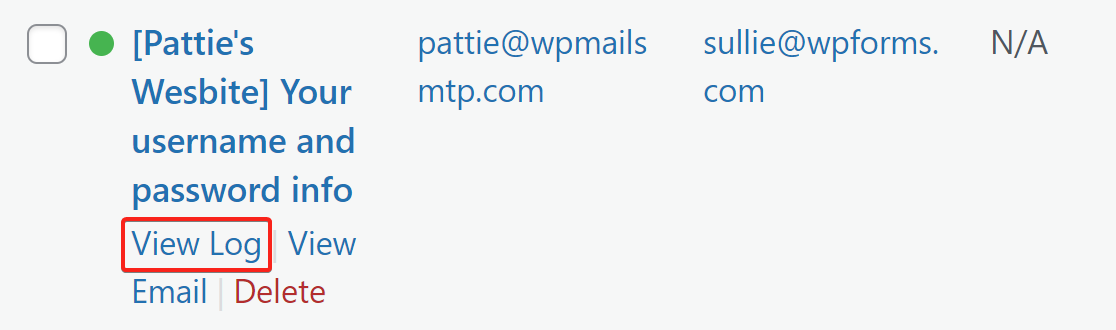
正しいメールを見つけたら、右側にあるログを表示アイコンをクリックします。これにより、受信者、件名、送信された正確な時間を含む、メールの詳細ビューが開きます。
ログページでは、右下にあるアクションタブの下に再送信ボタンがあります。再送信をクリックすると、ポップアップが表示されます。メールフィールドには、ユーザーのメールアドレスが事前入力されています。

ユーザーがメールの受信に問題がある場合は、このアドレスを編集するか、カンマで区切って2番目のメールアドレスを追加できます。

はいボタンをクリックします。WP Mail SMTPは、設定したメールプロバイダーを使用してWordPressの新しいユーザー検証メールを再送信するため、ユーザーはアクティベーションリンクをクリックできるようになります。
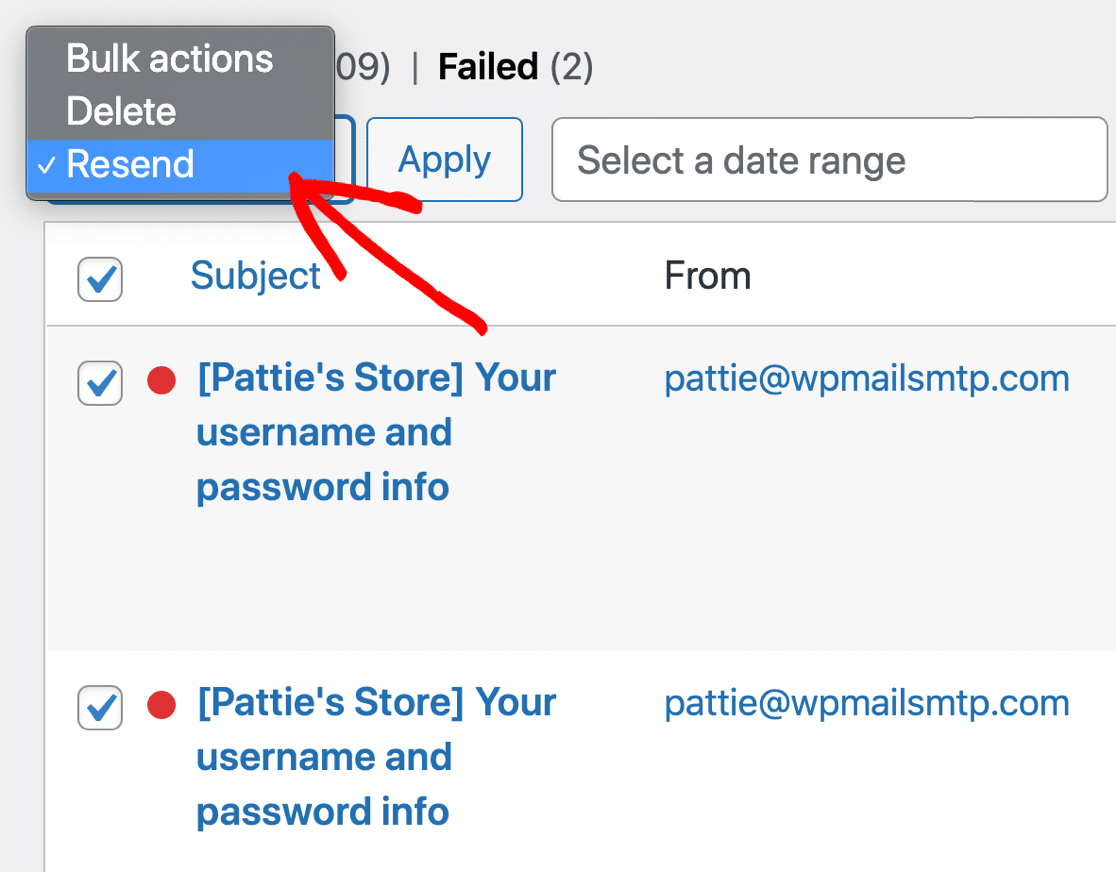
失敗したメールがたくさんある場合、WP Mail SMTPを使用すると、メールログ画面から一括で再送信できます。これは、SMTPエラーが原因で失敗したメールの送信を再試行するのに最適な方法です。
最後に、今後のWordPressメールの監視方法を見てみましょう。
6. WordPressメールを監視する
メールを再送信できるようになったので、最後のステップはメール配信を監視して、ユーザーよりも先に問題を特定できるようにすることです。
WP Mail SMTP Proは、WordPressの完全なメールレポートと追跡機能をアンロックします。これにより、アクティベーションメールを監視し続けることができます。
どのメールが最も多く開封され、クリックされているかを確認することもできます。メールの到達性と開封率に関する統計を確認するには、メールレポートをご覧ください。
これらは、WP Mail SMTP » メールレポート メニューの下にあります。メールレポートは、サイトから送信されたすべてのメールのステータスやその他の統計を表示するようにフィルタリングできます。

メールレポートの下には、メールの開封率とクリック率も表示されます。これにより、WP Mail SMTP は、メールエンゲージメントを測定するのに役立つ貴重な ユーザー追跡プラグイン となります。

最後に、ユーザーのアクティベーションメールが送信されているかどうかを確認するために毎日 WordPress にログインしたくない場合があるため、そのためのソリューションも用意しています。
毎週月曜日、WP Mail SMTP は 週次メールサマリー を送信します。これにより、WordPress にログインせずにメールの到達性を監視できます。

新規ユーザーに WordPress のアクティベーションメールを再送信する方法に関する FAQ
WordPress で新規ユーザーのアクティベーションメールを管理および再送信する際によく寄せられる質問とその回答を以下に示します。
WordPress で新規ユーザーのアクティベーションメールを再送信するにはどうすればよいですか?
最も簡単な方法は、WP Mail SMTP Pro を使用することです。WP Mail SMTP » メールログ に移動し、リストで元のユーザーのアクティベーションメールを見つけて、ログを表示 アイコンをクリックします。次の画面で、再送信 ボタンをクリックするだけで、メールを再度送信できます。
WordPress にはデフォルトの「アクティベーション再送信」ボタンがありますか?
いいえ、WordPress には新規ユーザーのアクティベーションメールを再送信するための組み込み機能はありません。これは、サイト所有者にとって一般的な不満の種です。この機能は、WP Mail SMTP Pro プラグインの強力な メールログ 機能によって追加されます。
そもそも WordPress のユーザーアクティベーションメールが送信に失敗するのはなぜですか?
WordPress はデフォルトで認証されていないメール関数 wp_mail() を使用しているため、多くの場合失敗します。Gmail や Outlook などのサービスは非常に厳格であり、送信者が正当であることを確認できないため、これらの認証されていないメールをブロックしたり、スパムフォルダに直接送信したりすることがよくあります。
アクティベーションメールが実際に送信されたか、それとも失敗したかを知るにはどうすればよいですか?
WP Mail SMTP メールログは、サイトが送信しようとしたすべてのメールの完全な記録を提供します。各メールには、明確な 送信済み または 失敗 のステータスがあります。
メールが失敗した場合、ログにはメーラーからの具体的なエラーメッセージも表示されるため、問題を即座に診断できます。
アクティベーションメールを別のメールアドレスに再送信できますか?
はい。WP Mail SMTP メールログで 再送信 ボタンをクリックすると、確認ボックスが表示され、元の受信者のメールアドレスが表示されます。
はい をクリックして再送信する前に、このボックスで直接このアドレスを編集できます。これは、登録中のユーザーのタイプミスを修正するのに最適な方法です。
再送信されたアクティベーションメールも失敗した場合はどうすればよいですか?
新しいエラーメッセージについては、メールログを確認してください。繰り返し失敗する最も一般的な原因は、受信者のメールアドレスが間違っている、メーラー接続の設定が間違っている(APIキーの間違いなど)、またはメーラーアカウントが日次/月次送信制限を超えていることです。
次に、SPFレコードを確認する
メールサーバーは、メールを認証するためにSPF、DKIM、DMARCレコードをよく使用します。WP Mail SMTPからテストメールを送信すると、DNS設定が自動的にチェックされ、問題が検出された場合は警告が表示されます。
SPFレコードは、ドメインのなりすましを防ぐためにすべての送信メールを検証する簡単なTXTレコードです。複数のSPFレコードが必要な場合は、複数のSPFレコードを1つのルールにマージする方法をご覧ください。
メールの修正準備はできましたか?今日から始めましょう WordPressの最高のSMTPプラグインで。メールを修正する時間がない場合は、追加購入で完全なWhite Glove Setupアシスタンスを利用でき、すべての有料プランで14日間の返金保証が付いています。
この記事がお役に立った場合は、WordPressのヒントやチュートリアルについては、FacebookとTwitterでフォローしてください。
