


AI要約
BuddyPressのメール通知が送信されていませんか?
多くのBuddyPressユーザーがこの問題に遭遇します。パスワードリセットメールは配信されるのに、アクティベーションメールが配信されないという状況が見られることがあります。
SMTPを使用してBuddyPressの通知を修正する方法を説明します。記事の最後には、これらのメールをログに記録し、再送信する方法も紹介します。
BuddyPressの登録確認メールとは?
BuddyPressの登録確認メールは、新しいユーザーがサイトに初めて登録したときに送信されるメールです。このメールには、新しいユーザーがアカウントを有効にするためにクリックする必要があるリンクが含まれています。
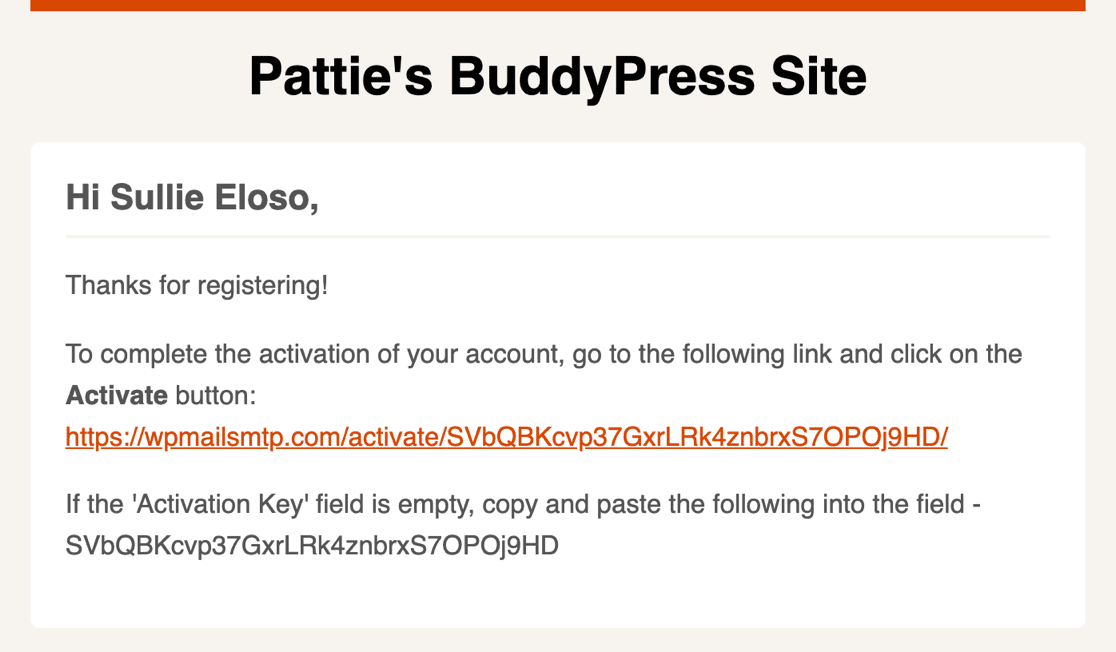
このメールが配信されない場合、新しいユーザーはBuddyPressのメール確認プロセスを完了できません。つまり、ログインして新しいアカウントを使用することができません。
BuddyPressのメール通知を修正する方法
ここでは、WP Mail SMTPと信頼性の高いサードパーティのメールプロバイダーを通じて、すべてのBuddyPressメールを送信する手順を説明します。
1. WP Mail SMTP プラグインをインストールする
WP Mail SMTPは、WordPress向けの最高のSMTPプラグインです。サードパーティのメールプロバイダーを通じてWordPressのメールを送信できます。
メールプロバイダーを使用すると、メールに重要な認証ヘッダーが追加されます。これらのヘッダーがないメールは迷惑メールフォルダに分類されることが多いため、これは非常に重要です。
このチュートリアルの基本的な手順は、WP Mail SMTPの無料版またはPro版で機能します。Proライセンスを使用すると、いくつかの追加機能を利用できるため、Proライセンスの使用をお勧めします。それには以下が含まれます:
- BuddyPressメールのログ記録
- BuddyPressメールを個別にまたは一括で再送信する
- WordPressメールの開封およびクリック追跡
これらの機能がチュートリアルの後半でどのように機能するかを説明します。Pro版以上を使用している場合は、WP Mail SMTPアカウントのダウンロードタブからプラグインの最新コピーをダウンロードできます。

プラグインのzipファイルをWordPressサイトにアップロードしてください。

プラグインをアクティブ化するとすぐに、セットアップウィザードがブラウザで開きます。次にセットアップウィザードを進めましょう。
2. 信頼性の高いメールプロバイダーを選択する
このステップでは、WordPressメールの送信に使用するメールプロバイダーを決定します。WP Mail SMTPは、あらゆる規模のBuddyPressコミュニティに対応する無料および有料のメーラーをサポートしています。

BuddyPressの登録確認メールを迅速に配信したいので、トランザクションメールプロバイダーを選択することを強くお勧めします。
トランザクションメールプロバイダーは、大量送信を処理するように設計されており、ほぼ瞬時にメールを配信するのに非常に優れています。SendLayer、SMTP.com、およびBrevo(旧Sendinblue)はいずれも優れた選択肢です。
Gmailやその他のSMTPなどの他のプロバイダーは、小規模なサイトでは機能する可能性がありますが、大量送信を処理するように設計されていません。そのため、Gmail SMTPを使用すると、コミュニティが成長するにつれて問題が発生しやすくなります。
WordPressのメールプロバイダーを選択したら、下のリンクをクリックして対応するドキュメントを開いてください。ドキュメントの手順に従うことで、サインアッププロセスを完了し、接続を確立できます。
| すべてのバージョンで利用可能なメーラー | WP Mail SMTP Pro のメーラー |
|---|---|
| SendLayer | Amazon SES |
| SMTP.com | Microsoft 365 / Outlook.com |
| Brevo | Zoho Mail |
| Google Workspace / Gmail | |
| Mailgun | |
| Postmark | |
| SendGrid | |
| SparkPost | |
| その他のSMTP |
お手伝いが必要ですか?
当社のEliteライセンスには、SendLayer、SMTP.com、またはBrevoのホワイトグローブセットアップが含まれています。
複数のメーラーを設定したい場合は、セットアップウィザードを完了した後、追加接続設定で行うことができます。その後、バックアップ接続を選択し、スマートルーティングを設定できます。
3. メールロギングを有効にする
WP Mail SMTPセットアップウィザードの最後に、3つの機能をオンにするオプションがあります。
- 詳細メールログ設定では、件名、送信者、受信者、その他のヘッダー情報を記録します。この設定をオンにすると、完全なメールレポートも自動的に有効になります。
- 週次メール概要では、送信されたメールに関する週次レポートを作成します。
- インスタントメールアラートは、サイトがメールの送信に失敗した場合に通知するため、問題を修正できます。
これらすべてをオンにすることをお勧めします。

メールログを有効にした後、保存して続行をクリックして次のステップに進みます。この画面で、高度なメールログ機能の一部をオンにすることができます。

これらには以下が含まれます:
- 送信されたすべてのメールのコンテンツを保存します。メールコンテンツをサイトのデータベースに保存します。これにより、メールを再送信できます。
- WordPressから送信されたファイル添付を保存します。メール添付ファイルをサイトのアップロードフォルダに保存します。
- メールが開かれた日時を追跡します。受信者がメールを開いた日時を確認します。
- メール内のリンクがクリックされたときに追跡します。受信者がメール内のリンクをクリックしたときに確認できます。
メールログを最大限に活用するために、これらのオプションもすべてオンにすることをお勧めします。
セットアップウィザードを完了すると、WP Mail SMTPは自動テストメールを送信し、すべてが機能していることを確認します。
これでWP Mail SMTP BuddyPressのセットアップが完了しました。あと1つ行うことがあります。BuddyPressのメールを新しいメールプロバイダー経由で送信するために、ショートコードスニペットを追加する必要があります。
4. コードスニペットを追加してBuddyPressのメールを修正する
デフォルトでは、WordPressはwp_mail()関数を使用してパスワードリセットメールを送信します。BuddyPressのアクティベーションメールはデフォルトではwp_mail()経由で送信されないため、多くの人が問題に遭遇します。
したがって、このステップでは、すべてのBuddyPressメールをWP Mail SMTP経由で再ルーティングするコードスニペットを追加します。
このコードスニペットは、すべてのメールがプレーンテキスト形式ではなくHTMLメールとして送信されるようにします。これにより、開封率とクリック率を追跡できます。
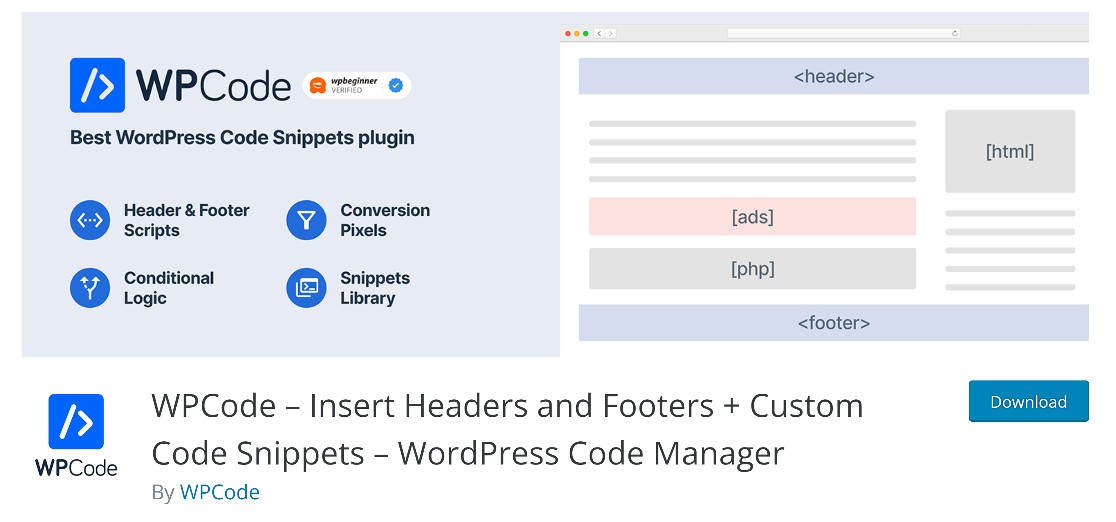
まず、WPCodeプラグインをインストールしてアクティブ化する必要があります。これにより、サイトのファイルを直接編集することなく、BuddyPressメールをwp_mail()経由で送信するためのコードを簡単に簡単に追加できます。
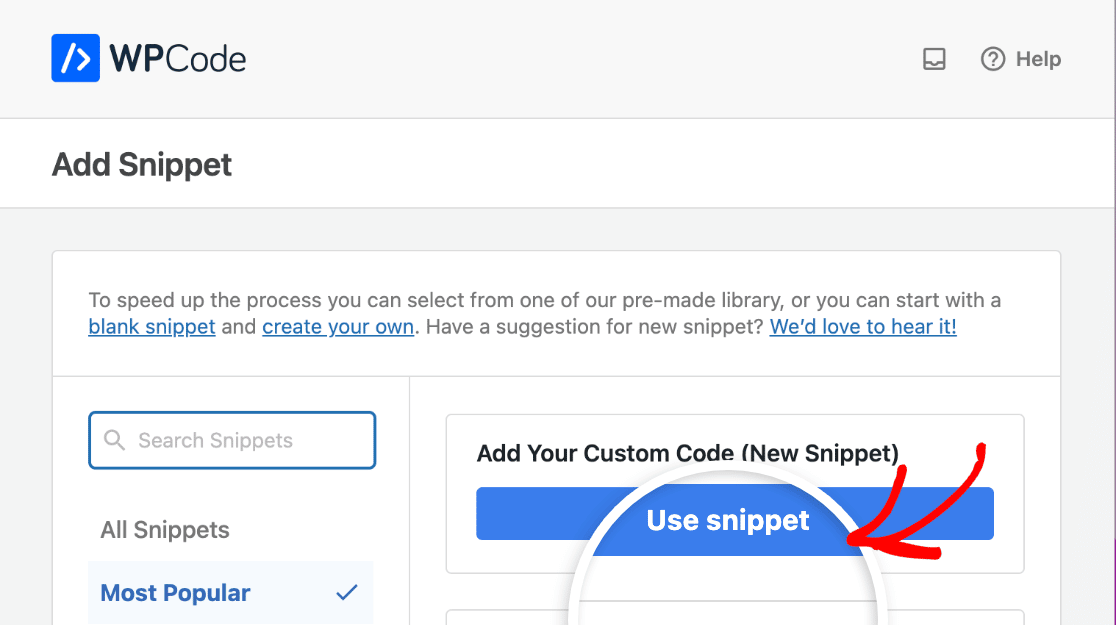
次に、WordPressダッシュボードのコードスニペット » + スニペットを追加に移動します。次に、カスタムコードを追加(新規スニペット)オプションを選択します。
提供されたフィールドにタイトルを入力してこのスニペットを識別できるようにし、コードタイプドロップダウンをPHPスニペットに設定します。
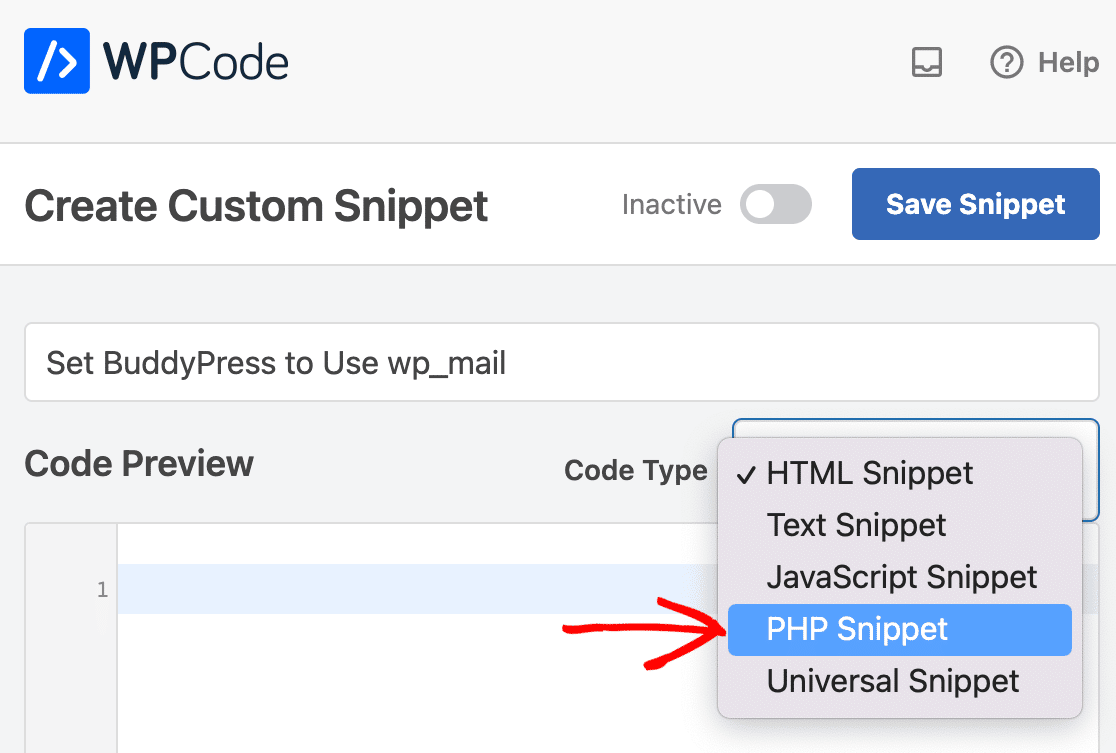
次に、BuddyPressでSMTPを有効にするために、このコードを貼り付けます。
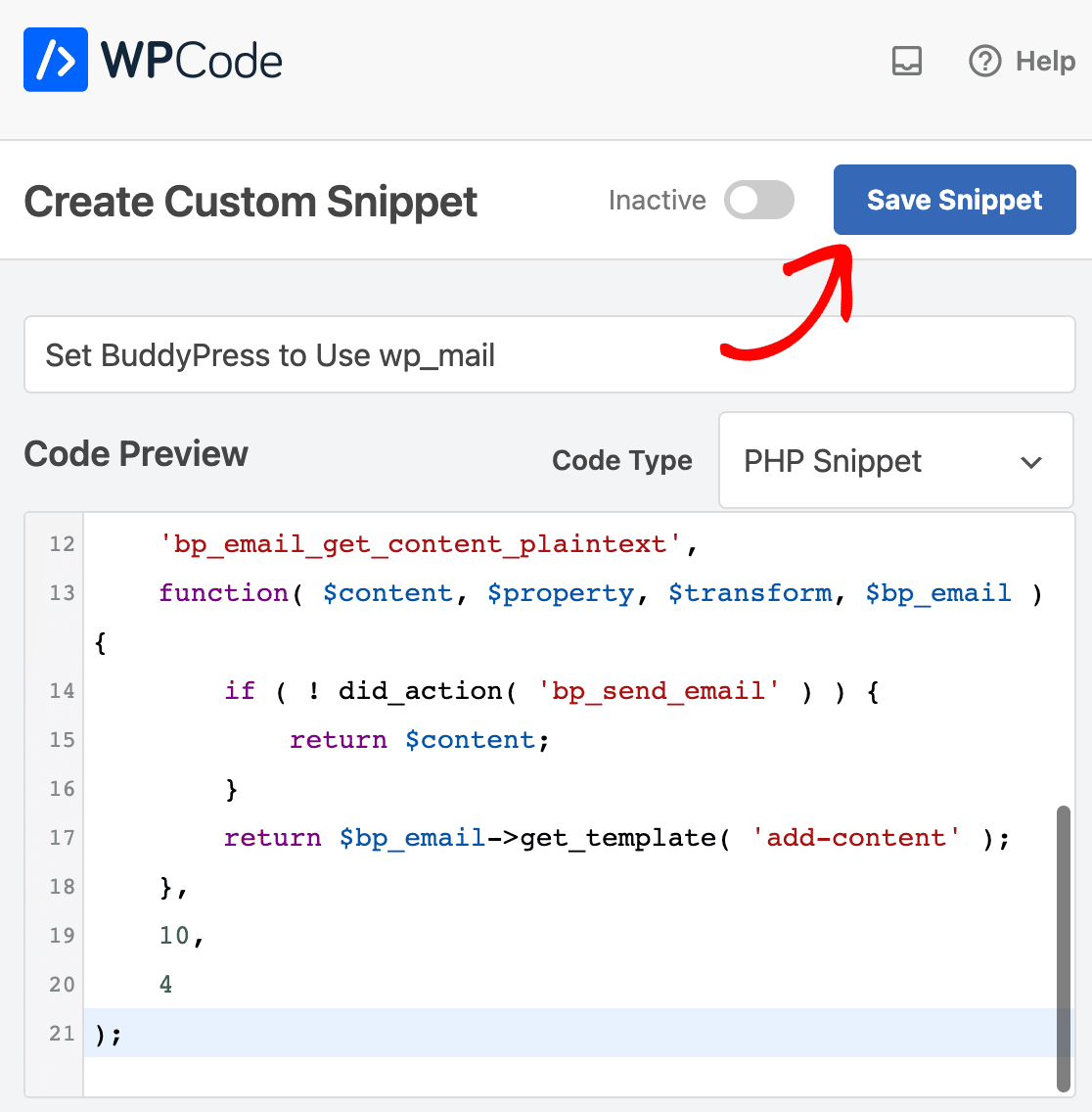
完了したら、スニペットを保存ボタンをクリックしてください。
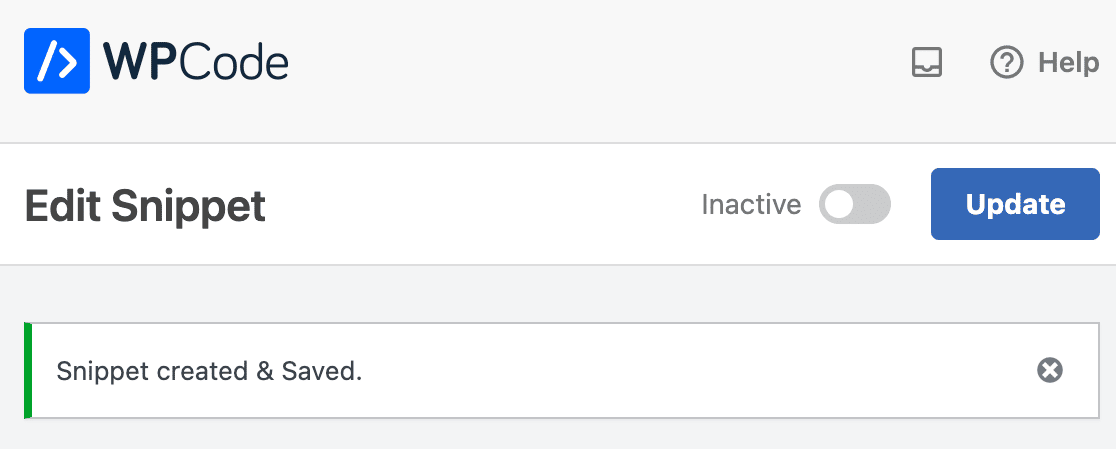
その後、成功メッセージが表示されるはずです。
次に、下にスクロールして、挿入方法が自動挿入に設定され、場所がすべて実行に設定されていることを確認します。
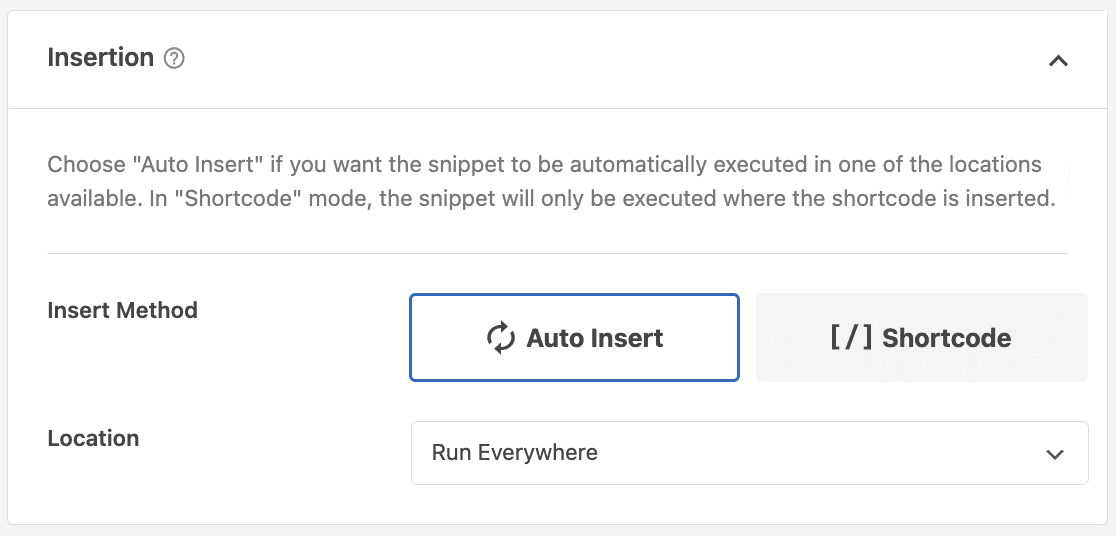
これにより、このスニペットがサイト全体に自動的に適用されます。最後に行うことは、画面上部のトグルを使用してスニペットをアクティブ化することです。
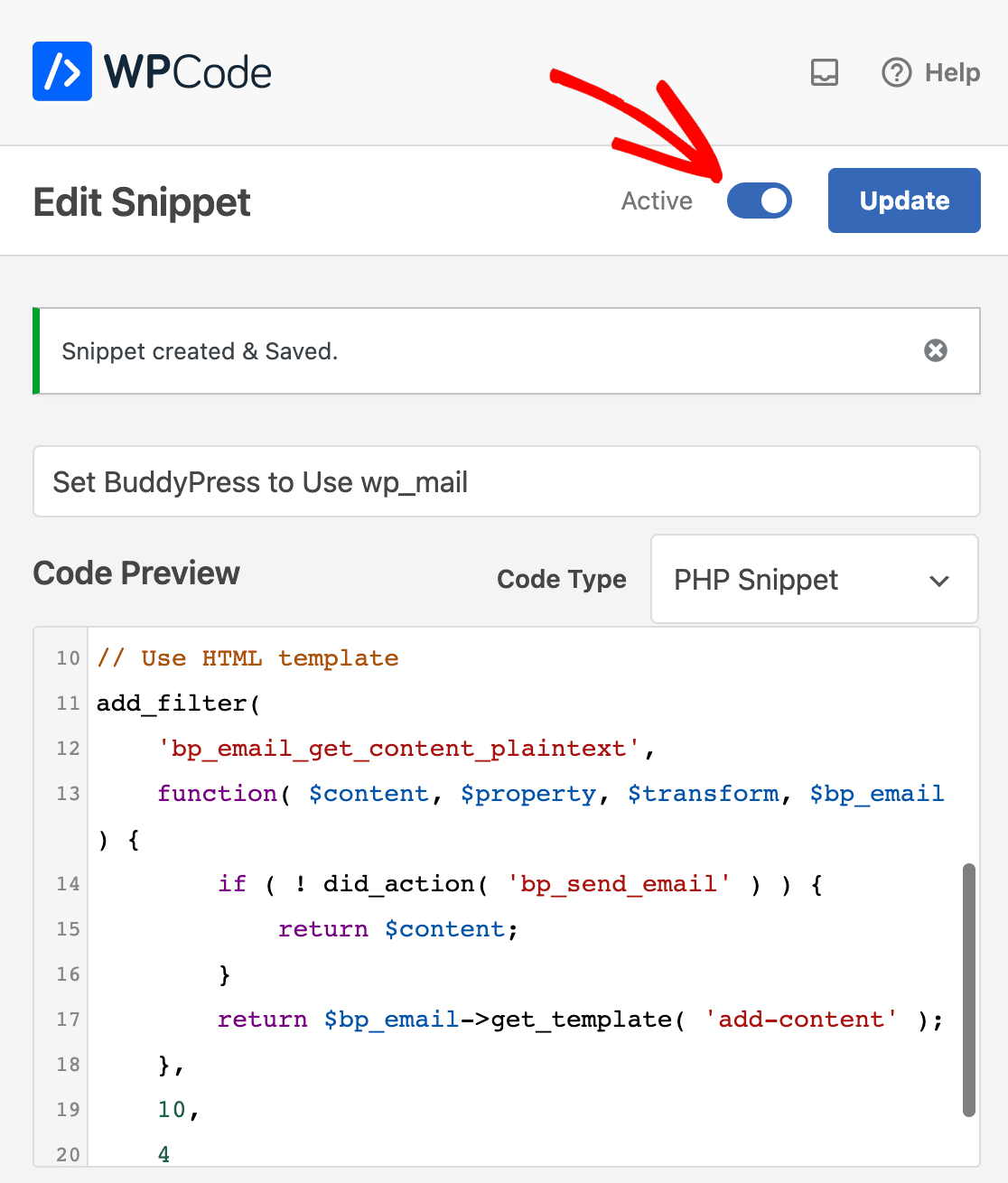
これで、すべてのBuddyPressメールがWP Mail SMTPを経由してHTML形式で送信されるようになります。試してみましょう!
5. BuddyPressの登録確認メールをテストする
WP Mail SMTPが稼働したので、すべてのBuddyPressメールはメールプロバイダー経由で送信されます。これにより、メールの到達性で発生していた問題が解決されます。
テストするには、BuddyPressサイトで新しいユーザーを登録して、アクティベーションメールをトリガーできます。このテストでは実際のメールアドレスを使用してください。メールが配信されることを確実にしたいからです。
今すぐテストユーザーを登録してください。
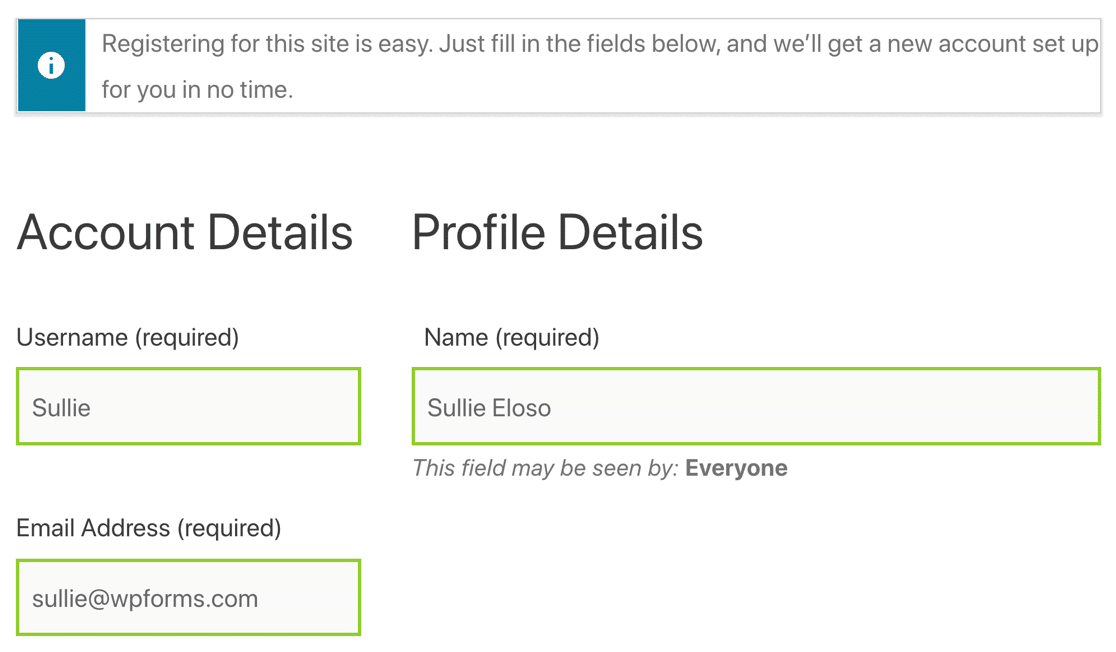
フォームを送信すると、受信トレイにアクティベーションメールが届きます。
BuddyPressの確認メールが迷惑メールフォルダに届く場合は、DNSレコードが欠落している可能性があります。WP Mail SMTPのメールテストページに移動してテストできます。
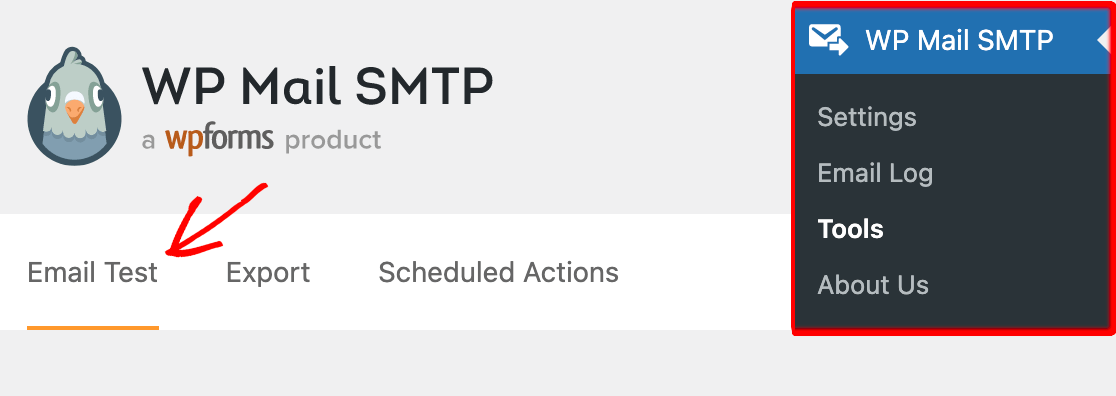
テストメールを送信すると、WP Mail SMTPはDNSレコードの問題を検出し、不足しているものを通知します。たとえば、DMARCレコードを作成しなかった場合に表示されるのは次のとおりです。

すべてがうまくいけば、最初に話した追加のメールログ機能の一部を見ていきましょう。
6. ログでBuddyPressの登録確認メールを表示する
これでWordPressメールログが有効になり、BuddyPressから送信されたすべてのメールがメールログに保存されます。確認するには、WP Mail SMTP » メールログに移動してください。

BuddyPressのアクティベーションメールがメールログの一番上に表示されています。

開封・クリック追跡を有効にしたため、受信者がアクティベーションメールを受信し、リンクをクリックしたこともわかります。

ログファイルを開くと、追加情報が表示されます。一番上には、メールのステータスが表示されます。
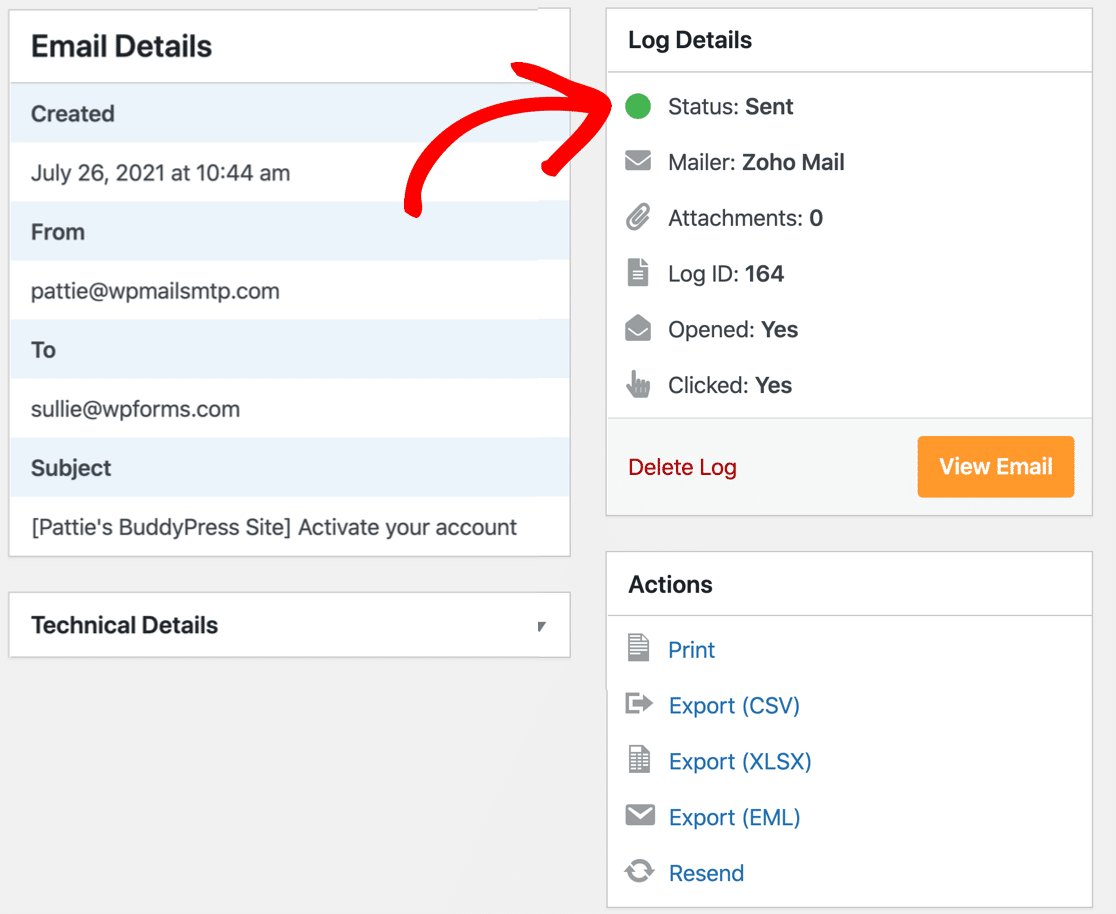
すべてのメーラーは送信済みおよび失敗ステータスをサポートしています。トランザクショナルメーラー(SendLayerなど)を使用している場合は、未確認または配信済みステータスが表示されることもあります。
次に、最後のヒントとして、BuddyPressの確認メールを再送信する方法を説明します。
7. BuddyPressの登録確認メールを再送信する
基本的なメールログ情報のすぐ下には、再送信リンクもあります。
これにより、失敗したBuddyPressのアクティベーションメールを再送信できます。必要に応じて、別のメールアドレスに転送することもできます。失敗したBuddyPressのアクティベーションメールを再送信するには、はいをクリックしてください。

これで完了です!BuddyPress SMTPを使用してアクティベーションメールを修正する方法がわかりました。
BuddyPressがアクティベーションメールを送信しない問題を修正する方法に関するFAQ
BuddyPressがアクティベーションメールを送信しないことは、読者の間で関心の高いトピックです。一般的な質問とその回答を以下に示します。
BuddyPressのアクティベーションメールをユーザーに再送信できますか?
はい。WP Mail SMTPプラグインをインストールし、メールログから送信したいメールを選択して、再送信をクリックします。WP Mail SMTPは、新規登録のためにBuddyPressのアクティベーションメールを再送信します。
BuddyPressのアクティベーションメールメッセージを変更するにはどうすればよいですか?
WordPressダッシュボードで[メール]›[BuddyPress]に移動し、[アカウントのアクティベーション]を開きます。件名と本文を編集してから保存します。新しいテキストは、すべての新しいメンバーに表示されます。
BuddyPressのアクティベーションメールが迷惑メールフォルダに送信されるのを防ぐにはどうすればよいですか?
WP Mail SMTPのようなSMTPツールでメールを送信し、SPFおよびDKIMレコードを追加し、「差出人」アドレスをサイトと同じドメインに保ちます。これらの手順により、メールサーバーにメッセージが本物であることを伝えます。
WP Mail SMTPはBuddyPressのアクティベーションメールを受信トレイに届けるのに役立ちますか?
はい。このプラグインは、サイトをGmail、SendLayer、Amazon SESなどのサービスに接続します。認証されたメールはプロバイダーからより信頼されるため、ユーザーはメールをジャンクではなくメインの受信トレイで確認できます。
テストのためにBuddyPressの登録メールを記録するにはどうすればよいですか?
WP Mail SMTPで[メールログ]をオンにします。その後、すべてのアクティベーションメールが日付、アドレス、ステータスとともにログに表示されるため、送信されたことを確認できます。
BuddyPressのアクティベーションメールにロゴを追加できますか?
メールテンプレートプラグイン(例:Email Templates WP)をインストールします。ヘッダー画像を選択し、ロゴをアップロードして保存します。BuddyPressは、すべての送信メールにそのデザインを使用します。
BuddyPressのアクティベーションメールが「保留中」ステータスのままになる原因は何ですか?
最も一般的な原因は、ユーザーがリンクをクリックしなかったか、メールがホストによってブロックされたことです。SMTPが機能していることを確認し、「差出人」アドレスが有効であることを確認し、ユーザーに迷惑メールフォルダを確認するように依頼してください。
次に、WordPress でプッシュ通知を設定する
BuddyPressユーザーまたは訪問者に通知しますか?特定の操作に基づいてアラートを自動的に送信したり、新しい発表があるときにプッシュ通知を手動で送信したりできます。無料プラグインを使用してWordPressにWebプッシュ通知を追加する方法に関するこのチュートリアルをご覧ください。
メールの修正準備はできましたか?今日から始めましょう WordPressの最高のSMTPプラグインで。メールを修正する時間がない場合は、追加購入で完全なWhite Glove Setupアシスタンスを利用でき、すべての有料プランで14日間の返金保証が付いています。
この記事がお役に立った場合は、WordPressのヒントやチュートリアルについては、FacebookとTwitterでフォローしてください。
