


AI要約
WordPressプッシュ通知をウェブサイトに設定したいですか?
ウェブプッシュ通知を使用すると、ユーザーがサイトを離れた後でもメッセージを送信できます。これにより、ターゲットトラフィックが増加し、コンバージョンが向上する可能性があります。
この記事では、無料のプッシュ通知プラグインを設定して、ご自身で試せる方法をご紹介します。
ウェブプッシュ通知とは?
ウェブプッシュ通知は、ウェブサイトを離れた後(受信をオプトインした)訪問者に送信されるメッセージです。オプトインするには、通常、次のようなプロンプトが表示されます。
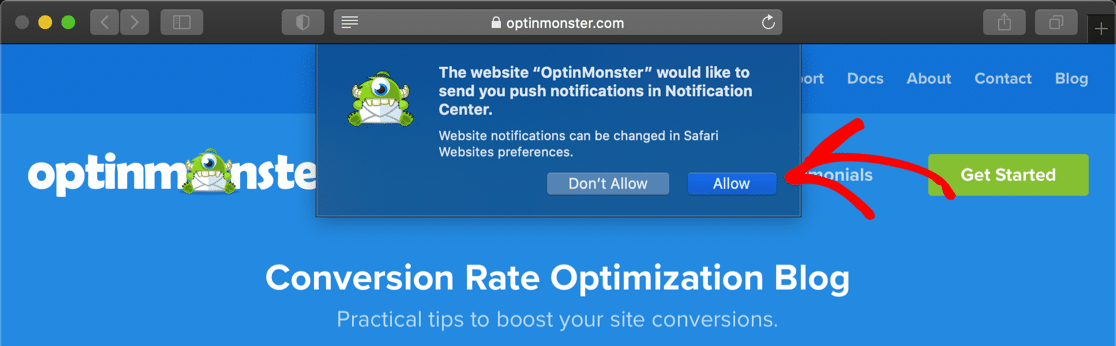
プッシュ通知は、スマートフォンで受信する通知とまったく同じように機能し、見た目も同じです。デスクトップとモバイルデバイスの両方で機能し、自動または手動で送信できます。
プッシュ通知の最も良い点は、特にメールと比較した場合のパフォーマンスです。
- ウェブプッシュ通知は、開封率が高いことで知られています。オンラインディールコミュニティであるSaleduckは、プッシュ通知で開封率が400%向上しました。
- 別のPushEngageのお客様は、メールよりも4倍高いクリック率を記録しました。
- プッシュの配信率は約90%であり、メッセージが迷惑メールフォルダに入るリスクはありません!
同じような結果が得られるか試してみませんか?PushEngageをあなたのサイトで試してみましょう。
WordPressサイトにWebプッシュ通知を追加する方法
PushEngageは、次のような一般的なブラウザのほとんどと互換性のある無料のWordPressプッシュ通知プラグインです。
- Chrome
- Firefox
- Safari
- Microsoft Edge
WordPressやShopifyなど、多くのプラットフォームで使用できるため、PushEngageを使用します。
WooCommerceのウェブサイトをお持ちの場合、カート放棄、セール、在庫切れアラートのプッシュ通知を送信できます。ブログを定期的に書いている場合は、新しいコンテンツを公開するたびに自動プッシュ通知を作成するようにPushEngageを設定できます。
- 無料版では、500人の購読者を登録し、月に最大300件の通知を送信できます。
- 有料プランは月額14ドルからで、最大100,000人の購読者と無制限の通知が利用できます。WooCommerceやその他の高度な機能のサポートも受けられます。
1. PushEngageプラグインをインストールする
まず、PushEngageプラグインをインストールします。WordPressプラグインリポジトリで見つけることができます。
見つけ方がわからない場合は、WordPressプラグインのインストール方法に関するステップバイステップガイドをご覧ください。
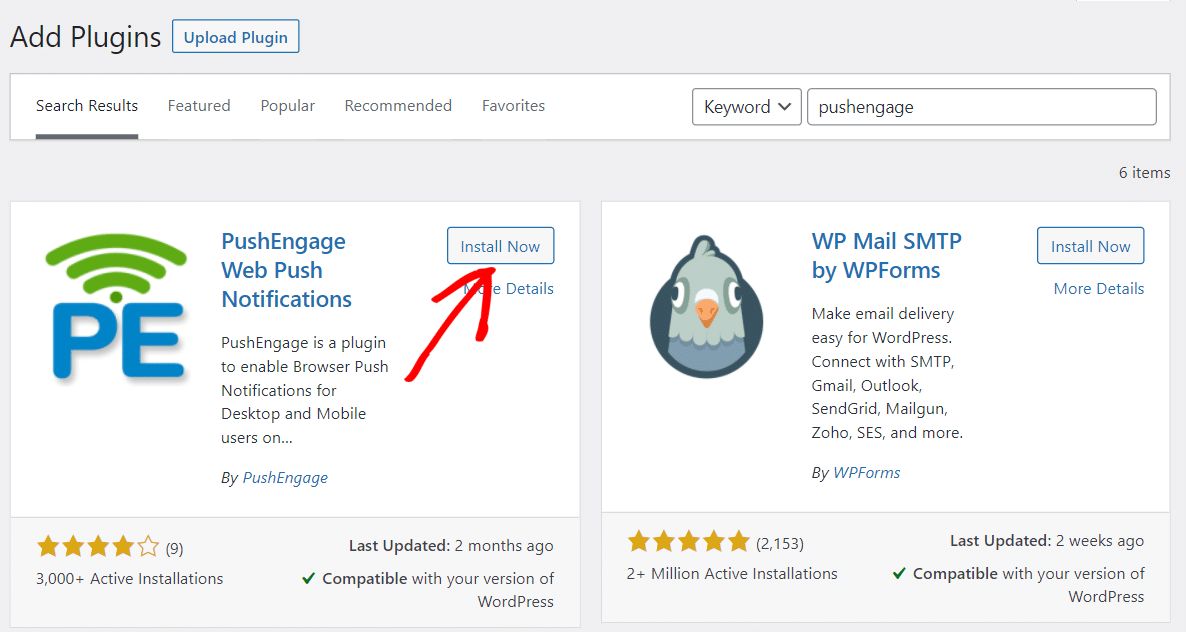
プラグインのインストールが完了したら、PushEngageで無料アカウントを作成し、プラグインにリンクすることができます。
2. PushEngageで無料アカウントを作成する
このステップでは、アカウントを作成し、WordPressに接続します。
PushEngageのウェブサイトにアクセスし、今すぐ無料で始める!をクリックします。
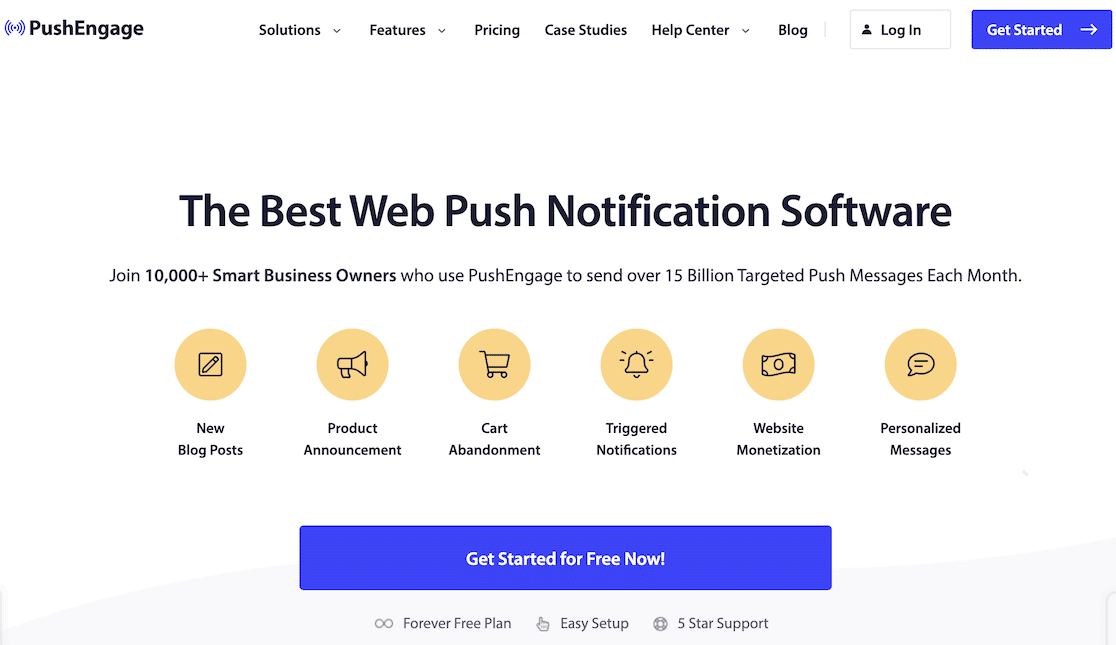
アカウントの詳細を入力し、ここでサインアップを完了します。Googleアカウントを使用して設定する場合は、PushEngageがウェブサイトの詳細を入力するように求めます。
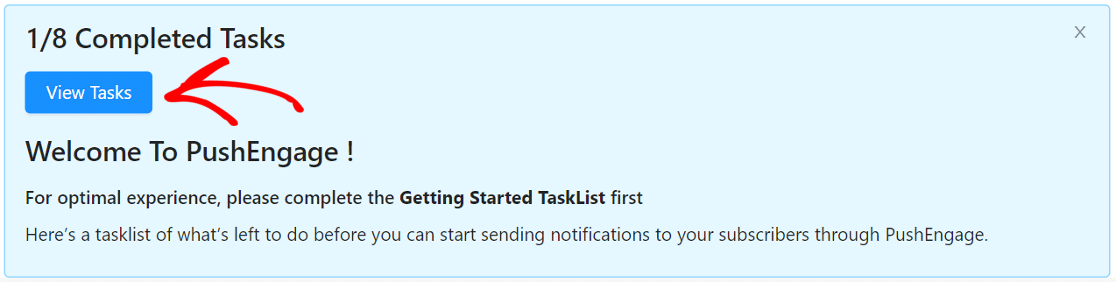
ダッシュボードにアクセスすると、プラグインの設定を簡単に行えるセットアップウィザードが表示されます。タスクを表示をクリックしてプロセスを開始します。
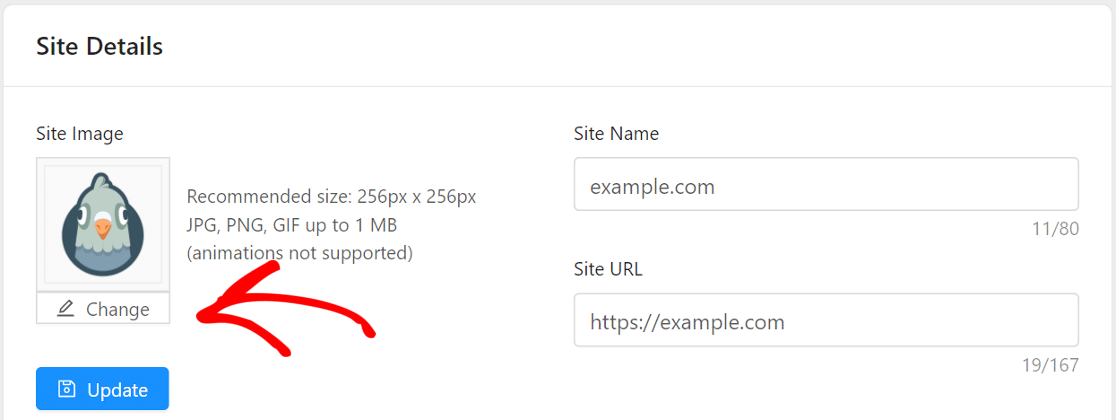
まず、サイトのロゴをアップロードします。これは、プッシュ通知メッセージのデフォルト画像として表示されます。
変更ボタンをクリックし、PNGまたはJPGファイル形式の画像をアップロードします。
このステップが完了すると、PushEngageはタイムゾーンの確認を求めます。これは自動的に行われるため、オンボーディングウィザードの3番目のステップに進みましょう。
3. WordPressサイトを接続する
このステップでは、サイトを新しいPushEngageアカウントに接続します。
プラグインはすでにインストールされているので、これは簡単です。PushEngageからAPIコードをコピーしてウェブサイトに貼り付けるだけです。
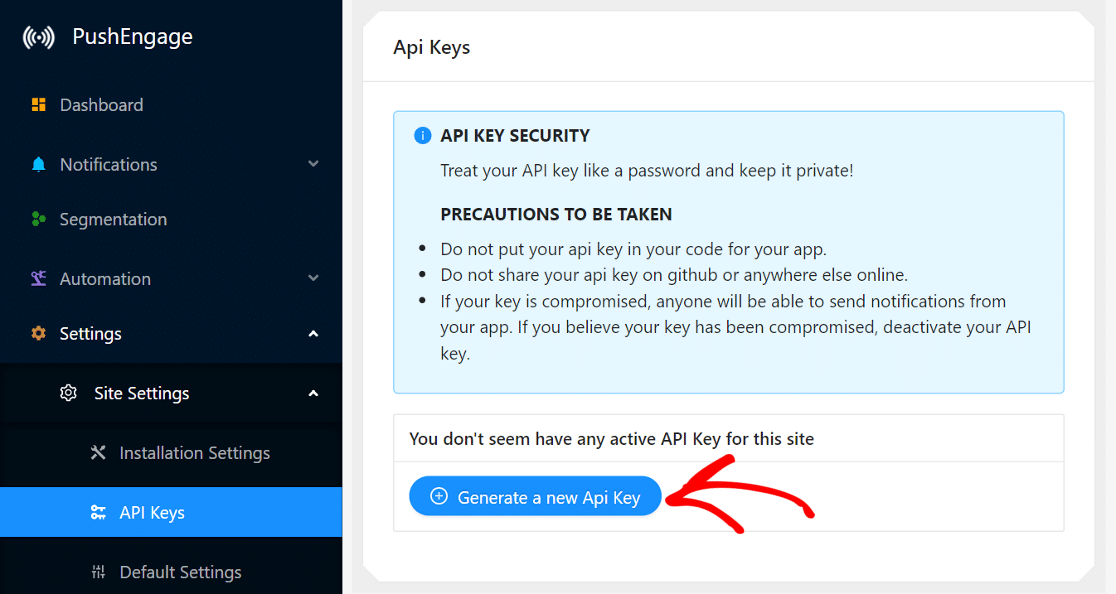
PushEngageサイトで下にスクロールし、APIキーを取得ボタンをクリックしてから、新しいAPIキーを生成をクリックします。
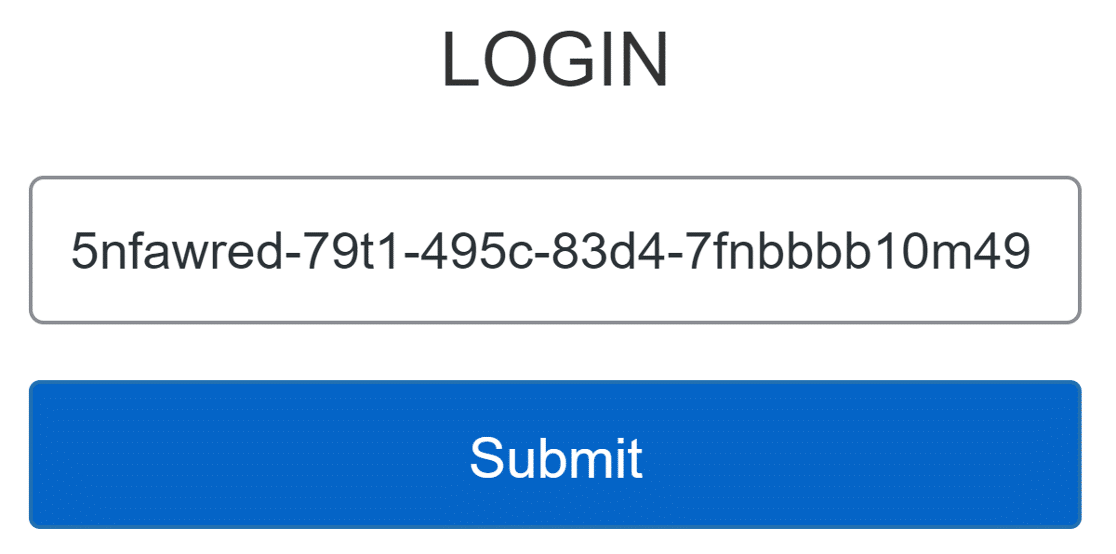
WordPressダッシュボードに戻ります。プロンプトが表示された場所にAPIキーをコピー&ペーストし、送信をクリックします。
これでウェブサイトがPushEngageに接続されます。
これで、WordPressダッシュボードから基本的な設定を変更できます。特に、次の2つの設定に注意するとよいでしょう。
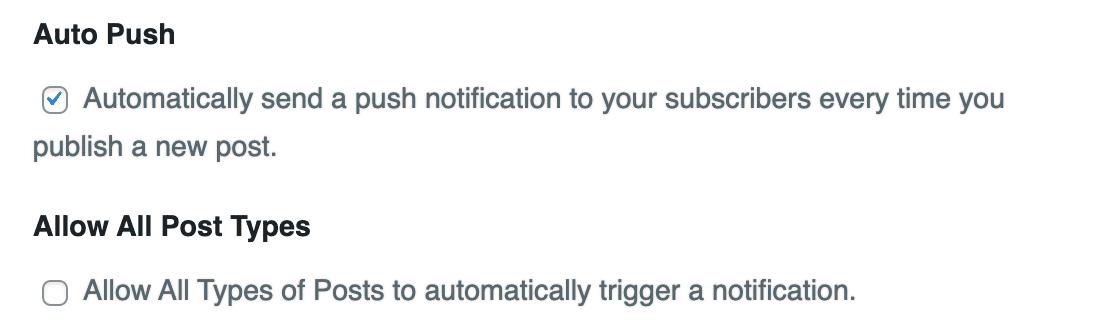
- 新しい投稿を公開するたびに、購読者にプッシュ通知を自動送信する:この設定は、新しい投稿が公開されるとすぐに購読者に通知をプッシュします。より詳細な制御が必要な場合は、ここでオフにしてください。その後、投稿エディターのボックスをチェックするか、PushEngageウェブサイトで独自の通知を作成することで、手動で通知を送信できます。
- すべての種類の投稿で通知を自動トリガーできるようにする: これが有効になっている場合、サイト上のカスタム投稿タイプを確認して、プライベートな投稿タイプに対して誤って通知を送信しないようにしてください。不明な場合は、これをオフにすることができます。
ここから、WordPressまたはPushEngageサイトで適用できる設定をいくつか紹介します。PushEngageサイトを使用します。少し詳細だからです。
4. ウェルカム通知を設定する
4番目のタスクは、購読者向けのウェルカム通知を設定することです。この通知は、誰かがあなたのウェブサイトから通知を購読した後に表示されます。
ウェルカムメッセージでは、タイトルとメッセージを設定する必要があります。URLは好きなページに設定できます。ホームページURLを使用しましたが、特定のカテゴリやセールページを使用することもできます。
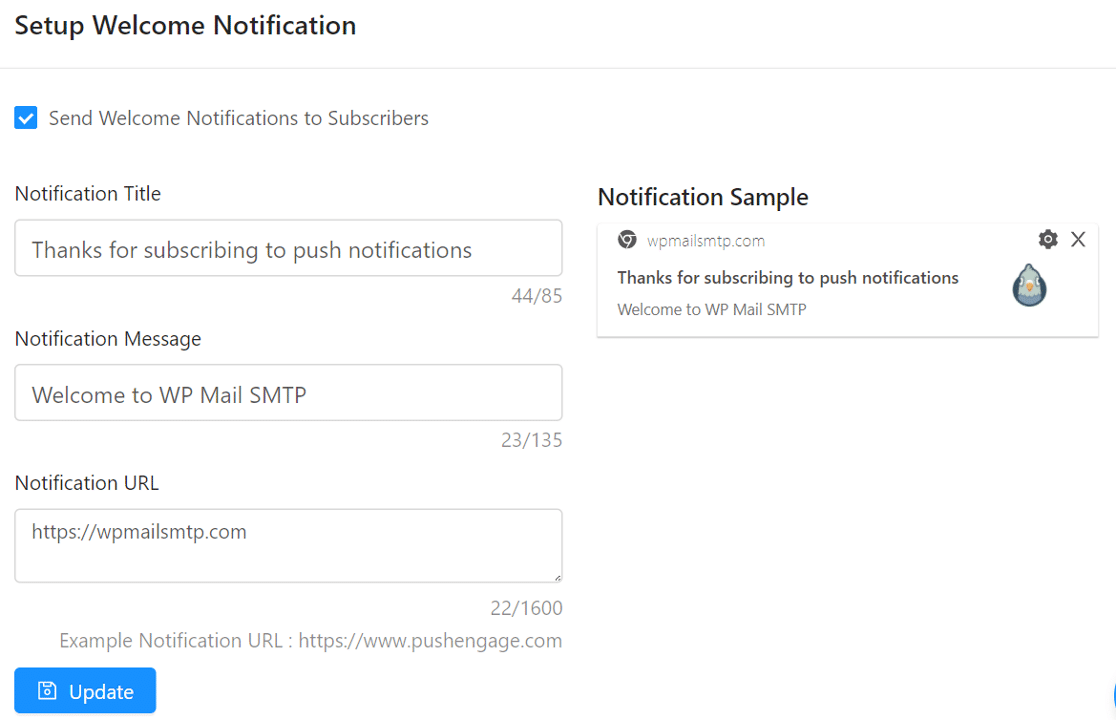
購読者にウェルカム通知を送信するボックスにチェックを入れ、更新ボタンをクリックして変更を保存してください。
次に、オプトインを促すダイアログボックスを設定します。
5. 購読ダイアログボックスを設定する
5番目のタスクは、訪問者がウェブサイトにアクセスしたときに表示されるサブスクリプションダイアログボックスまたは通知プロンプトを設定することです。
タスクリストから、または設定 » サブスクリプション設定 » サブスクリプションダイアログボックスから見つけることができます。プレビューをクリックして各外観を確認したり、編集をクリックしてスタイルを変更したりできます。
PushEngageは、最高のパフォーマンスのためにプッシュシングルステップオプトインを推奨しています。
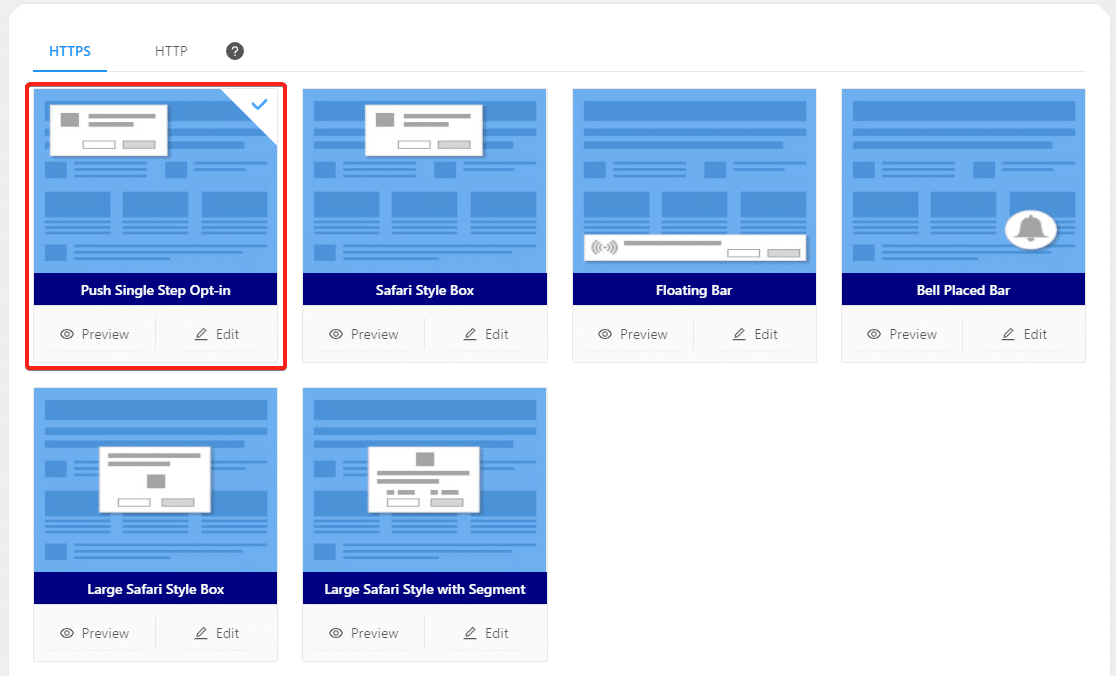
この時点で、WordPressを使用していない場合はファイルをアップロードする必要があります。これにより、PushEngageサブドメインではなく、ドメインから通知を送信できるようになります。
WordPressプラグインがインストールされているので、これをスキップして送信を開始しましょう。
7. プッシュ通知の送信を開始する
これで最初の通知を送信する時間です。このステップをテストしたい場合は、ホームページにアクセスして購読してください。最初にテスト購読者がいるようにします。
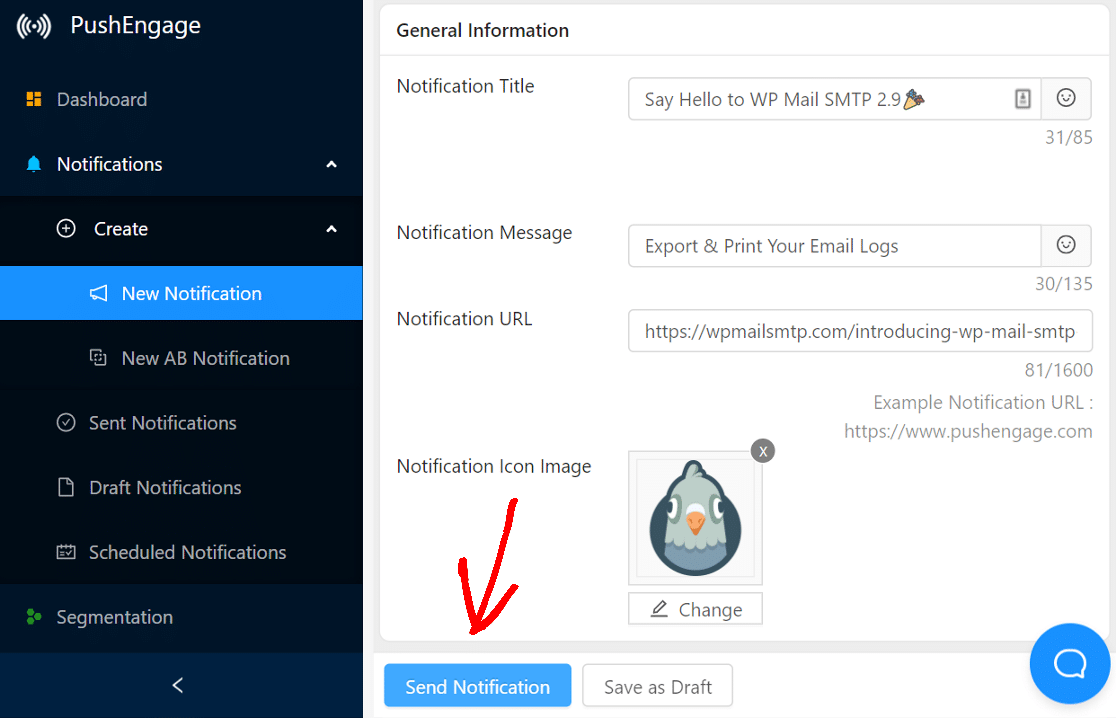
新しい通知を送信するには、サイドバーの通知をクリックし、作成 »新しい通知をクリックします。
ここで、次のように入力する必要があります:
- 通知のタイトルとメッセージ
- ターゲットにしたい特定のページのURL
- 通知メッセージのカスタム画像(デフォルトの画像をオーバーライドしたい場合)。
プロのヒント: マルチアクション通知の使用も推奨します。これにより、「続きを読む」ボタンを追加でき、クリック数を増やすのに役立ちます。
それが完了したら、今すぐ通知を送信するか、後でスケジュールするかを選択できます。有料プランの場合は、ユーザーのタイムゾーンに合わせて送信するようにスケジュールすることもできます。
通知を送信ボタンをクリックする前にすべてを確認してください…これで完了です!PushEngageアナリティクスを監視して、通知のパフォーマンスを確認してください。
次に、著者の投稿が公開されたときに著者に通知する
複数の著者を持つブログの投稿スケジュールを把握するには、投稿が公開されたときに著者に自動メール通知を設定すると、はるかに簡単になります。
サイトのスパムにうんざりしている場合は、Google reCAPTCHAの代替手段を検討することをお勧めします。
メールの修正準備はできましたか?WordPress用の最高のSMTPプラグインである今すぐ始めましょう。メールの修正に時間をかけられない場合は、追加購入で完全なWhite Glove Setupサポートを利用できます。また、すべての有料プランには14日間の返金保証が付いています。この記事がお役に立った場合は、WordPressのヒントやチュートリアルについては、FacebookとTwitterでフォローしてください。
