



AI要約
WordPressの投稿が公開されたときに著者にメールを送信しますか?
サイトに複数の著者がいて、投稿を事前にスケジュールしている場合、各著者が公開状況を把握するのは困難になることがあります。
これには簡単な解決策があります。それは、記事が公開されたらすぐに投稿著者に通知を送信することです。
この記事では、WordPressの投稿が公開されたときに著者にメールを送信する方法を紹介します。
投稿が公開されたときに著者に通知すべき理由
投稿が公開されたときに著者に通知を送信することを検討すべき理由は次のとおりです。
- 全員を最新の状態に保つ:多くの投稿が順番待ちでスケジュールされている場合、それぞれがいつ公開されるかを覚えておくことは不可能です。通知は著者が各投稿のステータスを把握するのに役立ち、ブログカレンダーを効果的に管理できるようにします。
- 著者が間違いを修正できるようにする:投稿が公開されたときに著者に通知することで、公開された投稿に問題がないか迅速に確認する機会が得られます。エラーがある場合は、多くの訪問者が投稿を読む機会を得る前に、それらを迅速に修正し、WordPressの間違いを取り消すことができます。
まず、著者の通知を設定する方法を説明します。
次に、WordPressがこれらの自動通知を送信する際に配信エラーが発生しないようにする方法も説明します。
WordPress投稿が公開されたときに著者にメールを送信する方法
WordPressの投稿が公開されたときに著者にメール通知を送信するには、以下のステップバイステップガイドを参照してください。
始めましょう。
1. PublishPressを使用して著者の公開通知を設定する
まず、PublishPressというWordPressプラグインが必要になります。インストールのヘルプについては、WordPressプラグインのインストールに関する初心者向けガイドを参照してください。
PublishPressを使用すると、著者のメール通知の設定に関して多くの柔軟性が得られます。これらのメールの内容をカスタマイズしたり、投稿著者以外の追加の受信者を選択したりすることもできます。
PublishPressをサイトに追加したら、PublishPress » Notificationsに移動します。
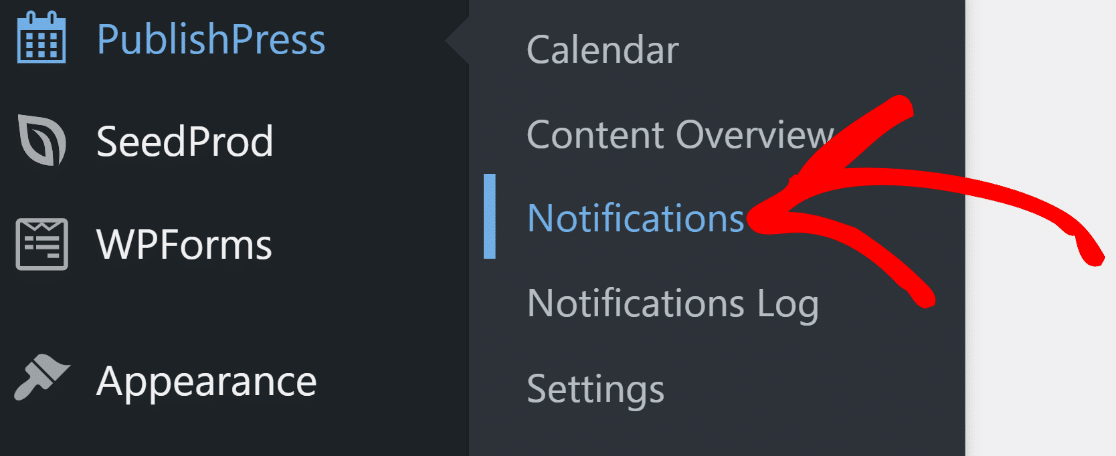
通知ページには、すでに作成されたいくつかの通知ワークフローが表示されるはずです。これは便利です。なぜなら、このデフォルトの通知について変更したい部分をカスタマイズするだけで、余分な労力を節約できるからです。
投稿が公開されたときにメールを送信することに興味があるので、Notify when content is publishedをクリックします。
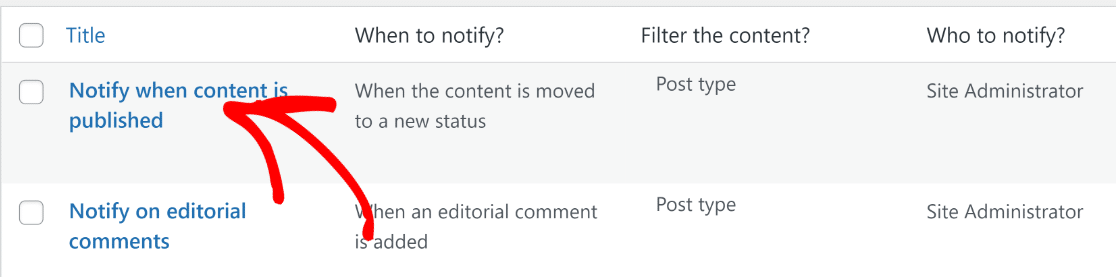
これで、いつ、誰に、どの種類のコンテンツに対して通知するかを制御できる設定が表示されます。
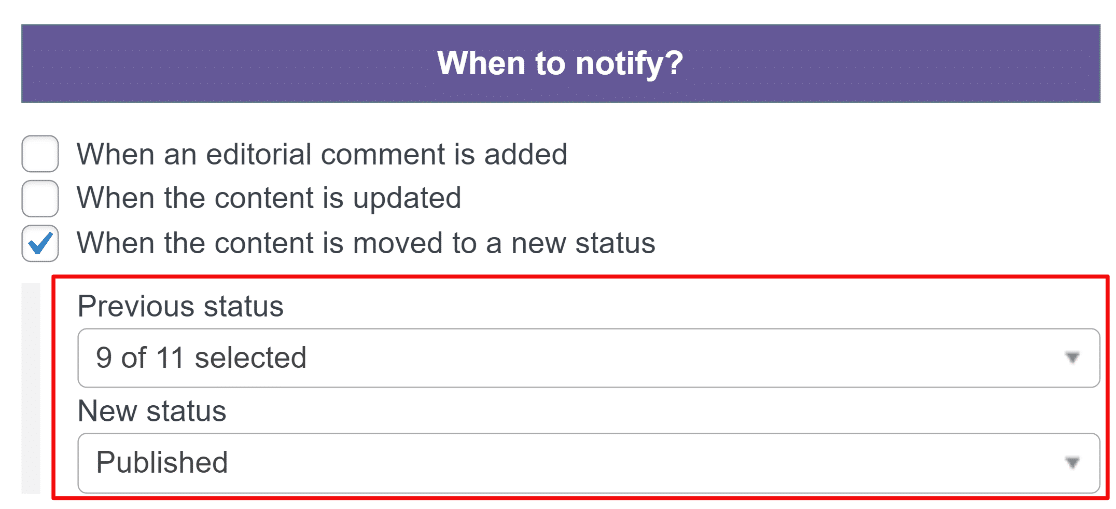
When to notify設定の下で、2つのことを確認する必要があります。
- When the content is moved to a new statusがチェックされていることを確認してください
- New statusオプションでPublishedオプションが選択されていることを確認してください。
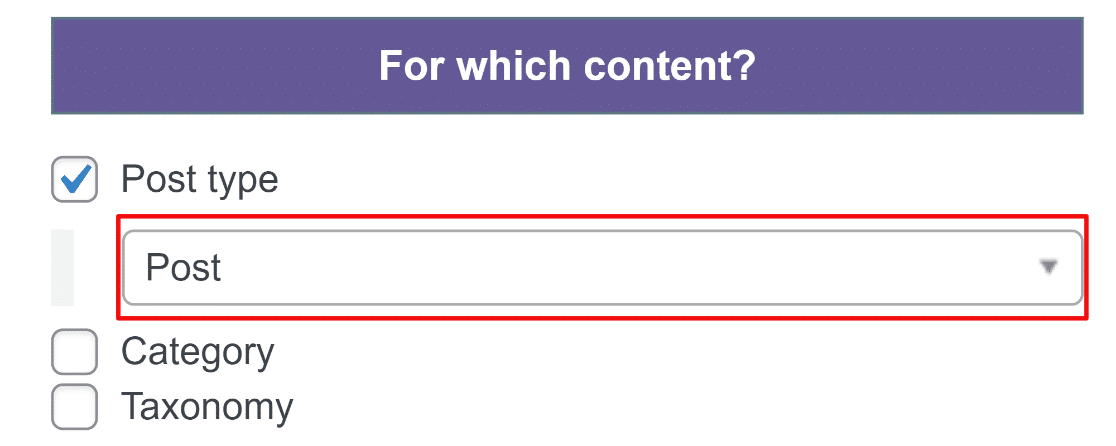
次に、通知を送信したいコンテンツのタイプを選択します。通常、この場合はコンテンツタイプとして投稿を選択します。ドロップダウンを使用して、目的の投稿タイプを選択してください。
そして最も重要な部分、つまりどのサイトのユーザーが通知を受信すべきかを選択します。デフォルトでは、サイト管理者にのみこれらの通知を受信するように選択されています。
WordPressの投稿通知の受信者に著者も含めるには、コンテンツの著者の横にあるチェックボックスをオンにします。
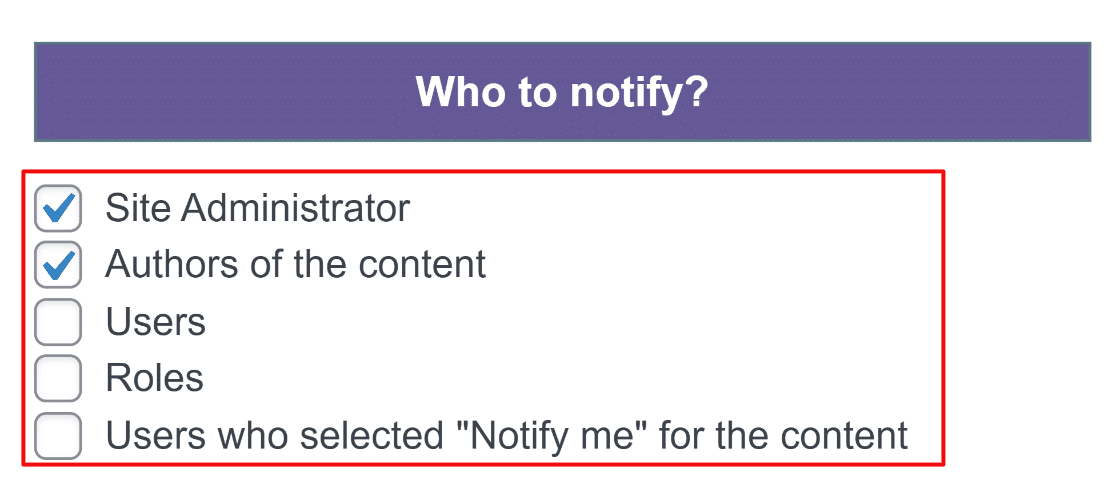
WordPressの投稿が公開されたときに、投稿者のみに通知を制限したい場合は、他のオプションの選択を解除することもできます。
次に、通知メールの件名と本文を編集できます。PublishPressには、通知メッセージをパーソナライズするために挿入できるさまざまなショートコードがあります。
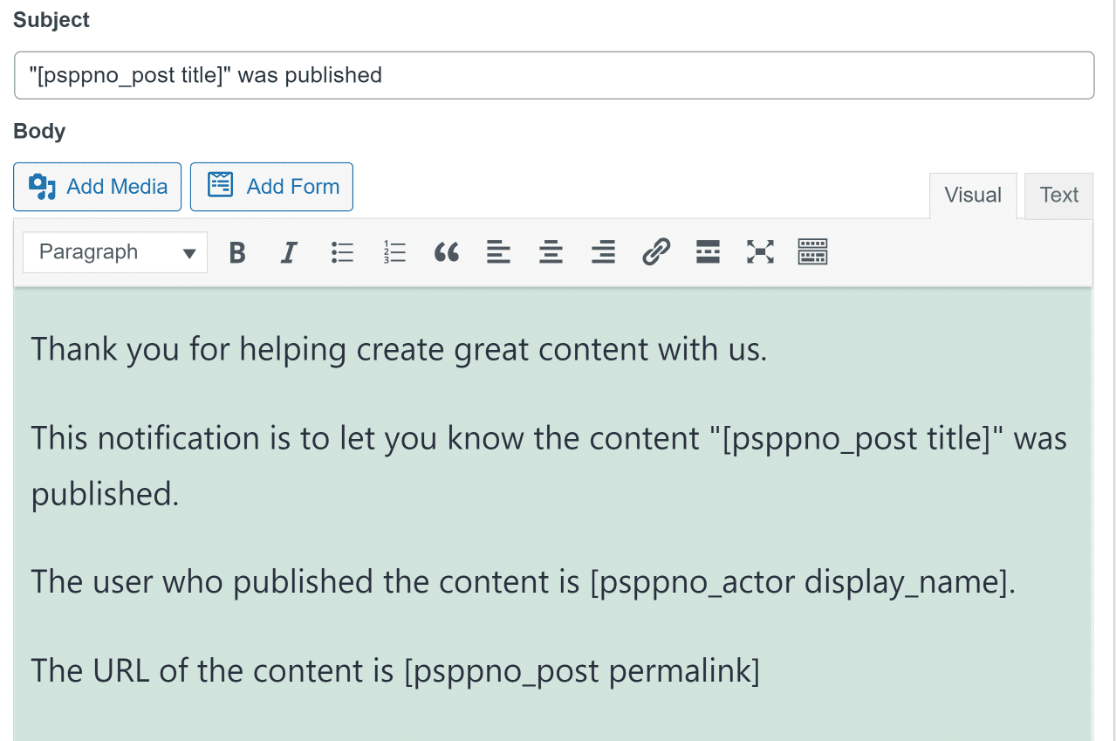
たとえば、[psppno_post title]は、公開されたばかりの投稿のタイトルを、著者の通知メールに自動的に追加します。
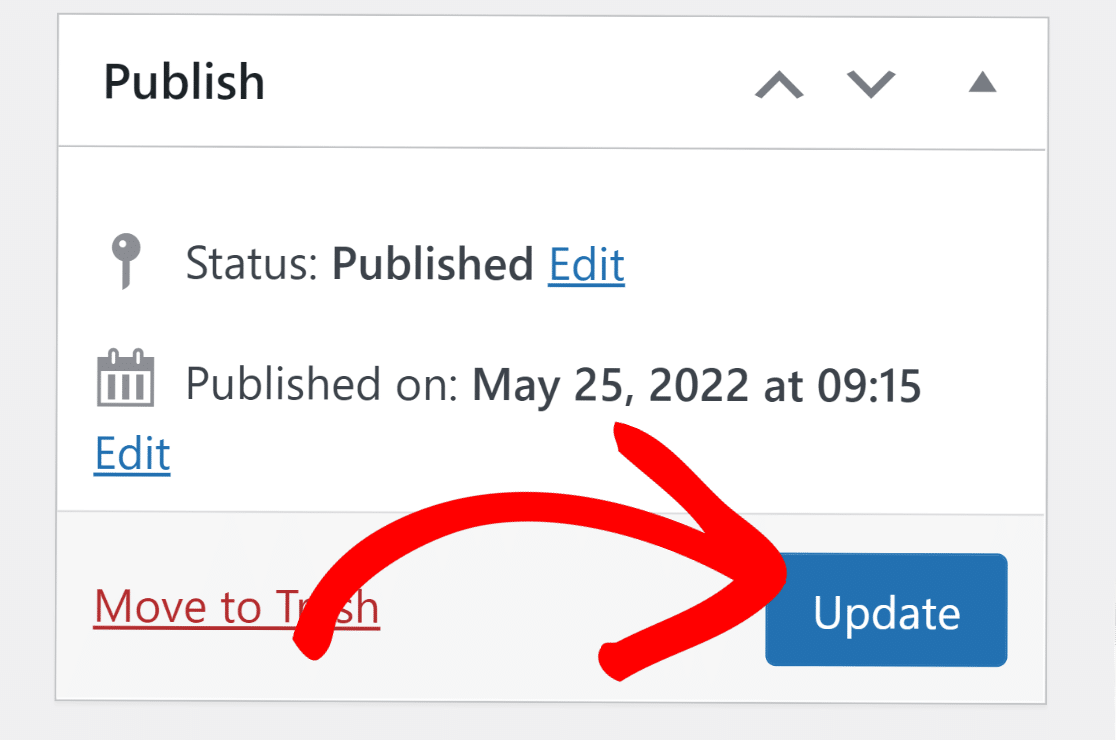
すべてがどのように表示されるかに満足したら、更新を押してください。これで、著者はWordPressの投稿を公開するたびにメールを受信するようになります。
メールは次のようになります:
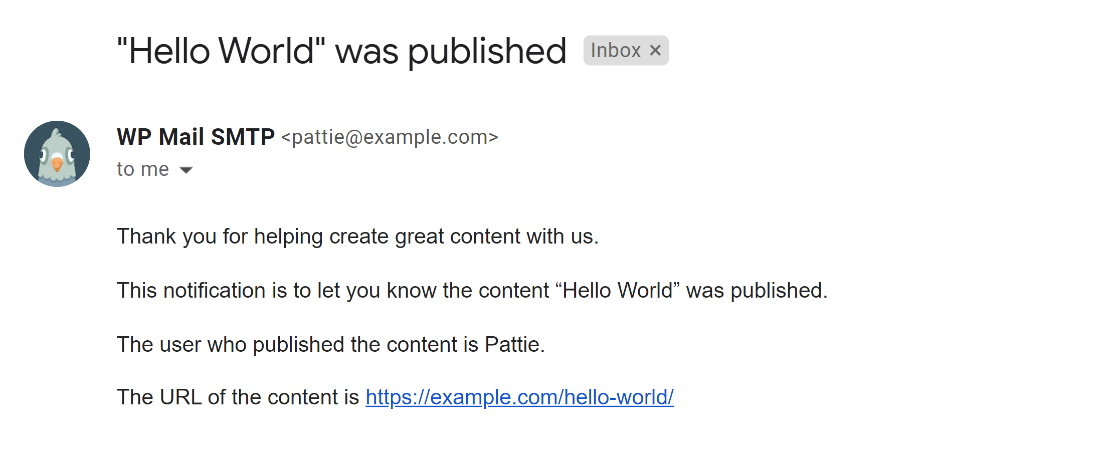
WordPressの投稿が公開されたときに著者に自動的に送信されるように、メール通知が構成されました。
しかし、これらのメールが確実に常に送信されるようにしたい場合は、次の手順を実行することをお勧めします。
2. WordPress通知用のSMTPを有効にする
WordPressでは、デフォルトでPHPメールを使用してメールを送信します。しかし、PHPを使用して送信されたメールは失われ、ユーザーの受信トレイに届かないことがよくあります。
これを防ぐために、WordPressのメールをSMTPに切り替えることをお勧めします。これは、SMTPが高配信率でメールを送信するための、高速で安全、かつ非常に信頼性の高い方法であるためです。
WordPressサイトのSMTP設定は簡単です。WP Mail SMTPプラグインが必要なだけです。前述のように、WordPressプラグインのインストール方法を学ぶためのガイドを参照してください。
プラグインをインストールしたら、WP Mail SMTPを使用してメーラーを接続する必要があります。これにより、メールのデフォルトのPHPメーラー設定を効果的にバイパスできます。
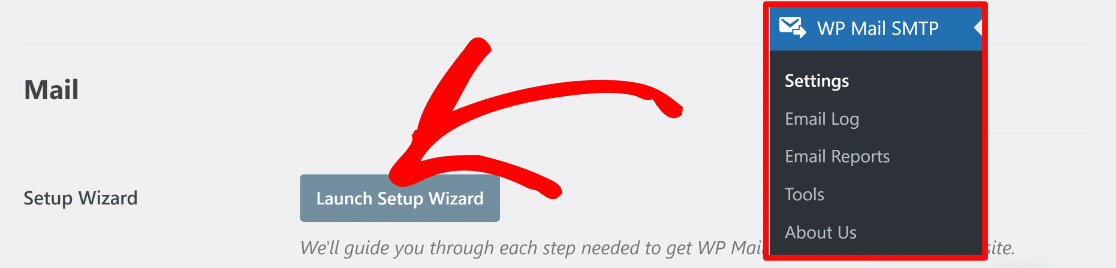
WP Mail SMTPセットアップウィザードがお手伝いします。プラグインのアクティベーション後に自動的に起動しますが、WP Mail SMTP » 設定に移動して手動で起動することもできます。次に、セットアップウィザードの起動ボタンをクリックします。
次に、SMTPメーラーサービスを選択します。最も手頃なオプションはSendLayerで、設定も非常に簡単です。ただし、SMTP.comやBrevo(旧Sendinblue)など、さまざまなメーラーオプションから自由に選択できます。

使用したいメーラーが決まったら、以下のドキュメントガイドで、お好みのメーラーの設定手順を確認してください。
| すべてのバージョンで利用可能なメーラー | WP Mail SMTP Pro のメーラー |
|---|---|
| SendLayer | Amazon SES |
| SMTP.com | Microsoft 365 / Outlook.com |
| Brevo | Zoho Mail |
| Google Workspace / Gmail | |
| Mailgun | |
| Postmark | |
| SendGrid | |
| SparkPost | |
| その他のSMTP |
これで完了です!WordPressの投稿が公開されたときに、著者に送信されるメールが確実に送信されるようになります。
次に、デフォルトのWordPress通知を制御する
WP Mail SMTP Proを使用すると、WordPressから受信したいデフォルトの通知を選択できます。詳細は、WordPressのメール通知を無効にする方法をご覧ください。
サイトへのスパムにお困りの場合は、最適なreCAPTCHAの代替手段に関する投稿をご覧ください。WordPressのスパムを制御するのに役立つ優れたツールがいくつかあります。
WordPressが特定のメディアファイルタイプをブロックする場合に、WordPressに新しいファイルタイプを追加する方法はこちらです。
メールの問題を解決する準備はできましたか?最高のWordPress SMTPプラグインで今すぐ始めましょう。WP Mail SMTP Eliteには、フルホワイトグローブセットアップが含まれており、14日間の返金保証が付いています。
この記事がお役に立った場合は、WordPressのヒントやチュートリアルについては、FacebookとTwitterでフォローしてください。
