


AI要約
サイトでWordPressのメールトラッキングを有効にしますか?
メールトラッキングを使用すると、受信者がWordPressからのメールを受信して開封しているかどうかを確認できます。
この記事では、WordPressでメールの開封状況を追跡する方法を説明し、これらの追加情報を取得できるようにします。
メールを追跡するためにメールログプラグインが必要ですか?
いいえ。WP Mail SMTP Proをお持ちの場合は、開封とクリックを追跡するために個別のメールログプラグインは必要ありません。WP Mail SMTPを使用すると、メールログを有効にすると、送信されたすべてのメールを追跡できます。
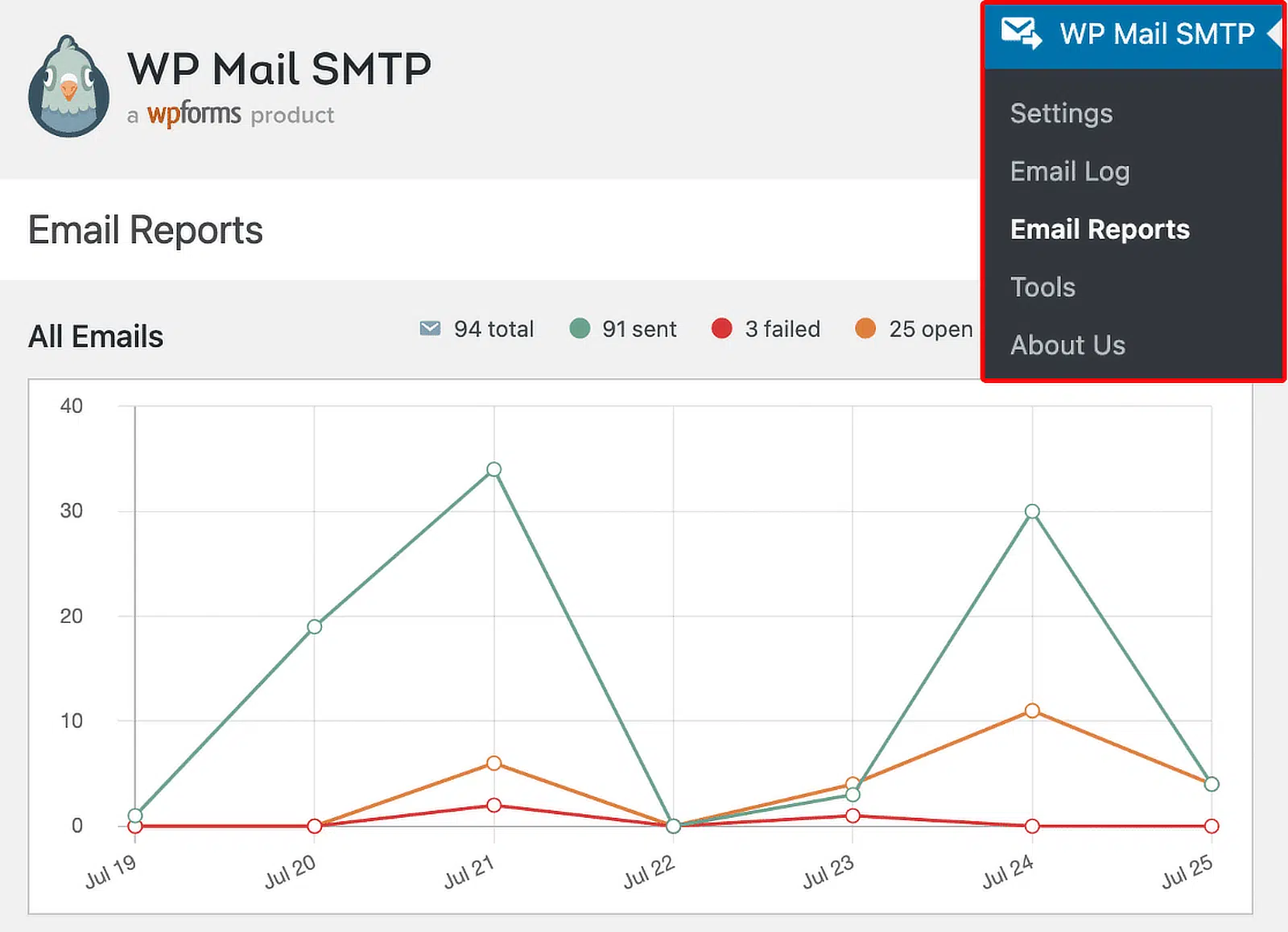
WordPressのSMTPとトラッキングに1つのプラグインを使用すると、メール配信に影響を与える可能性のあるプラグインの競合を回避できます。
WP Mail SMTPでのメールトラッキングはどのように機能しますか?
WP Mail SMTPは、メールコンテンツに目に見えない1x1ピクセルの画像を追加して、開封時に検出できるようにします。このリンクは、WordPressサイト上のWP REST APIエンドポイントに接続します。
より簡単な言葉で言うと、メールが開かれたときにWordPressサイトが信号を受信することを意味します。それが開封トラッキングデータを更新するものです。この画像はメールのスパムスコアを上昇させません。
WP Mail SMTPのクリックリンクトラッキングは、ウェブサイトのリンクをユニークで追跡可能なURLに自動的に置き換えることで機能します。これにより、プラグインはクリックを検出でき、ウェブサイトの機能に干渉しません。
リンクトラッキングは、特別なリンク(メールアドレスのmailto:リンクなど)を置き換えるものではありません。
WordPressメールトラッキングを有効にする方法
すでにWP Mail SMTP Proをインストールしている場合は、メールトラッキングを有効にするセクションにスキップできます。
1. WP Mail SMTP Proをインストールする
まず、WP Mail SMTPをインストールします。WordPressメールを追跡するには、Proライセンス以上が必要です。Proバージョンにはメールログ機能が含まれています。
WordPressメールの送信済みフォルダのように機能し、オプションでコンテンツとWordPressから送信されたメールの添付ファイルのコピーを保存できます。
誰かにすべてを設定してもらいたい場合は、Eliteライセンスが、White Glove Setupが含まれているため、より良い選択肢です。
これは、WP Mail SMTPサポートチームの専門家が、サイト用にSendLayer、SMTP.com、またはBrevo(旧Sendinblue)を設定することを意味します。

セール中にこのスクリーンショットを撮りました。これらの価格がまだ利用可能かどうかを確認するにはここをクリックしてください!
自分でプラグインをインストールする準備ができた場合は、まずWP Mail SMTPアカウントのダウンロードページからプラグインのzipファイルを取得します。オレンジ色のWP Mail SMTPをダウンロードボタンをクリックして、コピーをコンピューターに保存します。

次に、WordPressダッシュボードを開き、プラグイン » 新規追加に移動します。
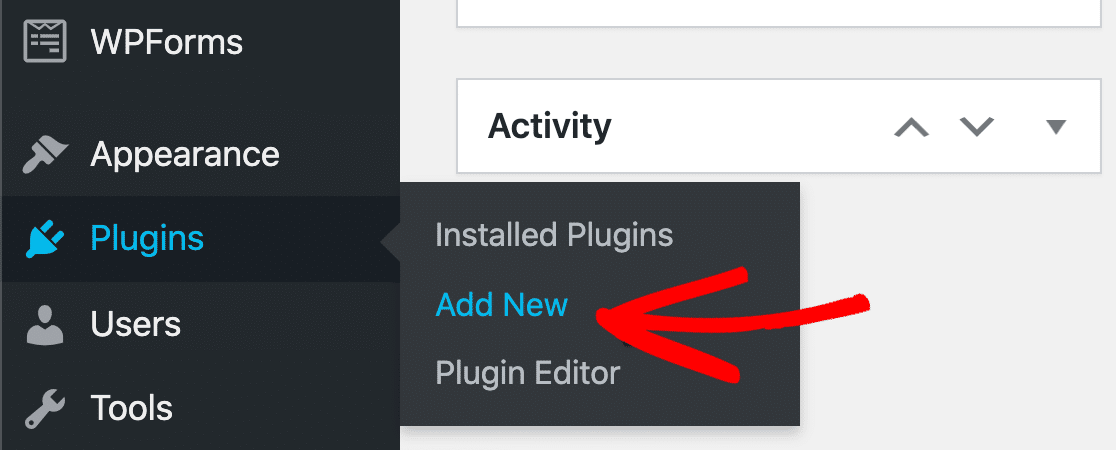
次に、画面上部にあるプラグインをインストールボタンをクリックします。
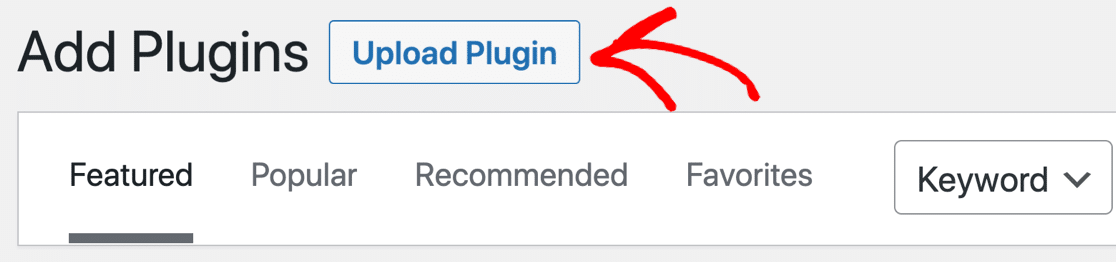
プラグインのzipファイルをダウンロードフォルダから選択するには、ファイルを選択をクリックしてください。次に、インストールするには今すぐインストールをクリックします。

プラグインをインストールして有効化すると、WP Mail SMTPセットアップウィザードが開きます。
このチュートリアルに後で戻りたい場合は、WP Mail SMTP » 設定に移動し、セットアップウィザードを開始ボタンをクリックしてセットアップウィザードを手動で開くことができます。

これで、WordPressサイトのメールサービスプロバイダーを選択する準備ができました。
2. メールプロバイダーを選択する
セットアップウィザードに進む前に、メールサービスプロバイダーに求める機能について考えておく価値があります。開始するをクリックしてオプションを表示してください。

WP Mail SMTPは、プラグインでサポートされているメールプロバイダーのリストを表示します。

いずれかを選択する前に、「メール追跡」とは何かを定義しましょう。これにより、ここで適切な選択を行うことができます。WP Mail SMTPは、送信済みメールに対して2種類の追跡をサポートしています。
- 開封・クリック追跡は、メールが開かれたかどうか、リンクがクリックされたかどうかを教えてくれます。これは、WP Mail SMTP Proのすべてのメーラーで機能します。
- 配信状況追跡は、メールが正常に送信されたかどうかを教えてくれます。さらに、トランザクションメーラーは、配信済みかどうかを教えてくれる場合もあります。
これを明確にするために、表示できる配信状況を説明するチャートを以下に示します。
| メールサービス | 失敗 | 送信済み | 待機中 | 配信済み |
|---|---|---|---|---|
| SendLayer | ✓ | ✓ | ✓ | ✓ |
| SMTP.com | ✓ | ✓ | ✓ | ✓ |
| Brevo | ✓ | ✓ | ✓ | ✓ |
| Amazon SES | ✓ | ✓ | ||
| Gmail / Google Workspace | ✓ | ✓ | ||
| Mailgun | ✓ | ✓ | ✓ | ✓ |
| Microsoft 365 / Outlook.com | ✓ | ✓ | ||
| Postmark | ✓ | ✓ | ✓ | ✓ |
| SendGrid | ✓ | ✓ | ||
| SparkPost | ✓ | ✓ | ✓ | ✓ |
| Zoho Mail | ✓ | ✓ | ||
| その他のSMTP | ✓ | ✓ |
したがって、可能な限り最高の可視性を得るために、次のいずれかをお勧めします。
- SendLayer
- SMTP.com
- Brevo
- Mailgun
- Postmark
- SparkPost
別のメーラー(Gmailやその他のSMTPなど)を選択した場合でも、追跡リンクとメール開封追跡は引き続き正常に機能します。ただし、メールが配信済みかどうかを確認できなくなります。
すべて完了しましたか?続行する準備ができたら、使用したいメーラーをクリックします。選択したSMTPサーバーまたはAPIへの接続を完了するには、ドキュメントに従ってください。
| すべてのバージョンで利用可能なメーラー | WP Mail SMTP Pro のメーラー |
|---|---|
| SendLayer | Amazon SES |
| SMTP.com | Microsoft 365 / Outlook.com |
| Brevo | Zoho Mail |
| Google Workspace / Gmail | |
| Mailgun | |
| Postmark | |
| SendGrid | |
| SparkPost | |
| その他のSMTP |
問題が発生した場合は、WordPress SMTP設定の構成方法に関するガイドを確認してください。
メーラーを選択すると、WP Mail SMTPで有効にしたい機能を選択するように求められます。メール配信の改善とメールエラー追跡は必須であり、自動的にオンになります。
詳細なメールログがここで選択されていることを確認する必要があります。

この機能をオンにすると、完全なメール記録も自動的にオンになります。毎週メールログの概要レポートを受け取りたい場合は、週次メールサマリーオプションをオンにすることを選択できます。
インスタントメールアラートオプションは、WordPressサイトからメールの送信に失敗した場合に通知します。使用したいすべての機能を有効にしたら、セットアップウィザードの次のステップに進みます。
3. WordPressメールトラッキングを有効にする
メールログをオンにすると、メールが正常に配信されたかどうかを確認できるようになります。
しかし、ログをさらに役立つものにするために有効にできるオプションがいくつかあります。セットアップウィザードの次のステップでは、次のオプションがあります。
- 送信されたすべてのメールのコンテンツを保存します。これにより、WordPressのメールコンテンツがサイトのデータベースに保存され、メールを再送信できるようになります。
- WordPressから送信されたファイル添付ファイルを保存します。これを有効にすると、WordPressサイトのアップロードフォルダにファイル添付ファイルが保存されます。
- メールが開かれたときに追跡します。この機能により、受信者がメールを開いたときに確認できます。
- メール内のリンクがクリックされたときに追跡します。このオプションをオンにすると、受信者がメール内のリンクをクリックしたときに確認できます。

これらの設定を構成したら、セットアップウィザードを完了できます。メールログの設定を変更する必要がある場合は、WP Mail SMTP »設定に移動してください。

次に、設定画面の上部にあるメールログタブをクリックして、メールログ設定を開きます。

セットアップウィザードでは利用できないオプションの1つは、ログ保持期間です。これにより、送信されたメールを保存する期間を選択できます。メールログがディスク容量を占有することを心配している場合は、ここでこの設定を変更してください。
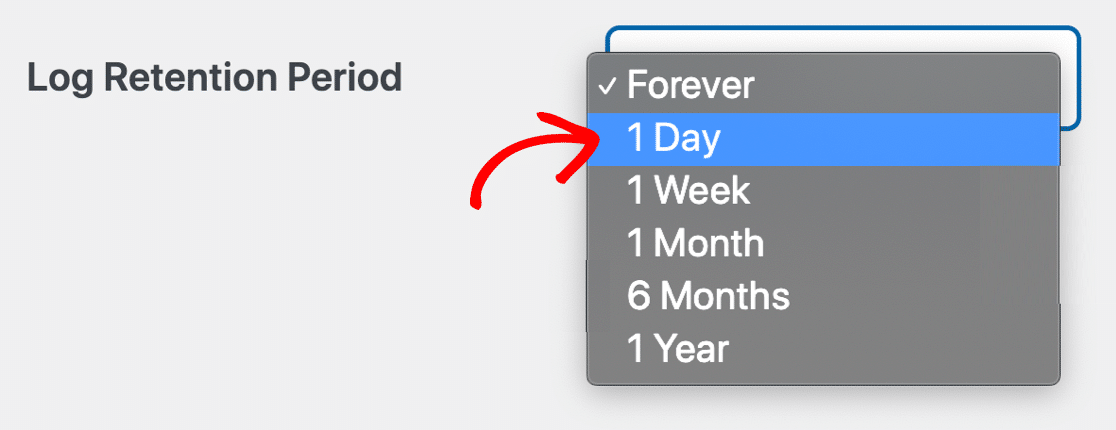
無期限以外のログ保持期間を設定した場合、ディスク容量を占有しないように、選択した期間後にメールログが削除されます。これに関連付けられている添付ファイルもすべて削除されることに注意してください。
次に、下部にある設定の保存をクリックして、サイトでWordPressのメールログを有効にします。これで完了です!この時点から、送信されるすべてのHTMLメールが追跡されます。次に、テストしてみましょう。
4. WordPressでメールトラッキング分析を確認する
WordPressでメール追跡を設定しました。メールログは、目に見えない画像を使用して開封およびクリックアクティビティを記録しています。
これがどのように機能するかを確認するには、WP Mail SMTPからHTMLテストメールを送信するか、お問い合わせフォームに入力してください。メールを受信したら、メールアプリケーションで開いてください。
次に、WordPressで開封およびクリック分析を確認しましょう。
メールログで開封およびクリックを確認する
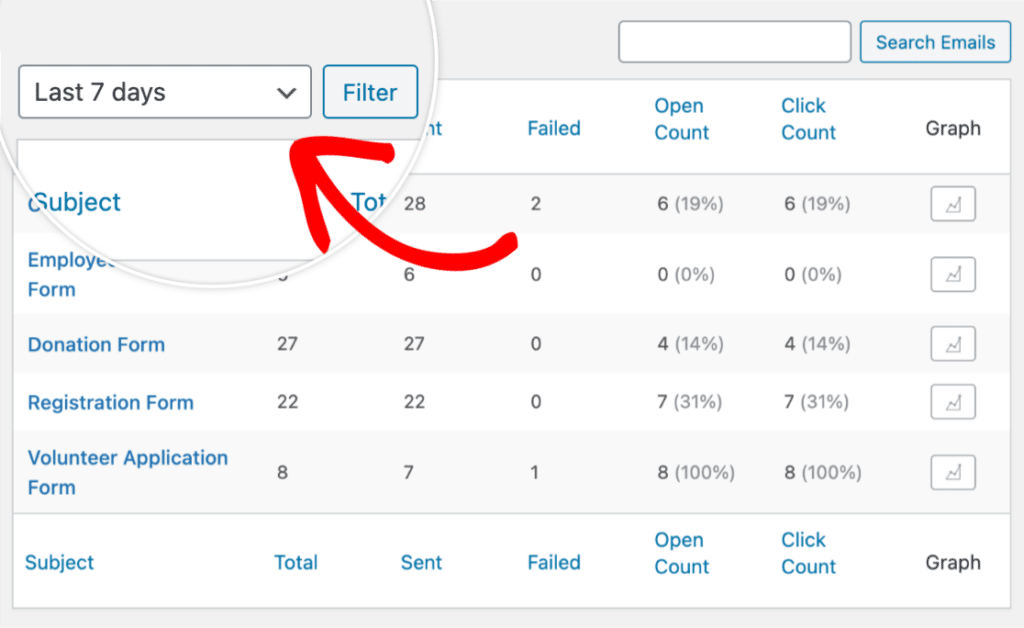
メールログページから直接、メールの開封およびクリック分析を表示できます。これにより、オーディエンスエンゲージメントの概要をすばやく把握できます。管理者ダッシュボードでWP Mail SMTP »メールログに移動します。

開封およびクリック追跡の新しい列が2つ表示されます。これにより、メールインタラクションの概要を簡単に確認できます。
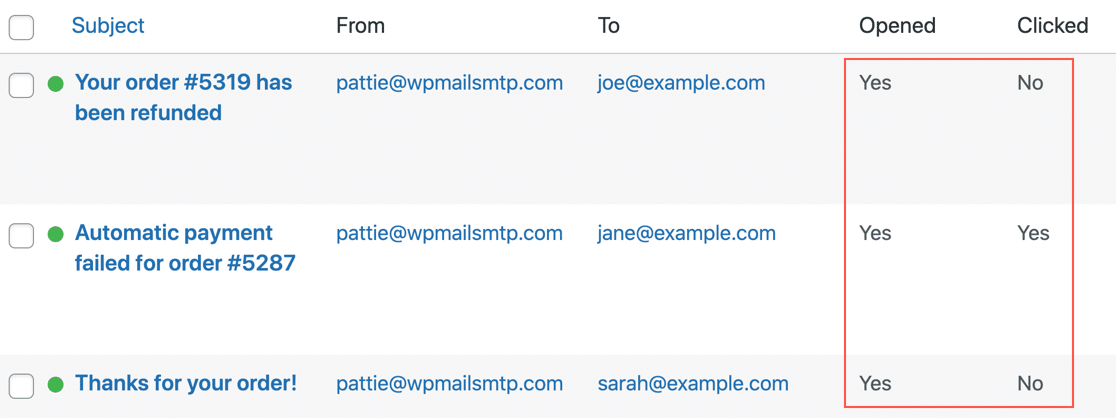
ここでN/Aが表示される場合は、メールがHTMLではなくテキストのみであったことに注意してください。
メール詳細画面で開封およびクリックを確認する
次に、メールログを個別のウィンドウで開いて、メール追跡情報を確認してみましょう。これは、すべての情報を1か所で取得できる非常に便利な方法です。
すべて右側にリストされています:
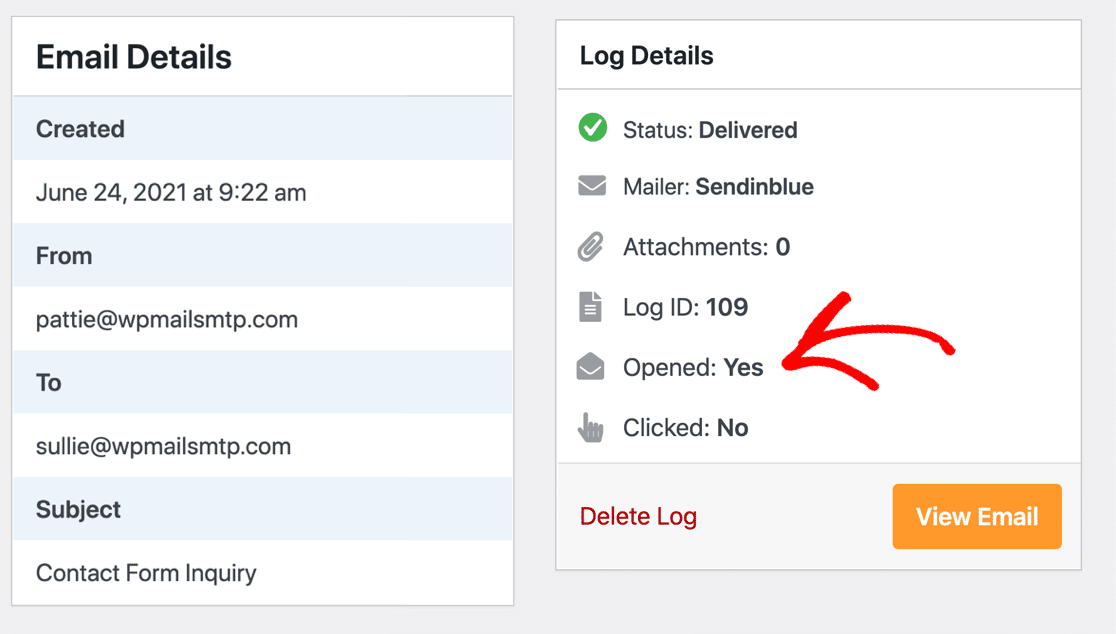
配信済みステータスについて話したことを覚えていますか?このメールログは、色分けされたアイコンでその情報を示しています。
WordPressからメールの開封およびクリックデータをエクスポートする
最後に、サードパーティのダッシュボードで開封率とクリック率を分析したい場合に役立つ、素晴らしい機能をご紹介します。WP Mail SMTP の ツール メニューからメールログデータをエクスポートできます。
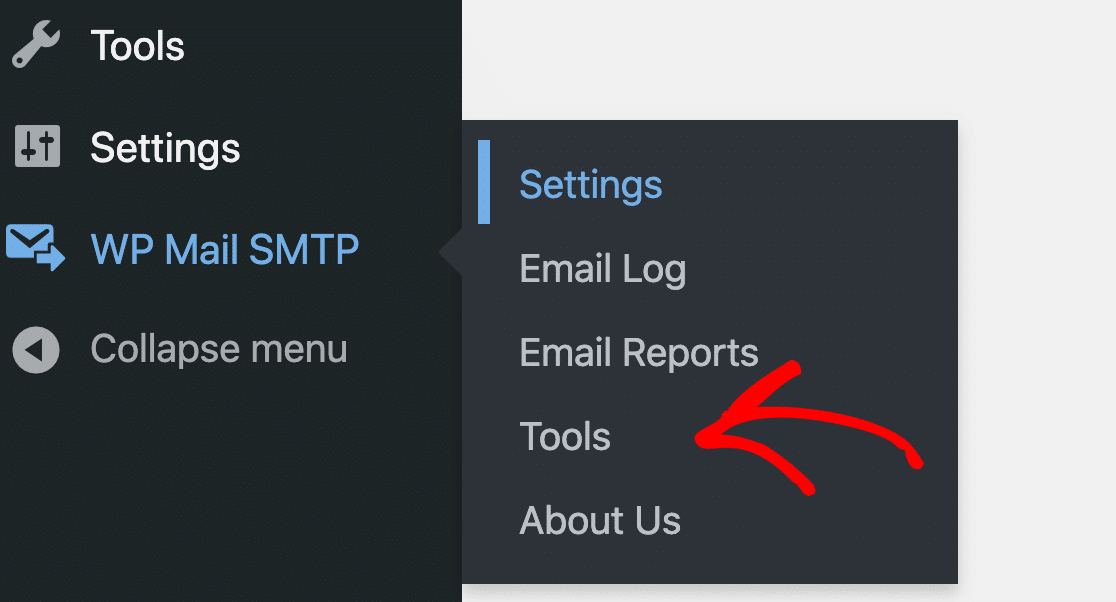
上部のタブから「エクスポート」をクリックします。
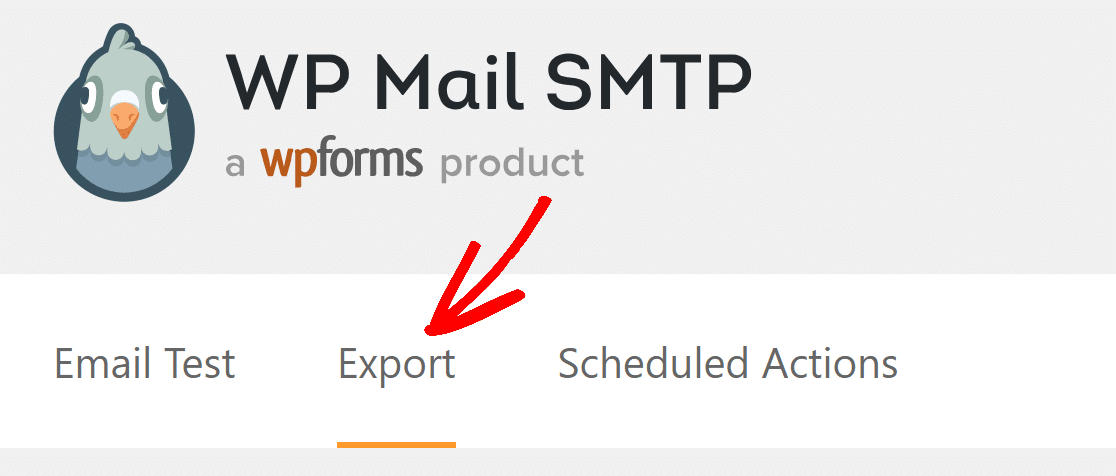
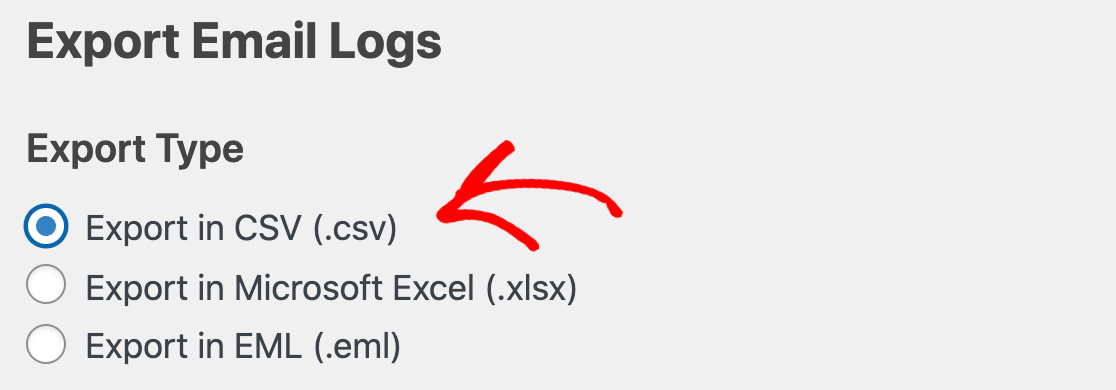
EML エクスポートでは、メール自体のコピー(ログに記録している場合は本文や添付ファイルを含む)がエクスポートされます。
開封率とクリック率のデータをエクスポートするには、エクスポートタイプ で CSV または XLSX 形式を選択します。
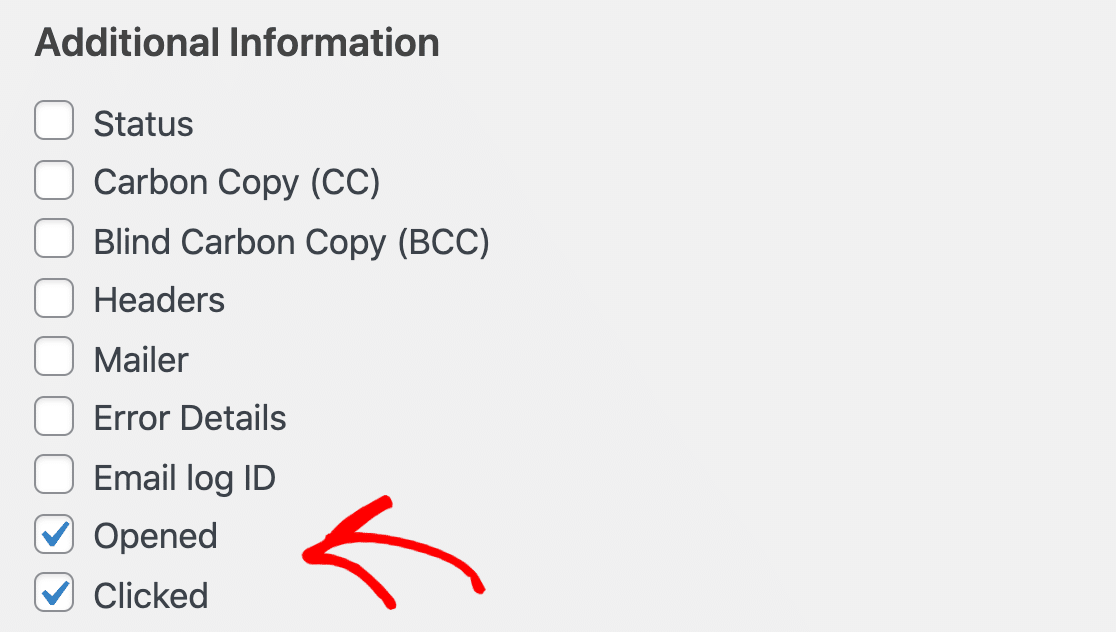
次に下にスクロールし、開封済み と クリック済み の横にあるチェックボックスをクリックします。
ファイルをダウンロードすると、メールログのエクスポートで開封率とクリック率のデータを確認できます。それぞれが独自の列に表示されます。
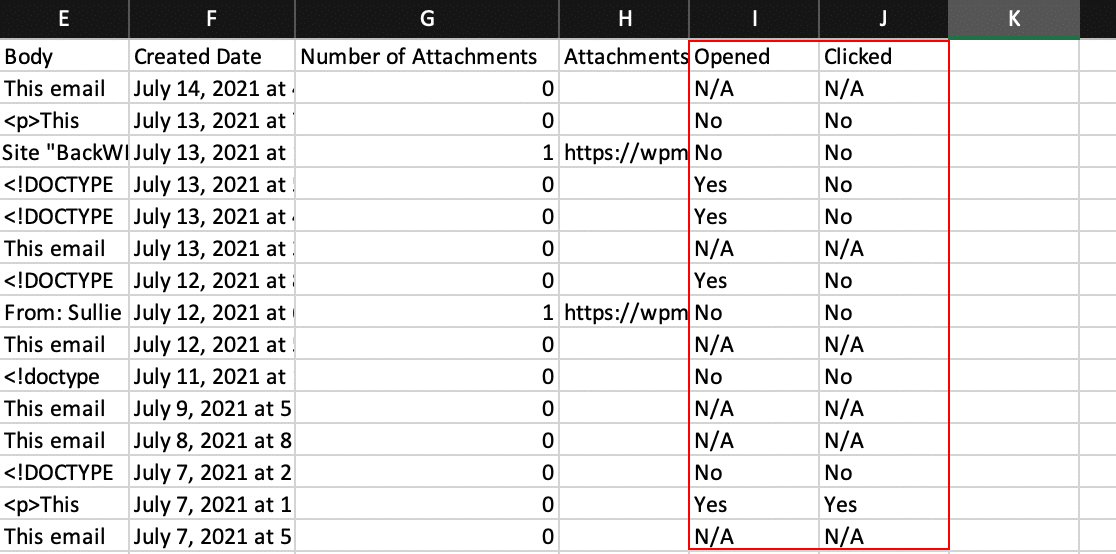
これで完了です!WordPress メールでのメール開封率とクリック率の追跡方法、そして必要に応じてデータをエクスポートする方法がわかりました!
WordPress メール追跡の有効化に関する FAQ
WordPress のメール追跡は、読者の間で人気のあるトピックです。ここでは、それに関する一般的な質問への回答をご紹介します。
WordPress メールでリンクのクリックを追跡するにはどうすればよいですか?
WP Mail SMTP » 設定 » メールログ でリンククリック追跡をオンにします。プラグインは、送信する新しいメッセージの各クリックをメールログに記録します。
WordPress はコードなしでメールの開封を追跡できますか?
はい。WP Mail SMTP でメール開封追跡を有効にします。プラグインが小さな追跡画像を自動的に追加します。コーディングは不要です。
WP Mail SMTP で開封率とクリック率の追跡をオンにするにはどうすればよいですか?
WP Mail SMTP » 設定 » メールログ に移動し、ログを有効にする、メール開封追跡、リンククリック追跡をオンにします。保存してから、テストメールを送信してください。
WordPress でメールが配信されたか、失敗したか、バウンスしたかを確認するにはどうすればよいですか?
WP Mail SMTP » メールログ を開きます。各メッセージのステータス(送信済みまたは失敗)が表示されます。完全なバウンス詳細は、メール配信サービス(例:SendLayer、SES、SendGrid)のダッシュボードから取得します。
メール追跡は WooCommerce の注文メールでも機能しますか?
はい。追跡がオンになると、WooCommerce のメールは他の WordPress メールと同様にログに記録されます。ログで開封率、クリック率、ステータスを確認できます。
WordPress から開封率とクリック率のデータをエクスポートできますか?
はい。WP Mail SMTP で、ツール » エクスポート に移動し、件名、受信者、ステータス、開封率、クリック率などを含む CSV をダウンロードします。必要に応じて、まず日付またはソースでフィルタリングできます。
WordPress でメール追跡プラグインが機能しないのはなぜですか?
一般的な原因:メール送信時に追跡がオフになっていた、メールがプレーンテキストだった、キャッシュがリンクを書き換えた、またはメール配信サービスの設定が誤っている。追跡をオンにし、新しい HTML テストを送信し、ツール » メールテストを確認してください。
Google Analytics (GA4) でメールの開封を追跡するにはどうすればよいですか?
GA4 は開封率を追跡できません。開封率には WP Mail SMTP を使用してください。GA4 は、クリック後にユーザーがサイトで何をするかを追跡するのに最適です。
メールクリックを追跡するために Google Tag Manager は必要ですか?
いいえ。WP Mail SMTP はメール自体のクリックを追跡します。GTM は、GA4/MonsterInsights が既に記録しているもの以外の追加のオンサイトイベントを追跡したい場合にのみ必要です。
メール追跡はサイトの速度を低下させますか?
いいえ。追跡は小さな呼び出しと保存されたログを使用します。大規模なサイトの場合は、データベースを整理するために、定期的に古いログをエクスポートまたはクリアしてください。
メール追跡が機能していることをテストするにはどうすればよいですか?
WP Mail SMTP » ツール » メールテスト でテストメールを送信します。メッセージを開き、リンクをクリックしてから、メールログで開封とクリックを確認します。
Contact Form 7、WPForms、その他のプラグインによって送信されたメールを追跡できますか?
はい。プラグインがWordPress経由でメールを送信する場合、WP Mail SMTPはそれをログに記録し、追跡が有効になったら開封とクリックを記録できます。
最新の受信トレイアプリでは、メール開封の追跡は正確ですか?
常にではありません。一部のアプリは画像をキャッシュしたり、開封を非表示にしたりします。開封は目安として扱い、より確実なシグナルが必要な場合はクリックデータに依存してください。
次に、最高のWordPressメールプラグインをチェックしましょう
WordPressからメールの配信性を向上させたい、またはニュースレターを送信したいですか?ぜひチェックしていただきたい、最高のメールプラグインのリストを作成しました!
メールの修正準備はできましたか?今日から始めましょう WordPressの最高のSMTPプラグインで。メールを修正する時間がない場合は、追加購入で完全なWhite Glove Setupアシスタンスを利用でき、すべての有料プランで14日間の返金保証が付いています。
この記事がお役に立った場合は、WordPressのヒントやチュートリアルについては、FacebookとTwitterでフォローしてください。
