


AI要約
WordPressサイトから送信された重要なファイルを見つけたいと思ったのに、記録が残っていないことに気づいたことはありませんか?デフォルトでは、WordPressは送信済みメールやその添付ファイルを一切保存しません。
メールが送信されると、それは永遠に失われ、ビジネス運営に重大な盲点が生じます。記録がなければ、配信の問題をトラブルシューティングしたり、コミュニケーションの証拠を提供したりすることはできません。
すべてのファイル添付ファイルのコピーを保持することで、サイトが送信しているファイルを簡単にアーカイブしたり確認したりできます。この記事では、WordPressのメール添付ファイルを簡単に保存する方法を説明します。
WordPressのメール添付ファイルを今すぐ保存しましょう!🙂
WordPressで添付ファイルを送信するにはどうすればよいですか?
あなたのWordPressサイトは、あなたが思っているよりも頻繁に添付ファイルを送信しています。例えば:
- WPFormsのようなお問い合わせフォームプラグインでは、ユーザーがファイルをアップロードできます
- WooCommerceプラグインは、注文メールにPDF請求書を添付します
- バックアッププラグインは、サイトの.zipファイルを送信できます。
問題は、これらの各システムが添付ファイルを個別に送信し、中央の記録を保持していないことです。
添付ファイルをどのように送信しても、コピーを自動的に保存することが理にかなっています。
詳細については、専用の記事をご覧ください:WordPressで添付ファイル付きのメールを送信する方法。
WordPressのメール添付ファイルを保存する方法
以下の手順に従って、WP Mail SMTP Proを使用して、ウェブサイトが送信するすべての添付ファイルのコピーを自動的に保存し、WordPressダッシュボード内に安全で検索可能なアーカイブを作成する方法を学びましょう。
ステップ1:WP Mail SMTPプラグインをインストールする
WP Mail SMTPは、WordPress向けの最高のメールプラグインです。外部メールサービスを介してメールを送信できるため、スパムとして分類されるのを防ぎます。
プラグインのProバージョンには、非常に強力なメールログも付属しています。メール添付ファイルを保存するために、それを使用する方法を説明します。
プラグインをダウンロードするには、WP Mail SMTPアカウントにアクセスし、ダウンロードタブに切り替えて、最新バージョンのプラグインファイルを取得してください。

WordPressダッシュボードに戻り、zipファイルをプラグインページにアップロードします。ヘルプが必要ですか?WordPressプラグインのインストール方法をご覧ください。

プラグインをインストールしたら、必ず有効化してください。これによりセットアップウィザードが開始され、設定プロセス全体が簡素化され、重要な設定を見逃すことがなくなります。
ステップ2:信頼できるメーラーサービスに接続する
ウィザードの最初のステップでは、ウェブサイトをサードパーティのメールサービスプロバイダーに接続します。開始するボタンをクリックして、プロセスを開始してください。

次に、WP Mail SMTPがサポートするすべてのメーラーオプションのリストが表示されます。メーラーを選択する前に、次の点を考慮することをお勧めします:
- 送信するメールの種類:WooCommerceの注文メールは、趣味のサイトからのメールよりもはるかに迅速に配信する必要があるため、その目的にはトランザクションメールプロバイダーをお勧めします。
- 添付ファイルのサイズ:Amazon SESは添付ファイルに別途料金がかかりますが、他のプロバイダーの中には4MBという低い添付ファイルサイズ制限があるものもあります。
| プロバイダー | 添付ファイルサイズ制限 | 添付ファイルの手数料 |
|---|---|---|
| Brevo (旧 Sendinblue) | 4MB | |
| SMTP.com | 15MB | |
| Amazon SES | 40MB | 1GBあたり$0.12 |
| Sendgrid | 10GB | |
| Gmail | 25GB | |
| Google Workspace | 25GB | |
| Outlook/ Microsoft 365 | 4MB | |
| Zoho Mail | 20MB | |
| その他のSMTP | 変動 |
メーラーを選択する際には、高いサイズ制限があっても、すべての添付ファイルが配信されるとは限らないことに注意してください。

ほとんどのメールプロバイダーは、非常に大きな添付ファイルをブロックします。場合によっては、受信者のメールボックスにメッセージを受信するのに十分な空き容量がないこともあります。これらはどちらも、WordPressにメール添付ファイルを保存する良い理由です。
プロバイダーを決定したら、セットアップウィザードのリストから選択し、ドキュメントリンクに従って接続を完了してください。
| すべてのバージョンで利用可能なメーラー | WP Mail SMTP Pro のメーラー |
|---|---|
| SendLayer | Amazon SES |
| SMTP.com | Microsoft 365 / Outlook.com |
| Brevo | Zoho Mail |
| Google Workspace / Gmail | |
| Mailgun | |
| Postmark | |
| SendGrid | |
| SparkPost | |
| その他のSMTP |
接続を設定したら、このガイドに戻ってウィザードの次の手順に従ってください。
ステップ3:メールログ機能を有効にする
メーラーを接続した後、追加のWP Mail SMTP機能をオンにするオプションがあります。詳細なメールログをオンにしてください。この機能は、ヘッダー、件名、受信者を追跡します。
詳細なメールログが有効になると、完全なメールレポートが自動的にオンになります。WordPressにログインせずにメールを追跡できるように、週次メールサマリーをオンにすることもお勧めします。

これらの機能を有効にしたら、保存して続行をクリックして、最終構成ステップに進みます。
ステップ4:WordPressでメール添付ファイルを保存する
これは、セットアップウィザードにおける最終的かつ最も重要な構成ステップです。ここでは、ウェブサイトが送信するすべての添付ファイルのコピーを保存するようにWP Mail SMTPに指示します。
この画面で、WordPressから送信されたファイル添付ファイルを保存するのチェックボックスをオンにする必要があります。これは、このガイドのコア機能をアクティブにする設定です。
セットアップウィザードでは、メールログに追加の設定を構成することもできます。これらには以下が含まれます:
- すべての送信済みメールのコンテンツを保存します。この機能は、WordPressメールのコンテンツをサイトのデータベースに保存します。メールを再送信する場合はオンにする必要があります。
- メールが開かれた日時を追跡します。ユーザーエンゲージメントを追跡したい場合は、受信者がメールを開いたときに確認できるように、このオプションをオンにすることができます。
- メール内のリンクがクリックされた日時を追跡します。この機能はユーザー追跡にも役立ち、受信者がメール内のリンクをクリックしたときに確認できるようにします。

これらの設定を編集する必要がある場合は、WP Mail SMTP » 設定 » メールログにアクセスしてください。次に、WordPressでメール添付ファイルを表示しましょう。
ステップ5:WordPressで添付ファイルを表示する
添付ファイルのログが有効になったので、サイトが送信するファイル付きのすべてのメールがWordPressダッシュボードに保存されます。
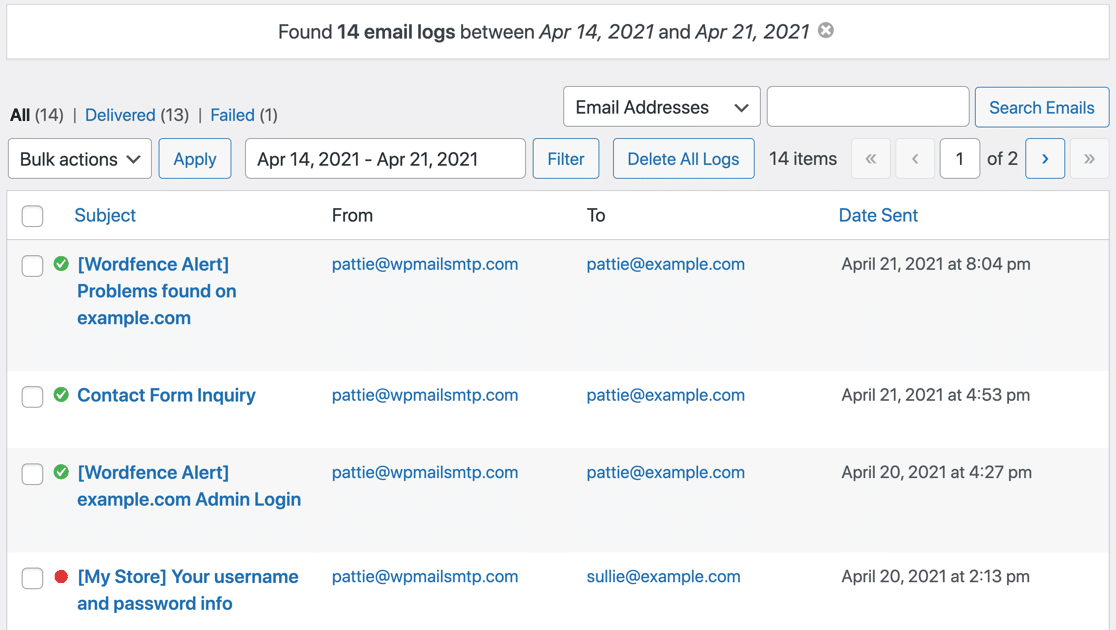
WordPressで添付ファイル付きのメールを送信したら、ログから簡単にメール添付ファイルをダウンロードできます。試すには、WP Mail SMTP » メールログにアクセスしてください。

この画面には、サイトが送信したすべてのメールの完全なリストが表示されます。特定のメールを見つけるには、検索バーを使用して受信者のメールアドレスまたは件名で検索できます。
元のファイル添付ファイルは、添付ファイルセクションにリストされます。リンクをクリックして、添付ファイルを表示またはダウンロードします。
ここでは元のファイル名を確認できますが、舞台裏ではランダムなファイル名で保存されます。これにより、ファイルを安全に保つことができます。
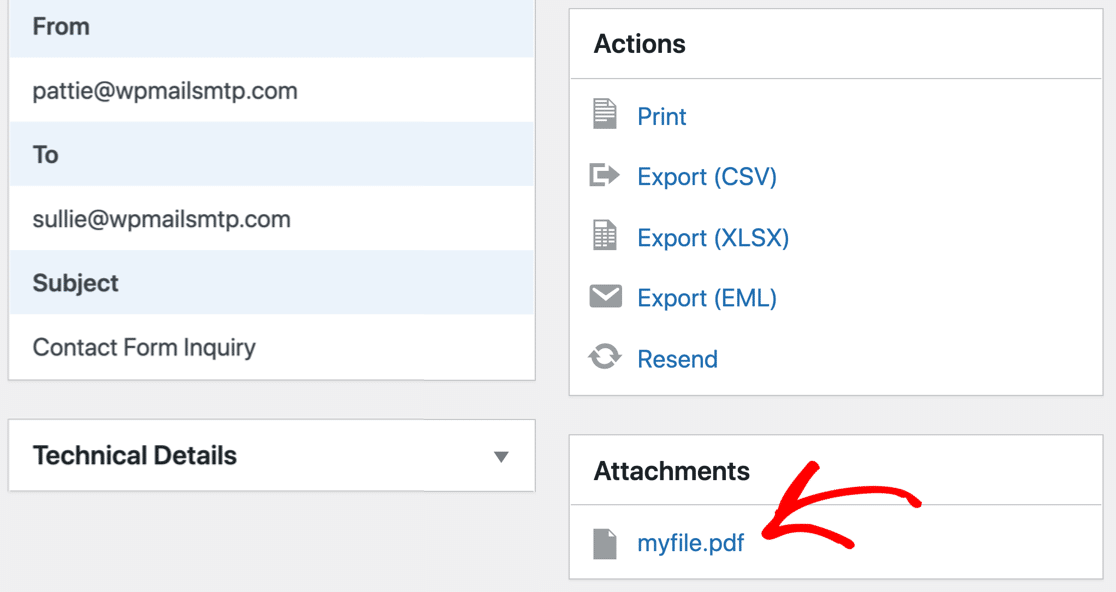
添付ファイルはメールログに関連付けられていることに注意してください。したがって、メールログを削除すると、対応する添付ファイルもWebホスティングアカウントから削除されます。
すべての添付ファイルを一度にダウンロードしたい場合はどうなりますか? WP Mail SMTPを使用して添付ファイルを簡単にエクスポートする方法を見てみましょう。
ステップ6:メールログから添付ファイルをエクスポートする
添付ファイルの記録があることは、個々の検索には役立ちますが、会計、法的、またはアーカイブの目的で一括でダウンロードする必要がある場合もあります。
WP Mail SMTPを使用すると、メールログと添付ファイルをCSV、XLSX、およびEML形式でエクスポートできます。EMLのプロセスは少し異なるため、両方の方法で実行する方法を示します。
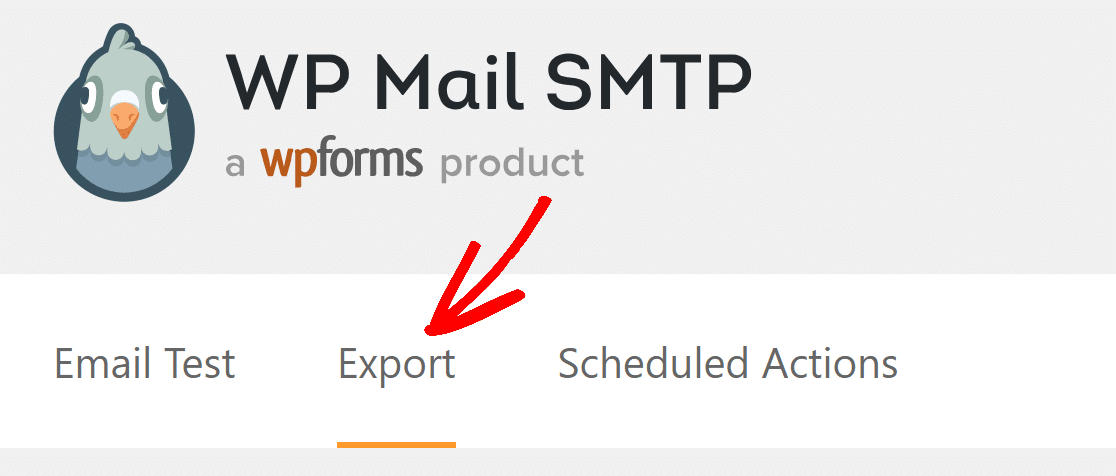
エクスポートファイルを作成するには、WP Mail SMTP » ツールにアクセスします。次に、上部にあるエクスポートタブをクリックします。
まず、CSVまたはスプレッドシートでメールログと添付ファイルの明細をエクスポートする方法を見てみましょう。
CSVまたはXLSX形式でのメール添付ファイルのエクスポート
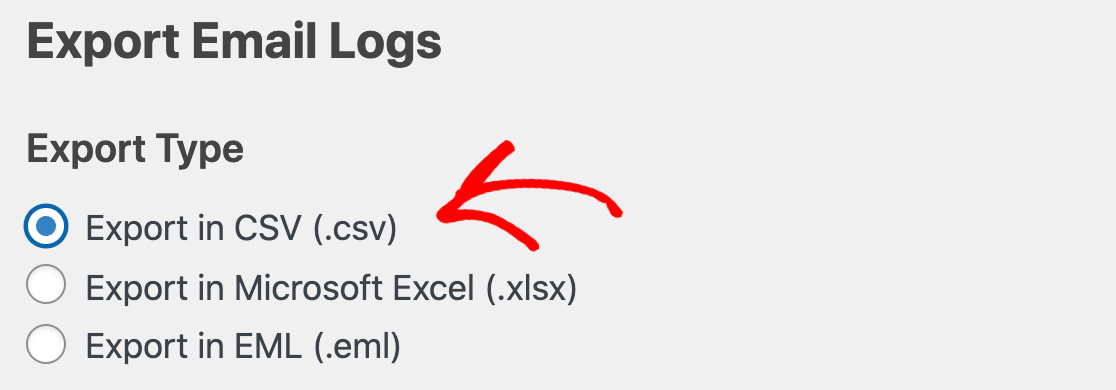
CSVおよびXLSXエクスポートには、ファイル自体を含めるのではなく、各添付ファイルへのリンクが含まれています。これにより、ファイルサイズを小さく保つことができます。まず、エクスポートタイプの下でCSVまたはMicrosoft Excelのいずれかを選択します。
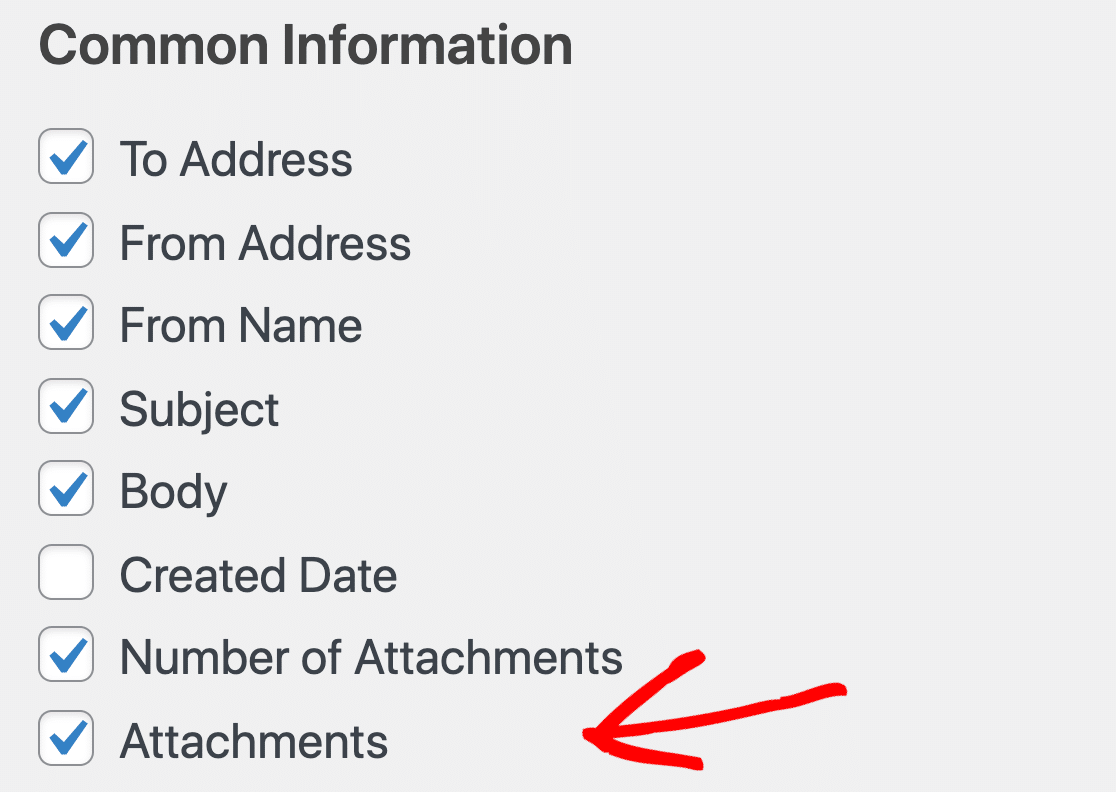
共通情報の下で、添付ファイルチェックボックスが選択されていることを確認してください。これにより、保存された各ファイルへの直接リンクを含む列がスプレッドシートに追加されます。
必要に応じて、追加情報を含めたり、エクスポートをフィルタリングしたりできます。
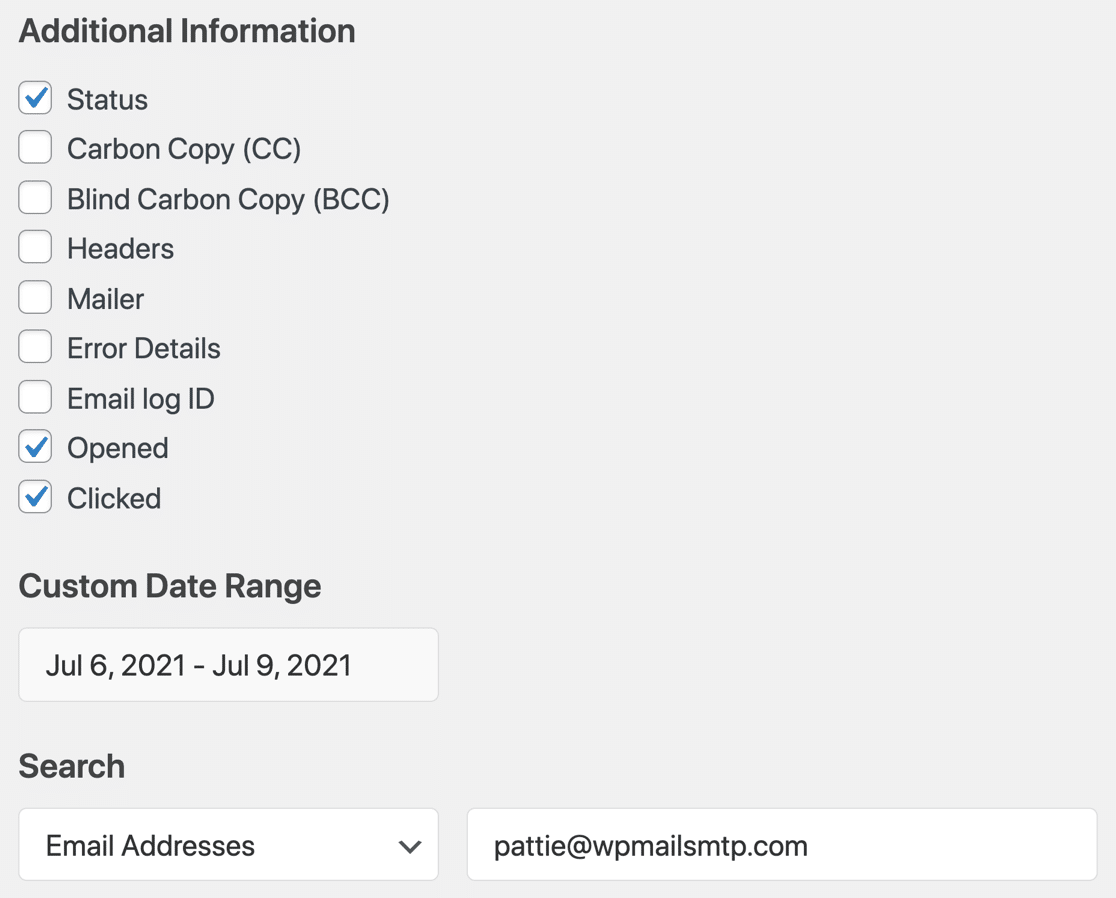
エクスポートファイルのダウンロードをクリックすると、エクスポートタイプで選択した形式のファイルがダウンロードされます。開くと、添付ファイルは添付ファイル列に一覧表示されます。

前述のように、セキュリティのためファイル名はランダムな名前に置き換えられています。
EML形式でのメール添付ファイルの書き出し
添付ファイル自体をエクスポートしたい場合は、EML形式を使用することをお勧めします。これにより、元の添付ファイルを含む各メールのzipファイルが得られます。
添付ファイル付きのメールをエクスポートするには、エクスポートタイプセクションのEMLをクリックします。EMLファイルには、ログのすべての詳細が含まれており、保存を選択した場合はメールの内容も含まれます。
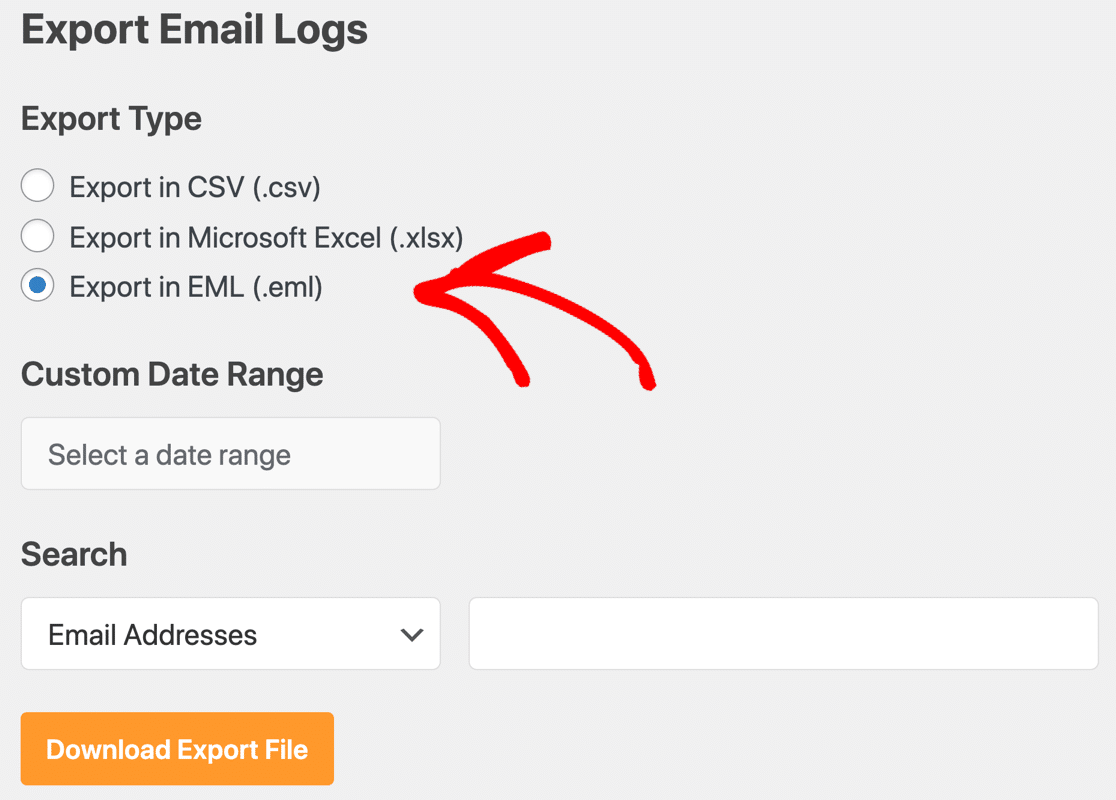
次に、エクスポートファイルのダウンロードをクリックして、すべてのメールをEML形式でダウンロードします。zipファイル内には、個々のメールが表示されます。

いずれかのメールをクリックすると、ログとその添付ファイルが表示されます。これは、カスタムメールテンプレートをプレビューするのに最適な方法です。
たとえば、WooCommerceメールカスタマイザープラグインを使用している場合、テンプレートをEML形式でエクスポートし、さまざまなメールクライアントで開いて試すことができます。
WordPressでのメール添付ファイルの保存に関するFAQ
WordPressから送信された添付ファイルをアーカイブすることについて、よく受ける質問とその回答を以下に示します。
メールの添付ファイルはどこに保存されますか?
WP Mail SMTPで添付ファイルのログを有効にすると、ファイルはウェブサイトの標準のアップロードフォルダ(通常はwp-content/uploads/wp-mail-smtp)に安全に保存されます。
セキュリティのため、プラグインは直接の公開アクセスを防ぐために各添付ファイルにランダムなファイル名を割り当てますが、簡単な識別のため、メールログには常に元のファイル名が表示されます。
添付ファイルを保存するためにWP Mail SMTP Proが必要ですか?
はい、メール添付ファイルを保存、表示、エクスポートする機能は、すべてのWP Mail SMTP Proおよびそれ以上のライセンスに含まれる機能です。
Proバージョンは、添付ファイルのアーカイブ機能を支えるコア機能である詳細メールログをアンロックします。
これは、連絡フォームプラグイン(WPFormsなど)から送信された添付ファイルにも機能しますか?
もちろんです。WP Mail SMTPはWordPressレベルで機能するため、標準のwp_mail()関数を使用してメールを送信する任意のプラグインからの添付ファイルを自動的に保存します。
これには、WPForms、Ninja Forms、Formidable Formsなどの人気のあるフォームビルダーや、PDF請求書を送信するWooCommerceなどのeコマースプラグインが含まれます。
メールログエントリを削除した場合、保存された添付ファイルはどうなりますか?
WP Mail SMTPのメールログからメールログエントリを削除すると、対応する添付ファイルもサーバーから完全に削除されます。添付ファイルはログエントリに直接関連付けられており、サーバーが孤立したファイルでいっぱいにならないようにします。
すべての添付ファイルのコピーを保存すると、ウェブサイトの動作が遅くなりますか?
いいえ、添付ファイルを保存するプロセスは高度に最適化されており、サイトのパフォーマンスへの影響はほとんどありません。このアクションは、メール送信後にバックグラウンドで実行されます。
ただし、長期間にわたって数千もの大きなファイルを保存すると、サーバーのディスク容量を消費する可能性があるため、非常に古い添付ファイルは定期的に確認してクリーンアップすることをお勧めします。
次に、開封・クリック追跡を有効にする
これで、WP Mail SMTPプラグインを使用してWordPressでメール添付ファイルを保存する方法がわかりました。ついでに、開封・クリック追跡もオンにしてください。

開封・クリック追跡により、メールがいつ読まれたかを確認できます。仕組みを確認するには、WordPressメールの開封・クリック追跡を有効にする方法に関する記事をご覧ください。メールを記録する準備はできましたか?
メールを修正する準備はできましたか?最高のWordPress SMTPプラグインで今日から始めましょう。WP Mail SMTP Eliteには、フルホワイトグローブセットアップが含まれており、14日間の返金保証が付いています。
この記事がお役に立った場合は、WordPressのヒントやチュートリアルについては、FacebookとTwitterでフォローしてください。
