


AI要約
WordPressから添付ファイル付きのメールを送信したいですか?
お問い合わせフォームやWooCommerceストアからファイル添付を送信したい場合があります。
この記事では、その両方を達成する方法と、送信された添付ファイルをアーカイブする方法を説明します。
WordPressで添付ファイル付きのメールを送信できますか?
はい、WordPressでは添付ファイル付きのメールを送信できます。ほとんどのお問い合わせフォームプラグインにはファイルアップロードフィールドがありますが、ファイルを添付ファイルとして送信するオプションを備えているものはごくわずかです。このチュートリアルでは、Formidable FormsとWooCommerceを使用して、添付ファイルを生成して送信する方法を説明します。
WordPressから添付ファイル付きのメールを送信する方法
両方のユースケースを一つずつ見ていきましょう。
まず、お問い合わせフォームを使用してファイル添付を送信します。
1. お問い合わせフォームからファイル添付を送信する
訪問者に添付ファイルを送信させたい場合は、Formidable Formsをお勧めします。これは、お問い合わせフォームの通知と一緒に添付ファイルを受信できる強力なコンタクトフォームプラグインです。
まず、Formidable Formsプラグインをインストールして有効化する必要があります。WordPressが初めての場合は、WordPressプラグインのインストール方法に関するこのチュートリアルをご覧ください。
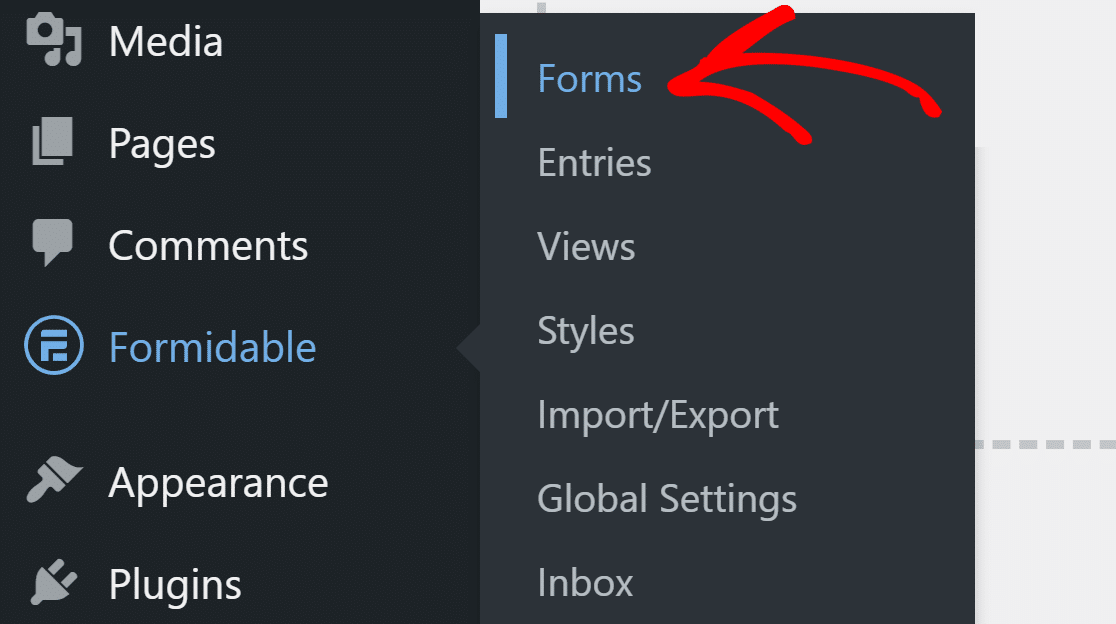
プラグインがインストールされたら、WordPressダッシュボードに移動し、Formidable Forms » Formsをクリックします。
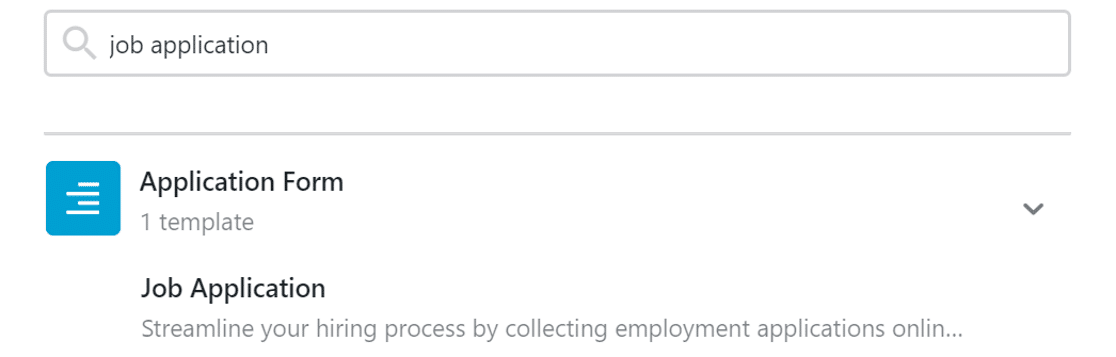
上部にある新規追加ボタンをクリックして、フォームテンプレートを検索します。

このチュートリアルでは、求人応募フォームを作成します。
テンプレートをクリックして選択します。
次に、ファイルアップロードフィールドをクリックして設定を構成します。
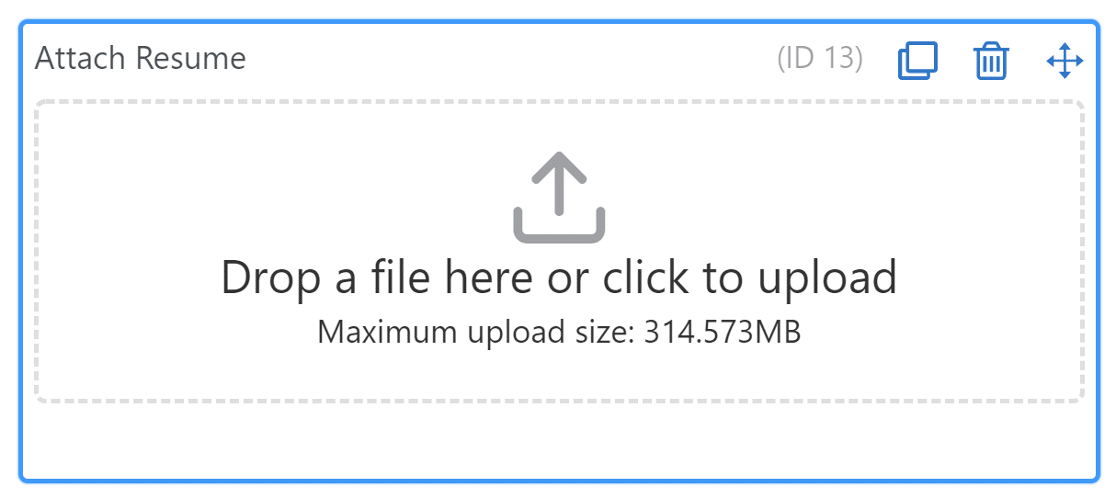
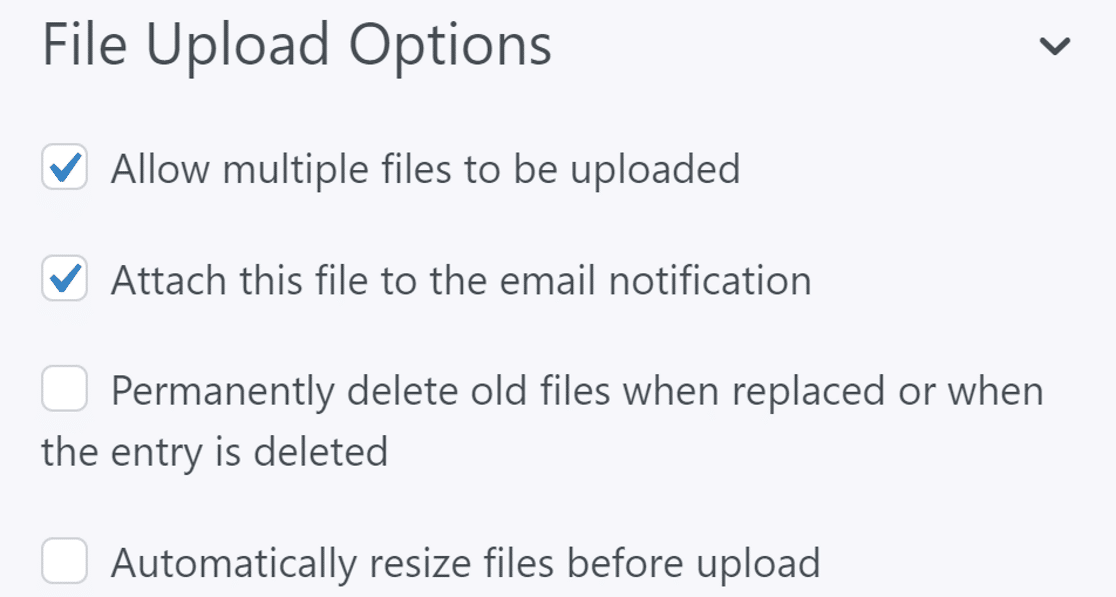
ファイルアップロードオプションの下にある、このファイルをメール通知に添付するというラベルのチェックボックスをオンにします。ここでの他の設定はオプションです。
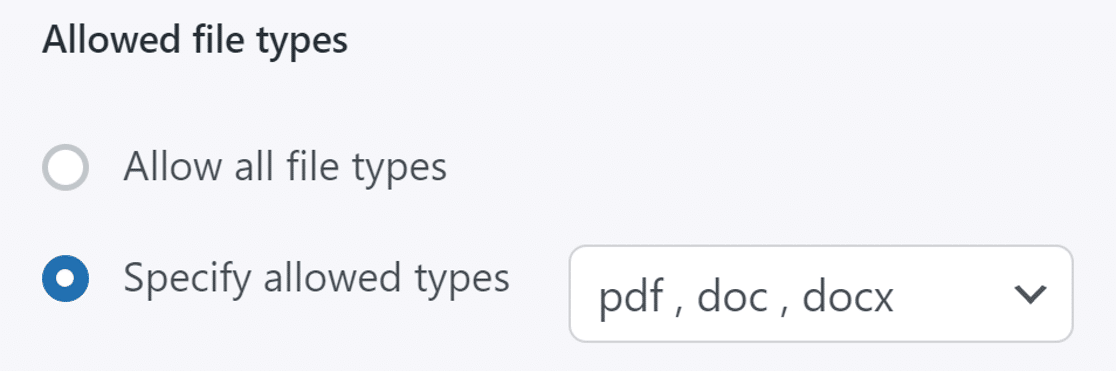
次に、下にスクロールして、許可するファイルの種類を指定します。これは特定のファイル拡張子に設定するか、WordPressがサポートするすべてのファイルタイプを許可することができます。
変更を有効にするためにフォームを保存します。
次に、同じフォームをページに追加する方法を見てみましょう。
Formidable Formsをページに追加する
Formidable Formsは、ショートコードまたはブロックを使用してページに追加できます。このチュートリアルではブロックを使用します。
WordPressの任意のページを開くか、既存のページを検索します。編集のために開いたら、Formidable Formsブロックを検索します。
Formidable Formsロゴをクリックして、ブロックをページに追加します。
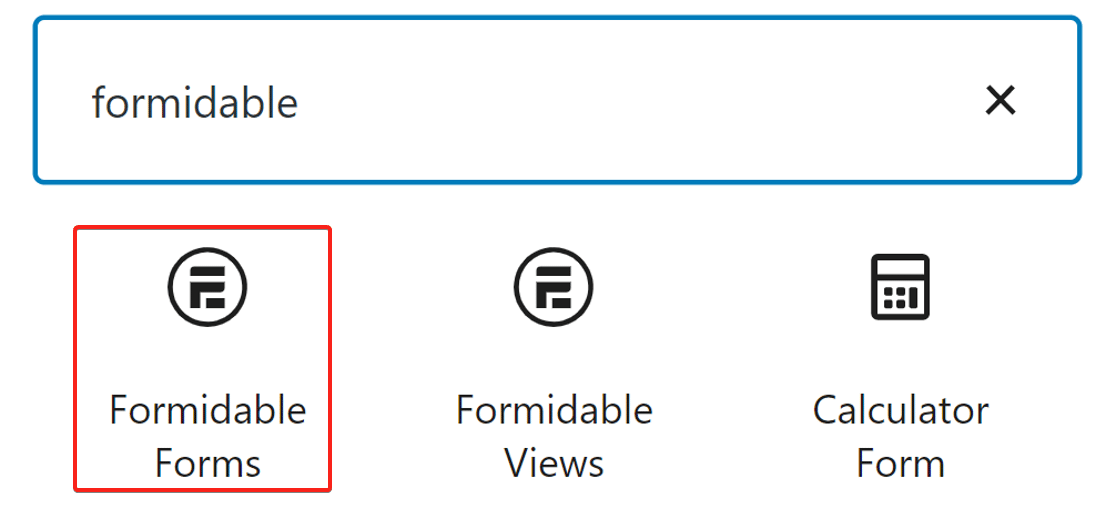
次に、作成した求人応募フォームを選択します。
これで完了です!ページを発行し、フォームからファイルを送信してテストしてください。
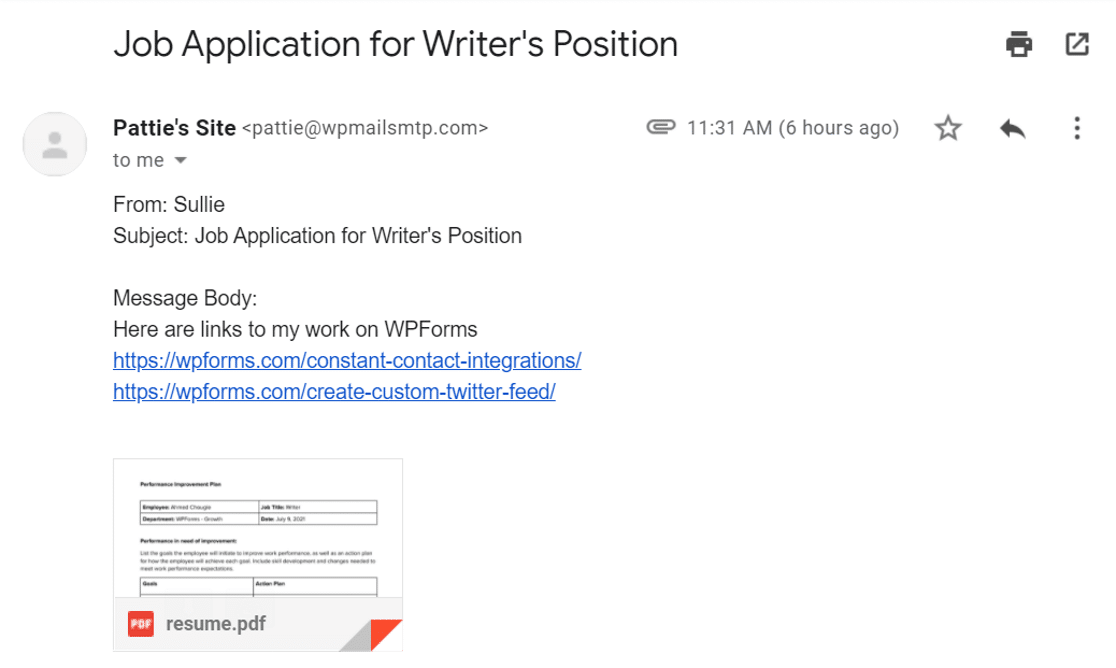
次に、WordPressダッシュボードで直接添付ファイルを表示する方法を見てみましょう。
WordPressでファイル添付を表示する
WP Mail SMTPプラグインを使用すると、お問い合わせフォームからアップロードされたすべての添付ファイルを保存できます。これはバックアップを保持するのに役立つ方法であり、必要に応じて添付ファイル付きの通知を再送信することもできます。
WP Mail SMTPを初めてお使いになる場合は、このガイドを進める前にプラグインをダウンロードしてインストールしてください。添付ファイルのログを有効にするにはProバージョンが必要であることに注意してください。
設定に少しヘルプが必要な場合は、WordPress SMTP設定の構成方法に関するこのガイドを確認してください。
ウェブサイトにプラグインをインストールしたら、WordPressに添付ファイルを保存するように設定を微調整する必要があります。まず、WP Mail SMTP »設定に移動します。

次に、上部のバーからメールログに切り替えます。

ここで、メールコンテンツのログと添付ファイルの保存のチェックボックスをオンにします。
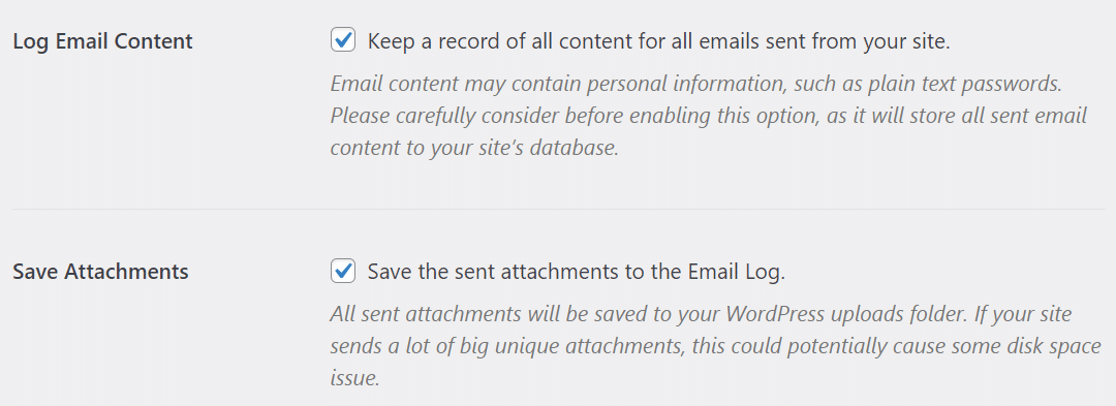
最後に、ページの下部までスクロールし、設定の保存をクリックして変更を適用します。
これで、Formidable Formsから送信されるすべてのメール添付ファイルがメールログにも保存されます。
仕組みを確認するには、WP Mail SMTP »メールログでファイルを表示できます。

アップロードされたファイルは、ログファイルの添付ファイルセクションに表示されます。
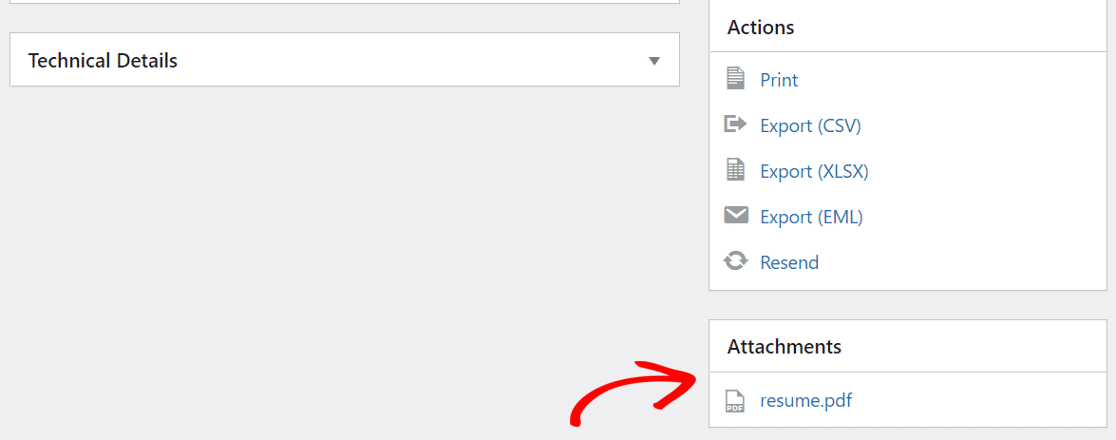
これで完了です!次に、WooCommerceのメールに請求書を添付ファイルとして送信する方法を見てみましょう。
2. WooCommerceから請求書添付ファイルを送信する
購入後に顧客に請求書を送りたいですか?デフォルトでは、WooCommerceは注文情報をメール本文に含めます。
請求書をメール添付ファイルとして送信するには、追加のプラグインをインストールする必要があります。どのように行うか見てみましょう。
WooCommerce PDF請求書&梱包スリッププラグインをインストールする
請求書を作成してWooCommerceのメールに添付するには、無料のWooCommerce PDF請求書&梱包スリッププラグインをインストールできます。
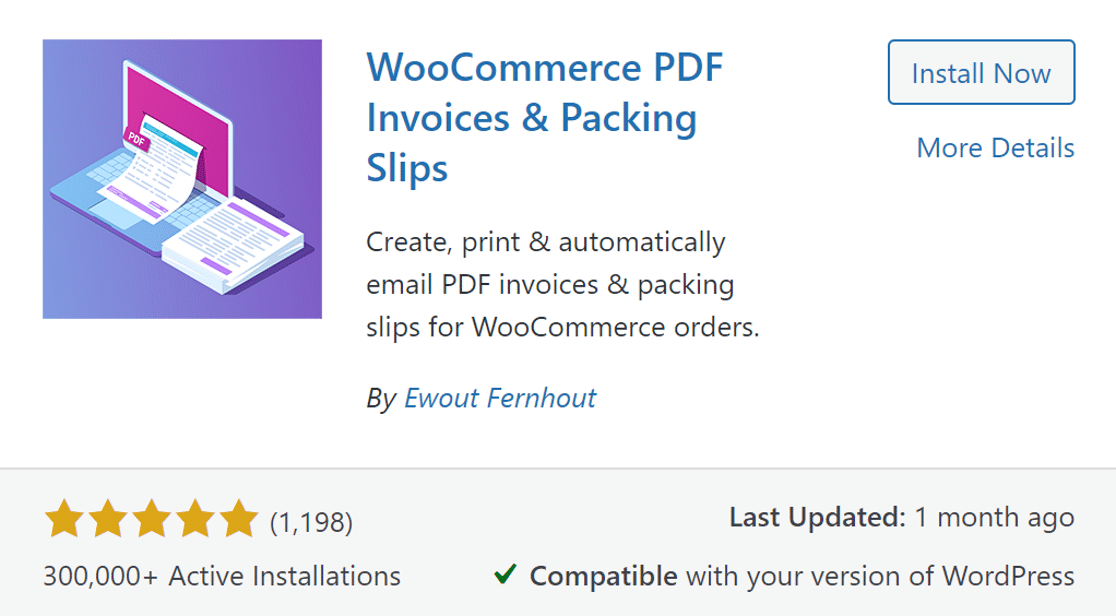
プラグインをインストールして有効化した後、上部にあるセットアップウィザードを実行ボタンをクリックして設定します。
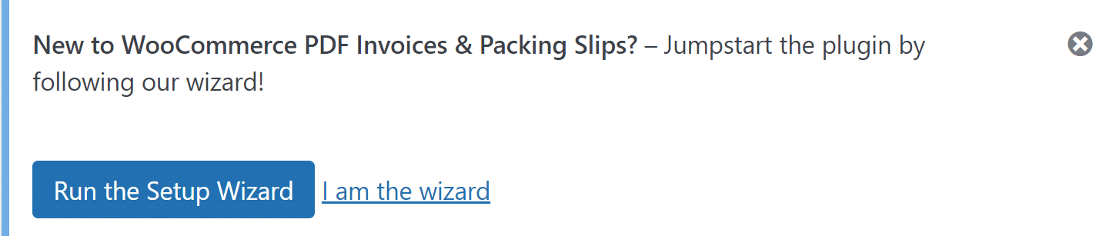
ウィザードでは、次のことができます。
- 添付ファイルとして追加される請求書の表示をカスタマイズする
- どのメールに請求書を添付するかを選択する。
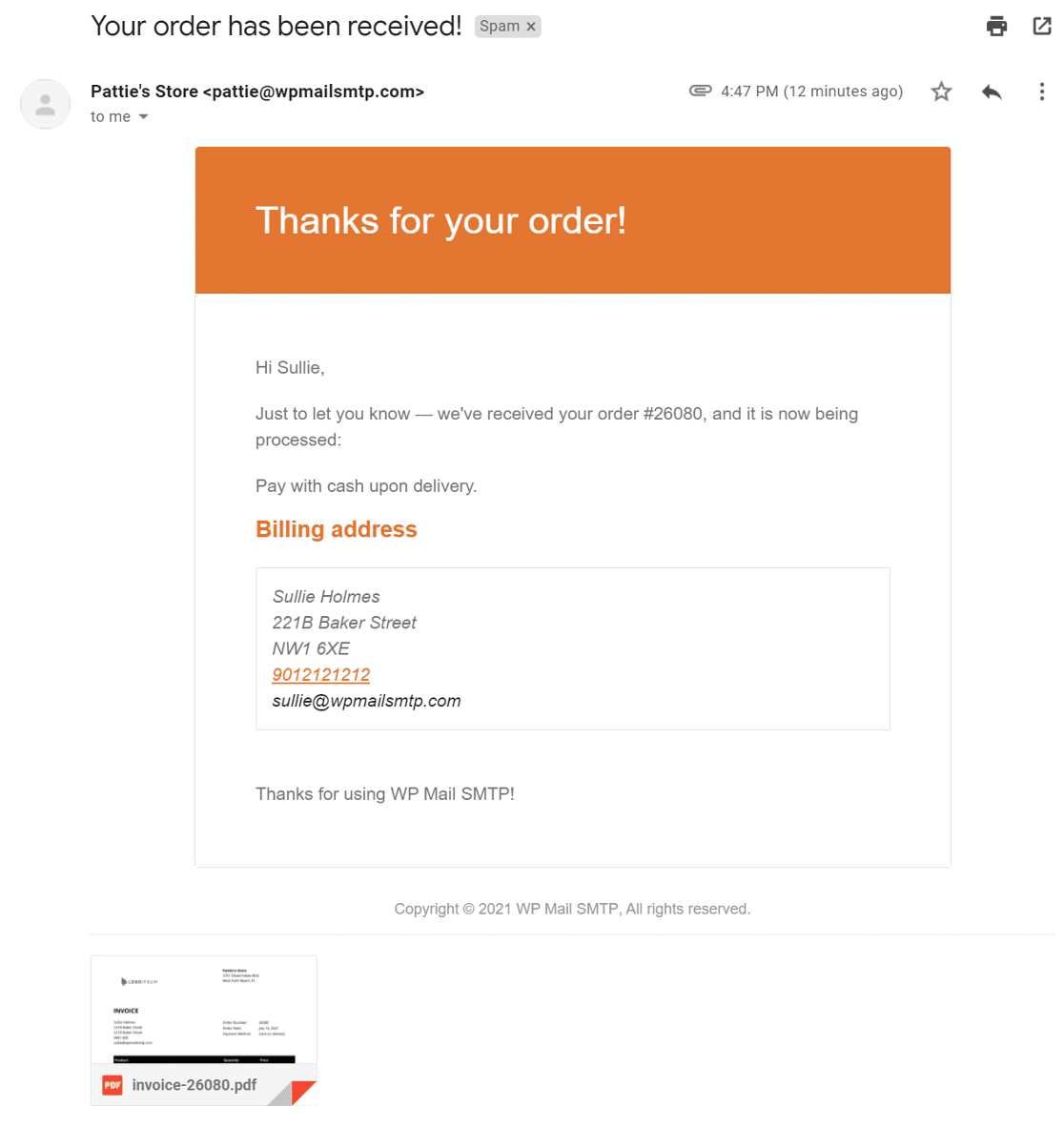
次に、同じWP Mail SMTPプラグインを使用して、すべての請求書を一度にエクスポートする方法を見てみましょう。
メールログから添付ファイルをエクスポートする
まず、WP Mail SMTPプラグインをインストールしてください。セットアップウィザードを使用して選択したメーラーを構成し、完了したらこのガイドに戻ることができます。
プラグインの設定で、メールコンテンツのログと添付ファイルの保存のチェックボックスをオンにしてください。
メールのコンテンツもログに記録したい場合は、その設定もオンにしてください。その後、設定の保存をクリックします。
これで、注文メールの添付ファイルをログに記録できるようになりました。WP Mail SMTPのメールログで表示できます。
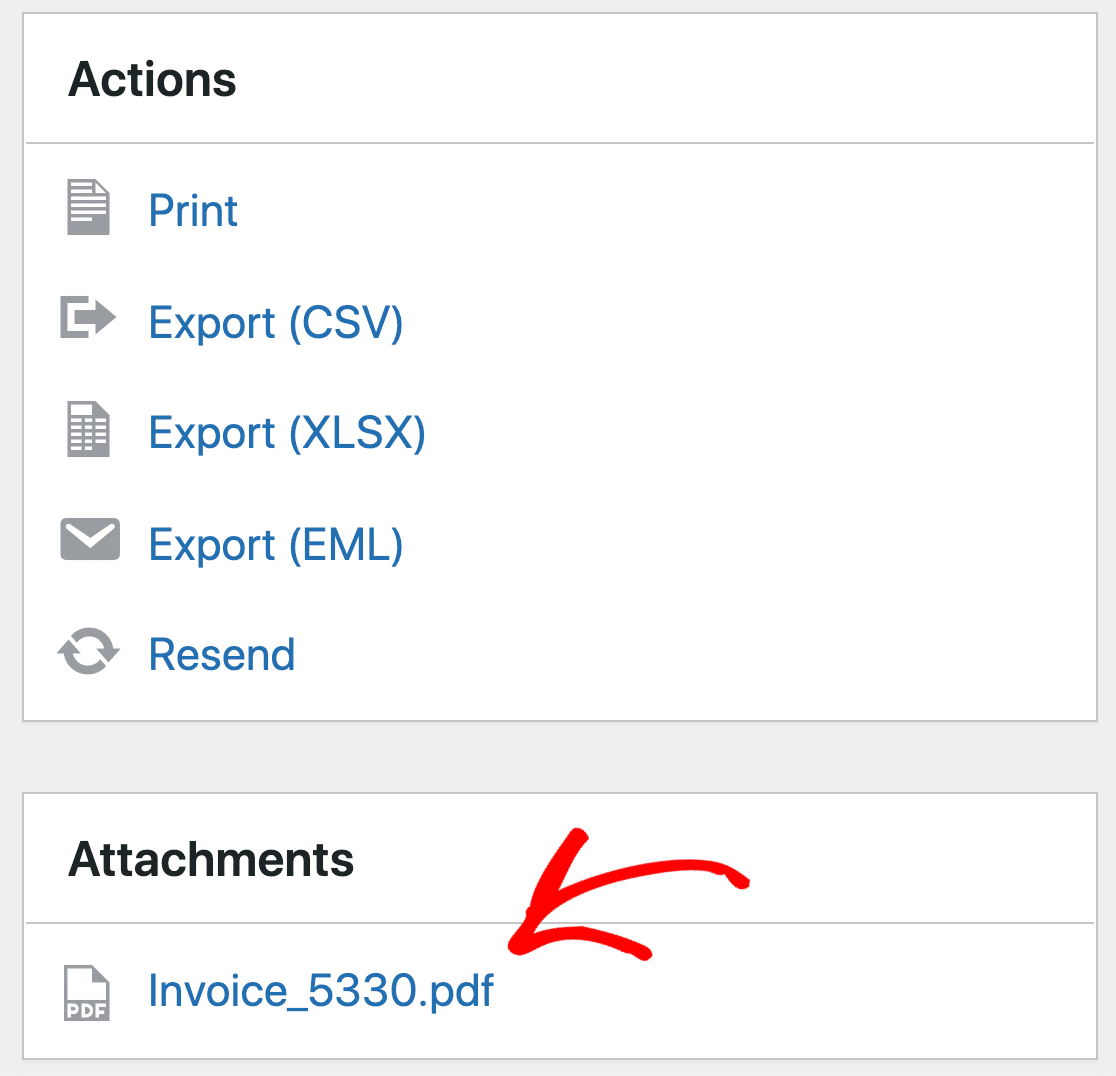
これらの添付ファイルすべてのリンクをエクスポートすることもできるため、必要なものをすばやくダウンロードできます。これは、会計を完了する必要がある場合に非常に役立ちます。
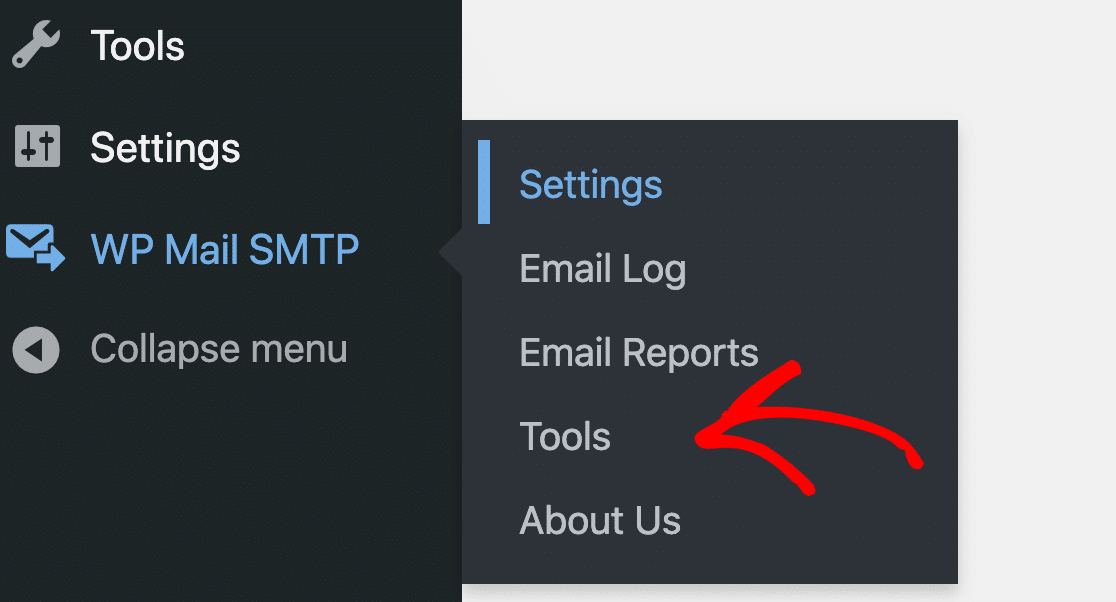
開始するには、WP Mail SMTP »ツールに移動します。
次に、エクスポートタブに切り替えます。
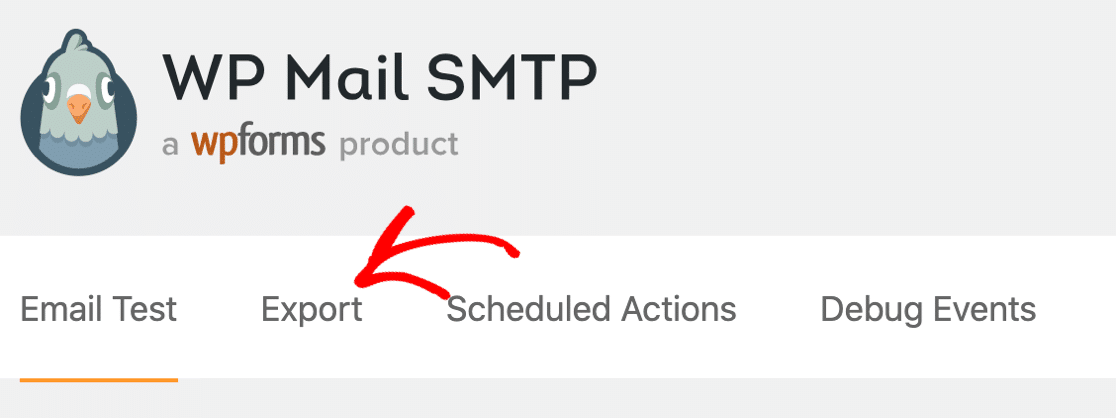
ここから、参照に必要な情報を含むエクスポートファイルを作成できます。
まず、エクスポートタイプで、メールログエクスポートのファイル形式を選択できます。
CSVおよびXLSXエクスポートでは、メールに追加されたすべての添付ファイルへのリンクが1列になったファイルを生成することに注意してください。EML形式を選択すると、元の送信状態のままメール全体をエクスポートできるため、メッセージの内容と添付ファイルが1つのファイルに保持されます。
エクスポートファイルをセットアップしたら、共通情報セクションの最後にある添付ファイルボックスを必ずチェックしてください。
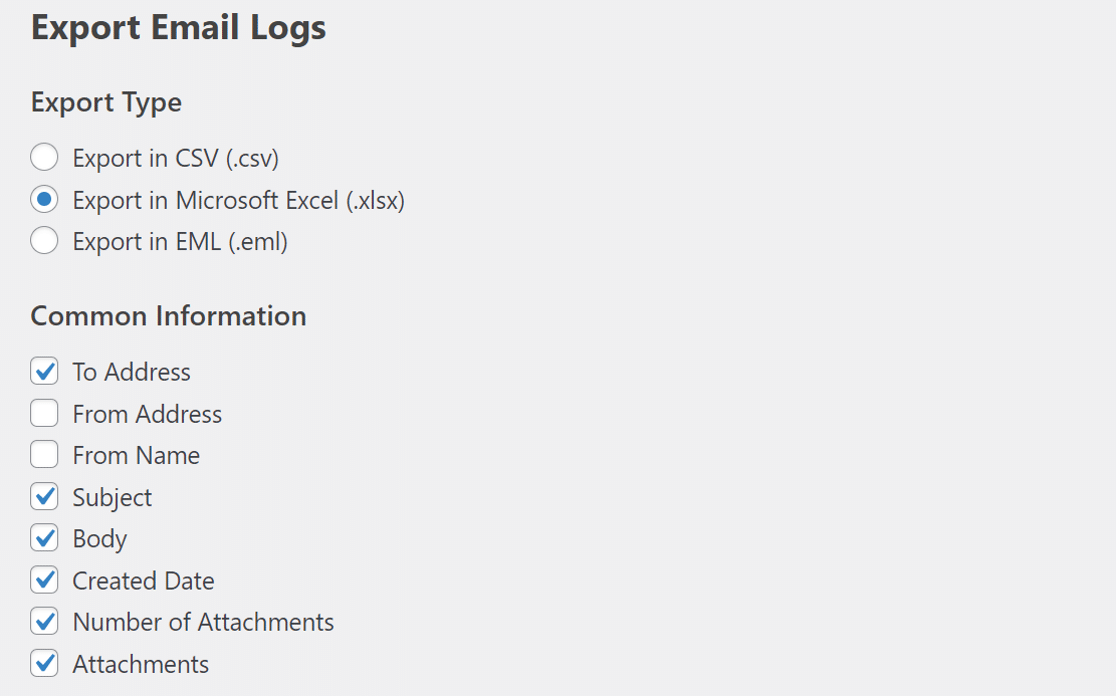
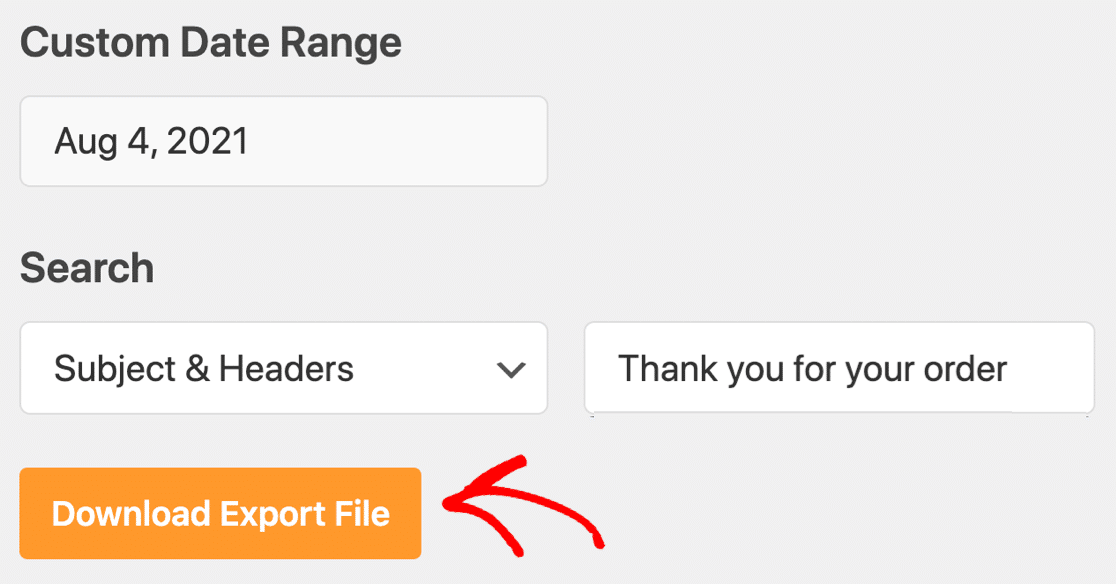
この画面では、次のこともできます。
- エクスポートのカスタム日付範囲を選択する
- 件名またはヘッダーのキーワードでエクスポートをフィルタリングする
すべて完了しましたか? エクスポートファイルをダウンロードをクリックします。
メールログをダウンロードすると、添付ファイルへのすべてのリンクが含まれます。EML形式でエクスポートした場合のzipファイルの内容は次のようになります。

ファイル形式をXLSXまたはCSVでエクスポートすることを選択した場合、添付ファイル列のリンクをクリックすることでファイルをダウンロードできます。

これで完了です! WordPressで添付ファイル付きのメールを送信し、必要に応じてファイルを保存またはアーカイブする方法がわかりました。
WordPressで添付ファイル付きのメールを送信することに関するFAQ
多くのユーザーから、WordPressで添付ファイル付きのメールを送信する方法について質問があります。ここでは、よく受ける質問をいくつか紹介します。
プラグインなしでWordPressで添付ファイル付きのメールを送信するにはどうすればよいですか?
phpmailer_initにフックして、ファイルパスの配列を$mail->addAttachment()メソッドに渡すか、wp_mail()のattachmentsパラメータを使用できます。これは機能しますが、コード内に有効なSMTP認証情報を提供する必要があります。そうしないと、メッセージが失敗します(多くの場合、500エラーが発生します)。コーディングが苦手な場合は、プラグインを使用する方が安全です。
WordPressのメール添付ファイルの最大ファイルサイズは?
WordPressはサーバーのupload_max_filesize(通常4 MB~128 MBですが、ホストによっては最大500 MBまで許可されます)を継承し、ファイルをメーラーに渡しますが、メーラーはさらに低い制限を課す場合があります。たとえば、Brevoは4 MBを許可しますが、Amazon SESは最大40 MBを受け入れますが、ギガバイトごとに課金されます。
WordPressの添付ファイル付きメールが迷惑メールに届くのはなぜですか?SMTPでどうすれば修正できますか?
PHPメールは認証されていないメッセージを送信するため、GmailとYahooの2024年のDMARCポリシーにより、多くの場合迷惑メールフォルダに送信されたり、完全にブロックされたりします。WP Mail SMTPのようなSMTPプラグインに切り替え、SPF/DKIMで各メッセージを認証することで、添付ファイルが存在する場合でも配信が改善されます。
SMTPプロバイダーは添付ファイルのサイズを制限しますか?
はい、制限はプロバイダーによって異なり、WordPressまたはサーバーの設定を上書きする場合があります。一般的な上限は、Brevo 4 MB、SMTP.com 15 MB、Amazon SES 40 MB(~$0.12/GBの超過料金あり)、SendGrid 10 GB、Gmail / Google Workspace 25 GBです。大きなファイルを送信する前に、必ずメーラーの現在のポリシーを確認してください。
次へ:トランザクションメールプロバイダーを選択する
オンラインストアを運営している場合、注文メールが即座に配信されるようにする必要があります。WooCommerceストア用に最適なトランザクションメールプロバイダーを選ぶのに役立つガイドがあります。
また、サイトにカスタムWordPressサイドバーを追加する予定がある場合は、カスタムWordPressサイドバーの作成方法に関するこのチュートリアルも確認してください。
Visual Form Builderのようなフォームプラグインを使用しており、通知の問題が発生している場合は、Visual Form Builderのメールが送信されないに関するトラブルシューティングガイドを確認してください。
メールの修正準備はできましたか?今日から始めましょう WordPressの最高のSMTPプラグインで。メールを修正する時間がない場合は、追加購入で完全なWhite Glove Setupアシスタンスを利用でき、すべての有料プランで14日間の返金保証が付いています。
この記事がお役に立った場合は、WordPressのヒントやチュートリアルについては、FacebookとTwitterでフォローしてください。
