



AI要約
WordPressのコンタクトフォームからのメールをサイトのデータベースに保存する方法を考えたことはありますか?
WordPressを使用している場合、送信ボタンを押しても、コンタクトフォームに入力された情報が失われることはありません。このデータを保存することで、いつでもアクセスできるコミュニケーションの履歴を保持できます。
このチュートリアルでは、メールのログにWP Mail SMTPを使用し、エントリーの保存にWPFormsのプレミアムバージョンを利用することで、フォームとメールの管理を改善する方法を説明します。
WordPressデータベースにコンタクトフォームのメールを保存する理由
コンタクトフォームを使用して送信されたメールは、簡単にアクセスできるようにWordPressデータベースに保存する必要があります。この戦略の重要性は、次のようないくつかの重要な理由によって強調されています。
- データセキュリティ — メールをWordPressのデータベースに保存することで、重要な情報の紛失を防ぐことができます。コンタクトフォーム経由で送信されたメールは、転送中に失われたり、誤って削除されたりした場合に備えて保存されます。
- 事業継続性 — コンタクトフォームのメールには、クライアントからの重要なリクエストや消費者のフィードバックが含まれていることがよくあります。これらをデータベースに保持することで、事業を円滑に進めることができます。メールサービスの停止が発生した場合、このデータアーカイブは非常に役立ちます。
- メール分析 — WordPressデータベースに保存されているメールには、顧客のコミュニケーション習慣に関する貴重な情報が豊富に含まれています。顧客の応答や質問に基づいて、ビジネス戦略を調整できます。
- コミュニケーション管理 — コンタクトフォームのメールのログを保持することで、追跡、検索、並べ替えが容易になり、より整理されたコミュニケーション管理が可能になります。大量のメールを処理する場合、これは非常に役立ちます。
- 失敗したメールの再送信 — WP Mail SMTPの組み込み再送信機能を使用して、配信不能として返送されたメールを簡単に再送信できます。これにより、重要な通信が転送中に失われることがないようにすることで、カスタマーサービスが向上します。
コンタクトフォームのメールはWordPressデータベースに保存できますが、これはその有用性の始まりにすぎません。次のステップは、効果的な方法を理解することです。
WordPressでコンタクトフォームのメールをデータベースに保存する方法
WordPressデータベースにコンタクトフォームのメールを保存するには、メールログプラグインを使用する方法と、フォームビルダープラグインを使用する方法の2つの簡単な方法があります。
ここでは、両方の方法を使用して、すべてのコンタクトフォームメールを追跡する方法を示します。
方法1:WP Mail SMTPでコンタクトフォームのメールをメールログに保存する
WordPressウェブサイトで完全なメールログを有効にするには、WP Mail SMTP Proライセンス以上が必要です。開始するには、以下の手順に従ってください。
1. WP Mail SMTPをインストールして有効化する
WordPressのメールをログに記録するために、WP Mail SMTPプラグインをインストールします。300万人以上のWordPressユーザーが、メール配信と追跡を向上させるためにWP Mail SMTPを利用しています。
WP Mail SMTPアカウントからWordPressプラグインをインストールするための.zipファイルを入手できます。これはダウンロードタブで利用可能です。

次のステップは、WordPressにログインして、プラグインページに.zipファイルをアップロードすることです。サポートが必要な場合は、WordPressにプラグインをインストールする方法をご覧ください。

WP Mail SMTPセットアップウィザードは、プラグインがWordPressサイトでアクティブ化されるとすぐに起動します。
2. メールサービスプロバイダーを選択する
これで、セットアップウィザードを使用して、好みのSMTPサービスを設定できます。はじめにボタンをクリックして開始してください。

WP Mail SMTPは、さまざまな有料および無料のメールプロバイダーと連携します。メーラーを選択するには、次の画面でその名前をクリックしてください。

メールプロバイダーを決定したら、以下の表にあるドキュメントにアクセスしてセットアップを進めることができます。
| すべてのバージョンで利用可能なメーラー | WP Mail SMTP Pro のメーラー |
|---|---|
| SendLayer | Amazon SES |
| SMTP.com | Microsoft 365 / Outlook.com |
| Brevo | Zoho Mail |
| Google Workspace / Gmail | |
| Mailgun | |
| Postmark | |
| SendGrid | |
| SparkPost | |
| その他のSMTP |
ほとんどのログプラグインは、メールが送信されると、送信済みまたは失敗として記録します。しかし、それ以降に何が起こったかについての情報は提供できません。
WordPressメールのログにWP Mail SMTPを使用すると、メッセージの配信ステータスをより詳細に把握できます。
WP Mail SMTPを使用すると、未確認(待機中)および確認済み(配信済み)の2つの追加ステータスレポートを利用でき、以下の情報を提供します。
- 送信済み — これは、WordPressが正常にメールを生成して送信したことを示します。
- 失敗 — メールのステータスが「失敗」の場合、送信されませんでした。これは、SMTPサーバーがダウンしている場合や、サーバーの設定に問題がある場合に表示されることがあります。
- 確認済み — メールが確認された場合、それは正常に送信され、受信者の受信トレイに配信されたことを意味します。
- 未確認 — 未確認は、メールが正常に配信されたが、WP Mail SMTPがステータスを待機中であることを示します。
未確認および確認済みのメールサービスは、以下のメールプロバイダーによってサポートされています。各ステータスとそれらをサポートするメーラーを示す表を以下に示します。
| メールサービス | 失敗 | 送信済み | 待機中 / 未確認 | 配信済み / 確認済み |
|---|---|---|---|---|
| SendLayer | ✓ | ✓ | ✓ | ✓ |
| SMTP.com | ✓ | ✓ | ✓ | ✓ |
| Brevo (旧 Sendinblue) | ✓ | ✓ | ✓ | ✓ |
| Amazon SES | ✓ | ✓ | ||
| Google Workspace / Gmail | ✓ | ✓ | ||
| Mailgun | ✓ | ✓ | ✓ | ✓ |
| Microsoft 365 / Outlook.com | ✓ | ✓ | ||
| Postmark | ✓ | ✓ | ✓ | ✓ |
| SendGrid | ✓ | ✓ | ||
| SparkPost | ✓ | ✓ | ✓ | ✓ |
| Zoho Mail | ✓ | ✓ | ||
| その他のSMTP | ✓ | ✓ |
最適なメール追跡のために、SendLayer、Brevo、SMTP.com、Mailgun、Postmark、またはSparkPostなどのトランザクションメーラーでWP Mail SMTPを使用することをお勧めします。
お手伝いが必要ですか?
当社のWP Mail SMTPライセンスのいずれかに追加サービスとしてホワイトグローブセットアップを購入すると、カスタマーサポートチームがWP Mail SMTPをセットアップします。
3. セットアップウィザードを使用してすべてのメールコンテンツをログに記録する
セットアップウィザードのステップ2では、選択したメーラーを選択し、その設定を構成する機会があります。
ステップ3では、メール機能を有効にできます。4つのオプションは、メール配信の改善、メールエラーの追跡、詳細なメールログ、およびインスタントメールアラートです。
詳細なメールログをクリックして有効にすると、完全なメールレポートと週次メールサマリー(オプション)のオプションが自動的に追加されます。
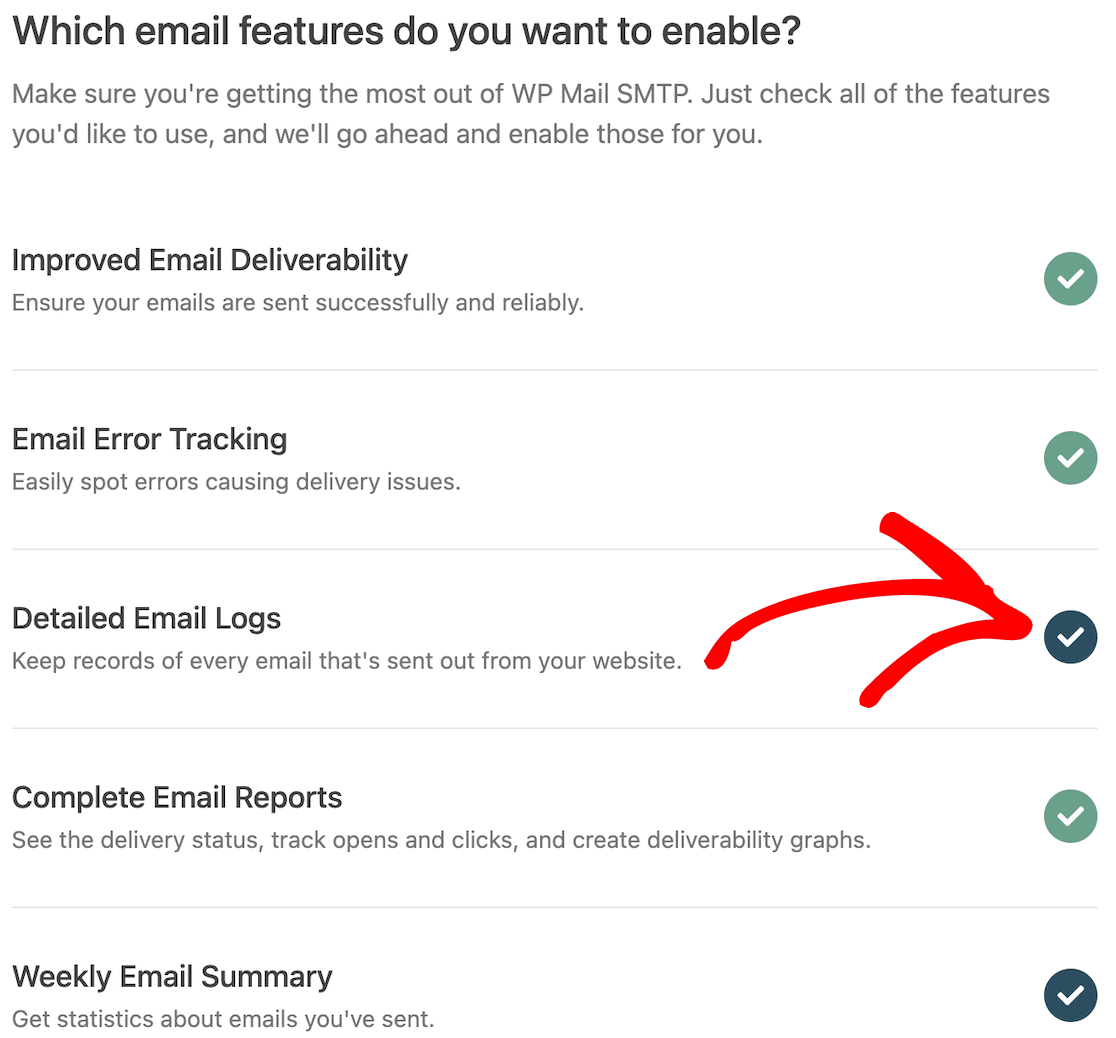
可能な限り正確な結果を得るために、送信したメールのコンテンツもログに記録することを強くお勧めします。
次の画面で、これを行うことができます。送信されたすべてのメールのコンテンツを保存するオプションにチェックを入れたいでしょう。
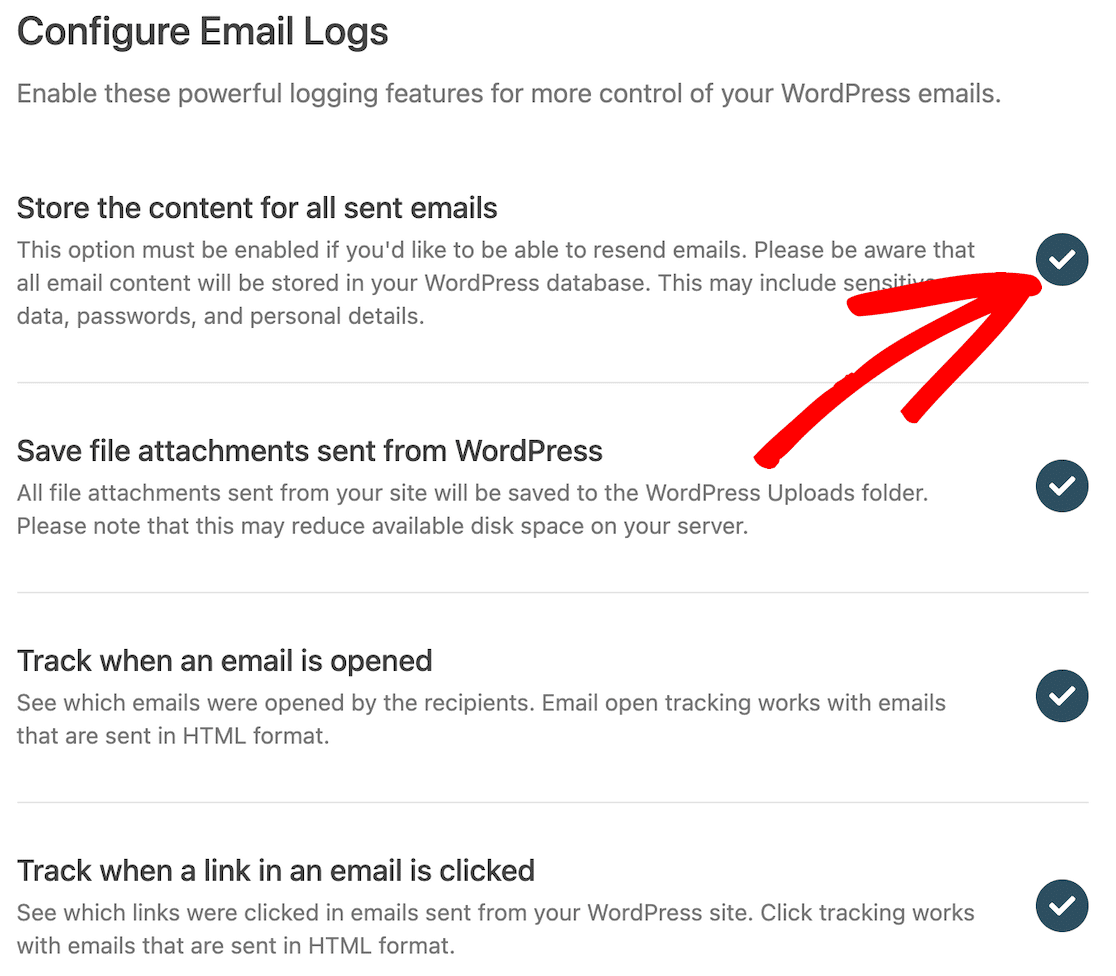
メールを再び送信したり、コンタクトフォームプラグインによって生成されたメール(送信通知など)を保存したりしたい場合は、これを実行する必要があります。
ただし、これによりすべてのメールコンテンツが保存されることを考慮してください。これには、データ、パスワード、個人情報が含まれる場合があります。
この画面では、WordPressのアップロードフォルダにメールの添付ファイルを保存したり、メールが開かれた日時を追跡したり、関連オプションを有効にすることでメール内のリンクがクリックされた日時を追跡したりすることも選択できます。
この手順を完了すると、セットアップウィザードが接続テストを実行し、問題がある場合は通知します。すべてが順調に進んだ場合は、以下の成功メッセージが表示されます。
ほとんどの設定はセットアップウィザードで行えますが、Webhookとログ保持設定を変更するには、WP Mail SMTP » 設定 » メールログに移動する必要があります。
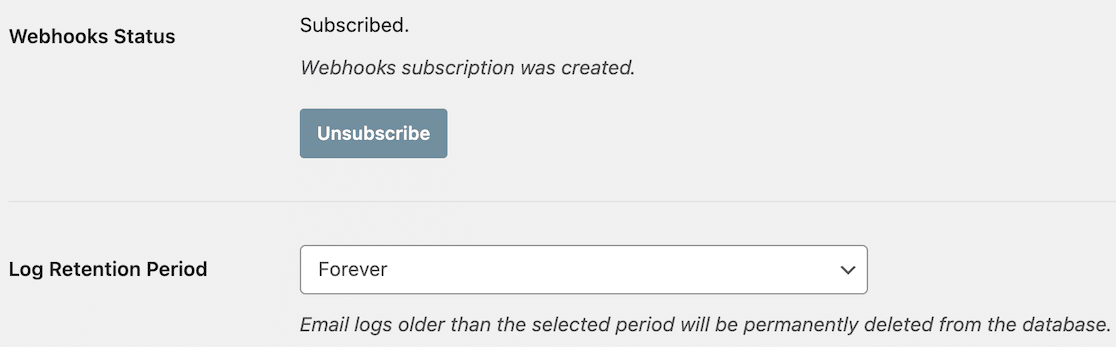
WordPressのメールログの設定が完了したため、wp_mail()関数を使用して送信されるすべてのメールが記録されるようになります。
4. WordPressのメールログを表示する
それでは、メールログを確認しましょう。WordPressのメールログを表示するには、ダッシュボードからWP Mail SMTP » メールログに移動してください。
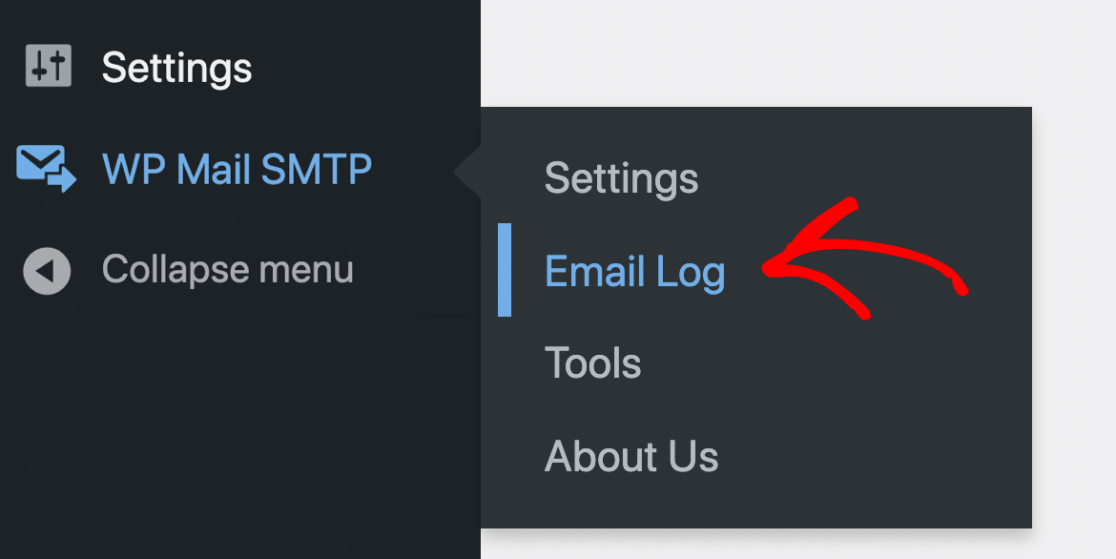
インストールが新しいため、まだ確認するログがあまりないかもしれません。しばらく時間が経過したときの表示方法をデモンストレーションします。
まず、日付でログを並べ替えてみましょう。この例では、4月20日に配信に失敗したメールを探しています。
WP Mail SMTPのメールログの上部にある日付ピッカーを使用すると、特定の日付または日付範囲のログファイルをすばやく簡単に表示できます。
下の画像で、4月14日から4月21日の間にWordPressブログに投稿されたメッセージを見つけようとしている様子をご覧ください。
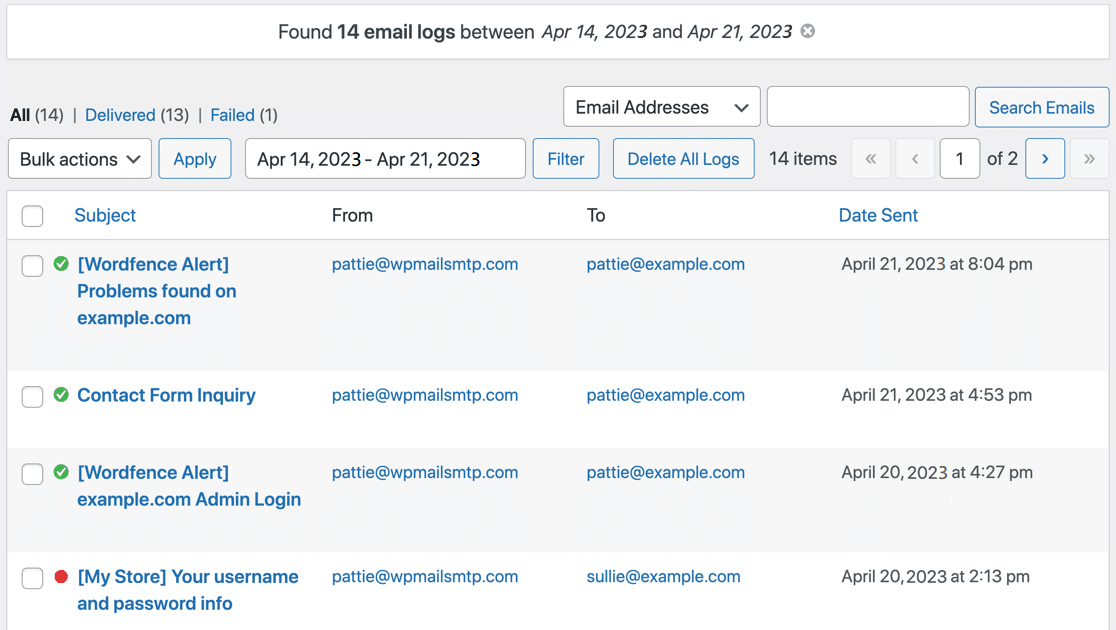
最初の3通のメールは正常に配信されたことがわかります。トランザクションメール送信者は、緑色の円とチェックマークで配信済みと表示しています。
1通のメールの横にある赤い点は、それが失敗したことを示しています。マウスカーソルをその行に合わせると、ログを表示および削除ボタンが表示されます。
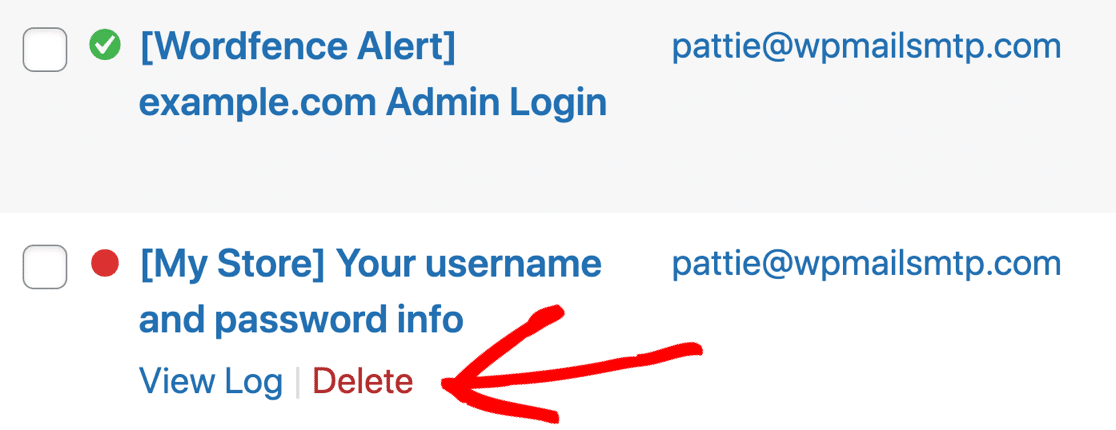
ログを表示ボタンをクリックして、メールのログを確認しましょう。各個別のログページでは、次のことが可能です。
- メールログを印刷するか、PDFとして保存する
- このログをCSV、EML、またはExcelファイルとしてエクスポートする
メールログは、どのプラグインがメールを生成したかも示します。
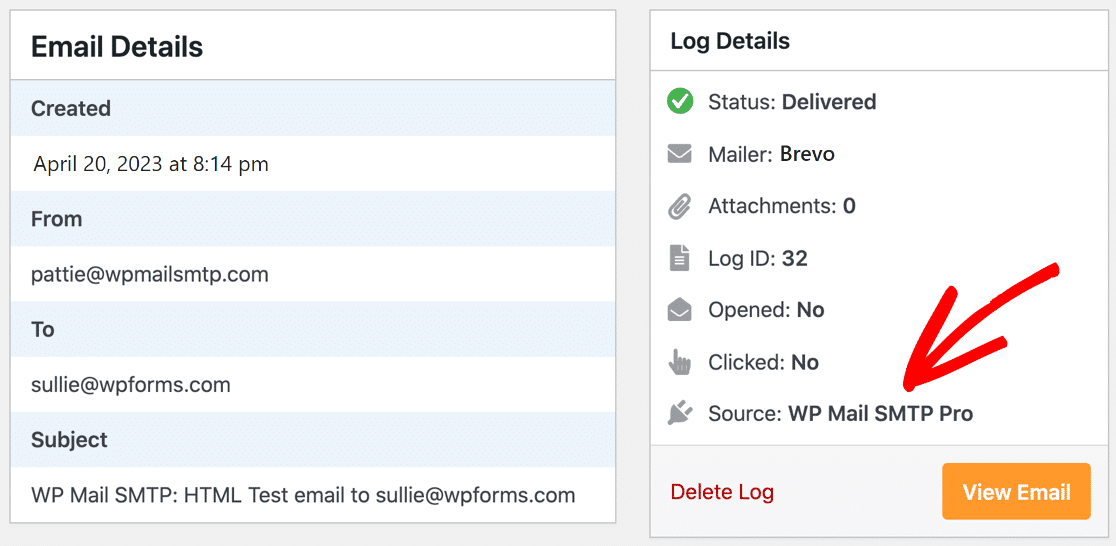
再送信を選択すると、受信者のアドレスを変更してメールを再送信できます。これは、新規ユーザーのアクティベーションやパスワードリセットメールの再送信に使用できます。

より詳細なトラブルシューティングのために、ウィンドウ下部にある技術詳細ドロップダウンを選択すると、ログの完全なヘッダーを表示できます。
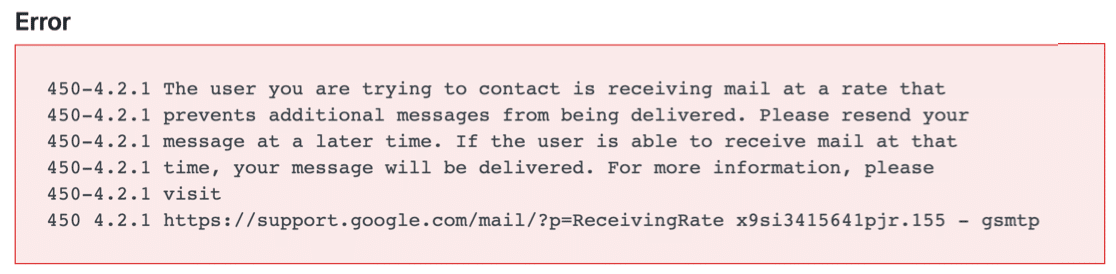
受信者は、一度に受信できるメッセージのGmail制限に達しています。このように、私たちのメールサービスや設定に問題がなかったことがわかります。
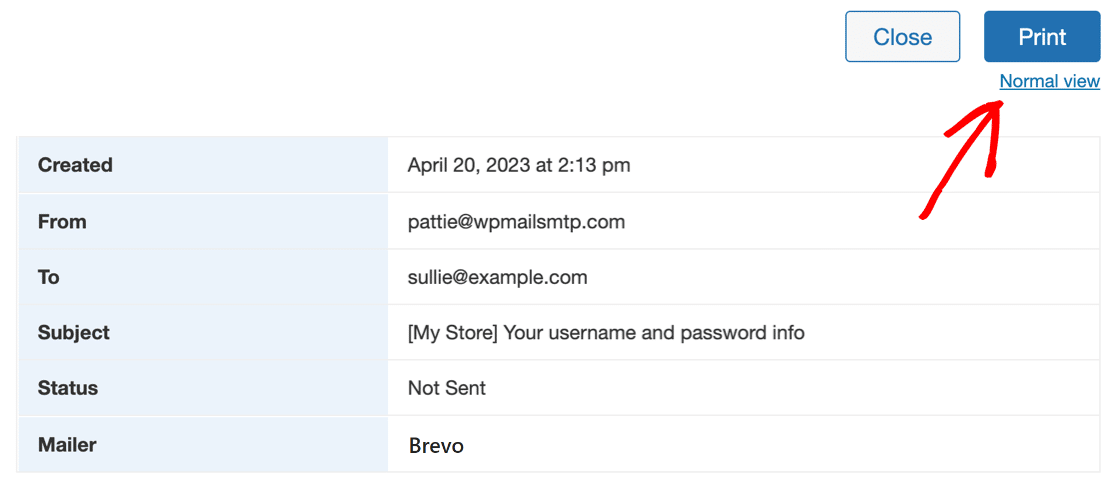
ログは、ログファイルの詳細ページから直接、標準形式またはコンパクト形式のいずれかで印刷できます。紙を節約したり、PDFのサイズを縮小したりする必要があるが、それでも十分なログファイルがある場合は、コンパクトビューが良い選択肢です。
メインのログパネルに戻り、WordPressのメールログを制御できる代替方法を調べましょう。
メールログは検索バーを使用してフィルタリングできます。目的の結果が見つかるまで、さらに検索パラメータを適用することでリストを絞り込むことができます。
以前に日付フィルターを適用しました。次のステップは、件名とヘッダーを確認して、その週に送信されたログイン資格情報の失敗があったかどうかを確認することです。
これらの検索およびフィルタリング機能により、任意のメールを簡単に見つけ、送信および配信されたかどうかを確認できます。

WP Mail SMTPプラグインを使用して、メールレポートでメールの開封率とクリック率の詳細を確認することもできます。
アクセスするには、WP Mail SMTP » Email Reportsメニューに移動します。これで、WordPressダッシュボード内でメールの配信状況を確認できます。

これにより、WP Mail SMTPはユーザーを追跡するための貴重なツールとなり、ユーザーのメールエンゲージメントを測定できます。
ユーザーアクティベーションメールが送信されていることを確認するために毎日WordPressにログインしたくない場合があるため、WP Mail SMTPはそれに対するソリューションも提供します。
WP Mail SMTPは毎週月曜日に週次メールサマリーを送信するため、WordPressにアクセスせずにメールキャンペーンの成功に目を光らせることができます。

また、ウェブサイトがメールの送信に失敗した場合にすぐに通知してくれるインスタントメールアラートを使用することもできるため、問題を修正できます。

5. メールの開封とクリックを追跡する
これで、メールが意図した受信者に届いていることがわかったので、開封され読まれているかどうかを確認する必要があります。
WordPressメールの追跡を支援するだけでなく、WP Mail SMTP ProはHTMLメールがどのくらいの頻度で開封されクリックされているかを追跡します。
オンラインコースを販売したり、WordPress経由でニュースレターを送信したりする場合、メール追跡機能は非常に役立つでしょう。
これは簡単です!WP Mail SMTP » Settingsにアクセスしてください。WordPressのメールログ設定にアクセスするには、メニューからEmail Logを選択します。

次に、下にスクロールして、これらの2つのオプションをオンにします。
- メール開封の追跡
- リンククリックの追跡
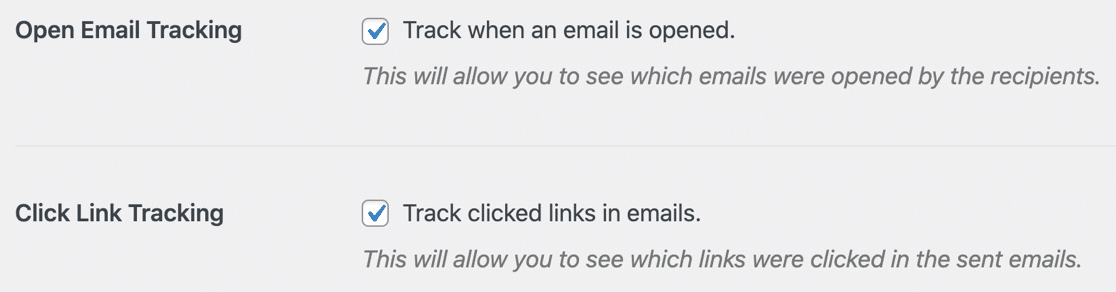
開封およびクリック追跡データは、表示の便宜のために、個々のメールログの横に表示されるようになります。
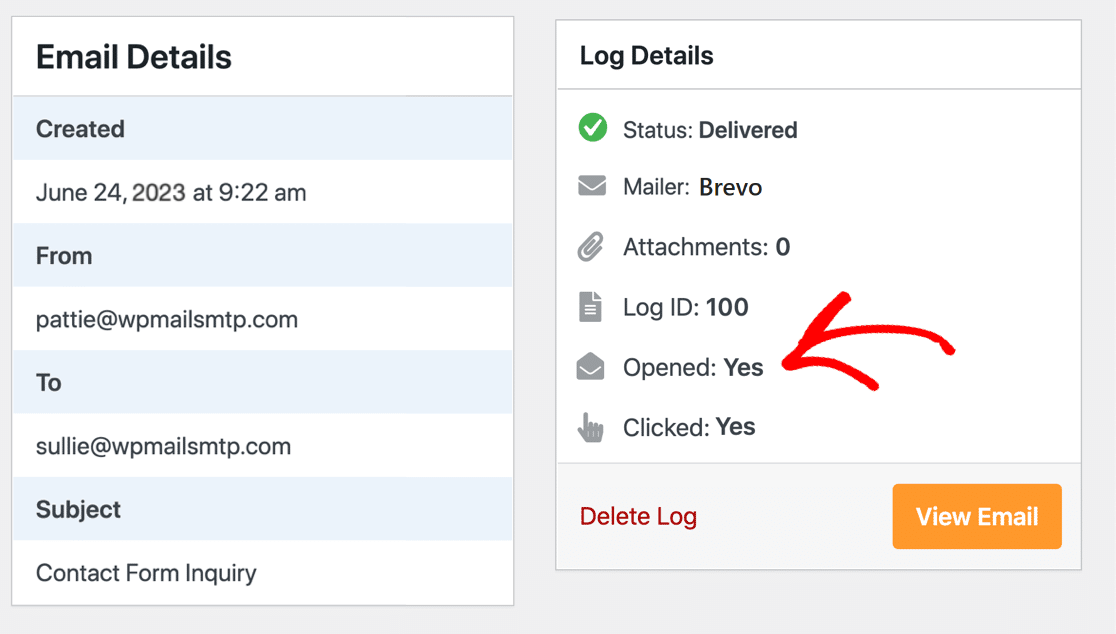
WP Mail SMTP Proのお客様は、メールレポートで完全な開封率とクリック率を表示することもできます。

これで完了です!これで、コンタクトフォームのメールをログに記録する方法がわかりました。
しかし、WordPressでコンタクトフォームデータをキャプチャして保存することについてはどうでしょうか?WP Mail SMTPとWPFormsの使用を検討することをお勧めします。
この組み合わせでは、WP Mail SMTPがメールが適切にログに記録され送信されることを保証する責任を負い、失敗したメールを再送信する機能さえ提供します。
一方、フォームビルダープラグインであるWPFormsは、フォームデータをWordPressのバックエンドで直接キャプチャおよび保存することに優れています。
これにより、WordPressでの問い合わせフォームメールの保存が最適化され、ビジネスコミュニケーションのニーズに対応する、包括的で信頼性の高いシステムが構築されます。
方法2:WPFormsにコンタクトフォームのエントリーを保存する
WPFormsを使用すると、フォームの入力情報をWordPressデータベースに保存できます。これにより、管理ダッシュボードからメール通知を再送信することも可能になります。
フォームの入力情報にアクセスしたり、通知を再送信したりするには、有料のWPFormsライセンスが必要です。
1. WPFormsを使用してフォームのエントリーデータを保存する
WPFormsのプレミアムバージョンを使用すると、WordPressデータベースからのフォームデータの保存と取得が非常に簡単になります。
フォームプラグインをインストールして有効化したら、簡単な問い合わせフォームを作成し、WPFormsのエントリ保存機能を利用できます。
問い合わせフォームのドラッグアンドドロップWPFormsビルダー内で作業している間は、問い合わせフォームプラグインの設定 » 一般メニューに切り替えてください。
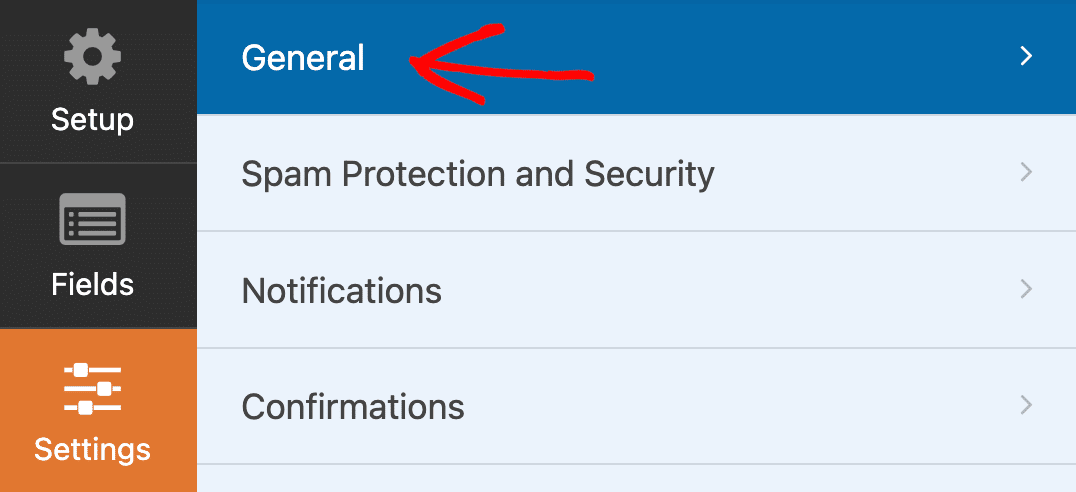
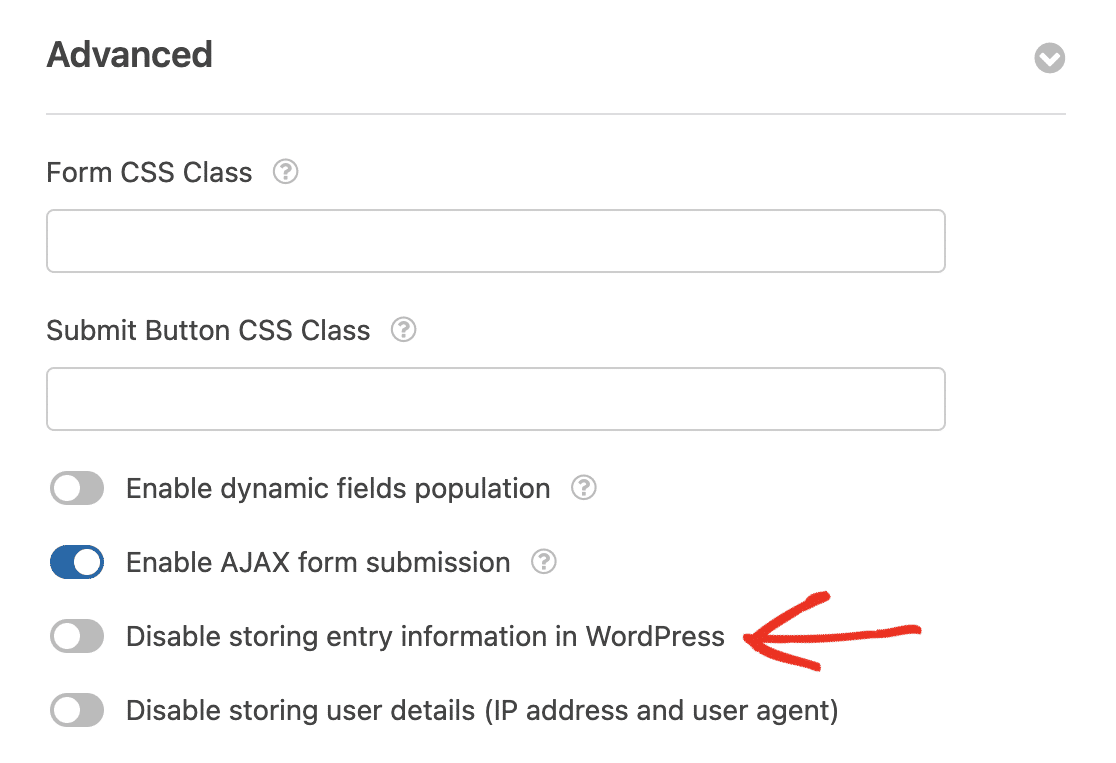
メニューの詳細設定セクションにあるWordPressでのエントリ保存情報の無効化というラベルのボックスがオフになっていることを確認してください。
フォームを公開した後、自分で入力して送信することでテストしてください。これにより、WordPressダッシュボードにフォームの送信が表示され、確認できるようになります。
次に、テスト入力およびその他のフォーム送信を表示するには、WPForms » エントリに移動し、作成した問い合わせフォームを選択します。
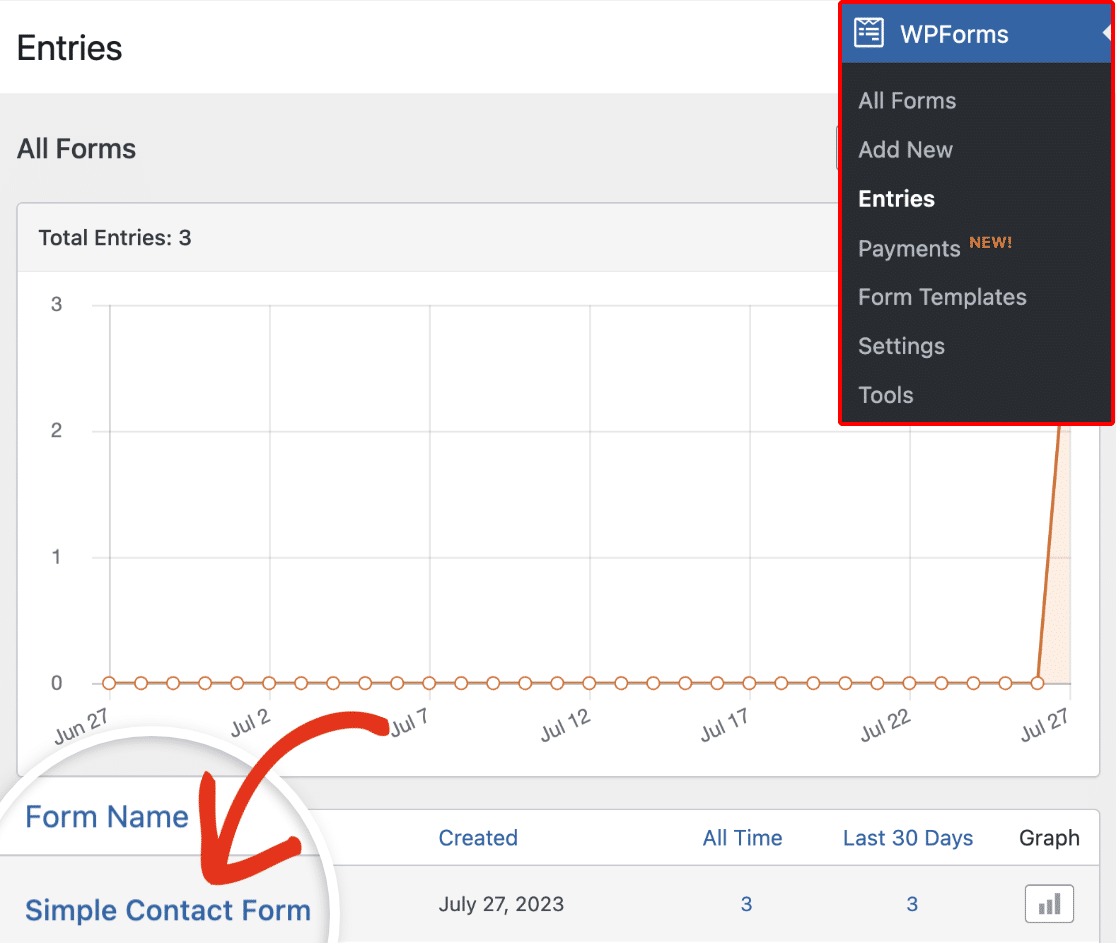
下にスクロールすると、エントリを既読としてマークしたり、お気に入りに追加したり、不要なエントリを削除したりできます。
問い合わせフォームのエントリをすばやく検索したり、フィルターを追加したりすることもできます。特定の入力を検索するには、任意のフォームフィールドで広範囲検索を実行したり、条件を設定したりすることもできます。
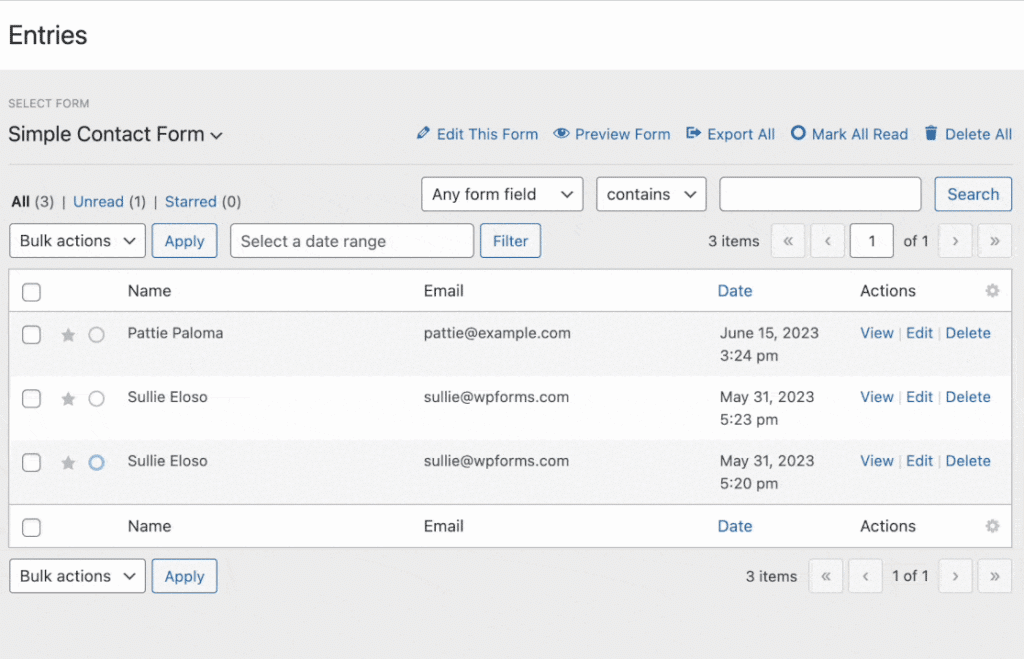
特定のフォーム入力を表示するには、アクション列の表示をクリックします。ここから、通知の再送信も行うことができます。
問い合わせフォームプラグインから送信されたメールの全文を表示するには、WP Mail SMTPのようなメールログプラグインが必要になることに注意してください。
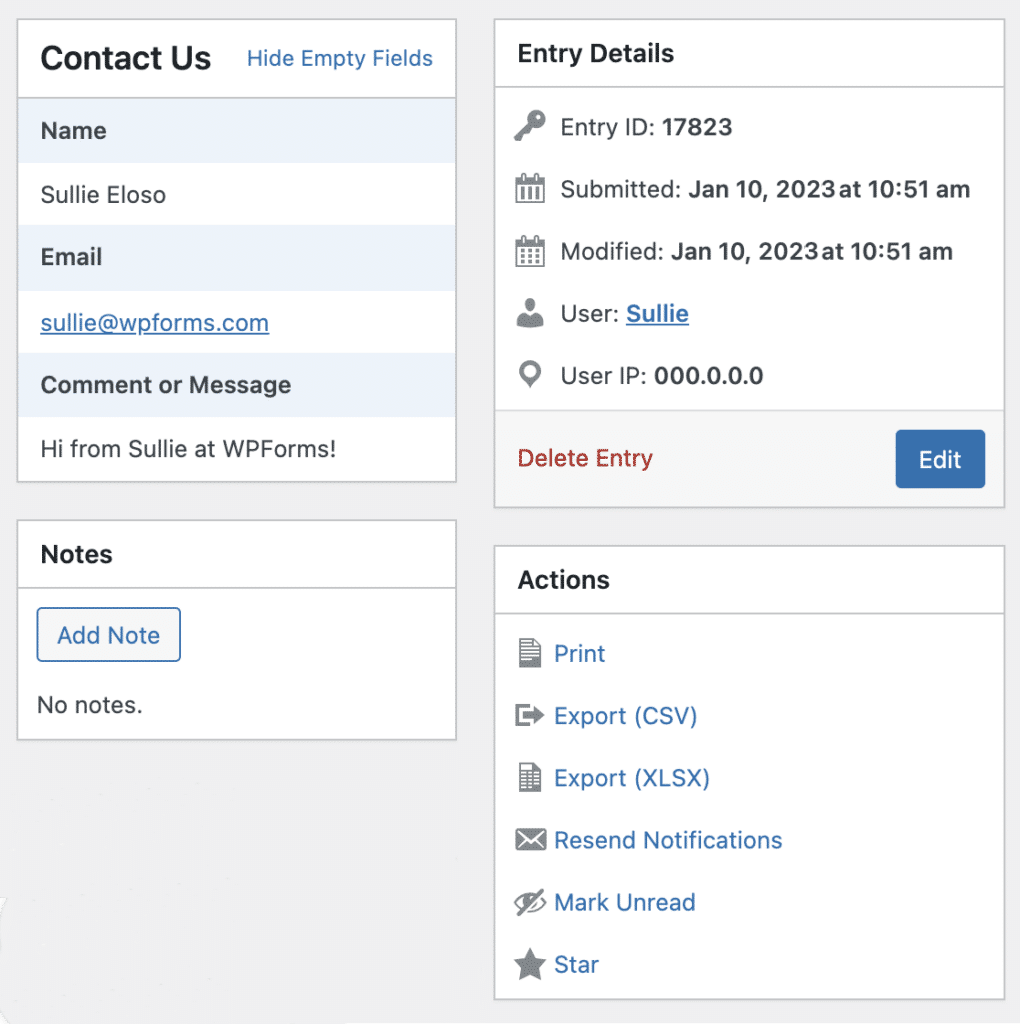
フォームを通じて支払いを受け付けている場合は、視覚的な表示のために、WPForms » 支払いから詳細にアクセスできます。
支払いセクションでは、売上やサブスクリプションとともに、フォームで使用されたクーポンに関する情報も見つけることができます。
2. WordPressデータベースでフォームデータにアクセスする
WordPressが最初にインストールされると、フロントエンドでは表示できない場合でも、自動的にデータベースが生成されます。
WPFormsプラグインは、ネイティブのWordPress PHPデータベースに送信されたデータを4つのテーブルに自動的に保存します。それらは次のとおりです。
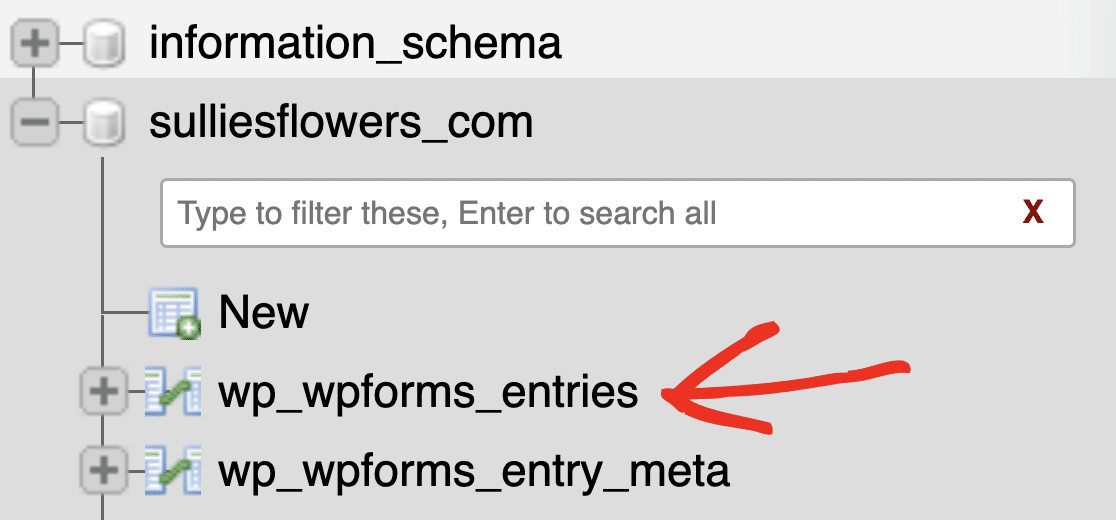
- wp_wpforms_entries — このデータベーステーブルには、エントリのフィールド(値)の情報が保存されます。
- wp_wpforms_entry_meta — このテーブルのメタデータには、エントリID、作成日時、更新日時が含まれます。
- wp_wpforms_entry_fields — このテーブルには、フォームに入力された情報がエンコードされた形式で保存されます。
- wp_wpforms_tasks_meta — このテーブルは、バックグラウンドで実行されるタスクに関する情報を記録するために使用されます。
- wp_wpforms_payments — このテーブルは、ステータス、金額、適用された割引、通貨、支払いゲートウェイ、トランザクションIDなどのデータを記録します。
- wp_wpforms_payment_meta — このテーブルには、顧客のIPアドレスやその他の内部データなどの追加の支払い情報が含まれています。
WordPressをインストールした後、ほとんどのウェブホストは、MySQLデータベースを管理するためのphpMyAdminのような簡単なウェブプログラムを提供します。
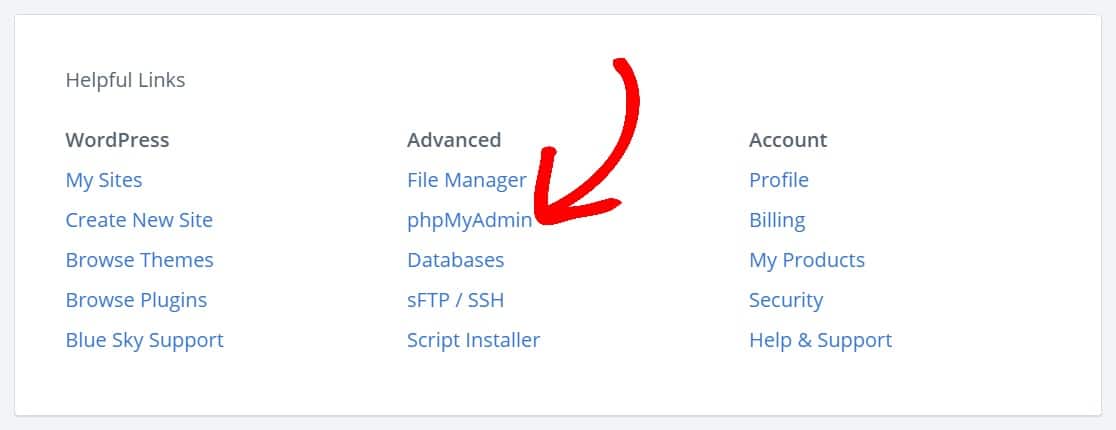
Bluehostユーザーは、ホームページの下部にあるHelpful Links » Advanced » phpMyAdminに移動してクリックすることで、phpMyAdminデータベースサーバーにアクセスできます。
WordPressのインストールが含まれるデータベースを選択し、phpMyAdminを使用してwp_wpforms_entriesテーブルに移動します。
ここでは多くのことができます。追加情報については、このWordPressデータベース管理のためのphpMyAdmin初心者ガイドを読むことができます。
次に、お問い合わせフォームのメールをエクスポートして保存します
これで、WordPressデータベースに問い合わせフォームのメールとフォームエントリを保存する方法を学びました。また、問い合わせフォームのメールログをエクスポートして保存する方法を学ぶために、ドキュメントを確認するのに良い時期かもしれません。
メールの修正準備はできましたか?今日から始めましょう WordPressの最高のSMTPプラグインで。メールを修正する時間がない場合は、追加購入で完全なWhite Glove Setupアシスタンスを利用でき、すべての有料プランで14日間の返金保証が付いています。
この記事がお役に立った場合は、WordPressのヒントやチュートリアルについては、FacebookとTwitterでフォローしてください。
