


AI要約
複数のメールアドレスに通知を送信するお問い合わせフォームを作成しますか?
多くの場合、フォーム送信の通知をチームのさまざまなメンバーに送信したい場合があります。
または、異なるグループの人々(顧客とチーム)に対して、完全に別の通知メッセージを作成したい場合もあります。
どのような目的であっても、複数のメールアドレスを持つWordPressのお問い合わせフォームを作成する方法をご紹介します。
WordPressのお問い合わせフォームに複数のメールアドレスを追加する理由
お問い合わせフォームに複数のメールアドレスを追加したい可能性のあるシナリオは様々です。
- 異なるチームメンバーへのメール送信:チームにはメールを担当する人が複数いる場合があります。ユーザーがサイトでフォームを送信したときに、全員が通知を受け取るのは理にかなっています。
- 異なるグループの人々にカスタマイズされた通知を送信する:ユーザーがフォームを送信したときに、自分のチーム用に1つの通知を設定し、送信者である訪問者用に別の通知を設定するのは一般的です。このようにすれば、両当事者が自分たちにとって役立つようにカスタマイズされた通知を受け取ることができます。
- ユーザーの回答に基づいて異なる受信者に送信する:フォーム送信時にユーザーが特定の回答をした場合にのみ、特定の受信者に通知を送信することが理にかなっている場合があります。
幸いなことに、これらの通知シナリオすべてに対応するには、単一のお問い合わせフォームプラグインで十分です – WPFormsです。
複数のメールアドレスを持つWordPressのお問い合わせフォームの作成方法
4つの異なるシナリオで複数の通知を最大限に活用する方法を見てみましょう。
WPFormsのインストール
複数のメールアドレスを設定できる十分な柔軟性を持つフォームビルダープラグインが必要になります。WPFormsは、複数のメールアドレスをさまざまな方法で追加でき、プロセスを驚くほど簡単にできるため、お勧めします!
まず、WPForms Proを入手してください。サイトにWPFormsをインストールする方法については、このドキュメントガイドを参照してください。

次に、複数のメールアドレスを追加できるフォームを作成します。
WordPressフォームの作成
サイトにWPformsがインストールされたら、新しいフォームの作成を開始し、受信者のメールアドレスを含めることができます。
フォームを作成するには、WPForms » 新規追加 をクリックします。

これでWPFormのフォームビルダー画面が表示されるはずです。ここで、後で必要になったときに簡単に見つけられるようにフォームに名前を付けます。次に、利用可能なオプションからテンプレートを選択します。
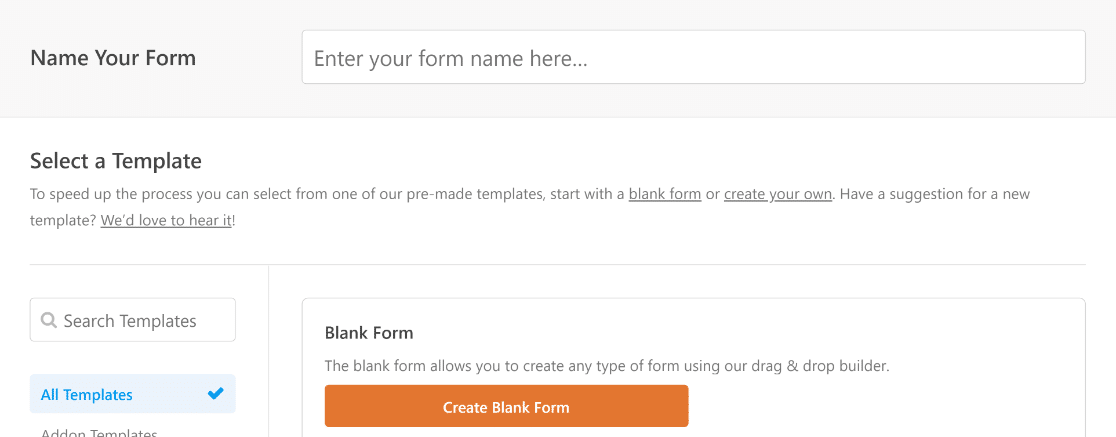
テンプレートを選択すると、数秒で読み込まれます。ドラッグアンドドロップフィールドを使用してフォームをカスタマイズできます。
フォームのカスタマイズが完了したら、次のステップに進んで通知メールアドレスを設定できます。
お問い合わせフォームに複数のメールアドレスを追加する4つの異なるケースをご紹介します。
ケース1:複数のメールアドレスに単一の通知を設定する
同じフォーム通知を複数の人に送信する必要があるのは一般的な要件です。WPFormsを使用すると、これは非常に簡単に行えます。
フォームビルダー画面から、設定 » 通知 に移動します。
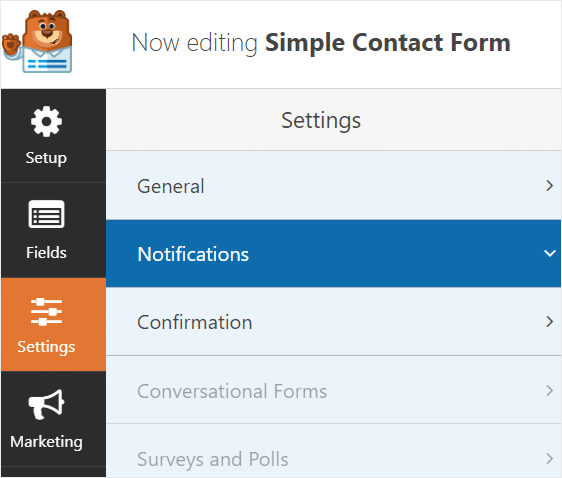
ここで、通知を送信したいすべての人のメールアドレスを「送信先メールアドレス」フィールドに入力します。各メールアドレスは、以下の例のようにコンマで区切ってください。
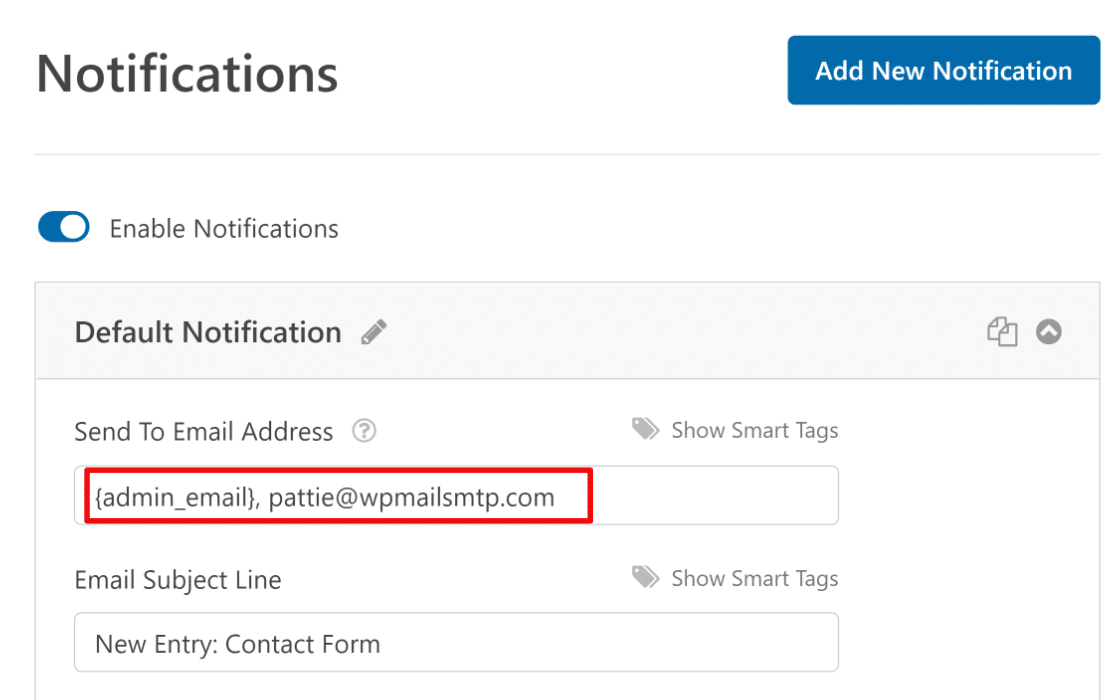
注意: スマートタグと完全なメールアドレスの両方をこのフィールドで使用できます。上記の例では、管理者メールアドレスのスマートタグと、他の人のための完全なメールアドレスが含まれています。
必要に応じて、ここから通知のメール件名とメッセージをカスタマイズすることもできます。詳細については、WPForms通知の設定に関するこのドキュメントガイドを参照してください。
ケース2:カーボンコピーで複数の受信者にメールを送信する
上記の方法では、各受信者は通知の個別のコピーを受け取ります。
これは、受信者が同じ通知を受信した他の人を確認できないことを意味します。また、単一のメールアドレス(送信元メール)しか表示されないため、これらのすべての人に返信する「全員に返信」機能を使用することもできません。
しかし、WPFormsのカーボンコピー機能(CC)を有効にすると、各受信者が同じフォーム通知を受信した他のすべての関係者に返信できるようになります。
WPForms » 設定 に移動し、「メール」タブを選択することで、フォーム通知にCCフィールドを含めることができます。
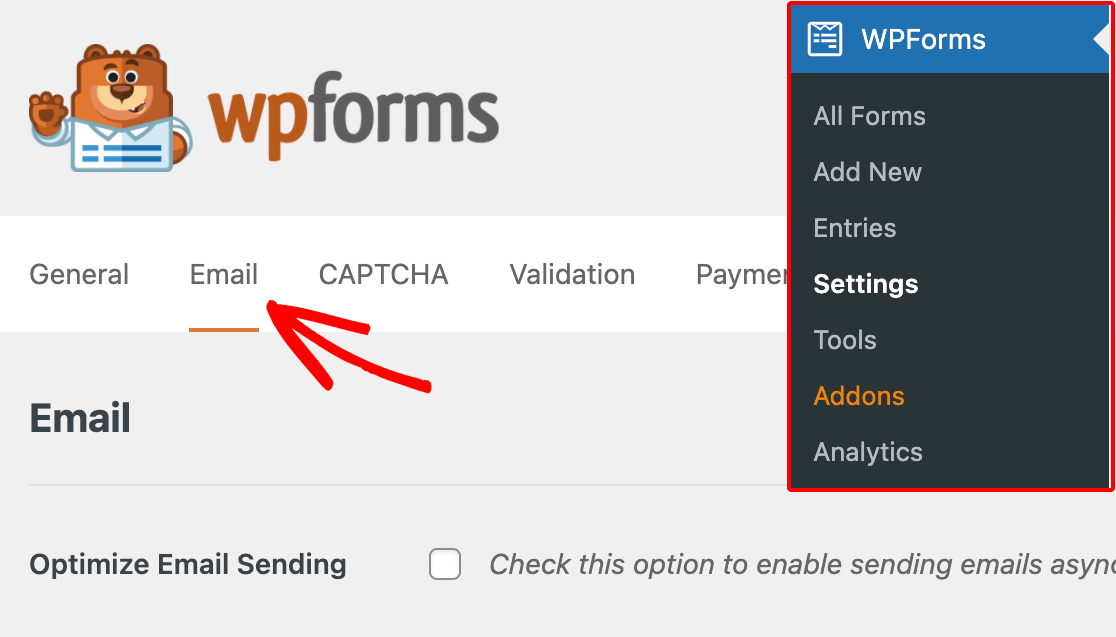
カーボンコピーの設定は、このページの最下部にあります。「カーボンコピー」オプションにチェックマークを付けて、「設定を保存」をクリックして有効にします。
フォームの通知領域に戻ります。「送信先メールアドレス」フィールドのすぐ下にCCフィールドが表示されるはずです。以前と同様に、CCフィールドにコンマで区切られた複数のメールアドレスを入力できます。
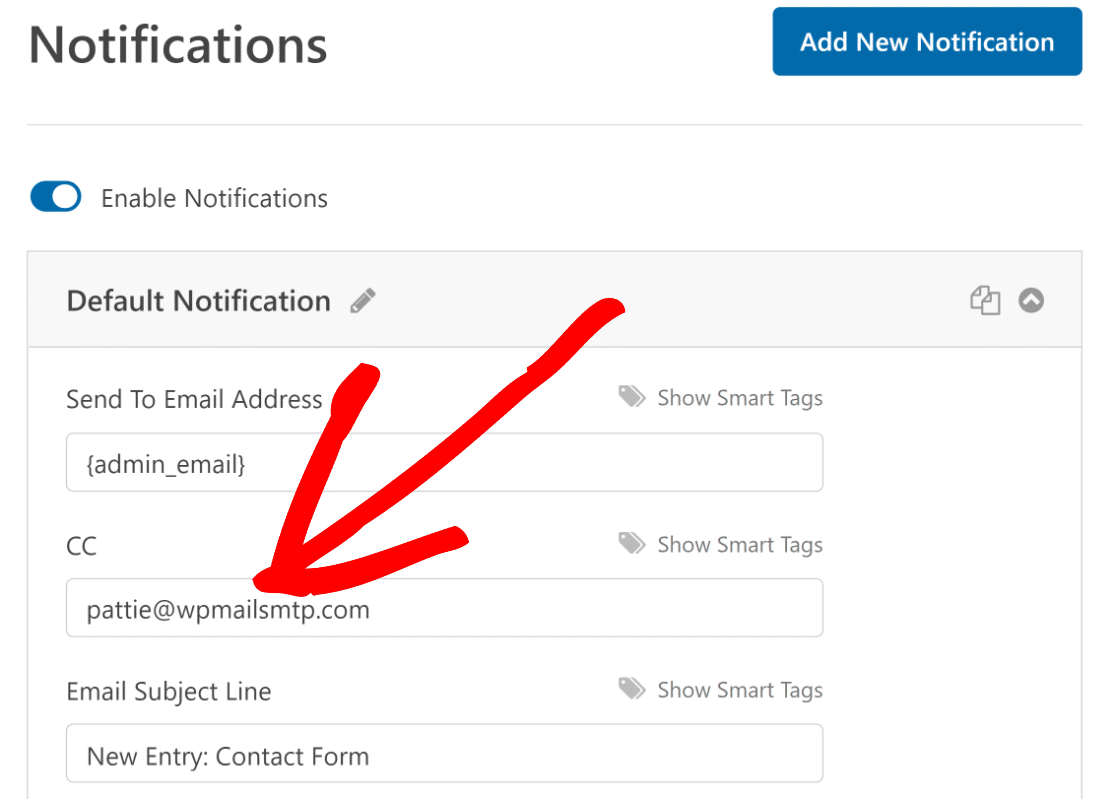
これで、受信者はメールサービスの「全員に返信」機能を使用して、この通知を受信した他のすべての人に返信できるようになります。
CCフィールドを使用する場合、「送信先メールアドレス」フィールドには1つのメールアドレスのみを含めることをお勧めします。他のすべての受信者のメールアドレスをCCフィールドに追加することで、各受信者にメールのコピーが1通だけ送信されるようになります。
ケース3:フォームの回答に基づいて特定の受信者にメールを送信する
フォームを送信したユーザーが提供した回答に応じて、チームのさまざまなメンバーにフォーム通知を送信したいとします。
WPFormsの条件付きロジック機能を使用すると、これを簡単に行うことができます。
以下の例では、ユーザーが連絡したいサポート部門を指定できるお問い合わせフォームを作成しました。
その回答に基づいて、フォーム通知は、その部門のメールを担当する担当者のみに送信されます。
ユーザーがプリセールス部門に連絡したい場合は、その部門に関連付けられた「送信先メールアドレス」およびその他の詳細を持つ個別の通知を設定できます。
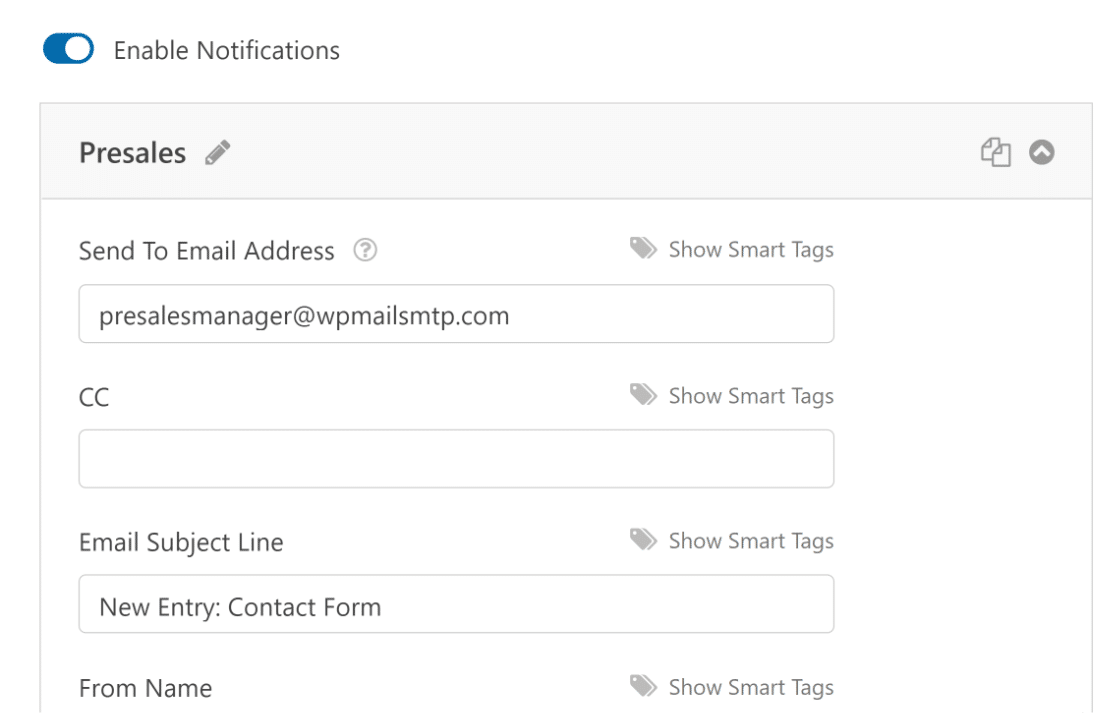
メールをカスタマイズしたら、下にスクロールして、条件付きロジックを有効にするの横にあるトグルボタンを使用します。
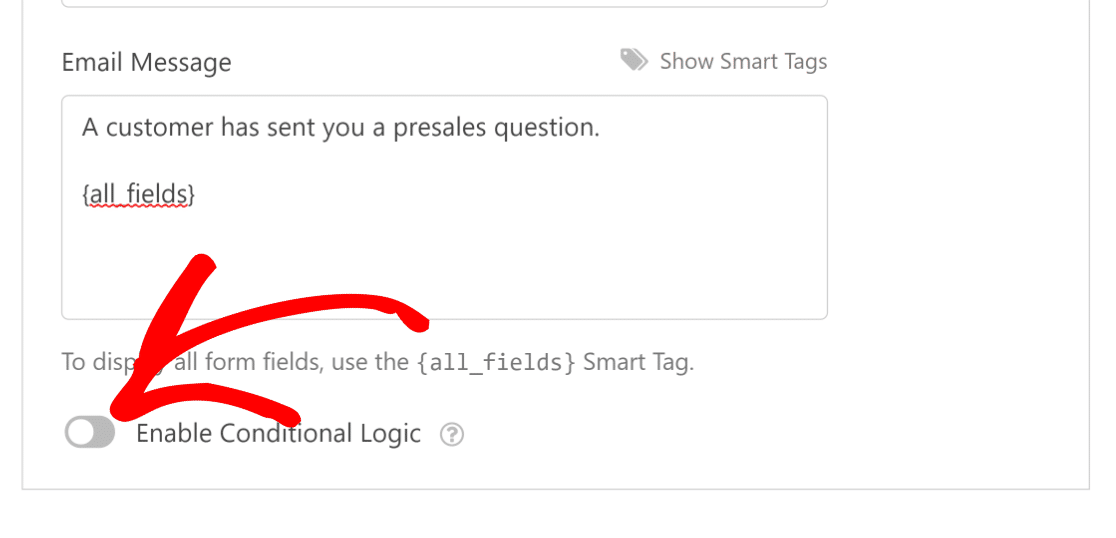
次に、シンプルなドロップダウンメニューを使用して、特定の受信者に通知を送信するタイミングを決定するルールを作成します。
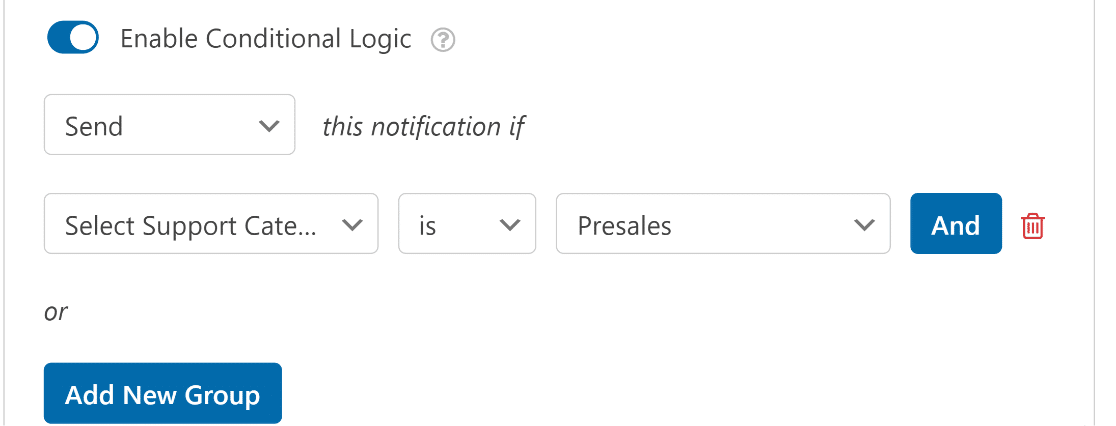
スマート通知ルールの設定が完了したら、フォーム通知設定ページの先頭に移動します。
新しい通知を追加をクリックし、ユーザーの回答に応じて(ユーザーが異なるサポート部門に連絡したい場合など)、他の受信者のために個別の通知を設定するために、同じプロセスを繰り返します。
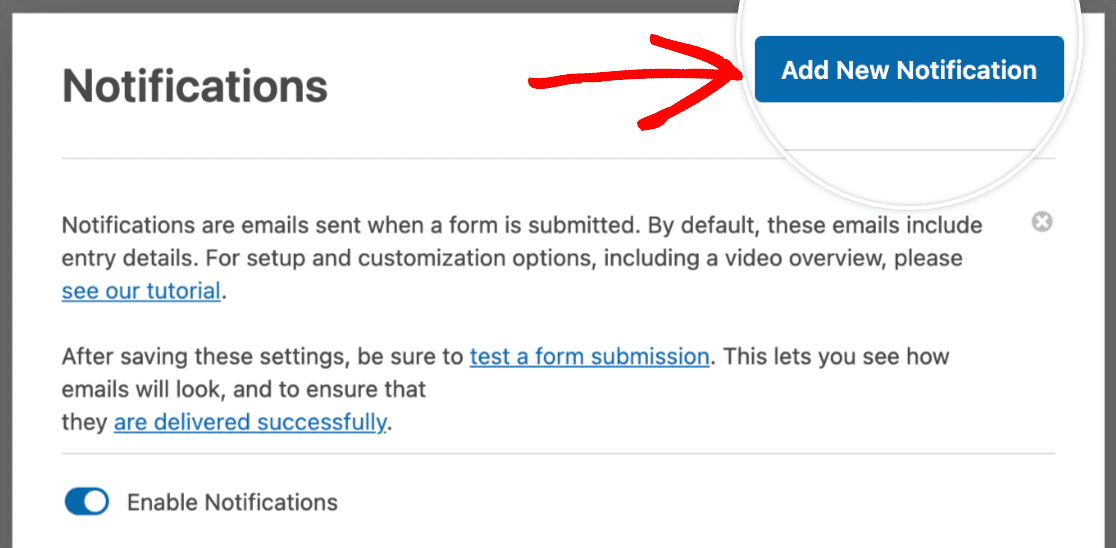
次に、受信者ごとに完全に別の通知を設定する方法を見ていきます。
ケース4:異なる受信者向けの個別の通知
WPFormsを使用すると、受信者またはグループごとにカスタマイズされた通知を作成することもできます。
たとえば、ユーザーがフォームを送信したときに管理者に送信するフォーム通知と、フォームに入力しているユーザーに送信する別の通知を作成しましょう。
最初の通知については、通常どおりデフォルトの通知をカスタマイズし、[送信先メールアドレス]フィールドに目的の受信者のメールアドレスを挿入します。
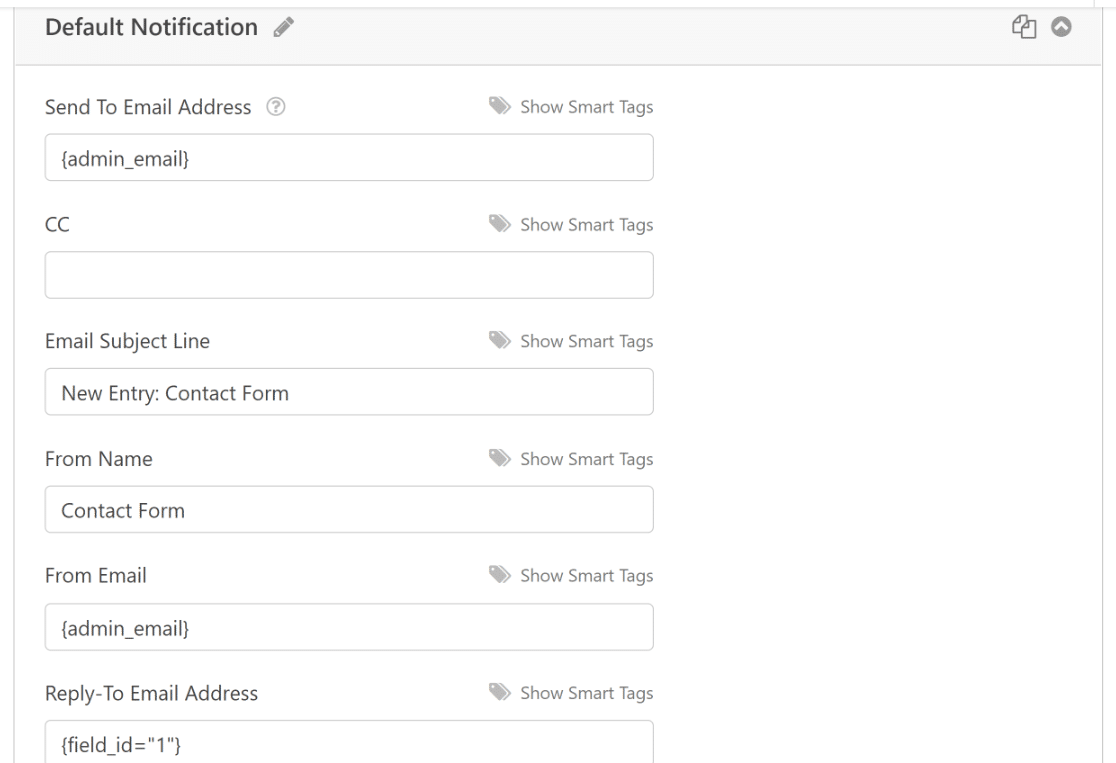
次に、上部にある新しい通知を追加をクリックし、2番目の通知に名前を付けます。
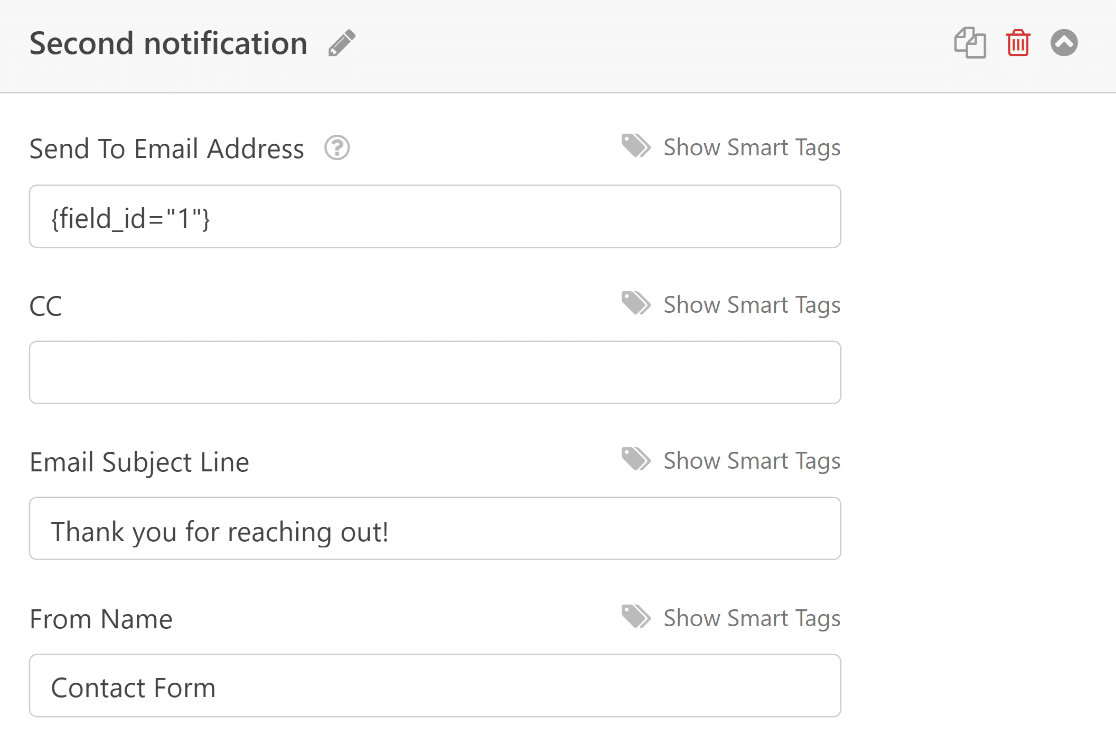
次に、メールメッセージをカスタマイズし、[送信先メールアドレス]フィールドに目的の受信者のメールアドレスを挿入します。
この通知をフォームを送信したユーザーに送信したいので、スマートタグを使用して、フォームに入力されたメールアドレスを受信者として使用します。
これを行うには、[送信先メールアドレス]フィールドのスマートタグを表示リンクをクリックします。
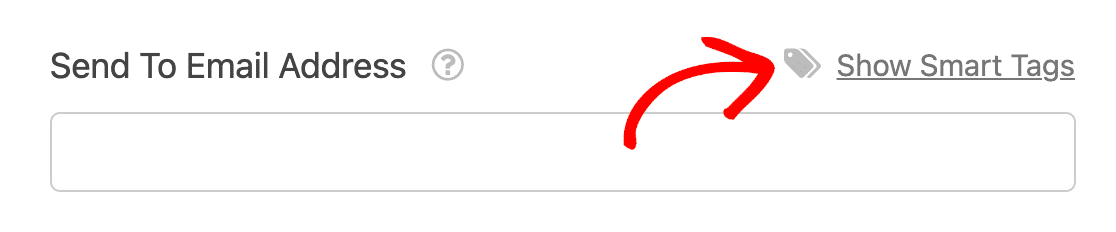
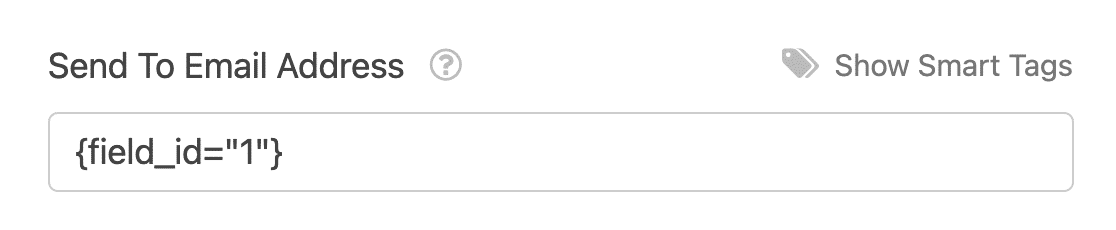
ドロップダウンメニューが開き、いくつかの異なるスマートタグが表示されます。[送信先メールアドレス]フィールド内の[メール]フィールドに対応するスマートタグを挿入するには、メールを見つけてクリックします。
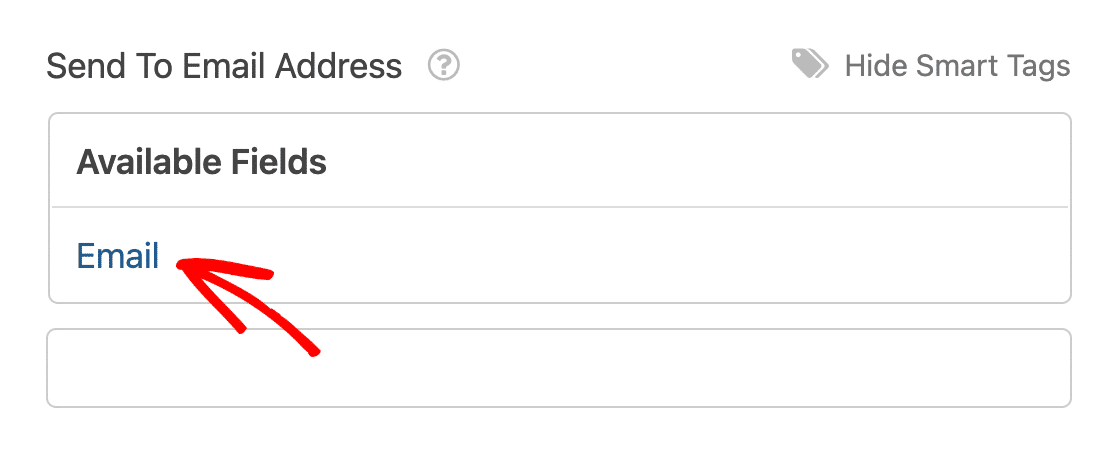
これで、WPFormsは、ユーザーがフォーム送信中に記入したメールアドレスに自動的に通知を送信します。
件名、メッセージ、その他の詳細を、2番目の通知の受信者(この例ではフォームを送信した人)に関連するようにカスタマイズしてください。
複数のメールアドレスを使用したフォーム通知の設定は完了です。しかし、メール配信の問題に直面している場合はどうでしょうか?その場合、誰も通知を受け取ることができません!
次のステップでは、WordPressサイトで発生する可能性のあるメールの問題をどのように処理するかを示します。
通知の配信を確実にするためにSMTPを設定する
WordPressのメールは、送信メールにデフォルトのPHPメール関数を使用している場合、送信に失敗することがよくあります。
したがって、最も完璧にカスタマイズされたフォーム通知を作成しても、送信に失敗した場合は役に立ちません。
幸いなことに、WP Mail SMTPを使用して、WordPressがメールを送信しないほとんどの問題を解決できます。
サイトにWP Mail SMTPをインストールし、メーラーと接続してください。セットアップウィザードを使用すると、WordPressのメールをメーリングサービスプロバイダーに簡単に接続できます。

WP Mail SMTP をサイトに設定すると、先ほど作成したフォーム通知が問題なく送信されるようになります。
また、投稿が公開されたときに著者向けのメールを設定するガイドも参照することをお勧めします。これは、複数の著者がいるブログを運営している場合に非常に役立ちます。
これで完了です!さまざまなシナリオで、複数のメールアドレスを持つ WordPress のお問い合わせフォームを作成できるようになりました。WPForms のこの機能を活用して、フォーム通知を最大限に活用してください。
次に、お問い合わせフォームのスパムを停止する
WPForms には、高度なお問い合わせフォームのスパム防止機能が組み込まれています。WPForms を使用してスパム送信と戦う方法については、お問い合わせフォームのスパムを停止する方法に関する投稿をご覧ください。
また、パスワードリセットメールのベストプラクティスに関する詳細ガイドも必ず確認してください。
メールの問題を解決する準備はできましたか?最高のWordPress SMTPプラグインで今すぐ始めましょう。WP Mail SMTP Eliteには、フルホワイトグローブセットアップが含まれており、14日間の返金保証が付いています。
この記事がお役に立った場合は、WordPressのヒントやチュートリアルについては、FacebookとTwitterでフォローしてください。
