


AI要約
お問い合わせフォームのスパムは、チームの時間を無駄にし、ドメインの送信評判を損ない、悪意のあるリンクにサイトをさらす可能性があります。ブロックするために手作業は必要ありません。
このガイドでは、WordPressのお問い合わせフォームスパムを停止するための12の方法について説明します。組み込み保護の有効化から、メールアドレスまたはIPによる繰り返し違反者のブロックまでをカバーします。
お問い合わせフォームのスパムが危険な理由
お問い合わせフォームは、悪意のあるスパムプログラムの一般的なターゲットです。スパムボットがお問い合わせフォームを悪用してサイトに害を及ぼす可能性のある方法はいくつかあります。
- 悪意のあるリンクを送信する:悪意のある意図を持つスパムボットは、マルウェアを含む可能性のあるリンクを送信するためにお問い合わせフォームを使用できます。チームのユーザーがリンクをクリックした場合、マルウェアがWordPressサイトを含む組織全体に感染する可能性があります。
- メール配信の問題:すべてのフォーム送信は通知メールを生成します。スパム攻撃中、サイトは短時間で異常な量のメールを送信することになる可能性があります。これにより、迷惑メールまたはバルクメールのエラーが発生する可能性があり、Gmailなどの主要プロバイダーは現在、延期するのではなく、フラグが付けられた送信者からのメールを永久に拒否するため、ドメインの送信評判に永続的な損害を与える可能性があります。
- サービス拒否(DoS):一部のボットは、フォームを繰り返し上限まで入力することに非常に効率的です。DoSボットの目標は、短時間で大量のリクエストを送信してウェブサイトを圧倒することです。これにより、サイトが遅くなったり、実際のユーザーのフォーム機能に影響が出たり、サイトが停止したりする可能性があります。
- ハッキング:自動化されたブルートフォース攻撃プログラムは、ユーザー登録およびログインフォームを備えたサイトをハッキング目的でターゲットにすることができます。これは、アカウントの乗っ取り、情報漏洩、データ損失につながる可能性があるため、非常に危険です。
- 生産性の低下:サポートスタッフが大量のスパムエントリをフィルタリングする必要がある場合、実際のユーザーに迅速に対応する能力に影響します。生産性への影響は、ブランドの評判を損ない、多くのコンバージョン機会の損失につながる可能性があります。
これらは、スパムがサイトに多くの問題を引き起こす可能性のある方法の一部です。
以下の方法は、お問い合わせフォームのスパムを排除するための最良のツールとテクニックをカバーしています。AI生成スパム送信は近年大幅に増加しているため、最も効果的なアプローチは、単一のCAPTCHAソリューションではなく、多層検出を使用することです。
WordPressでのお問い合わせフォームのスパムを停止する方法
WordPressサイトでお問い合わせフォームのスパムに効果的に対処するために、次のことをお勧めします。
詳しく見ていきましょう。
1.組み込みスパム保護を備えたWordPressフォームプラグインを入手する
WordPressでコンタクトフォームのスパムを防ぐために取れる最も重要なステップは、強力なスパム対策機能を備えたプラグインを使用することです。
世の中には多くのWordPressフォームプラグインがありますが、信頼性の高いスパム対策メソッドをサポートしていないものも少なくありません。
コンタクトフォームに直接組み込まれた自動スパム対策には、WPFormsをお勧めします。
WPFormsは、後述するように、コンタクトフォームのスパムをブロックするための強力な組み込みツールを備えたフォームビルダーです。また、他にも様々な便利な機能があり、それらについてはWPFormsレビューで詳しく知ることができます。
WPFormsをインストールしたら、次にWordPressのページにフォームを追加してください。その後、利用可能な多くのスパム対策メソッドから選択できます。
まず最も信頼性の高いオプションから始めます。
2. WPFormsの最新のスパム対策保護を使用する
WPFormsは、スパムを検出・防止するために、組み込みの多層アプローチを使用しています。デフォルトではサイレントに動作し、当社のトップ推奨reCAPTCHA代替です。
WPFormsでは、最新のスパム対策がデフォルトで有効になっており、バックグラウンドでサイレントに動作してスパムと戦います。その設定には、WPFormsのビジュアルインターフェイスから設定 » スパム対策とセキュリティに移動してアクセスできます。
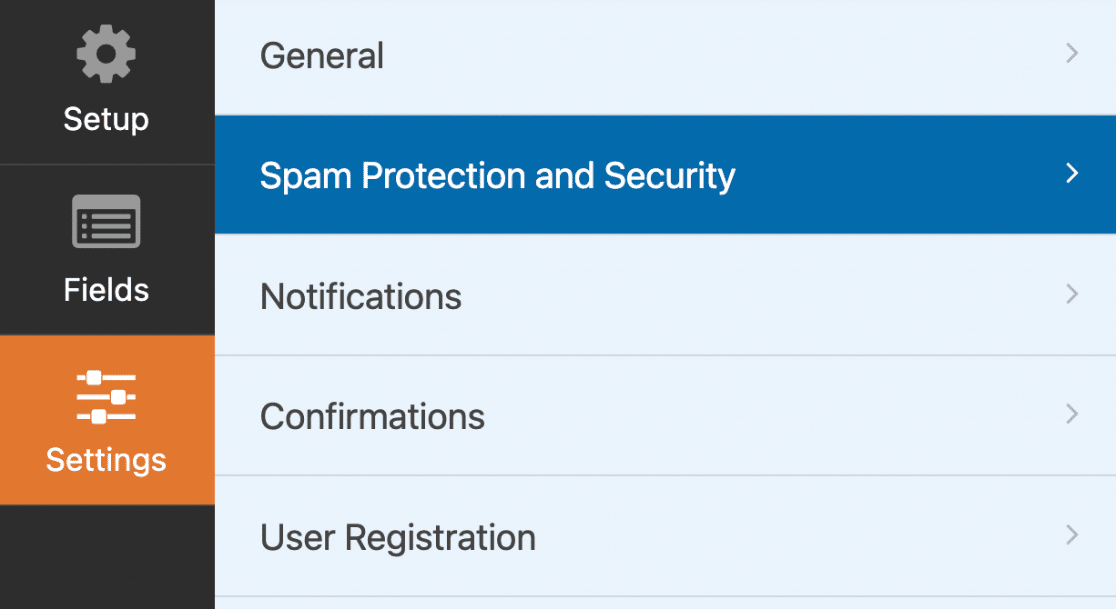
次に、最新のスパム対策を有効にするの横にあるトグルボタンがアクティブになっていることを確認してください。

この設定がアクティブになると、スパムボットがスパム対策をトリガーした場合にフォームの送信を防ぎます。
また、スパムエントリをWordPressデータベースに保存して、送信内容を確認し、誤検出されたエントリを簡単に復元するオプションもあります。
送信までの最小時間を有効にするオプションもデフォルトで有効になっており、2秒に設定されています。ただし、この最小時間は好きな値に変更できます。この設定は、人間がフォームに入力する通常の時間よりも前に送信を防ぐため、ボットによるフォーム送信を防ぐのに役立ちます。
WPFormsのスパム対策は、CAPTCHAベースの代替手段よりもプライバシーに優れており、ユーザーエクスペリエンスを中断することなく機能します。
3. reCAPTCHAを含める
WPFormsは、GoogleのreCAPTCHAのようなサードパーティのスパム対策ツールもサポートしています。これは強力なスパム対策メソッドですが、セットアップは、方法2の組み込み保護を有効にするよりも少し手間がかかります。
ビデオを見てプロセスのデモを確認するか、ステップバイステップの説明を読み続けてください。
現在、reCAPTCHAには3つの異なるタイプがあります。
- チェックボックスreCAPTCHA v2:このreCAPTCHAバージョンには、ユーザーがボットではないことを確認するためにクリックする必要があるチェックボックスがあります。ユーザーの活動が疑わしい場合、あなたが実際のユーザーであることを確認するために、小さな画像検証テストを実行するように求められることがあります。
- 不可視reCAPTCHA v2:不可視reCAPTCHAでは、ユーザーはチェックボックスをまったく表示しません。むしろ、このreCAPTCHAサービスはユーザーの行動を分析してボットを特定し、ブロックします。
- reCAPTCHA v3: 上記の両サービスは時折画像チャレンジを表示することがありますが、reCAPTCHA v3 はバックグラウンドで完全にサイレントに動作します。高度なスパム防止ツールですが、少し敏感すぎると人間のユーザーをブロックしてしまうことがあります。
フォームに reCAPTCHA を追加するには、WordPress の管理画面を開き、WPForms » 設定 に移動します。
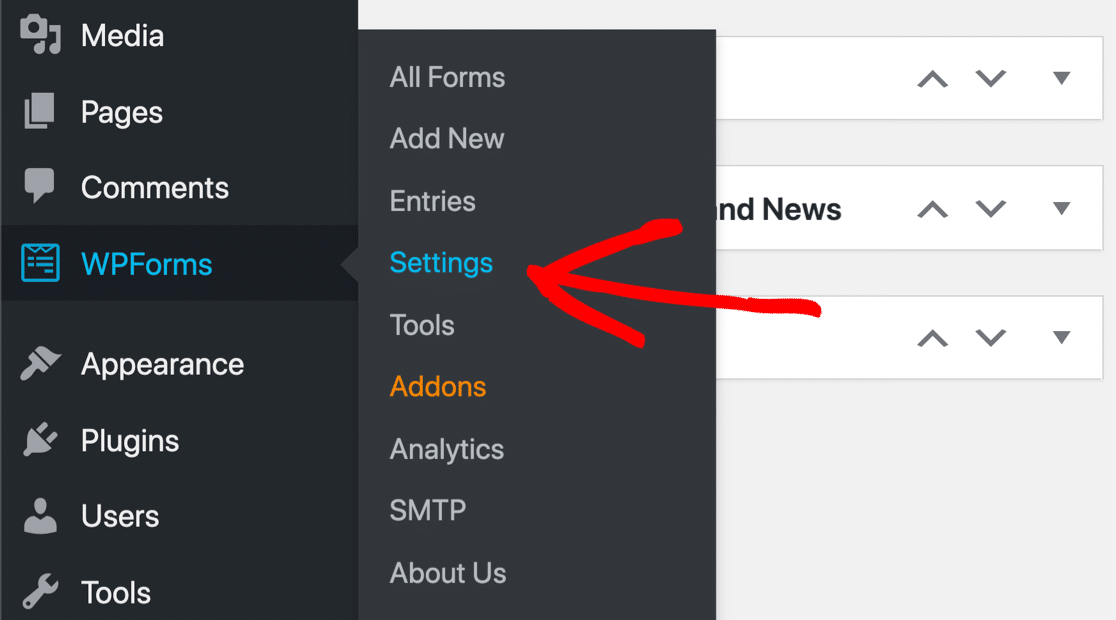
WPForms ロゴの下にある横長のバーの CAPTCHA タブをクリックします。
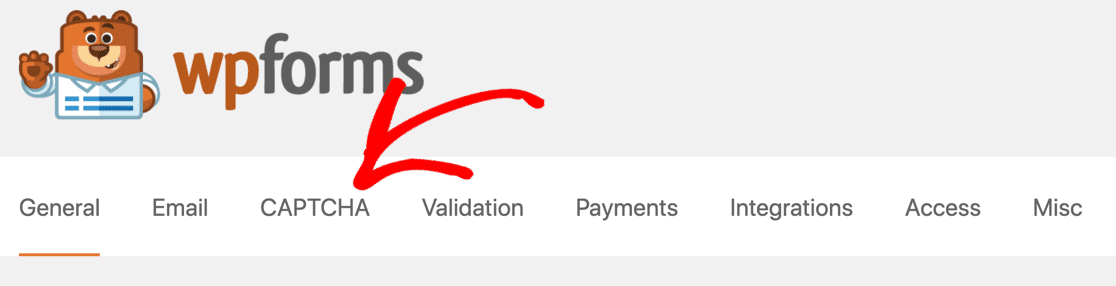
このページには、WPForms で利用可能な CAPTCHA オプションが表示されます。reCAPTCHA を選択します。
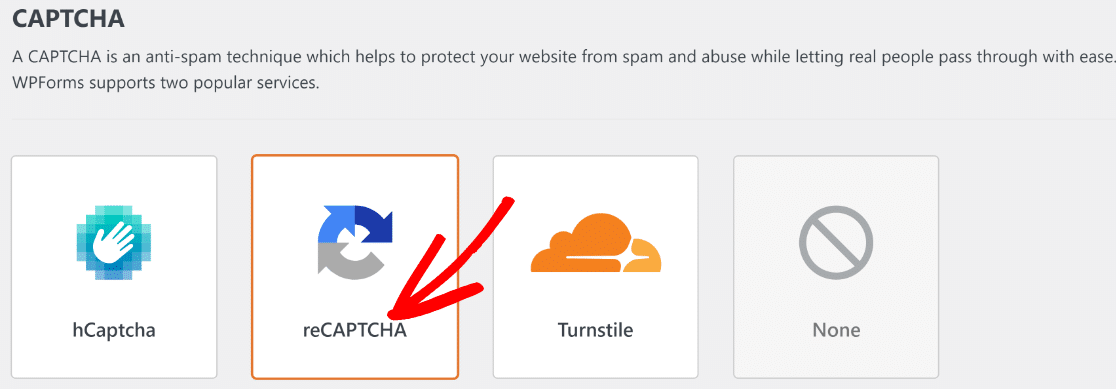
次に、設定したい reCAPTCHA バージョンを選択します。ユーザーフレンドリーな点から Invisible reCAPTCHA v2 をお勧めしますが、他のオプションを選択することもできます。

reCAPTCHA を設定するには、新しいブラウザタブで reCAPTCHA サイトにアクセスし、管理コンソールをクリックする必要があります。
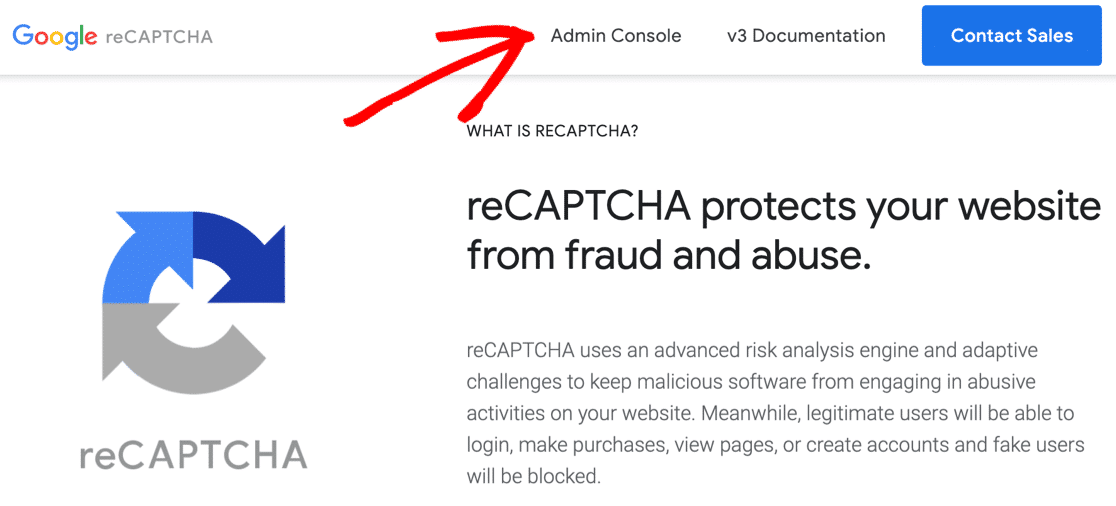
求められた場合は、Google アカウントにサインインしてください。ログイン後、サイトのドメイン名を提供して登録し、reCAPTCHA タイプ セクションで希望する reCAPTCHA を選択する必要があります。

次に、ドメインの下にウェブサイトのドメイン名を入力します。URL の https:// の後に続く部分のみを入力するようにしてください。

次に、reCAPTCHA 利用規約に同意し、通知を受け取りたい場合はアラートにチェックマークを付けます。
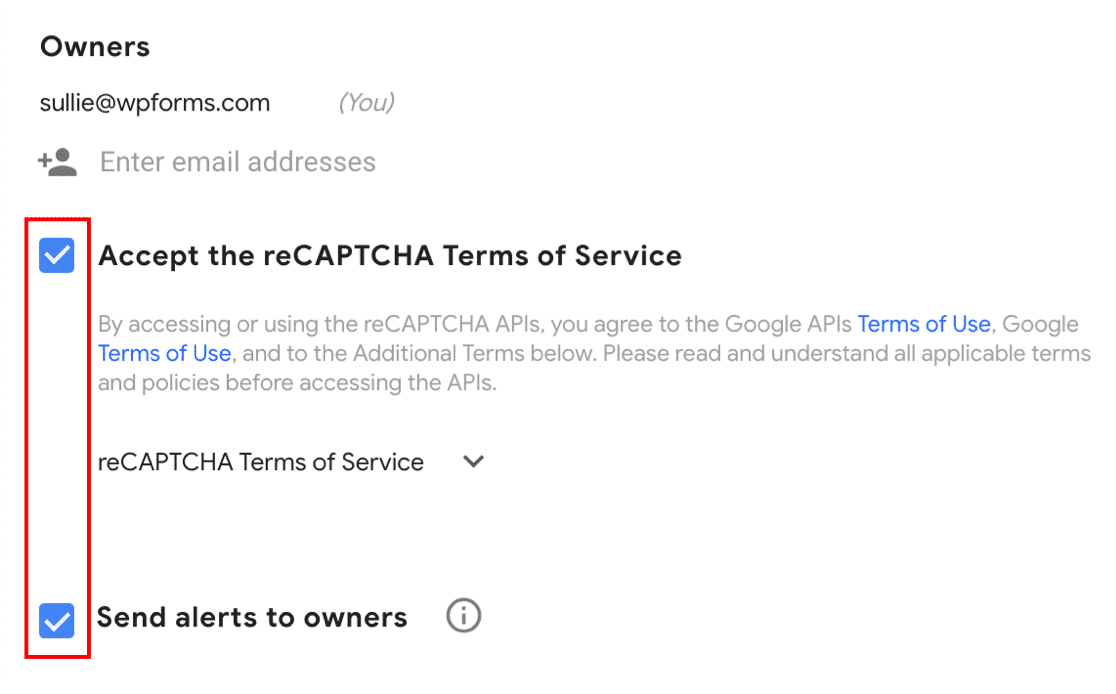
送信をクリックして設定を保存します。ドメインが登録されたというメッセージと、その下にサイトキーとシークレットキーが表示されます。
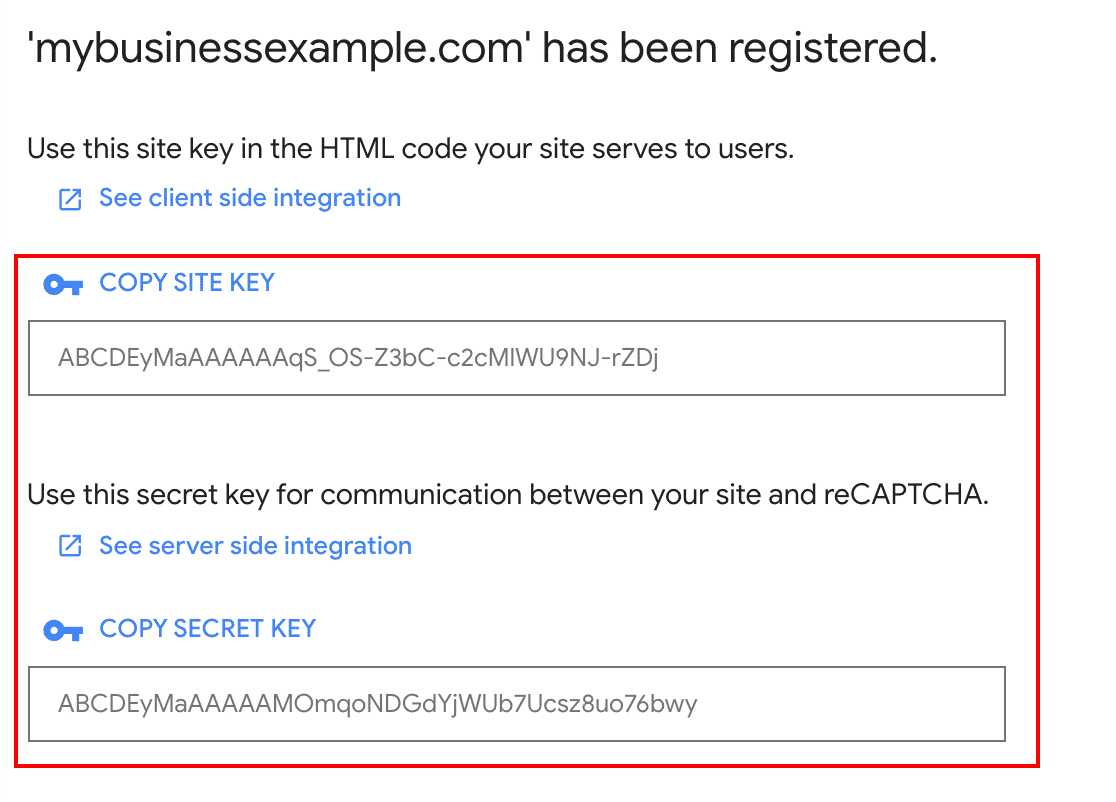
WPForms » 設定 ページが開いているブラウザタブに切り替え、reCAPTCHA のサイトキーとシークレットキーを対応するフィールドにコピー&ペーストします。
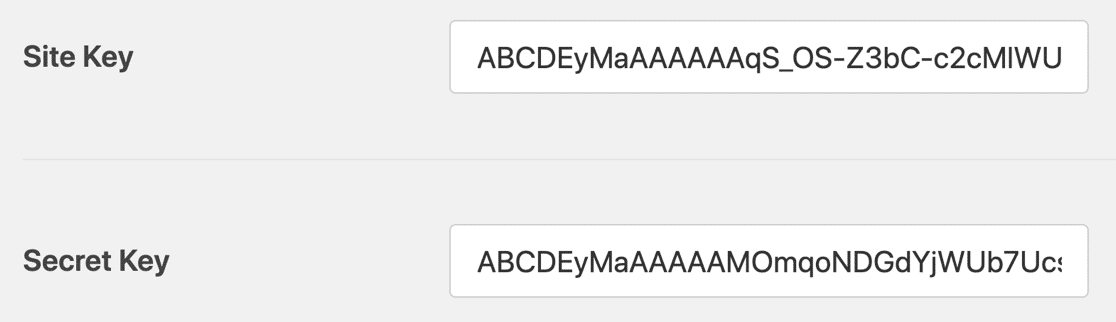
設定の保存ボタンを押して、reCAPTCHA の設定を完了します。
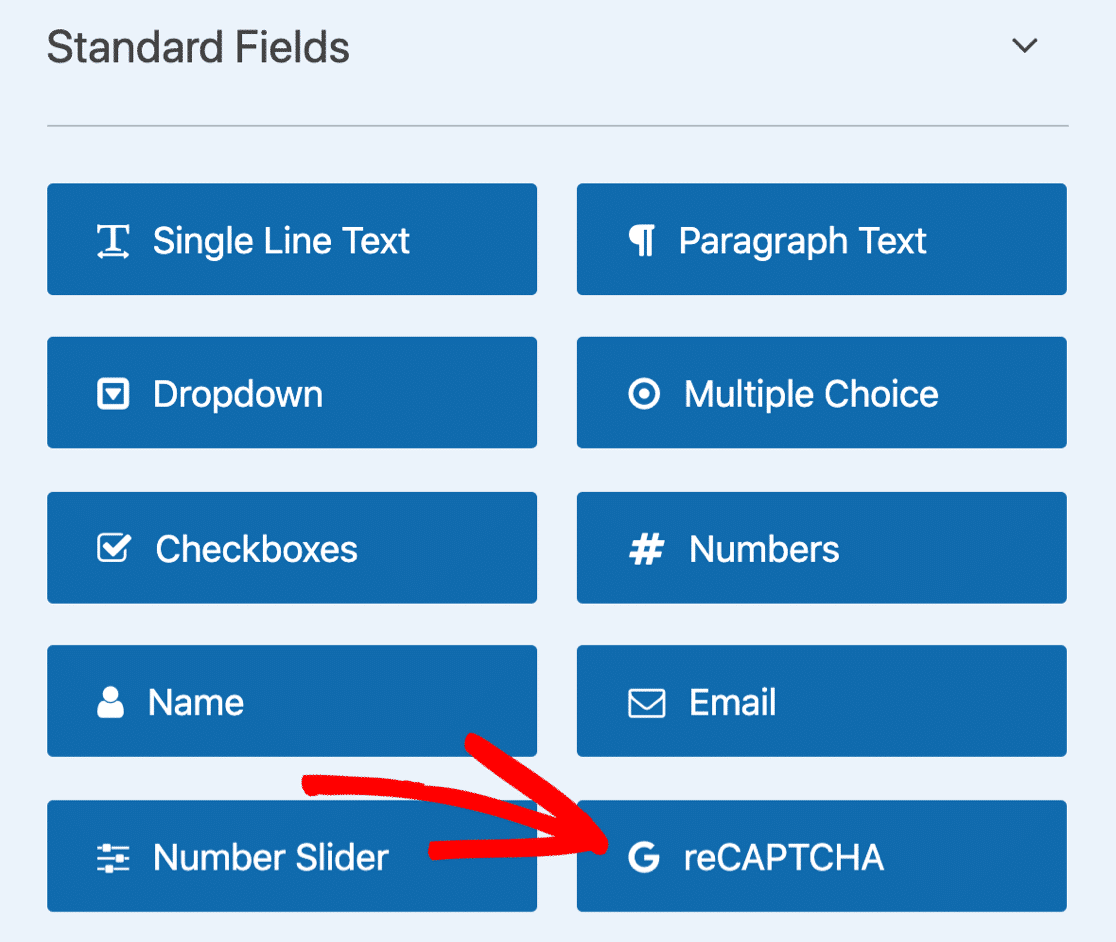
reCAPTCHA フィールドをフォームに追加するには、WPForms のドラッグ&ドロップインターフェイスを使用して、フィールドをフォームに配置するだけです。
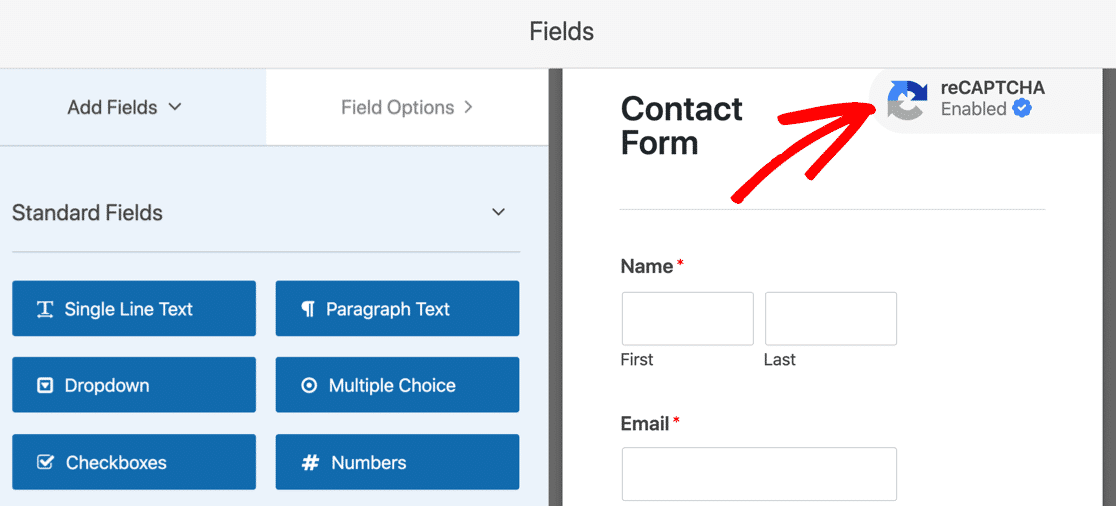
フォームには、reCAPTCHA バッジがフロントエンドに表示され、フォームに reCAPTCHA スパム防止機能が正常に追加されたことを示します。
次に、別の人気のスパム防止サービスを見てみましょう。
4.フォームでhCaptchaを使用する
hCaptcha は Google の reCAPTCHA と非常によく似ていますが、よりプライバシーに配慮したスパムブロックサービスです。ビデオを見てプロセスを確認するか、以下のテキストの説明に従ってください。
hCaptcha サービスを WPForms と連携するには、WordPress ダッシュボードから WPForms » 設定 にアクセスします。
設定ページで、横長のバーにある CAPTCHA タブをクリックします。
利用可能なオプションから hCaptcha を選択します。
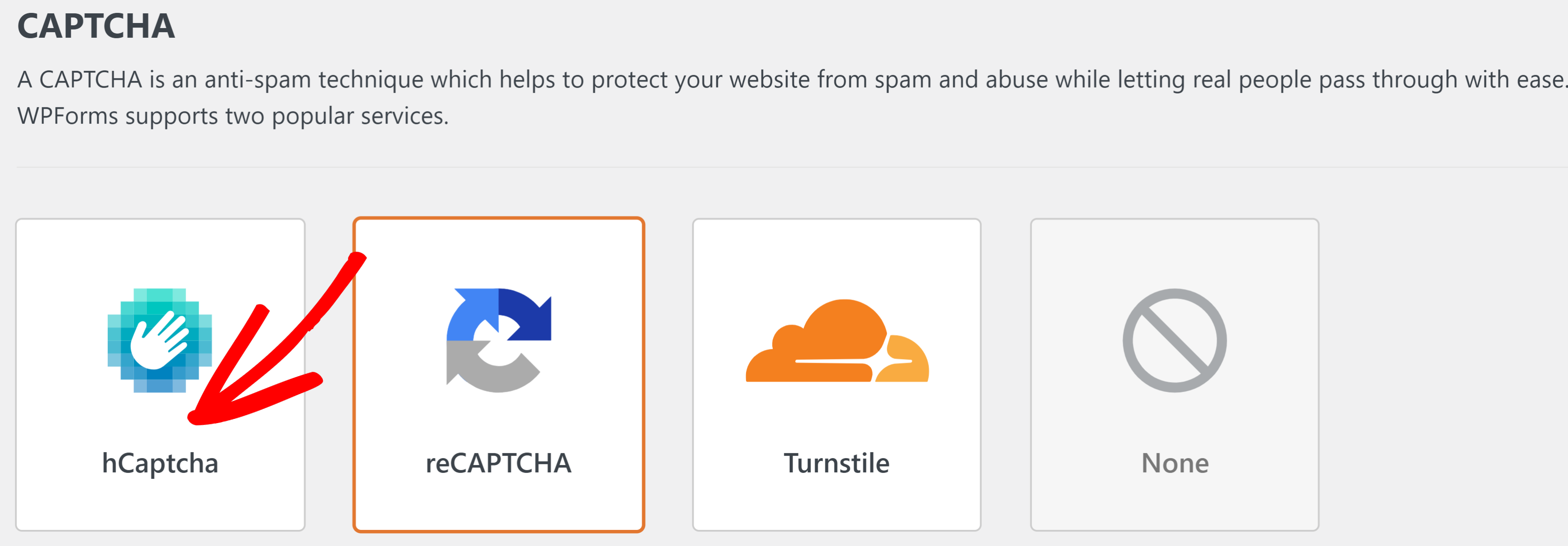
以前と同様に、新しいブラウザタブに切り替えて hCaptcha にアクセスし、サービスにサインアップしてください。
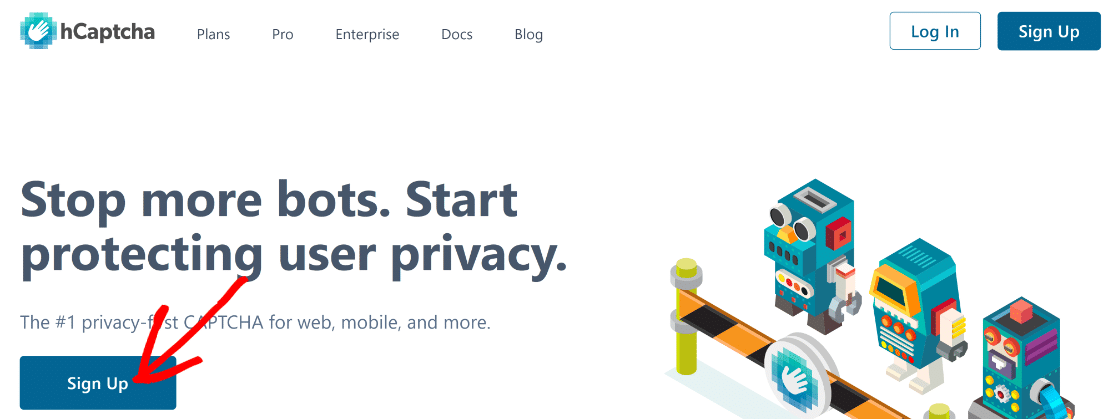
次の画面で、hCaptcha プランを選択します。無料プランは小規模サイトでは問題なく機能するため、このチュートリアルではそれを使用します。
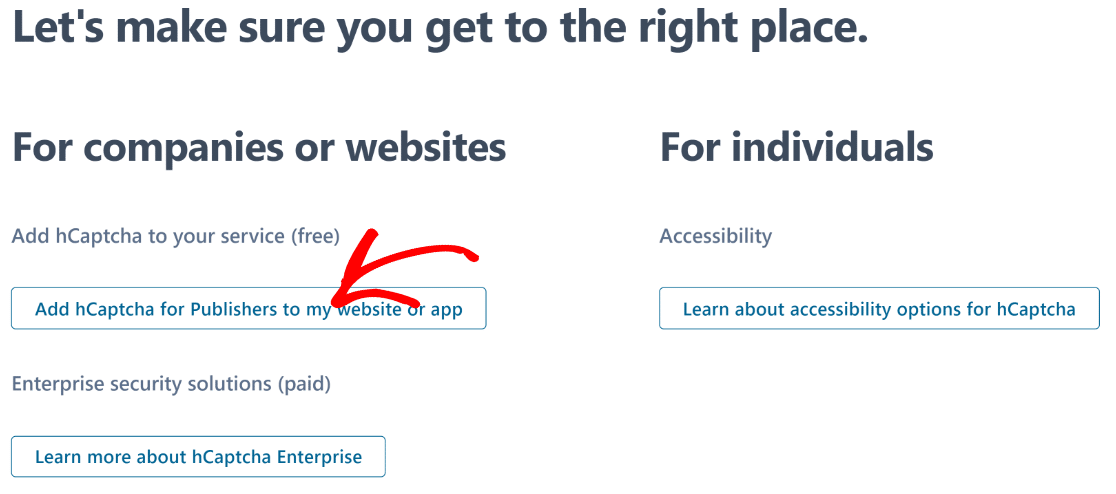
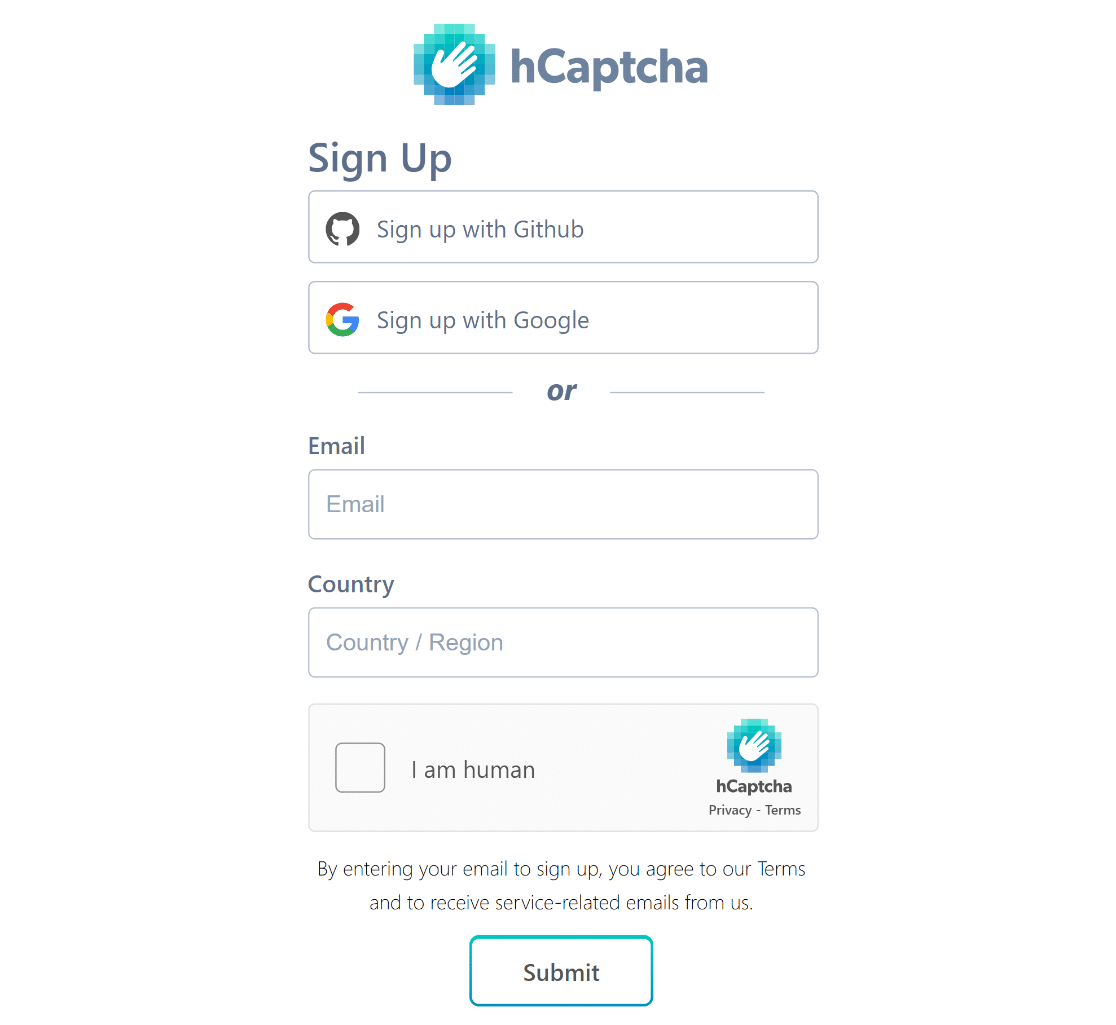
プランを選択したら、フォームに記入して hCaptcha アカウントを作成してください。
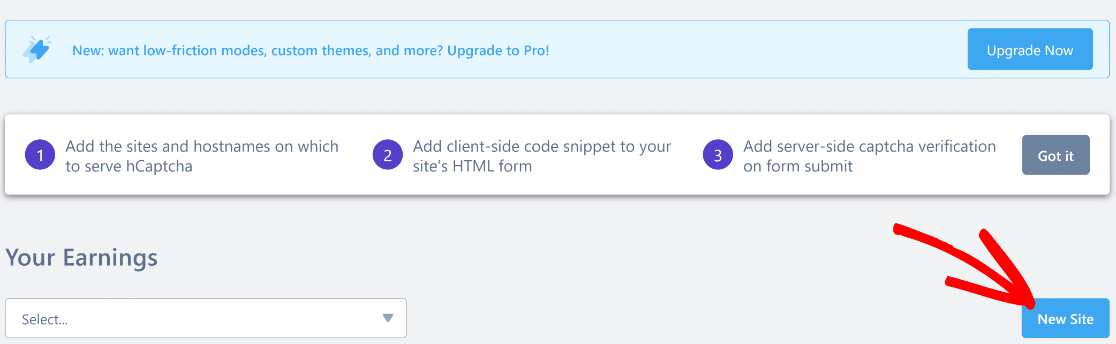
サインアッププロセスを完了してダッシュボードにログインしたら、新しいサイトボタンをクリックして続行してください。
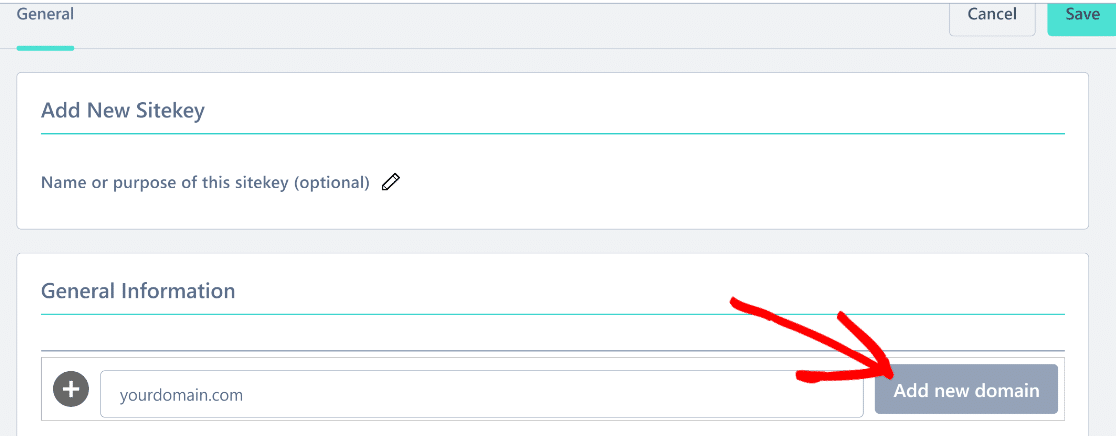
一番上には、hCaptchaサイトキーの名前を入力できます。次に、一般情報セクションまでスクロールダウンして、ドメイン名を入力します。完了したら新しいドメインを追加を押してください。
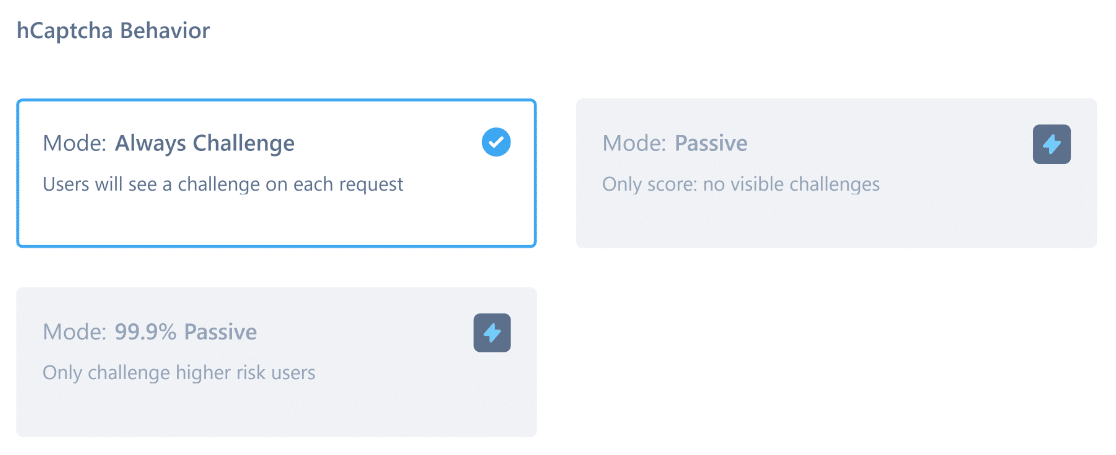
下にスクロールして、hCaptchaの動作モードを見つけます。ユーザーに常にチャレンジを表示するか、キャプチャをよりパッシブに保つかによって、さまざまなモードから選択できます。
次に、合格しきい値セクションまで再度スクロールダウンします。ここで、キャプチャチャレンジの難易度を設定できます。
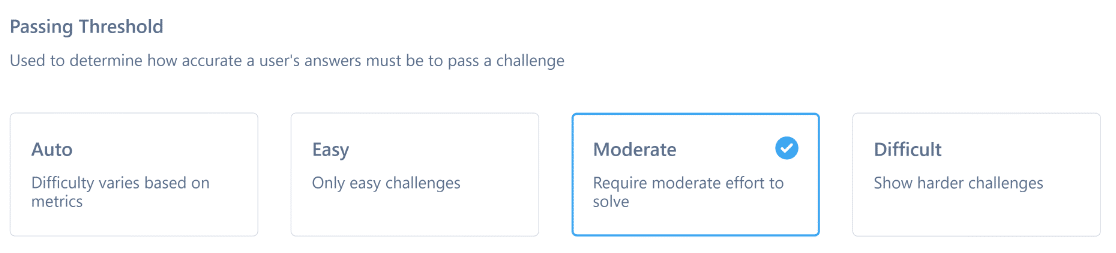
ほとんどの場合、中程度の難易度で、ユーザーエクスペリエンスを損なうことなくスパムを効果的に防止できます(必要に応じて後でいつでも変更できます)。
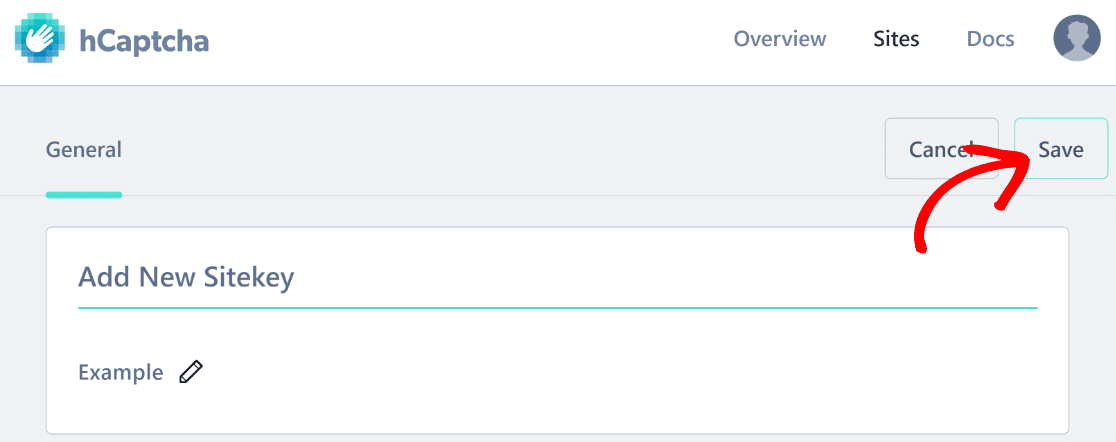
次に、一番上までスクロールバックして、保存を押してください。
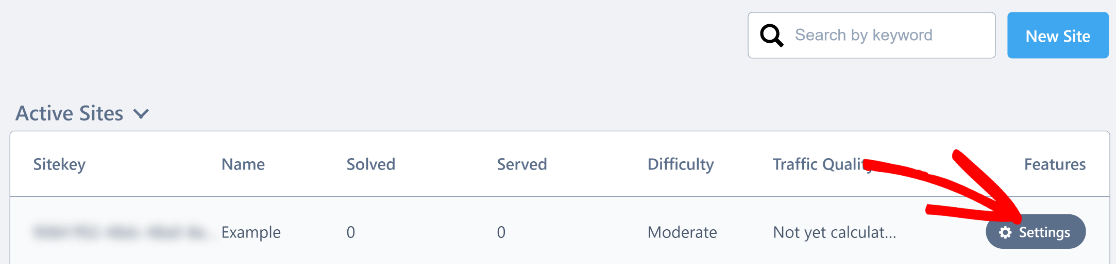
次に進むと、追加したサイトが一覧表示されているページが表示されます。追加したばかりのドメインの横にある設定ボタンをクリックしてください。
設定内をスクロールダウンしてサイトキーを見つけ、コピーしてください。
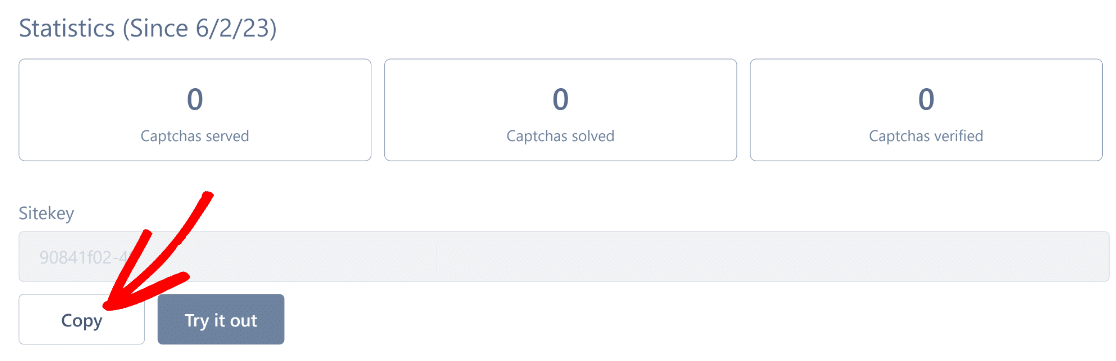
とりあえず、サイトキーをメモ帳のようなテキストエディタに貼り付けてください。これはすぐに必要になります。
それが終わったら、右上にあるプロフィールアイコンをクリックして、設定を選択してください。
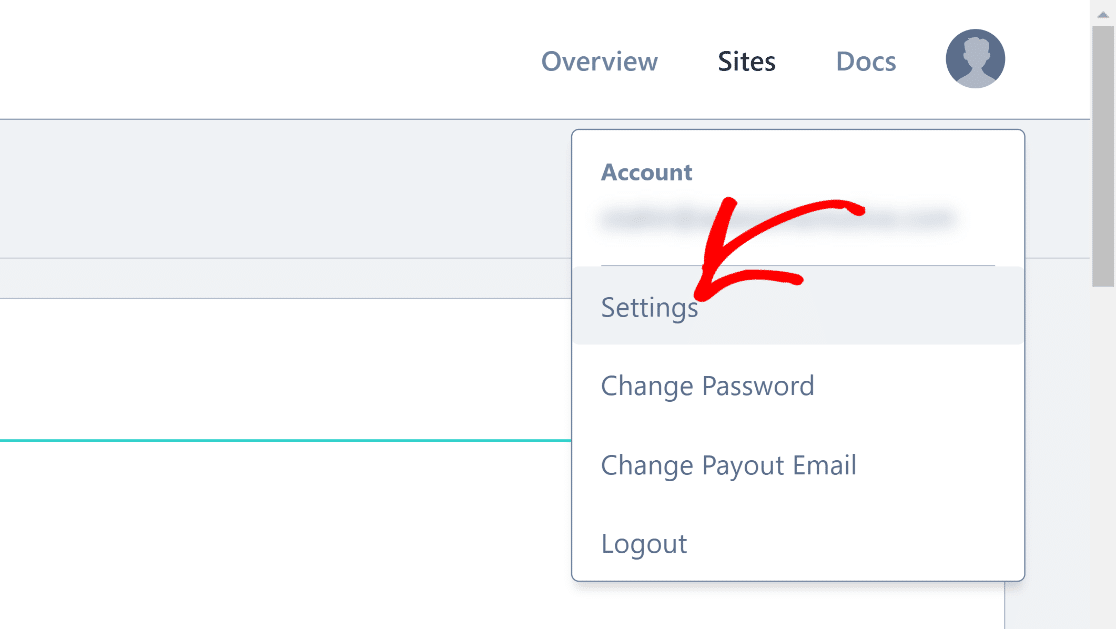
ここにシークレットキーがあります。シークレットキーをコピーボタンをクリックしてください。
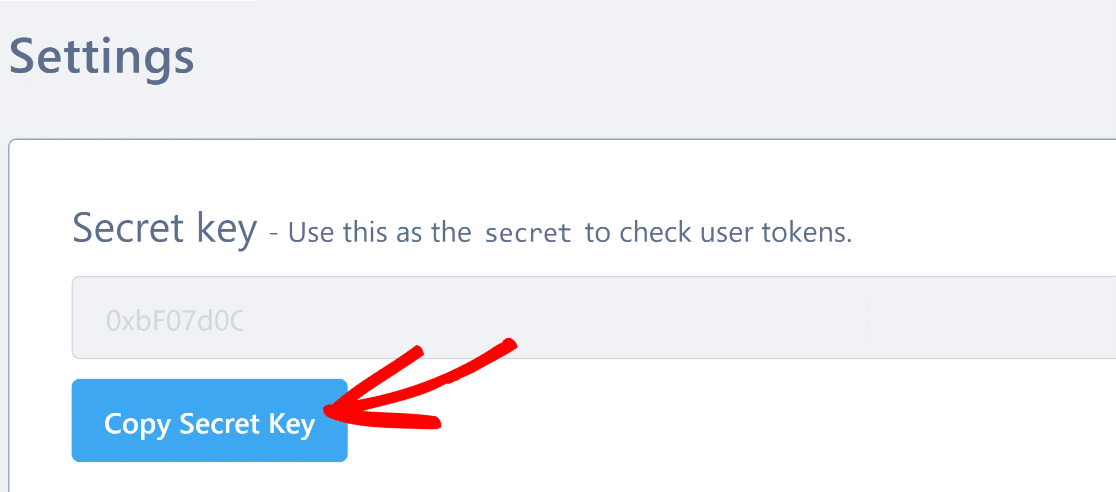
サイトキーとシークレットキーの両方が揃ったので、WPFormsのhCaptcha設定ページに戻り、適切なフィールドにキーを貼り付けてください。
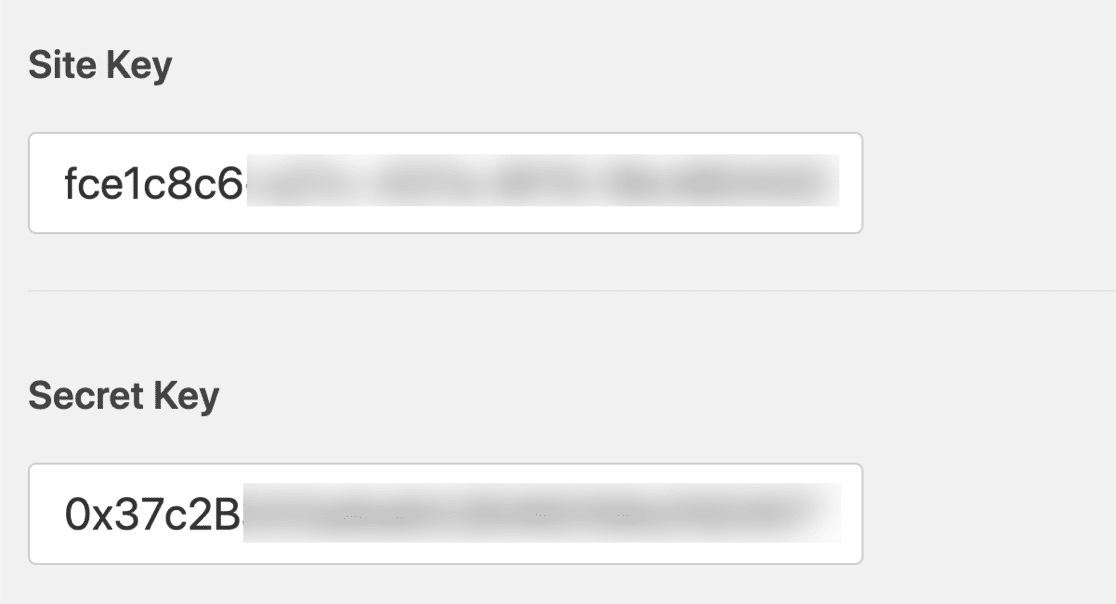
次に、保存をクリックして、WPFormsのhCaptchaセットアップを完了してください。
これで、WPFormsを使用してフォームを作成する際に、hCaptchaフィールドを使用できます。
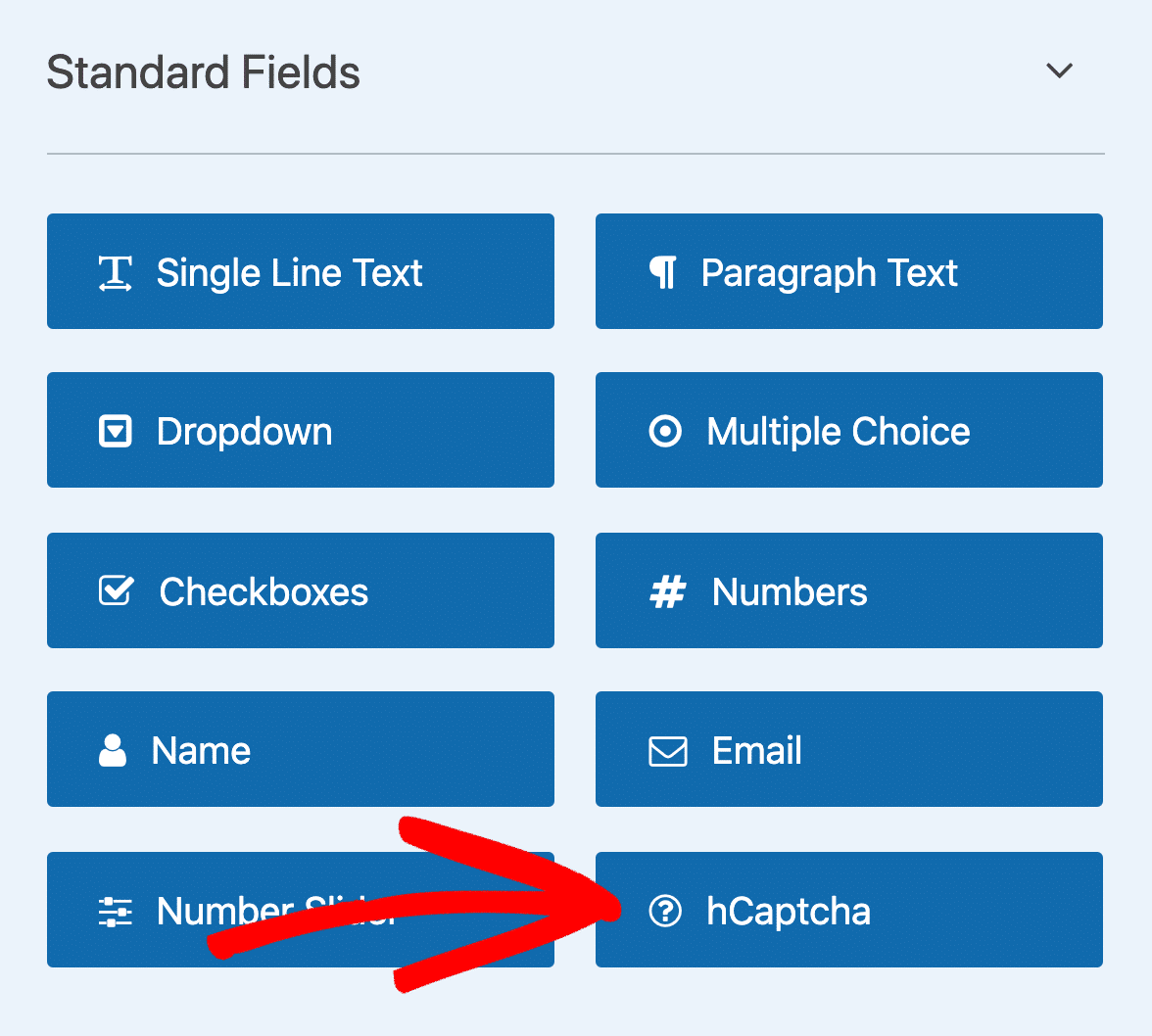
フォームに正常に追加されると、フォームの上部にhCaptchaバッジが表示されるはずです。
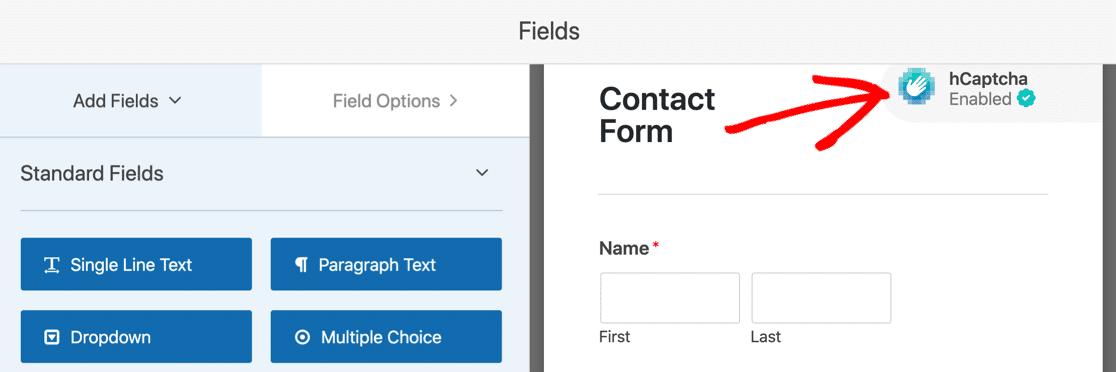
これで、フォームはhCaptchaによってスパムから保護されます。より詳細な手順については、hCaptchaを使用して問い合わせフォームにCAPTCHAを追加するガイドをご覧ください。
5. Cloudflare Turnstileを使用する
Cloudflare Turnstileは、Google reCAPTCHAおよびhCaptchaの無料のプライバシー重視の代替手段です。完全に目立たずに実行できるため、訪問者はパズルを解く必要がありません。
ビデオを見るか、以下の手順に従って、任意のWPFormsフォームに追加してください。
開始するには、WordPressダッシュボードでWPForms »設定 » CAPTCHAに移動し、プロバイダーのリストからTurnstileを選択してください。

空のキーフィールドのペアが表示されます。次に、新しいタブを開き、Cloudflareアカウントにサインインして、Turnstile »サイトを追加を選択してください。

名前とサイトのドメインを適切なフィールドに入力してください。

次に、ウィジェットタイプを選択します(Managedはほとんどのサイトで機能します)。

次に、作成をクリックして、サイトキーとシークレットキーを表示します。
Cloudflareからサイトキーとシークレットキーをコピーして、WPForms設定の対応するフィールドに貼り付けてください。

必要であれば、ユーザーがCloudflare Turnstile認証チャレンジを完了せずにフォームを送信しようとしたときに表示される失敗メッセージを変更できます。ウィジェットのスタイル(Light / Dark / Autoテーマを選択)を選択したり、他のプラグインやテーマがTurnstileをロードする場合にNo‑Conflict Modeをオプションで有効にしたりすることもできます。設定を保存をクリックします。
これで、任意のフォームでCloudflare Turnstileを有効にできます。ビルダーで任意のフォームを開きます。Turnstileフィールドをフォームにドラッグするか、設定 » スパム保護とセキュリティに移動して、Cloudflare Turnstileを有効にするを切り替えます。

コーナーにある小さなTurnstileバッジが有効であることを確認します。

6.カスタムCAPTCHAを使用する
カスタムCAPTCHAは非常に効果的で、実際のユーザーにとって少し厄介な場合がある画像ベースのチャレンジを必要としないため、私たちはカスタムCAPTCHAの大ファンです。
WPForms Proユーザーは、カスタムCAPTCHAアドオンを取得して、フォームに簡単な数学ベースのクイズまたはカスタムの質問と回答を含めることで、スパムを防ぐことができます。
カスタムCAPTCHAを設定するには、フォームビルダーインターフェイスを起動します。
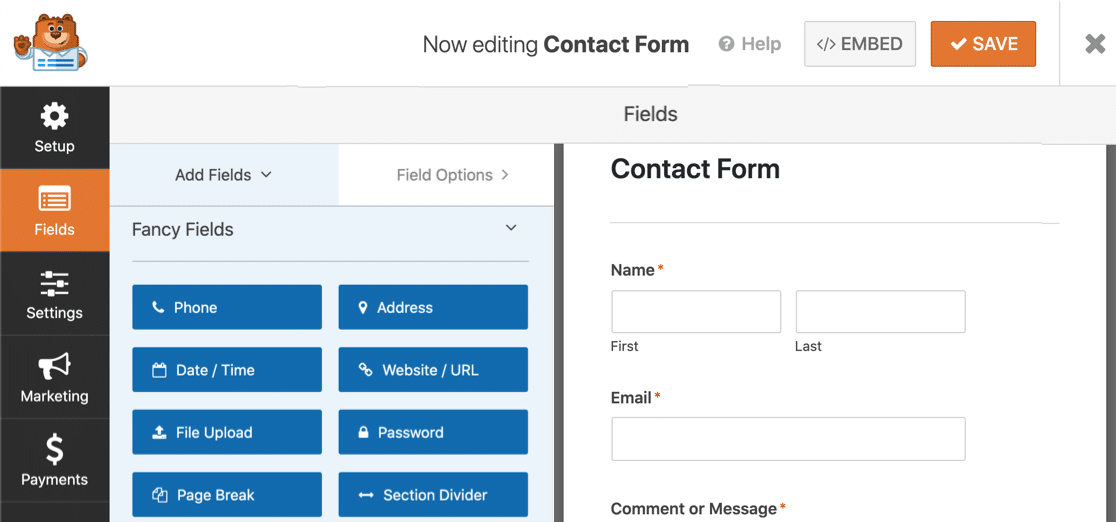
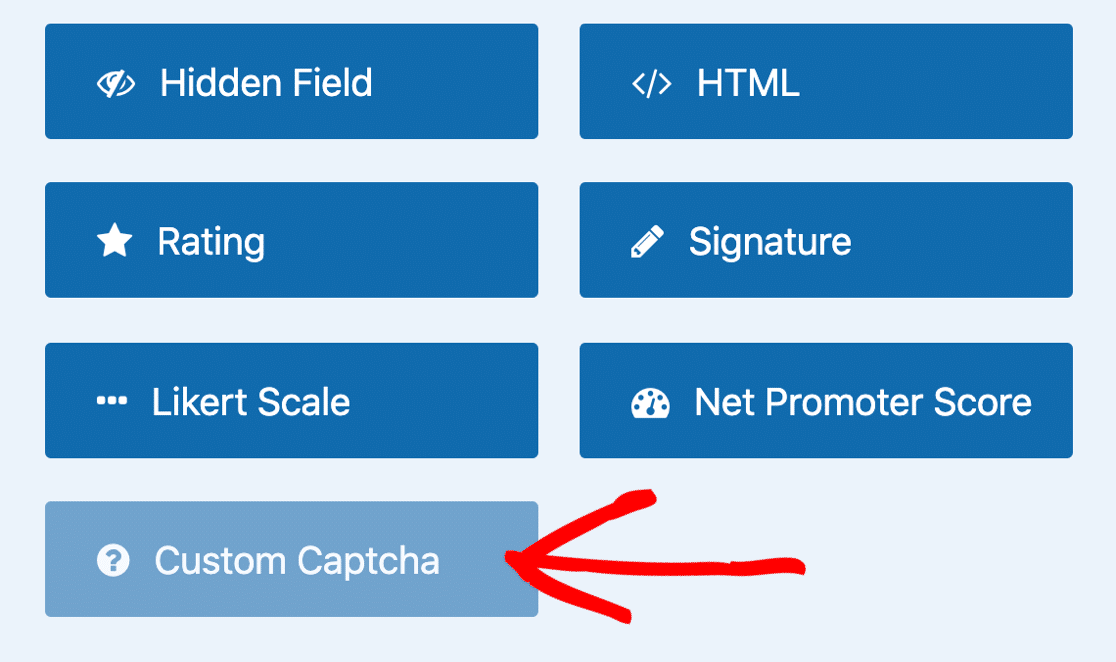
次に、Fancy FieldsセクションでカスタムCAPTCHAフィールドを見つけます。まだカスタムCAPTCHAアドオンをお持ちでない場合、このフィールドは半透明になります。それをクリックすると、アドオンのインストールを求められます。
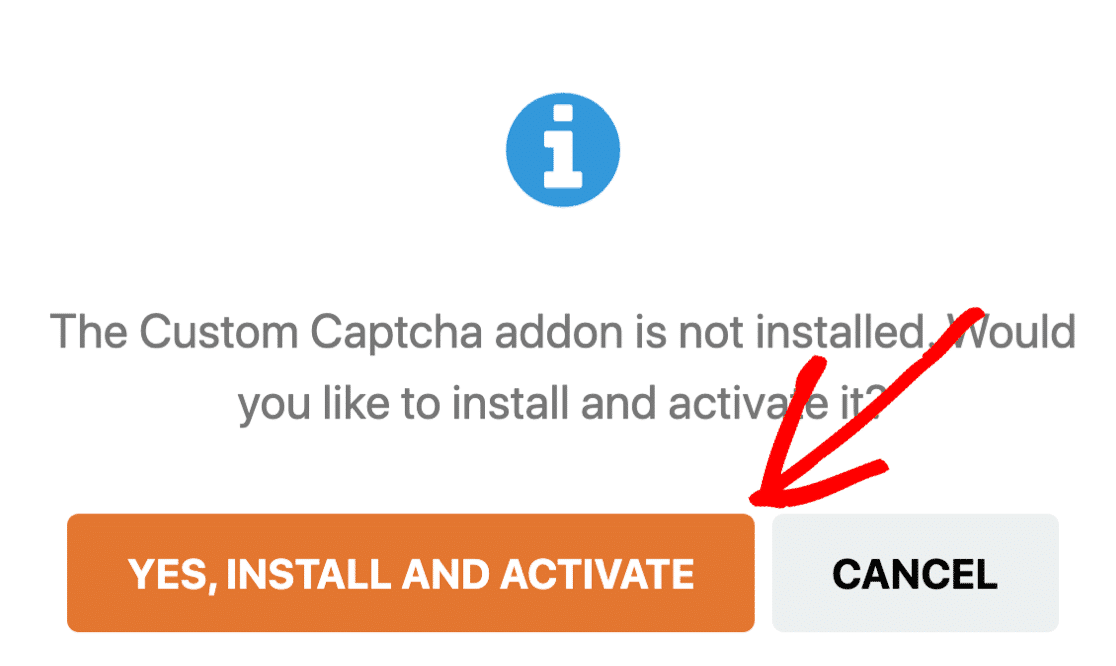
ポップアップが表示されたら、続行するにははい、インストールして有効化しますをクリックします。
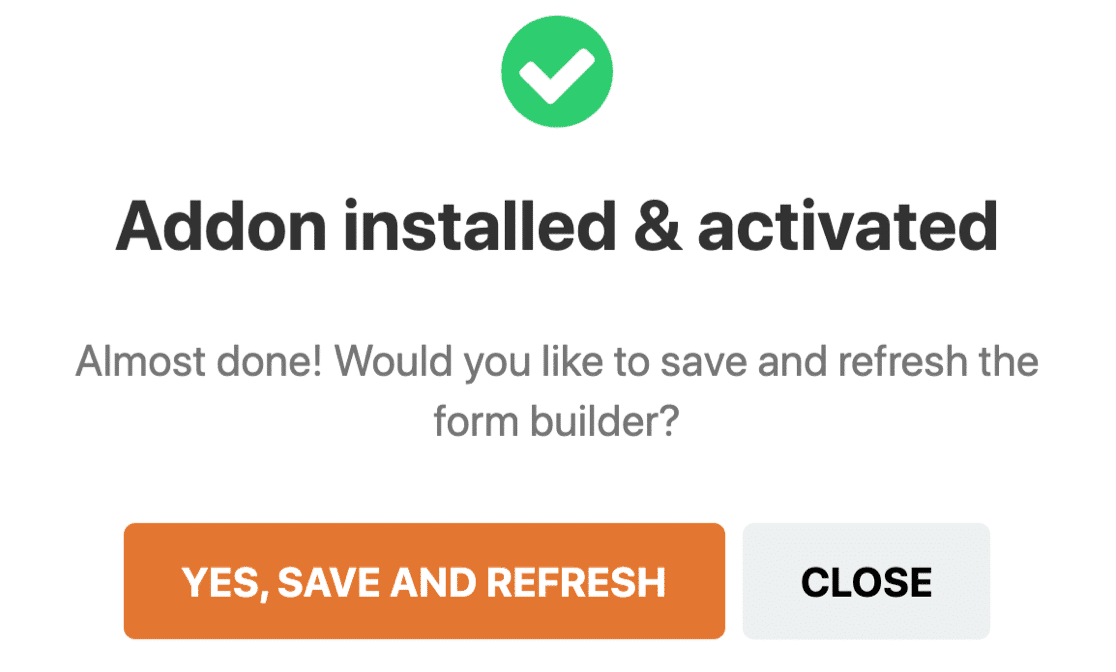
インストールは完了までわずか2〜5秒です。カスタムCAPTCHAアドオンがアクティブになると、ポップアップに成功メッセージが表示されます。続行するには、はい、保存して更新しますをクリックします。
次に、カスタムCAPTCHAフィールドをフォームにドラッグアンドドロップします。フォームに追加したら、フィールドをクリックして設定にアクセスします。
ここで、CAPTCHAの種類(数学またはカスタムの質問と回答)を選択し、説明を追加できます。
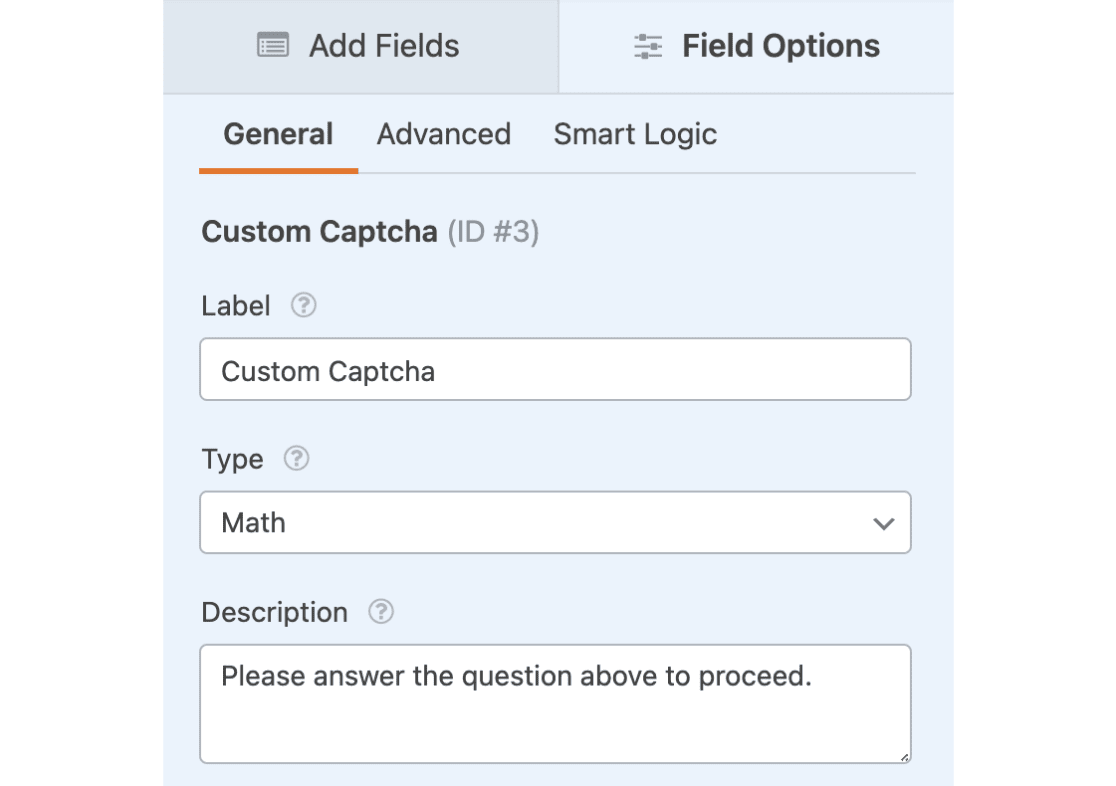
Mathを選択した場合、WPFormsは自動的にユーザーが正しく回答する必要がある簡単な算数の質問を生成します。スパムボットはこれらの数学の質問に答えることができないため、このカスタムCAPTCHAは非常に効果的なお問い合わせフォームスパム防止技術です。
または、CAPTCHAの種類としてQuestion and Answerを選択することもできます。これにより、質問を作成し、その正解を設定できます。
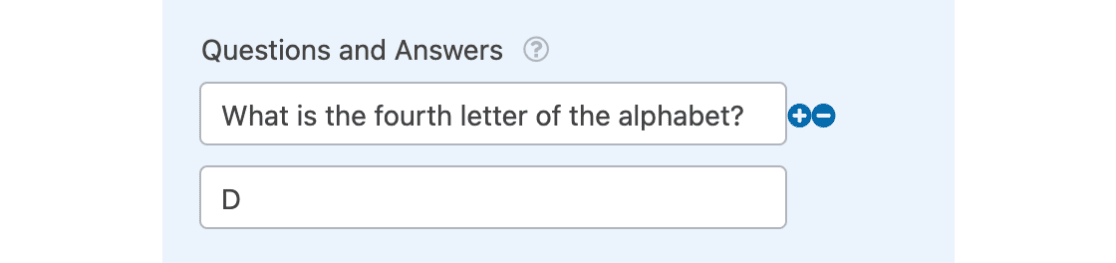
設定の質問フィールドの横にある青い(+)アイコンを使用して、複数の質問を追加できます。
変更が完了したら、必ずフォームを保存してください。
7.国別およびキーワード別スパムフィルターを有効にする
WPFormsを使用すると、特定の国からの送信をブロックしたり、スパムであるとわかっている単語を含むエントリを拒否したりできます。
これらのフィルターを任意のフォームでオンにするには、ビルダーでフォームを開き、設定 » スパム保護とセキュリティをクリックします。
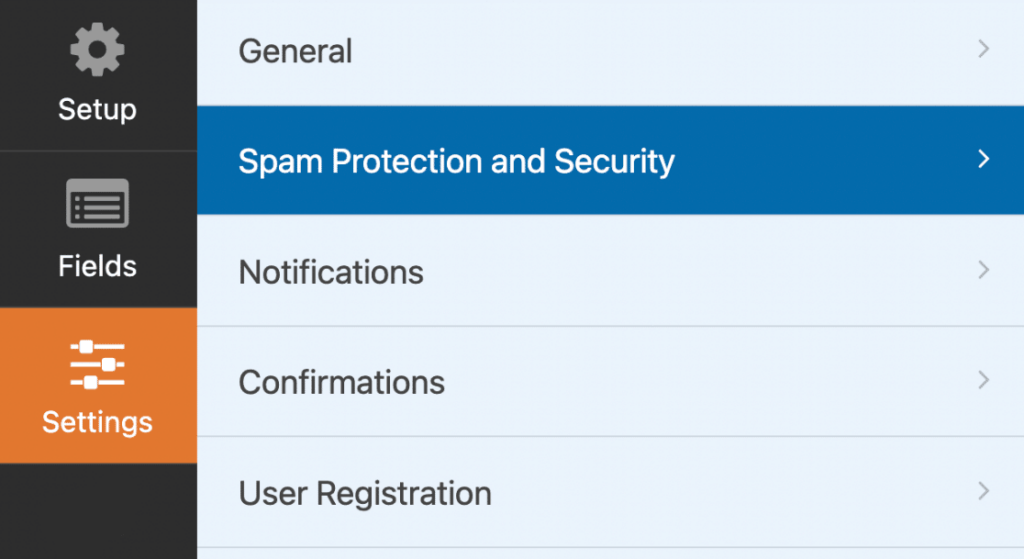
フィルタリングまでスクロールし、国フィルターを有効にするまたはキーワードフィルターを有効にするをオンにします。

ドロップダウンを使用して、選択した国に対して許可または拒否を選択するか、ブロックされたキーワードを1行ずつ追加します。
ブロックされたすべての試行は、受信トレイに到達する前に停止されるため、正当なユーザーはエラーメッセージを目にすることはありません。
8.テキストフィールド内のURLをブロックする
多くのスパムボットは、お問い合わせフォームを通じてフィッシングリンクを配布するように設計されています。場合によっては、実際の人間がフォームを使用して悪意のあるリンクを送信している可能性さえあります。ご存知のとおり、CAPTCHAとフォームトークンでは、実際の人間によるスパマーを阻止することはできません。
したがって、フォームを通じて疑わしいリンクを受信している場合は、フォームフィールドでのURLの送信を完全にブロックすることを検討してください。
PHPスクリプトを追加することで、フォームフィールドのURLをブロックできます。コードスニペットをフォームに追加する方法については、WPForms用のカスタムPHPを追加するチュートリアルをご覧ください。
以下のコードスニペットを使用して、フォームのシングルラインテキストおよび段落テキストフィールド内のURLをブロックします。
上記のコードをフォームに追加すると、ユーザーがテキストフィールドにリンクを送信しようとした場合に、WPFormsは「URLは許可されていません」というエラーを表示します。
9.スパム対策WordPressプラグインを使用する
WordPressには、いくつかの強力なスパム対策プラグインが利用可能です。これらのプラグインのほとんどは、既知のスパムコンテンツのデータベースをスキャンすることによって機能します。これには、スパムに繰り返し表示される単語のパターン、一般的なリンク、メールアドレス、さらにはユーザーやボットのIPアドレスも含まれます。
人気のあるWordPressスパム対策ツールには、AkismetとJetpackがあります。これらのプラグインはサイト全体で動作するため、お問い合わせフォームのスパムを制限するだけでなく、ブログへのスパムコメントも削減します。
特にAkismetをお勧めします。WPFormsにはネイティブのAkismet連携機能が組み込まれています。有効にすると、この連携機能はWordPressでお問い合わせフォームのスパムをフィルタリングする優れた方法となります。Akismetの無料プランは個人および非営利目的のみを対象としていることに注意してください。ビジネスおよび商用サイトには、有料のAkismetプランが必要です。Jetpackのスパムフィルタリングも有料機能であり、スタンドアロンのアドオンまたはJetpackの有料プランの一部として利用できます。
これらのスパム防止WordPressプラグインを、上記で紹介した他の技術と組み合わせて使用することで、サイト全体のセキュリティを強化できます。
10.繰り返しスパマーのメールアドレスをブロックする
メールアドレスフィールドは、人間によるスパマーをフィルタリングする上で非常に役立ちます。人間によるスパマーはCAPTCHAやフォームトークンを簡単に回避できるため、それらをブロックするには追加の保護策が必要です。
ウェブサイトが類似のメールアドレスから頻繁にスパムを受信している場合は、疑わしいメールアドレスをブロックするのが最善の方法です。
メールアドレスをブロックするには、WPFormsのメールフィールドをクリックします。次に、左側のペインで高度な設定タブを選択します。
下にスクロールして、許可リスト/拒否リストドロップダウンをクリックし、拒否リストを選択します。
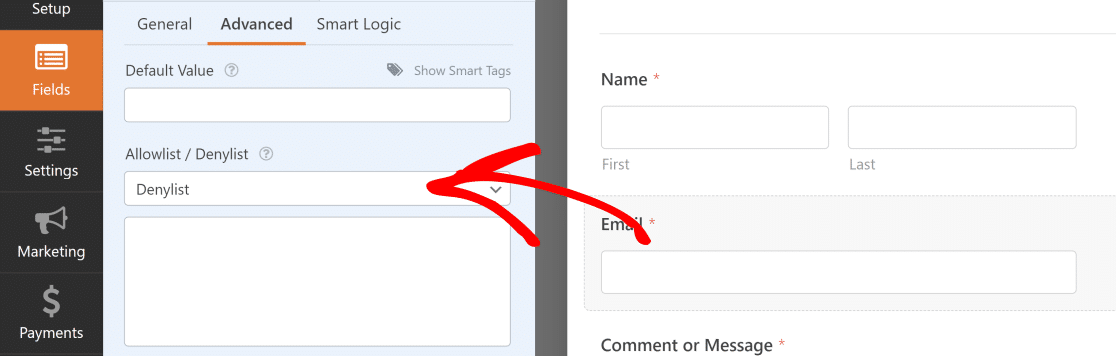
これで、拒否リストオプションの下のボックスに、送信をブロックしたいメールアドレスを追加できます。複数のメールアドレスはカンマで区切って入力できます。
アスタリスク*を使用して、部分一致するメールアドレスをブロックできます。
たとえば、メールドメインの前にアスタリスク(*@domain.comなど)を使用すると、そのドメインのすべてのメールアドレスからのエントリ送信が制限されます。
または、example* のように、特定のユーザー名に続くメールアドレスをアスタリスクでブロックすることもできます。
これらのルールは、同じドメインまたはユーザー名からのスパムメールを受信している場合に役立ちます。
ブロックリストを作成したら、必ずフォームを保存してください。
11.新規ユーザーのメール検証を要求する
メール認証を必須にすることで、スパマーが偽のアドレスで登録するのを思いとどまらせることができます。認証リンクにアクセスできないユーザーは、登録を完了できません。
WPFormsでは、新しいユーザーがアカウントを登録する前にメール認証を設定できます。
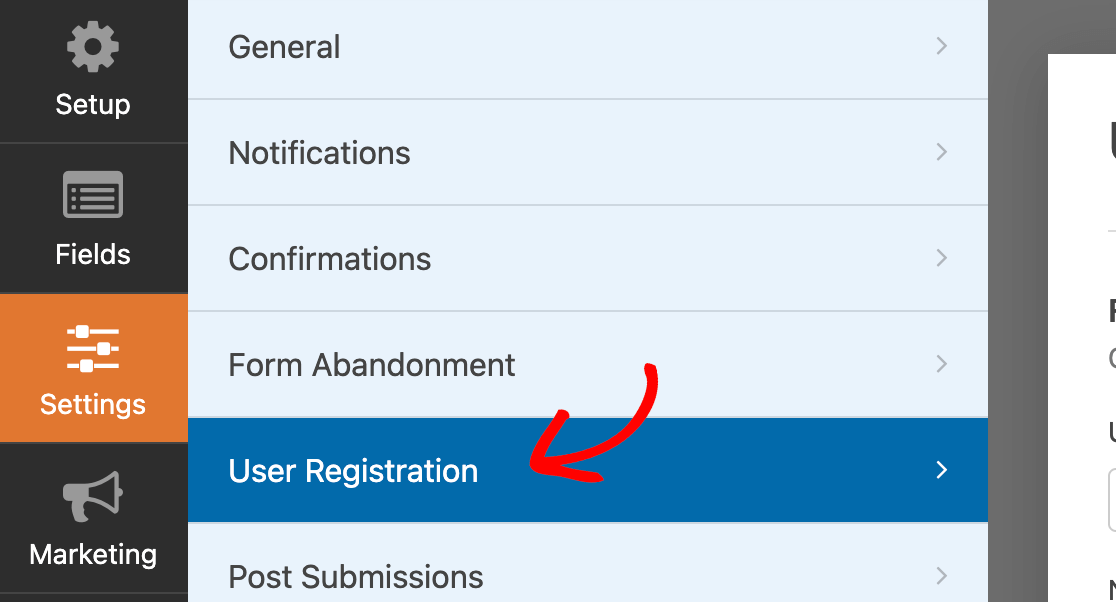
メール認証を追加するには、WPFormsインターフェイスの左側のペインから設定 » ユーザー登録をクリックします。
注意: これらの設定にアクセスするには、WPFormsのユーザー登録アドオンが必要です。お持ちでない場合は、ユーザー登録フォームの作成方法を参照してください。
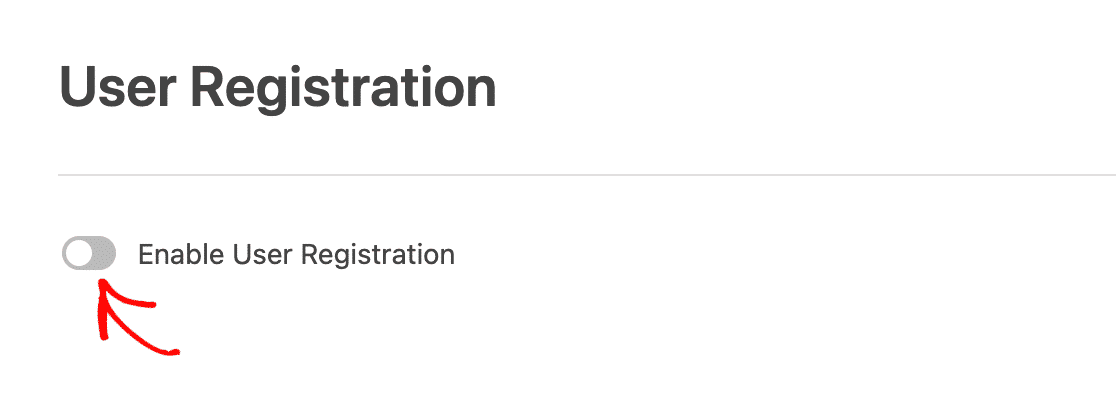
次に、ユーザー登録を有効にするをクリックします。
ユーザーアクティベーションを有効にするトグルボタンをアクティブにします。
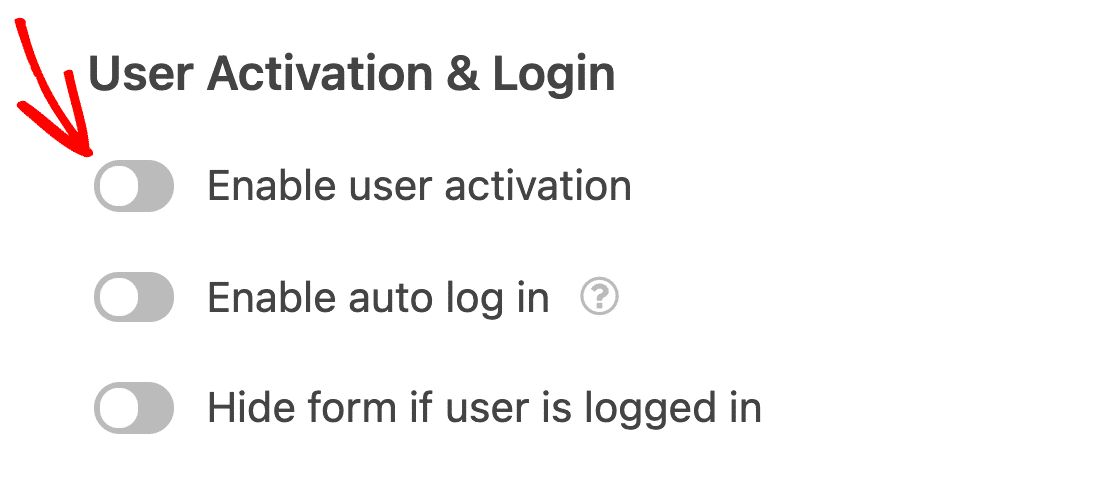
これにより新しいメニューが展開され、アクティベーションタイプとしてユーザーメールを選択できます。
これで、ユーザーがサイトでアカウントを登録しようとすると、登録リンクを受け取るために有効なメールアドレスを提供する必要があります。つまり、偽のメールを持つユーザーからのスパムはありません!
12.スパムIPアドレスをブラックリストに登録する
スパマーのIPアドレスをブロックすることは、プロキシやVPNサービスを使用してIPアドレスを簡単に偽装できるため、このリストの他の方法ほど効率的ではありません。
しかし、サイトに戻ってくる繰り返しスパマーのパターンに気づいた場合は、IPアドレスをブロックして、WordPressサイト全体へのアクセスを拒否できます。
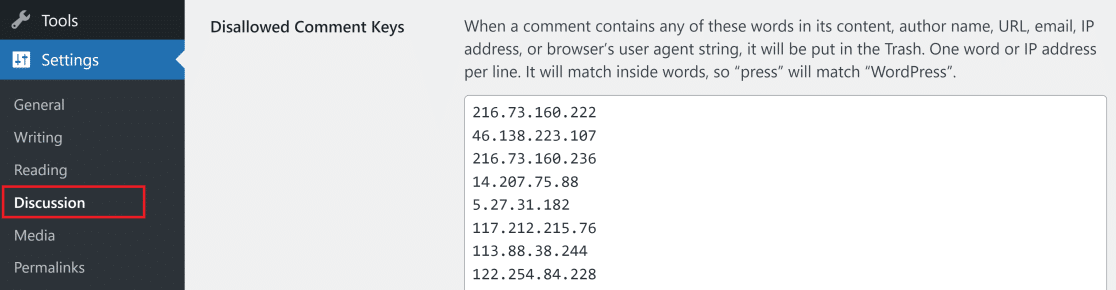
IPアドレスでユーザーを制限するには、WordPressダッシュボードから設定 » ディスカッションに移動し、ブロックしたいIPアドレスを禁止コメントキーボックスに入力します。ブロックしたいIPアドレスが複数ある場合は、各IPアドレスを新しい行に追加してください。
しかし、そもそもスパマーのIPアドレスをどのように見つけるのでしょうか?そのためには、WPFormsのメール通知コンテンツに{user_ip}スマートタグを追加する必要があります。
これで、フォーム送信のメール通知を受信すると、メールコンテンツ内にIPアドレスが含まれるようになります。
スパムエントリが類似のIPアドレスから来ていることに気づいた場合は、それらをメモして、上記のようにWordPressのIPブロックリストに追加するだけです。
もしWPFormsがメールを送信していない場合は、トラブルシューティングの手順を記載した専用ガイドがあります。
このガイドが、サイトでのコンタクトフォームスパムを停止するための適切なアプローチを見つけるのに役立ったことを願っています。
次に、パスワードリセットメールのベストプラクティスを適用する
サイトにパスワードリセットフォームがある場合は、それとともに明確で安全なパスワードリセットメールを設定する必要があります。重要なヒントを学ぶには、パスワードリセットメールのベストプラクティスに関する記事をご覧ください。
また、メールの配信可能性を改善したい場合は、メールサブドメインとその使用理由に関する投稿をご覧ください。
メールの修正準備はできましたか?今日から始めましょう WordPressの最高のSMTPプラグインで。メールを修正する時間がない場合は、追加購入で完全なWhite Glove Setupアシスタンスを利用でき、すべての有料プランで14日間の返金保証が付いています。
この記事がお役に立った場合は、WordPressのヒントやチュートリアルについては、FacebookとTwitterでフォローしてください。
