


AI要約
WordPressのコンタクトフォームにCAPTCHAを追加する方法をお探しですか?CAPTCHAフィールドはフォームスパムと戦うのに最適な方法なので、これは賢明なアイデアです。
それを助けることができるいくつかのツールがあります。GoogleのreCAPTCHAはよりよく知られているかもしれませんが、hCaptchaとWPFormsのカスタムCAPTCHAは、いくつかのケースで同等またはそれ以上にうまく機能する主要なCAPTCHAツールです。素晴らしいのは、WPFormsを使用して、これら3つすべてをWordPressで使用できることです。
この記事では、hCaptchaに焦点を当て、WordPressのコンタクトフォームにhCaptchaフィールドを追加する方法を説明します。簡単でわかりやすいです!
hCaptchaとは何ですか?なぜそれを使用する必要があるのですか?
hCaptchaは、フォームスパムと戦うためのGoogleのreCAPTCHAの主要な代替手段の1つです。
一部のユーザーは、hCaptcha vs reCAPTCHAを好みます。なぜなら:
- reCAPTCHAは、すべてのスパムメッセージをキャッチできない場合があります。最も人気のあるCAPTCHAであるため、スパムボットはそれを回避する方法を見つけ出すインセンティブがあります。
- 場合によっては、reCAPTCHAは攻撃的すぎます。これはv3の場合によく見られ、正当なエントリを通過させない可能性があります。
- reCAPTCHAは、あなたが快適に感じるよりも多くのユーザーデータを収集する可能性があります。
- hCaptchaはよりプライバシーに配慮しています。
hCaptchaとは何か、そしてなぜそれを使用したいのかがすべて明確になったので、方法に入りましょう!
WordPressのコンタクトフォームにCAPTCHAを追加する方法
1. WPFormsをインストールする
WPForms Proは、最高のWordPressコンタクトフォームプラグインです。サポートされている機能:
- hCaptcha
- Cloudflare Turnstile
- Akismet
- reCAPTCHA
- キーワードと国フィルター
- カスタム CAPTCHA
- その他多数!
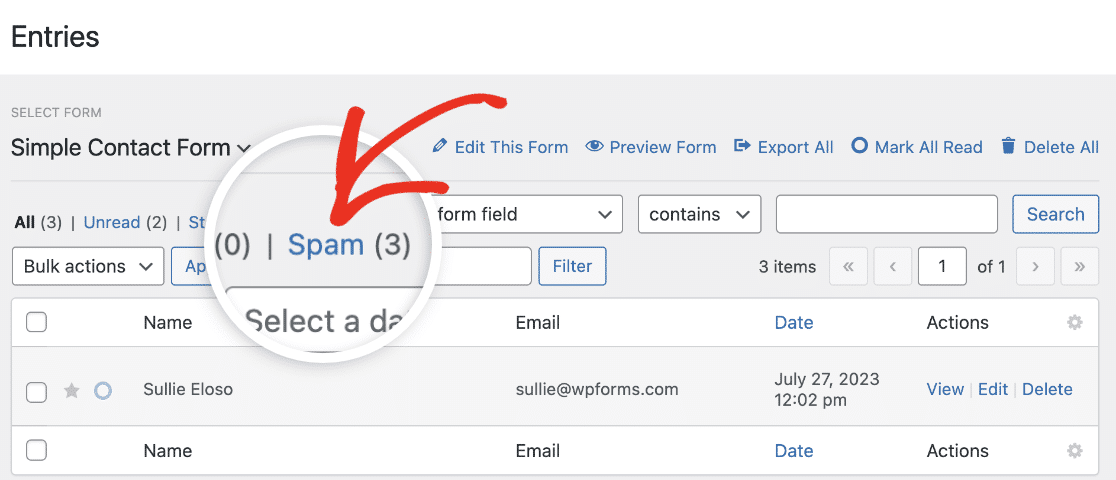
WPFormsは、エントリを破棄するのではなく、「スパム」としてフラグを立てることもできます。これにより、自分でスパムをスクリーニングする機会を得たい場合に非常に役立ちます。
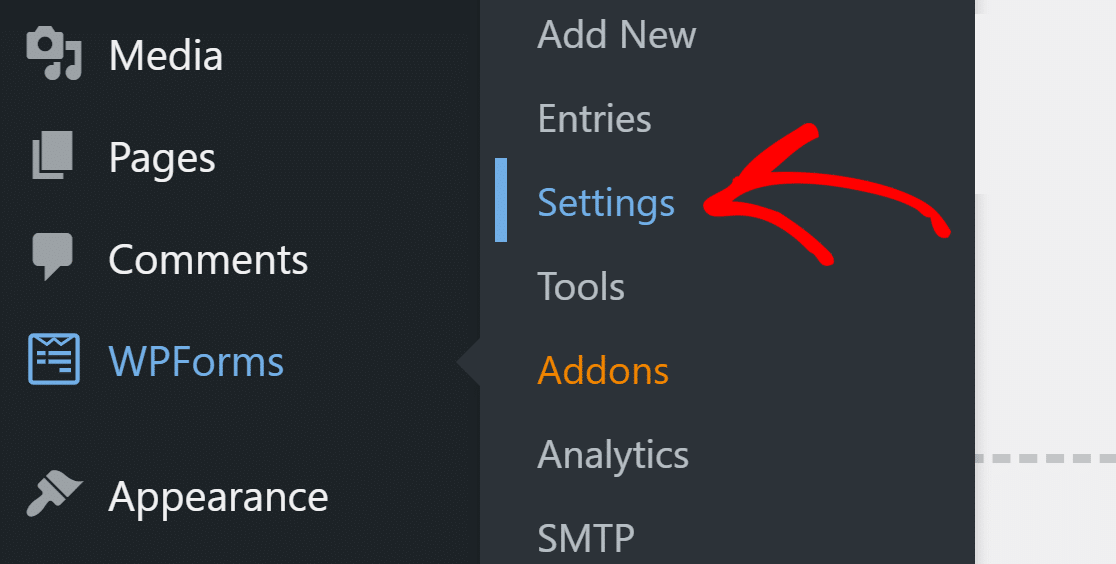
プラグインをインストールしてアクティブ化した後、WordPressダッシュボードに戻り、WPForms »設定をクリックします。
すべてのCAPTCHAオプションは同じ場所にあります。上部のタブからCAPTCHAタブをクリックして表示します。

そして、hCaptchaをクリックします。
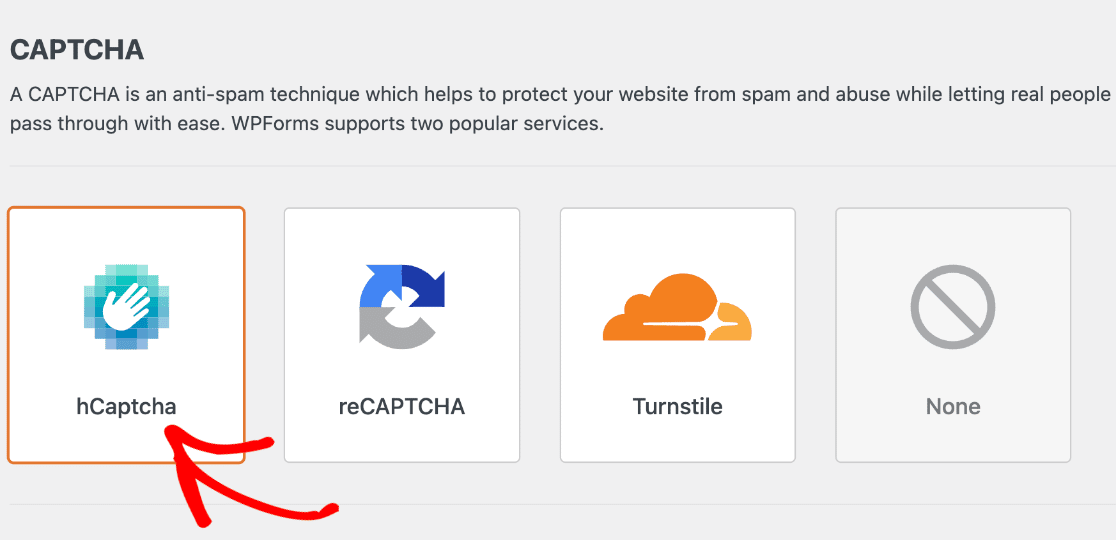
これで、WordPressサイトとCAPTCHAサービス間の接続を設定します。
2. hCaptchaでサイトキーを設定する
hCaptchaキーを取得するには、公式のhCaptchaサイトを新しいタブで開き、WPFormsを別のタブで開いたままにしておくことを忘れないでください。
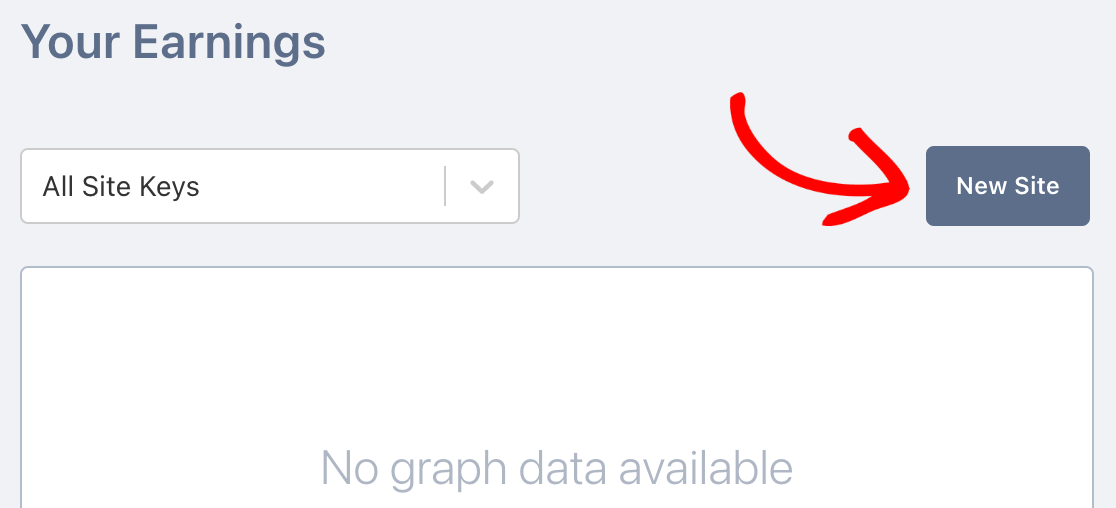
hCaptchaアカウントにログインし、新しいサイトボタンをクリックします。
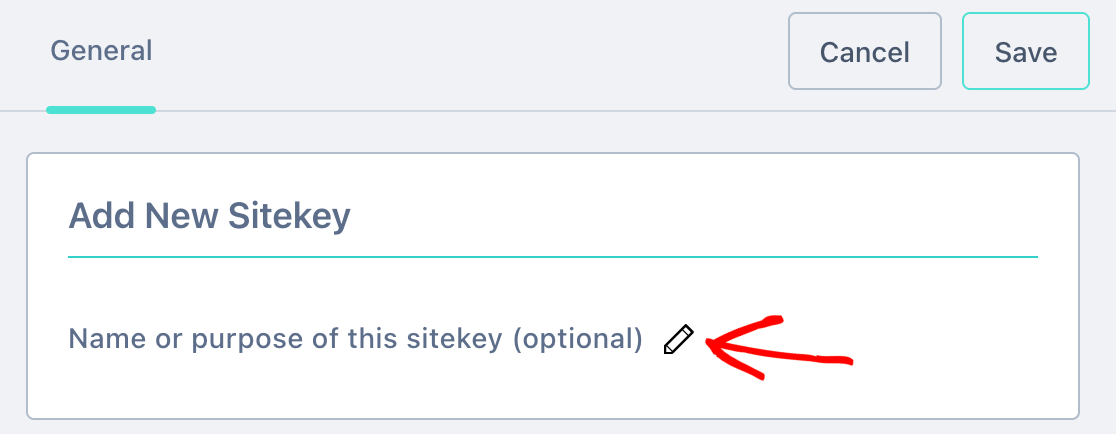
新しいサイトキーの追加セクションで、サイトに名前を付けます。
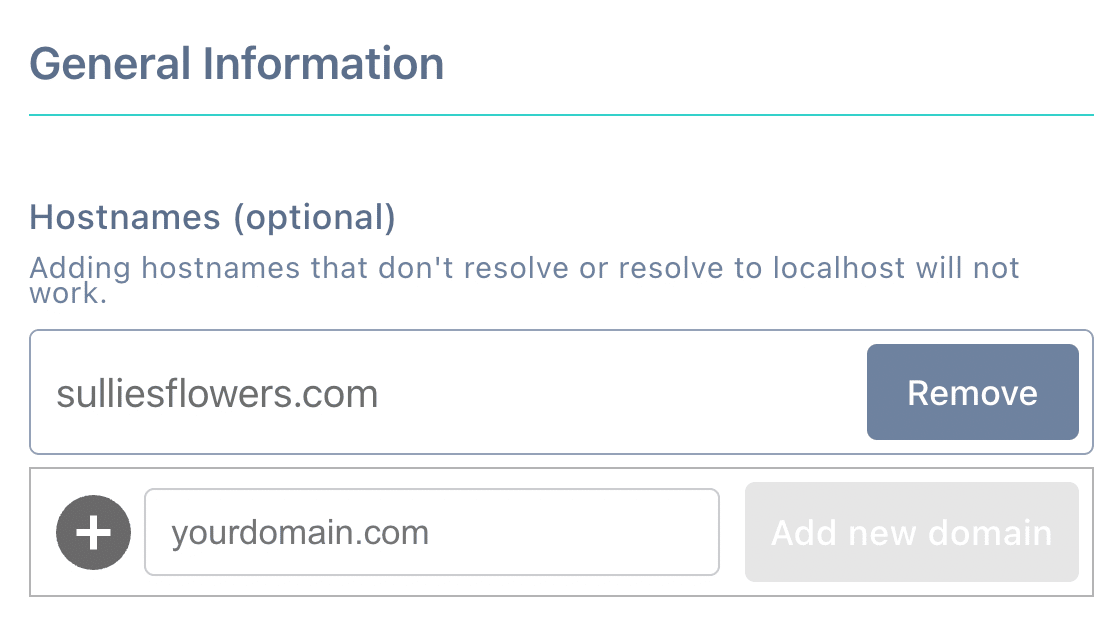
次に、 ホスト名セクションで、このキーを使用したいすべてのドメイン名をリストします。
次に、合格しきい値を設定します。
ハードCAPTCHAはボットにとって解決が困難ですが、人間にとっても困難な場合があります。
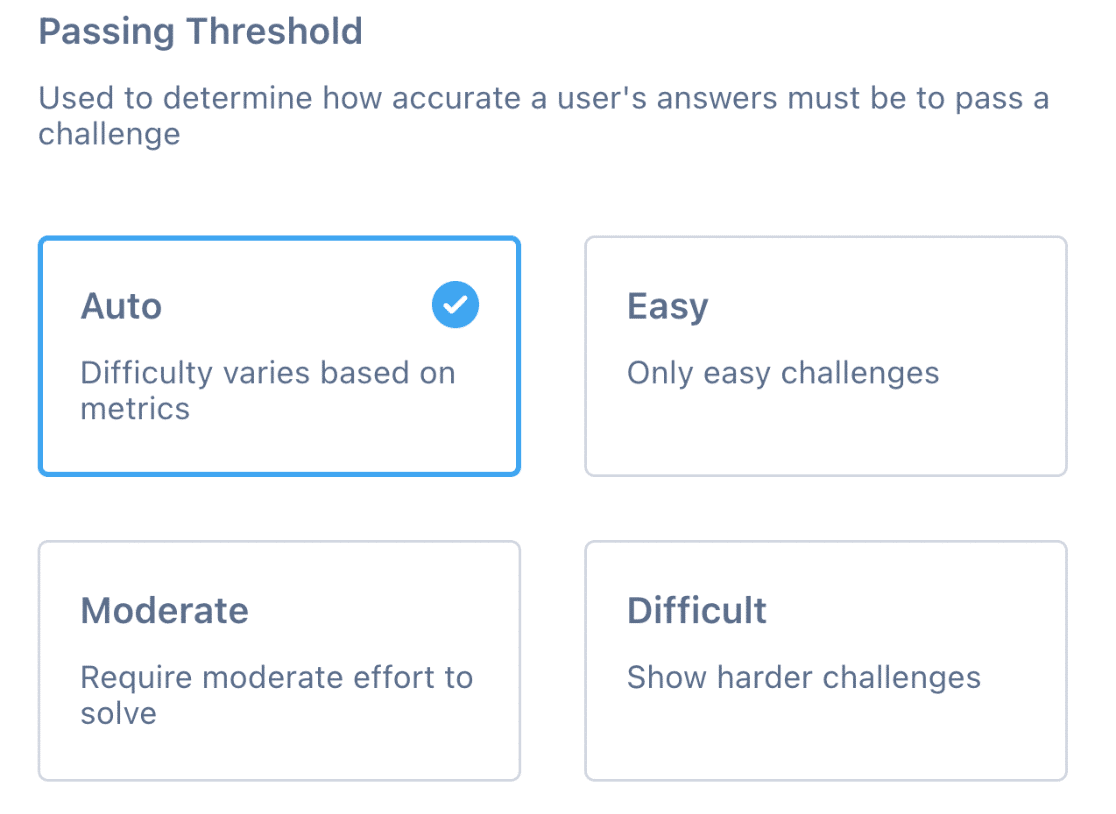
これをもう少し詳しく説明します。
- 簡単は標準のCAPTCHA設定です。
- 中程度は、人間にとっては簡単だが、スパムボットにとっては簡単すぎないようにしたい場合に良い中間点です。
- 難しいは、解決が難しいチャレンジを表示します。人間の訪問者にとっても難しく、フォームのコンバージョン率に悪影響を与える可能性があることに注意してください。
それが完了したら、 設定をクリックします。
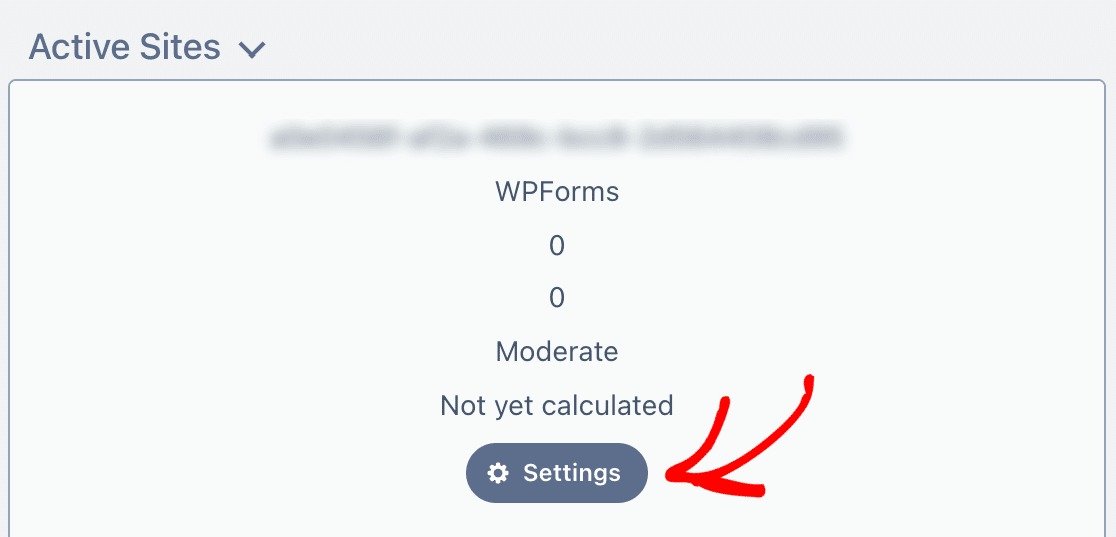
これでhCaptchaの設定は完了です。WordPressに戻りましょう。
3. WPFormsにサイトキーを追加する
最後に、WPForms側でサイトを接続する必要があります。
前のステップで設定をクリックしたとき、サイトキーが表示されたはずです。
サイトキーをコピーして、WPFormsのサイトキーフィールドに貼り付けます。
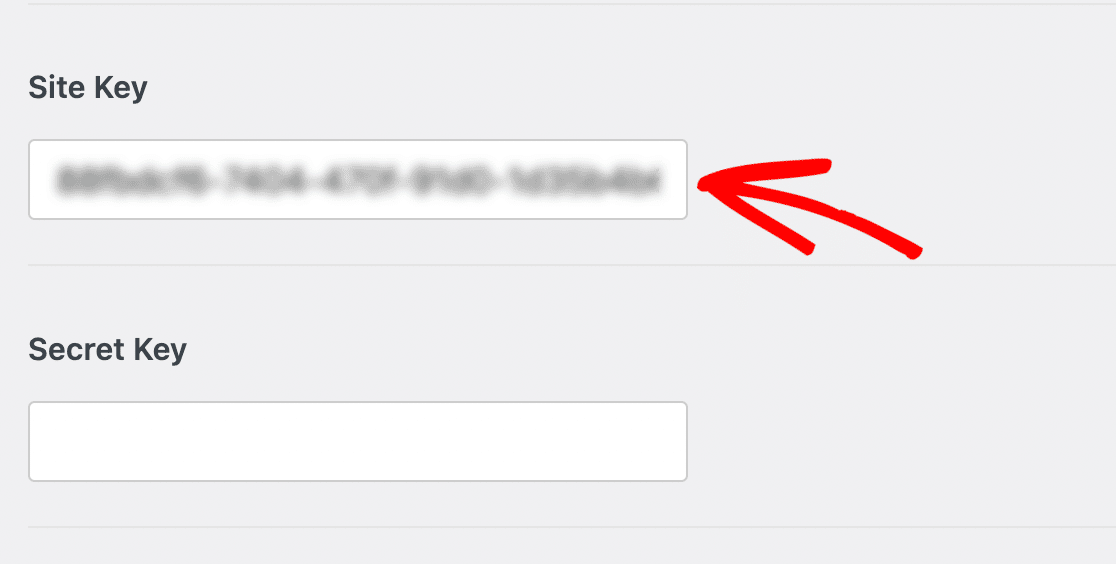
あと1ステップです。シークレットキーが必要です。
hCaptchaサイトで、アバター(画像)をクリックし、次に設定をクリックします。
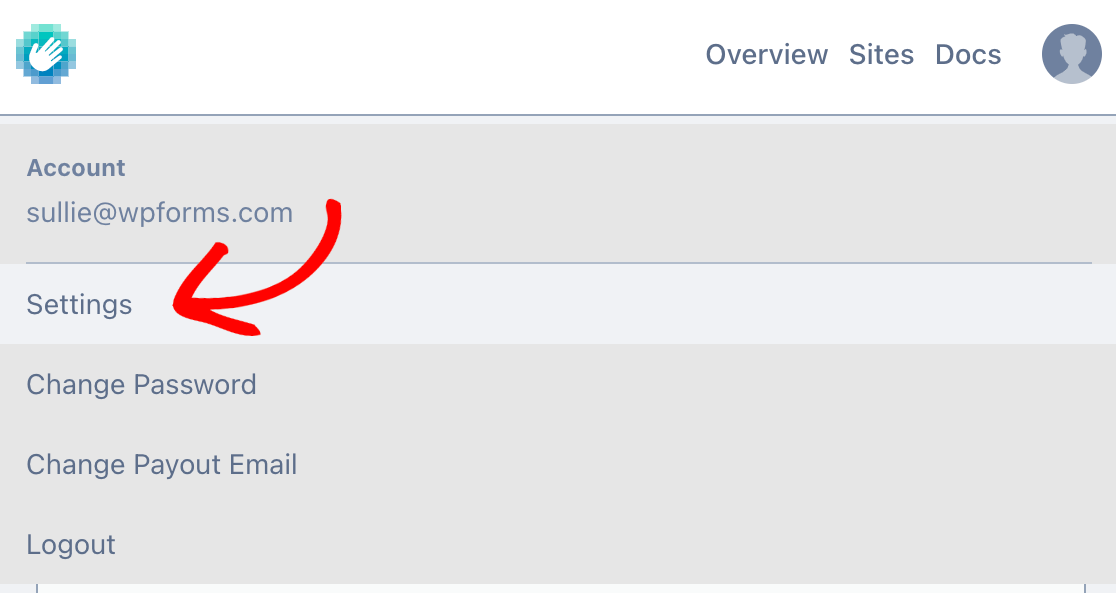
このページにシークレットキーが表示されます。ボタンをクリックしてコピーします。
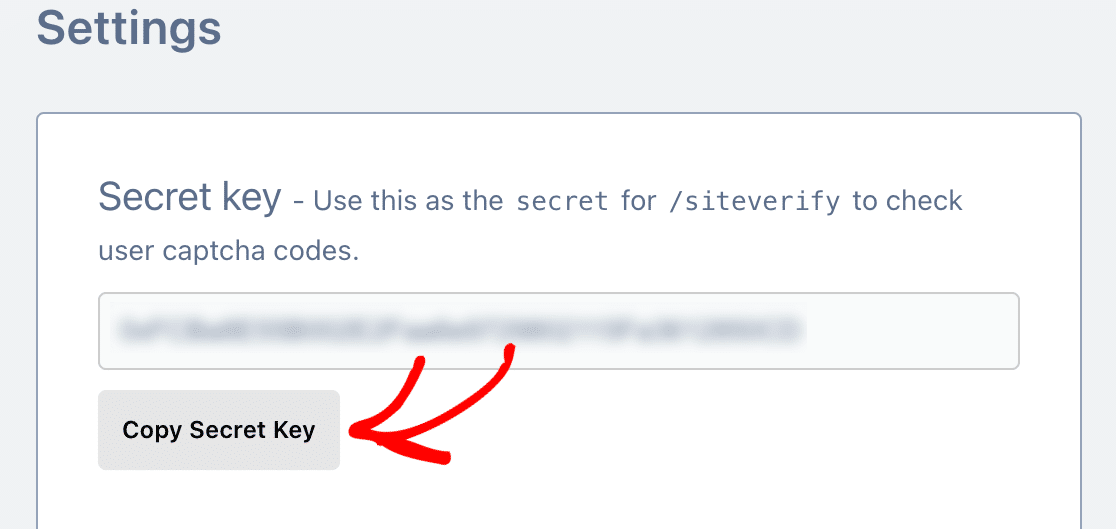
これで完了です!これでWordPressのフォームにhCaptchaをすばやく追加できます。
4. コンタクトフォームにCAPTCHAを追加する
フォームビルダーを使用して、新しいWPFormsフォームにhCaptchaを追加することも、既存のフォームに追加することもできます。とても簡単です!
WordPressダッシュボードで、WPForms » 新規追加をクリックします。

フォーム名を入力し、2,100以上のWordPressフォームテンプレートのいずれかを選択するか、完全に新しいフォームを作成するには空白フォームを選択します。
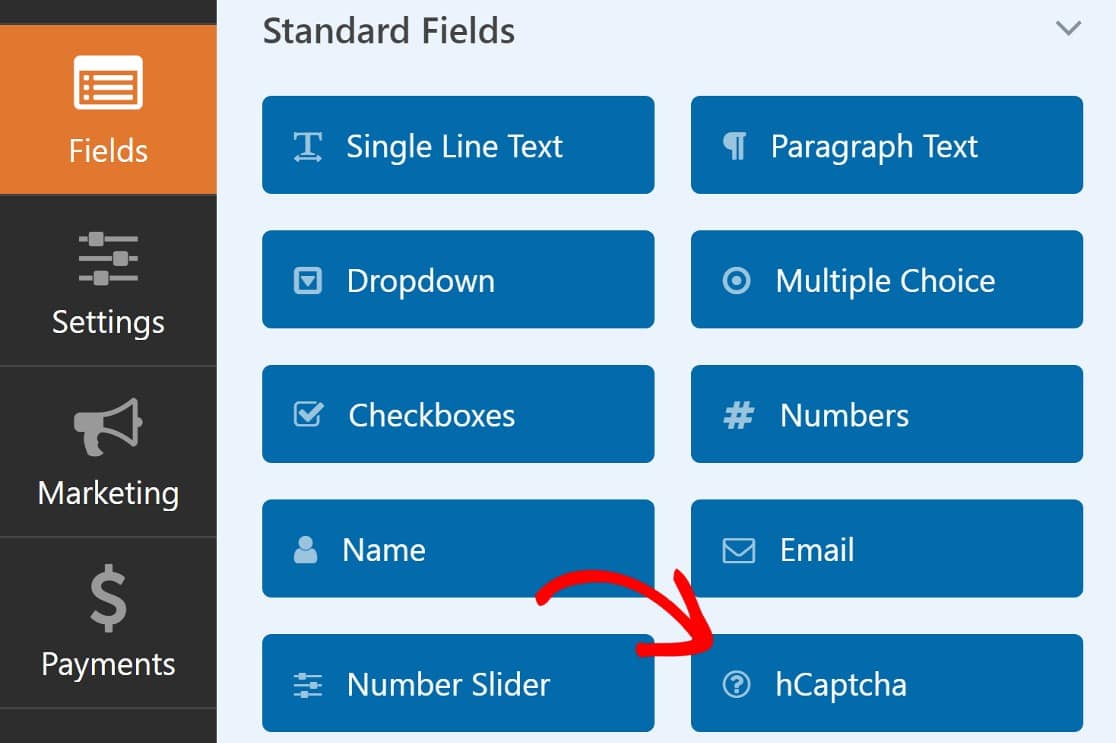
どちらのオプションもフォームビルダーで開きます。ここでは、左側のパネルの標準フィールドセクションにhCaptchaフィールドがあります。クリックして有効にします。
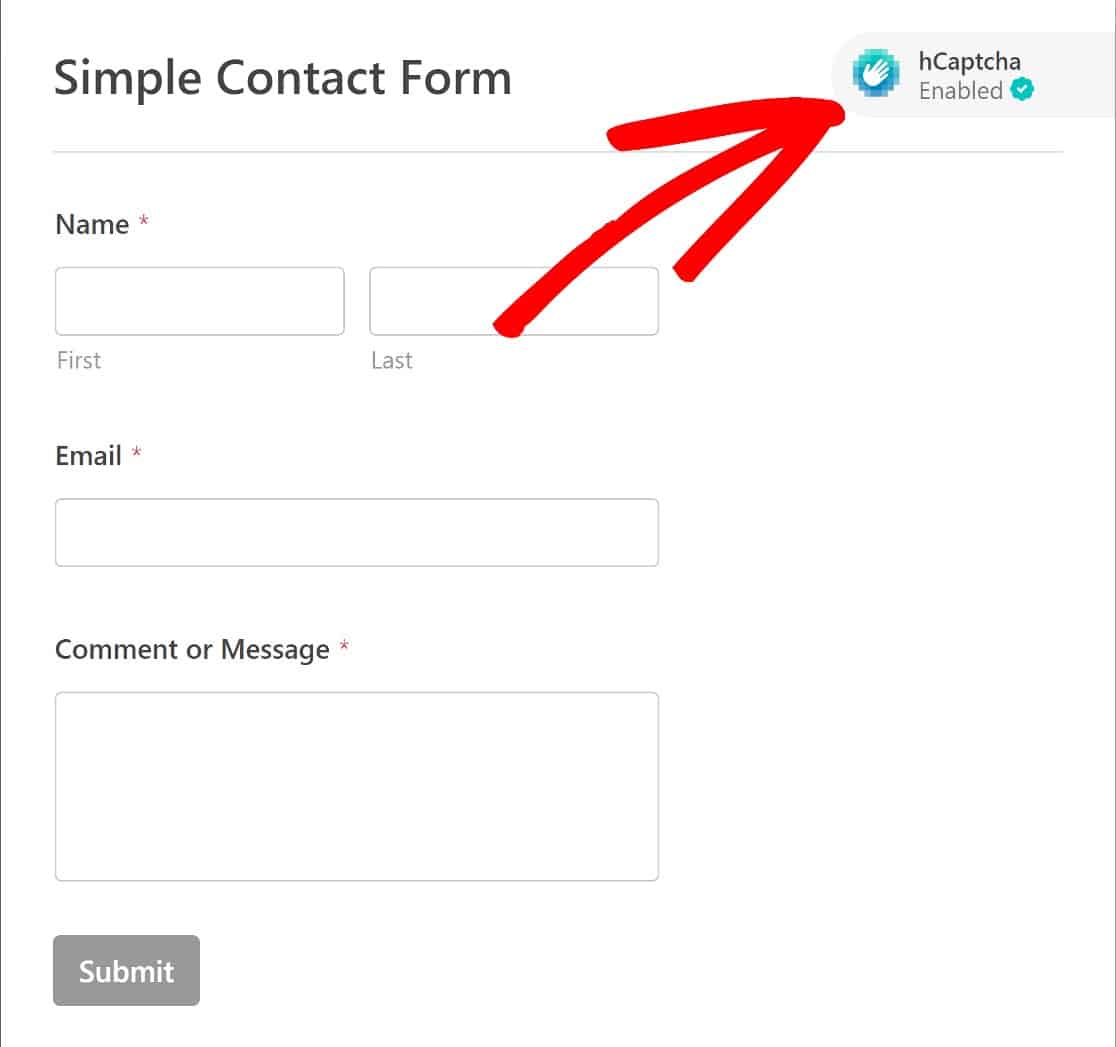
ページの右上隅に、hCaptchaが有効になったことを示す通知が表示されているはずです。
新しいCAPTCHAが有効になったフォームは、任意のページに埋め込む準備ができます。フォームを埋め込む場合、2つのオプションがあります。既存のページにフォームを埋め込むか、新しいページを作成するかです。この例では、新しいページにフォームを埋め込みます。
まず、保存をクリックしてから、埋め込みをクリックします。

WPFormsは、新しいページにフォームを追加するか、既存のページに含めるか尋ねます。この例では、新しいページにフォームを埋め込みます。
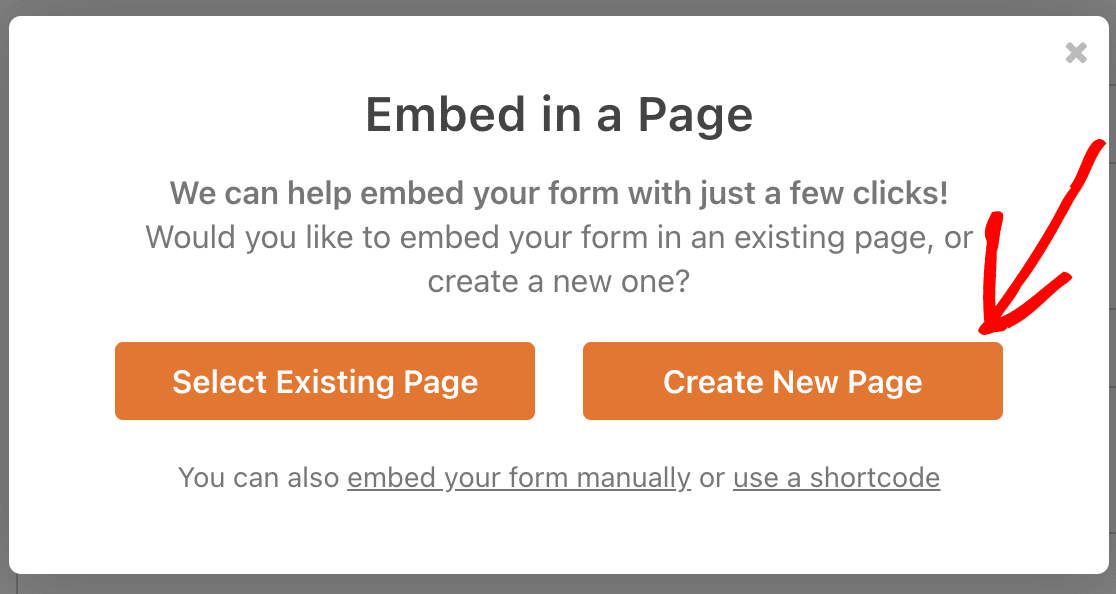
次に、新しいページの名前を入力し、開始をクリックします。

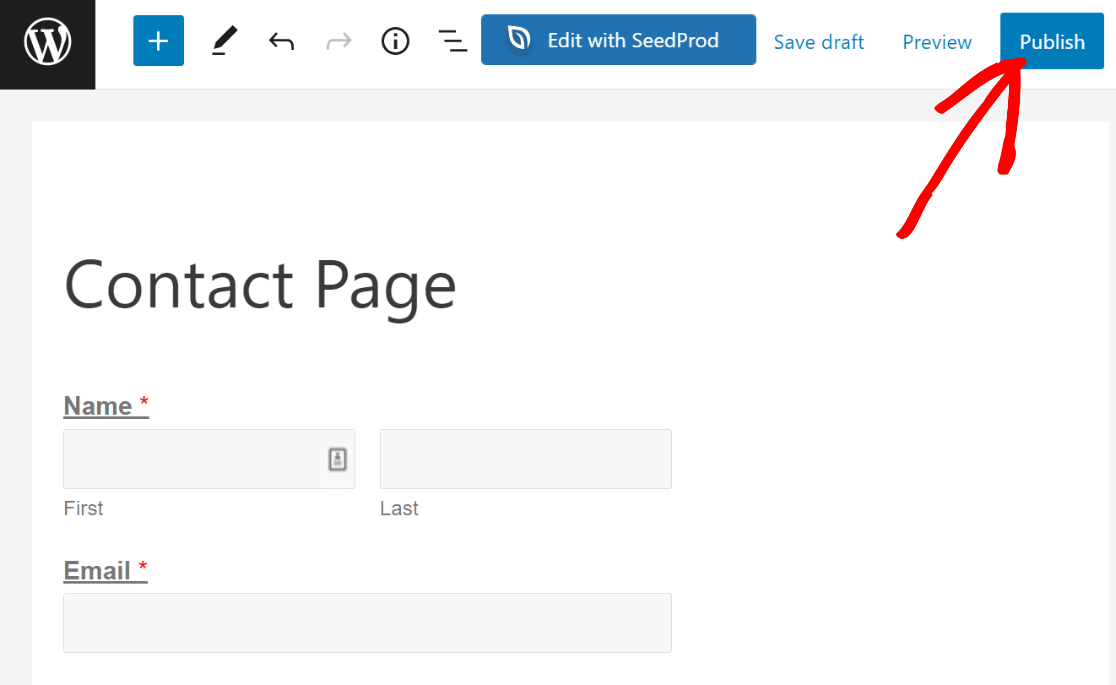
これにより新しいページが自動的に作成され、フォームがブロックとして既に追加されたWordPressエディターに移動します。他のWordPressページと同様に変更を加え、準備ができたら公開を押します。
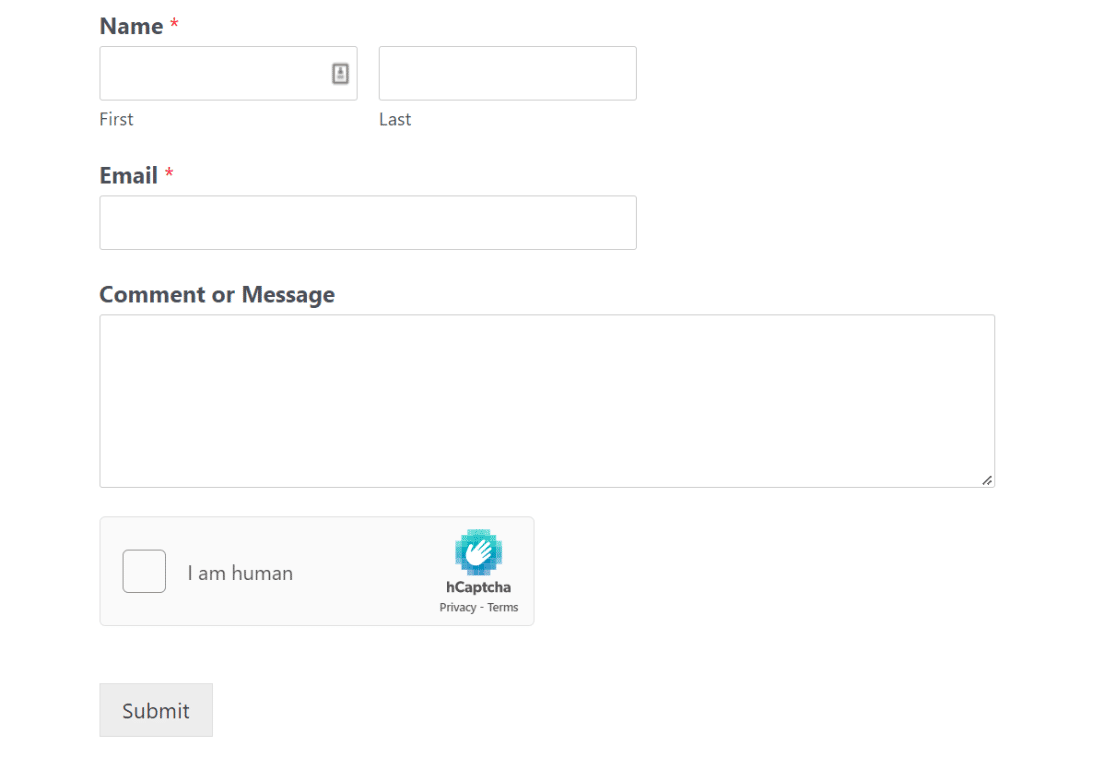
これで、サイトのフロントエンドから新しく公開されたフォームを確認できます。次のようになります。
詳細については、WordPressのページに問い合わせフォームを追加する方法ガイドも参照してください。
これで完了です!これで、必要に応じて、hCaptchaを使用してWordPressのページにCAPTCHAを追加できるようになります。
次に、これらのreCAPTCHAの代替案をチェックしてください
hCaptchaを使用してフォームをスパムから保護する方法について説明しました。この方法はうまく機能しますが、検討すべき代替案がいくつかあります。ガイドで最適なreCAPTCHAの代替案をご覧ください。
WordPressサイトに特におすすめする追加のスパム対策方法は、WPForms Akismet連携です。フォームでAkismetを使用することは、WordPressでコンタクトフォームのスパムをフィルタリングするのに最適な方法です。
メールを修正する準備はできましたか?最高のWordPress SMTPプラグインで今日から始めましょう。メールを修正する時間がない場合は、追加購入として完全なWhite Glove Setup支援を利用できます。また、すべての有料プランには14日間の返金保証が付いています。
この記事がお役に立った場合は、WordPressのヒントやチュートリアルについては、FacebookとTwitterでフォローしてください。
